Обновления Pruffme (ноябрь 2021): отключение микрофона всем спикерам одновременно, скрытие количества участников, мгновенное закрытие доступа к вебинару
Появилась возможность скрыть количество участников на лендинге (посадочной странице) вебинара. Для её активации достаточно перейти в режим редактирования вебинара и выбрать галочку напротив фразы “Скрыть количество участников”. Данная функция показывает (либо скрывает) реальное количество человек, находящихся в вебинарной комнате. Отображение числа участников востребовано при проведении массовых мероприятий на сотни и тысячи человек, формируя и повышая репутационную значимость спикеров и организаторов в глазах своей аудитории. В то время как для частных тренеров и репетиторов, чьи мероприятия проходят в малых группах или тет-а-тет (индивидуально), данная возможность не столь актуальна. Теперь это опциональная функция, которую можно включить и выключить.
2. Мгновенное закрытие и открытие доступа к вебинару
Ровно три клика необходимо преподавателю, чтобы мгновенно закрыть/открыть доступ к вебинарной комнате для (или от) своих учеников. Больше не нужно переходить в режим редактирования вебинара в поисках пароля или списка для столь простого сценария как временное и мгновенное ограничение доступа. Три клика — и готово! Если участник пробует зайти в закрытую вебинарную комнату, то для него появляется надпись: “Комната была закрыта модератором”. Если участники находятся внутри вебинарной комнаты, то отображается 30-секундный таймер обратного отсчёта с уведомлением: “Модератор ограничил доступ к комнате: сейчас она будет закрыта”.
3. Отключение микрофона всем спикерам одновременно
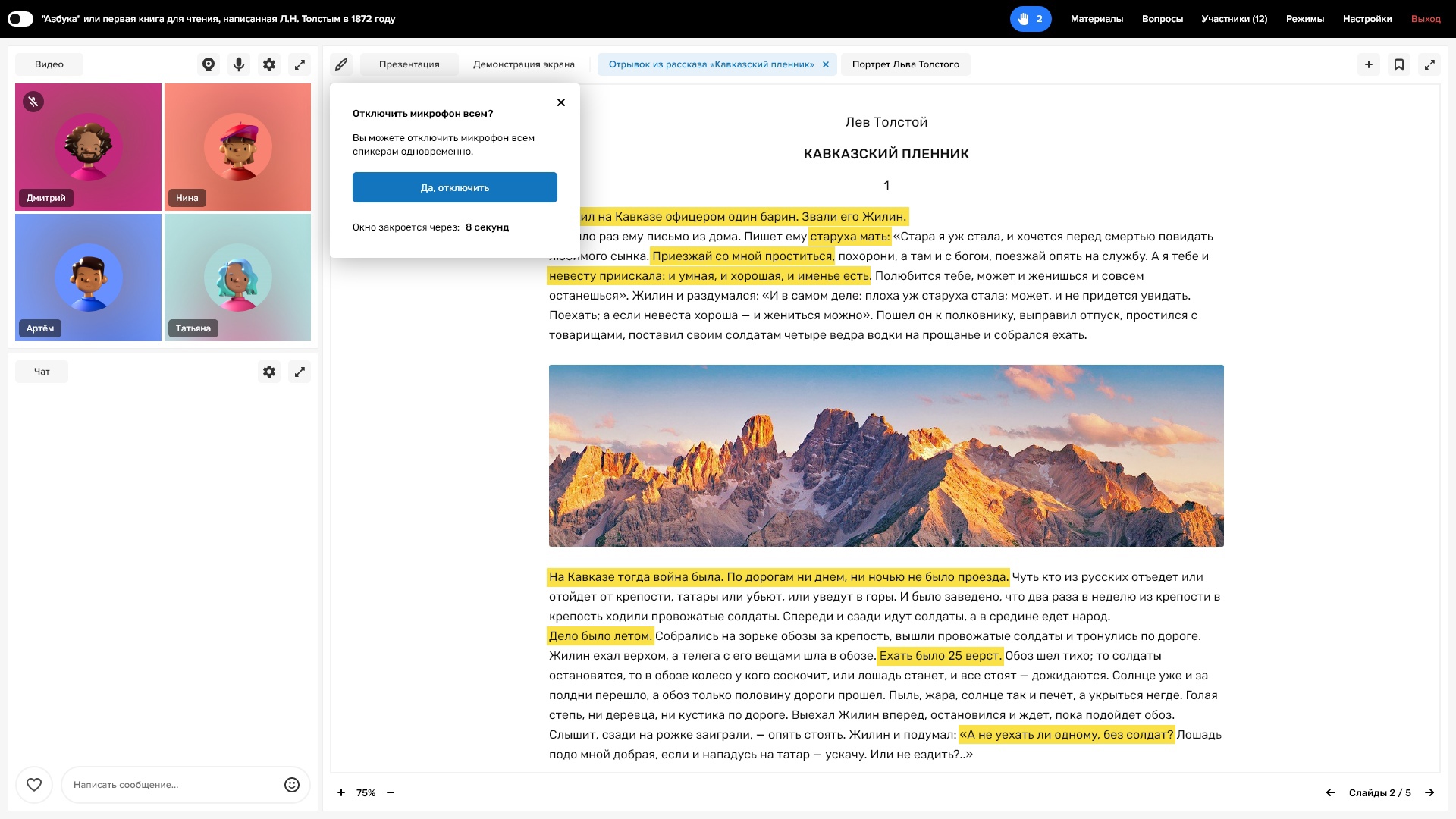
В формате бета-тестирования мы решили реализовать следующую концепцию: если в прямом эфире находятся более 4-х спикеров, то только в этой ситуации у любого модератора (спикера) появляется возможность выключить микрофон всем остальным спикерам. Чтобы данная функция появилась, достаточно выключить микрофон любому спикеру — в этот момент отображается ненавязчивое уведомление с вопросом: “Отключить микрофон всем?”. Вы либо соглашаетесь, либо отказываетесь (либо игнорируете: окно исчезнет через 5-10 секунд). Проанализировав наиболее частые и возможные сценарии экстренного выключения микрофона всем спикерам одновременно, мы пришли к выводу, что это наиболее лаконичный способ сохранения интуитивно простого, понятного и лаконичного интерфейса для подавляющего большинства пользователей без “нагромождения” лишних кнопок и символов. Если спикеров от 1-го до 3-х, то Вам не составит особого труда сделать три клика для отключения микрофонов у своих коллег.
4. Обновился раздел «Контакты»
Обновился дизайн раздела «Контакты». Мы упорядочили информацию о нашей компании: реквизиты, фактический и юридический адрес, контакты и социальные сети. Добавилась кнопка “Написать в поддержку” для зарегистрированных пользователей. Теперь данный раздел выглядит последовательно и структурировано.
5. Обновления плагина Pruffme для Moodle
По просьбе преподавателей ВУЗов, организующих лекции и семинары через плагин Pruffme на Moodle, были реализованы следующие улучшения:
— перевод плагина на английский язык для удобства иностранных студентов и преподавателей;
— появилась функция “вход без авторизации” по прямой ссылке с целью увеличения скорости участия в вебинаре учеников;
— пользователи с ролью “администратор” могут перемещать и хранить записи проведённых вебинаров на серверах своего ВУЗа, чтобы не заполнять файловое хранилище своих преподавателей;
— при интеграции с Moodle или через API участники теперь не смогут изменить своё имя в настройках комнаты (преподаватели будут понимать, кто из учеников на самом деле присутствует на занятиях).
6. Обновления автовебинаров
Небольшие изменения и обновления затронули автовебинары, среди которых наиболее значимыми являются:
— перенос конкретных элементом (группу элементов) автовебинара по времени;
— импорт и экспорт готовых сообщений в чат автовебинара через файл Excel;
— автоматическая очистка стиля текста при его копировании из сторонних программ/сайтов и вставке в поле с сообщением участника автовебинара;
— редактирования сценария автовебинара в режиме предпросмотра;
— редактирование видеозаписей с помощью визуального ползунка;
— многочисленные сообщения чата автоматически формируются в группу между элементами контента (видео, презентации, аудио, картинки и т.д.) для удобства просмотра.
Данные улучшения упрощают и ускоряют процесс создания и редактирования автовебинара.
7. Демонстрация экрана в браузере Safari на Mac OS
На устройствах Mac OS стала возможным демонстрация экрана через браузер Safari. Ранее для показа рабочего стола в вебинарной комнате спикерам необходимо было использовать браузер Google Chrome.
#ноябрь2021 #pruffme #пруффми #обновления
Если у Вас возникнут дополнительные и интересующие вопросы, просьбы, предложения и пожелания по сервису и функционалу, то смело пишите/звоните — будем рады ответить и помочь!
С уважением,
Ваша команда Pruffme!
Контакты:
?support@pruffme.com
?+7 (800) 777-09-14
Как выйти в эфир на вебинаре?
Зайдите в вебинарную комнату и нажмите на кнопку «Говорить». Следующие действия уже зависят от браузера, который вы используете.
Firefox для Windows
После того как вы нажмете на кнопку «Говорить», разрешите использовать вашу камеру и микрофон.
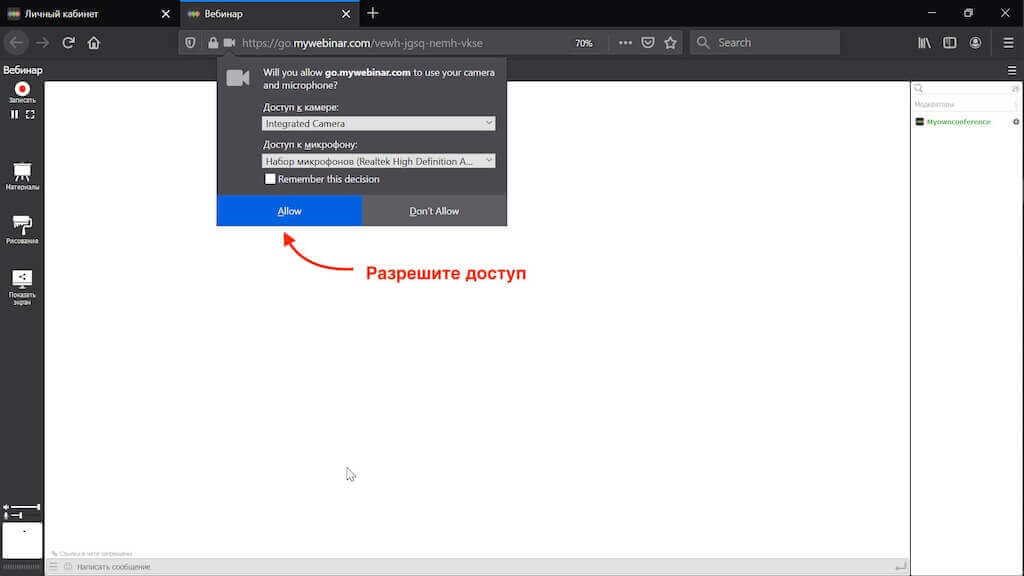
Если к вашему устройству подключено сразу несколько камер или микрофонов, выберите одну из списка.
Если доступ к микрофону или камере запрещен, тогда в строке браузера нажмите на соответствующие значки и во вкладке «Разрешения» удалите «Временно заблокировано».

Google Chrome для Windows
После нажатия кнопки «Говорить», браузер Chrome запросит разрешение на использование камеры и микрофона.
Если доступ к камере и микрофону запрещен, нажмите на значок камеры в поисковой строке, затем выберите камеру и микрофон и разрешите доступ к ним.

Microsoft Edge
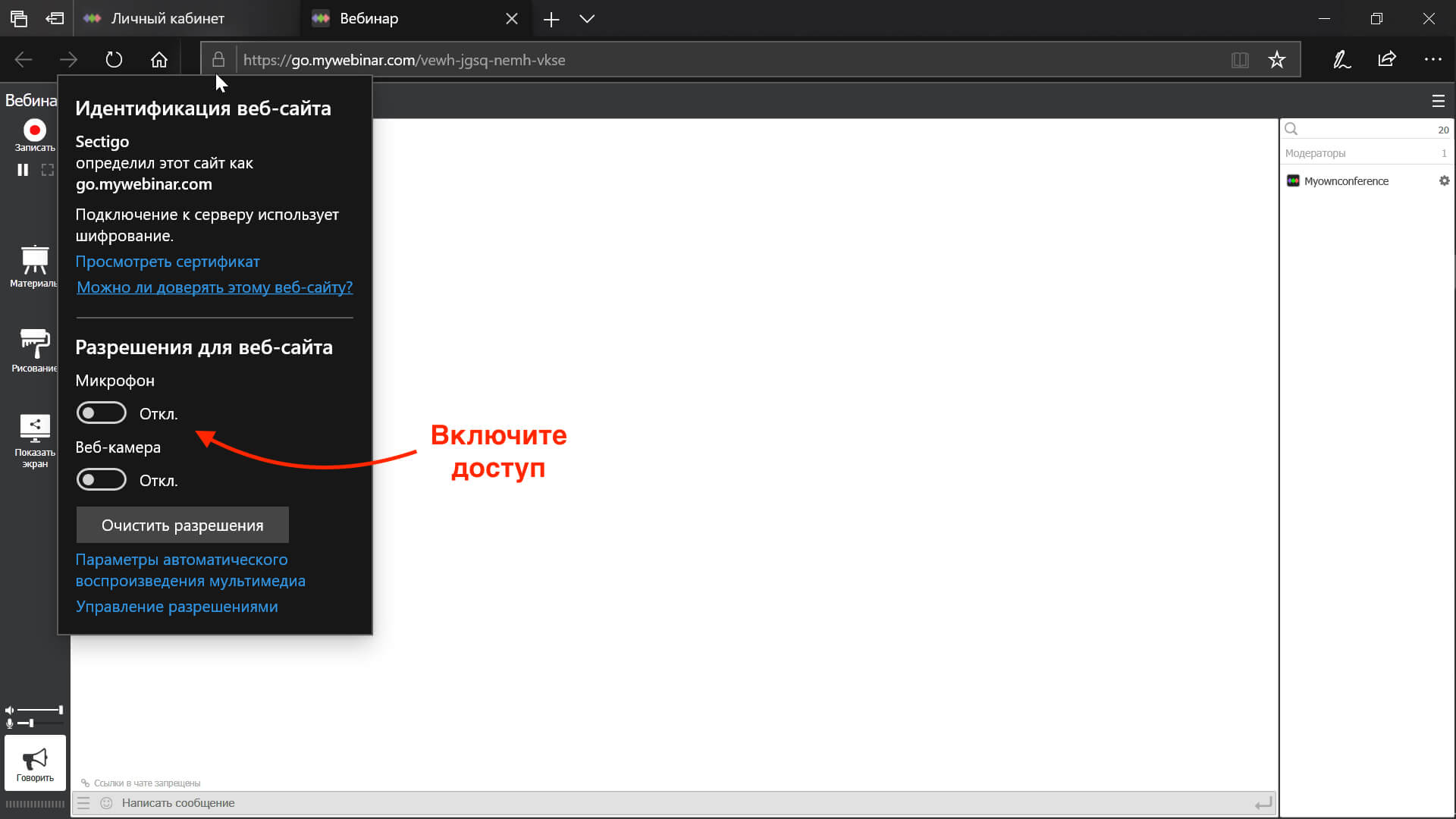
Если вы планируете использовать браузер Edge для выхода в эфир, то во всплывающем окне разрешите сайту go.mywebinar.com использовать веб-камеру и микрофон.

Если доступ запрещен, то в настройках браузера разрешите использовать камеру и микрофон для этого сайта.
Яндекс.Браузер для Windows
При нажатии на кнопку «Говорить» Яндекс.Браузер оповестит вас о том, что сайт go.mywebinar.com запрашивает доступ к вашей камере и микрофону.

Если доступ запрещен, нажмите на иконки камеры и микрофона в поисковой строке и активируйте доступ.

Opera для Windows
Когда вы нажмете кнопку «Говорить», Опера оповестит вас о том, что сайт go.mywebinar.com хочет использовать вашу камеру и микрофон.

Если доступ к камере и микрофону запрещен, вы должны в поисковой строке нажать на иконку камеры. Опера предложит вам очистить настройки и перезапустить вкладку. Сделайте это.
Как выйти в эфир с MacOs? Начало трансляции
Перейдите в вебинарную комнату и нажмите на кнопку «Говорить». Следующие действия зависят от вашего браузера.
Firefox для MacOS
После того как вы нажмете на кнопку «Говорить», разрешите вашему браузеру Firefox использовать камеру и микрофон.

Если к вашему устройству подключено сразу несколько камер или микрофонов, выберите одну из списка.
Что делать, если доступ к микрофону и/или камере запрещен? В строке браузера нажмите на соответствующие значки и во вкладке «Разрешения» удалите «Временно заблокировано».

Apple Safari
В Сафари алгоритм действий зависит от того, какие настройки в браузере заданы. Если доступ к камере и микрофону разрешен, то после нажатия кнопки «Говорить», вы сразу выйдете в эфир. Однако если вы настроили доступ к камере и микрофону по запросу, то увидите следующее сообщение:

Если доступ запрещен, откройте настройки браузера и перейдите во вкладку «Камера». Напротив сайта cp.mywebinar.com установите статус разрешить.

Затем то же самое проделайте во вкладке «Микрофон».

Google Chrome для MacOS
После нажатия на кнопку «Говорить», ваш браузер Google Chrome запросит разрешение на использование камеры и микрофона.

Если доступ к камере или микрофону запрещен, нажмите на значок камеры в поисковой строке и затем выберите камеру, микрофон и обязательно разрешите к ним доступ.

Яндекс.Браузер для MacOS
При нажатии на кнопку «Говорить» браузер от Yandex оповестит вас о том, что сайт go.mywebinar.com запрашивает доступ к вашей камере и микрофону.
Если доступ запрещен, нажмите на иконки камеры и микрофона в поисковой строке и активируйте доступ.

Opera для MacOS
Когда вы нажмете кнопку «Говорить», ваш браузер Опера оповестит вас о том, что сайт go.mywebinar.com хочет использовать вашу камеру и микрофон.

Если доступ к камере и микрофону запрещен, вы должны в поисковой строке нажать на иконку камеры.

Опера предложит вам очистить настройки и перезапустить вкладку. Сделайте это.
Вы также можете использовать браузер Опера с включенным VPN. Наша платформа для проведения вебинаров\ позволяет проводить трансляции через VPN.
Настройки вещания
После того как вы вышли в эфир, нажав кнопку «Говорить», вы можете изменить режим вещания.
Вам доступны следующие действия:
- Развернуть окно.
- Включить/выключить вебкамеру.
- Включить/выключить микрофон.
- Завершить выступление.
Чтобы изменить настройки камеры или микрофона, нажмите на знак меню.

Откроется окно с настройками для ведущего

Что делать, если камера и микрофон не подключается?
1. Доступ на использование камеры и микрофона запрещен в браузере.

2. Чтобы исправить эту проблему, следуйте рекомендациям, изложенным выше.
Вашу камеру и микрофон используют другие программы, например, Skype, Viber, WhatsApp, Facebook Messenger. Чтобы исправить эту проблему, закройте эти приложения и перезапустите вебинарную комнату.
Завершение трансляции
Чтобы завершить разговор, нажмите на Х на окне или нажмите кнопку «Завершить» в левом нижнем углу комнаты.

Дополнительная информация
Увы, не нашли ответ на интересующий вас вопрос, приглашаем ознакомиться с другими интересными материалами и статьями в нашем блоге и на сайте.
Здесь вы найдете ответы на самые распространенные вопросы.
Ознакомьтесь также с другими нашими руководствами:
- Начало работы. Все о планировании вебинара. Как добавить участников, ведущих и файлы для вебинара.
- Приглашение участников. Все детали приглашения участников на вебинар. Общие и персональные ссылки, лендинги, формы регистрации, база подписчиков, отправка приглашений и напоминаний.
- Проведение успешного вебинара. Показ презентации, чат, опросы, показ экрана, запись вебинара, блокировка участников.
- Памятка для участника. Как участвовать в вебинаре, как задать вопрос ведущему и другие технические моменты.
Чтобы связаться с отделом технической поддержки, нажмите на кнопку Онлайн консультант в правом нижнем углу на странице MyOwnConference.

Кроме этого, получить помощь сотрудников нашей технической поддержки можно, находясь в панели управления или вебинарной комнате.

Удачных вам вебинаров!
- Возможности платформы
- Интересные статьи и советы
- Обзоры популярных сервисов
- Образование и e-learning
- Подготовка вебинаров
- Проведение вебинаров
- Продвижение вебинаров
Как настроить звук в видеоконференции

Донецкий национальный университет. Учетно-финансовый факультет, специальность «Учет и аудит» (2014-2018). Кафедра философии, специальность «Социальная философия» (2018-2021).
Дата обновления:
Время прочтения:
Видеовстречи с возможностью записи без ограничений по времени
Перед конференцией важно проверить динамик, настроить уровень звука и после — включить воспроизведение. Но нередко случается, что вы все протестировали, а во время звонка происходит отключение звуков, воспроизведение аудио тормозит, а кнопки гарнитуры не помогают. Как настроить звук в видеоконференции, и какие базовые правила помогут успешно провести трансляцию с использованием платформы Линк Вебинары, читайте дальше.
Типовые проблемы со звуком во время видеоконференций

Платформы для видеоконференций запрограммированы на более качественный звук, чем в мессенджерах. Но иногда на компьютере иди экране смартфона отражаются проблемы. Самые распространенные среди них:
- не слышно собеседников;
- присутствуют посторонние звуки;
- устройство не передает звуки или участники слышат искаженный неоригинальный звук;
- отсутствие звука у всех слушателей конференции.
Если вы сталкивались хоть с одной из перечисленных трудностей, то попробуйте выполнить настройки, как описано ниже.
Проблема №1. Плохая слышимость: параметры громкости связи
Даже если в системных настройках вы отрегулировали громкость динамиков, все равно остается вероятность, что вы будете плохо слышать собеседника во время встречи. Тому есть несколько основных причин:
- вы неправильно выбрали устройство воспроизведения. Обратите внимание на значок динамика и какая выбрана опция;
- ваш оппонент не включил звук или не настроил звуковые параметры;
- на той стороне провода собеседник отключил гарнитуру или закрыл доступ к микрофону.
Чтобы исправить проблему с вашей стороны, следуйте инструкции:
- в разделе динамиков потяните вверх ползунок громкости. Часто эта простая функция видеоконференции решает проблему.
- обратите внимание на устройство передачи звука. Попробуйте подключить наушники или, наоборот, отключите их, и проверьте слышимость на динамике. То есть, попробуйте тестовый звук;
- оцените изменения и порекомендуйте собеседнику настроить микрофон, если ситуация не изменилась.
Если во время вебинара плохая слышимость у других участников на мобильных телефонах или ПК, то проблема обработки аудио на стороне лектора. Если нет звука только у вас, причем не только в системе, но и в целом на устройстве записи, проверьте ошибки при подключении гарнитуры, системные параметры и целостность кабеля.
Чтобы проверить работу динамика при использовании звука системы на платформе Линк Вебинары, в комнате конференции нажмите кнопку «Микрофон», затем ― «Проверить динамик». Заиграет мелодия, и вы сможете отрегулировать ползунок громкости или выключить звук при необходимости. В настройках звука активируйте параметр, который позволит отключать микрофон и включать его через нажатие кнопки «пробел».
Проблема №2. Появление эффекта эха во время проведения видеоконференций

Если во время подключения участников появляется эхо, то ваш первый шаг ― убедиться, что ссылка на вебинар параллельно не открыта в другом окне браузера. И, хотя приложения Zoom , Skype и платформа Линк Вебинары используют систему подавления эха, она может не справляться. Чтобы понять, в чем причина и устранить ее, стоит попробовать следующее:
- отрегулируйте громкость ― сделайте потише;
- если вы используете внешние микрофоны, уберите их подальше от динамиков;
- используйте гарнитуру. В качественном изделии каналы наушника и микрофона изолированы, и это техническое решение поможет без проблем активировать устройство и избавит от многих проблем со звуком;
- если в комнате установлено несколько звуковых устройств, вы столкнетесь с проблемой эха. Поэтому попробуйте включить только один динамик через значок наушников, либо использовать наушники.
Возможно, не только у вас возникла такая проблема со звуком. Может быть, организатор отключил звук или включил микрофон одновременно с динамиками. Расскажите о своей проблеме с помощью кнопки «Чат». Там вам подскажут, как быть: какой включить режим, что должно отражаться возле изображения динамика, если он рабочий, а также — сработает ли выключение звука и его повторное подключение.
Проблема №3. Опоздание или пропадание звука на устройстве вывода
Прерывание и опоздание звука во время видеоконференции ― самая распространенная проблема, когда участники включают режим групповых звонков. Частая причина ― нестабильное соединение. Вашего интернета не хватает на корректную работу с таким количеством обрабатываемой информации. А если вы подключите демонстрацию экрана на вашем компьютере или решите, как организатор, управлять участниками и их микрофонами, соединение может и вовсе прерваться. Для решения ситуации мы рекомендуем:
- закрыть ненужный список вкладоки и почистить кэш, который пользователям доступен на их устройствах;
- попробовать подключить ПК напрямую к кабелю сети;
- отключить от интернета устройства, которые не используют в данный момент. Так как нагрузка распределяется между всеми приборами, то чем их меньше, тем выше скорость соединения.
Если же на фоне работают приложения, которые нагружают процессор, то будут перебои со звуком и даже видеосвязью, особенно, у мобильных пользователей. Может быть и такое, что мобильное устройство, ноутбук или стационарный компьютер устарели и не соответствуют техническим характеристикам для стабильной видеосвязи.
Проблема №4. Фоновый шум
Для конференции, на которой вам нужно выступать, выбирайте тихое помещение. Даже качественный микрофон не способен подавить некоторые шумы и пользователям нередко приходится отключать звук на время, чтобы минимизировать резонанс. Мешать могут звуки с улицы или из помещения, а также — посторонние волны с помехами от близкого расположения смартфона. Не всегда управлять звуком и вычислить помеху заранее. Наиболее частые источники шума:
- электронные и бытовые приборы: телевизор, чайник, стиральная машина;
- открытые окна: ветер, машины, дети, играющие на площадке;
- соседи, делающие ремонт.
Для работы лучше всего, что звуки конференции передавали наушники. Сейчас на рынке можно найти компактную гарнитуру для частых поездок, более простую — для работы на дому и с высоким шумоподавлением для офисов open-space.
Как выключить микрофон в вебинаре
Предотвратите нежелательный шум на совещании, вебинаре, мероприятии или сеанс обучения. В зависимости от вашей роли вы сможете выключать и включать свой микрофон и микрофоны других участников, а также использовать функцию обнаружения фонового шума.
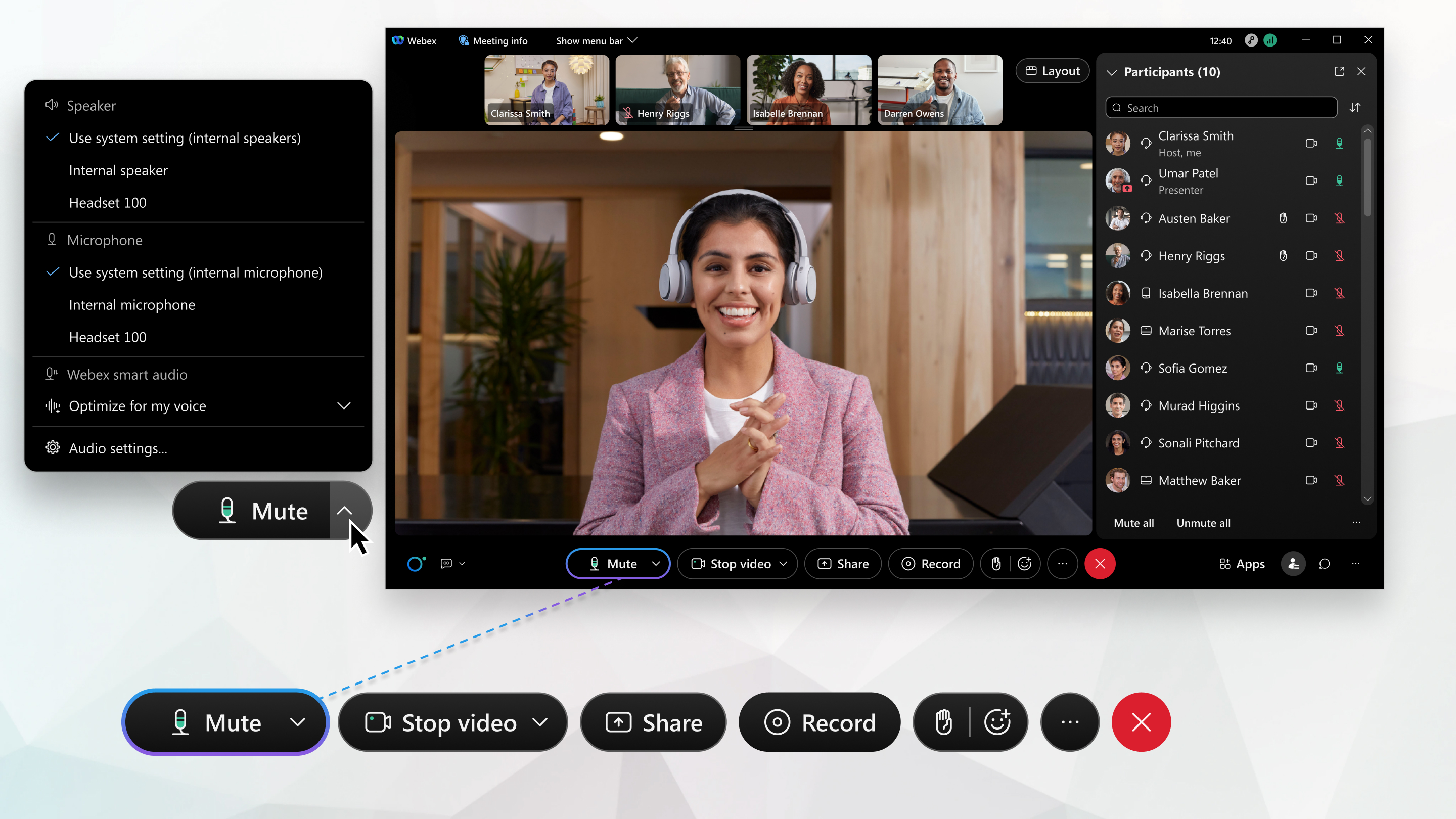
Выключить или включить свой микрофон.
Чтобы отключить или включить свой микрофон, щелкните Выключить звук  или Включить звук
  .
.
Вы также можете использовать сочетание клавиш Ctrl + M для Windows или Command + Shift + M для Mac, чтобы отключить и включить свой микрофон.
Если вам необходимо говорить, когда ваш микрофон выключен, можно нажать и удерживать клавишу пробела, чтобы временно включить свой микрофон. Закончив говорить, отпустите клавишу пробела, чтобы снова выключить свой микрофон. Если организатор не позволяет участникам включать звук самостоятельно, вы получите уведомление.
Если вы попытаетесь говорить с выключенным микрофоном, будет отображено сообщение с информацией о необходимости сначала включить микрофон или поднять руку и сообщить организатору о том, что вы хотите включить микрофон.
Если вы ничего не говорите в течение более 60 секунд, а затем снова начинаете говорить, на экране будет отображено сообщение о необходимости включить микрофон.
Также можно нажать *6 на видеоустройстве, чтобы выключить или включить собственный микрофон.
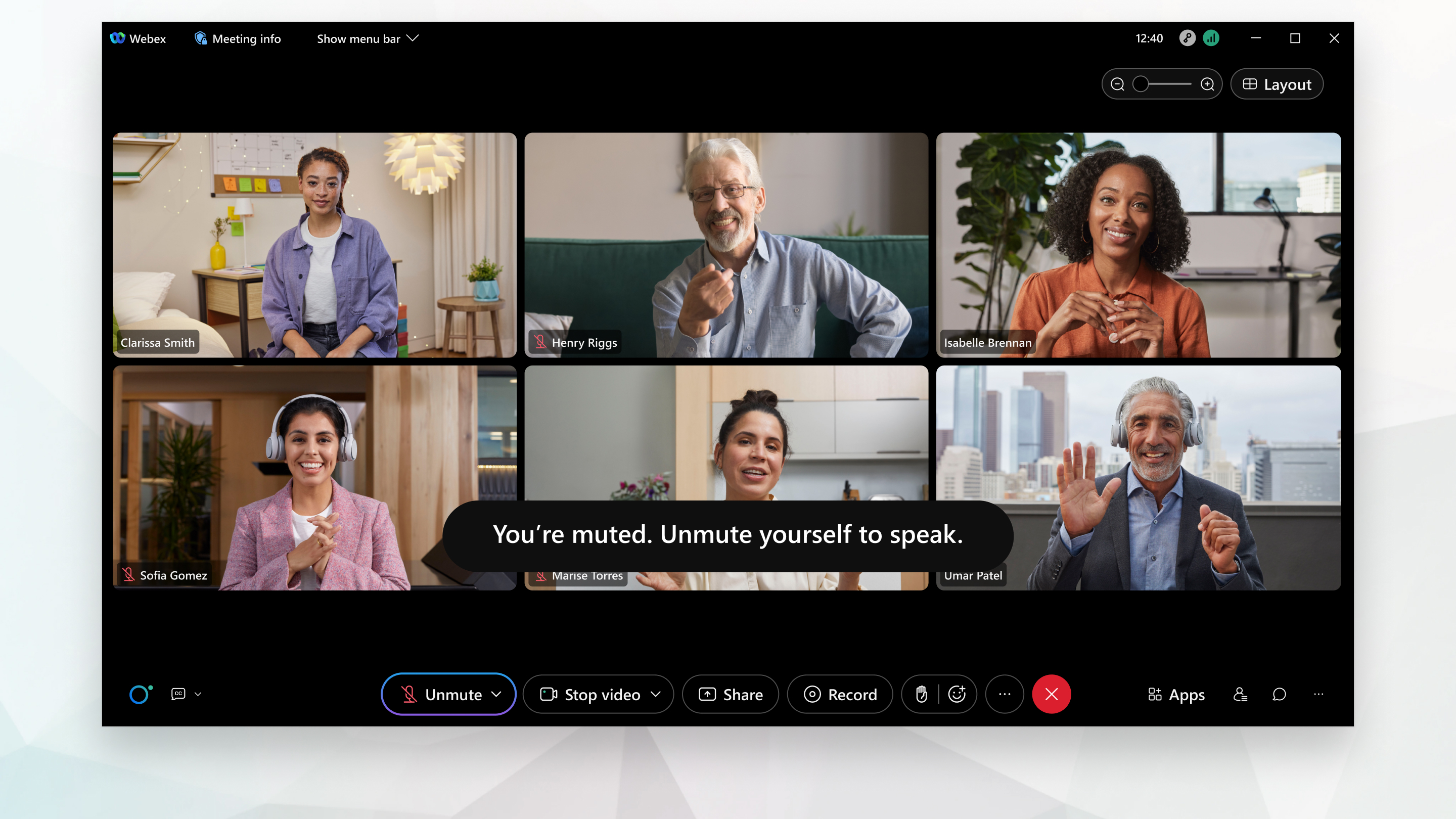
Если вы используете компьютер для воспроизведения звука, вы можете выключить и включить звук самостоятельно с помощью элементов управления гарнитуры. Состояние выключенного микрофона отображается в разделе элементов управления совещанием и на панели Участники . Аналогично выключение и включение микрофона в настольном приложении также отразится на гарнитуре.
Если организатор запретил участникам самостоятельно включать звук во время совещаний или вебинаров, вы можете включить звук только после того, как организатор отправит вам запрос. При получении запроса щелкните Включить мой микрофон . Чтобы микрофон оставался выключенным, щелкните Не включать микрофон .
Отключение или включение микрофона на подключенном устройстве
Когда вы присоединяетесь к совещанию с помощью сопряженного устройства, вы можете отключить или включить звук на нем на совещании.
Чтобы отключить или включить звук на устройстве, щелкните Отключить звук на устройстве или Включить звук на устройстве
Выключить микрофон во время совместного доступа
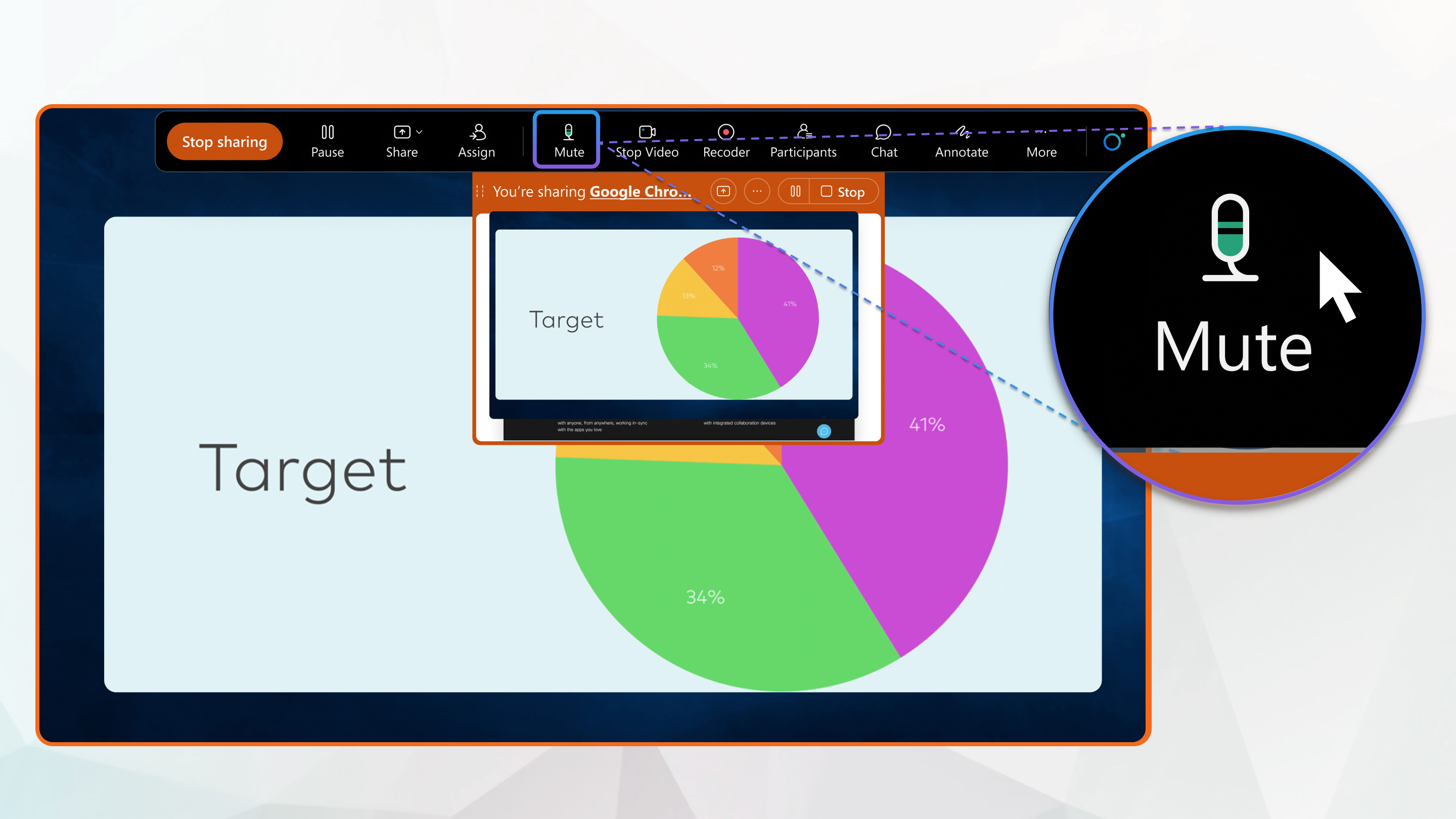
При предоставлении совместного доступа щелкните Mute Me на панели управления совещанием или вебинаром в верхней части экрана, чтобы отключить микрофон.
Выключить микрофоны других участников как организатор или соорганизатор
Если вы являетесь организатором или соорганизатором совещания, вебинара, у вас есть возможность модерировать совещание или вебинар. Можно одновременно выключить микрофоны отдельных или всех пользователей, запретить участникам включать свои микрофоны, а также автоматически выключить микрофоны участников при их присоединении. Для посетителей вебинара всегда отключен звук, и он не может включить звук без соответствующего разрешения. Возможность выключения микрофона участников может быть полезной при наличии фонового шума, а также если чей-либо разговор мешает остальным.
Чтобы отключить или включить микрофон определенных людей или пользователей видеоустройство , перейдите на Участники панель, найдите их имя и щелкните Выключить звук  или Включить звук
  . Если щелкнуть пиктограмму Включить микрофон , участнику будет отправлен запрос на самостоятельное включение микрофона.
Чтобы одновременно выключить микрофоны всех пользователей, кроме собственного микрофона и микрофона докладчика, в меню Участники выберите Выключить все микрофоны или Включить все микрофоны .
Чтобы микрофоны всех участников выключались автоматически при присоединении к совещанию или event-совещанию, на панели Участники щелкните Выключить микрофон при входе .
Запретить участникам самостоятельно включать микрофоны
По умолчанию участникам совещаний в Meetings разрешено выключать и включать микрофоны самостоятельно, когда они хотят что-то сказать. В некоторых случаях, например на больших собраниях, в классе или в учебной среде, где вы хотите свести к минимуму отвлекающие факторы и выбрать, кому разрешено выступать, вы можете запретить посетителям включать звук самостоятельно.
Это полезно для ответов на вопросы посетителей совещания. Например, вы можете попросить участников совещания поднять руку, если они хотят выступить. Информацию о том, как поднять руку, см. Поднимите руку на Webex Meetings .
Организаторы совещания и соучредители могут даже контролировать, разрешено ли участникам включать звук во время отдельного сеанс работы в группах работы в группах.
Организаторы, соучредители и докладчики всегда могут включить звук.
Если организатор или организатор совещания не присутствует в сеанс работы в группах, посетители могут свободно включать и отключать звук.
На панели Участники щелкните Дополнительные параметры и снимите флажок параметра Разрешить посетителям включать свои микрофоны .
После этого посетители не смогут самостоятельно включать свои микрофоны до тех пор, пока вы не предоставите им соответствующее разрешение.
В Webex Webinars эти настройки применяются только к членам команды-организатора, поскольку микрофоны посетителей выключены по умолчанию, а для их включения всегда требуется разрешение.
Использовать режим управления микрофоном
Режим модерируемого включения микрофона доступен для совещаний и вебинаров.
Режим управления микрофоном позволяет организаторам и соорганизаторам непосредственно включать микрофоны участников и видеоустройств на основе SIP вместо отправки запроса пользователям на включение ими микрофона. Например, преподаватель может включить микрофон учащегося, чтобы он смог ответить. Совещания и вебинары в режиме модерируемого включения микрофона имеют указатель в верхней части окна совещания или вебинара, чтобы сообщить об этом всем.
Если ваш администратор включил модерируемый режим включения звука, вы можете планировать встречи и вебинары с ним, или включить его для совещаний в персональной комнате .
Щелкните Включить звук в Участники панель рядом с именем участника, которого вы хотите включить.