Как добавить игру в Discord
Функция отображения активности в профиле Discord работает таким образом, что программа самостоятельно определяет запускаемые исполняемые файлы, распознает в них игры и начинает сразу же выводить информацию в статус. Поэтому в большинстве случаев никаких дополнительных действий осуществлять не нужно — просто запустите игру и посмотрите, отобразится ли она сверху от вашей аватарки, как это показано на следующем изображении.
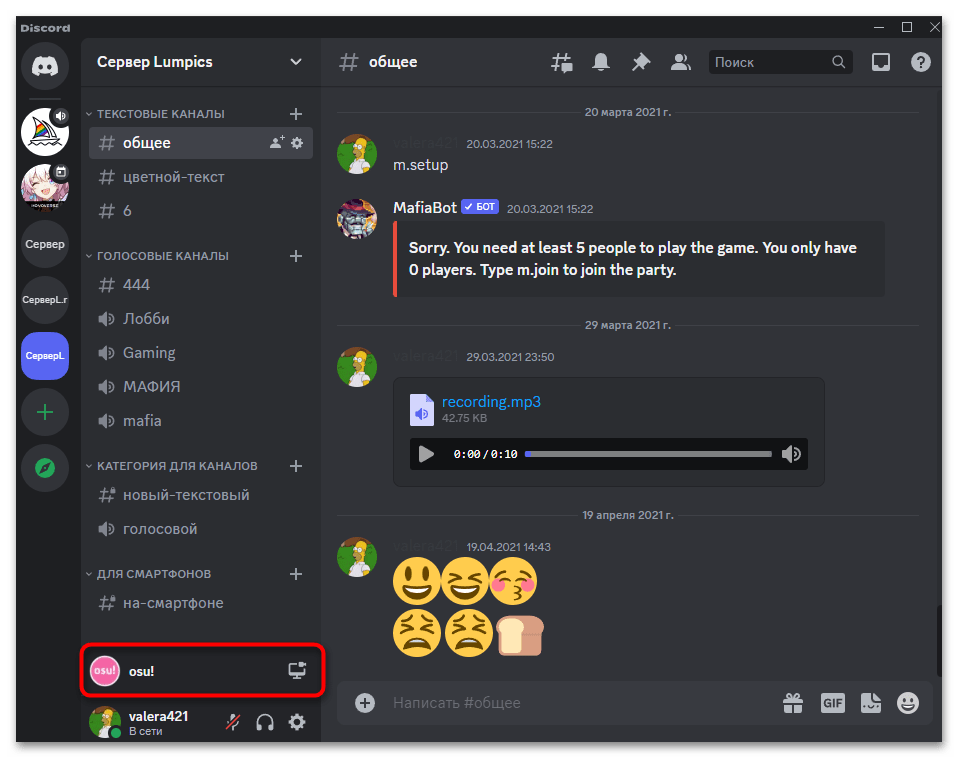
Вместе с этим по умолчанию активна функция вывода информации об активности в статусе. Поэтому другие участники серверов, где вы являетесь участником, или все, кто откроет ваш профиль, увидят, какая игра запущена, а также сколько времени прошло уже с момента ее включения.
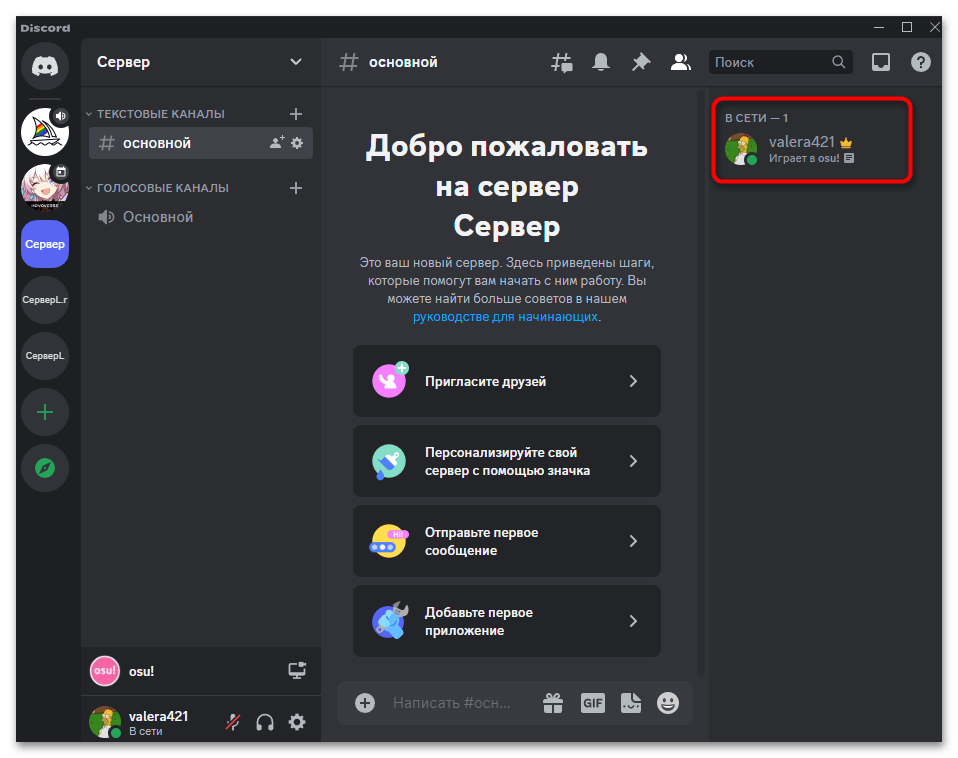
Если же вы запустили игру, но никакой активности не отображается и статус не поменялся, переходите к выполнению следующих методов. Они помогут как вручную добавить игру в список, так и проверить распознавание из общего перечня ранее обнаруженных EXE-файлов.
Способ 2: Проверка добавленных игр
Если у вас возникла проблема с отображением игры в статусе, не факт, что она не добавлена. Возможно, конкретно ее отображение было скрыто, поэтому понадобится проверить список приложений и изменить состояние некоторых, если это понадобится.
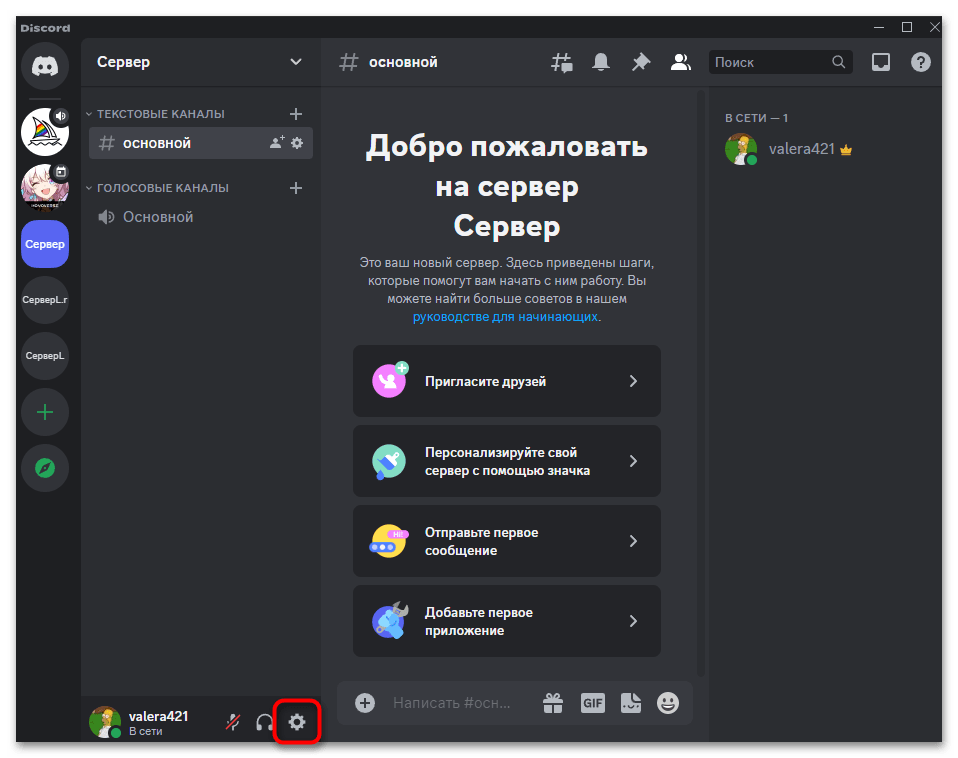
- Запустите Дискорд на своем компьютере и на панели слева внизу нажмите по значку с шестеренкой, чтобы открыть общие настройки учетной записи.
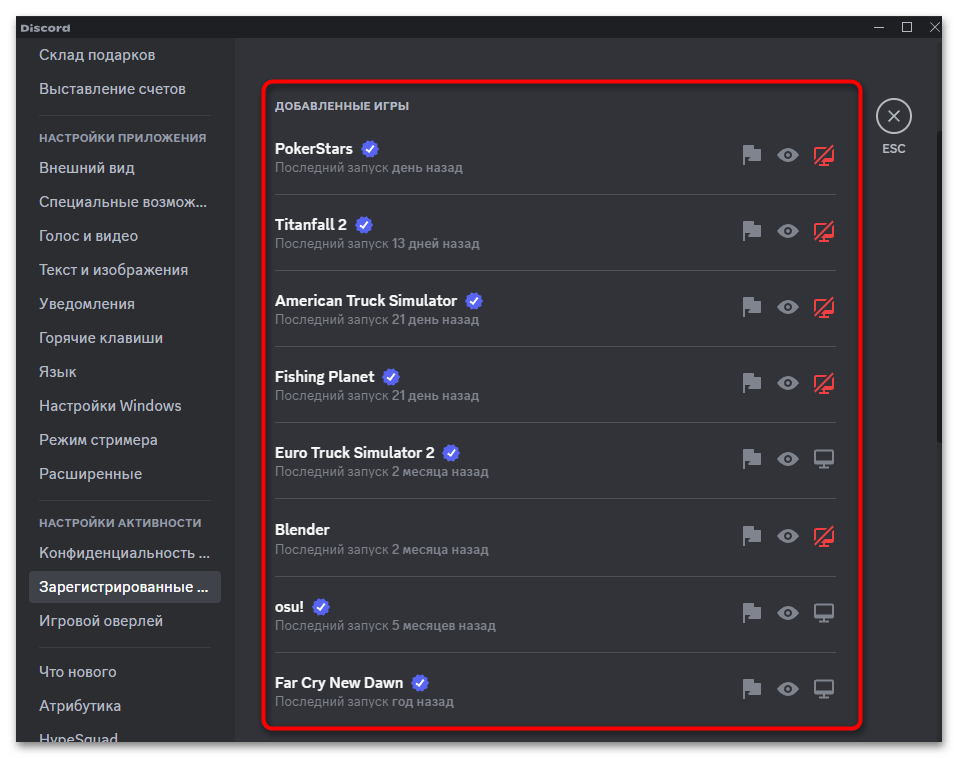
- На панели слева вас интересует раздел «Зарегистрированные игры».

- Найдите список «Добавленные игры», пролистайте его, чтобы понять, присутствуют ли здесь все те игры, которые ранее вы хотели добавить. Если да, нужно убедиться в том, что возле них значок с глазом не перечеркнутый красный, а серый. Красный означает, что отображение этой игры заблокировано, и нажатие по нему отменит эту блокировку.
Способ 3: Ручное добавление игры
На данный метод стоит обратить внимание всем тем пользователям, кто столкнулся с проблемами при автоматическом распознавании игр Дискордом. Для таких случаев разработчики предусмотрели специальную функцию, которая предназначена для ручного добавления исполняемого файла игры. Однако сначала отметим, что выполнение следующих настроек доступно только на компьютере, поскольку мобильное приложение не поддерживает отображение активности, как и внутриигровой оверлей.
- Сначала обязательно запустите ту игру, которую хотите добавить в Дискорд. Это нужно для того чтобы программа видела необходимый исполняемый файл. После этого в настройках снова выберите раздел с зарегистрированными играми и посмотрите, обнаруживается ли ваше приложение в верхнем блоке. Если присутствует надпись «Игр не обнаружено», понадобится нажать по ссылке «Добавьте ее!».
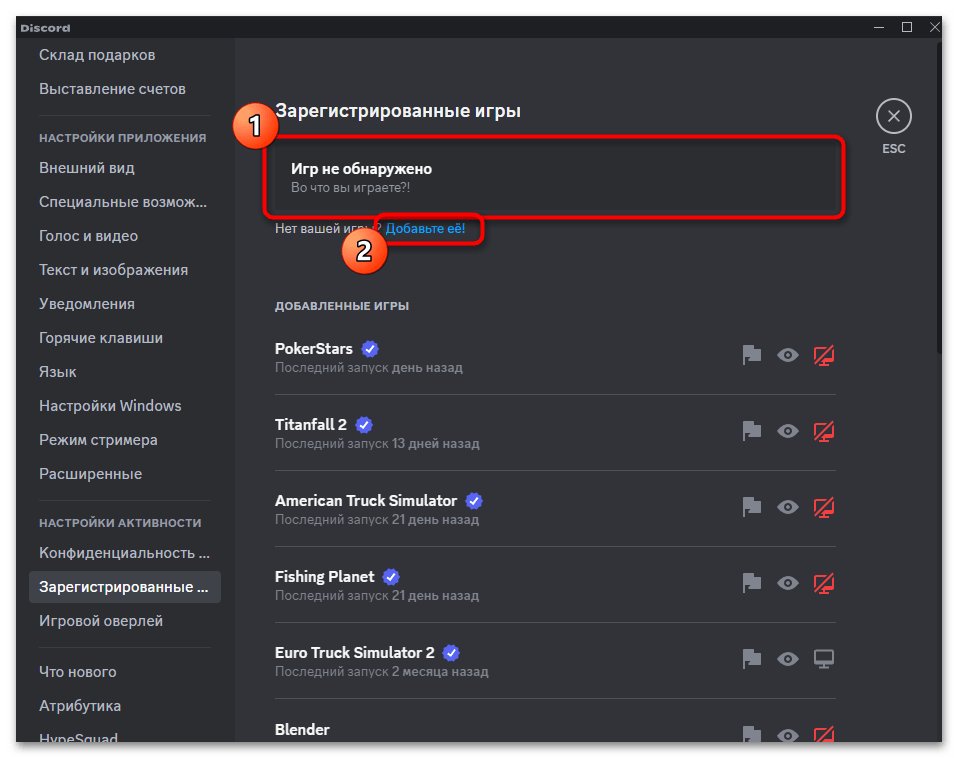
- Раскройте список и выберите исполняемый файл запущенной игры.
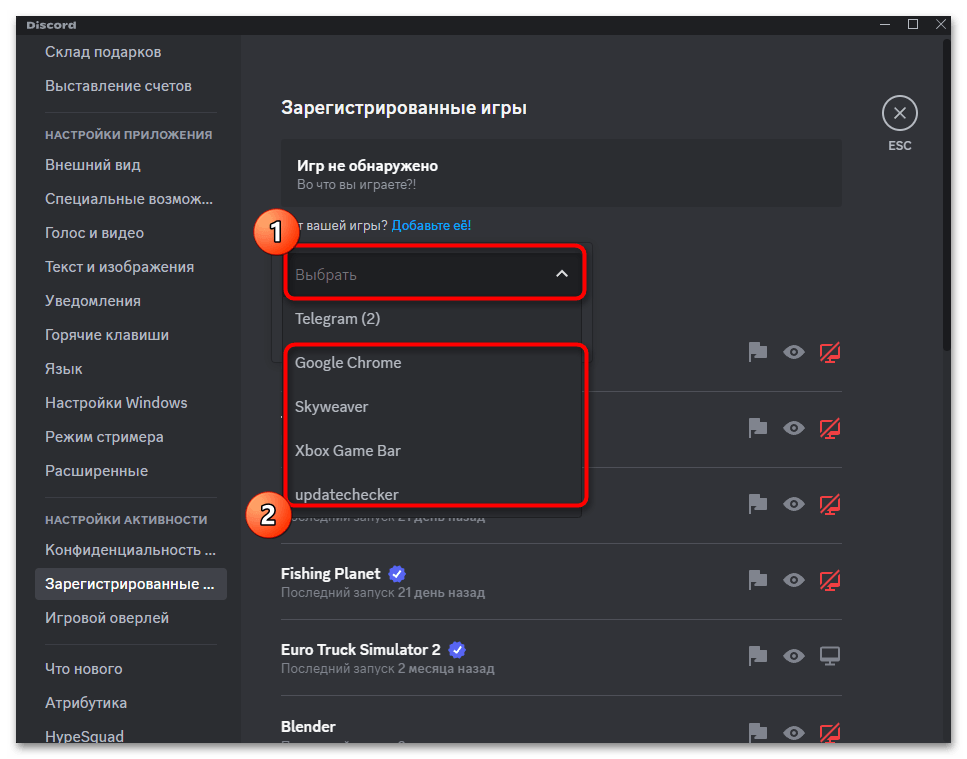
- Подтвердите действие, кликнув по «Добавить игру».
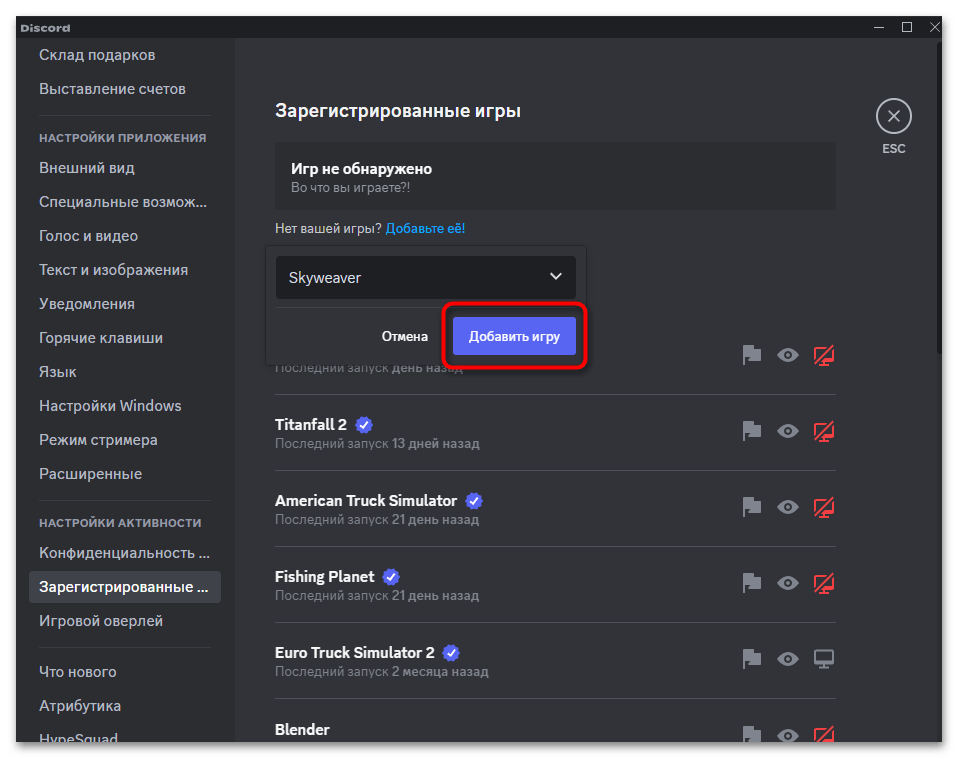
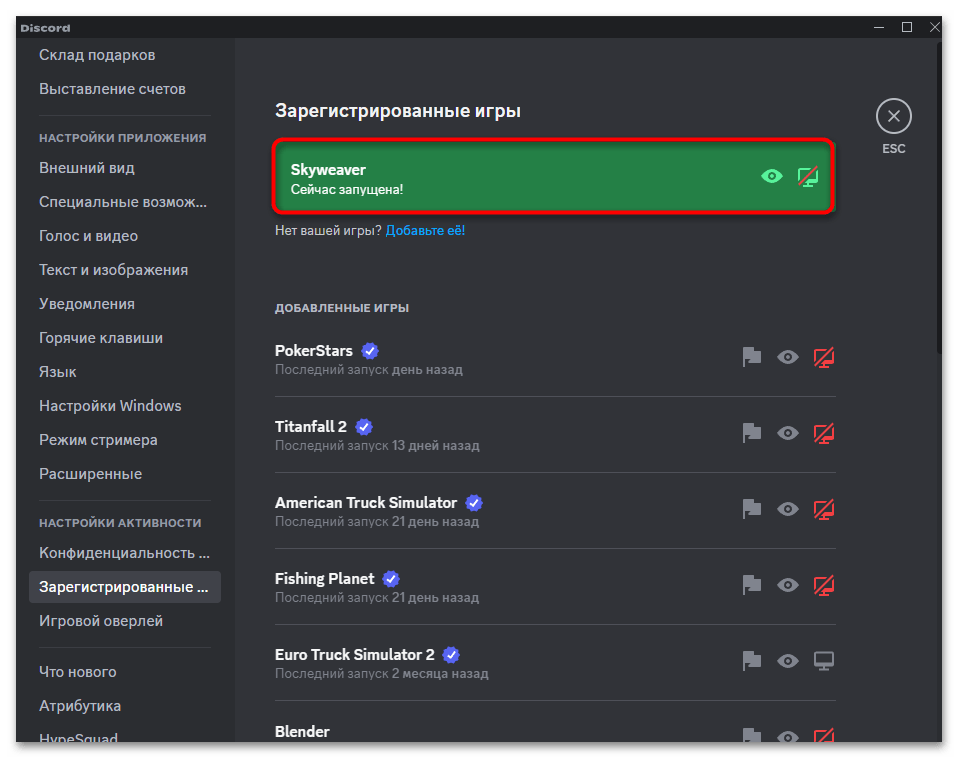
- После этого вы убедитесь в том, что игра успешно добавлена и теперь отображается в активности. При включении соответствующих настроек и другие пользователи увидят ее у вас в статусе, а также будут знать, сколько времени запущена эта игра.
Способ 4: Добавление интеграции
Если вы используете Дискорд на игровой консоли или запускаете игры через Remote Play, то текущий аккаунт мессенджера обязательно должен быть подключенным к вашей учетной записи Xbox или PlayStation. Только после этого игры не нужно будет добавлять или искать какие-то решения, поскольку запущенные приложения начнут отображаться в статусе, а также их можно будет транслировать. Для выполнения необходимых действий понадобится только подключить интеграцию, что мы сделаем через десктопную версию Discord.
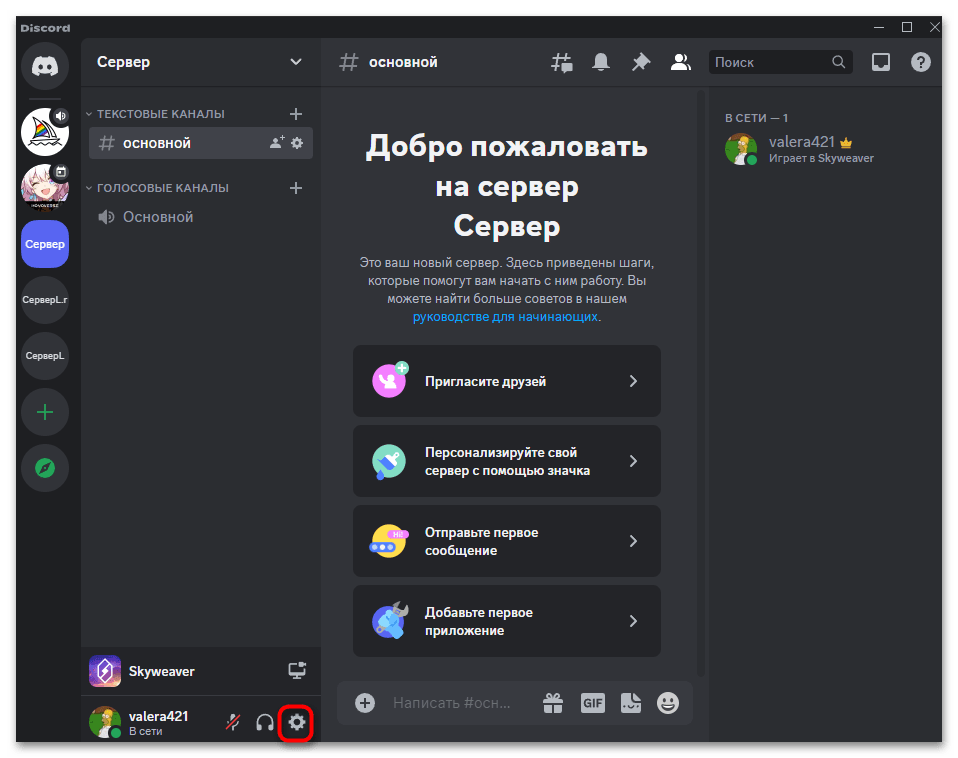
- Снова понадобится перейти в общие настройки.
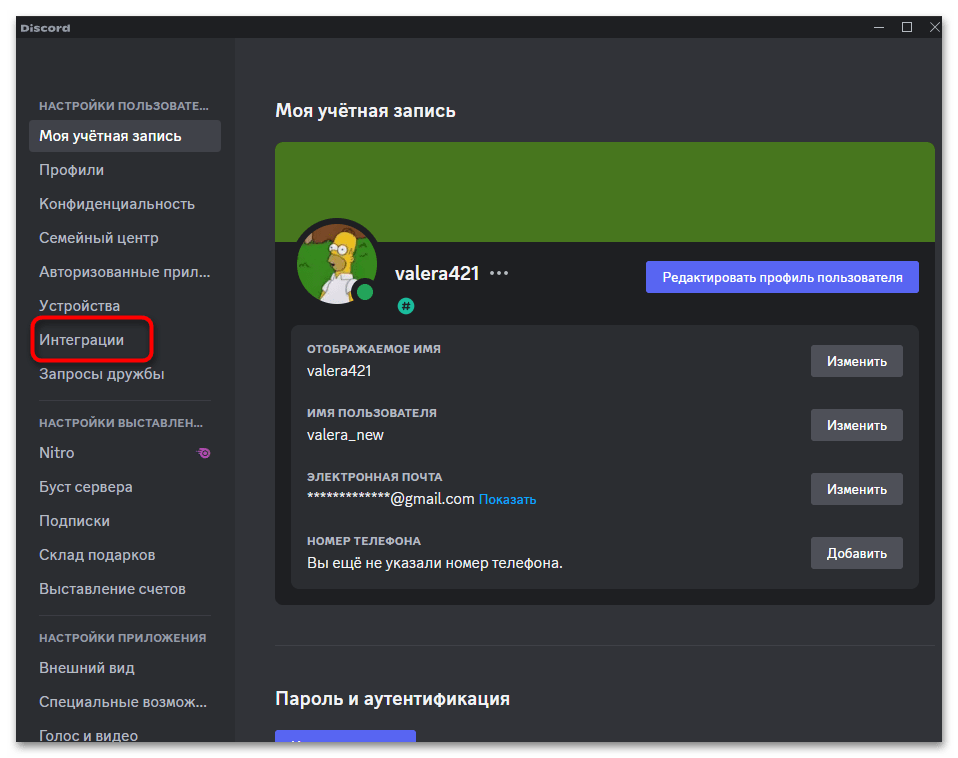
- На этот раз слева выберите раздел «Интеграции».
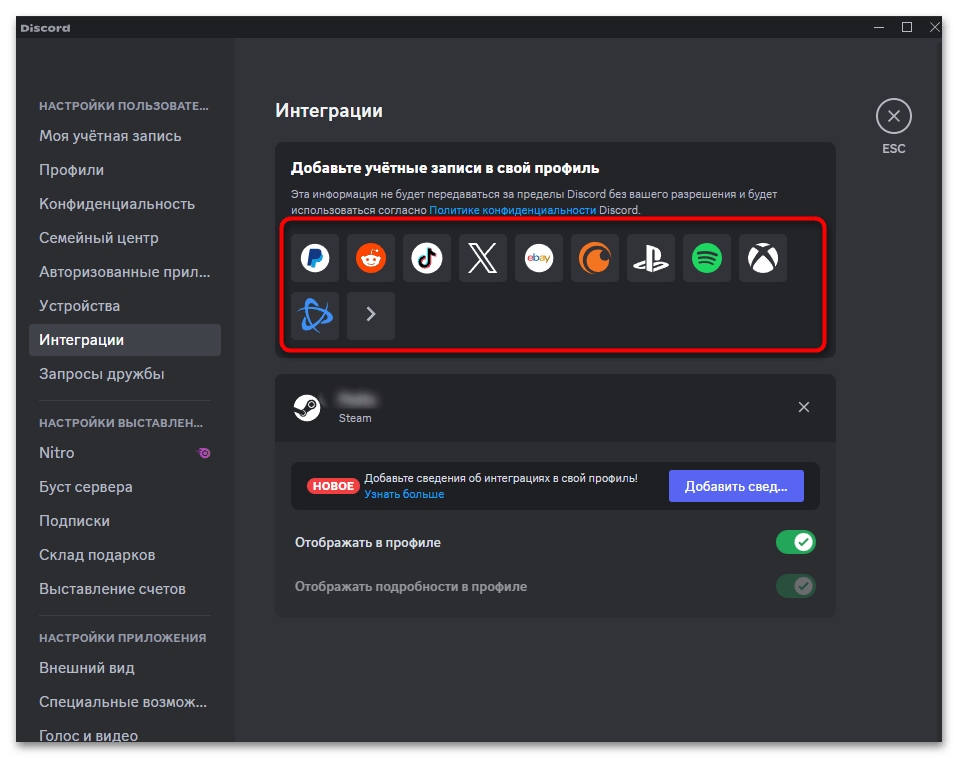
- Ознакомьтесь со списком доступных сервисов, аккаунты которых можно подключить к Дискорду. Если речь идет об игровой активности, скорее всего, актуальными вариантами будут профили в Xbox, PlayStation или Steam, если речь идет о Steam Deck.
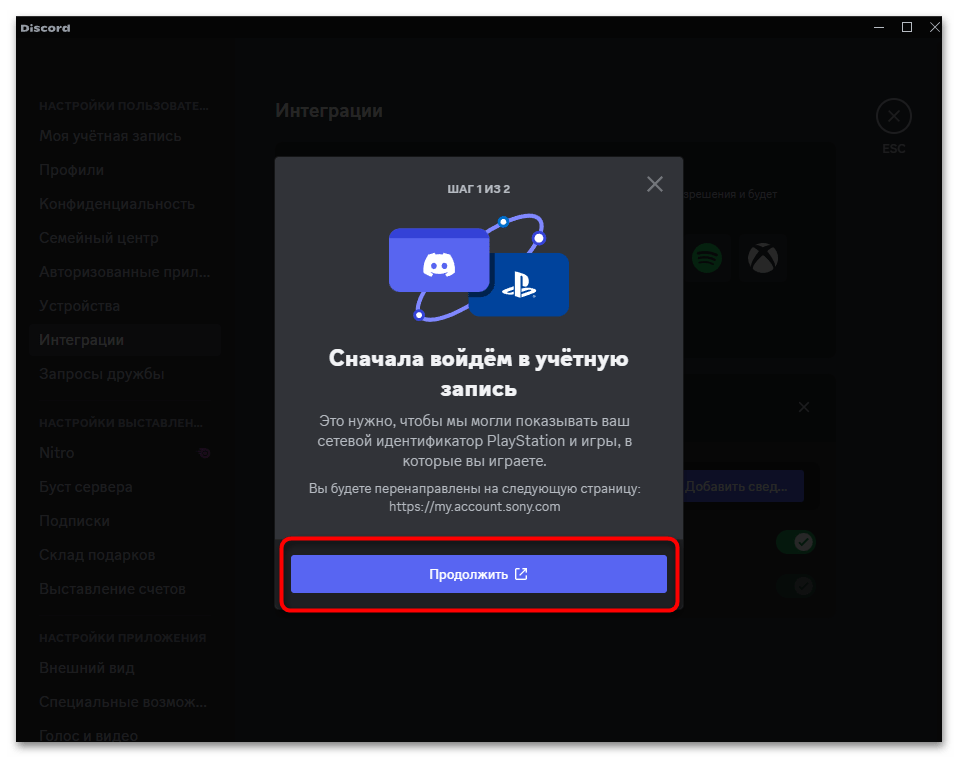
- После нажатия по одной из интеграций вы увидите больше информации о том, какие функции станут доступны после подключения аккаунта. Ознакомьтесь с этой информацией и нажмите кнопку «Продолжить».
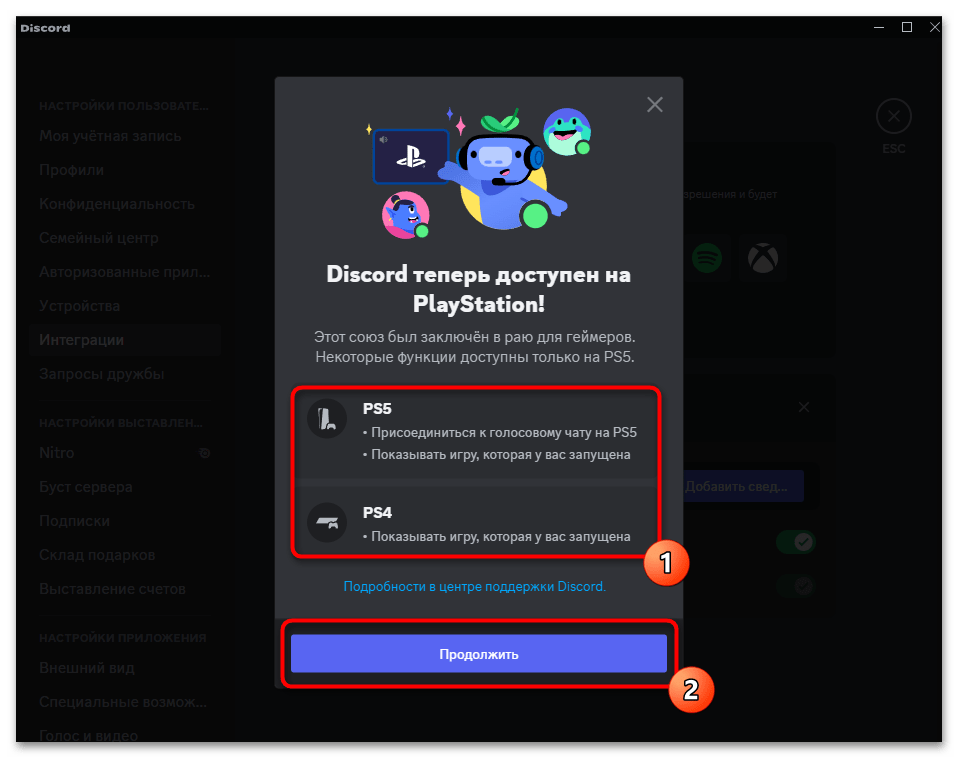
- Для всех аккаунтов понадобится перейти в браузер, чтобы выполнить авторизацию в профиле и подтвердить подключение учетной записи к стороннему приложению. Для этого нажмите «Продолжить» и ожидайте открытия новой страницы в установленном по умолчанию веб-обозревателе.
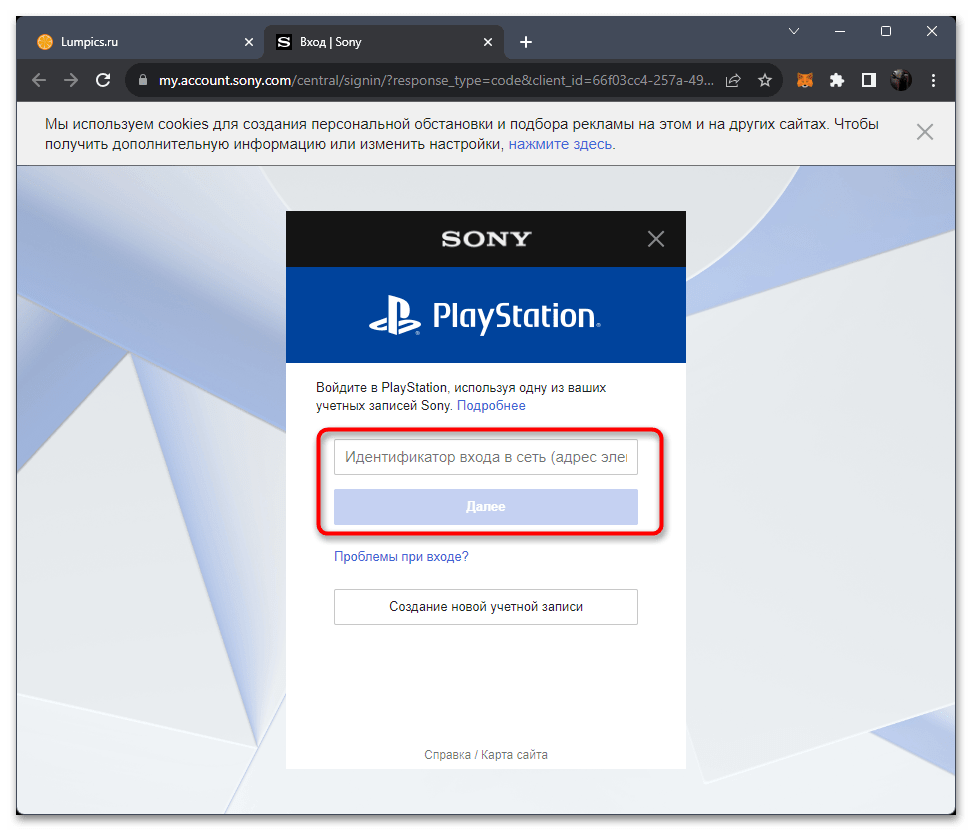
- Выполните стандартный вход, если еще не сделали этого, после чего подтвердите привязку аккаунта и вернитесь к Дискорду, чтобы убедиться в успешной привязке интеграции.
Управление конфиденциальностью активности
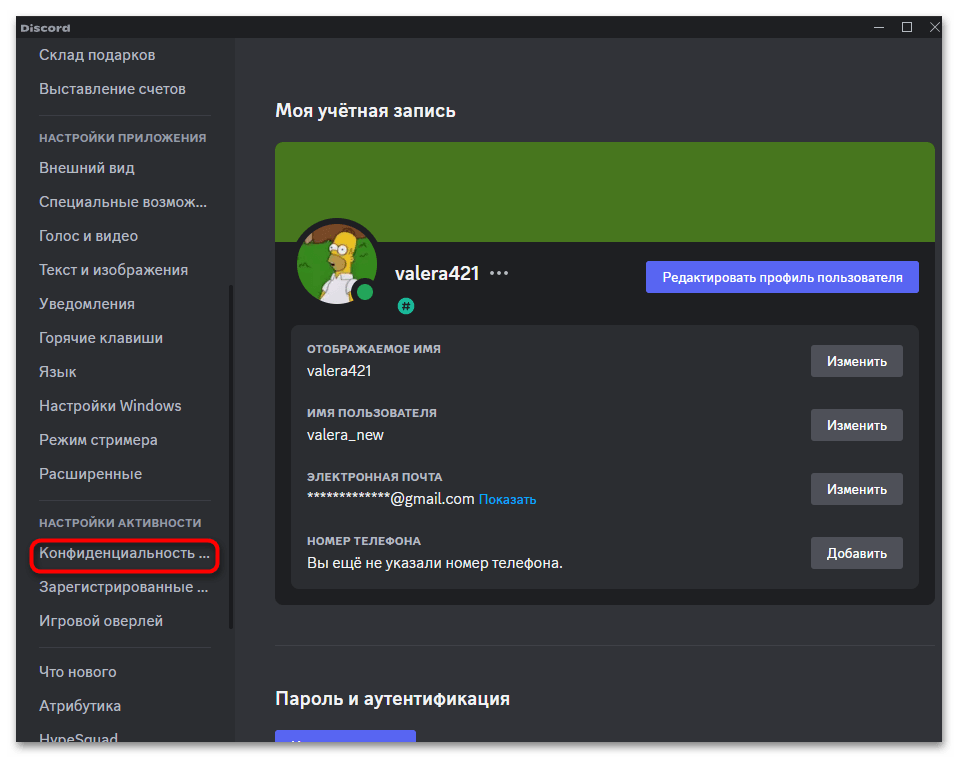
Если после выполнения всех предыдущих методов вам так и не удалось добиться результата, чтобы другие пользователи видели, во что вы играете, но при этом добавленная игра есть в общем списке, скорее всего, были изменены параметры конфиденциальности активности и текущая игра не отображается в статусе или ее не видно при присоединении к крупному серверу. Исправить это нужно самостоятельно, выполнив следующие действия:
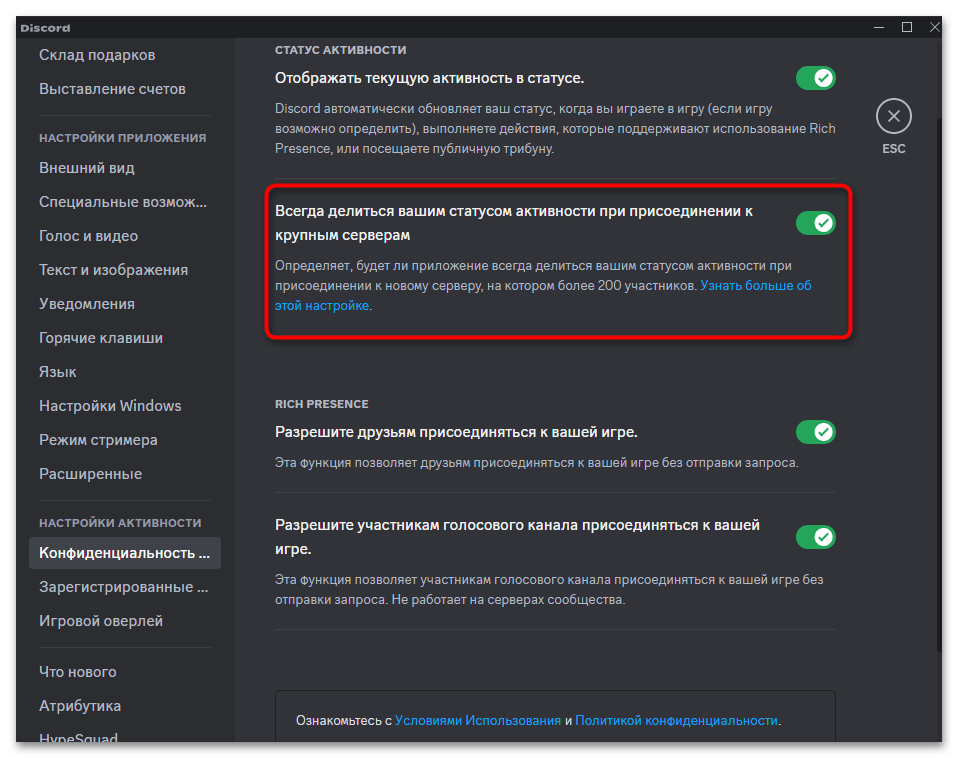
- Опять перейдите в настройки, но на этот раз выберите «Конфиденциальность активности».
- В этом меню обязательно нужно активировать настройку «Отображать текущую активность в статусе». Именно она отвечает за то, что игра будет показана в активности, чего вы и добивались при помощи добавления предыдущими методами.
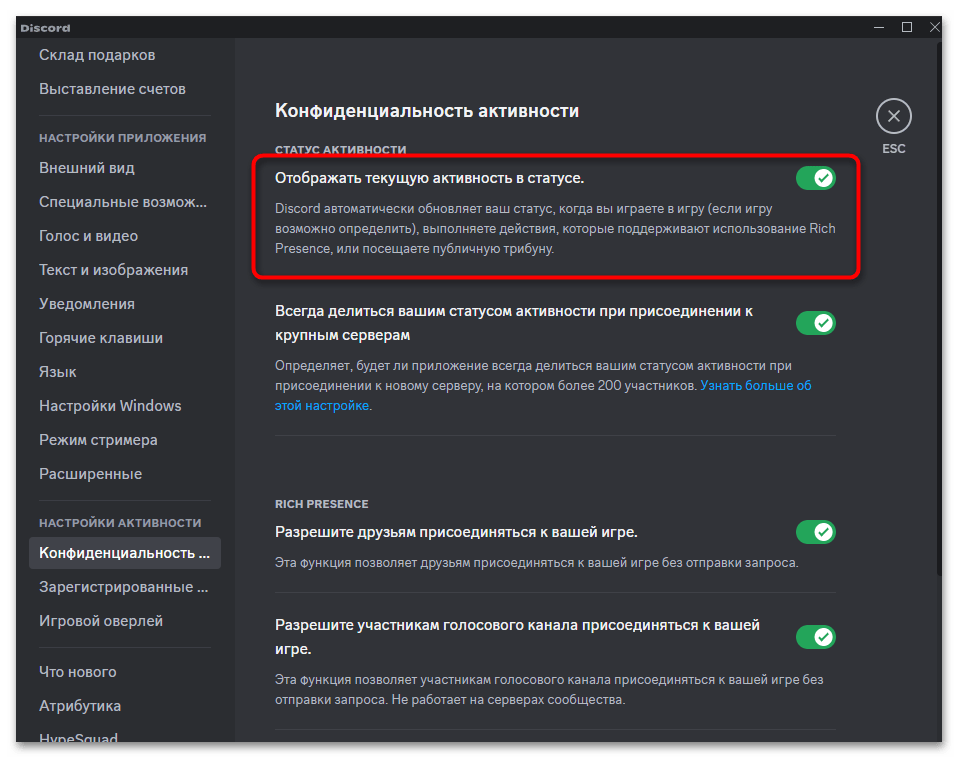
- Еще можете включить «Всегда делиться вашим статусом активности при присоединении к крупным серверам». Это позволит уведомлять других участников серверов о том, во что вы сейчас играете, что особенно актуально в больших сообществах.
как добавить свою собсвеную игру в discord
заходишь в настройки, нажимаешь игровая активность, добавить игру, выбираешь браузер, переименовываешь браузер в дискорде и готово.
гиоргий глустцовПрофи (519) 4 года назад
Мне не это нужно.
Похожие вопросы
Ваш браузер устарел
Мы постоянно добавляем новый функционал в основной интерфейс проекта. К сожалению, старые браузеры не в состоянии качественно работать с современными программными продуктами. Для корректной работы используйте последние версии браузеров Chrome, Mozilla Firefox, Opera, Microsoft Edge или установите браузер Atom.
Как добавить игру Discord

Любители поиграть в VoIP-мессенджере часто спрашивают, как добавить игру в Дискорд, какие функции доступны и можно ли менять название. Отдельного внимания заслуживают ошибки, которые могут появиться при попытке загрузить или установить приложение.
Как добавить игру в Discord
Для начала отметим, что доступная ранее библиотека игр Nitro больше не доступна для подписчиков. Изменения произошли с 15 октября 2019 года. Теперь в игры, полученные из этой библиотеки, играть нельзя даже в том случае, если они были установлены ранее.
В остальном ситуация не изменилась. При этом пользователи должны знать, как добавить игру в библиотеку Discord, а впоследствии правильно в нее играть.
Алгоритм действий такой:
- Войдите в программу Дискорд.
- Жмите на символ шестеренки внизу.


На последнем этапе переведите тумблер отображения в правую сторону.
Как изменить название
Пользователи часто спрашивают, как поменять название игры в Дискорде. Если она подтверждена на аккаунте, сделать это невозможно. Изменения можно осуществлять еще до загрузки, если такая опция предусмотрена разработчиком. В ином случае эта опция недоступна.
Как играть
Программа Дискорд предлагает клиентам много опций. Кратко рассмотрим их особенности.
Go Live
С помощью этой функции можно заняться стримингом на голосовом канале. Эту опцию можно добавить и использовать на ПК с Виндовс 8 или 10. Просмотр стримов доступен с приложения на компьютере или веб-версии в проводнике Хром. В мобильном варианте программы такая опция пока недоступна.
Для включения Go Live необходимо добавить игровое приложение в Дискорд по принципу, который рассмотрен выше. Обязательное условие — его распознавание системой. После этого рядом с названием появляется символ компьютера со значком видеокамеры. В этом случае выберите, что именно вы будете стримить, и укажите канал. Далее жмите на кнопку Прямой эфир, после чего появляется небольшое окно с изображением.
Перед тем как играть в Дискорде, сделайте некоторые настройки. Выделим основные:
- Установите разрешение. Для всех подписчиков доступно 720 р и 32fps, а для подписчиков Nitro — 4К и 60 fpx.
- Пригласите друзей. Для этого можно воспользоваться ссылкой-приглашением на канал.
- Установите права доступа. Перейдите в настройки сервера, а далее в раздел Роли, где легко открыть доступ к игре Дискорд другим пользователям. Эти параметры можно менять напрямую в настройках канала через вкладку Права доступа.


Для просмотра стрима жмите на значок возле ника друга. Наличие такого символа позволяет понять, что эфир уже запущен. При желании можно включить опцию Pop Out для открытия стрима в отдельном окне.
Оверлей
Если вы решили добавить игру в Дискорд, можно объединить оба чата (текстовый и голосовой) для максимальной эффективности. Для включения опции оверлей сделайте такие шаги:
- Жмите на шестеренку внизу (настройки).
- Выберите раздел Оверлей.


В дальнейшем можно общаться с другими пользователями в голосовом и текстовом формате. В процессе игры доступно изменение размера и перемещение окна чата, звонки друзьям, получение уведомлений о приходе текстовых сообщений и звонках.
Учтите, что некоторые антивирусные системы могут срабатывать на оверлей, поэтому необходимо добавить Дискорд в белый список защитного ПО. Если приложение вылетает или имеют место скачки пинга, отключите оверлей. Для этого:
- войдите в настройки пользователя;
- перейдите в раздел Игровая активность;
- отключите оверлей для проблемной игры.
После этого можно спокойно играть и не переживать о сбоях.
Как удалить отображенные игры
Бывают ситуации, когда пользователь хочет очистить список игровых приложений. В такой ситуации необходимо знать, как в Дискорде убрать отображение игры. Для этого сделайте следующие шаги:
- войдите в приложение и жмите на символ шестеренки слева внизу;
- перейдите в раздел Игровая активность;
- найдите пункт Отображать в статусе игру, в которую вы сейчас играете;
- переведите его в левую сторону.

В этом случае информация будет скрыта для других пользователей. В дальнейшем эту опцию легко включить (при необходимости).
Ошибки и их решение
При попытке добавить или установить игру могут возникнуть некоторые ошибки. Рассмотрим их причины и решение:
- 2022 — недостаточно места на жестком диске для обновления или установки. Удалите старые мемы или храните их на диске с большим объемом памяти.
- 2023 — закрыт доступ к диску из-за неправильного указания пути. Для решения выберите путь с разрешением на установку или измените его, чтобы можно было добавить Дискорд.
- 2058 — частые попытки обращения к API. Попробуйте закрыть и открыть программу, разблокируйте домен в настройках сети.
- 2064 — не удается обновить файл. Для решения перезапустите ПК и Дискорд, отключите на время антивирусное ПО. Проверьте, через Диспетчер задач, что игра не запущена.
- 2069 — проблемы с API Дискорд. Выждите пять минут и перезапустите игровое приложение.
- 2074 — трудности с удалением игры. Попробуйте убрать их вручную и перезапустите Дискорд.
- 2076 — обновление нескольких клиентов одновременно. Для решения проблемы желательно использовать одну версию программы.
Если ничего не помогает или не удается добавить приложение в Дискорд, всегда можно написать в службу поддержки по ссылке support.discordapp.com/hc/ru/requests/new?ticket_form_id=360000029212.

Итоги
Зная, как добавить и настроить игру в Дискорд, вы значительно расширяете возможности приложения. С помощью дополнительных опций можно организовать стрим и сделать просмотр доступным для других пользователей. Если же не удается добавить игру и возникают ошибки, их всегда можно исправить с помощью указанных выше шагов или путем обращения в службу поддержки.
Как добавить игру в библиотеку Дискорд
Многие пользователи пользуются Дискордом, когда вместе играют через Интернет. В таком случае может быть интересно то, как добавить игры в программу, а также какие опции будут доступны после этого.
Пополнение библиотеки
Пошаговая инструкция, как добавить игру в библиотеку Discord:
- Открыть Discord, при необходимости войти или создать новый аккаунт.

- Кликнуть на иконку настроек (шестеренку), расположенную в левом нижнем углу.

- Выбрать в меню слева пункт «Игровая активность» или «Игры».

- Выбрать «Добавьте её».

- Начать вводить название нужной игры, нажать на него.
- Кликнуть «Добавить игру».
Готово. Игра добавлена.
Таким способом можно добавить любое ПО, установленное на компьютере. На телефоне последовательность действий останется похожей, изменится лишь интерфейс Дискорда.
Настройки
Теперь следует настроить систему, отрегулировав каждый параметр:
- Переключатель «Отображать текущую игру в качестве вашего статуса». Если оставить его во включенном положении, кнопка будет гореть синим цветом. Знакомые увидят, во что сейчас играет человек. Эта информация будет отображаться в верхнем части экрана и выделяться зеленым цветом. При желании ее можно скрыть, поменяв положение переключателя.

- Название. Игру можно переименовать. Нужно навести курсор на уже установленное название, и тогда появится поле для ввода нового. После его написания останется нажать на любой участок экрана, чтобы сохранить изменения. Под названием будет указано время последней активности.
- Удаление. Чтобы удалить программу, нужно кликнуть на правый крестик, который находится ближе всего к названию (в верхнем правом углу). Подтверждение действия не запрашивается.

Оверлей
Следует связать голосовой и текстовый чат, чтобы играть было удобнее. В Дискорде для этого предусмотрен оверлей.
Пошаговая инструкция, как поставить оверлей:
- Запустить Discord, войти или зарегистрироваться.
- Нажать на иконку настроек (шестеренку), которая находится в левом нижнем углу.
- Выбрать в меню слева пункт «Оверлей».

- Кликнуть «Включить внутриигровой оверлей». При необходимости поменять настройки этой опции.

Антивирус может блокировать оверлей, поэтому его следует добавить в белый список.
Возможные ошибки

Попытка установки программы не всегда оказывается удачной.
Ниже приводится перечень возможных проблем:
- Ошибка 2022 связана с нехваткой места на компьютере. Следует очистить память, удалив ненужные файлы.
- Ошибка 2023 означает, что диск недоступен, так как неверно указан путь. Нужно выбрать другой путь.
- При ошибке 2058 проблема в частых обращениях к API. Нужно закрыть Discord и открыть его заново, разблокировав домен в настройках сети.
- Ошибка 2064 означает, что не удается обновить файл. Необходимо перезагрузить сначала Discord, и если проблема не исчезла перезагрузить компьютер, отключить антивирус. Также следует перейти в диспетчер задач и убедиться, что программа не включена в другом окне.
- При ошибке 2069 возможны проблемы с API Discord. Достаточно подождать несколько минут и зайти в игру заново.
- При ошибке 2074 не получается удалить игру. Нужно перезагрузить Discord.
- Ошибка 2076 связана с обновлением сразу двух и более клиентов. Следует пользоваться только одной версией программы.
Если самостоятельно решить проблемы не получается, следует обратиться в службу поддержки Discord.
Заключение
Теперь пользователь знает, как можно добавить игру в Дискорд, как сделать чат единым и как устанавливать другие параметры.