Изменение параметров отправки и получения почты при автономной работе
Группы отправки и получения определяют, когда и какие элементы почты отправляются и получаются. Они также контролируют обновления для подписки на RSS-каналы и подписки на интернет-календарь.
При работе в автономном режиме может потребоваться указать другие параметры. Например, вы можете Outlook, чтобы отправлять и получать элементы только один раз в час. Вы также можете указать, следует ли включать или исключать группу отправки и получения при нажатии F9(отправкаи получение всех) и при работе в автономном режиме.
- Откройте вкладку Отправка и получение.
- В группе Отправка & получения нажмитекнопку Группы отправки и получения.
- Нажмите кнопку Определить группы отправки и получения.Сочетание клавиш Чтобы открыть диалоговое окно Группы отправки и получения, нажмите CTRL+ALT+S.
- Выберите группу отправки и получения, которую вы хотите изменить.
Примечание: Если не создано ни одной пользовательской группы отправки и получения, выберите группу Все учетные записи.
Изменение частоты автономных обновлений
- В поле Outlook не в сети,выберите автоматические отправки и получения каждый раз.
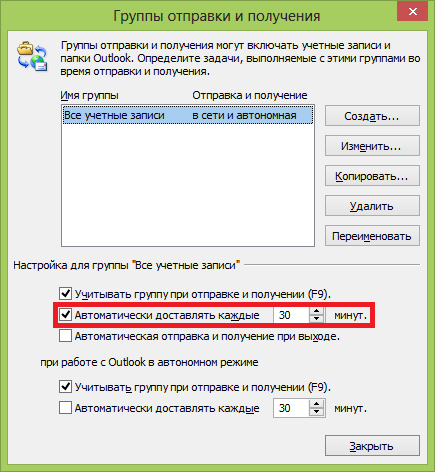
- Введите число от 1 до 1440. Если вы хотите, чтобы отправка и получение велись один раз в день, введите 1440. (В день — 1440 минут.)
- Выберите или сберем флажок Включить эту группу в отправку и получение F9.
Изменение того, включается ли группа отправки и получения при нажатии F9 и вы работаете в автономном режиме
- Выберите или сберем флажок Включить эту группу в отправку и получение F9.
Изменение частоты проверки почтовых сообщений в Outlook 2010 (pop3)
При использовании почтового ящика подключенного в Outlook 2010 по протоколу POP3 периодичность проверки наличия новых сообщений по умолчанию равно 30 минутам, что вносит в работу дискомфорт требуя нажатия кнопки «Отправить и получить» для получения срочных электронных писем.
Чтобы изменить частоту обновления проверки почтовых сообщений необходимо выполнить следующие действия:
Открыть вкладку «Отправка и получение» (Рис. 1).
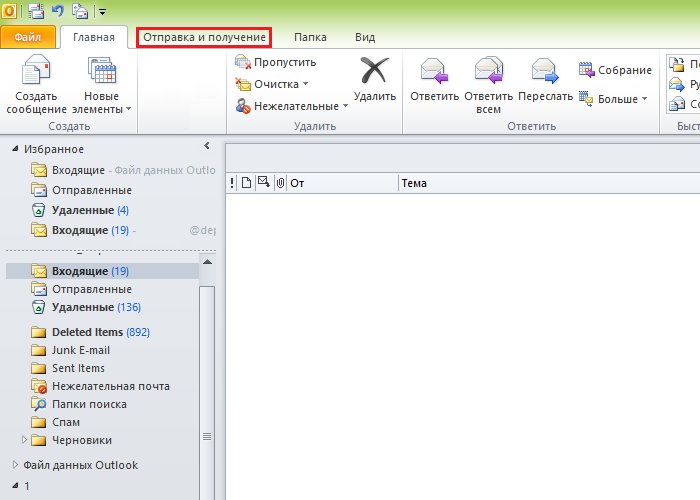
Во вкладке «Отправка и получение» нажмите на «Группы отправки и получения», а затем на «Определить группы отправки и получения» (Рис. 2).
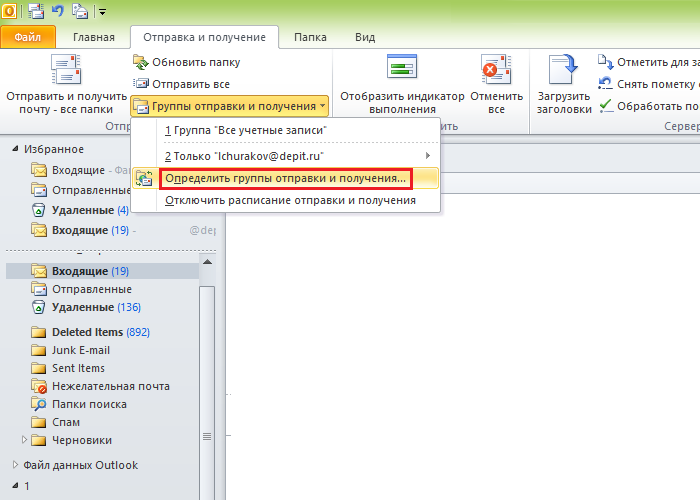
Рис. 2
В появившемся окне (Рис. 3) Выберите интересующий вас интервал в диапазоне от 1 до 1440 минут.
Выставляя значение времени учтите, что уменьшение временного интервала повышает нагрузку на сервер и она растет пропорционально количеству пользователей, уменьшающих временной интервал.
Прочтите также:
- Как изменить частоту проверки новых почтовых сообщений в Outlook 2007
- Изменение частоты проверки новых писем Outlook 2013
- Как оставлять копии почтовых сообщений на почтовом сервере?
- Восстановление удаленных сообщений в Outlook Web App
Как настроить почтовый клиент в Microsoft Outlook?
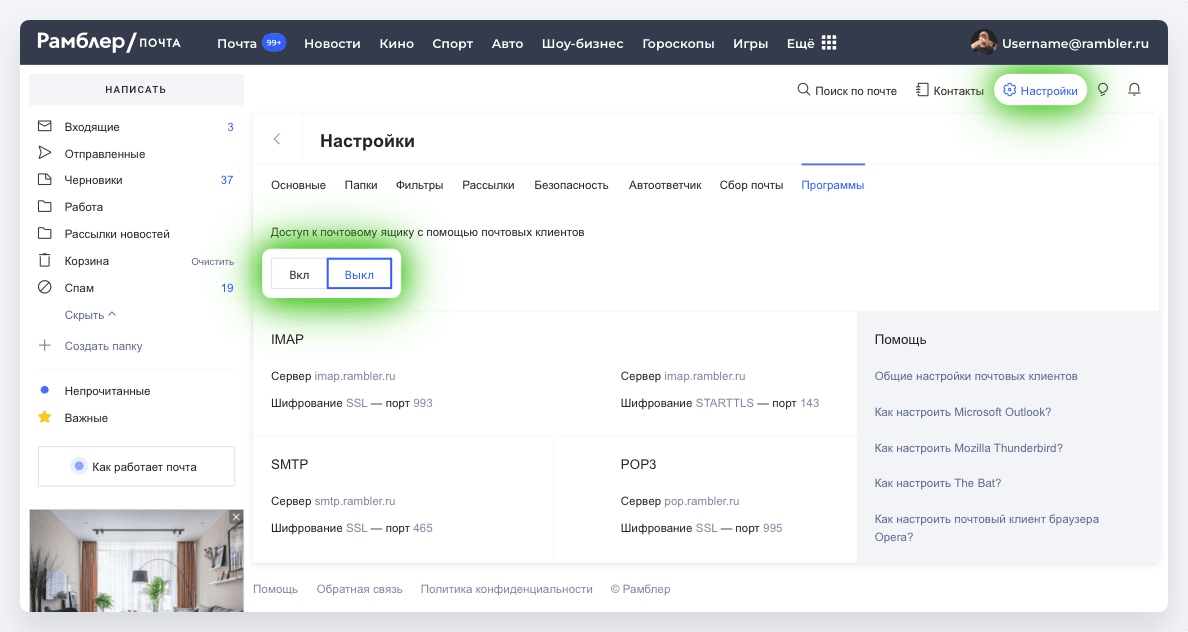
Зайдите в Настройки почтового ящика — Программы и проверьте, разрешен ли доступ к почтовому ящику с помощью почтовых клиентов. Если нет, включите его. Подробнее с функцией можно ознакомится здесь.
- Запустите на компьютере Microsoft Outlook. Если в Outlook еще не добавлено ни одной почты, откроется окно добавления нового ящика.
- Выберите Ручная настройка или дополнительные типы серверов и нажмите Далее.
- На следующем шаге выберите Протокол POP или IMAP и нажмите Далее.
Настройка учетной записи по протоколу IMAP
Перед настройкой убедитесь, что разрешен Доступ к почтовому ящику с помощью клиента.
Протокол IMAP позволяет синхронизировать все папки вашего почтового ящика со смартфоном, чтобы вы могли через приложение работать с письмами прямо на сервере Рамблера. Это значит, что все действия с письмами в вашем клиенте будут происходить почтовом ящике на сайте, и наоборот — например, если вы удалите ненужное письмо в телефоне, оно удалится везде.
-
Если вы выбрали Тип учетной записиIMAP, заполните поля, используя информацию из этой таблицы.
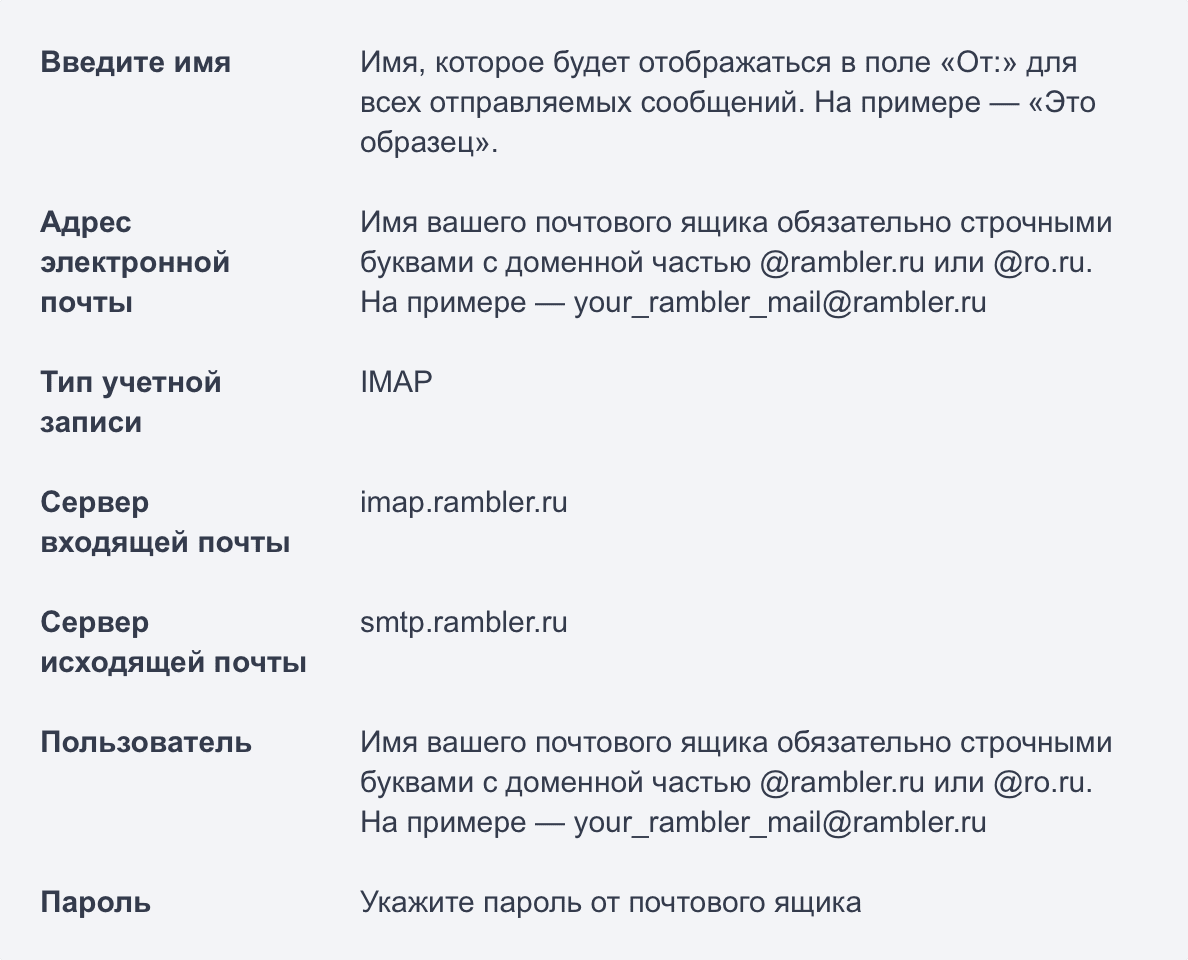

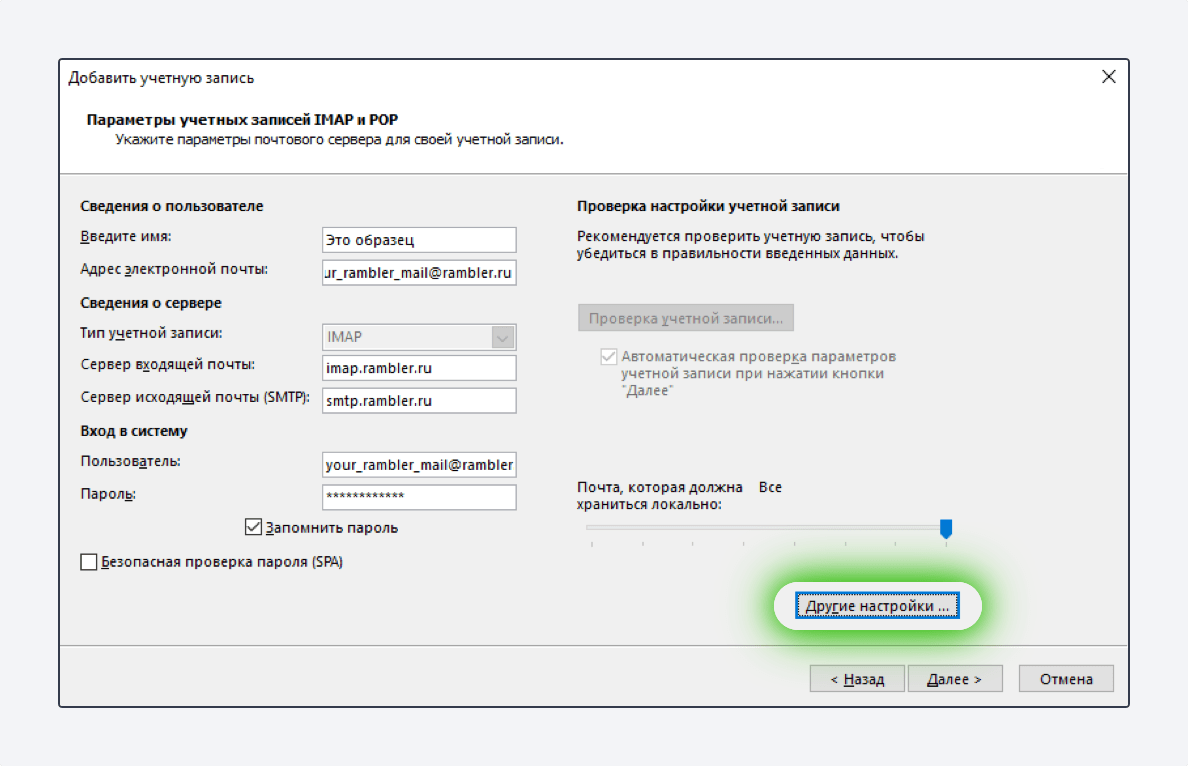
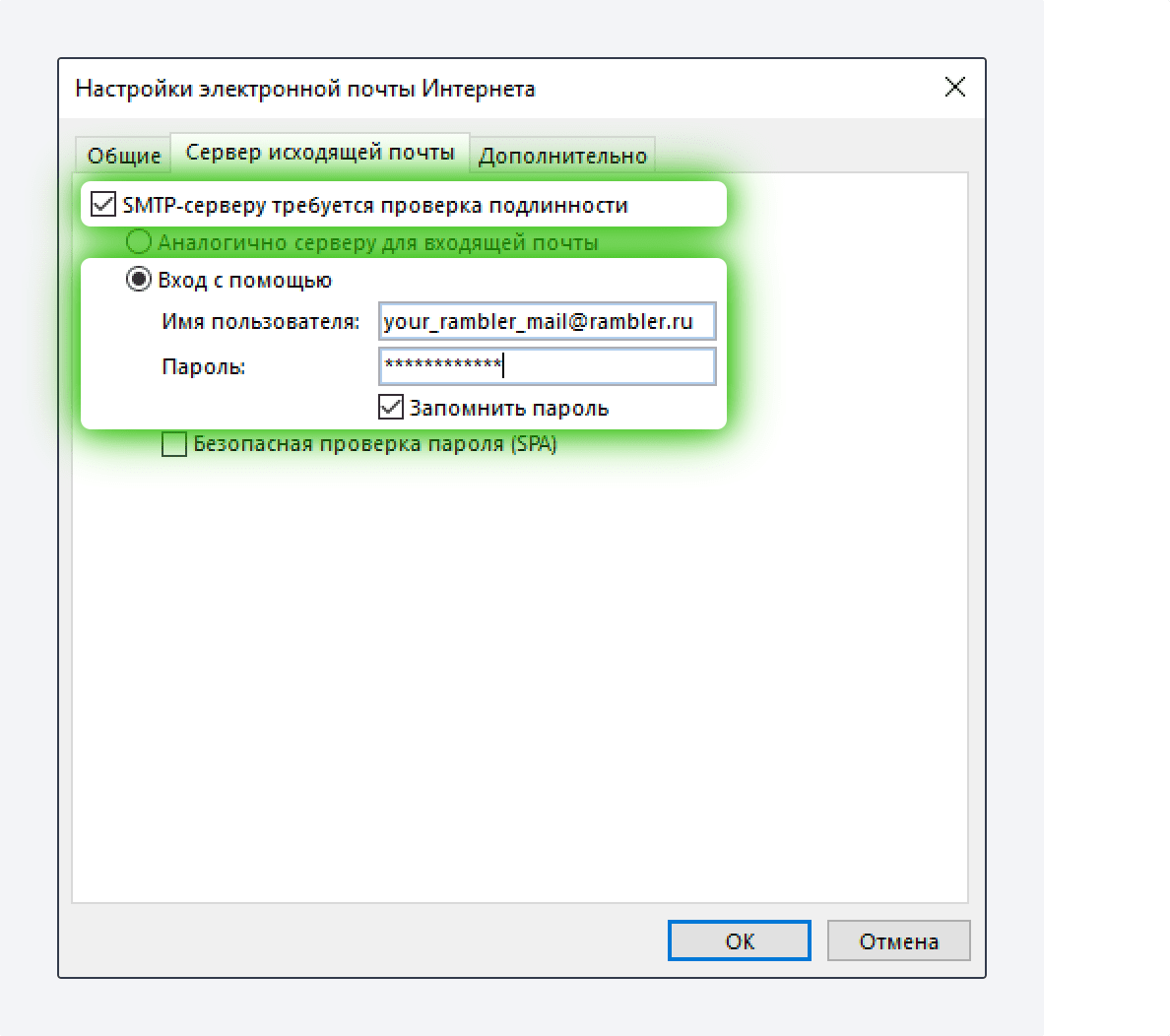
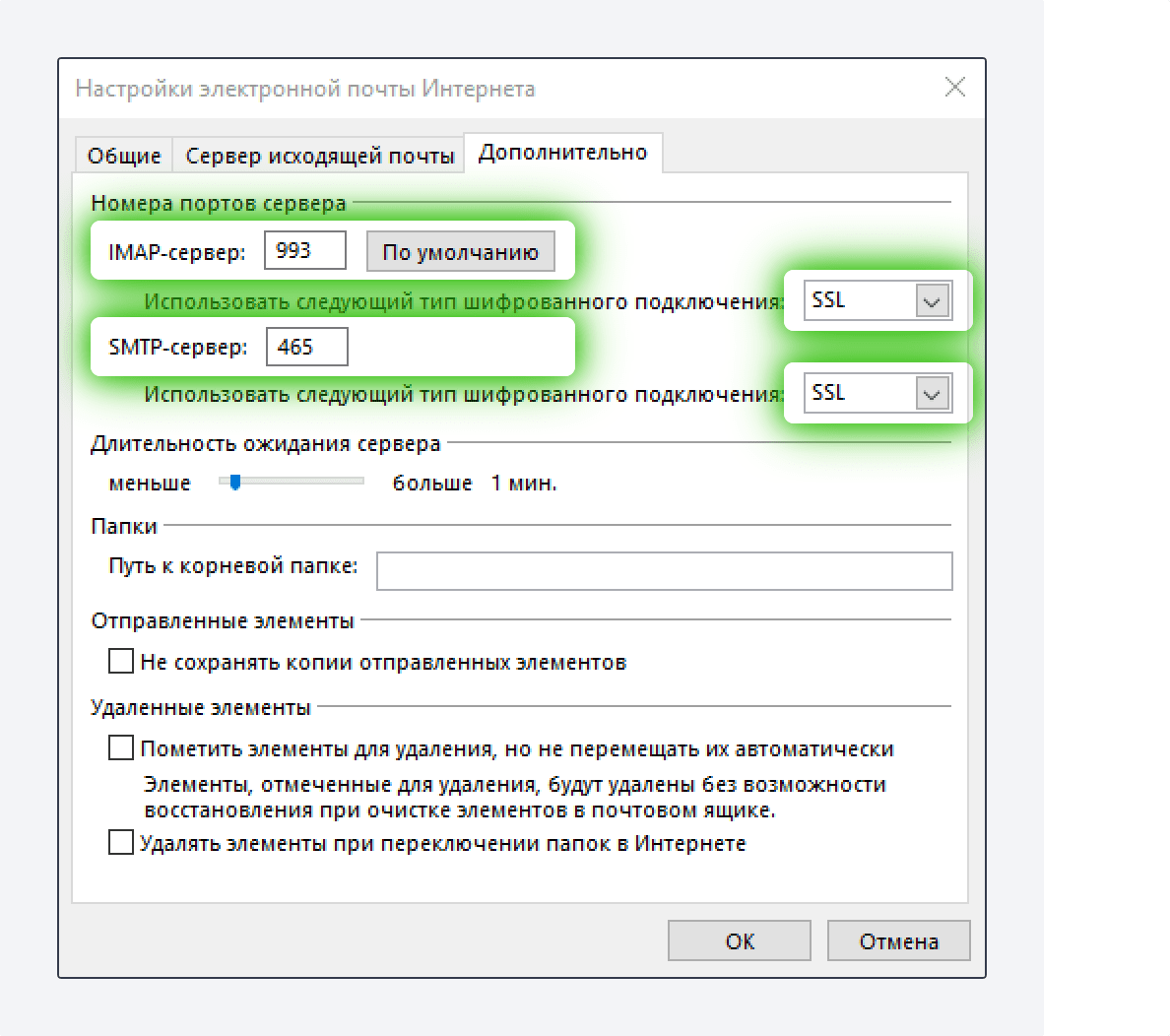
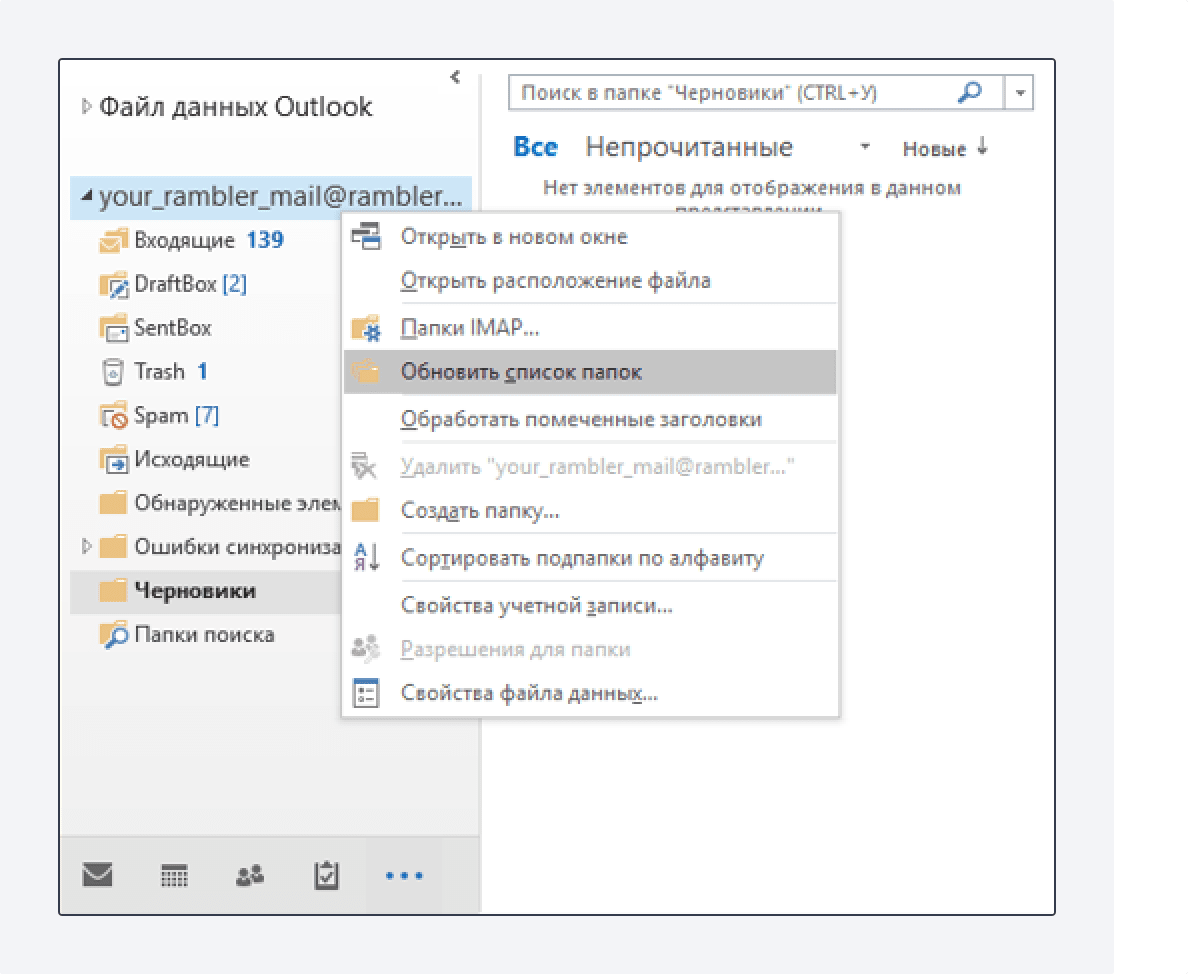
Иногда при сбое подключения некоторые системные или дополнительные папки могут не отобразиться. В этом случае нажмите на имя почтового ящика правой кнопкой мыши и выберите Обновить список папок. Если с первого раза синхронизация не прошла, то повторите обновление списка папок позднее.
Настройка учетной записи по протоколу POP3
Протокол POP3 скачивает с сервера Рамблер/почты входящие письма и позволяет работать в почтовом клиенте независимо от почтового ящика на сервере. Все отправленные из почтового клиента письма будут доступны вам только из клиента, в веб-версии Рамблер/почты в папке Отправленные эти письма не сохранятся.
Если вы не установите в Outlook галочку Оставлять письма на сервере, входящие сообщения будут скачиваться почтовым клиентом на компьютер и удаляться с сервера. В вашем почтовом ящике на сайте Рамблер/почты входящие письма исчезнут.

-
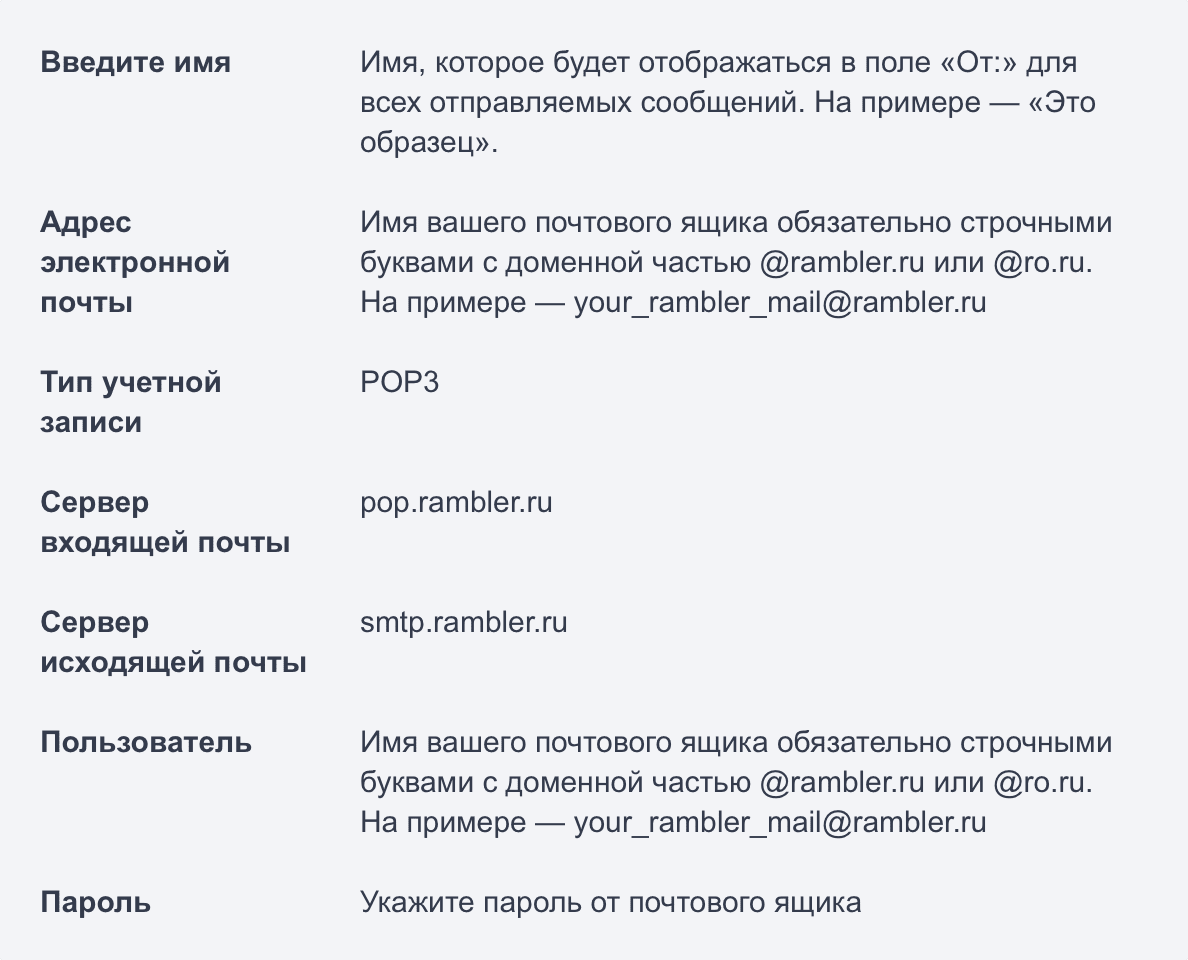
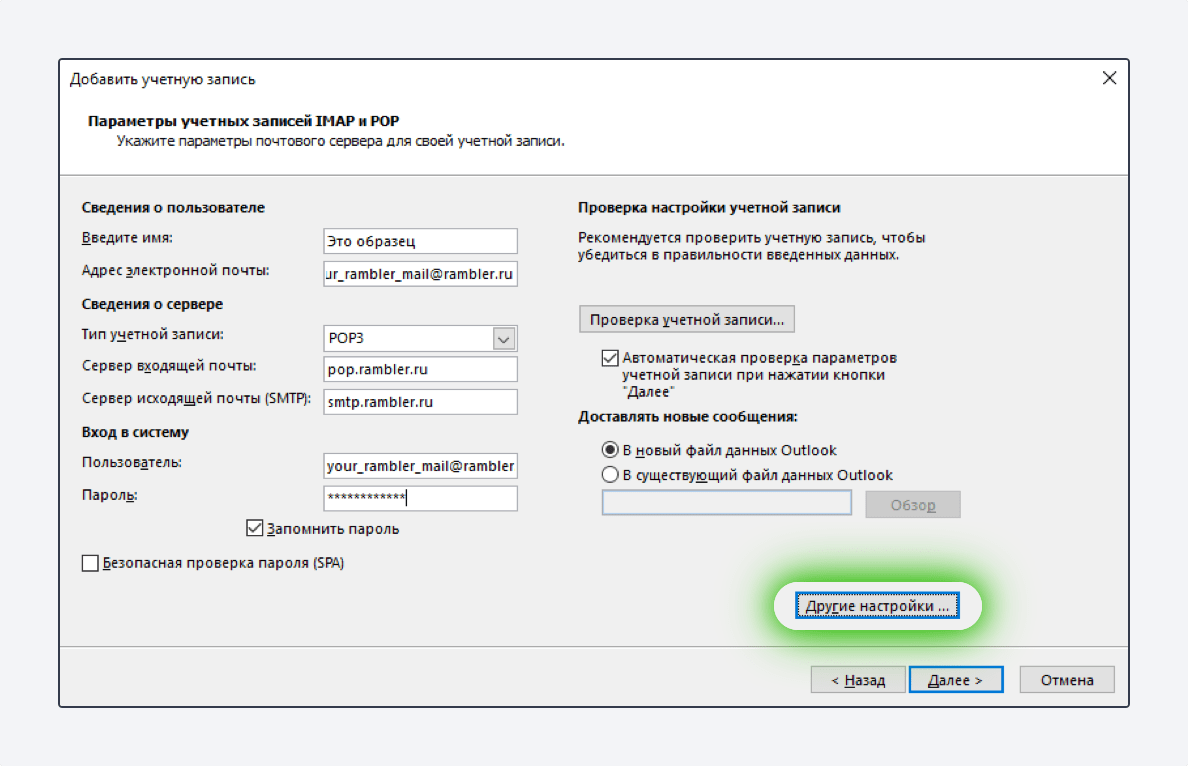
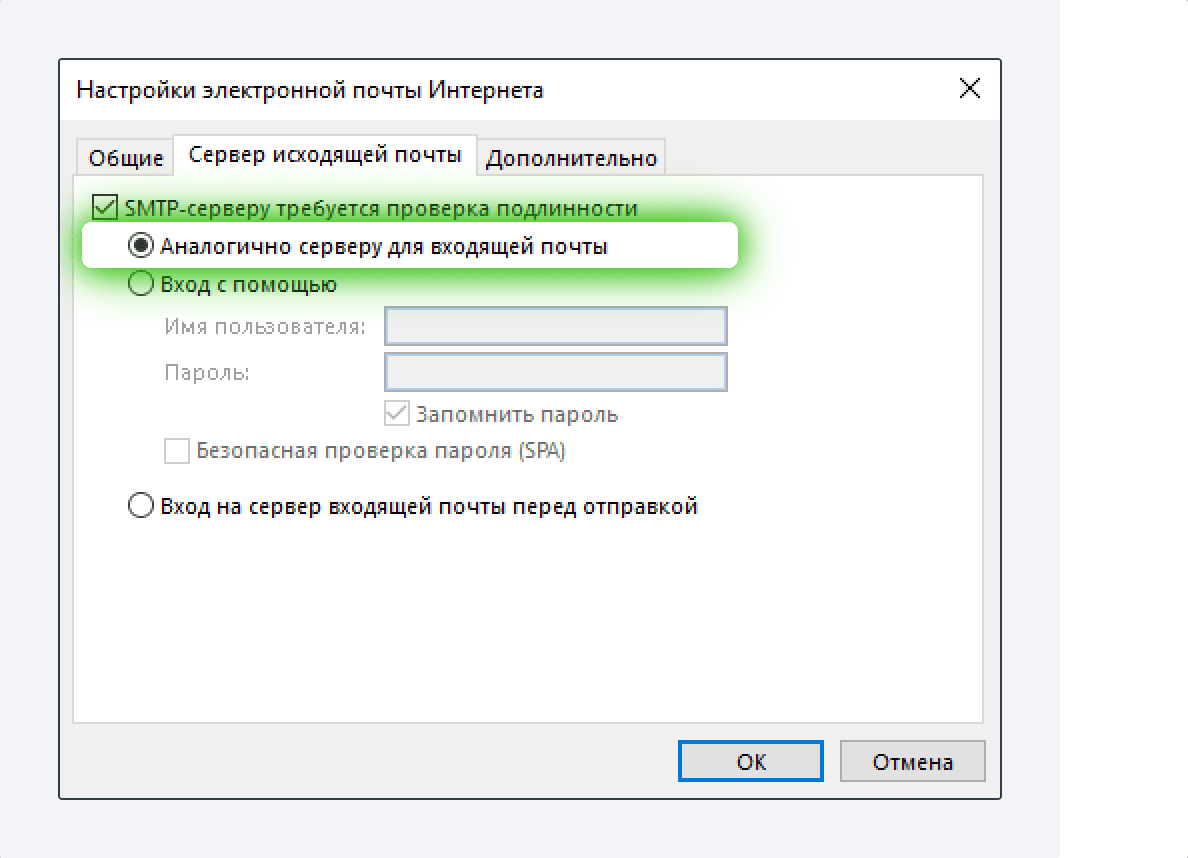
Если вы выбрали Тип учетной записиPOP3, заполните поля, используя информацию из этой таблицы.

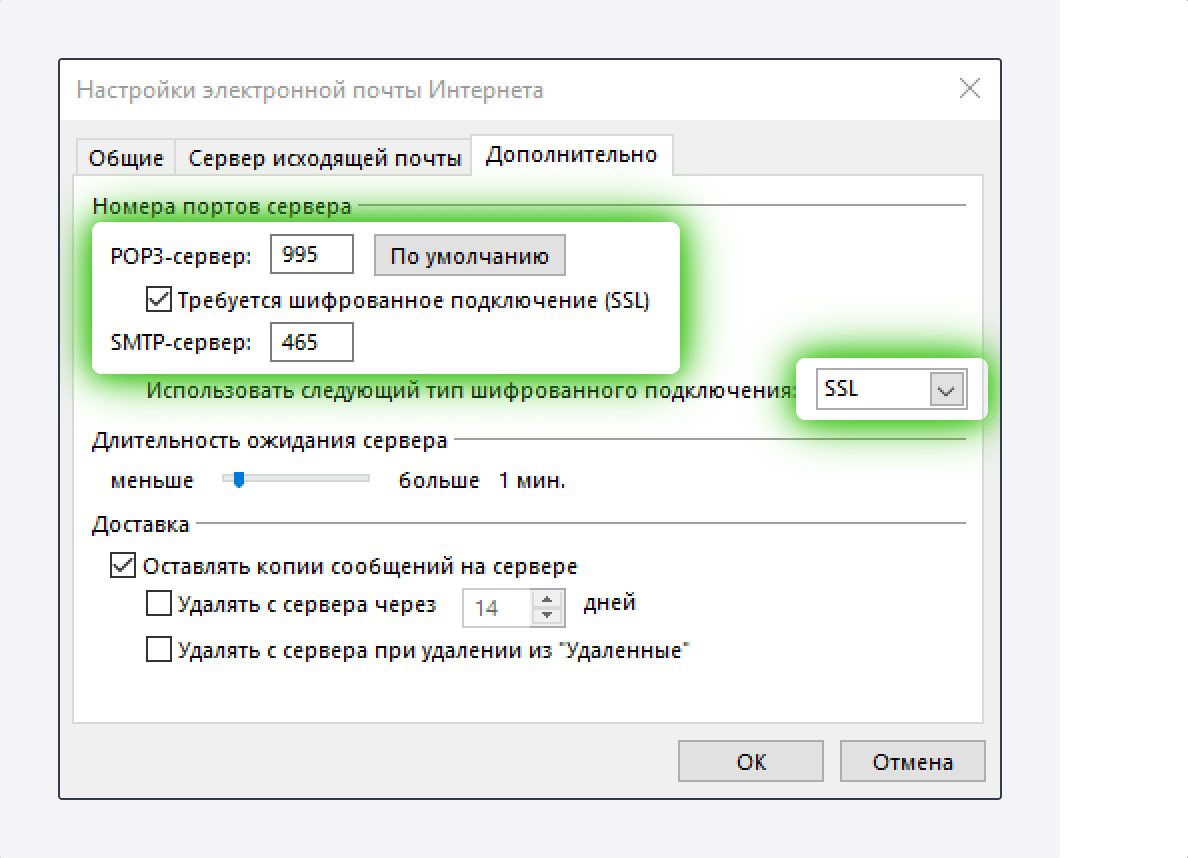
Возможные ошибки при настройке клиента
- ОшибкаНеправильный логин или пароль.
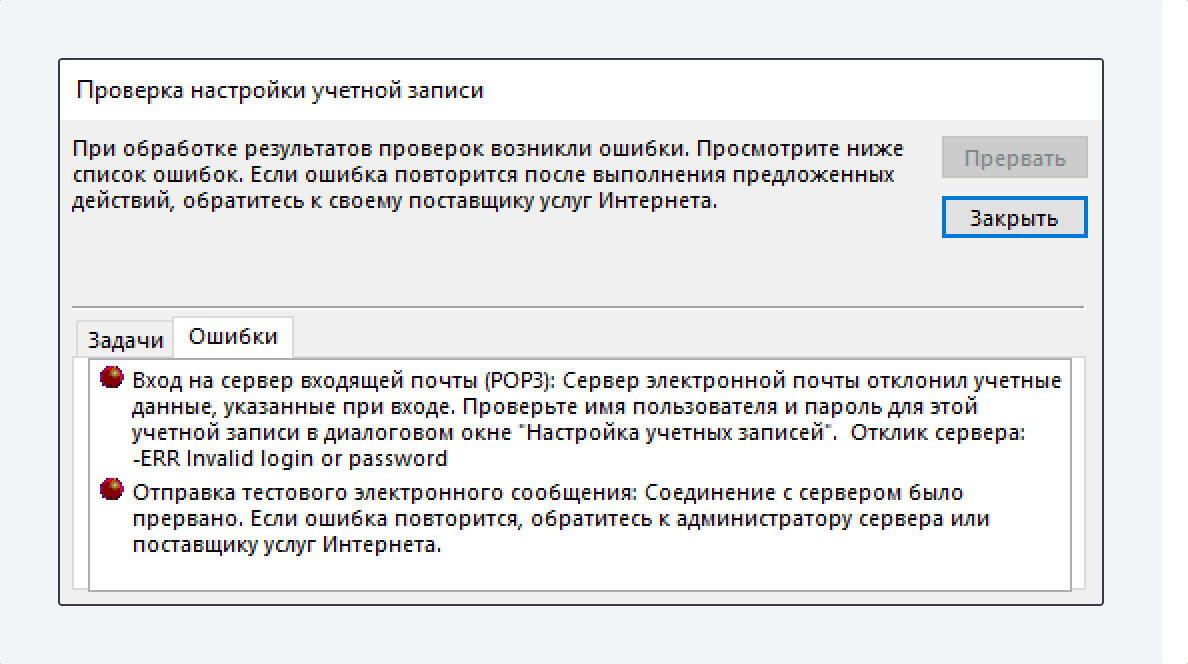
Возникает: из-за некорректного ввода пароля, если пароль давно не обновлялся, если пароль содержит спецсимволы, которые не допускает клиент (пример — #%.-$><).
Решение: смените пароль, чтобы в нём были только буквы и цифры. Сделать это можно на странице вашего профиля в разделе Пароль и безопасность профиля.
-
Outlook постоянно запрашивает пароль.
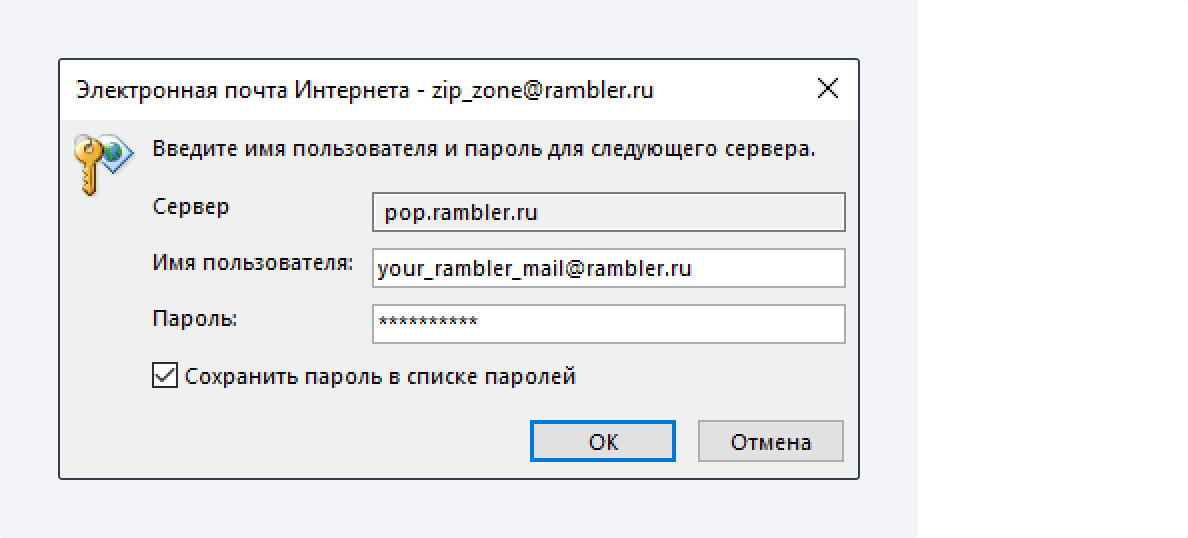
Возникает: из-за того, что не установлено разрешение на подключение почтовых клиентов в настройках ящика.
Решение: разрешите подключение к ящику с помощью почтовых клиентов. Откройте в настройках Рамблер/почты раздел Программы и включите доступ к почтовому ящику с помощью почтовых клиентов.
- Указанные настройки клиента не работают.
Возникает: С указанными портами и типом шифрования клиент может не работать из-за особенностей приложения, операционной системы или провайдера.
Решение: Попробуйте альтернативные порты и другой тип шапрования:
pop.rambler.ru — 995, 110 (шифрование: ssl/tls/startls/без шифрования)
imap.rambler.ru — 993, 143 (шифрование: ssl/tls/startls/без шифрования)
smtp.rambler.ru — 465, 587, 25, 2525 (шифрование: ssl/tls/startls/без шифрования)
Если эта статья не помогла вам решить проблему с доступом к почтовому ящику, напишите нам об этом через форму обратной связи.
Как изменить частоту проверки новых почтовых сообщений в Outlook 2007
Для того чтобы Вы смогли быстрее получить письмо, которое Вам отправили можно настроить Outlook так, чтобы он проверял почту не каждые 30 мин (как настроено по умолчанию), а, например, каждые 10 мин. И при получении нового письма в системном трее (область рядом с часами) появлялся значок непрочитанного письма, а поверх всех окон всплывало уведомление о новом письме.
Сделать это можно следующим образом:
Заходим в меню «Сервис -Параметры» (Рис. 1).
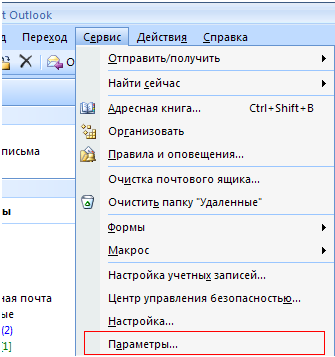
На вкладке «Настройки» нажмите «Параметры почты» (Рис. 2).
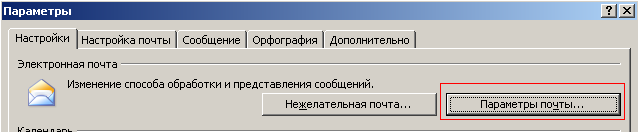
Рис. 2
В открывшемся окне нажмите кнопку «Дополнительные параметры» (Рис. 3).
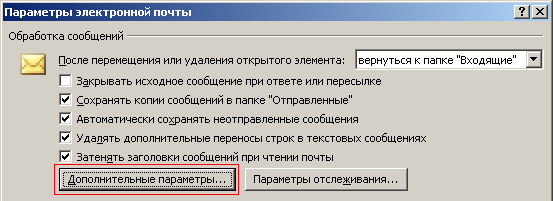
Рис. 3
В открывшемся окне отметьте галочками «Отобразить значок конверта в области уведомлений» и «Отобразить оповещения на рабочем столе для новых писем» (Рис. 4).
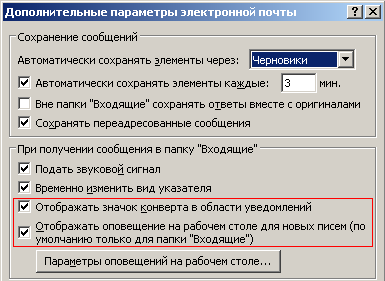
Рис. 4
Вы также можете настроить дополнительные параметры оповещения нажав кнопку «Параметры оповещений на рабочем столе» (Рис. 5).
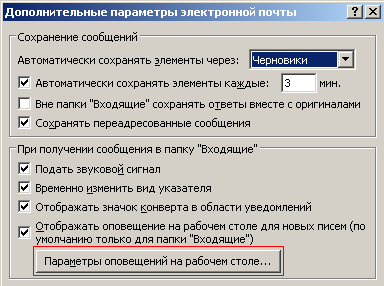
Рис. 5
Для того чтобы настроить интервал автоматического получения новых писем зайдите в меню «Сервис – Параметры» (Рис. 1), перейдите на вкладку «Настройка почты» и нажмите кнопку «Отправить и получить» (Рис. 6).
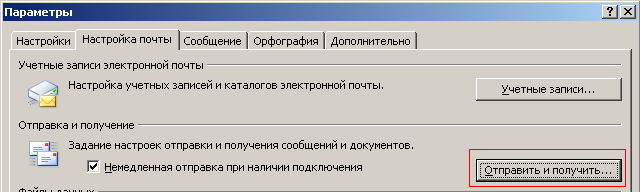
Рис. 6
В открывшемся окне выберите пункт «Автоматически доставлять каждые» (Рис. 7) и введите необходимое Вам значение. Например 10 минут.
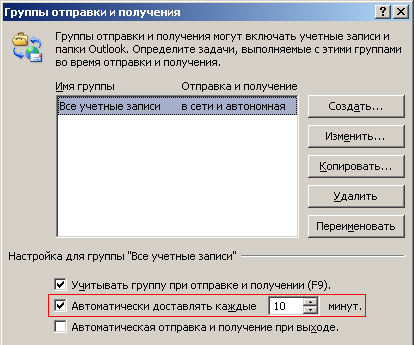
Рис. 7
После этих настроек новая почта будет проверяться каждые 10 минут и после того как придет письмо Вы сразу это заметите по уведомлению и значку «конверт» в системном трее.
Прочтите также:
- Изменение частоты проверки почтовых сообщений в Outlook 2010 (pop3)
- Изменение частоты проверки новых писем Outlook 2013
- Настроить сортировку писем в папки в Outlook 2007
- Создание шаблонов писем в Outlook 2007