Как узнать процессор на телефоне Самсунг
Наверняка вы знаете, для чего нужен процессор в вашем смартфоне. От него напрямую зависит скорость и производительность устройства. В данной статье мы рассмотрим, как узнать характеристики процессора на телефоне под управлением Андроид.
Такого процессора, как в компьютере, у телефона нет. Здесь используется SoC (System on a chip) — система на чипе, она выполняет функции целого устройства. По сути, это ЦП, графический ускоритель и другие компоненты, расположенные на одной микросхеме.
Получить сведения про аппаратные характеристики телефона стандартными средствами не получится. Но эти задачи под силу бесплатным приложениям из Play Маркет.
К известным относятся AIDA64 и CPU-Z , о них мы и поговорим далее, к тому же они бесплатны.
Зайдите в меню телефона и перейдите в Play Маркет.

В поисковой строке напишите AIDA64 или CPU-Z, найдите и установите программу на свой телефон.

Запустите приложение AIDA64. Перейдите в раздел ЦП.

На рисунке выше содержится информация о процессоре на телефоне Samsung Galaxy J7, у смартфона:
- Модель SoC — Samsung Exynos 7 Octa (7870)
- Архитектура ядра — 8x ARM Cortex-A53 @ 1586 МГц
- Технологический процесс — 14 нм
- Наборы инструкций — 64-bit ARMv8-A (32-бит режим). Разрядность процессора.
- Число ядер ЦП — 8
- Диапазон частот ЦП — 546 — 1586 МГц
Обратите внимание, на скриншоте показана текущая частота процессора, она не максимальная — 546 МГц из 1586 МГц возможных, задействованы не все ядра. Это хорошо, значит на тот момент высокая производительность не требовалась, и система экономила заряд батареи.
Приложение CPU-Z показывает информацию о процессоре на первом же экране. Здесь сразу открыта вкладка SoC. Вверху находится название модели ЦП, ниже количество ядер, частота, архитектура и даже GPU (графический ускоритель) на вашем телефоне.

На других вкладках вы увидите сведения о разрешении экрана, оперативной памяти, дисковом пространстве, батареи, температуре и прочее.
Как узнать модель процессора Android?

CPU-Z – это Андроид версия популярной программы для идентификации процессора. Приложение CPU-Z позволяет узнать, какой процессор на вашем Андроид устройстве. Кроме этого с помощью данной программы можно получить информацию обо всех характеристиках процессора и других технических данных об устройстве.
Приложение CPU-Z для Андроид состоит из нескольких вкладок:
- SOC – информация о процессоре, установленном на данном Андроид устройстве. Здесь указана информация о модели процессора, архитектуре (x86 или ARM), количестве ядер, тактовой частоте, а также модели графического ускорителя.
- System – информация об названии Андроид устройства, производителе и версии Андроид. Также здесь указаны некоторые технические характеристики Андроид устройства: разрешение экрана, плотность пикселей, объем оперативной и постоянной памяти.
- Battery – информация о батарее. Здесь указан уровень заряда, напряжение, и температура батареи.
- Sensors – информация поступающая с сенсоров, установленных на Android устройстве. Информация обновляется в реальном времени.
- About – информация о установленной программе.
При запуске приложения вы увидите сообщение с предложением сохранить настройки. Нажмите на кнопку «Save». После этого перед вами откроется приложение CPU-Z на вкладке «SOC».
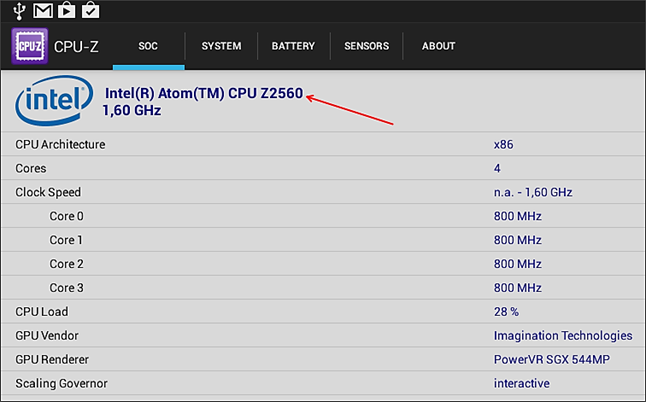
Здесь в самом верху окна будет указана модель процессора, который установлен на вашем Android устройстве. Под моделью процессора будет указаны его технические характеристики.
Немного ниже указаны характеристики графического чипа GPU
Важно: Пред тем как жаловаться на не рабочие игры, убедитесь, что Ваше устройство соответствует требованиям, указанным в описание игры.
Как узнать какой процессор на Android
Процессор (ЦП, CPU) – главный компонент любого компьютера, мобильного телефона или другого умного гаджета. Именно процессор выполняет большую часть всех вычислений и задач, которые требуются для работы устройства, операционной системы и приложений. Поэтому его производительность напрямую влияет на производительность всего устройства. Если процессор работает недостаточно быстро, то пользователь будет сталкиваться с зависаниями, медленным запуском приложений и лагами в работе интерфейса.
Учитывая все вышеописанное не удивительно, что многих пользователей интересует, какой процессор установлен на их устройстве. В данной инструкции мы рассмотрим сразу несколько способов, которые позволят получить эту информацию и узнать какой процессор используется на Андроид телефоне.
Как посмотреть модель процессора в CPU-Z
Для того чтобы узнать какой процессор установлен на Android телефоне, а также посмотреть другие его характеристики, вам необходимо установить специальное приложение. К сожалению, без этого получить нужную информацию не получится, так как в стандартных настройках операционной системы Android такая возможность просто не предусмотрена. Одним из наиболее простых и удобных приложений для просмотра характеристик является утилита CPU-Z.
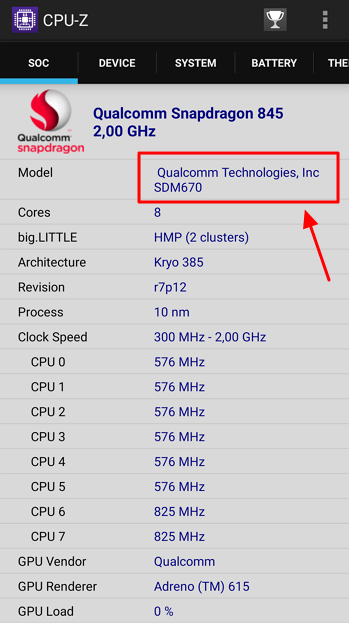
CPU-Z – это Андроид версия популярной программы для идентификации процессора. Приложение CPU-Z позволяет узнать, какой процессор установлен на вашем Андроид телефоне, а также получить подробную информацию о его характеристиках. Также в данном приложении можно получить и другую информацию о телефоне.
Интерфейс CPU-Z состоит из нескольких вкладок:
- SOC – данные о процессоре, установленном на данном Андроид устройстве. Здесь указана информация о модели процессора, архитектуре (x86 или ARM), количестве ядер, тактовой частоте, а также модели графического ускорителя.
- System – название Андроид устройства, производителя и версия Андроид. Также здесь указаны некоторые другие технические характеристики Андроид устройства. Например, разрешение экрана, плотность пикселей, объем оперативной и постоянной памяти.
- Battery – информация о батарее. Здесь указан уровень заряда, напряжение и температура батареи.
- Sensors – данные от сенсоров, установленных на Android устройстве. Обновляются в реальном времени.
Для того чтобы узнать, какой процессор на вашем Андроид телефоне нужно установить и запустить приложение CPU-Z. После этого перед вами откроется приложение CPU-Z на вкладке «SOC». Здесь в самом верху экрана будет указано название модели процессора. Также здесь вы сможете найти следующую информацию о процессоре:
- Количество ядер.
- Поддержка big.LITTLE.
- Архитектура.
- Ревизия.
- Технологический процесс (техпроцесс).
- Тактовые частоты.
- Текущая тактовая частота по каждому ядру.
- Производитель графического ускорителя.
- Модель графического ускорителя.
Как посмотреть модель процессора в AIDA64
Еще одно приложение для просмотра характеристик телефона, которое стоит рассмотреть, это AIDA64. Как и предыдущее приложение, AIDA64 сначала появилась на ПК и уже потом была выпущена версия для Android.
Приложение AIDA64 собирает огромное количество информации об аппаратной и программной части Андроид устройства и демонстрирует ее пользователю в удобном виде. В AIDA64 можно посмотреть технические характеристики процессора, экрана, аккумуляторной батареи, беспроводных модулей, оперативной памяти, графического ускорителя и датчиков. Также приложение предоставляет немало информации об установленных приложениях и настройках операционной системы. При этом AIDA64 работает не только на телефонах, но и на других Android устройствах, например, умных часах или телевизорах.
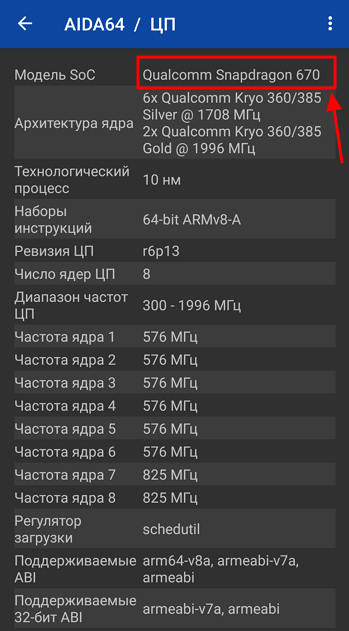
Интерфейс AIDA64 для Андроид состоит из таких разделов как:
- Система – общая информация о телефоне. Название устройства, производитель, объем оперативной и встроенной памяти.
- ЦП – данные об установленном процессоре и его технических характеристиках.
- Отображение – информация об экране устройства. Размер экрана, разрешение, плотность пикселей, частота обновления.
- Сеть – сетевые возможности устройства. Данные о мобильном операторе и беспроводных сетях Wi-Fi.
- Батарея – информация об аккумуляторной батарее. Тип батареи, уровень заряда, температура, напряжение питания, емкость, скорость разряда.
- Android – параметры операционной системы. Версия Android, уровень API, техническая параметры.
- Устройства – данные о подключенных устройствах. Здесь можно найти характеристики камеры, сканера отпечатков пальцев и других устройств.
- Температура – текущие значения температуры с датчиков.
- Датчики – полный список всех доступных на телефоне датчиков. Здесь можно просмотреть данные, которые поступают с датчика приближения, гироскопа, барометра и т. д.
- Приложения – список всех установленных программ.
- Кодеки – список всех установленных кодеков (программы для работы со звуком и видео).
- Папки – список системных папок операционной системы Android.
- Системные файлы –список системных файлов операционной системы Android.
Для того чтобы узнать какой процессор установлен на телефоне нужно открыть раздел «ЦП». Здесь в самом верху экрана будет указано название модели процессора. Также здесь вы сможете найти следующую информацию о процессоре:
- Архитектура процессора.
- Технологический процесс.
- Набор инструкций.
- Ревизия.
- Число ядер.
- Диапазон частот.
- Текущие частоты по каждому ядру.
Поиск технических характеристик в интернете
Как видно, получить информацию об используемом процессоре не сложно. Все что нужно сделать, это установить одно из предложенных приложений и изучить информацию, которая там предоставлена. Если же ваш телефон не работает или вы не можете установить указанные программы, то в таком случае нужно искать информацию о ЦП в интернете. Для этого достаточно ввести в поисковую систему название мобильного телефона и изучить результаты поиска.
Также можно обратиться к сайтам, которые специализируются на сборе характеристик о мобильных телефонах. Например, можно зайти на gsmarena.com, ввести в поиск название телефона и кликнуть по найденной ссылке.
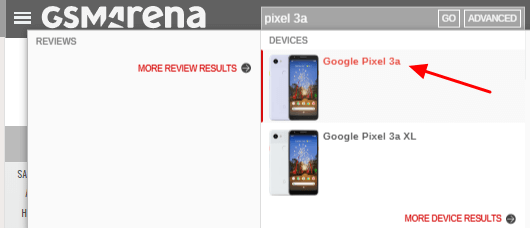
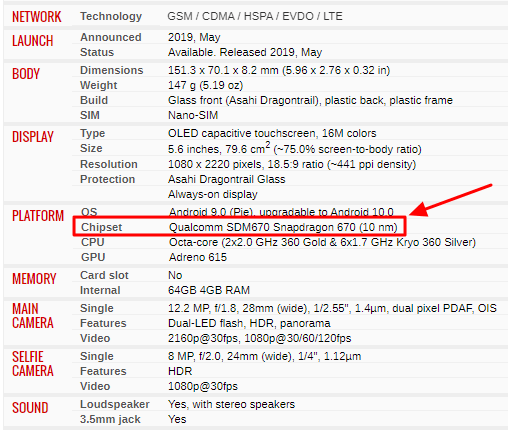
После этого перед вами появится страница с подробными характеристиками вашего мобильного телефона. Здесь нужно найти строчку «Chipset». В ней будет указано название процессора, который установлен на вашем Android устройстве.
Если на gsmarena.com нет нужного вам гаджета, то попробуйте поискать на www.devicespecifications.com/ru/. Здесь также имеется большая база мобильных телефонов с подробными характеристиками каждого устройства.
- Как разогнать процессор на Android
- Как узнать какой видеоускоритель на Android
- Как сделать сброс настроек на Android
Как посмотреть какой процессор на телефоне Samsung
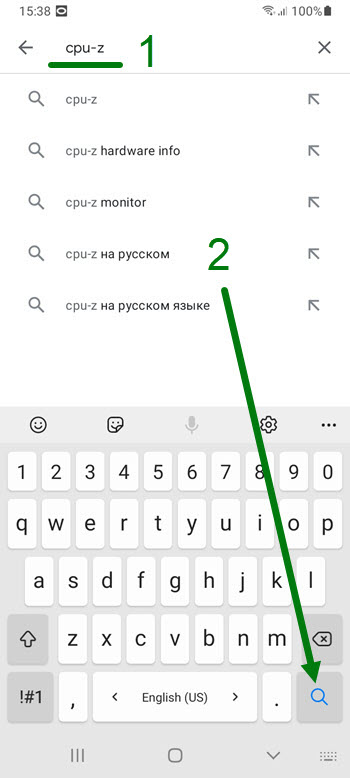
2. В строке поиска прописываем название приложения CPU-Z, после жмём на кнопку «Искать». 3. Проверяем разработчика а так-же количество скачиваний, на момент написания статьи, их более 50 миллионов.
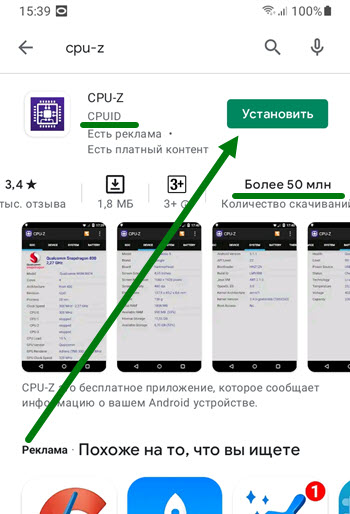
После жмём на кнопку «Установить».
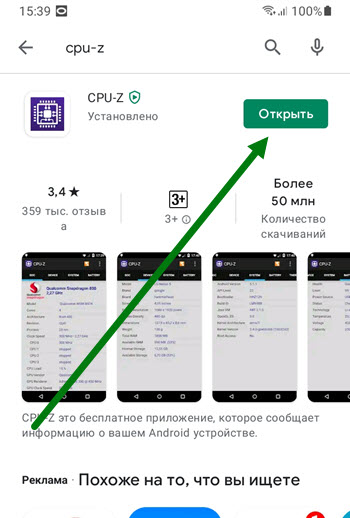
4. По завершению установки, жмём «Открыть».
5. На первой странице указан видеоускоритель, количество ядер, название ядер, их максимальная мощность и.т.д.
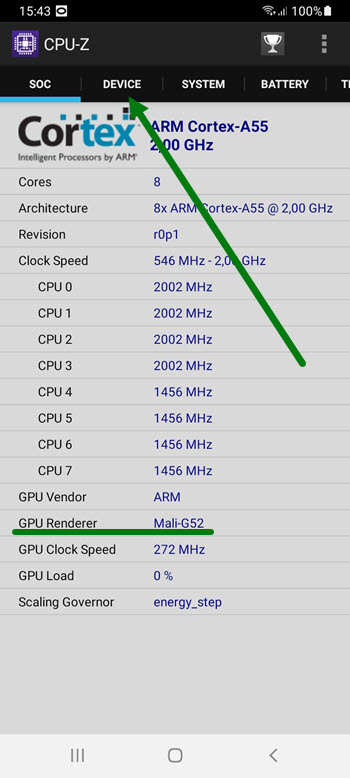
Чтобы посмотреть процессор, откройте вкладку «DEVICE».
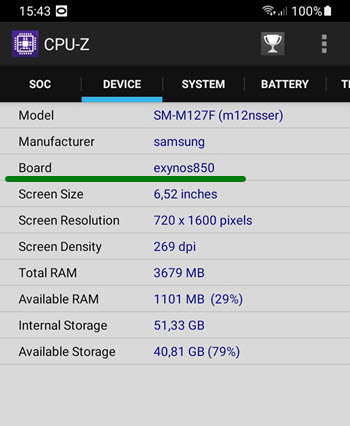
6. В строчке Board, нужное значение, на моём телефоне камушек под названием exynos850.
- ВКонтакте
- Telegram
- Одноклассники