Установка Node.js в Ubuntu 20.04
Node Js — это платформа на основе JavaScript, которая уже завоевала большую популярность и становится еще более легкой и эффективной для разработчиков. Она позволяет программистам использовать JavaScript как для веб-приложений и пользовательских интерфейсов, так и для обычных программ, благодаря движку V8 от Google.
Для платформы уже создано более чем миллион пакетов, которыми можно управлять с помощью менеджера пакетов Node или NPM. Это отличная система для расширяемости приложения с помощью решений с открытым исходным кодом. В этой статье мы рассмотрим четыре способа установить Node.js в Ubuntu 20.04. Мы рассмотрим их все ниже, но рекомендуется использовать первый:
- Использовать скрипт NVM, для управления несколькими версиями Node.js;
- Установить программу из официальных репозиториев вашего дистрибутива;
- Установить пакеты из PPA;
- Установка Node.js из бинарных пакетов, распространяемых на официальном сайте;
Первый способ рекомендованный, но второй более простой, третий и четвертый позволяют получить более новые версии программ. Если у вас уже была установлена более старая версия Node js, ее нужно удалить, чтобы не возникало конфликтов, также вы можете просто обновить программу, для этого смотрите статью как обновить Node.js на Windows, Linux и Mac.
Удалить старую версию Node.js
В Ubuntu пакет Node Js называется по-старому — Node, эта программа вам не нужна и вы можете ее удалить. Если программа останется, некоторые операции могут выполняться с помощью нее и это будет вызывать конфликты.
Сначала давайте проверим установлена ли у вас эта программа:
dpkg —get-selections | grep node
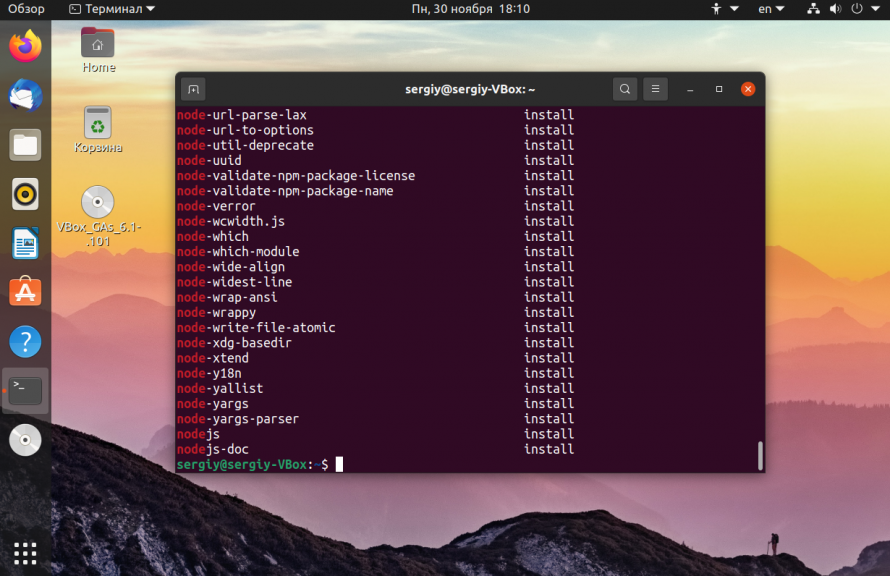
Теперь вы можете ее удалить с помощью следующих команд:
sudo apt purge nodejs
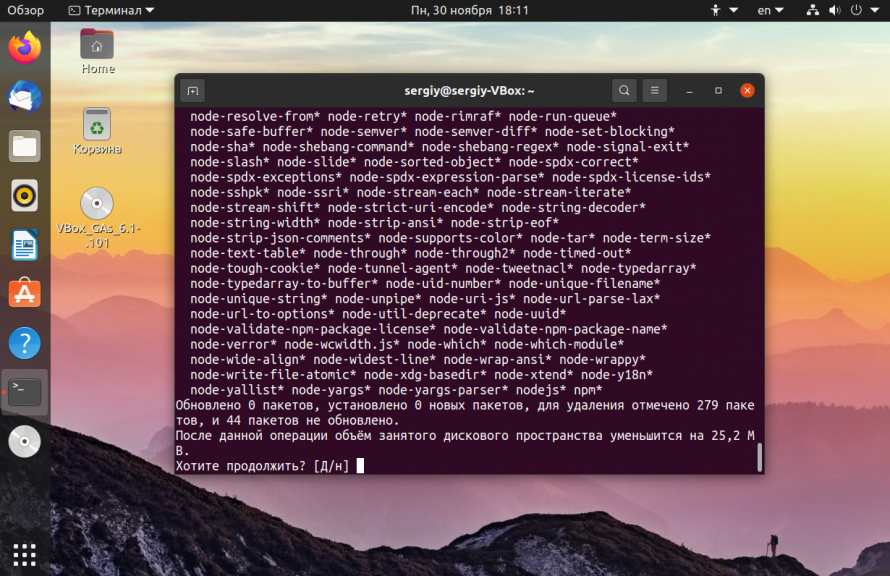
Теперь можно переходить к рассмотрению того как установить Node.js в Ubuntu 20.04.
Установка Node.js в Node Version Manager
Чтобы установить Node.js Ubuntu 20.04 с помощью NVM нам понадобится компилятор C++ в системе, а также другие инструменты для сборки. По умолчанию система не поставляется с этими программами, поэтому их необходимо установить. Для этого выполните команду:
sudo apt install build-essential checkinstall
Также нам понадобится libssl:
sudo apt install libssl-dev
Скачать и установить менеджер версий NVM можно с помощью следующей команды:
wget -qO- https://raw.githubusercontent.com/nvm-sh/nvm/v0.37.2/install.sh | bash
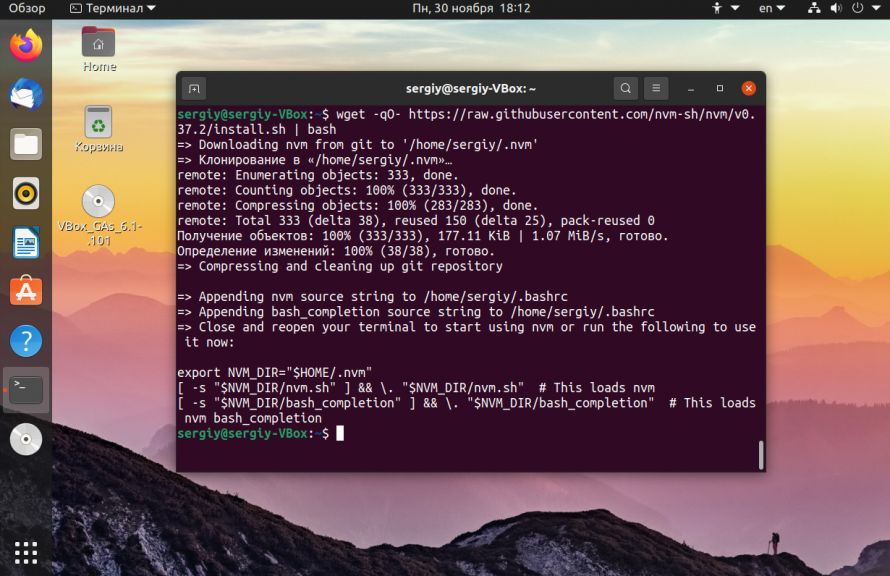
После завершения установки вам понадобится перезапустить терминал. Или можно выполнить:
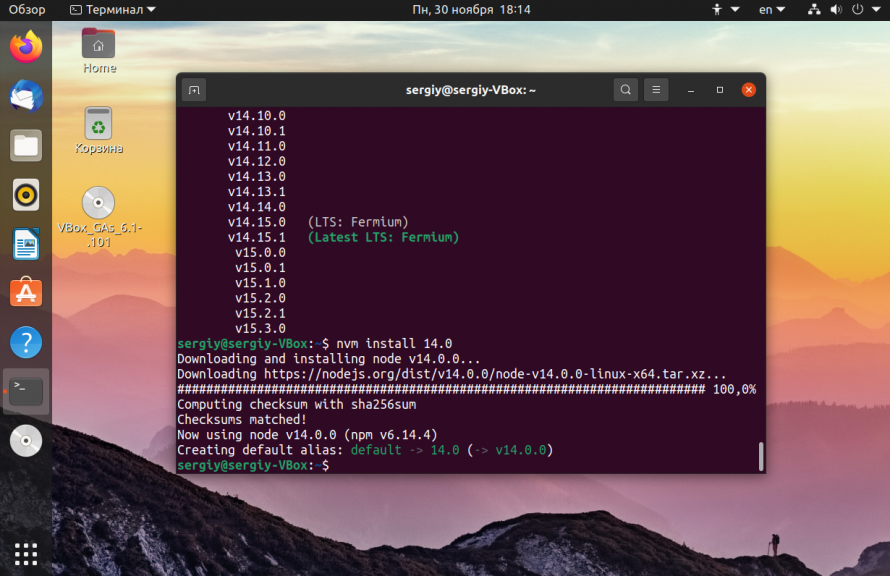
Затем смотрим список доступных версий Node js:
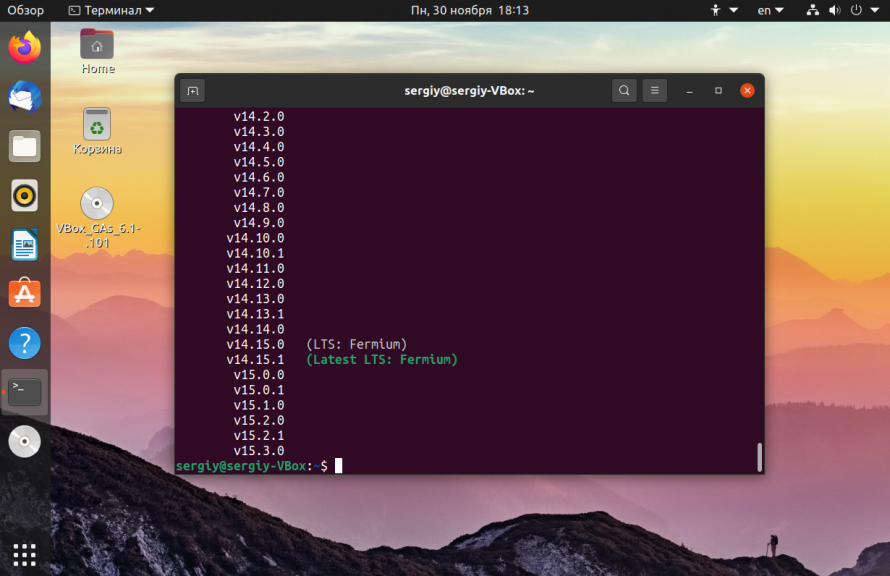
Дальше можно устанавливать Node js в Ubuntu, при установке обязательно указывать версию, на данный момент самая последняя 11.0, но установим десятую:
nvm install 14.0
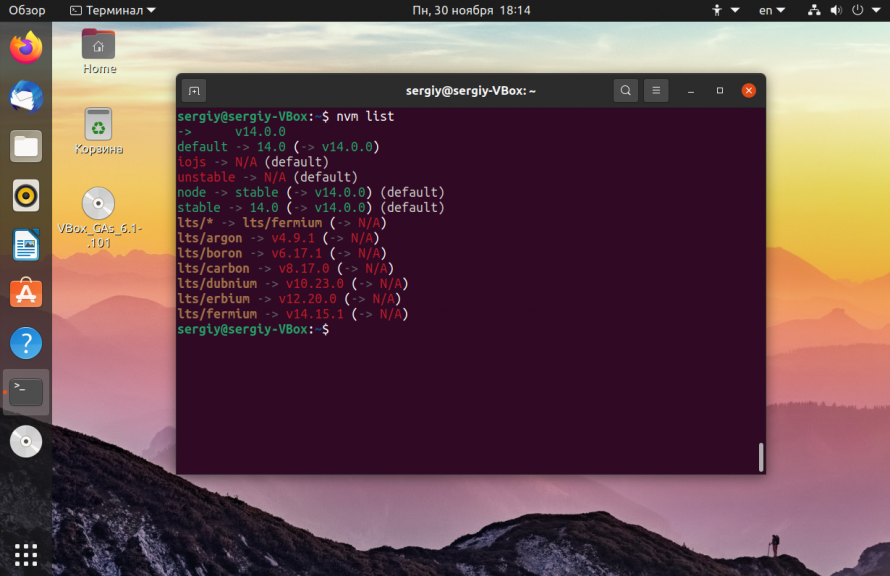
Список установленных версий вы можете посмотреть выполнив:
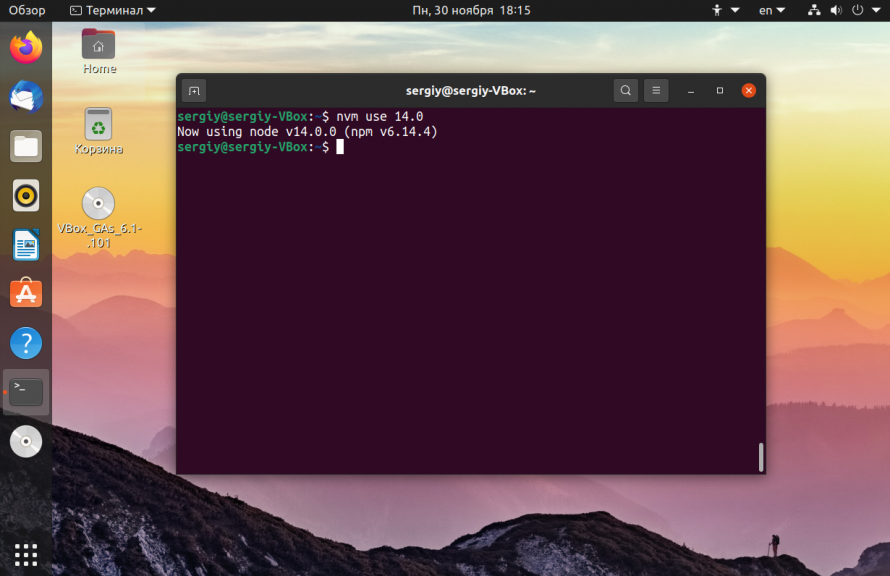
Дальше необходимо указать менеджеру какую версию нужно использовать:
Как только появятся более новые версии node js, вы сможете их установить и активировать в системе. Посмотреть версию вы можете выполнив команду:
Чтобы удалить эту версию node js, ее нужно деактивировать:
nvm deactivate 14.0
Затем можно удалить:
nvm uninstall 14.0
Установка Node.js из репозиториев Ubuntu
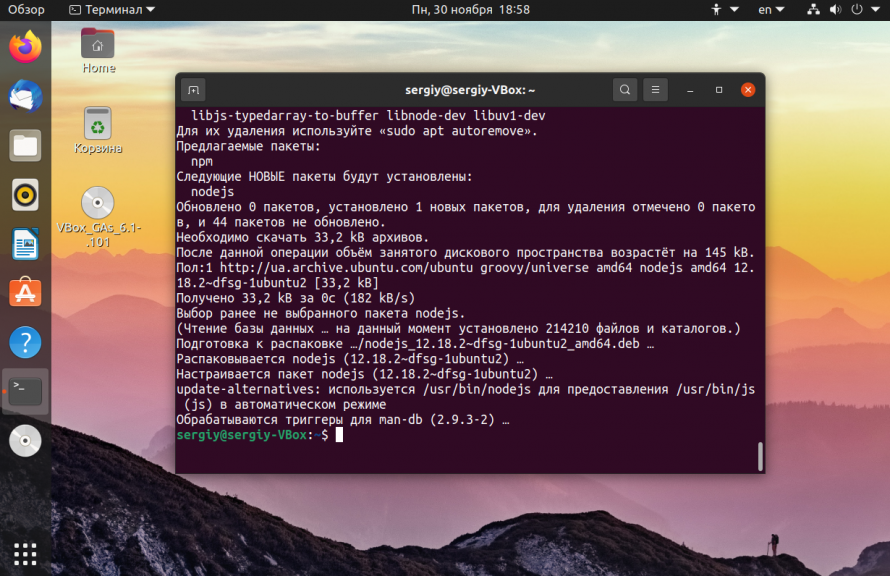
Это самый простой способ установки этой платформы. Сначала выполните команду:
sudo apt install nodejs
Затем установите менеджер пакетов npm:
sudo apt install npm
Теперь вы можете проверить работоспособность только что установленных программ:
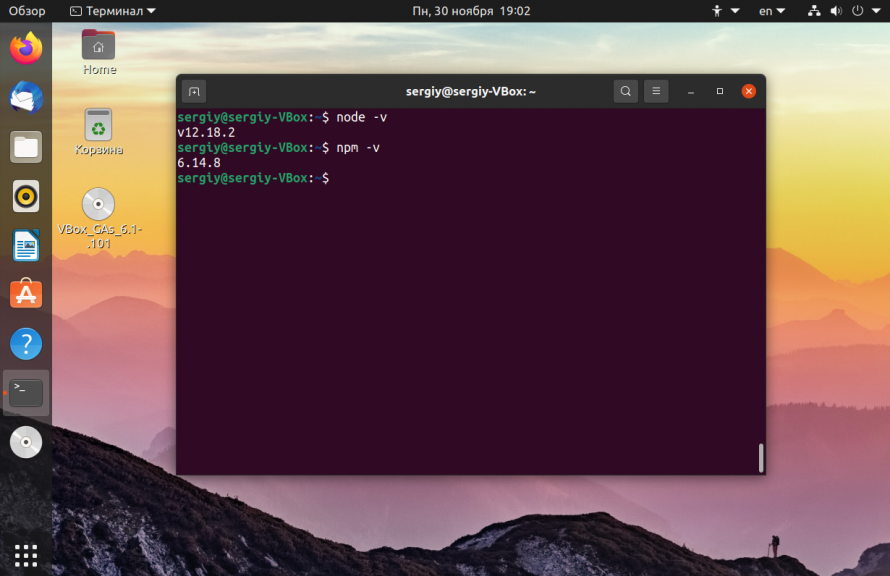
Как видите, при использовании официальных репозиториев вы получаете более старую версию.
Установка Node js из PPA
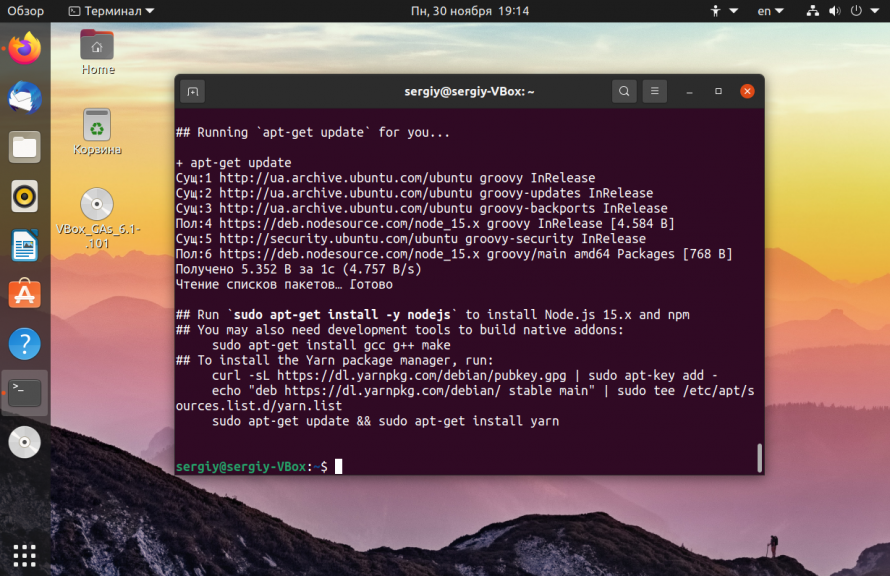
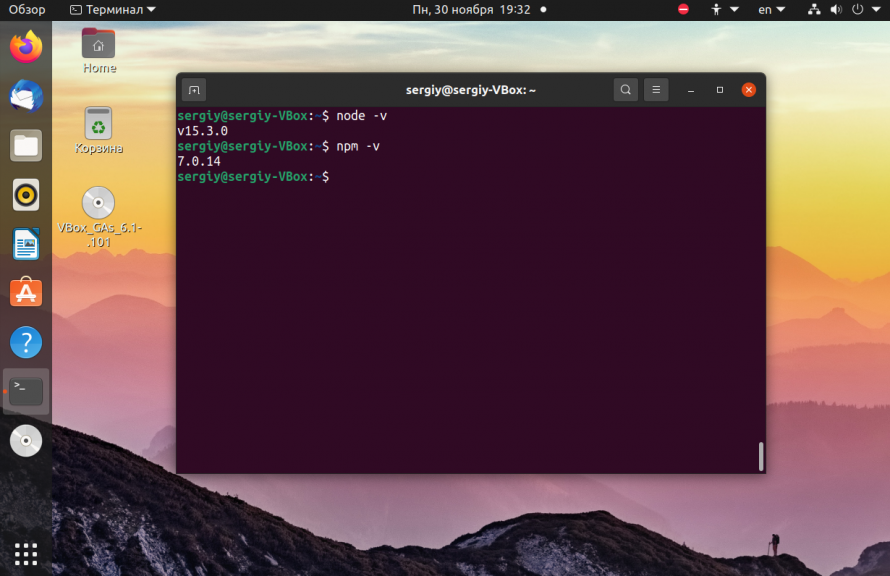
Установка Node js Ubuntu из PPA, это альтернативный вариант, позволяющий получить более новую версию, достаточно простым способом. Сначала добавьте репозитории Node js в список репозиториев Ubuntu с помощью такой одной из следующих команд. Для установки самой последней версии выполните:
curl -sL https://deb.nodesource.com/setup_15.x | sudo bash —
А для стабильной:
curl -sL https://deb.nodesource.com/setup_14.x | sudo bash —
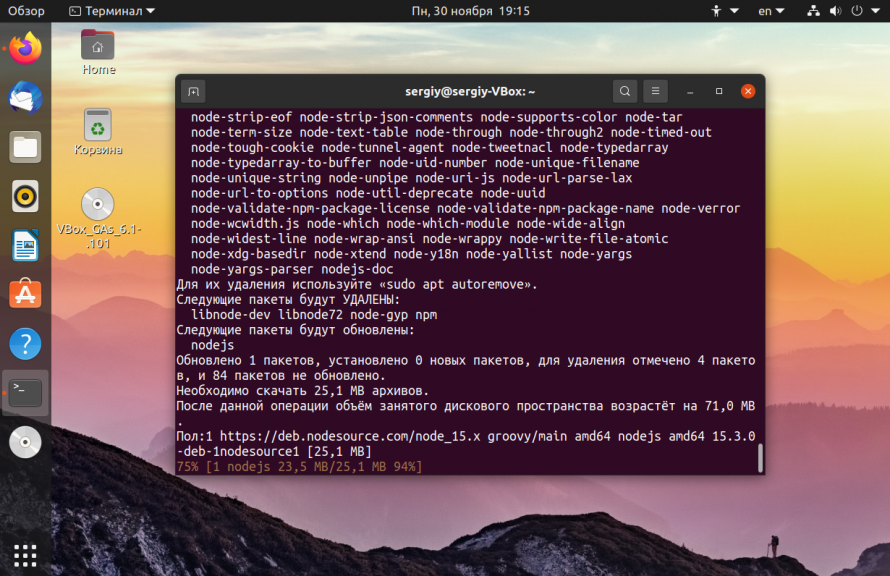
Затем просто установите программу с помощью пакетного менеджера:
sudo apt install nodejs
Проверяем, что получилось:
Установка Node js из бинарников
Установка Node.js Ubuntu 20.04 через бинарные файлы не рекомендуется, потому что вы не сможете автоматически обновить программу до новой версии, вам придется повторять процедуру заново. Вы можете скачать установочные файлы Node js из официального сайта проекта. Здесь доступны как 32 битная, так и 64 битная версия. Вам нужно скачать файл именно для своей системы.
Чтобы узнать архитектуру выполните:
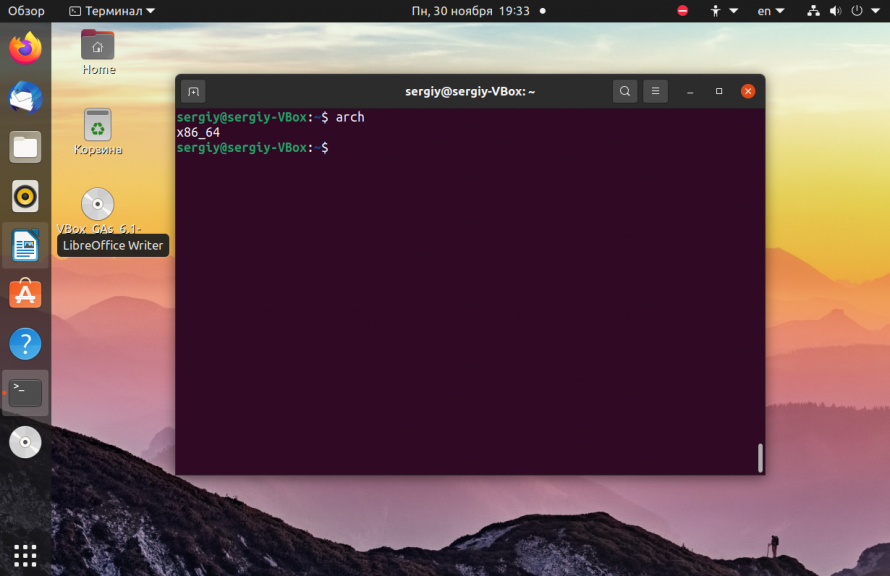
Откройте официальный сайт Node.js и найдите нужную версию, затем скачайте архив для своей архитектуры:
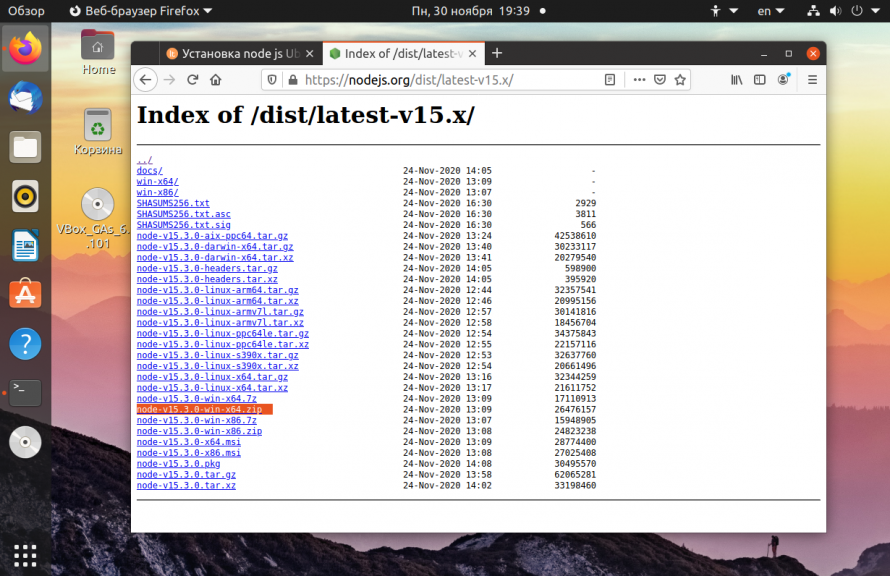
Вы можете скачать Node js и с помощью терминала, например, эта команда для 64 бит версии:
Теперь распаковываем бинарные файлы программы:
sudo tar -C /usr/local —strip-components 1 -xf ./node-v15.0.0-linux-x64.tar.gz
Смотрим версию, чтобы убедится, что все работает:
Выводы
В этой статье была рассмотрена установка Node.js Ubuntu 20.04 популярной платформы для программирования на JavaScript. Мы рассмотрели различные способы установки, если у вас остались вопросы, спрашивайте в комментариях!
Как установить Node.js на сервер с Linux
Node.js — среда выполнения JavaScript на стороне сервера. Это кроссплатформенная программа с открытым исходным кодом, которая активно используется в разработке.
В качестве примера поставим Node.js на виртуальный выделенный сервер с Ubuntu 18.04.
Как установить Node.js через панель управления сервером
У меня есть VDS на Timeweb. Поставить на него Node.js можно при создании нового сервера или через переустановку программного обеспечения.
Например, мне нужен новый сервер с Node.js. Все просто:
- Переходим на вкладку «Список VDS».
- Нажимаем на кнопку «Создать сервер».
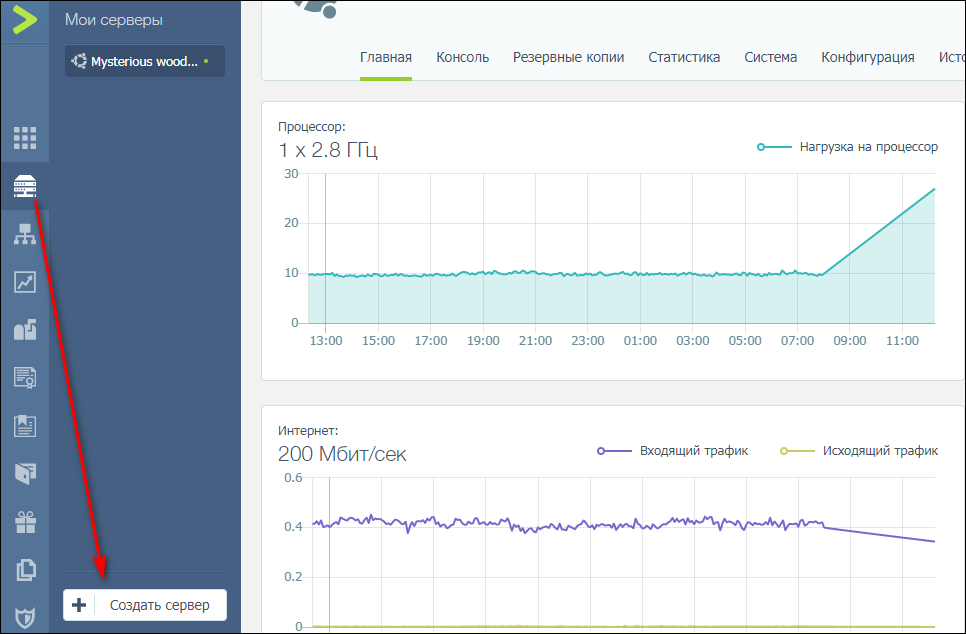
- Пишем любое имя и нажимаем «Далее».
- В разделе «Программное обеспечение» выбираем операционную систему и дополнительное ПО — в моем случае это Ubuntu 18.04 и Node.js.
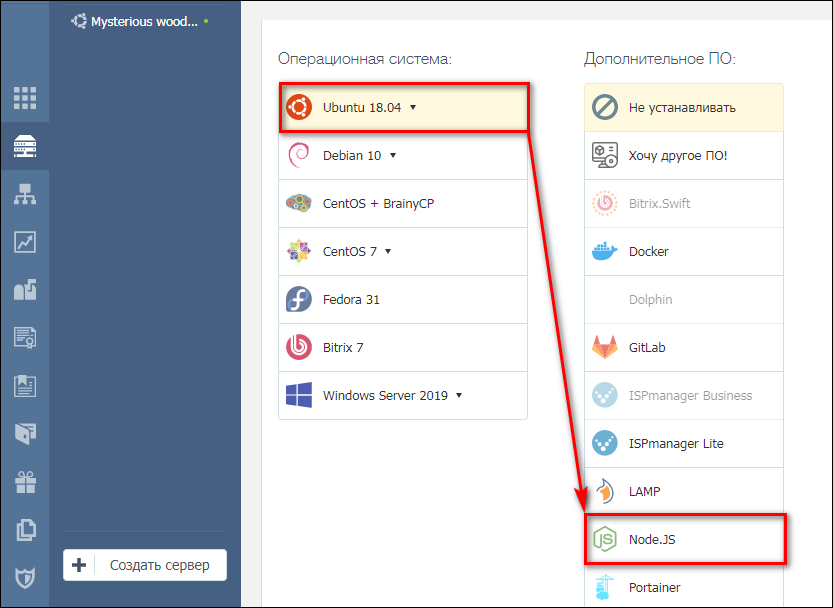
- Затем выбираем конфигурацию сервера, опционально добавляем публичный SSH-ключ и включаем защиту от DDoS.
- Нажимаем «Создать сервер» и оплачиваем выбранную конфигурацию.
У меня уже есть один VDS с установленной Ubuntu 18.04. Поэтому вместо того, чтобы создавать новый сервер, я просто переустанавливаю программное обеспечение. Для этого нужно выбрать VDS на дашборде и перейти в раздел «Система». Здесь есть вкладка «Программное обеспечение». Внутри нее — кнопка «Переустановить».
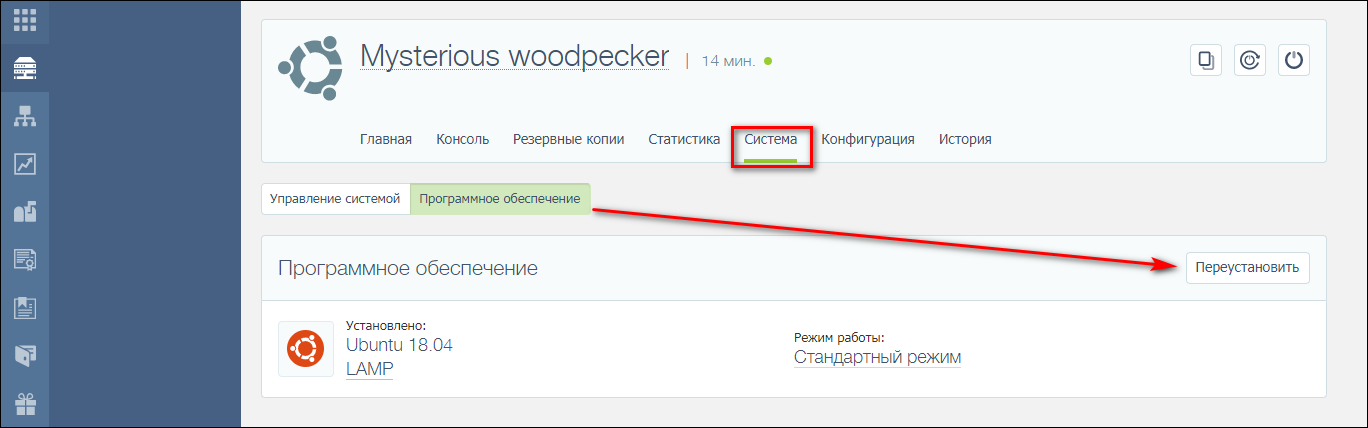
Дальше все то же самое, что и при настройке конфигурации нового сервера. Необходимо выбрать операционную систему и дополнительное ПО. Затем появится предупреждение о том, что переустановка уничтожит все данные с системного накопителя. Нужно подтвердить намерение, поставив галочку, и затем нажать на кнопку «Начать переустановку».
Сервер выключится, затем включится. На привязанный к учетной записи адрес электронной почты придет письмо с информацией о том, что операционная система переустановлена. В этом сообщении будут также данные для удаленного подключения к серверу.
Чтобы убедиться в том, что установка завершена, открываем консоль в панели управления сервером или подключаемся через SSH. Выполняем команду
node -v
Готово, можно работать с Node.js.
Как установить Node.js в Ubuntu
Подпишись на наш канал с тестами по HTML/CSS/JS в Telegram!

Веб-разработчику, работающему хоть над фронтендом, хоть над бэкендом, понадобится установить Node.js в его систему.
Но, используя обычную команду sudo apt install nodejs , можно установить очень старую версию Node, что может привести к проблемам.
Поэтому вы, скорее всего, захотите установить конкретную версию, а для этого понадобится другая команда. Она должна установить LTS-версию Node (версию с долговременной поддержкой), предпочтительную для нужд разработчиков.
В этой статье я покажу вам, как установить последнюю LTS-версию Node в операционной системе Ubuntu.
Этот процесс подходит для любой ОС на базе Debian (Ubuntu, Mint, Zorin, Debian, Elementary OS и т. д.). Также не имеет значения, устанавливаете вы Node в основную или во вторичную ОС, в WSL в Windows или в ОС на виртуальной машине (VMware Workstation, VirtualBox и т. п.).
Видеотуториал
Я также создал полное видео, где показал весь процесс установки Node в Ubuntu шаг за шагом. Посмотреть можно здесь:

От редакции Techrocks: вас также может заинтересовать статья «Лучшие проекты на Node.js для начинающих».
Обновите вашу операционную систему
Для начала нужно заранее установить все обновления. Я предпочитаю работать в терминале, так что и обновления устанавливаю через него.
От редакции Techrocks: обратите внимание на статью «5 приемов использования терминала Unix для ускорения разработки «.
Для обновления всех нужных пакетов до последних версий используйте команду sudo apt update . Когда у вас запросят пароль, введите его.

Теперь запустите команду sudo apt upgrade -y , чтобы проапгрейдить пакеты.

Установите CURL
Для установки Node мы будем использовать Node Version Manager (NVM). Установка Node и npm через NVM дает многие преимущества, в том числе позволяет устанавливать в систему несколько версий Node.js сразу.
Сначала нужно установить curl (если он еще не установлен в системе). Воспользуйтесь для этого командой sudo apt install curl -y .

Как установить Node.js
Переходим к пошаговому руководству по установке Node. Следуйте нашим инструкциям, и вы успешно установите Node.js в свою систему.
Установите Node Version Manager (NVM)
Для установки NVM используйте следующую команду:
curl -o- https://raw.githubusercontent.com/nvm-sh/nvm/v0.39.0/install.sh | bash

При запуске этой команды curl скачивает установочный скрипт NVM по указанному адресу. После этого bash выполняет этот скрипт для установки NVM.
Активируйте NVM
Для активации NVM используйте команду source ~/.bashrc .

Установите последнюю LTS-версию Node
Для установки Node введите команду nvm install —lts .

По умолчанию будет установлена последняя версия с долговременной поддержкой.
Сделайте LTS-версию дефолтной для NVM
Мы установили последнюю LTS-версию Node, а теперь нужно установить версию NVM по умолчанию. Воспользуйтесь для этого следующей командой, указав текущую последнюю версию: nvm alias default 18.18.2 .

Если ваша LTS-версия имеет номер 24.1.2, тогда команда будет выглядеть так: nvm alias default 24.1.2 .
Убедитесь, что Node установлен
При помощи следующей команды проверьте, является ли установленная вами версия версией по умолчанию.
node -v npm -v

Как настроить окружение Node.js
После установки Node и NPM нужно настроить окружение Node путем создания проекта.
Создадим директорию (папку), в которой протестируем простой проект Node, типа «Hello World».
mkdir my-node-project

Перейдите в директорию my-node-project при помощи команды cd my-node-project .

Инициализируйте новый проект Node: npm init -y .
Эта команда создаст файл package.json, содержащий метаданные и зависимости вашего проекта. Вот вывод JSON:

И в текстовом виде:
< "name": "my-node-project", "version": "1.0.0", "description": "", "main": "index.js", "scripts": < "test": "echo \"Error: no test specified\" && exit 1" >, "keywords": [], "author": "", "license": "ISC" >
Теперь запустите настройку при помощи простой команды. Я создам для этого новый файл app.js при помощи текстового редактора nano в терминале.
sudo nano app.js

Когда редактор откроется, наберите в нем следующую строку:
console.log("Hello, Node.js from Ubuntu!");

Нажмите Ctrl+O, чтобы сохранить файл. Чтобы сохранить его как app.js, нажмите Enter.

Нажмите Ctrl+X, чтобы вернуться в bash.

Пора проверить вывод и посмотреть, все ли работает. Введите команду node app.js .

Мы успешно установили последнюю LTS-версию Node в Ubuntu (или другую ОС на основе Debian).
Как установить Node.js на Ubuntu 20.04
Node.js – это кросс-платформенная среда JavaScript с открытым исходным кодом, предназначенная для разработки как серверных, так и сетевых приложений на JavaScript.
Изначально, JavaScript можно было запустить только в браузере, а теперь JS можно запускать на своем компьютере как отдельное приложение. Именно так появился Node.js.
Способы установки Node.js
Node.js можно установить на сервер с Ubuntu 20.04 тремя способами.
- Использовать apt пакетный менеджер для установки пакета nodejs из стандартного репозитория Ubuntu 20.04
- Использовать apt пакетный менеджер для установки пакета nodejs из альтернативного репозитория ПО РРА
- Установка диспетчера nvm (Node Version Manager) и с его помощью установить несколько версий nodejs
В основной массе установка nodejs из стандартного репозитория достаточна, но, если есть необходимость в использовании более новой версии пакета, необходимо использовать репозиторий РРА. Ну а для активной разработки приложений, необходимо использовать nvm. Приступим.
Вариант 1
Нам необходимо использовать пакетный менеджер apt, предназначенный для установки, удаления, обновления, поиска пакетов, а также для управления репозиториями. Пакет nodejs будет установлен из введем команду sudo apt list nodejs, чтобы убедится в том, что необходимый пакет присутствует в стандартном репозитории стандартного репозитория ПО Ubuntu.
У нас имеется сервер с Ubuntu 20.04:

Введем следующую команду:

Теперь установим его, используя команду sudo apt install nodejs

Начнется установка, в которой нам необходимо согласиться нажатием клавиши “y”:

Проверим версию установленного программного обеспечения командой node –v:
В данном примере мы установили 10-ую версию программного обеспечения Node.js.
Вариант 2
Установим теперь пакет nodejs через архив NodeSource РРА. Используя этот метод установки, можно осуществить выбор между версиями пакета v10, v12, v14, v15.
Для начала нам необходимо установить РРА, чтобы иметь доступ к пакетам. Используем команду curl для получения скрипта установки необходимой нам версии.

На всякий случай проверим содержимое загруженного скрипта:


Можно приступать к установке. Запускаем скрипт nodesource_setup.sh

После того, как скрипт отработал, архив РРА добавился в настройки. Индексы пакетов обновляются автоматически. Теперь можно установить пакет nodejs точно так, как мы делали это в первом варианте.

Проверим версию установленного программного обеспечения командой node –v:
В данном методе мы установили 12-ую версию программного обеспечения Node.js.
Вариант 3
Этот метод установки очень гибкий. Программное обеспечение nvm, или Node Version Manager, позволяет поддерживать несколько независимых версий Node.js.
Для начала перейдем на страницу проекта GitHub и скопируем команду curl:

Этой командой мы устанавливаем скрипт nvm для нашей учетной записи. Чтобы его использовать, необходимо сначала получить файл .bashrc.
Вводим следующую команду:

Теперь мы можем узнать, какие версии Node нам доступны:

Очень большой список: …

Установка Node.js
Мы можем установить совершенно любую версию, исходя из полученного списка. Установим последнюю версию из этого списка v15.5.1.

Процесс установки займет несколько секунд. Проверим установленные версии Node командой nvm list:

На второй строке указана текущая версия ПО default -> v15.5.1
Активировать установленную версию v10.23.1 Node можно с помощью команды nvm use v10.23.1:


Также можно использовать для проверки установленной версии команду, которую использовали в предыдущих вариантах node –v.

Подводя итоги, заметим, что для установки можно использовать несколько вариантов. В зависимости от целей и задач, каждый из этих методов имеет право на существование. Но не смотря на все это, самым гибким способом установить Node.js, на наш взгляд, является nvm.