Изменение фона слайдов
PowerPoint для Microsoft 365 PowerPoint для Microsoft 365 для Mac PowerPoint для Интернета PowerPoint 2021 PowerPoint 2021 для Mac PowerPoint 2019 PowerPoint 2019 для Mac PowerPoint 2016 PowerPoint 2016 для Mac PowerPoint 2013 Еще. Меньше
В PowerPoint можно изменить фон слайда на рисунок или цвет.
Вы можете добавить сплошной или градиентный цвет, узор или изображение в качестве фона слайда или всей презентации.
Форматирование фона слайда с применением цвета
- На ленте выберите вкладку Конструктор .
- В правом углу выберите Формат фона. В правой части окна откроется область Формат фона .
- В разделе Заливка выберите Сплошная заливка, Градиентная заливка или Заливка шаблоном.
- Выберите цвет и другие сопутствующие параметры, если применимо.
- По умолчанию выбранные элементы применяются к текущему слайду. Если вы хотите, чтобы они применялись ко всем слайдам в файле, в нижней части панели выберите Применить ко всем.
Форматирование фона слайда с помощью фотографии
- На ленте выберите вкладку Конструктор .
- В правом углу выберите Формат фона. В правой части окна откроется область Формат фона .
- В разделе Заливка выберите Рисунок или заливка текстуры.
- В разделе Источник рисунка выберите Вставить.
- Выберите, откуда вы хотите получить изображение, затем перейдите к изображению, выберите его и нажмите кнопку Вставить.
- При необходимости настройте другие параметры, например прозрачность изображения.
- По умолчанию выбранные элементы применяются к текущему слайду. Если вы хотите, чтобы они применялись ко всем слайдам в файле, в нижней части панели выберите Применить ко всем.
В Веб-приложение PowerPoint можно выполнить базовое форматирование фона одного или нескольких слайдов с сплошным цветом или рисунком. Чтобы выполнить более расширенное форматирование, например добавить градиент цвета или сделать рисунок прозрачным, используйте классическую версию PowerPoint в Windows или macOS.
Форматирование фона слайда с применением цвета
Фон можно заполнить сплошным цветом. Веб-приложение PowerPoint не поддерживает градиентную заливку для фона слайдов.
Если вы хотите, чтобы градиентные заливки в Веб-приложение PowerPoint, сообщите нам, предоставив нам отзыв. Дополнительные сведения см. в статье Как оставить отзыв по Microsoft Office?
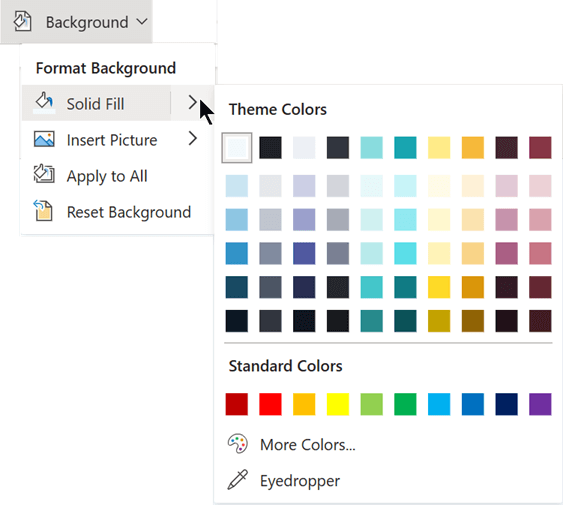
- На вкладке Конструктор выберите Фон.

- Выберите Сплошная заливка, а затем выберите цвет из коллекции.
 (Чтобы сбросить фон в предыдущее состояние, выберите Главная >Отменить
 .)
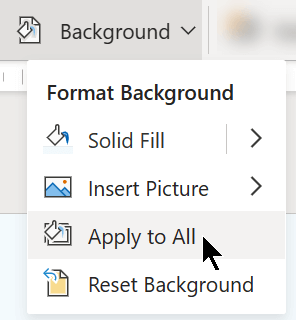
- Если вы хотите, чтобы все слайды имели одинаковый цвет фона, на вкладке Конструктор выберите Фон >Применить ко всем.
Форматирование фона слайда с помощью фотографии
При вставке рисунка в качестве фона Веб-приложение PowerPoint изменяет размер изображения как можно лучше, чтобы заполнить всю область слайда. Для достижения наилучших результатов выберите рисунок с той же ориентацией, что и слайды.
- На вкладке Конструктор выберите Фон.
- Выберите Вставить рисунок, а затем в разделе Фон рисунка выберите с устройства (чтобы выбрать собственное изображение) или Сток рисунков (чтобы выбрать рисунок из библиотеки изображений Майкрософт).
- Перейдите к нужному рисунку. Выберите его, а затем выберите Открыть или Вставить.
- Чтобы все слайды имели одинаковый фоновый рисунок, на вкладке Конструктор снова выберите Фон , а затем нажмите кнопку Применить ко всем.
Веб-приложение PowerPoint поддерживает следующие форматы изображений: .jpg, .jpeg, .png, .gif, .bmp, WMF, .EMF, .TIF и TIFF.
Веб-приложение PowerPoint не может сделать рисунок прозрачным. Используйте классическое приложение PowerPoint, если хотите сделать фоновый рисунок прозрачным.
Веб-приложение PowerPoint не имеет возможности удалять фон рисунка. Используйте классическое приложение PowerPoint для удаления фона рисунка.
Удаление фона слайда
Вы можете удалить любой фон слайда, который у вас есть в настоящее время, сбросив на сплошной белый фон:
- На вкладке Конструктор выберите Фон.
- Выберите Сплошная заливка, а затем выберите Белый, Фон 1 в левом верхнем углу коллекции цветов.
Применение комплексной темы оформления к презентации
Веб-приложение PowerPoint поставляется с темами — наборами профессионально разработанных цветов, макетов и шрифтов. После выбора темы все слайды будут принимать этот вид. Дополнительные сведения см. в разделе Применение красочной темы к презентации.
Применение фона ко всем слайдам
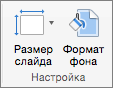
- На вкладке Конструктор в группе Настройка щелкните Формат фона.
- Выберите один из параметров Заливка сплошной, Градиент, Рисунок или Текстура или Шаблон , чтобы создать нужный стиль фона.
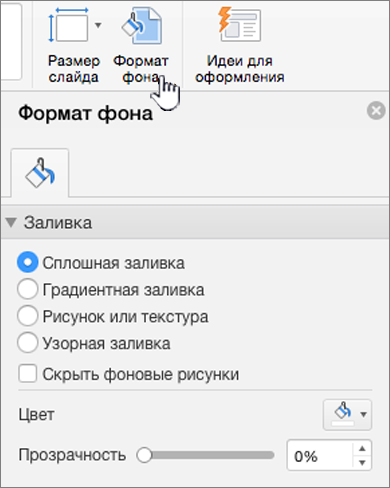
- Нажмите Применить ко всем.
Применение пользовательского фона к одному или нескольким слайдам
- В меню Вид выберите пункт Обычный, а затем в области навигации щелкните слайды, которые вы хотите изменить.
- На вкладке Конструктор в группе Настройка щелкните Формат фона.
- Щелкните элемент Заливка и выберите вариант Сплошная заливка, Градиентная заливка, Рисунок или текстура или Узорная заливка.
- Выберите нужную заливку фона.
Примечание: чтобы позже удалить пользовательский фон и применить стандартный фон темы ко всем слайдам, в области Формат фона выберите параметр Сплошная заливка. Во всплывающем меню Цвета темы выберите пункт Авто, а затем нажмите Применить все.
Удаление фона со всех слайдов
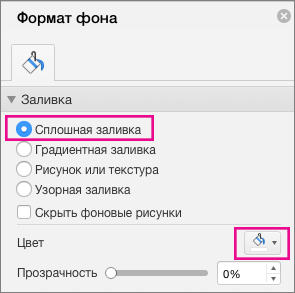
- На вкладке Конструктор в группе Настройка щелкните Формат фона.
- Выберите Сплошная заливка, нажмите кнопку Цвет, а затем в области Цвета темы выберите белый фон.
- Нажмите Применить ко всем.
Как применить образец слайдов PowerPoint ко всем слайдам
В этой статье мы пошагово покажем вам, как применять образец слайдов PowerPoint. Мастер слайдов PowerPoint позволяет применять предопределенный дизайн ко всем слайдам презентации. Его можно разработать для каждой презентации отдельно, а также можно экспортировать в другие презентации, чтобы вы могли обеспечить единый дизайн для всех ваших презентаций.
Применение образца слайдов PowerPoint — шаг за шагом
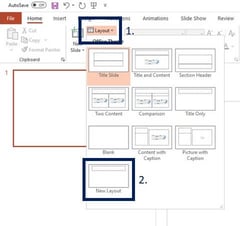
Чтобы применить образец слайдов PowerPoint, необходимо сначала создать образец слайдов. Мы объясним, как это сделать в этой статье. После создания образца слайдов он автоматически применяется к текущей презентации. Однако образец слайдов содержит не только сам мастер-слайд, но и различные макеты, которые вы можете определить. Если вы редактируете макет в мастере, он автоматически настраивает все слайды, к которым был применен этот макет. Если вы добавляете новые макеты, у вас есть возможность применить их к существующим слайдам. Мы покажем вам, как это сделать, выполнив 2 простых шага:
- Выберите миниатюру слайда, который вы хотите переформатировать, в левой части обычного просмотра.
Выделено: СОВЕТ. Вы можете выбрать несколько слайдов одновременно, удерживая нажатой клавишу CTRL. Это экономит время. - Нажмите кнопку «Макет» на вкладке «Главная» и выберите нужный макет. Он будет применен ко всем выбранным слайдам.
Перенос мастера PowerPoint в другие презентации
Теперь, когда вы знаете, как применить образец слайдов к существующей презентации, мы покажем вам, как перенести этот образец на другой слайд. Это простой процесс:
- Сначала откройте презентацию с образцом слайдов, который вы хотите перенести, и презентацию, в которую вы хотите вставить образец слайдов.
- В презентации с новым образцом слайдов перейдите в режим просмотра образца и скопируйте образец слайдов.
- Переключитесь на презентацию, которую хотите обновить, и откройте образец слайдов.
- Щелкните правой кнопкой мыши миниатюру справа и выберите одно из двух действий:
- Использовать целевой дизайн. Цвета дизайна, шрифты и эффекты целевого представления сохраняются.
- Сохранить исходное форматирование. Будут применены цвета оформления, шрифты и эффекты презентации, из которой вы копируете.

Теперь вы знаете, как применять образец слайдов и как передавать образец слайдов. Оба процесса занимают всего несколько шагов.
Особенно в больших проектах копирование образцов слайдов вручную может привести к проблемам: старые версии остаются в обращении, а текущая версия образца слайдов не обязательно применяется к существующим презентациям. Это приводит к непоследовательному внешнему виду, выглядит непрофессионально и затрудняет соблюдение фирменного стиля.
empower® может помочь вам управлять образцами слайдов и гарантировать, что ваш текущий дизайн слайдов будет использоваться во всех презентациях PowerPoint. Узнайте больше здесь.
Узнайте, как применять образцы слайдов к отдельным слайдам в PowerPoint 2013 для Windows.
Автор: Гитеш Баджадж
Продукт/версия: PowerPoint 2013 для Windows
ОС: Microsoft Windows 7 и выше
Дата создания: 22 июня 2015 г.
Последнее обновление: 22 июня 2015 г.Добавить новый образец слайдов в презентацию несложно, а еще проще — скопировать существующий образец слайдов. Затем вы можете отформатировать его, чтобы изменить его внешний вид, применив стиль фона или добавив собственный фон. Вы также можете добавить новые макеты слайдов и т. д. Но зачем вообще выполнять все эти задачи? Для этого должна быть веская причина. Эта причина приводит нас к следующему логическому шагу — применить новый образец слайдов, который вы создали, к выбранным слайдам в вашей презентации.
Выполните следующие действия, чтобы узнать, как применять образцы слайдов к отдельным слайдам в PowerPoint 2013:

- Запустите PowerPoint и откройте презентацию с несколькими образцами слайдов. Чтобы узнать, есть ли в вашей презентации несколько мастеров, откройте вкладку «Главная» на ленте и нажмите кнопку «Макет» — откроется раскрывающаяся галерея «Макет», которую вы видите на рис. 1 ниже.Обратите внимание, что теперь в раскрывающейся галерее «Макет» есть два образца слайдов (имена обоих образцов слайдов выделены красным цветом на рисунке 1 ниже).
- Рис. 1. Раскрывающаяся галерея макетов
Популярные сообщения

Десять простых тем для Печа Куча
Но какие простые темы волнуют вас и интересны вашей аудитории? Конечно, если у вас уже есть тема, вам не нужно читать дальше, но если вы все еще ищете идеи, вот десять простых тем, которые вы можете использовать для своих презентаций Pecha Kucha. Установка минимального и максимального значений на оси значений в PowerPoint 2013 для Windows
Узнайте, как установить минимальное и максимальное значения на оси значений диаграмм в PowerPoint 2013 для Windows. Обрезка изображений (маска по форме) в PowerPoint 2011 для Mac
Узнайте, как обрезать изображения с помощью параметра «Маска по форме» в PowerPoint 2011 для Mac.Графика-головоломка для PowerPoint
Вот 10 рисунков-пазлов, содержащих разные фигуры. Эти изображения доступны как в черно-белом варианте, так и в отдельных загружаемых образцах презентаций. Кроме того, эти пазлы представляют собой векторные фигуры, поэтому их можно легко редактировать в программе Microsoft Office, изменяя заливку, линии и эффекты или даже применяя стили фигур. Это исходная страница. Версия этой страницы AMP (ускоренная мобильная страница) также доступна для пользователей мобильных платформ в разделе Применение образцов слайдов к отдельным слайдам в PowerPoint 2013 для Windows.

поиск меню
Урок 29. Образец слайдов
Введение
Возможно, вы заметили, что при выборе другой темы в PowerPoint текст на слайдах перестраивается, а на фон добавляются фигуры. Это связано с тем, что каждая тема имеет встроенные макеты слайдов и фоновую графику. Вы можете редактировать эти макеты с помощью функции под названием «Образец слайдов». Как только вы научитесь использовать режим «Образец слайдов», вы сможете настроить все слайд-шоу всего несколькими щелчками мыши. Посмотрите видео ниже, чтобы узнать больше об использовании режима «Образец слайдов».
Что такое режим «Образец слайдов»?

Представление «Образец слайдов» — это специальная функция PowerPoint, позволяющая быстро изменять слайды и макеты слайдов в презентации. Оттуда вы можете редактировать образец слайдов, который повлияет на каждый слайд в презентации. Вы также можете изменить отдельные макеты слайдов, что изменит любые слайды, использующие эти макеты. Например, предположим, что вы нашли тему, которая вам нравится, но вам не нравятся некоторые макеты слайдов. Вы можете использовать режим «Образец слайдов», чтобы настроить макеты так, как вам нужно.
В режиме «Образец слайдов» вкладка «Образец слайдов» будет отображаться первой на ленте, но вы по-прежнему сможете получать доступ к командам на других вкладках, как обычно.Использование режима «Образец слайдов»
- Изменение фона. Режим «Образец слайдов» упрощает одновременную настройку фона для всех слайдов. Например, вы можете добавить водяной знак или логотип на каждый слайд презентации или изменить фоновую графику существующей темы PowerPoint.
- Измените порядок заполнителей. Если вы обнаружите, что часто меняете местозаполнители на каждом слайде, вы можете сэкономить время, изменив их порядок в режиме образца слайдов.При настройке одного из макетов в режиме «Образец слайдов» изменятся все слайды с этим макетом.
- Настройка форматирования текста. Вместо того чтобы менять цвет текста на каждом слайде по отдельности, вы можете использовать мастер слайдов, чтобы изменить цвет текста сразу на всех слайдах.
- Создание уникальных макетов слайдов. Если вы хотите создать презентацию, которая отличается от обычных тем PowerPoint, вы можете использовать режим «Образец слайдов» для создания собственных макетов. Пользовательские макеты могут включать в себя собственную фоновую графику и заполнители.
Некоторые общие изменения презентации, такие как настройка шрифтов и цветов темы, можно быстро внести на вкладке «Дизайн». Просмотрите наш урок по изменению тем, чтобы узнать больше.
Чтобы внести изменения во все слайды:
Если вы хотите что-то изменить на всех слайдах презентации, вы можете отредактировать образец слайдов. В нашем примере мы добавим логотип на каждый слайд. Если вы хотите работать с нашим примером, щелкните правой кнопкой мыши изображение ниже и сохраните его на свой компьютер.
- Выберите вкладку «Вид», затем нажмите команду «Образец слайдов».


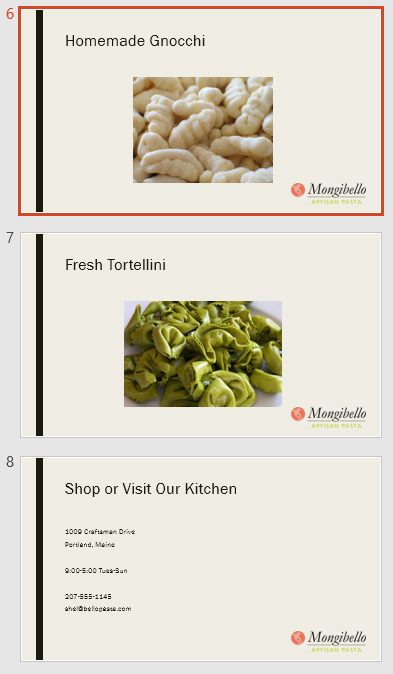
Когда вы вносите изменения в образец слайдов, рекомендуется просмотреть презентацию, чтобы увидеть, как это повлияет на каждый слайд. Вы можете обнаружить, что некоторые из ваших слайдов выглядят не совсем правильно. На следующей странице мы покажем, как это исправить, настроив отдельные макеты слайдов.
Настройка макетов слайдов
Вы можете использовать режим «Образец слайдов», чтобы изменить макет любого слайда в презентации. Легко внести небольшие изменения, такие как настройка фоновой графики, и более значительные изменения, такие как перестановка или удаление заполнителей. В отличие от образца слайдов, изменения в макете слайда будут применяться только к слайдам, использующим этот макет в вашей презентации.
Чтобы настроить существующий макет слайда:
В нашем примере наш недавно добавленный логотип скрыт за фотографией в макете изображения с подписью. Мы настроим этот макет, чтобы освободить место для логотипа.
-
Перейдите к представлению «Образец слайдов».



Вы также можете перемещать заполнители на образце слайдов, что приведет к одновременному перемещению заполнителей на нескольких макетах слайдов. Однако некоторые макеты слайдов, возможно, придется настраивать вручную.
Настройка форматирования текста
Вы также можете настроить форматирование текста в режиме «Образец слайдов», включая шрифт, размер текста, цвет и выравнивание. Например, если вы хотите изменить шрифт для каждого заполнителя заголовка в презентации, вы можете изменить стиль основного заголовка на образце слайдов.

Каждый заполнитель заголовка связан со стилем основного заголовка на образце слайдов. Например, посмотрите на слайды, прежде чем менять шрифт заголовка.

Теперь посмотрите на те же слайды после изменения шрифта заголовка.

Вместо того, чтобы настраивать отдельные заполнители, вы можете изменить шрифты темы для презентации. На вкладке «Образец слайдов» нажмите команду «Шрифты» в группе «Фон», затем выберите нужные шрифты.

Создание новых макетов слайдов
Одной из самых мощных функций режима «Образец слайдов» является возможность создавать новые макеты слайдов. Это простой способ добавить интересные и уникальные макеты слайдов к существующей теме. Вы даже можете использовать эту функцию для разработки совершенно новой темы, как в примере ниже.

Чтобы вставить новый макет слайда:
- Перейдите к представлению «Образец слайдов». На вкладке «Образец слайдов» нажмите команду «Вставить макет».


Чтобы переименовать пользовательский макет:
Когда вы закончите разработку собственного макета, вам нужно дать ему уникальное имя, чтобы его было легко найти.
-
В режиме «Образец слайдов» выберите нужный макет, затем нажмите команду «Переименовать».


Чтобы использовать собственный макет:
После создания собственного макета слайда можно легко добавить новый слайд с этим макетом или применить его к существующему слайду.

- Если вы в данный момент находитесь в режиме «Образец слайдов», нажмите команду «Закрыть образец просмотра» на вкладке «Образец слайдов».
- На вкладке «Главная» можно вставить новый слайд с пользовательским макетом или применить его к существующему слайду. В нашем примере мы выберем команду «Макет» и применим новый стиль к слайду 6.

PowerPoint также позволяет добавлять новые заполнители в существующие макеты слайдов.
Использование пользовательских макетов в других презентациях
Когда вы изменяете образец слайдов или макеты слайдов в режиме «Образец слайдов», вы фактически создаете пользовательскую версию текущей темы. Если вы хотите применить тему к другим презентациям, сохраните ее.
Чтобы сохранить тему:
На вкладке «Образец слайдов» нажмите команду «Темы», затем выберите «Сохранить текущую тему» в раскрывающемся меню.

Если вы не находитесь в режиме «Образец слайдов», вы можете сохранить тему на вкладке «Дизайн». Просто нажмите стрелку раскрывающегося списка в группе «Темы» и выберите «Сохранить текущую тему». Презентация похожа на поезд. Непрерывная цепь вагонов следует за паровозом и идет туда, куда он ведет. Образец слайдов — это двигатель, который определяет внешний вид всей презентации. Это также лучший способ сэкономить время для внесения массовых изменений во все слайды из одного места. Представьте, что у вас есть презентация с двумя десятками слайдов. Чтобы изменить один крошечный элемент, вам пришлось бы перемещаться по всем слайдам, внося изменения по одному. Но что, если бы вы могли изменить только один слайд и автоматически применить его ко всем остальным?
Облегчение форматирования с помощью мастера слайдов

Мастера слайдов похожи на специальные шаблоны, но имеют более общий характер. Как следует из названия, это самый верхний слайд в колоде, который содержит всю информацию о теме, макетах, цветах и шрифтах, которые вы хотите использовать на всех слайдах. В одной презентации можно использовать несколько образцов слайдов. Каждый будет отвечать за группу слайдов и их уникальное расположение под ним. Иерархия выглядит следующим образом:
Теперь, когда у вас есть представление о мастер-слайдах, давайте углубимся в них. Приведенные ниже инструкции относятся к образцу слайдов в Microsoft PowerPoint 2016, 2019 и Microsoft 365.Как открыть образец слайдов в PowerPoint

Образец слайдов имеет собственную вкладку на ленте. Чтобы просмотреть образец слайдов, выберите «Просмотр» > «Образец слайдов».
На вкладке «Образец слайдов» в PowerPoint есть все инструменты, необходимые для управления форматированием. На левой панели отображается макет слайда презентации. Образец слайдов является самым верхним слайдом в иерархии и выглядит как слайд с пустым содержимым, который вы получаете, когда начинаете новую презентацию. Элементы управления организованы в определенные группы с очевидными функциями: Редактировать образец: используйте эту группу для редактирования образца слайдов. Вы можете добавить еще один мастер-слайд с помощью кнопки «Вставить мастер-слайд» или использовать кнопку «Вставить макет», чтобы добавить новый макет в существующий мастер-слайд. Кнопка «Сохранить» гарантирует, что PowerPoint не удалит образец слайдов, если он не используется. Выберите слайд, затем нажмите «Сохранить». Значок канцелярской кнопки рядом с мастер-слайдом показывает, что теперь он сохранен. Основной макет. Используйте эту группу для добавления или удаления таких элементов, как заголовок и нижние колонтитулы. добавляя или удаляя заполнители, заголовок и нижние колонтитулы PowerPoint. Редактировать тему. Элементы управления в этой группе позволяют применить готовую тему или использовать пользовательскую тему с мастер-слайдами. Фон. Установите фон для образцов слайдов или образцов макетов. Размер: выберите размер слайда и ориентацию в соответствии с требованиями вашей презентации. В следующих разделах мы увидим, как вносить изменения в образец слайдов, которые автоматически отразятся на следующих за ним слайдах.Что такое мастера макетов?

Конечно, макеты некоторых слайдов могут отличаться друг от друга. Некоторые из ваших слайдов будут предназначены для изображений, некоторые для текста, а некоторые могут иметь анимацию. Они управляются другим типом тематических слайдов, называемым мастером макета. Они подчинены основному слайду. И каждый мастер-слайд может иметь несколько мастер-макетов. Например, макет «Заголовок» — это тип мастера макета.
Вы можете использовать один мастер макетов для всех слайдов, на которых отображается текст. Другой для изображений… и так далее. Измените элемент в одном мастер-слайде макета, и все зависимые слайды изменятся вместе с ним. Вам не нужно возиться с каждым слайдом. Работа над дизайном мастер-слайда аналогична изменению шаблона PowerPoint. Таким образом, образцы слайдов и макетов в PowerPoint могут не только помочь вам быстро создавать презентации, но и обновлять их в будущем. Любой другой член вашей команды может войти и внести изменения, не переключаясь между слайдами. Библиотека готовых дизайнов также поможет вам изменить макет простой презентации всего за несколько кликов.Форматирование презентации с помощью образцов слайдов
Макет слайдов, как мы видели, имеет макет по умолчанию. Вы можете использовать его или начать с нуля со своим собственным дизайном. 1. Перейдите к представлению образца слайдов. На вкладке «Вид» на ленте нажмите кнопку «Образец слайдов» в группе «Основные виды».

2. Вкладка «Образец слайдов» на ленте. Отображается вкладка «Образец слайдов» на ленте. Появится новый образец слайдов с макетом PowerPoint по умолчанию. 3. Изменить мастер-слайд В образце слайдов есть заполнители по умолчанию для титульного слайда, подзаголовков, нижнего колонтитула, даты и т. д. Внесите любые изменения форматирования в этот простой слайд. Вы также можете выбрать одну из доступных тем PowerPoint для создания образца слайдов. Чтобы выбрать элементы в образце слайдов, вы также можете нажать «Основной макет» и снять флажки с ненужных заполнителей. 4. Изменить мастер-макеты Каждая тема имеет несколько макетов слайдов. Выберите макеты, соответствующие содержимому вашего слайда. Одни лучше подходят для текста, другие — для сравнения, третьи — для графики.

Вы можете создавать свои собственные макеты с нуля, нажав «Вставить макет» в группе «Редактировать мастер». Нравится макет по умолчанию, но хотите его немного изменить? Щелкните правой кнопкой мыши миниатюру слайда указанного макета слева и выберите «Дублировать макет». Кроме того, удалите мастер-макеты, которые вам не нужны, с помощью ярлыка правой кнопки мыши или кнопки «Удалить» на вкладке. PowerPoint предлагает на выбор около 25 макетов, и вам могут не понадобиться все они. 5. Применить макеты Нажмите кнопку «Закрыть мастер-просмотр» на вкладке «Образец слайдов» на ленте, чтобы вернуться в обычный режим. На панели эскизов щелкните слайд, к которому вы хотите повторно применить обновленный макет. Перейдите на вкладку «Главная» > группу «Слайды» > нажмите «Макет». Выберите макет, который вы создали в представлении «Образец слайдов». Вы также можете выбрать несколько миниатюр слайдов и применить к ним общий макет.
Большая часть вашей презентации будет контролироваться мастерами макета. Просто не забудьте повторно применить макеты к соответствующим слайдам, если вы вернетесь и измените что-то в мастерах макетов.Создайте мастер-классы перед тем, как приступить к работе со слайдами
- Утилита Adobe gc invoker при запуске, что это такое
- Сборник программ для восстановления флешек через торрент
- Что такое действия в фотошопе и как с ними работать
- Введите пиньинь, что это за программа и нужна ли она на андроиде
- Найти и удалить символ в Excel
Добавление одного и того же изображения или подложки на каждый слайд
Вы можете добавить изображение (иногда прозрачное и называемое водяным знаком ) в образец слайдов, чтобы оно отображалось на каждом слайде презентации. Например, у вас может быть логотип компании, который вы хотите включить на каждом слайде.
Применение изображения ко всем слайдам
- На вкладке Вид выберите пункт Образец слайдов.
- В представлении Образец слайдов выберите образец слайдов в верхней части области эскизов, расположенной слева.
- На вкладке Образец слайдов на ленте щелкните Стили фона.

- Щелкните Формат фона.
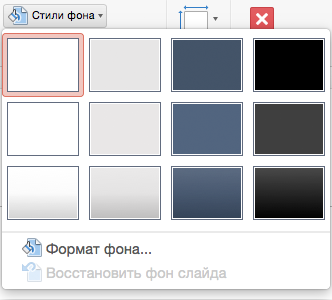
- Чтобы вставить изображение со своего компьютера, установите переключатель Рисунок или текстура.
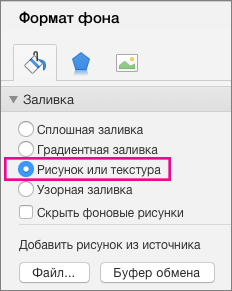
- В разделе Добавить рисунок из источника нажмите кнопку Файл. (Или, чтобы вставить рисунок, который вы уже скопировали в буфер обмена, щелкните Буфер обмена.)
- Найдите и выберите нужный рисунок и нажмите кнопку Вставить. Выбранное изображение заполнит фон образца слайдов в области эскизов и все образцы макета под ним.
- Если вы хотите создать эффект водяного знака, в области Формат фона проведите панель прозрачности вправо, чтобы задать процент непрозрачности.

Применение изображения к определенным макетам слайдов
- На вкладке Вид нажмите кнопку Образец слайдов.
- В представлении Образец слайдов в области эскизов слева щелкните макет слайда или макеты, к которым нужно добавить фон рисунка. (Чтобы выбрать несколько элементов, удерживайте нажатой клавишу SHIFT во время выбора.)
- На вкладке Образец слайдов нажмите кнопку Стили фона.
- Щелкните Формат фона.
- Чтобы вставить изображение со своего компьютера, установите переключатель Рисунок или текстура.
- В разделе Добавить рисунок из источника нажмите кнопку Файл. (Или, чтобы вставить рисунок, который вы уже скопировали в буфер обмена, щелкните Буфер обмена.)
- Найдите и выберите нужный рисунок и нажмите кнопку Вставить. Выбранное изображение заполнит фон образца макета или эталонов, выбранных на шаге 2.
- Если вы хотите создать эффект водяного знака, в области Формат фона проведите панель прозрачности вправо, чтобы задать процент непрозрачности.
См. также
Щелкните заголовок раздела ниже, чтобы открыть подробные инструкции.
Добавление изображения или подложки с помощью картинок
- В меню Вид выберите пункт Образец, а затем — Образец слайдов.
- На вкладке Главная в группе Вставить нажмите кнопку Рисунок и выберите пункт Проводник по коллекции картинок.
Примечание: При поиске картинок и изображений в Интернете откроется служба Bing, где можно сохранить их на компьютере, а затем добавить в документ. Используя фотографии или картинки с сайта Bing, вы должны следить за соблюдением авторских прав. На сайте Bing есть фильтр по лицензии, с помощью которого можно выбрать подходящие изображения.
Совет: Чтобы сохранить пропорции картинок, удерживайте нажатой клавишу SHIFT при перетаскивании курсора.
- Если подложка не отображается на одном из слайдов, в меню Формат выберите пункт Фон слайда, а затем убедитесь, что флажок Скрыть фоновую графику не установлен.
- Если вы хотите, чтобы подложка отображалась только на одном слайде, создайте подложку в обычном режиме.
Добавление изображения или водяного знака с помощью рисунка
- В меню Вид выберите пункт Образец, а затем — Образец слайдов.
- На вкладке Главная в группе Вставить нажмите кнопку Рисунок и выберите пункт Фотобраузер.
- Перетащите нужный рисунок в образец слайдов.
- На вкладке Формат рисунка в разделе Стили рисунков переместите ползунок Прозрачность вправо, чтобы осветлить рисунок.
- Выполните любое из описанных ниже действий.
Задача Необходимые действия Перемещение изображения Перетащите изображение в новое место. Изменение размера изображения Выделите изображение, наведите указатель мыши на маркер изменения размера, а затем перетащите маркер, пока изображение не будет иметь нужный размер.
Совет: Чтобы сохранить пропорции рисунка, удерживайте нажатой клавишу SHIFT при перетаскивании курсора.
- Если вы хотите, чтобы подложка отображалась только на одном слайде, создайте подложку в обычном режиме.
- Если подложка не отображается на одном из слайдов, в меню Формат выберите пункт Фон слайда, а затем убедитесь, что флажок Скрыть фоновую графику не установлен.
Добавление изображения или водяного знака с помощью фигур
- В меню Вид выберите пункт Образец, а затем — Образец слайдов.
- На вкладке Главная в группе Вставка нажмите кнопку Фигура, наведите указатель мыши на тип фигуры и выберите нужную фигуру.
- Щелкните образец слайдов и перетащите курсор на нужный размер.
Совет: Если требуется сохранить пропорции фигуры, при перетаскивании указателя удерживайте клавишу SHIFT.
- Если вы хотите, чтобы подложка отображалась только на одном слайде, создайте подложку в обычном режиме.
- Если подложка не отображается на одном из слайдов, в меню Формат выберите пункт Фон слайда, а затем убедитесь, что флажок Скрыть фоновую графику не установлен.
Добавление водяного знака с помощью Объекта WordArt
- В меню Вид выберите пункт Образец, а затем — Образец слайдов.
- На вкладке Главная в группе Вставить нажмите кнопку Текст и выберите элемент WordArt. Чтобы изменить цвет заливки или контура WordArt, на вкладке Формат в разделе Стили фигур выберите стиль из коллекции или используйте параметры Заливка, Линия или Эффекты . Чтобы изменить заливку текста или цвет контура WordArt, на вкладке Формат в разделе Стили текста выберите стиль из коллекции или используйте параметры Заливка, Линия или Эффекты .
- На вкладке Формат в разделе Стили фигур переместите ползунок Прозрачность вправо, чтобы осветлить объект WordArt.
- Выполните любое из описанных ниже действий.
Задача Необходимые действия Перемещение объекта WordArt Выберите объект WordArt и перетащите его в новое место. Изменение размера объекта WordArt Выберите объект WordArt, наведите указатель на маркер изменения размера, а затем перетащите дескриптор, пока объект WordArt не будет иметь нужный размер. Смена объекта WordArt Выделите текст WordArt. На вкладке Формат в разделе Упорядочить нажмите кнопку Повернуть, а затем выберите параметр . - В меню Вид выберите пункт Обычный.
- Если вы хотите, чтобы подложка отображалась только на одном слайде, создайте подложку в обычном режиме.
- Если подложка не отображается на одном из слайдов, в меню Формат выберите пункт Фон слайда, а затем убедитесь, что флажок Скрыть фоновую графику не установлен.
См. также
- Добавление или изменение фигуры
- Вставка рисунков в Office для Mac
- Добавление и замена рисунка
How to Use Microsoft’s Free PowerPoint Viewers
Stacy is a professional technology educator with over 25 years’ experience. She has published hundreds of articles, co-authored a book, and has appeared on national and local TV.
Updated on October 20, 2023
In This Article
Jump to a Section
Trending Videos
What to Know
- PowerPoint Online is Microsoft’s free stripped-down, web-based version of PowerPoint.
- Another way to get PowerPoint free is with the mobile app.
- Some non-Microsoft programs also support PowerPoint files, like LibreOffice and Google Slides.
This article explains all the different ways you can create, share, edit, print, and open PowerPoint files for free, without ever installing PowerPoint to your computer.
Instructions in this article apply to desktop and mobile users on basically any platform.
Microsoft PowerPoint Online
PowerPoint Online is the web version of PowerPoint and my absolute first pick when I need to edit a PPTX file online. It doesn’t have all the features as the desktop edition but it still lets you edit existing files, create new ones, share presentations with others, and print off presentations. And all of this works from a browser, so there’s nothing to download or install.

This version of PowerPoint is available if you have a Microsoft account (any email address that ends with hotmail.com, outlook.com, live.com, or msn.com) or a Microsoft 365 work or school account.
The easiest way to view or edit an existing PowerPoint file online is to drag it from your computer and drop it directly on the PowerPoint Online web page, or use the Upload link on that page. You can also save it to your OneDrive account.
PowerPoint Online is compatible with all versions of PowerPoint. You can save a presentation from PowerPoint Online back to your computer in a number of file formats, including images, PDF, PPTX, and ODP.
PowerPoint Mobile Apps
Microsoft also provides PowerPoint to mobile users. There’s an app for Android, iPhone, iPad, and Windows 11/10 devices (mobile, PC, and Surface Hub). The Microsoft 365 app for Android and iOS also includes PowerPoint, along with Word and Excel.
Download For:

Similar to the online PowerPoint viewer, the app has you log in with your Microsoft account so that you can access all the files from your OneDrive account, the ones that are stored on your device, and PowerPoint files saved in other cloud storage services (like Dropbox, Box, and several others).
You can edit directly from the app and use the menu from an open slideshow to save as a new title and to print it off.
Other Free PowerPoint Viewers
The two options described above are Microsoft’s free methods for opening PowerPoint files, but third-party programs can be used, too.
Unless you’re interested in the Microsoft 365 free trial which lets you have PowerPoint for a limited time only, check out our lists of free online presentation makers and free Microsoft 365 alternatives for some additional choices that won’t cost you a dime.
You might be relieved at the variety that’s available, especially if you’re looking for a way to open and edit PowerPoint files in a program that doesn’t resemble Microsoft’s software so much.
Microsoft used to let you open slideshows without PowerPoint with their free viewer tool, but it was restricted to viewing only and is no longer available from their website.