Как навсегда удалить свой почтовый ящик Gmail

Многие готовы поспорить, что Gmail – лучший почтовый сервис, но есть и те, кто не согласятся с этим утверждением. Вам может казаться, что на почту приходит слишком много спама, или вы все никак не привыкнете к другим ярлыкам и меткам, или, может, вы переживаете о своей безопасности… Иными словами, Gmail может быть не лучшим сервисом конкретно для вас.
К счастью, есть простой способ удалить свой почтовый ящик, но поскольку вы, скорее всего, пользуетесь и другими сервисами Google (например, Youtube или поиск в Google), лучше проверить несколько раз, что остальные ваши данные не удалятся вместе с ним.
Если вы хотите удалить все свои аккаунты Google, то будьте уверены, что это вы тоже сможете сделать. Однако эта статья больше рассчитана на тех, кто хочет удалить только почтовый ящик Gmail.
ВНИМАНИЕ: каждый раз, когда вы переходите по ссылке, делитесь постом и загружаете файл, информацию о вас можно отследить, сохранить и продать (чем и занимаются создатели приложений, интернет-провайдеры и телекоммуникационные операторы). Только VPN типа ExpressVPN может защитить вас и не дать сторонним лицам и компаниям отслеживать и продавать ваши конфиденциальные данные.
Прежде чем вы безвозвратно удалите свой ящик Gmail, вот что нужно обдумать и проверить:
- Если ваш ящик Gmail привязан к учетным записям в каких-либо социальных сетях, то вам потом не удастся восстановить или сбросить ваши данные в этих учетных записях. Это касается Facebook, Youtube, iTunes, Instagram и т. д. Прежде чем удалить свой почтовый ящик, создайте альтернативный почтовый ящик и привяжите к нему все свои учетные записи в социальных сетях.
- Если вы подписаны на какую-то важную рассылку, которую хотели бы сохранить, то вам тоже понадобится изменить адрес электронной почты на новый.
- Все контакты и данные, которые хранятся в вашем почтовом ящике Gmail, будут потеряны. Неплохо будет сперва сохранить свои данные и файлы где-то еще.
- При удалении почтового ящика Gmail логин пользователя нельзя использовать повторно. Следовательно, если когда-нибудь вам понадобится создать еще один почтовый ящик Gmail, вам придется придумать новый логин.
- Если вы удалите свой почтовый ящик Gmail, ваш аккаунт Google не удалится вместе с ним, поэтому при желании вы все еще сможете зайти на свой Google диск и воспользоваться другими сервисами Google.
Теперь, когда вы основательно подготовились, вот инструкция о том, как удалить свой почтовый ящик Gmail. Кстати, все то же самое вы можете проделать и с телефона.
Шаг 1: Войдите в свой аккаунт
Зайдите в свой аккаунт Google, перейдя по ссылке myaccount.google.com и кликнув на “Войти”. Введите логин и пароль, кликните “Далее”.
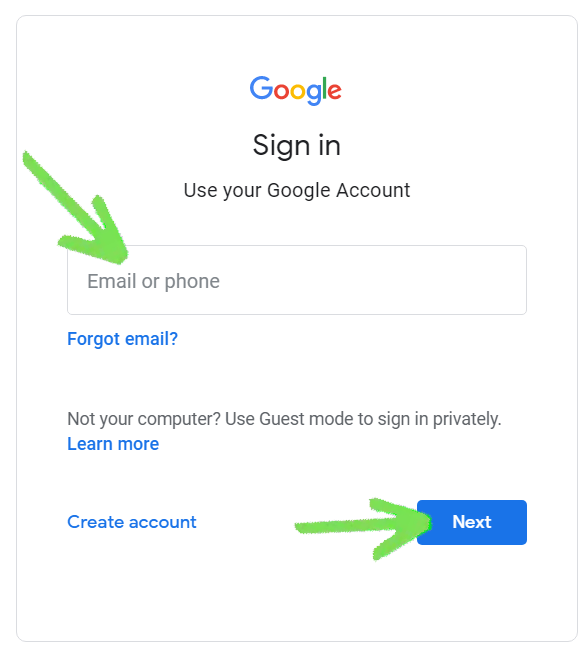
Войдите в свою учетную запись Google.
Шаг 2: Зайдите в настройки своего аккаунта
На странице “Мой аккаунт” найдите вкладку “Настройки аккаунта”. Обычно она находится справа внизу страницы, в зависимости от размера вашего экрана. Кликните на “Отключение сервисов и удаление аккаунта”.
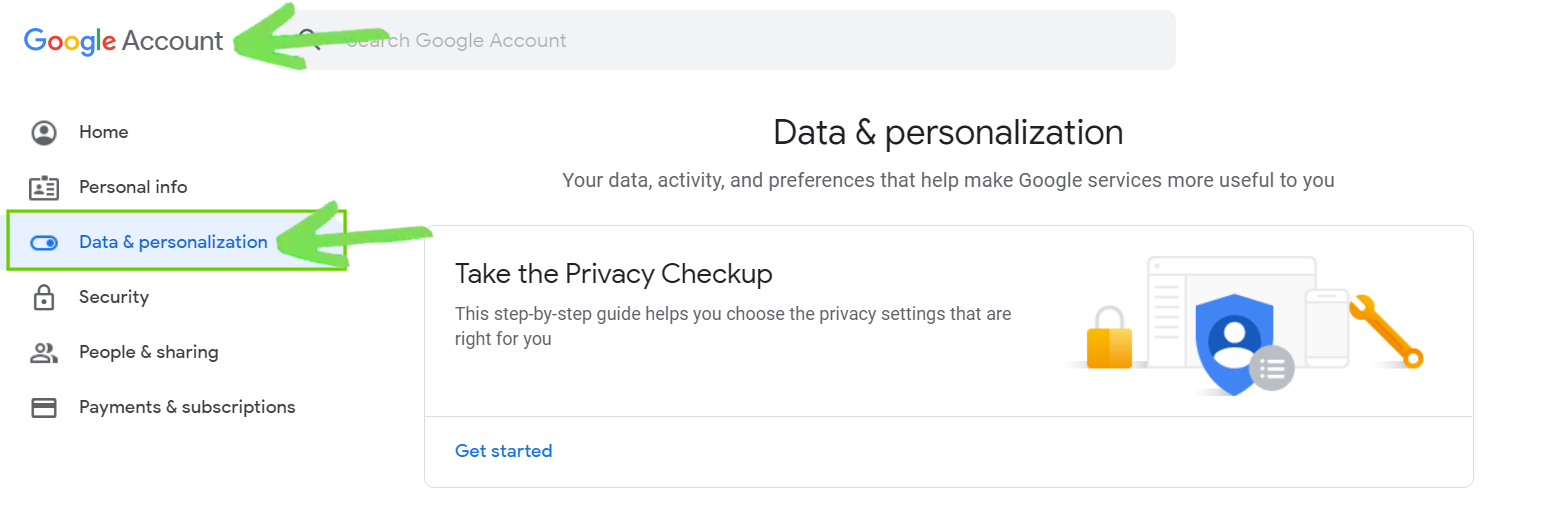
На панели навигации нажмите «Данные и персонализация».
Шаг 3: Выберите “Удалить сервисы”
Вы можете выполнить два действия в Google: удалить какие-то сервисы или полностью удалить свой аккаунт. Если вы хотите избавиться только от почтового ящика Gmail, кликните на “Удалить сервисы”.
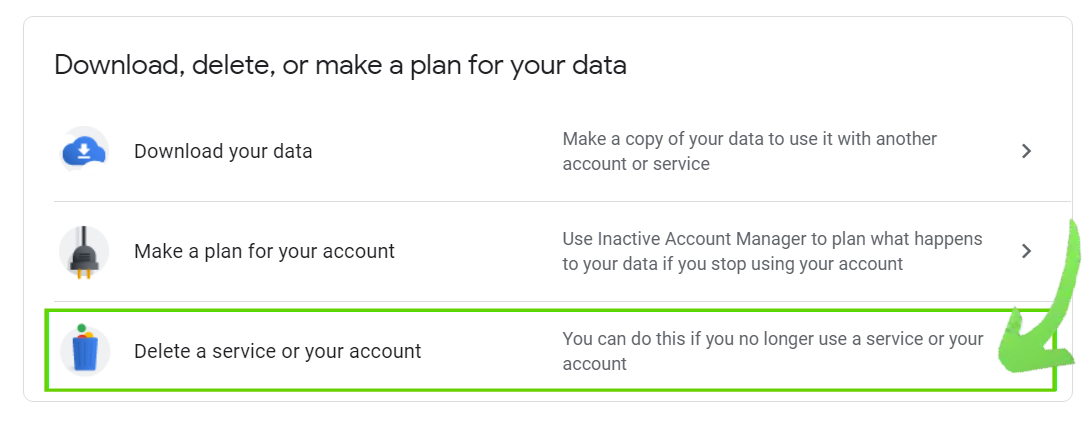 «Удаление сервиса или аккаунта».
 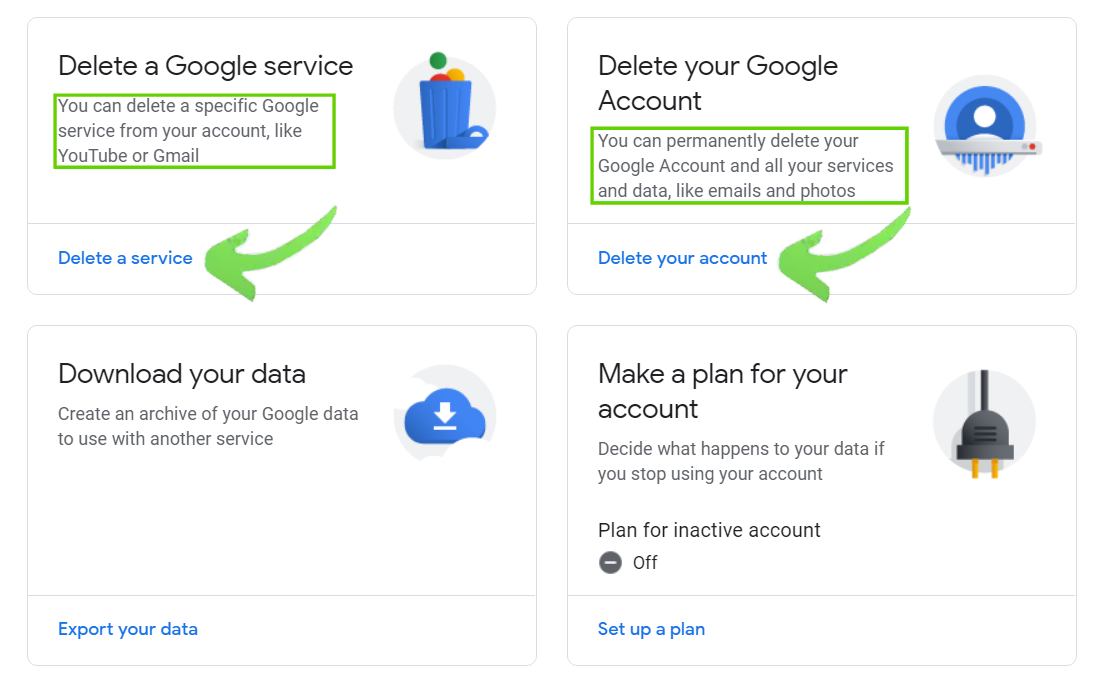 Выберите «Удаление сервиса Google» или «Удаление аккаунта Google».
Вы будете перенаправлены на страницу, где нужно еще раз ввести свой пароль и зайти в аккаунт.
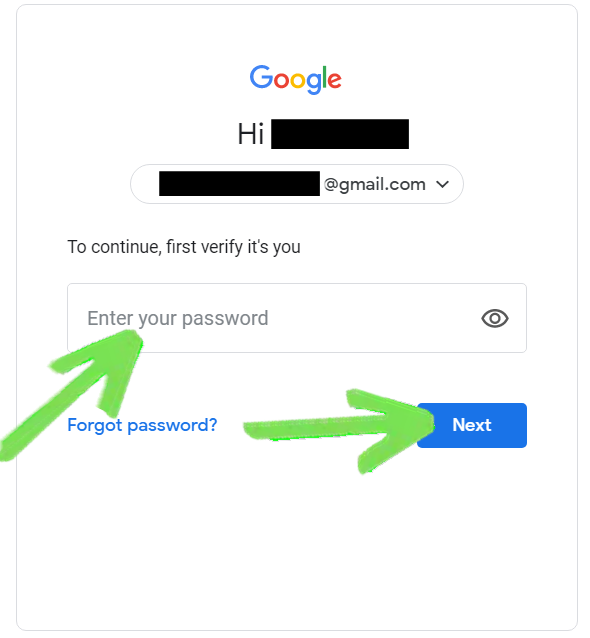
Вам потребуется повторно войти в систему.
Шаг 4: Удаление вашего почтового ящика Gmail
Прежде чем вы закончите удаление, вам будет показано последнее предупреждение о том, что означает удаление вашего почтового ящика.
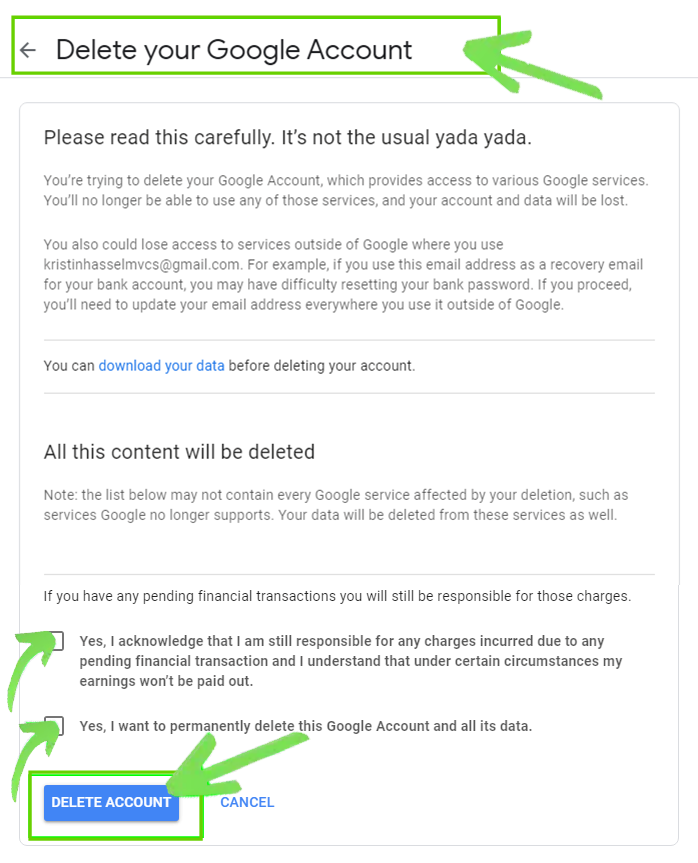
Подтвердите полное удаление вашего аккаунта.
Если вы готовы продолжить, кликните на “Удалить Gmail”.
Шаг 5: Откройте свой обновленный аккаунт
Вам будет показано сообщение с инструкциями о том, как открывать письма, отправленные на ваш новый контактный адрес электронной почты. Внизу памятки кликните на кнопке “Принимаю”.
Шаг 6: Подтвердите свой статус
Вам придет письмо-подтверждение. Просмотрите информацию и кликните на ссылке подтверждения. Откроется страница, где вас попросят подтвердить, что вы хотите удалить свой почтовый ящик Gmail.
Введите свой пароль и кликните на “Подтвердить”. Наконец, вы получите сообщение с подтверждением о том, что ваш почтовый ящик был удален.
Несмотря на то, что это займет у вас немного времени и вам придется просмотреть много страниц, удалить почтовый ящик Gmail совсем не сложно.
Предупреждение о конфиденциальности!
При посещении сайтов вы передаете им свою конфиденциальную информацию!
Как удалить почту Гугл Gmail: простые способы для компьютера и телефона
Не часто, но иногда нам все же приходится избавляться от ставшего ненужным e-mail адреса. Как удалить почту Gmail с компьютера, телефона на Android или iOS? Что будет, если это сделать? Для учебных или рабочих аккаунтов такие вопросы решает администратор, а частные пользователи могут воспользоваться инструкциями из нашей статьи.
Что будет, если удалить почтовый ящик
Вы наверняка знаете, что адрес электронной почты Gmail и пароль от нее — это логин и пароль для авторизации в сервисах Google. А потому вполне логично беспокоиться о судьбе своего аккаунта — что будет с ним, если удалить почтовый ящик на Gmail? Отвечаем: ваш аккаунт в Google сохранится, как и данные, имеющие к нему отношение (история покупок в Google Play и история действий. Логин а пароль остаются прежними.
Что изменится, если удалить почту Гмайл:
- Вы потеряете доступ к сервисам Gmail, все письма, полученные на этот почтовый ящик исчезнут. * То же самое произойдет с выполненными вами настройками.
- Ваш электронный адрес (точнее, почту с точно таким же адресом) никто и никогда не сможет зарегистрировать.
* Письма из Gmail можно заранее сохранить на Google Диск. В следующем разделе мы расскажем, как это сделать.
Обратите внимание: если вы поняли, что поторопились удалить почтовый ящик на Gmail и времени с того момента прошло немного, то есть возможность восстановить доступ к этому адресу. Есть вероятность, что получится вернуть даже письма. Для этого перейдите на авторизационную страницу Gmail, нажмите войти и укажите свои прежние логин и пароль. Далее следуйте подсказкам системы.
Как это сделать
Прежде чем удалить почтовый ящик на Gmail, необходимо позаботиться об информации, которую вы хотите сохранить — о письмах и файлах, прикрепленных к ним. Следующая инструкция — универсальная. Она выполняется через браузер, а в компьютерах и смартфонах эти версии сайта по функционалу ничем не отличаются.
| Как сохранить письма | Перейти на Сохранение данных → снять все отметки кроме Почта (Gmail) → Выбраны все данные почты → отметить ярлыки (папки) для сохранения → Ок → Далее → метод получения — через Гугл Диск → отметить Единоразовый экспорт → Выбрать формат файлов и размер архива → Создать архив. * |
| Как сохранить отдельные файлы | Открыть письмо → навести курсор на файл → Сохранить на Диске. |
* Архив вы сможете найти в пространстве Гугл Диска, в папке под названием “Takeout”.
С компьютера
Удаление почты (почтового ящика) Google с компьютера:
- Открываем основную страницу своего аккаунта в Google.
- На панели слева жмем кнопку “Данные и персонализация” .

- Прокручиваем окно до тех пор, пока не появится блок “Скачивание, планирование и удаление” .

- Выбираем “Удаление сервиса или аккаунта” , а затем “Удалить сервис” . На этом этапе система может запросить авторизацию — выполняем.

- В следующем окне вы увидите список сервисов, которые можно убрать. Напротив иконки “Gmail” жмем на кнопку “Корзина”.
- Выполните ряд действий по запросу системы, чтобы удалить Гугл почту навсегда.

В случае, если вы использовали Gmail и в офлайн-приложении, сотрите дополнительно из браузера файлы Cookie и кэша.
С телефона на Android
Как удалить почту Гугл со смартфона на Андроиде:
- Откройте “Настройки» .
- Нажмите на “Google” , в следующем окне — на “Аккаунт Google” .


- Переключитесь на вкладку “Данные и персонализация” .
- Найдите раздел “Скачивание, удаление и планирование ”.
- Выберите “Удаление сервиса или аккаунта” , а затем “Удалить сервис” .*


- Рядом с иконкой “Gmail” нажмите на кнопку “Корзина”.
Далее, чтобы удалить почту Джимейл, вам нужно будет выполнить несколько действий по указанию системы — нужные инструкции будут на экране.
*Авторизируйтесь, если система запросит это действие.
С телефона на iOS
Инструкция, как удалить электронную почту Gmail с iPad или iPhone очень похожа на инструкцию выше:
- Откройте на устройстве приложение Gmail.*
- Нажмите на “Меню” , а затем на “Настройки” .
- Выберите аккаунт, почту которого нужно убрать.
- Нажмите на “Управление аккаунтом” .
- Выберите раздел “Данные и персонализация” .
- Найдите блок “Скачивание, удаление и планирование” и в нем нажмите на “Удаление сервиса или аккаунта” .
- Теперь кнопка “Удалить сервис” и “Удалить” напротив иконки Gmail.
Руководствуясь инструкцией на экране, выполните еще несколько действий по запросу системы, чтобы удалить почту Гугл на телефоне.
*Если вы не пользуетесь приложением Gmail, откройте через браузер эту страницу, и выполните действия, как в инструкции для компьютеров.