Создание и планирование встреч
Встречи — это мероприятия, для которых отводится время в календаре пользователя и не требуется приглашение других лиц или резервирование ресурсов. Вы можете преобразовать встречу в собрание, добавив участников.
Создание встречи
- В папке Календарь выберите Создать встречу или нажмите клавиши CTRL+N. В любой другой папке щелкните CTRL+SHIFT+A.
- Введите тему, расположение, время начала и время окончания.
- Выберите Сохранить & Закрыть , чтобы сохранить встречу.
Примечание. По умолчанию Outlook начинает и заканчивает встречи в течение часа или полчаса. Если вы хотите ввести пользовательское время, например 12:22, щелкните поля времени начала или окончания и введите нужное время.
Настройка встречи и другие советы
Вы можете дополнительно настроить встречу, показывая свою доступность другим пользователям, сделать ее повторяющейся, превратить встречу в собрание или создать встречу из сообщения электронной почты.
Дополнительные параметры: фразы для времени начала и окончания, отображение доступности и создание повторяющейся встречи
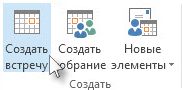
- Выберите Создать встречу. Кроме того, можно щелкнуть правой кнопкой мыши блок времени в сетке календаря и выбрать команду Создать встречу, дважды щелкнуть любую пустую область календаря или использовать сочетание клавиш CTRL+SHIFT+A.
- В поле Тема введите описание.
- В поле Место укажите место проведения.
- Введите время начала и время окончания.
Совет: Вы можете вводить определенные слова и фразы в полях Время начала и Время окончания вместо дат. Например, можно ввести «Сегодня», «Завтра», «Новый год», «Две недели с завтрашнего дня», «За три дня до Нового года» и большинство названий праздников.
Примечание: При задании повторяемости встречи название вкладки Встреча изменяется на Ряд встреч.
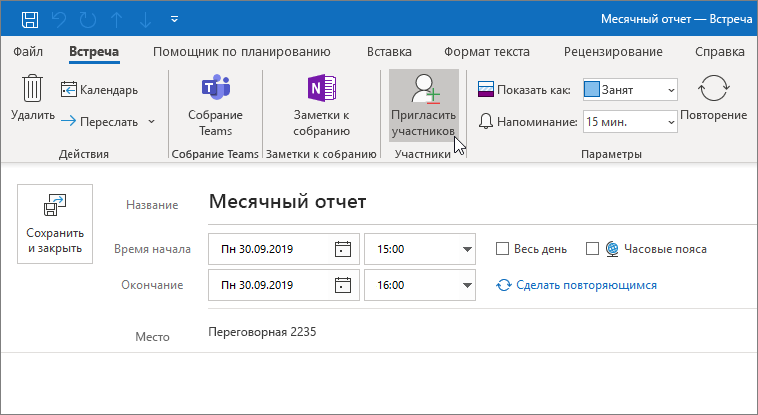
Совет: Если вы хотите изменить встречу на собрание, выберите Пригласить участников в группе Участники на ленте.
Создание встречи или собрания из сообщения электронной почты
Существует два способа создания встречи или собрания из сообщения электронной почты.

- Выберите сообщение электронной почты в списке сообщений, а затем на ленте выберите Ответить собранием. При этом создается новый запрос на собрание с отправителем сообщения в строке Кому и сообщением электронной почты, включенным в текст приглашения на собрание.
- Настройте новый быстрый шаг, например Создание и встреча с вложением. После создания этого сообщения вы сможете щелкнуть правой кнопкой мыши сообщение электронной почты в папке «Входящие» и выбрать быстрые шаги >Создать встречу с вложением. Откроется встреча с сообщением электронной почты в виде вложения, и вы можете добавить участников, чтобы преобразовать встречу в собрание. Дополнительные сведения см. в статье Автоматизация распространенных или повторяющихся задач с помощью быстрых действий.
Создание встречи Microsoft Teams
Вы можете создать собрание Teams из Dynamics 365 или из Microsoft Outlook. Свяжите запись Dynamics 365 с собранием, чтобы просматривать сведения о записи перед собранием, на боковой панели во время собрания и после собрания.
Чтобы связать запись Dynamics 365 с собранием, выберите запись В отношении при создании собрания. Если запись связана с собранием, приложение Dynamics 365 автоматически добавляется к собранию, и вы можете просмотреть сведения о связанной записи.
Если запись не связана с собранием, вы все равно можете добавить приложение Dynamics 365 к собранию. Хотя вы можете добавить приложение во время собрания, мы рекомендуем добавить его до начала собрания, чтобы это было удобнее.
Создание собраний в Dynamics 365
В Dynamics 365 вы можете создать собрание Teams из элемента Временная шкала записи либо на странице Действия.

- Чтобы ссылка для присоединения была создана успешно, пользователь, разрешающий собрание для Teams, должен быть организатором собрания. Поле организатора по умолчанию не отображается в форме встречи, но по умолчанию равно пользователю, который создает собрание.
- Персональные стандарты и форматы, выбранные пользователем в Dynamics 365, влияют на форматирование сведений о собрании Teams, сохраненных в описании собрания. Чтобы просмотреть выбранный формат, выберите Параметры () >Параметры персонализации, затем выберите вкладку Форматы.
- Когда вы создаете собрание Teams из Dynamics 365, статус встречи устанавливается на Свободен и никакие напоминания участникам не отправляются.
Создание собрания Teams из временной шкалы

- На Временной шкале выберите Создание записи временной шкалы>Собрание.
- На панели Быстрое создание: собрание введите информацию о собрании, такую как участники, место, время и описание.
- Включите Собрание Teams.
- Выберите Сохранить и закрыть.
Когда вы создаете собрание из временной шкалы записи, имя записи автоматически заполняет поле В отношении, создавая связь между записью и собранием.
Создание собрания Teams со страницы действий
- Выполните вход в приложения для взаимодействия с клиентами.
- На карте сайта выберите Действия.
- На панели команд вверху выберите Собрание.
- На странице Создать собрание введите информацию о собрании, такую как участники, место, время и описание.
- Включите Собрание Teams.
- В поле В отношении найдите и выберите запись, к которой относится собрание.
- Выберите Сохранить и закрыть.
Создание собраний Teams в Microsoft Outlook
Если вы создаете собрание Teams в Outlook, оно не будет автоматически связано с записью Dynamics 365. Вы должны установить приложение Dynamics 365 App for Outlook, чтобы связать собрание с записью Dynamics 365. После установки приложения откройте его и найдите запись в поле Установить значение поля «В отношении».
Дополнительные сведения о создании собрания Teams в Outlook см. в разделе Планирование собрания Teams из Outlook.
Для получения дополнительной информации об использовании Dynamics 365 App for Outlook см. раздел Базовая навигация в приложении App for Outlook.
Планирование событий в Outlook для Windows
Если вы планируете встречу для себя или настроили собрание, Outlook предоставит вам все необходимые вам функции, чтобы найти нужное время для всех.
При переходе с календаря G Suite на Outlook в именах можно учитывать некоторые отличия, такие как участники, а не гости и однозадачные встречи с событием.
Создание встречи
- В календаре выберите создать встречу.
- Добавьте заголовок, время начала и окончания, расположение и другие сведения.
- Нажмите кнопку Сохранить и закрыть.
Примечание: Если вы захотите пригласить участников, любая встреча может стать собранием.
Планирование собрания
- В календаре выберите команду создать собрание.
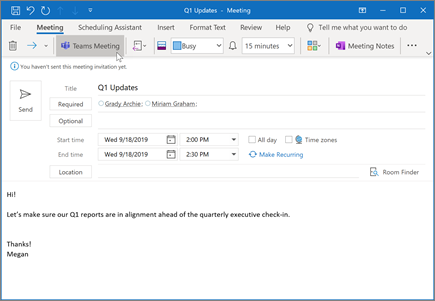
- Добавьте название, приглашение, время начала и окончания, расположение и другие сведения.
- Выберите собрание Teams , если хотите, чтобы они были доступны в Microsoft Teams.
- Нажмите кнопку Отправить.
Использование помощника по планированию
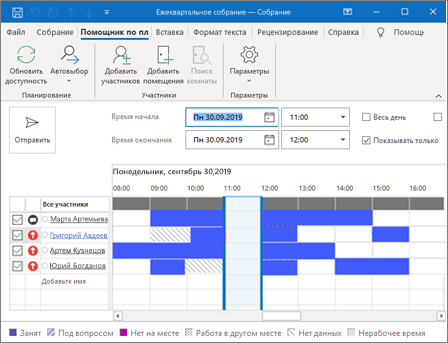
При создании собрания используйте помощника по планированию, чтобы просматривать доступность участников и помещений.
- В новом приглашении на собрание выберите элемент Помощник по планированию.
- Затененная область с вертикальными линиями показывает время собрания. Чтобы изменить время собрания, перетащите вертикальные линии.
- В сетке показана доступность участников. В правой части приглашения на собрание в Outlook отображаются предлагаемые варианты времени и количество конфликтов.
Создание повторяющейся встречи или собрания
- Выберите команду создать встречу.
- Добавьте сведения о встрече или собрании.
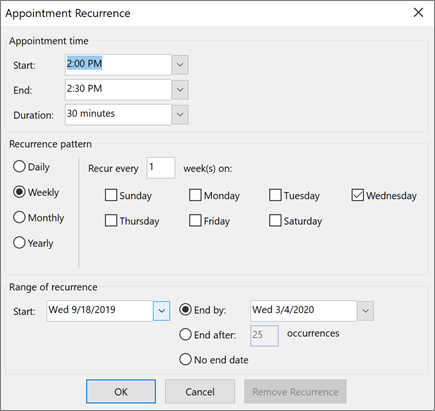
- Нажмите кнопку повторение.
- Задайте шаблон повторения и диапазон повторения.
- Нажмите кнопку ОК.
Чтобы сделать повторяющуюся встречу или собрание повторяющимся, выполните указанные ниже действия.
- Открытие существующей встречи или собрания.
- Нажмите кнопку повторение.
- Задайте шаблон повторения и диапазон повторения.
- Нажмите кнопку ОК.
Примечание: Возможности и сведения в этом руководстве применимы к Outlook, как это можно получить с помощью Microsoft 365.
Примечание: Эта страница переведена автоматически, поэтому ее текст может содержать неточности и грамматические ошибки. Для нас важно, чтобы эта статья была вам полезна. Была ли информация полезной? Для удобства также приводим ссылку на оригинал (на английском языке).
Планирование собраний или встреч

Запланировать встречу или собрание с другими людьми в Outlook для Mac.
Создание собрания
- В представлении Календарь нажмите кнопку Собрание.
- Добавьте участников, тему и место.
- Нажмите кнопку Планирование, чтобы просмотреть сведения о доступности участников, и выберите удобное время.
- Нажмите кнопку Встреча, чтобы вернуться и добавить повестку собрания.
- Нажмите кнопку Отправить.
Создание встречи
Запланируйте встречу, чтобы зарезервировать время в своем календаре.
- В представлении Календарь нажмите кнопку Встреча.
- Укажите значения в полях Тема и Место.
- Выберите временной интервал.
- Нажмите кнопку Сохранить и закрыть.