Создание диска Blu-ray/папки/ISO из файла MKV бесплатно
MKV — это видеоконтейнер HD, который можно воспроизводить на различных устройствах. В большинстве случаев вы будете разочарованы, если попытаетесь воспроизвести эти фильмы на большом экране телевизора с помощью проигрывателя Blu-ray, потому что формат MKV несовместим с этими устройствами. Существует всего несколько типов проигрывателей Blu-ray, которые могут декодировать файлы MKV, но только с определенными кодеками. Таким образом, лучший вариант — записать MKV на Blu-ray и наслаждайтесь безупречным воспроизведением. Самые эффективные и бесплатные способы записи MKV на диски Blu-ray на Windows или Mac. Пожалуйста, позвольте нам представить лучшие способы сделать этот процесс.
- Часть 1: что вы должны сделать перед записью MKV на Blu-ray
- Часть 2: лучший способ сделать Blu-ray из MKV
- Часть 3: 2 альтернативных способа записи MKV на Blu-ray
- Часть 4: Часто задаваемые вопросы о том, как сделать Blu-ray из MKV
Часть 1. Что нужно сделать перед записью MKV на Blu-ray
Мы должны сделать только несколько важных вещей, прежде чем записывать файлы MKV на Blu-Ray. Как мы все знаем, для записи медиафайлов на Blu-ray требуется оборудование и носители для выполнения этой процедуры. Вот почему вот следующие вещи, которые нам нужно сделать, прежде чем записать файл MKV на диск Blu-ray.
- 1. Мы должны подготовить или выбрать совместимый перезаписываемый компакт-диск для хранения наших файлов MKV в файлах Blu-ray.
- 2. Обязательно проверьте доступный диск на вашем компьютере. Если на вашем компьютере нет DVD-привода, мы должны установить его, чтобы использовать его. Мы дадим вам полную информацию о шагах в последней части этой статьи.
- 3. Необходимо обеспечить срок службы батареи вашего устройства, так как этот процесс займет больше времени.
- 4. Нам также необходимо установить инструмент для записи, который поможет нам быстро записать MKV на Blu-ray.
Часть 2. Лучший способ сделать Blu-ray из MKV
Вставка вашего Blu-ray привода
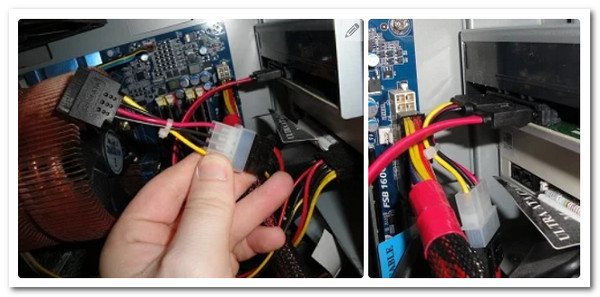
Поскольку не каждое компьютерное устройство имеет привод Blu-ray, мы должны принять меры, чтобы использовать его в процессе. Вы можете купить устройство для чтения оптических приводов Blu-ray externa на торговых площадках. Или просто вставьте внутренний привод Blu-ray, выполнив следующие действия.
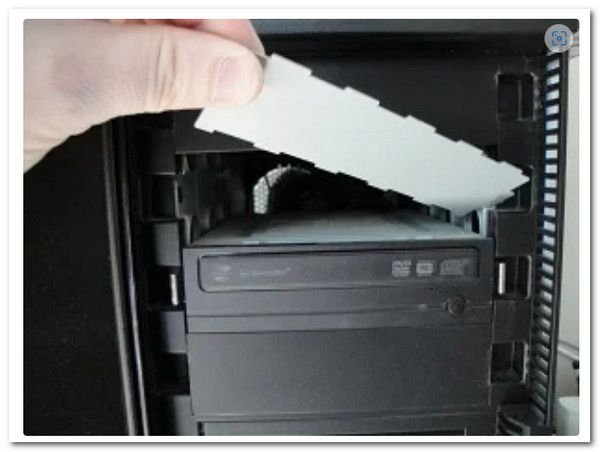
Прежде чем мы начнем, выключите источник питания вашего компьютера. Затем постепенно удаляйте Крышка диска с вашего ПК. Пока мы его создаем, вы должны немного покрутить его, пока он не сломается.
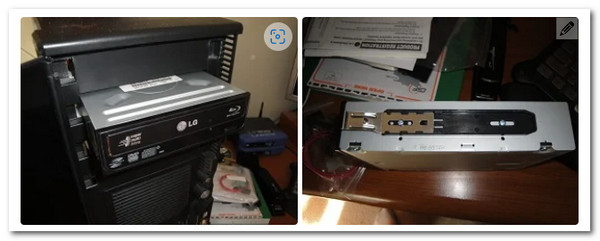
Пришло время поставить Диск на вашем ПК. В зависимости от ПК, который вы используете, способ монтажа может меняться. Некоторым ПК требуется винт для безопасности и блокировки, а другим — нет. Однако нам просто нужно правильно разместить диск, чтобы избежать проблем.
Кабели должны быть подключены для работы драйвера. Пожалуйста, найдите L-образный кабель и подключите его к Диск . После этого мы должны определить SATA кабель и подключите его к разъему материнская плата
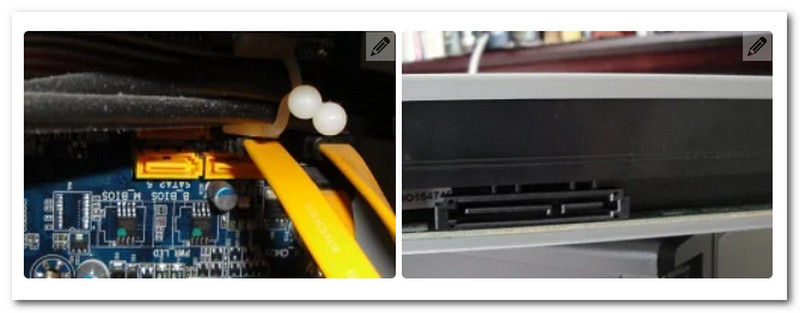
Тогда вот Кабель питания САТА , сравнимо с предыдущим кабелем, который мы подключили. Остается только присоединиться к нему. Этот провод часто бывает красным и более огромным, чем предыдущий. Когда вы закончите, включите компьютер и начните процесс записи.
Запись MKV на Blu-ray: Blu-ray Creator
Позвольте нам познакомиться с самым профессиональным программным обеспечением для мгновенного преобразования вашего MKV в Blu-ray. Из-за своих особенностей Blu-ray Master выбрал Blu-ray Creator как один из самых превосходных инструментов, которые мы можем использовать. Теперь мы можем использовать фильмы MKV для создания дисков Blu-ray, папок или файлов образов ISO. Кроме того, эта программа поддерживает практически все основные форматы видео. Дополнительные возможности включают возможность вырезать и обрезать видео, а также добавлять субтитры и водяные знаки. Наконец, он предлагает множество вариантов меню и возможность легко их настраивать. Давайте теперь посмотрим, как мы можем использовать этот инструмент для всего этого.
Вставьте диск Blu-ray, на который мы хотим записать наши файлы MKV, в ранее установленный привод Blu-ray.
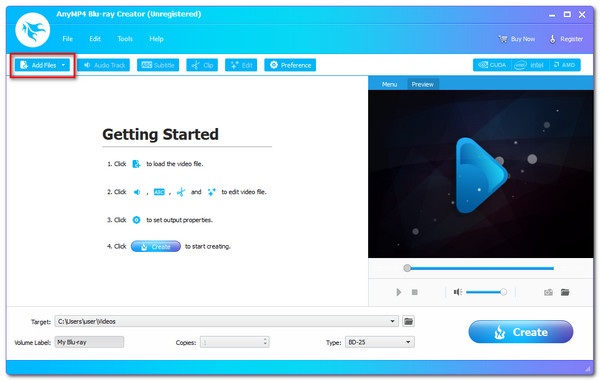
Пожалуйста, запустите Blu-ray Creator и изучите его основной интерфейс. Затем, после выбора файлов MKV для записи, мы должны нажать кнопку «Добавить файл», чтобы загрузить их.
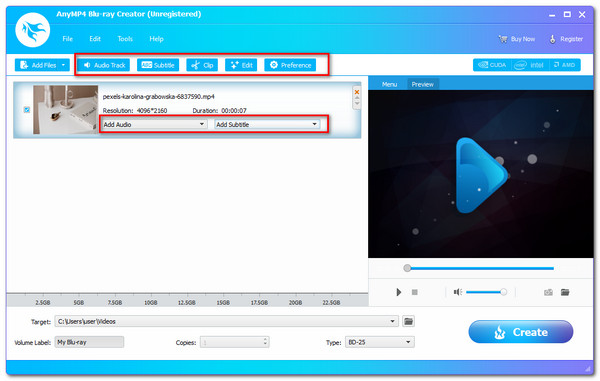
Файлы теперь видны на временной шкале инструмента. Вы можете изменить меню Blu-ray, разделы, заголовки и многое другое в качестве дополнительных настроек перед процессом записи. Субтитры, водяной знак и обновления включены. Это действие поможет преобразовать ваши файлы MKV в фантастические файлы Blu-ray.
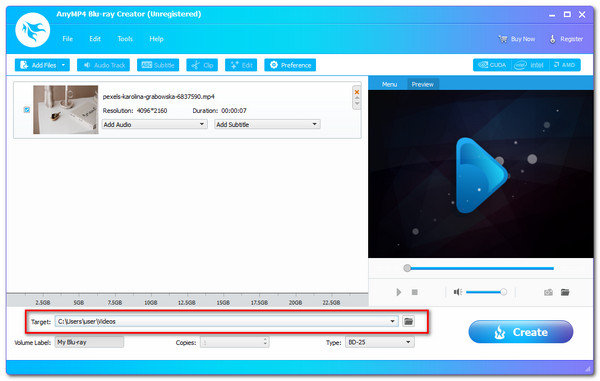
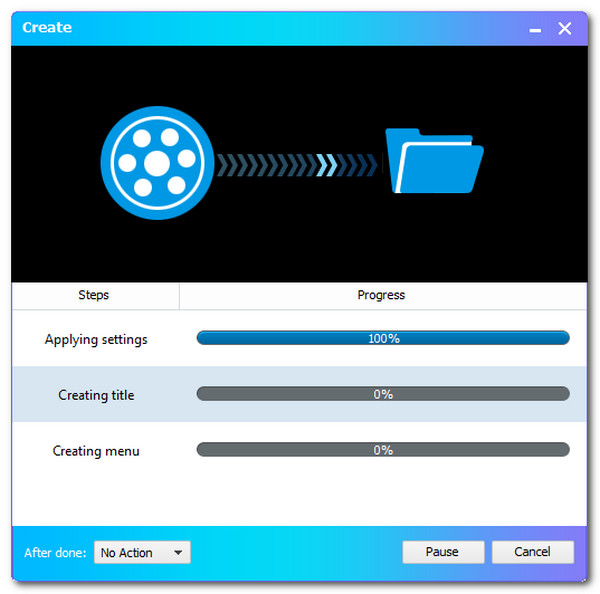
Выберите место для сохранения вашего видео. Выберите вставленный диск Blu-ray в качестве места назначения, затем нажмите кнопку «Создать», чтобы начать процесс создания Blu-ray из MKV.
Разрешите приложению выполнить процедуру и дождитесь завершения процесса записи MKV на Blu-ray.
Для получения дополнительной Программное обеспечение для создания Blu-ray, вы можете обратиться к этому сообщению, чтобы конвертировать видео MKV.
Часть 3. 2 альтернативных способа записи MKV на Blu-ray
Запишите MKV на Blu-ray с помощью ImgBurn
ImgBurn — отличное программное обеспечение для тех, кто ищет бесплатный способ записи файлов MKV на Blu-ray. Это небольшое приложение позволяет записывать различные музыкальные, графические и видеофайлы на диски Blu-ray, DVD, CD и HD.
Загрузите, установите и запустите Конвертер ImgBurn MKV в Blu-ray на вашем ПК. Выберите вариант, чтобы Запись файлов/папок на диск из главного окна.
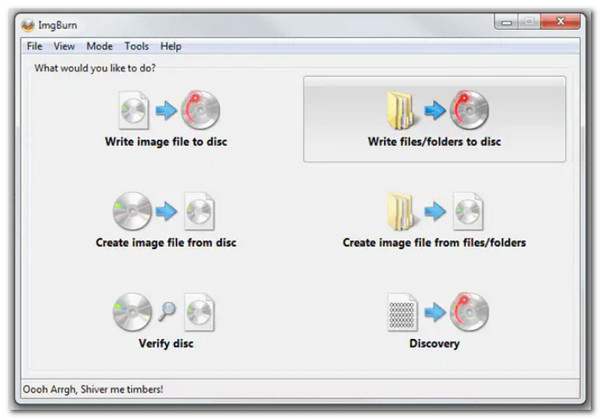
Нажмите Add Folder значок, чтобы добавить корневую папку, содержащую дополнительные папки диска. Вновь вставленная папка будет видна в Источник раздел. Чтобы продолжить процедуру, нажмите кнопку Калькулятор значку.
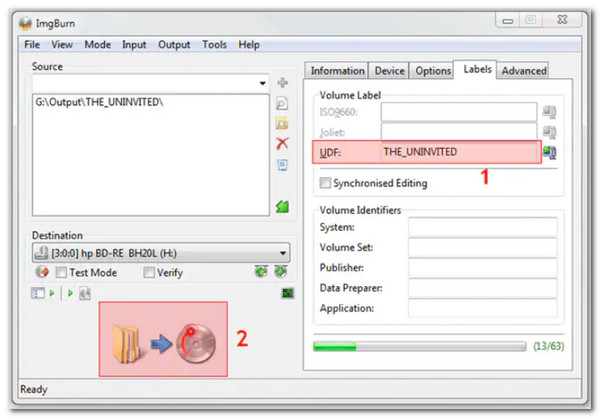
Выберите Устройство вкладка, а затем Скорость письма . Чтобы продолжить, выберите Опции меню.
Выберите Файловая система как UDF И нажмите Этикетки вкладку, чтобы продолжить.
Выберите метку тома диска Blu-ray. Чтобы начать преобразование MKV в Blu-ray, нажмите кнопку Гореть кнопка. Появится всплывающее окно для проверки Content-Type. Для подтверждения нажмите OK .
Создайте MKV на Blu-ray с помощью tsMuser
tsMuxer — это простой инструмент для пользователей Mac, который мультиплексирует файлы MKV, чтобы проигрыватель Blu-ray мог их легко распознать. Этот инструмент является мультиплексором транспортного потока, и его работа не ухудшает качество видео ваших файлов MKV. Давайте посмотрим, как это работает.
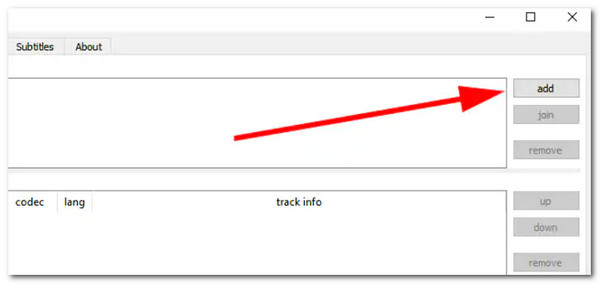
Запустите tsMuxer на своем компьютере и нажмите кнопку Добавить кнопка в пользовательском интерфейсе. Найдите и выберите файлы MKV, которые вы хотите записать на диск.
Выберите Папка Blu-ray or Blu-Ray ISO под Результат опция в зависимости от программного обеспечения. Затем выберите место для сохранения файлов Blu-ray, щелкнув значок Приложения вариант. Убедитесь, что в этом месте достаточно свободного места для хранения всех добавленных видео.
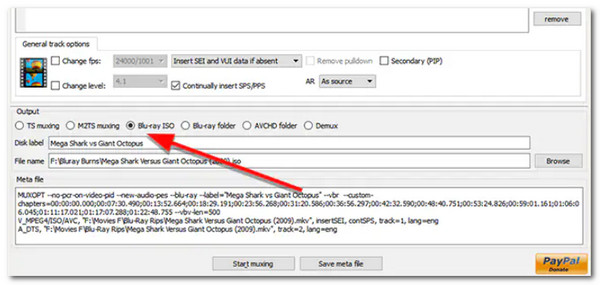
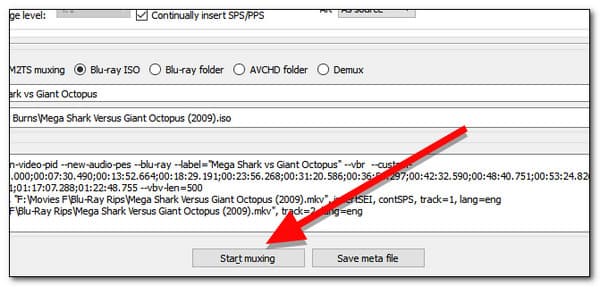
Нажмите Начать мультиплексирование кнопку, чтобы начать преобразование файлов MKV в папку, которую впоследствии можно записать на компакт-диск с помощью приложения.
Часть 4. Часто задаваемые вопросы о том, как сделать Blu-ray из MKV
Как мы можем отличить MKV от Blu-ray?
Файлы MKV по сути являются контейнерными форматами для мультимедиа. Контейнер MKV может объединять аудио, видео и субтитры в один файл, даже если они закодированы по-разному. С другой стороны, Blue ray — это формат DVD, предназначенный для хранения видео и данных высокой четкости.
Что такое MUX при записи медиафайлов?
Мультиплексирование или мультиплексирование — это метод, который позволяет вещательной компании сжимать или упаковывать телевизионную информацию, чтобы можно было передавать несколько каналов, используя ту же полосу пропускания, которая ранее была необходима для одного аналогового канала. Это может позволить вещательным компаниям предоставлять значительно больше каналов, предоставляя клиентам множество вариантов.
Воспроизводит ли проигрыватель Blu-ray файлы MKV?
Разнообразные устройства могут воспроизводить видеоконтейнер HD в формате MKV. Было бы разочарование, если бы вы попытались использовать Blu-ray переходит в 4K воспроизводить эти фильмы на большом телевизоре, потому что формат MKV несовместим с этими устройствами.
Заключение
Мгновенный процесс записи MKV на Blu-ray теперь возможен с использованием лучшего инструмента. Мы можем увидеть полные рекомендации ниже. В соответствии с этим мы видим, насколько полезен Blu-ray Creator, максимально упрощая процесс записи. Вот почему многие люди используют их. Теперь вы можете использовать его.
Что вы думаете об этом посте.
Рейтинг: 4.9 / 5 (239 голосов)
Узнайте, как создавать диски Blu-ray с видео в формате MPEG дома, используя эти конвертеры MPEG в Blu-ray. В этом посте есть три программы, которые можно использовать бесплатно.
Щелкните этот пост, чтобы узнать, как мгновенно создавать диски Blu-ray из файлов MP4. Позвольте нам открыть для себя лучшие инструменты для использования в оффлайн и онлайн-процедурах.
Изучите три полезных метода, которые помогут вам легко записывать видео iMovie на Blu-ray на Mac. Этот пост содержит всю необходимую информацию, которая вам понадобится.
Пошаговое руководство по конвертации MKV в Blu-ray
Чтобы дать вам некоторое представление о MKV, это видеоконтейнер высокой четкости, который вы можете использовать для воспроизведения на разных устройствах. Учитывая, что вы хотите воспроизвести этот формат на экране телевизора, вы расстроитесь, так как он несовместим с этими устройствами. Тем не менее, для его просмотра необходим проигрыватель Blu-ray, который может взломать код файлов MKV. Нечасто можно найти такой проигрыватель Blu-ray. Поэтому наиболее выгодным вариантом является записать MKV на Blu-ray.
Более того, есть множество причин, по которым мы хотим превратить MKV в Blu-ray. Например, вы хотите преобразовать MKV для резервного копирования для длительного использования или в другом месте. Какой бы ни была у вас причина, для этого рекомендуется использовать конвертер MKV в Blu-ray. Мы создали этот пост, чтобы помочь вам сделать это тремя разными способами. Итак, без дальнейших дискуссий, давайте начнем.

Записать MKV на Blu-ray
- Часть 1: Запишите MKV на Blu-ray с помощью AnyMP4 DVD Creator
- Часть 2: конвертируйте MKV в Blu-ray в Leawo Blu-ray Creator
- Часть 3. Преобразование MKV в диск Blu-ray с помощью Nero Burning ROM
- Часть 4: Часто задаваемые вопросы о записи MKV на диск Blu-ray
Часть 1. Запишите MKV на Blu-ray с помощью AnyMP4 DVD Creator
Давайте начнем с AnyMP4 DVD Creator, одна из лучших программ для записи MKV на диски Blu-ray. С помощью этой программы можно быстро преобразовать MKV в формат Blu-ray. Помимо DVD, AnyMP4 DVD Creator также может создавать диски Blu-ray, папки, файлы ISO и DVD из любого видеоформата. Наряду с MKV он поддерживает другие популярные форматы, такие как MOV, FLV, MP4, MTS, AVI, WMV, TS и т. д., с высоким качеством изображения и звука. Кроме того, даже без чистого диска Blu-ray вы все равно можете конвертировать MKV в формат Blu-ray в виде папки.
Более того, AnyMP4 DVD Creator поставляется с различными опциями меню, которые вы можете использовать. Кроме того, вы также можете создавать персонализированные шаблоны меню в зависимости от ваших стандартов. Кроме того, эта программа обладает расширенными функциями редактирования. Вы можете отредактировать файл MKV перед его записью на Blu-ray. Вы можете обрезать видео, поворачивать видео, обрезать видео, редактировать звуковые дорожки, редактировать субтитры, объединять главы, добавлять водяные знаки к видео, применять фильтры и многое другое. Вы можете обратиться к приведенному ниже руководству, чтобы узнать, как записать MKV на Blu-ray.
1. Предположим, у вас нет лучшего программного обеспечения MKV для Blu-ray. Нажмите на Скачать бесплатно кнопку ниже, чтобы установить его на свой компьютер. Перед запуском программы загрузите чистый диск в дисковод вашего компьютера. Кроме того, вы можете запустить программу напрямую без чистого диска, но помните, что файл будет сохранен в виде папки.
Бесплатная загрузка Для Windows
Бесплатная загрузка Для macOS
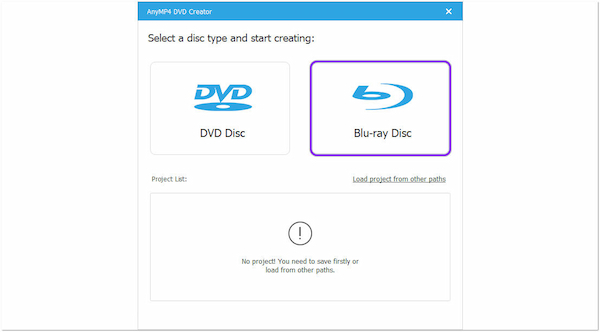
2. При открытии программа попросит вас выбрать тип диска. В этом случае выберите Диск Blu-ray вариант в качестве типа вашего диска, так как вы хотите преобразовать файл MKV в формат Blu-ray.
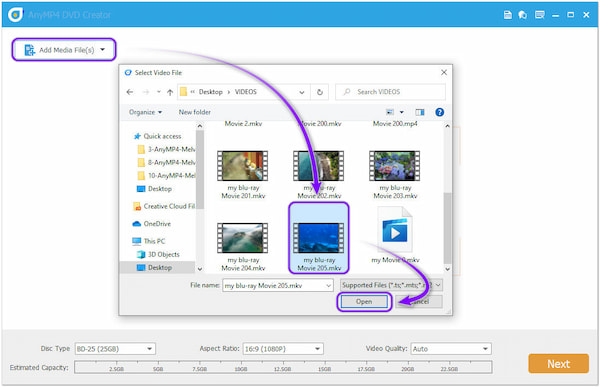
В следующем окне нажмите кнопку Add Media Кнопка файла. Локальная папка появится на вашем экране. Отсюда выберите файл MKV, который вы хотите записать на Blu-ray. После этого нажмите Откройте чтобы импортировать файл MKV в программу.
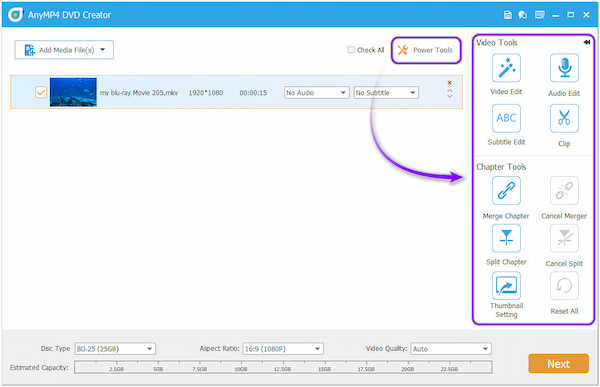
3. Чтобы изменить файл MKV перед записью, перейдите на Электроинструмент вкладка Отсюда вы можете редактировать видео, редактировать аудио, редактировать субтитры, обрезать видео, и более. После редактирования видеофайла MKV нажмите кнопку Следующая чтобы продолжить.
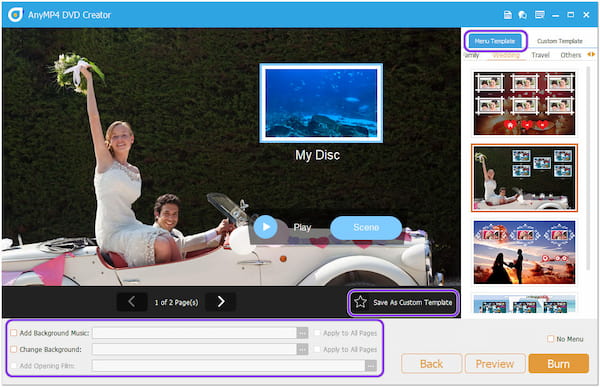
4. Как упоминалось ранее, эта программа содержит различные пункты меню. Здесь вы можете выбрать желаемое Шаблон меню . Помимо готовых шаблонов меню, вы можете сделать шаблон, настроив его. Ты можешь изменить фон , добавить фоновую музыку и добавить вступительный фильм . Отметьте Звезда чтобы сохранить созданный вами пользовательский шаблон.
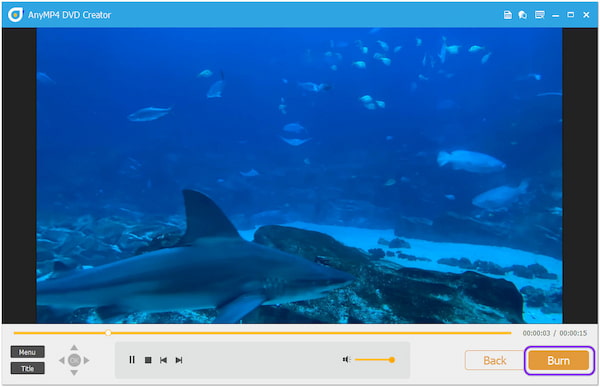
5. После всех изменений вы можете нажать кнопку предварительный просмотр кнопку, чтобы увидеть результат. Если вы считаете, что результат удовлетворительный, нажмите кнопку Гореть кнопку для перехода к следующему окну.
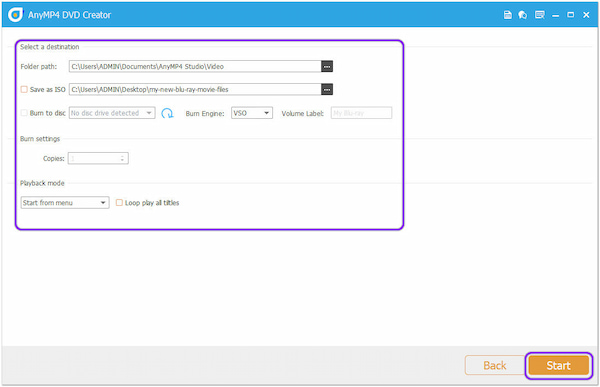
В этом окне выберите локальный файл в качестве места назначения вашего записанного MKV. Измените все параметры записи и другие необходимые параметры. Чтобы начать процесс записи, нажмите кнопку «Пуск» ниже.
Если вам нужен внешний привод Blu-ray не устанавливая никакого программного обеспечения, вы можете найти их на Amazon.
Часть 2. Конвертируйте MKV в Blu-ray в Leawo Blu-ray Creator
Следующая программа для преобразования MKV в Blu-ray: Leawo Blu-Ray Creator . Он может записывать видео в различных форматах, в том числе MKV на диски Blu-ray. Другими форматами, поддерживаемыми этой программой, являются MP4, WMV, MOV, FLV и т. д. С ее помощью вы можете записывать файлы ISO на чистые диски Blu-ray, видео в папки Blu-ray и другие поддерживающие диски Blu-ray. Как и предыдущая программа, процесс записи также достаточно прост.
1. Загрузите и установите Leawo Blu-ray Creator и вставьте пустой диск Blu-ray в дисковод Blu-ray вашего компьютера. Затем запустите программу на своем компьютере.
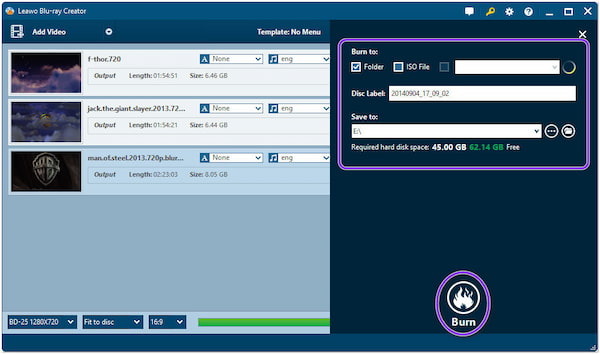
2. Вы найдете Гореть кнопка в правом верхнем углу основного интерфейса; щелкните по нему. После этого он позволит вам выбрать Записать на, Этикетка диска, и Сохранить настройки.
3. Когда вы закончите, нажмите кнопку Гореть Кнопка ниже. Подождите, пока программа записывает файл MKV. После завершения процесса записи вы можете воспроизводить записанные фильмы Blu-ray на Блю-рей проигрыватель.
Часть 3. Преобразование MKV в диск Blu-ray с помощью Nero Burning ROM
У нас также есть Nero Burning ROM , который конвертирует MKV в диски Blu-ray. Эта программа может записывать диски DVD и Blu-ray из различных цифровых форматов файлов. Эта программа уже несколько лет считается условно-бесплатной программой для записи оптических дисков. Он может записывать все цифровые файлы, такие как видео, аудио и изображения, на Blu-ray и DVD. Тем не менее, вам придется потратить несколько долларов, чтобы получить доступ к его расширенным функциям.
1. Скачайте программу и установите ее на свой компьютер. Как и в предыдущей программе, вставьте чистый диск Blu-ray перед ее запуском.
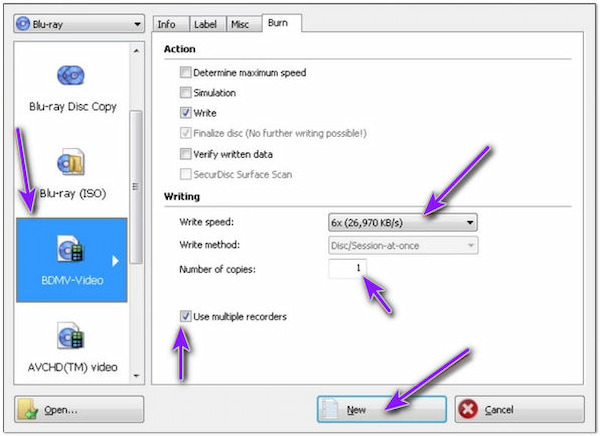
2. Выберите БДМВ-Видео как ваш горящий тип. Выбирать Горизонтальный (сборник снизу) из выпадающего списка Окно вкладку в качестве режима записи.
3. Импортируйте файл MKV с локального жесткого диска вашего компьютера в программу. Далее запускаем процесс прожига. Для этого нажмите кнопку Гореть вкладку в верхнем меню. Подождите, пока программа записывает ваши файлы, на завершение процесса уходят часы.
Часть 4. Часто задаваемые вопросы о записи MKV на диск Blu-ray
1. Почему я не могу воспроизвести MKV на проигрывателе Blu-ray?
Чтобы без проблем воспроизводить файлы MKV на проигрывателе Blu-ray, у вас должны быть спецификации Blu-ray с видео H.264. Это включает в себя частоту кадров, разрешение и т. д. Помните, что видео H.264 в файле MKV не соответствует критериям. Кроме того, вы можете открывать файлы MKV напрямую с помощью MKV игрок.
2. Является ли MKV без потерь или с потерями?
MKV поддерживает аудио в формате FLAC (бесплатный аудиокодек без потерь). Этот формат кодирования звука используется для сжатия цифрового звука без потерь.
3. Существуют ли другие типы файлов MKV?
MKV предназначен для видео, которое включает субтитры и звук. Кроме того, у нас также есть MK3D для стереоскопического видео. Другой — MKA только для аудиофайлов, включая субтитры. У него также есть MKS, который предназначен только для субтитров.
Заключение
Запись MKV на Blu-ray будет легкой задачей с упомянутыми выше программами. Как видите, все они могут помочь вам в этом. Тем не менее, вы должны выбрать лучший из них. Основываясь на функциях программы, AnyMP4 DVD Creator может записывать MKV на Blu-ray с помощью меню. Это может придать вашему результату дополнительную остроту. Поделитесь этим со своей семьей и друзьями, чтобы вы могли помочь и им.
Что вы думаете об этом посте.
Рейтинг: 4.9 / 5 (на основе рейтингов 411)
Размещено от Тед Кларсо в Blu-Ray
Лучшее программное обеспечение 5 для записи MKV на Blu-ray: простой процесс преобразования
Есть несколько причин, по которым вам следует конвертировать MKV в Blu-ray. Например, вы можете преобразовать Blu-ray в MKV для просмотра на проигрывателе Blu-ray или преобразовать MKV в Blu-ray для достаточно длительного и безопасного хранения. Кроме того, наличие мультимедийного файла, такого как фильм, в формате файла Blu-ray может дать зрителям огромное удовольствие от просмотра. В связи с этим огромный компетентный Конвертер MKV в Blu-ray or горелка требуется по любым причинам, которые могут у вас возникнуть. Эта статья предназначена для того, чтобы помочь вам ознакомиться с пятью отличными инструментами, которые сделают этот процесс возможным. В качестве бонуса мы также предоставим вам руководство о том, как быстро записать MKV на Blu-ray.
- Часть 1. Конвертеры и создатели 5 MKV в Blu-ray
- Часть 2. Бонус: как конвертировать MKV в Blu-ray
- Часть 3. Часто задаваемые вопросы о конвертере MKV в Blu-ray
Часть 1. Конвертеры и создатели 5 MKV в Blu-ray
Blu-ray Creator
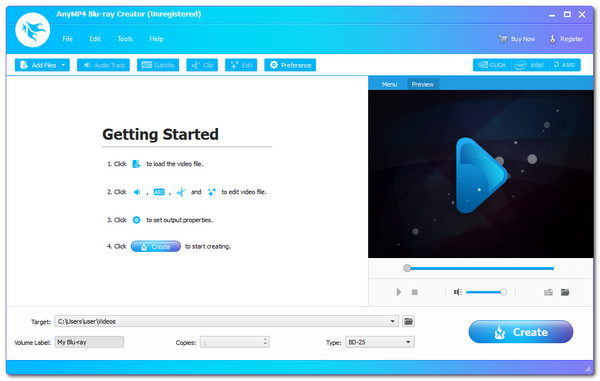
Давайте начнем список с того, что предоставим вам самое профессиональное программное обеспечение для мгновенного преобразования вашего MKV в Blu-ray. Blu-ray мастер выбрал Blu-ray Creator является одним из лучших инструментов, которые мы можем использовать из-за его особенностей. В качестве обзора: теперь мы можем создавать диски Blu-ray, папки или файлы образов ISO, используя фильмы MKV. Также с помощью этого инструмента поддерживаются практически все популярные форматы видео. Кроме того, дополнительные функции, такие как обрезка и кадрирование видео, а также добавление субтитров и водяных знаков. Наконец, он также предоставляет несколько опций меню и возможность легко их персонализировать.
- • Инструменты очень профессиональные.
- • Его функции просты в использовании и эффективны.
- • Устройство очень безопасно в использовании.
- • Его полная версия платная.
DVDFab Blu-Ray Creator
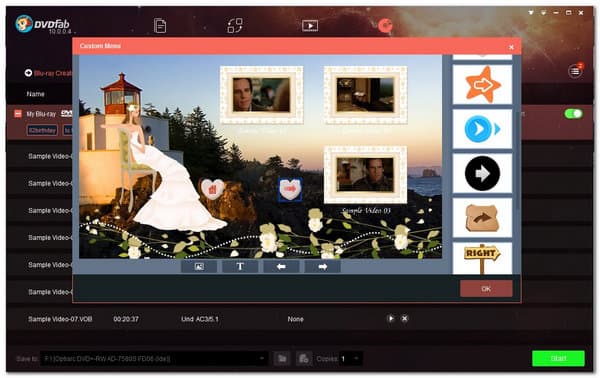
DVDFab Blu-ray Creator также является одним из лучших MKV для Инструменты для записи Blu-ray для преобразования любого видеоформата в диск Blu-ray, папку и файл ISO с отличным качеством и скоростью. Многие пользователи сообщают, что этот инструмент очень прост в использовании и эффективен для предоставления нам необходимого процесса. Вот почему, нет сомнений, почему он является одним из лучших.
- • Быстрое время преобразования.
- • Есть несколько характеристик.
- • Профессиональный инструмент.
- • Инструмент дорогой.
MakeMKV
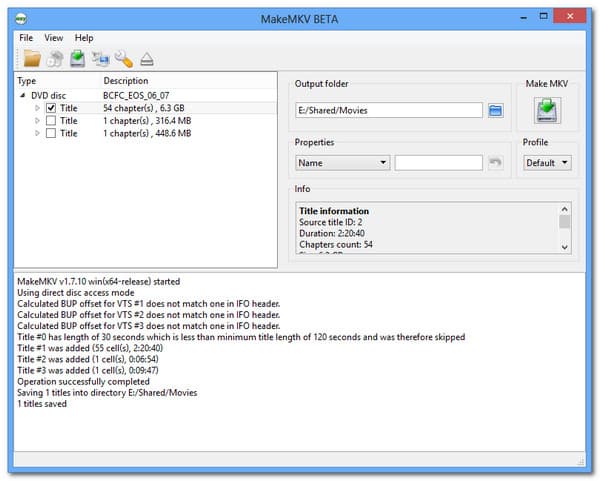
MakeMKV — еще один конвертер MKV в Blu-ray, который мы рассмотрим. Он работает с Windows, Mac и Linux и может декодировать BD+ и AACS. Однако расшифровка AACS взламывает случаи, когда Google отключает страницу загрузки MakeMKV. Также некоторые пользователи продолжают обращаться за помощью в конвертации MKV в Blu-ray. Это довольно просто и создает только файлы MKV без ухудшения качества.
- • Простая в использовании программа.
- • Это совершенно бесплатно.
- • Нет дополнительных параметров.
Айесофт Бурнова
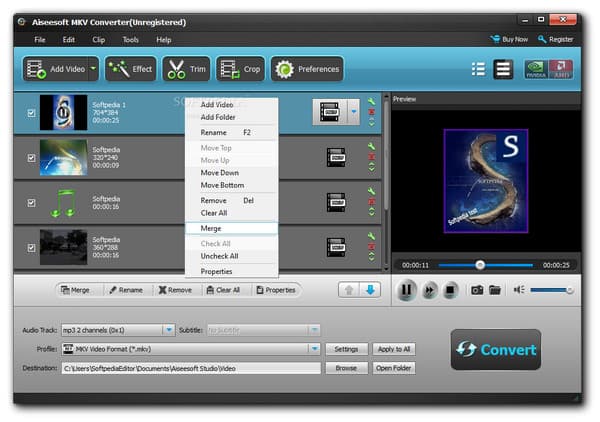
Айесофт Бурнова это еще одна программа для записи MKV на Blu-ray без осложнений. Этот конвертер MKV в Blu-ray похож на DVDFab Blu-ray Creator, который поддерживает различные форматы видео, включая MP4, AVI и другие. Однако это более выгодно, потому что, когда вы используете этот инструмент для преобразования MKV в Blu-ray, вы не увидите никакой рекламы. Вместо этого вы найдете видеоредактор для редактирования файлов MKV. Кроме того, он проще в использовании и обеспечивает неожиданно высокое качество вывода наших медиафайлов. Это наиболее распространенные причины, по которым он лидирует и занимает лучшее место в качестве программного обеспечения для конвертации MKV в Blu-ray.
- • Он имеет множество функций.
- • Процедура преобразования быстро завершается инструментом.
- • Это действительно безопасно в использовании.
- • В программе нет багов и рекламы.
- • Полная версия недоступна бесплатно.
Wondershare DVD Creator
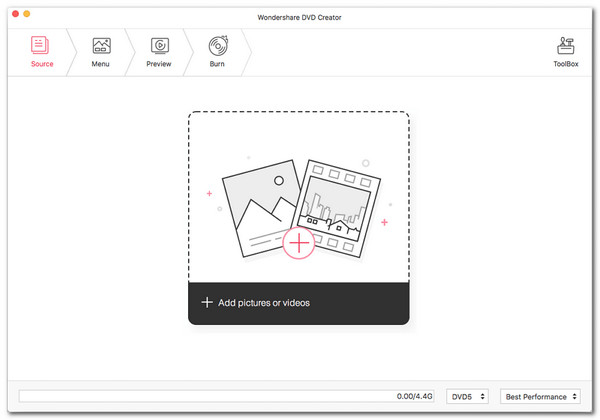
Wondershare DVD Creator — это простой и очень мощный набор инструментов для DVD. Этот инструмент имеет несколько функций: редактирование видео, преобразование файлов, запись DVD и сжатие видео. Кроме того, он также совместим с Windows и Mac. Эта программа также включает в себя шаблоны меню для записи MKV на Blu-ray. Добавьте файлы MKV в этот конвертер MKV в Blu-ray, а затем выберите шаблон Blu-ray. Настройте параметры MKV на Blu-ray, выберите папку назначения и многое другое.
- • Простой процесс персонализации модификации видео.
- • Он обладает аутентичным преобразованием видео.
- • Цены очень дорогие.
Часть 2. Бонус: как конвертировать MKV в Blu-ray
Вставка Blu-ray Drive на ПК
Очевидно, что не каждый ПК включает в себя привод Blu-ray. Конечно, вы можете купить внешний оптический привод Blu-ray, чтобы вставить пустой диск Blu-ray. Кроме того, вы можете установить внутренний привод Blu-ray. В результате в этом разделе мы покажем вам, как установить привод Blu-ray на ваш компьютер, поскольку мы делаем процесс записи фильмов возможным. Вы можете увидеть следующие руководства ниже:
Прежде чем мы начнем, отключите питание вашего компьютера. Затем на своем ПК постепенно удаляйте Крышка диска . Вам нужно крутить его сколько раз, пока он не сломается, как мы его производим.
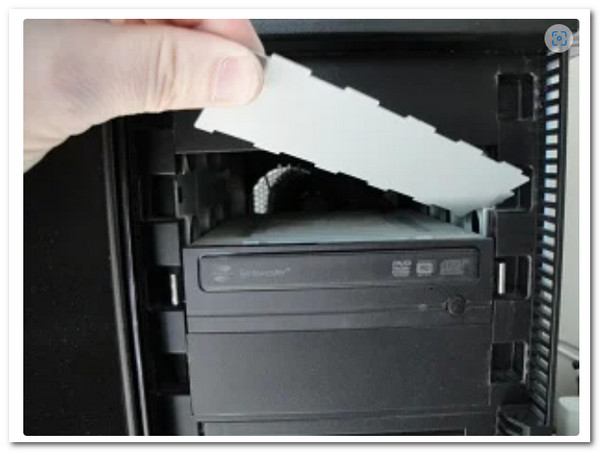
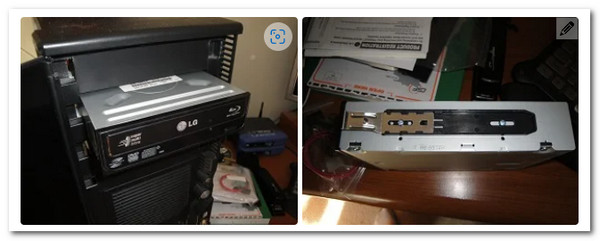
Теперь пришло время установить Диск на твоем компьютере. Процедура монтажа может отличаться в зависимости от используемого ПК. Некоторым ПК требуется винт в качестве замка и безопасности, а другим — нет. Однако нам нужно только правильно расположить диск, чтобы у нас не возникло проблем.
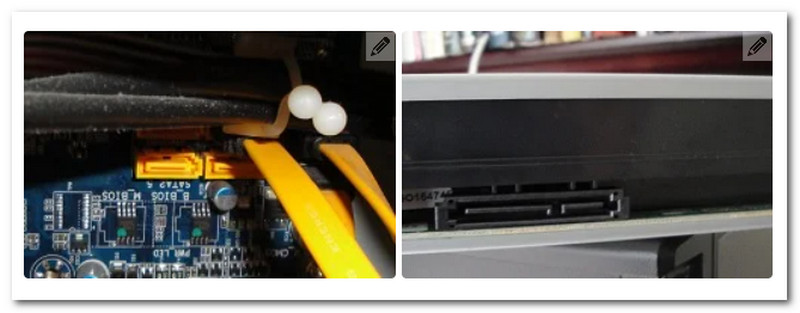
Затем провода должны быть подключены для работы драйвера. Пожалуйста, найдите L-образный кабель и привяжите его к Диск . После этого мы должны определить Кабель SATA и прикрепите его к материнской плате вашего разъема.
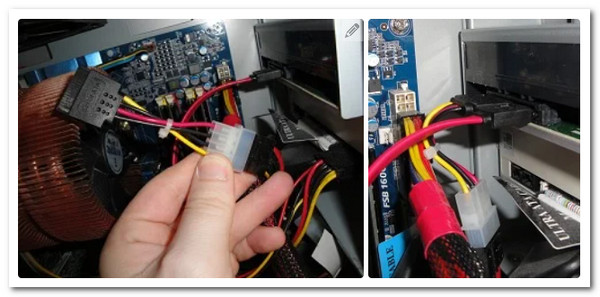
Далее следует Кабель питания САТА , аналогично предыдущему кабелю. Нам нужно только подключить его. Этот кабель обычно красного цвета и более значим, чем предыдущий. Когда вы закончите, вы можете включить компьютер и начать процесс записи.
Запись MKV на Blu-ray
Мы переходим к самой важной части процедуры, самому процессу записи. В результате мы должны установить Blu-ray Master и выбрать Blu-ray Creator, чтобы облегчить процесс создания Blu-ray из файлов MKV.
Откройте приложение Blu-ray привод мы ранее установили и вставили диск Blu-ray, на который мы хотим записать наши файлы MKV.
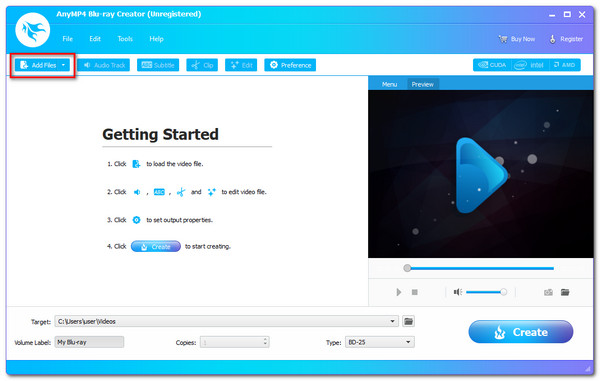
Пожалуйста, запустите Blu-ray Creator и перейдите в его основной интерфейс. Затем, когда мы выбираем файлы MKV для записи, мы должны нажать кнопку Добавить файл Кнопка для загрузки файлов MKV.
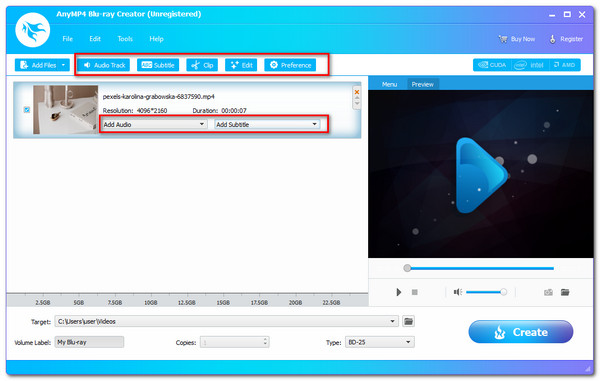
Вы можете увидеть файлы на временной шкале инструмента прямо сейчас. Вы можете изменить различные настройки, такие как меню Blu-ray, разделы, заголовки и многое другое перед процессом записи в качестве дополнительной настройки. Субтитры, водяной знак и улучшения — все это часть процесса. Это поможет вашему MKV превратиться в потрясающие файлы Blu-ray.
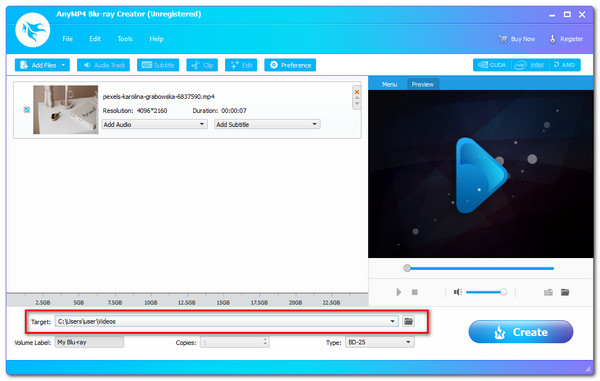
Теперь решите, где вы хотите разместить свое видео. Выберите вставленный диск Blu-ray в качестве места назначения, затем нажмите Создавай кнопку, чтобы начать операцию создания Blu-ray из MKV.
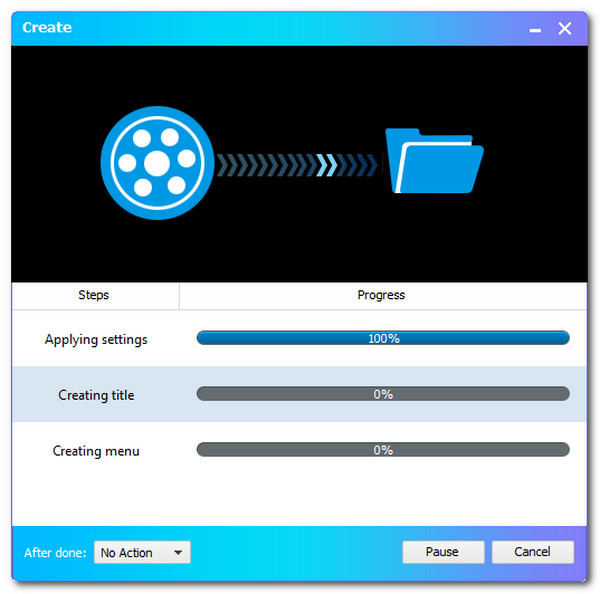
Разрешите программе выполнить процедуру и подождите, пока она завершит процесс записи MKV на Blu-ray.
Часть 3. Часто задаваемые вопросы о конвертере MKV в Blu-ray
В чем преимущество фильма Blu-ray в формате MKV?
Фильмы на Blu-Ray диск предназначены для длительного хранения. Это потому, что они защищены от вирусов и вредоносных программ. Кроме того, фильмы Blu-ray более приятны для просмотра.
В чем разница между MKV и Blu-ray?
Качество звука AVCHD и Blu-ray существенно различается. AVCHD может поддерживать только многоканальный формат AC3. Однако Blu-ray может поддерживать AC3 или DTS в многоканальном формате и HD. Мы по-прежнему надеемся, что будущие версии программного обеспечения для конвертации видео будут поддерживать эти аудиофайлы с более высоким разрешением в форматах AC3 и DTS.
Почему не удается воспроизвести MKV на моем проигрывателе Blu-ray?
Видео H.264 в файле MKV недостаточно для соответствия стандартам. Чтобы воспроизвести его на проигрывателе Blu-ray, вам потребуются характеристики Blu-ray с видео H.264, включая разрешение, частоту кадров и т. д. Для этого преобразование MKV в Blu-ray может оказаться существенным.
Заключение
Таким образом, теперь мы можем различать эти многочисленные видеоконвертеры Blu-ray и кратеры Blu-ray по их характеристикам и производительности. У них могут быть разные возможности, но все они способны мгновенно конвертировать MKV в форматы дисков Blu-ray. Поэтому мы надеемся, что вы понимаете, что может быть отличным средством для использования в вашем маршруте. Пожалуйста, поделитесь этой темой, чтобы мы могли помочь и другим людям.
Что вы думаете об этом посте.
Рейтинг: 4.6 / 5 (160 голосов)
Возникли проблемы с воспроизведением файлов ISO? Оставайтесь с нами, так как это руководство предоставит вам оптимальные методы преобразования ISO в формат MKV.
Попробуйте эти широко известные бесплатные программы для записи и конвертирования MKV в DVD онлайн бесплатно. Есть также бесплатные программы, которые вы можете попробовать на своем рабочем столе.
Преобразование Blu-ray в файл ISO — это хороший способ сделать резервную копию вашего диска Blu-ray. Если вы хотите сделать копию быстро, вы просто попали в нужное место.
Вот простые способы скопировать Blu-ray на любой внешний жесткий диск для резервного копирования. Кроме того, вы можете копировать фильмы Blu-ray в MP4 и другие форматы для воспроизведения.
Как записать видеофайлы MKV на Blu-ray в Windows и Mac OS X
MKV — это формат видеоконтейнера без потерь, в котором хранятся аудио, видео и субтитры. Однако размер файла MKV очень велик и занимает много места. Чтобы сохранить качество видео, рекомендуется воспроизводить MKV на стандартном проигрывателе Blu-ray. Другими словами, вам нужно записать видеофайлы MKV на Blu-ray диск. В этом руководстве определяются лучшие методы и демонстрируются процедуры.
- Часть 1. Как записать MKV на Blu-ray с помощью ImgBurn
- Часть 2: Как записать MKV на Blu-ray на Mac
- Часть 3. Как записать MKV на Blu-ray с помощью Tipard Blu-ray Creator
- Часть 4: Часто задаваемые вопросы о записи 4K MKV на Blu-ray
Часть 1. Как записать MKV на Blu-ray с помощью ImgBurn
ImgBurn является бесплатным программным обеспечением, и каждый может скачать его бесплатно. Он доступен от Windows 95 до Windows 10. Одним из преимуществ является то, что устройство записи MKV на Blu-ray является портативным. Другими словами, вы можете использовать его сразу после загрузки, а не устанавливать что-либо на свой диск.
Шаг 1 Загрузите и запустите бесплатный конвертер MKV в Blu-ray на своем ПК. Затем вставьте чистый диск Blu-ray во встроенный или внешний дисковод Blu-ray.
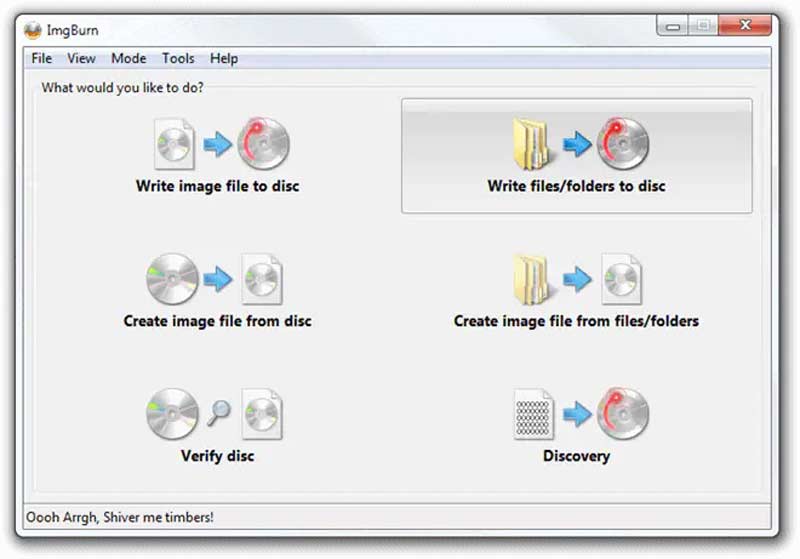
Шаг 2 Выбрать Запись файлов/папок на диск режим в домашнем интерфейсе. Ударь Добавлять значок в Источник области и откройте видеофайлы MKV, которые вы хотите записать на диск.
Шаг 3 Потяните вниз Назначения и выберите диск Blu-ray, если оптический диск не определяется автоматически.
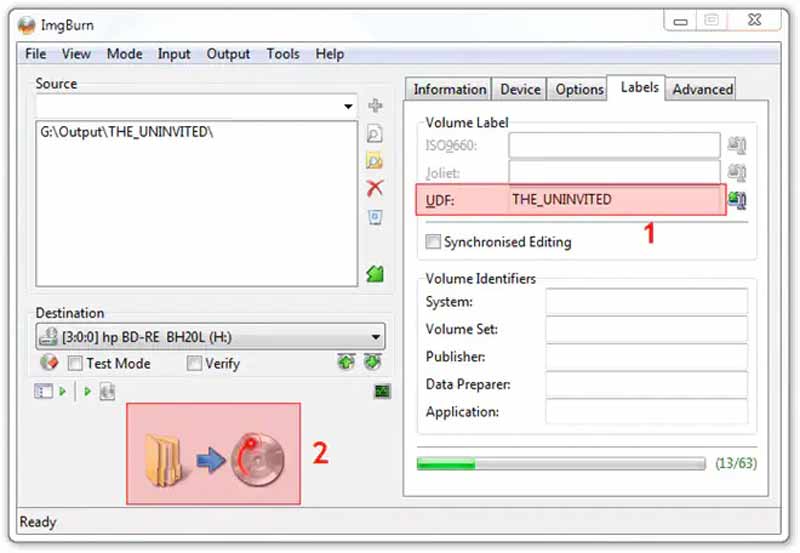
Шаг 4 Найдите правую панель, перейдите к Устройство вкладку и установите Скорость письма согласно вашей ситуации. Переключиться на Опции вкладку и установить Файловая система как UDF . Далее отправляйтесь в Этикетки вкладку и установите Метка тома диска Blu-ray.
Шаг 5 Наконец, нажмите на Гореть значок в левом нижнем углу. При появлении запроса проверьте Тип содержимого и нажмите В ПОРЯДКЕ чтобы начать запись MKV на диск Blu-ray в ImgBurn.
Часть 2: Как записать MKV на Blu-ray на Mac
Пользователи могут записывать файлы MKV на Blu-ray на Mac с помощью приложения Finder, но оно создает только диски с данными, но не воспроизводит Blu-ray. Поэтому вам также нужно приложение для выполнения работы на вашем MacBook. TsMuxer — это бесплатный способ мультиплексирования файлов MKV в виде ISO-образа Blu-ray, чтобы вы могли записать его на диск Blu-ray.
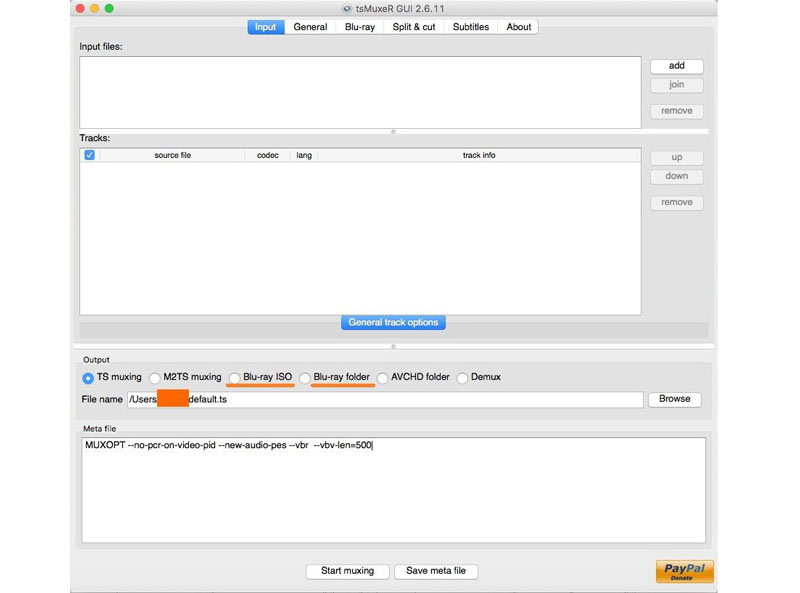
Шаг 1 Установите бесплатное приложение конвертера MKV в Blu-ray на свой Mac и запустите его.
Шаг 2 Щелкните значок Добавлять кнопка рядом с Входные файлы панель и загрузите нужные файлы MKV.
Шаг 3 Перейти к Выход раздел и выберите Blu-Ray ISO или Папка Blu-ray . Далее нажмите кнопку Просматривать кнопку и выберите место для сохранения файла Blu-ray.
Шаг 4 Наконец, нажмите на Начать мультиплексирование кнопку, чтобы конвертировать MKV в Blu-ray. Когда это будет сделано, вам также необходимо записать файл на Blu-ray с помощью дополнительного приложения.
Часть 3. Как записать MKV на Blu-ray с помощью Tipard Blu-ray Creator
Как упоминалось ранее, MKV используется для хранения видео высокого качества. Чтобы защитить и улучшить качество видео, вам понадобится мощный инструмент при записи MKV на диски Blu-ray. Tipard Blu-ray Creator — один из лучших создателей Blu-ray, в который можно играть.
Лучший MKV для записи Blu-ray
◆ Записывайте файлы MKV на диск Blu-ray одним щелчком мыши.
◆ Защита качества видео с помощью технологии искусственного интеллекта.
◆ Поддержка практически всех форматов видео, включая MKV.
◆ Включите широкий спектр шаблонов меню.
Вот шаги для записи файлов MKV на диск Blu-ray:
Шаг 1 Загрузить видео MKV
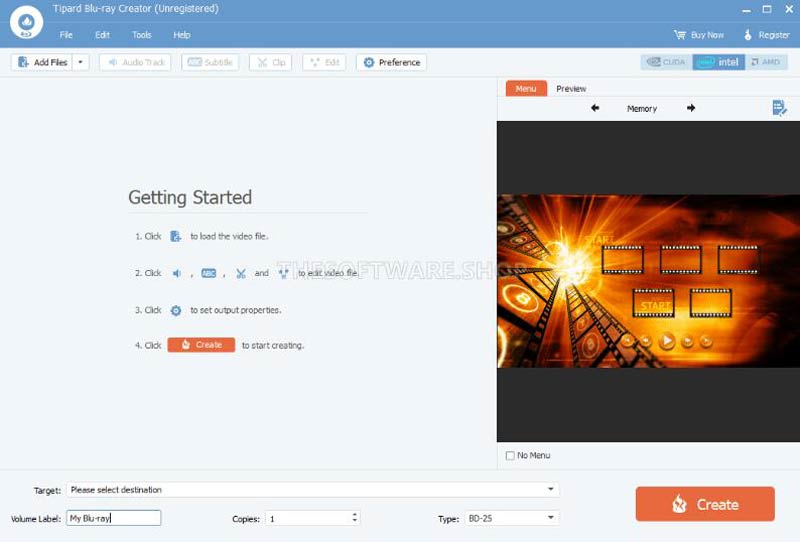
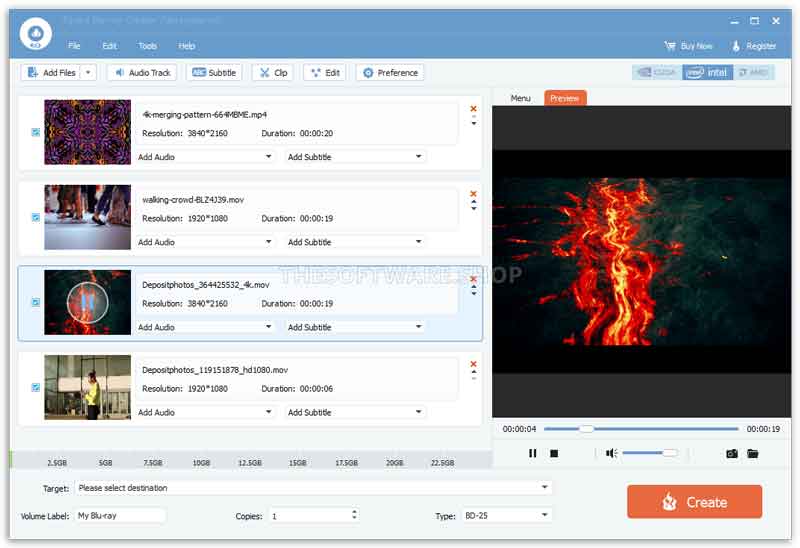
Запустите лучший MKV для записи Blu-ray, как только вы установите его на свой компьютер. Есть другая версия для Mac. Перейти к Добавить файлы меню и следуйте инструкциям, чтобы добавить видеофайлы MKV, которые вы хотите записать на диск Blu-ray.
Шаг 2 Изменить меню
После загрузки видео вы увидите миниатюры в главном интерфейсе. Здесь вы можете редактировать и обрезать видео, а также настраивать субтитры и звуковые дорожки.
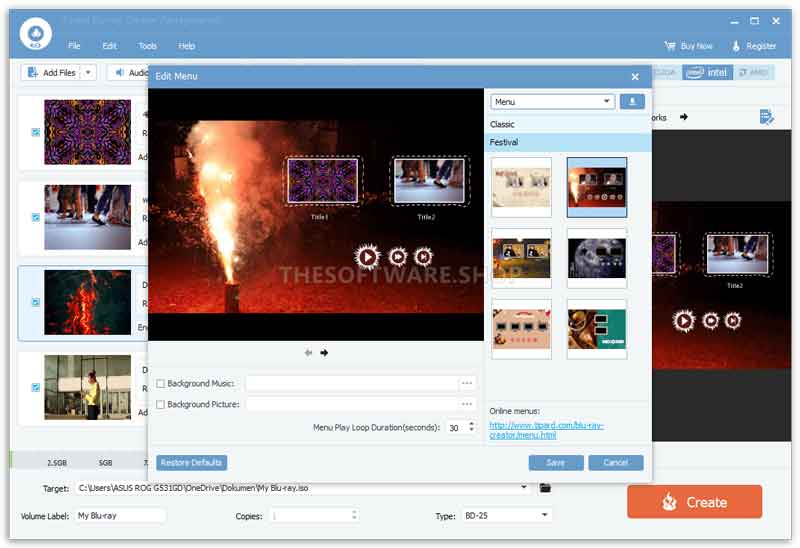
Затем найдите правую панель и переключитесь на Меню вкладку, а затем вам будет представлено окно редактора меню. Выберите подходящий шаблон, и вы сможете заменить фоновое изображение и музыку, настроить заголовки и многое другое. Когда вы будете удовлетворены, нажмите кнопку Сохранять кнопку, чтобы подтвердить это.
Шаг 3 Записать MKV на Blu-ray
Вставьте пустой диск Blu-ray в дисковод Blu-ray, подключенный к компьютеру. Откройте программное обеспечение и выберите диск из Цель меню внизу. Затем установите Метка тома , Копии , и Тип варианты соответственно. Пока вы готовы, нажмите на кнопку Создавать кнопку, чтобы начать запись файлов MKV на диск Blu-ray. Если вы записываете несколько длинных видео, это может занять некоторое время, но встроенное аппаратное ускорение может эффективно оптимизировать производительность.
- 3 лучших способа воспроизведения фильмов Blu-ray без пульта дистанционного управления
- 5 лучших бесплатных программ для записи DVD для Windows и Mac
Часть 4: Часто задаваемые вопросы о записи 4K MKV на Blu-ray
Записывает ли VLC Blu-ray?
Мы не рекомендуем записывать Blu-ray с помощью VLC, поскольку VLC не является программой для записи DVD. Вы можете рассматривать его как проигрыватель Blu-ray или риппер Blu-ray. Встроенные кодеки позволяют плавно воспроизводить большинство дисков Blu-ray в VLC.
Как записать 3D MKV на Blu-ray?
Чтобы записать 3D-видео MKV на диск Blu-ray, вам просто нужна программа для создания Blu-ray, которая поддерживает 3D-контент. Вы можете ознакомиться с особенностями программного обеспечения перед его загрузкой или попросить разработчика получить подробную информацию.
MKV или MP4 лучше для Blu-ray?
Короче говоря, MP4 более популярен для просмотра онлайн-видео, а MKV лучше подходит для преобразования цифрового видео на диски Blu-ray или DVD. Это потому, что MKV хранит высококачественные видео, звуковые дорожки и субтитры без сжатия.
Следуя нашему руководству, вы должны понять, как записать видео MKV на Blu-ray диски в Windows 11/10/8/7 и Mac OS X. ImgBurn — бесплатный способ выполнить работу на ПК; однако он не может создавать меню для дисков Blu-ray. TsMuxer может создавать Blu-ray ISO или папку из файлов MKV на MacBook. Для начинающих Tipard Blu-ray Creator — это самый простой способ создать воспроизводимый диск Blu-ray. Больше вопросов? Пожалуйста, не стесняйтесь записывать их под этим постом.
От Брайан Симмондс 10 авг 2023 г.
Полнофункциональный мультимедийный проигрыватель для воспроизведения дисков Blu-ray, DVD, 4K UHD и других видео/аудиофайлов.
ПОПРОБУЙТЕ БЕСПЛАТНО Для Windows 7 или новее
Безопасная загрузка
ПОПРОБУЙТЕ БЕСПЛАТНО Для Mac OS X 10.12 или новее