Unity: Способ копировать префабы из одного проекта в другой?
Собственно вопрос в заголовке. При копировании префаба он, фактически нерабочий. Есть ли возможность скопировать все нужные файлы (материал, нужные скрипты, другие кастомные компоненты) так что бы с минимальным гемором возможно было перенести в другой проэкт? То ли экспортонуть в ассет, то ли еще что.
Отслеживать
34.4k 15 15 золотых знаков 65 65 серебряных знаков 94 94 бронзовых знака
задан 17 авг 2016 в 21:32
Andrew Stop_RU_war_in_UA Andrew Stop_RU_war_in_UA
19k 6 6 золотых знаков 36 36 серебряных знаков 98 98 бронзовых знаков
Как в Unity3d создать дубликат проекта?
С сохранением всего функционала. По рекомендациям зарубежного интернета пробовал дублировать папки Assets и Project settings — физика игры испорчена, Камера не двигается, и т.д. Проьовал делать Export Package- то же самое: все ассеты импортируются но все остальное кривое, не работает и сломано.
#1
6:27, 20 сен 2018
Просто скопировать всю папку с проектом!
#2
8:47, 20 сен 2018
DanielDem
Папки Library и Temp — не обязательны.
Данные в них сгенерируются заново.
DenPixel
Видимо ты что-то не так делаешь.
При копировании Assets и ProjectSettings все должно быть норм.
#3
8:50, 20 сен 2018
DenPixel
У тебя там нет хитрых скриптов завязанных на путь к папке?
#4
9:54, 20 сен 2018
всегда работало скопировать папку Assets, ничего не ломалось при этом, хотя пару раз помню некоторые теги не перенеслись, но ничего критичного
#5
15:47, 20 сен 2018
file— saveproject—- name1
file—saveproject—-name2
#6
21:27, 20 сен 2018
Нужны папки: Assets, ProjectSettings, Packages (с недавних пор, раньше её не было). Ещё нужно проследить, чтобы не потерялись .meta-файлы внутри Assets, иначе потеряются настройки импорта всех ассетов и все ссылки между ассетами. Мета-файлы могут быть скрытыми (в зависимости от настроек проекта).
- DenPixel
- Пользователь
#7
1:41, 21 сен 2018
alexzzzz
спасибо — работает !
Как сохранить на флешку проект?
Хотел сохранить на флешку проект, но Unity мне выдаёт это: «the scene needs to be saved inside the assets folder of your project». Что делать? при сохранении в папку тоже самое.
Лучшие ответы ( 1 )
94731 / 64177 / 26122
Регистрация: 12.04.2006
Сообщений: 116,782
Ответы с готовыми решениями:
Тупой вопрос: как сохранить проект и скомпилированный проект?
Я нажимаю на ‘File/Save All’ и сохранение происходит автоматически, как изменить путь сохранения.
Как сохранить проект
Мне надо сохранить проект так что бы у меня в нем сохранились все формы. У меня есть несколько.

Как сохранить проект?
Делал игру, нажимал каждый раз сохранить и сохранить проект, после закрытия программы, я решил.
Как сохранить проект
Ребята! Подскажите ради бога! Никак не пойму. Как же всё-таки правильно сохранять проект.
Просто Икс
682 / 224 / 46
Регистрация: 15.12.2009
Сообщений: 657
 Сообщение от HZK
the scene needs to be saved inside the assets folder of your project
сцена должна быть сохранена в папке assets вашего проекта
А ты куда сохранял?
46 / 35 / 12
Регистрация: 15.11.2011
Сообщений: 204
На флешку, как и на любой другой диск, просто рабочую папку проекта переносишь и всё
Регистрация: 09.02.2022
Сообщений: 12
ну она там и сохранена
564 / 361 / 208
Регистрация: 18.10.2019
Сообщений: 1,231
HZK, возможно глупый вопрос, но всё же. На какую вы кнопку нажимаете чтобы сохранить проект? И сохранена ли сцена после её изменения (Ctrl+S).
2633 / 1561 / 853
Регистрация: 23.02.2019
Сообщений: 3,876
Eсть подозрение, что автор хочет просто сохранить сцену на флешку, чтобы потом показать её другу на стороннем компьютере.
Регистрация: 09.02.2022
Сообщений: 12
сцена сохранена, нажимаю на кнопку «Save As»
564 / 361 / 208
Регистрация: 18.10.2019
Сообщений: 1,231
Сообщение было отмечено HZK как решение
Решение
HZK, эта кнопка, если мне не изменяет память, отвечает за сохранение СЦЕНЫ в папку, которую вы далее укажете (в пределах Assets). А для сохранения ПРОЕКТА есть кнопка Save Project.
Да и вообще, ваш ПРОЕКТ хранится на диске в папке, которую вы изначально указывали при его создании. Судя по всему вам нужно получить к ней доступ. Так найдите эту папку ПРОЕКТА в хранилище и копируйте на флешку.
Если я что-то не так понял, поправьте меня.
87844 / 49110 / 22898
Регистрация: 17.06.2006
Сообщений: 92,604
Помогаю со студенческими работами здесь
Как правильно сохранить проект
Подскажите как правильно сохранить проект.. чтобы на другом компе он открывался. Спасибо.
Как целиком сохранить проект в бэкап
Всем привет. Использую студию 2010. Появилась необходимость сделать полную копию всего проекта со.
Как сохранить проект в exe-файле?
Существует готовый проект Windows Forms на C#. Как сохранить/или скомпилировать в один единый.
Как сохранить проект C# одним файлом?
Всем привет,подскажите, пожалуйста, как сохранить проект C# одним файлом. Знаю, что на C++ можно.
Как сохранить проект без расширения
Доброго дня форумчани. Создал проект в билдере. Сохранил под названием "Школа.exe". Понятно если.
Как сохранить проект одним ЕХЕ
Здравствуйте, создал проект с кучей форм и привязкой к бд Access, подскажите как сохранить проект.
Как перенести проект на другой компьютер?
Данная процедура может быть использована не только для переноса данных системы с одного компьютера на другой, но и как способ резервного сохранения данных в рамках одного рабочего места. При создании резервной копии будут сохранены все библиотеки, проекты и настройки стандартов.
Чтобы создать резервную копию, выберите пункт меню «Файл» → «Резервное копирование» → «Создать резервную копию базы данных». Убедитесь, что все данные сохранены и в появившемся сообщении ответьте «Да». Запустится процесс создания резервной копии, по завершении которого будет показано сообщение с именем копии. Резервные копии именуются автоматически исходя из текущего даты и времени. После этого приложение Delta Design снова запустится. Резервная копия будет доступна в папке, в которую была инсталлирована программа по локальному пути «\Eremex\Delta Design\IPRServer\Backups». Теперь zip-архив данной резервной копии может быть скопирован на другой компьютер в соответствующую папку «Backups».
Для того, чтобы восстановить данные из резервной копии, выберите пункт меню «Файл» → «Резервное копирование» → «Восстановить данные из резервной копии». При выполнении данной операции текущая информация системы будет полностью удалена и заменена на данные, хранящиеся в резервной копии. Откроется форма, в которой будут показаны все файлы копий, находящиеся в папке «\Eremex\Delta Design\IPRServer\Backups» (Рис. 1). Выберите необходимый файл копии и нажмите кнопку «Восстановить». После того, как будет показано сообщение об успешном завершении процесса восстановления, закройте данную форму. После этого приложение Delta Design будет перезапущено и будет содержать все данные выбранной резервной копии.
 |
|---|
| Рис. 1 — Восстановление данных из резервной копии |
Экспорт проекта
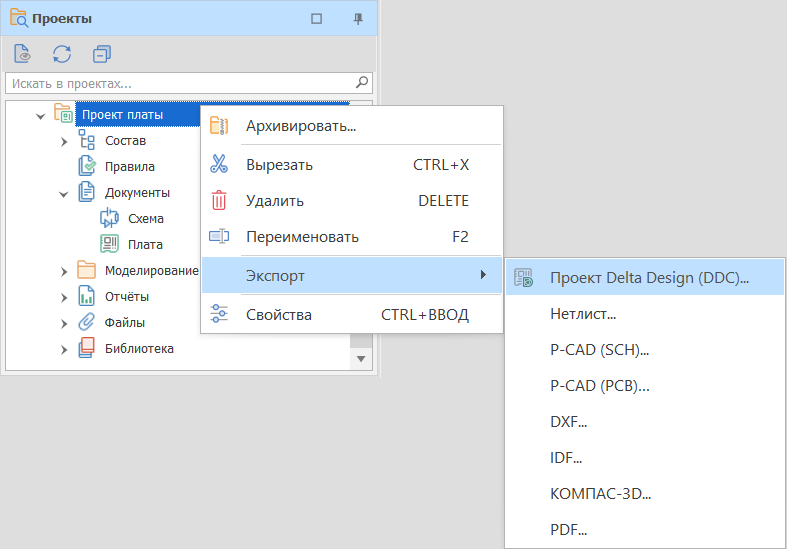
Экспорт проекта включает в себя экспорт схемы и экспорт платы. Для того, чтобы запустить процедуру экспорта проекта, кликните на необходимом проекте правой кнопкой мыши в панели навигации и в контекстном меню выберите «Экспортировать в» → «Проект платы Delta Design (DDC)» (Рис. 2).
 |
|---|
| Рис. 2 — Вызов процедуры экспорта проекта |
Нажмите кнопку «Далее». Укажите файл, в который необходимо выгрузить проект.
Нажмите кнопку «Далее». Дождитесь окончания процесса экспорта.
Нажмите кнопку «Далее». Будет показан отчет о результатах экспорта проекта.
Нажмите кнопку «Далее». Процесс экспорта завершен. Нажмите кнопку «Готово».
Теперь файл проекта доступен по тому пути, который был задан в мастере экспорта, и может быть перенесен на другой компьютер для выполнения процедуры импорта проекта.
Импорт проекта
Импорт проекта может быть выполнен как вместе с импортом необходимых библиотек, так и без него. Если выполняется импорт непосредственно самого проекта, при этом в системе отсутствуют библиотеки, компоненты которых были использованы в этом проекте, то в этом случае после загрузки проекта пользователь уже не сможет изменить исходные компоненты, а будет работать только с объектами уже находящимися в проекте. Поэтому для обеспечения полной функциональности, необходимо перед импортом проекта осуществить процедуру импорта необходимых библиотек, если они уже не были загружены до этого. Аналогично, перед процедурой экспорта проекта необходимо произвести экспорт используемых в проекте библиотек.
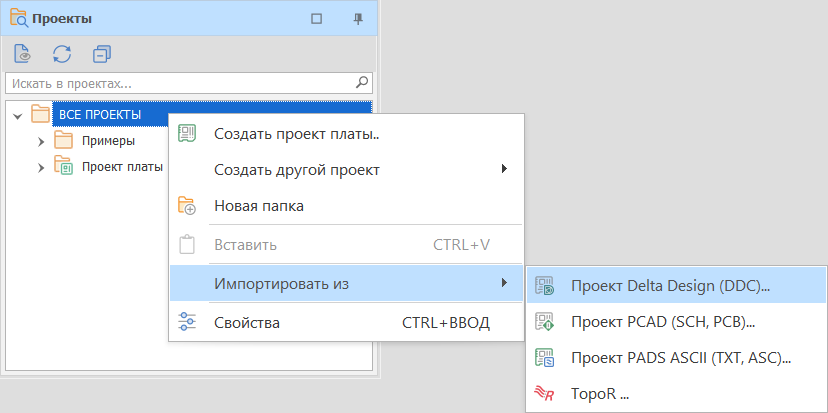
Для того, чтобы запустить процедуру импорта проекта, кликните в панели навигации правой кнопкой мыши на папке «Все проекты» и в контекстном меню выберите «Импортировать из» → «Проекта платы Delta Design (DDC)» (Рис. 3). Если требуется импортировать проект в какую-то другую, уже созданную в панели навигации, папку, следует вызвать данный пункт контекстного меню, кликнув на ней.
 |
|---|
| Рис. 3 — Вызов процедуры импорта проекта |
Нажмите кнопку «Далее». Укажите файл, из которого необходимо загрузить проект, и укажите имя проекта.
Нажмите кнопку «Далее». Задайте соответствие атрибутов семейств компонентов.
Нажмите кнопку «Далее». Задайте соответствие слоев.
Нажмите кнопку «Далее». Дождитесь окончания процесса импорта.
Нажмите кнопку «Далее». Будет показан отчет о результатах импорта проекта.
Нажмите кнопку «Далее». Процесс импорта завершен. Нажмите кнопку «Готово». В панели навигации появится новый импортированный проект.
Другие уроки
Как оптимизировать длину трека?
Для любой дорожки, размещенной на плате в Delta Design, доступна функция по оптимизации (уменьшению) длины дорожки с сохранением ее топологии.