Используйте темный режим на iPhone и iPad
Используйте темный режим для удобного просмотра в условиях слабого освещения.
Включение темного режима в приложении «Настройки»
- Перейдите в меню «Настройки», затем нажмите «Экран и яркость».
- Выберите «Темное», чтобы включить темный режим.
Включение темного режима в Пункте управления

- Откройте Пункт управления на iPhone или iPad.
- Нажмите параметр «Темный режим» , чтобы включить или выключить его.
Добавление параметра «Темный режим» в Пункт управления
Если в Пункте управления не отображается параметр «Темный режим», его можно добавить в приложении «Настройки».
- Перейдите в меню «Настройки», затем нажмите «Пункт управления».
- Нажмите кнопку «Добавить» рядом с элементом «Темный режим», чтобы добавить его в Пункт управления.
Настройка автоматического включения темного режима
- Перейдите в меню «Настройки», затем нажмите «Экран и яркость».
- Выберите «Автоматически».
- Нажмите «Параметры», чтобы настроить расписание переключения для темного режима.
Как включить темный режим (тему, оформление) на телефоне под Android
Доброго времени!
А вы слышали о том, что темная тема может несколько продлить срок службы вашей батареи + снизить нагрузку на глаза (особенно, если вы часто пользуетесь телефоном в ночное время)?! ��
Возможно поэтому, в последнее время многие разработчики начинают внедрять в своё ПО ночные и темные режимы работы. Это касается и Windows, и Android.
Ну а я в этой заметке, собственно, хотел показать, как можно достаточно легко задействовать этот режим (и уменьшить яркий белый свет от экрана).
Примечание : заметка универсальна, и должна подойти к телефонам разных марок: Samsung, LG, Redmi и пр. Тем не менее, в некоторых случаях не исключаю появление неприятных «особенностей». (например, на аппаратах от Sony не всегда удается задействовать стороннее приложение для изменения фона. )
Вкл. темный режим
В меню
Если версия Android 10+
В современной версии Android 10+ появилось две заветных опции:
- светлый и темный режимы (см. скрин ниже: ветка «Настройки / дисплей» );
- ночной режим (настройка яркости в зависимости от времени и освещённости в комнате).
Собственно, вам понадобиться лишь активировать одну из них.
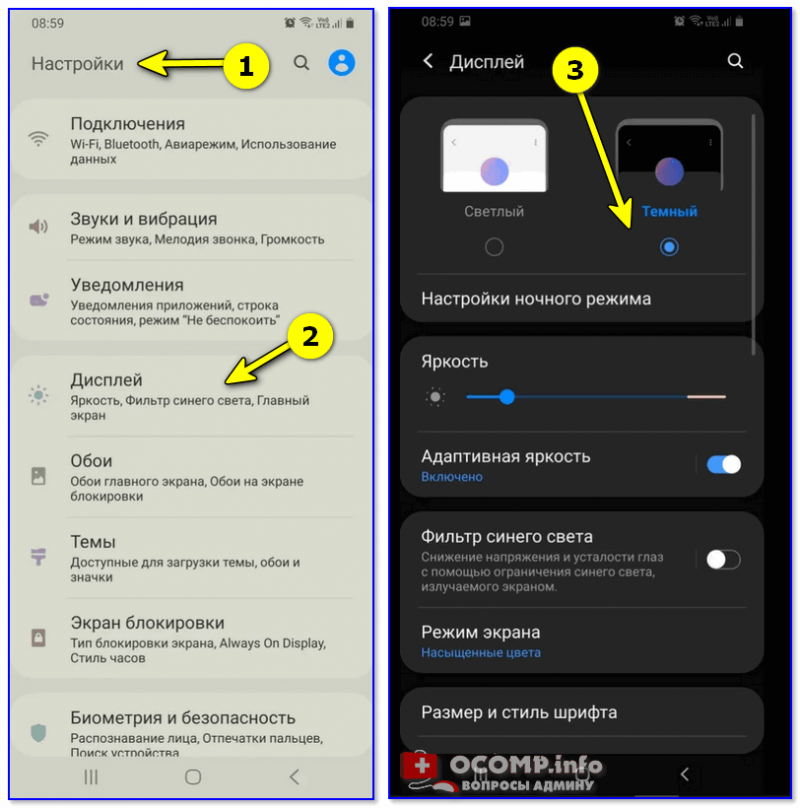
Настройки — дисплей — темный режим // Android 10.0
Если подобных опций нет — придется прибегнуть к др. способам. О них ниже. ��
Если версия Android
Как правило, для многих марок телефонов есть на выбор несколько тем: среди них, обычно, встречаются как светлые варианты, так и темные. Например, у Samsung их сотни — есть и платные, и бесплатные. См. пример ниже. ��
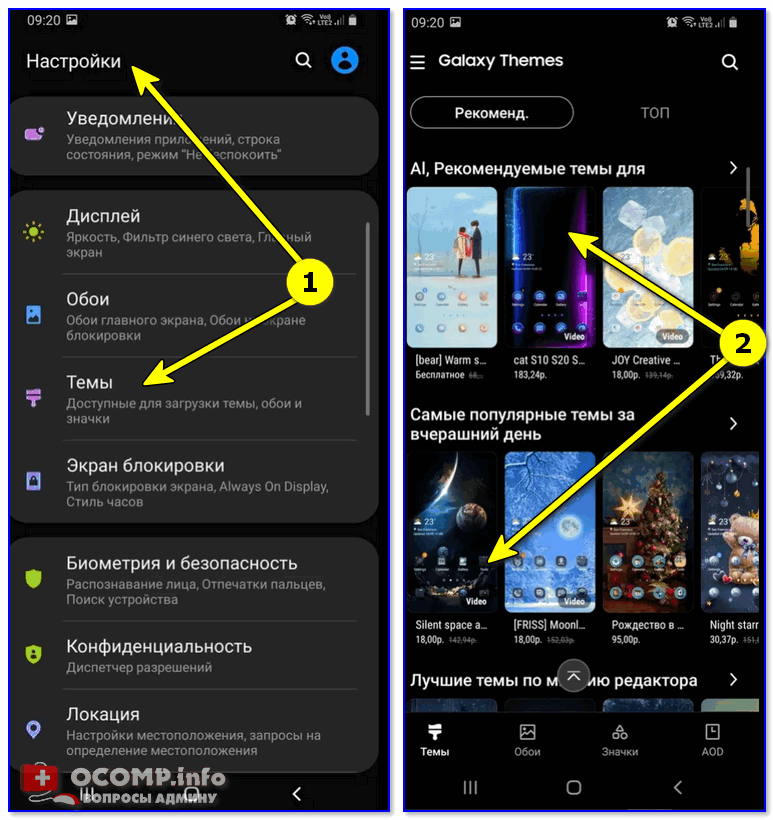
Выбор темной темы (Samsung Galaxy)
Есть также спец. приложения, которые помогают затемнить большинство программ в авто-режиме (которые допускают это). Например, одно из таких — �� Dark Mode (ссылка на Play Market).
Это приложение достаточно универсальное (совместимо с др. ПО на телефоне), поддерживается всеми популярными версиями Android 4.4 (и выше). Ну и никаких сложных настроек — достаточно установить и включить «Night mode» (ночной режим) .
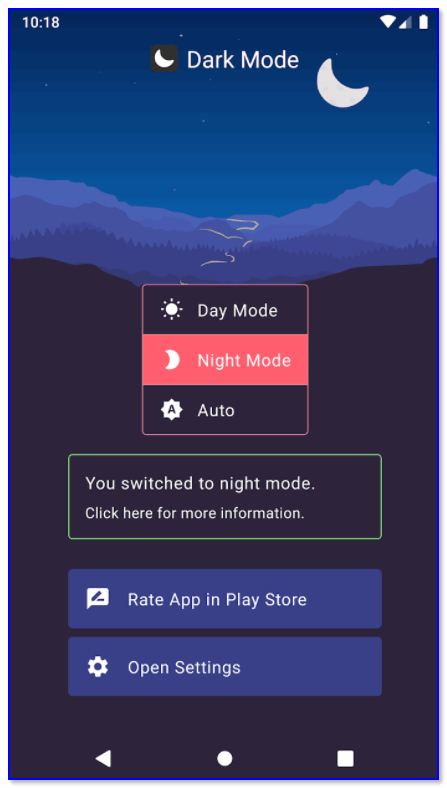
Dark Mode — приложение
Разумеется, у него достаточно много аналогов.
В браузере (Chrome, Opera)
Для тех, кто много проводит времени за чтением статей на веб-ресурсах — весьма полезно может быть включение темного фона (темы) в браузере. Я в своем примере остановлюсь на Chrome (как на одном из самых популярных).
Для начала откройте настройки программы и перейдите в раздел «Темы» . Если у вас установлена современная версия программы — вы увидите на выбор светлую и темную темы.
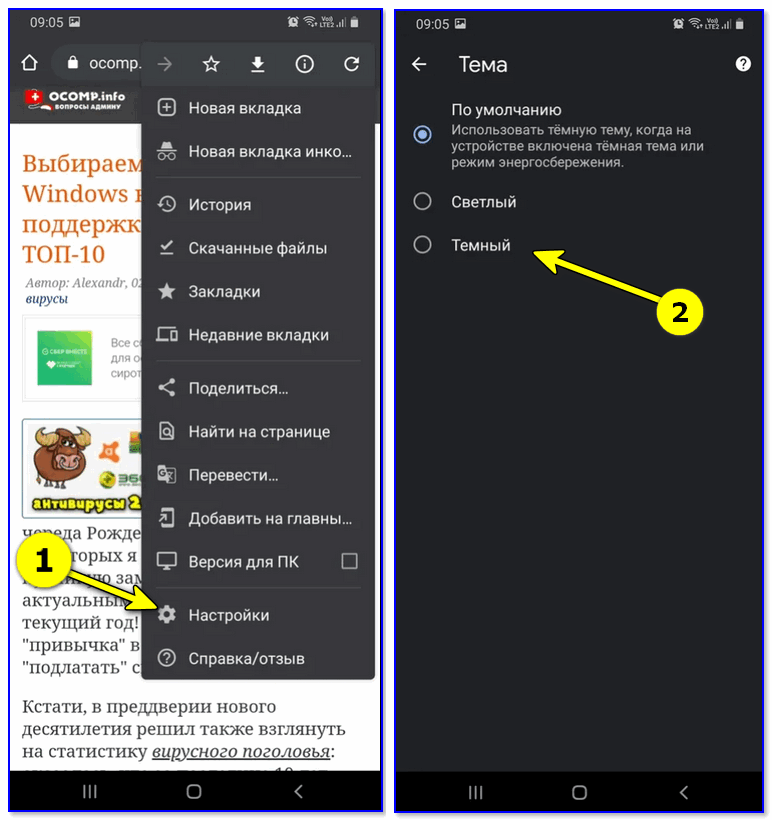
Настройки — тема (Chrome)
Далее нужно в адресной строке набрать следующий URL: chrome://flags
Затем в поиске набрать «Dark» (стрелка-2 ��) и найденный параметр «Force Dark Mode for Web Contents» перевести в режим «Enabled» (т.е. включить его). Не забудьте нажать на «Relaunch» (браузер перезапустится).
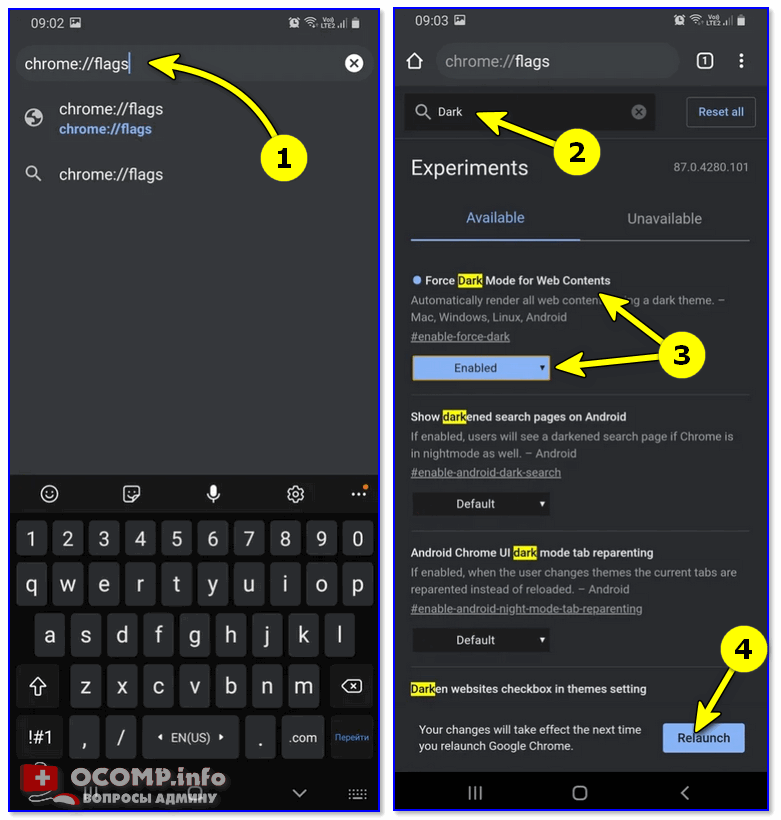
Dark Mode for Web Contents — включаем черный фон в Chrome
В результате фон и интерфейс браузера станут черными (темно-серыми). Читать в таком режиме будет несколько легче. ��
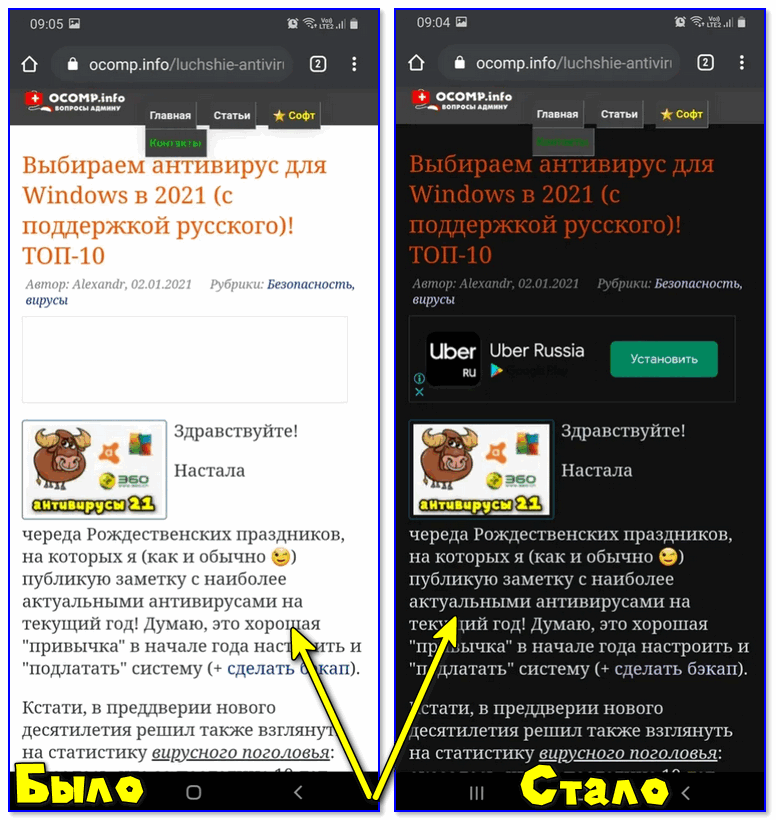
Как изменилась веб-страничка в браузере!
Если вдруг вышеописанный параметр у вас не заработал — попробуйте браузер Opera (ссылка на Play Market).
Дело в том, что у него есть встроенный режим чтения : когда просматриваете какой-нибудь сайт — можно нажать на буковку «А» рядом с URL-адресом — и страничка станет без рекламы и с темным фоном (см. скриншот ниже ��).
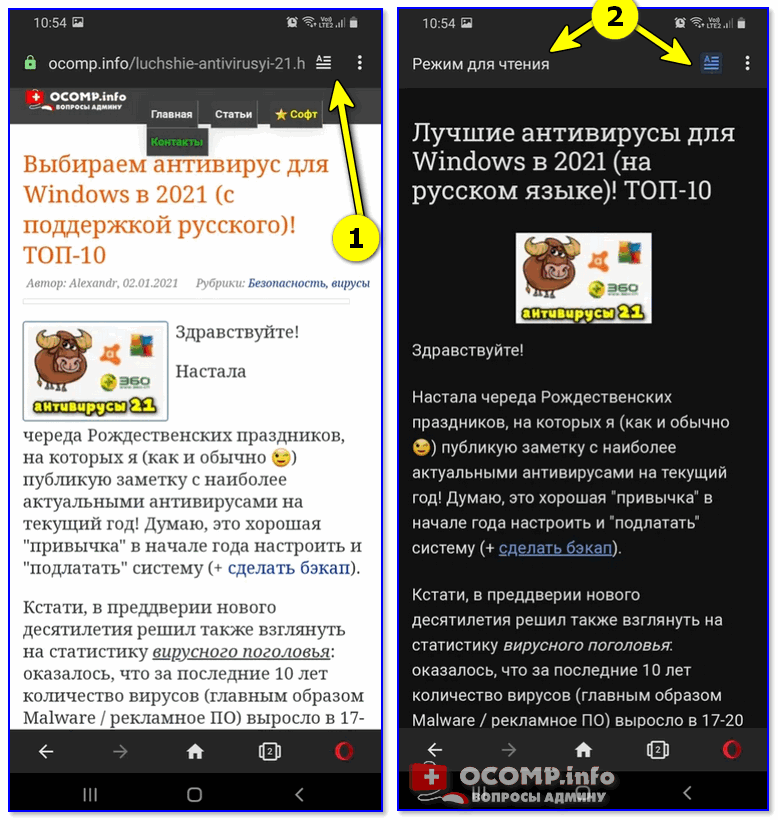
Opera — включен режим чтения. Так удобнее.
Если этого покажется мало — то под-рукой также есть ночной режим . Можно легко настроить как яркость экрана, так и его «белизну».
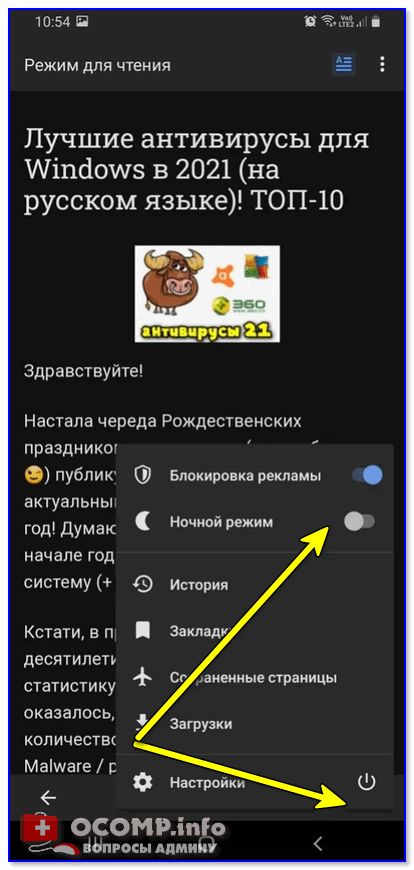
В Opera еще есть ночной режим!
При чтении PDF/Word и др. документов
Для чтения различных документов и книг — лучше всего установить спец. приложение. Мне импонирует �� ReadEra (ссылка на Play Market).
Почему именно это приложение:
- несколько цветовых схем — «ночь» в том числе (см. скрин ниже).
- поддерживает все самые популярные форматы документов: PDF, EPUB, Microsoft Word (DOC, DOCX, RTF), DJVU, Kindle (MOBI, AZW3), TXT, ODT и CHM;
- может автоматически найти все документы на вашем телефоне (удобно!).
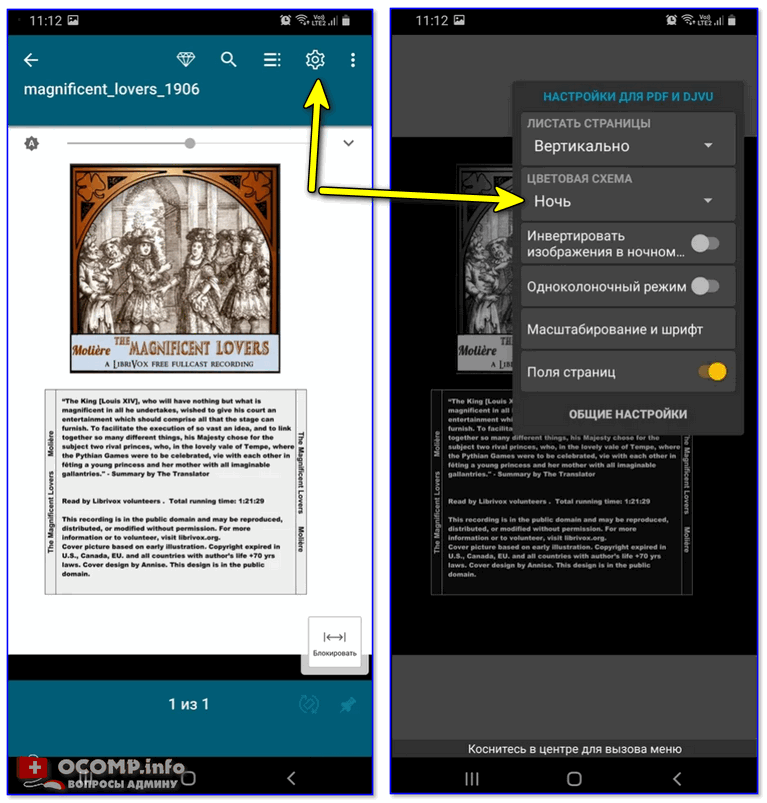
ReadEra — выбор цветовой схемы
Впрочем, у ReadEra есть несколько неплохих аналогов, см. ссылку ниже.
В приложениях, которые это не поддерживают (Инверсия!)
Если вы никак не можете настроить приложение в нужное вам цветовое оформление — можно пойти «радикальным» путем.
Дело в том, что в современные телефонах есть раздел специальных возможностей — среди них есть опция «Инверсия цвета» («Контрастные темы», и «Шрифты с высок. контрастностью» и пр.) .
Собственно, включив вышеперечисленное — можно разом изменить оформление как меню телефона, так и запускаемых приложений. Удобно! ��
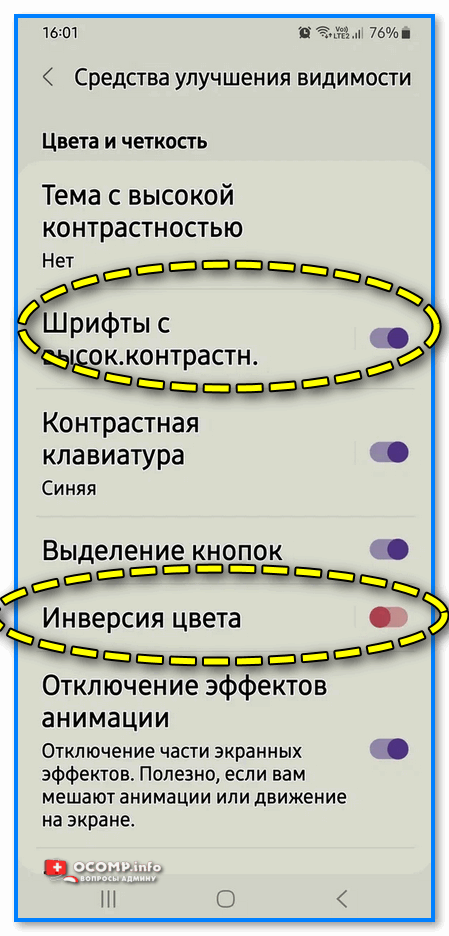
Инверсия цвета + шрифты с контрастностью
Если вы решили вопрос иначе — поделитесь в комментариях (заранее благодарю!)
Первая публикация: 18.04.2021
Как включить темный режим в Google Keep Notes для Android

В отличие от некоторых других приложений Google, темный режим в Google Keep Notes не имеет режима, зависящего от режима экономии заряда батареи. Вместо этого есть простой переключатель для включения или выключения темного режима.
Разработчик: Google LLC
Цена: Бесплатно
Откройте Google Keep Notes.
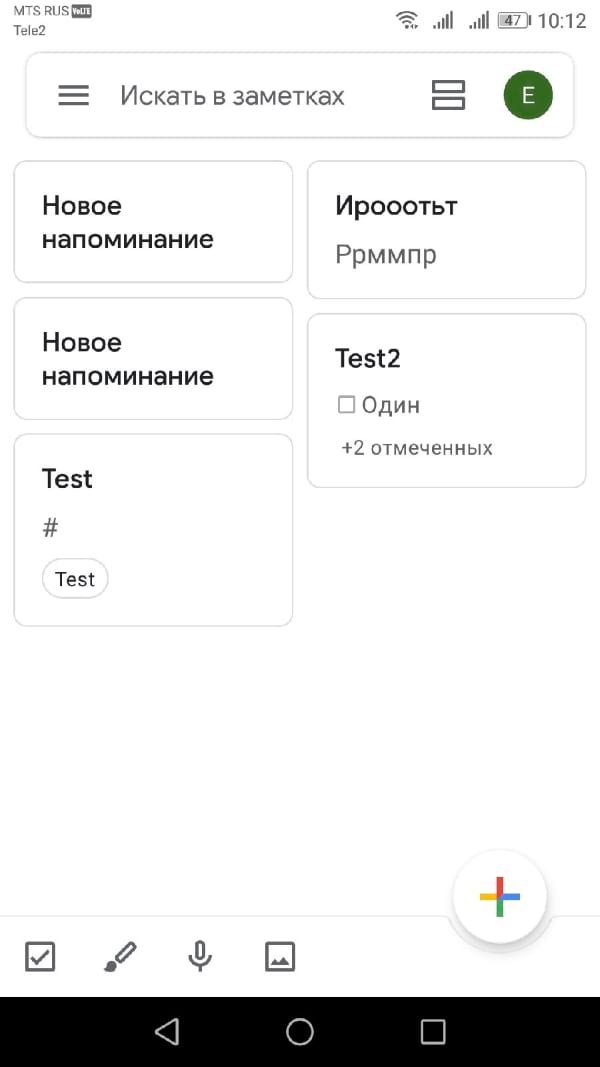
Нажмите значок меню в левом верхнем углу.
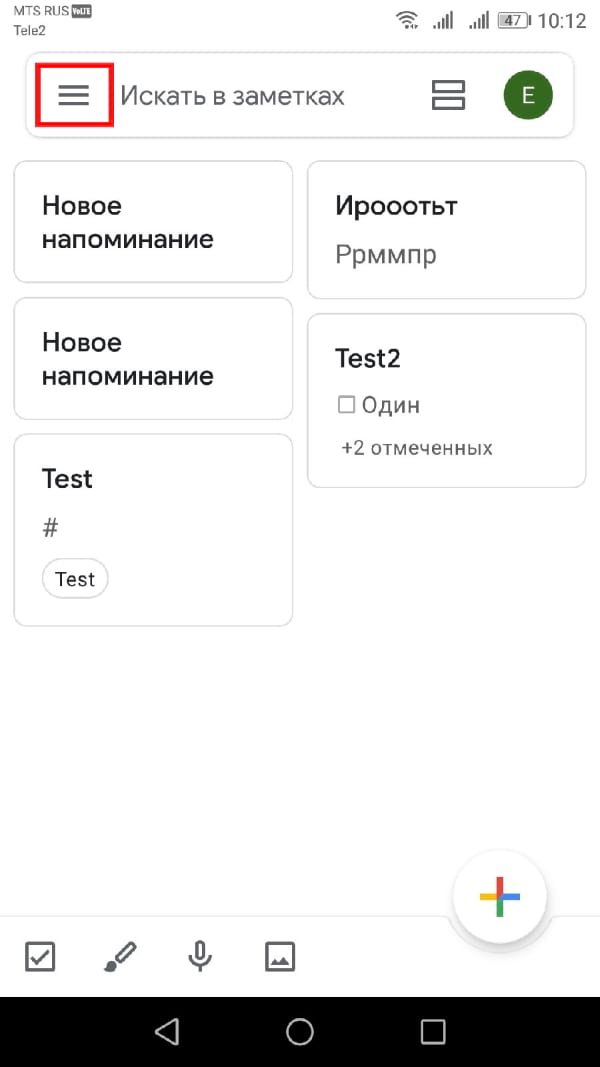
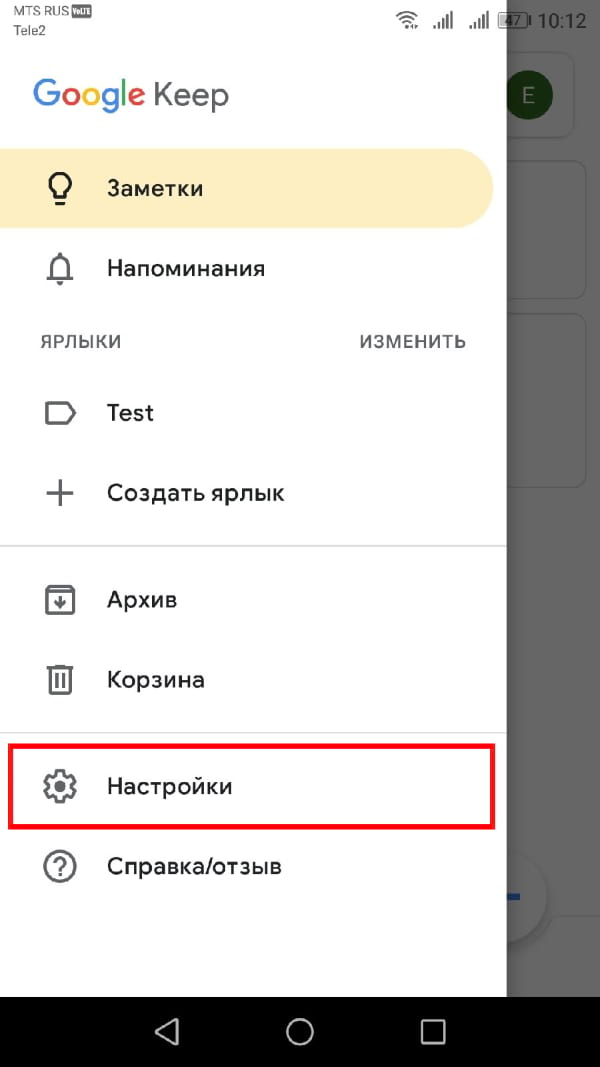
Переведите переключатель «Включить тёмную тему» в положение «Включено».
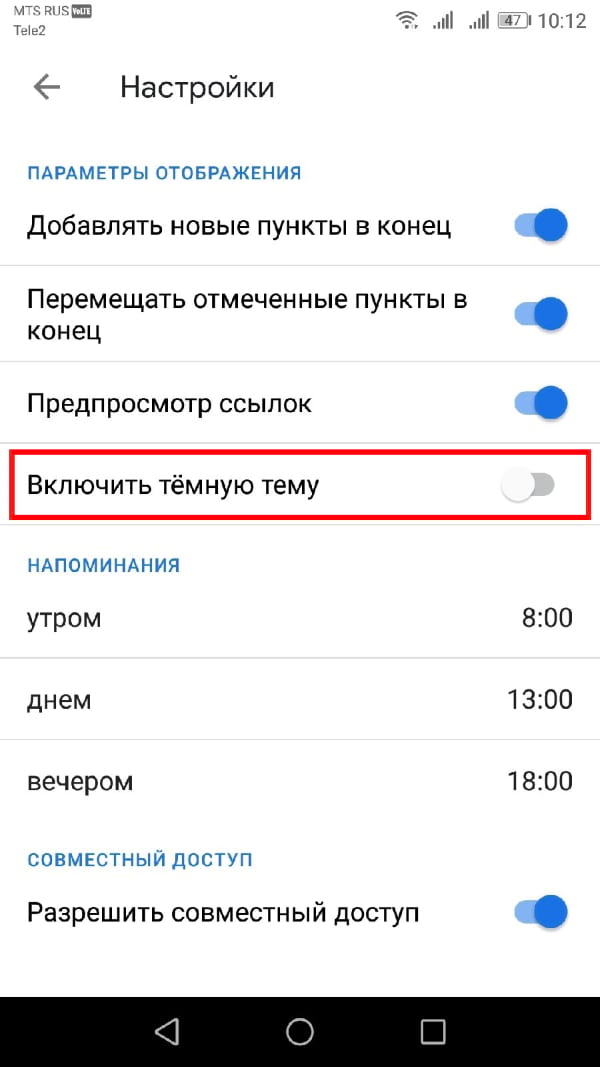
Выбранный режим активируется сразу.
Как в приложении Android сделать переключение тем?
У меня порядка 7 активностей и где-то в 6й мне надо вставить в настройки переключатель выбора светлой или темной темы. Использование данного кода не помогает:
public void theme(View view)
Читал, что надо прописывать отдельный класс, который вызывать в каждом классе активностей перед setContentView .
Отслеживать
69.8k 9 9 золотых знаков 66 66 серебряных знаков 123 123 бронзовых знака
задан 7 авг 2015 в 9:46
181 1 1 серебряный знак 8 8 бронзовых знаков
3 ответа 3
Сортировка: Сброс на вариант по умолчанию
Для смены темы «на лету» нужно проделать довольно нудные манипуляции.
Обычно же все это происходит в настройках.
Через метод setTheme() вы можете устанавливать нужную тему в каждом активити, изменения вступят в силу после перезапуска активити (возврата из настроек), в которой есть смена темы. Метод должен применяться ДО метода setContentView() .
Текущую выбранную тему лучше всего хранить в SharedPreferences , записывая туда значение из настроек, а при запуске активити считывать оттуда.
public void onCreate(Bundle savedInstanceState)
где значение ключа «THEME», которое будет записываться в настройках, равно ID выбранной темы, заданной в res/styles.xml, так, для примера со стилями ниже это будут значения: R.style.AppTheme и R.style.AppThemeLight
UPD
Для тем основанных на AppCompat темы применяются не полностью, чтобы решить эту проблему обязательно нужно указывать цвета ColorPrimary , ColorPrimaryDark и ColorAccent в файле styles.xml с темами, которые будут менятся в приложении:
styles.xml
Определяем сами цвета (вы можете выбрать свои, какие нравятся) в colors.xml:
#edeceb #517c50 #0d0c0c #2d2c2a #a5c0df #e2e0e0 Для тем, основанных на Holo так же нужно указать некоторые параметры , чтобы не было проблем:
styles.xml
PS: Гарантированное применение темы произойдет при перезапуске приложения (а вообще при перезапуске активити, что происходит не всегда, так как они не обязательно уничтожаются при переходах)