Как сделать отступ для всей таблицы в Word
По умолчанию при создании таблицы в Word она выравнивается по левому полю. Возможно, вы захотите сделать ваши таблицы немного выделяющимися, сделав отступы, но этого нельзя сделать с помощью тех же инструментов форматирования, которые вы использовали бы для отступа абзаца.
Мы покажем вам несколько способов, как вы можете легко сделать отступ в таблице в Word. Во-первых, вы можете использовать ручку таблицы (квадратик с перекрестием, появляющийся при наведении курсора на таблицу) в верхнем левом углу таблицы. Нажмите и удерживайте ручку, а затем перетащите её вправо, чтобы переместить всю таблицу.
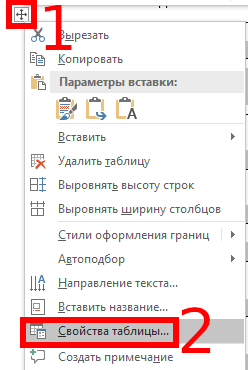
Если вы хотите быть более точным, как далеко вы делаете отступ в таблице, есть другой способ сделать это. Щёлкните правой кнопкой мыши ручку таблицы в верхнем левом углу таблицы и выберите «Свойства таблицы» во всплывающем меню.
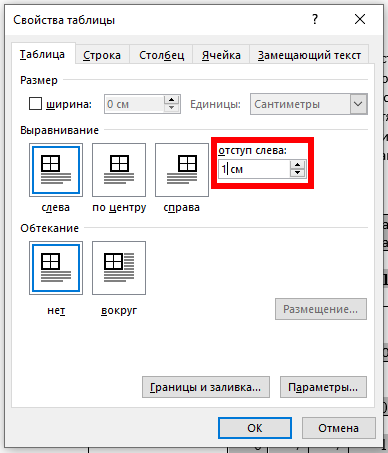
В диалоговом окне «Свойства таблицы» убедитесь, что вкладка «Таблица» активна. Введите число в поле ввода «отступ слева», чтобы указать, как далеко вы хотите сделать отступ для всей таблицы. Например, мы ввели 1 см, чтобы сделать отступ для нашей таблицы на 1 сантиметр.
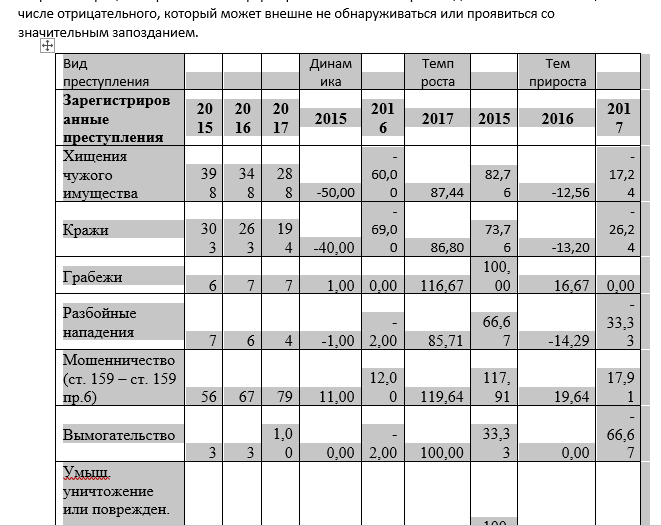
Вся наша таблица с сантиметровым отступом от левого поля.
Вы также можете использовать вкладку «Таблица» в диалоговом окне «Свойства таблицы», чтобы центрировать или выравнивать по правому краю всю таблицу.
Вы могли обратить внимание, что эти способы не совсем равнозначны — при первом варианте (перемещение таблицы за перекрестие) изменилась ширина таблицы и она частично скрылась за правым краем. При втором варианте ширина таблицы изменилась только на передвинутую величину, вся таблица по-прежнему осталась на листе.
Связанные статьи:
- Как создать полосатую таблицу в Microsoft Word (100%)
- Таблица выходит за край листа — как исправить (100%)
- Как полностью удалить таблицу (100%)
- Как вставить текст над таблицей, если таблица находится в самом верху документа Word (100%)
- Как пользоваться сортировкой в Word (100%)
- Как создать и отформатировать текстовое поле в Word (RANDOM — 50%)
Как сделать отступ в ячейке Excel
Если необходимо придать данным большей наглядности, то стоит уделить внимание форматированию. Одним из элементов форматирования является выравнивание содержимого.
Зачем это нужно?
Практически каждый пользователь Excel знает, что содержимое в ячейках можно выравнивать по левому и правому краю, а также по центру. При чем по умолчанию числовые значения автоматически выравниваются по правому краю, а текстовые значения по левому. В таком расположении данные удобнее всего читать.
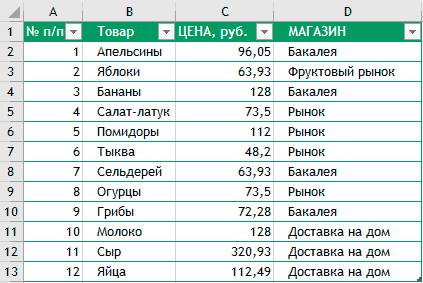
Неудобство анализа возникает в том случае, когда столбец с текстовыми данными расположен после столбца с числовыми значениями. В этом случае числа очень близко расположены к тексту и данные тяжело воспринимать (особенно на больших таблицах).
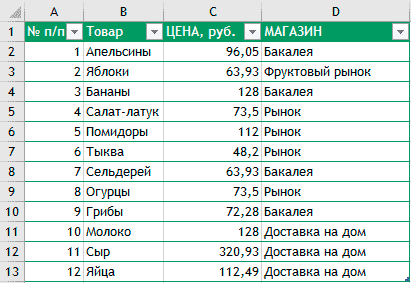
Решение проблемы
Придать данным большей наглядности помогут отступы. Мало кто знает, но ставить отступы можно как слава так и справа от ячейки. Чтобы задать эти отступы необходимо:
- Выделить ячейки в которых хотите установить отступы. В нашем примере столбцы Товар и Магазин (можно столбцы целиком).
- Открыть диалоговое окно Формат ячеек. Для этого на вкладке Главная выберите Параметры выравнивания.

- В поле Выравнивание по горизонтали укажите По левому краю (отступ).
- В поле Отступ введите значение 1 (как правило больше не нужно). Нажмите OK.
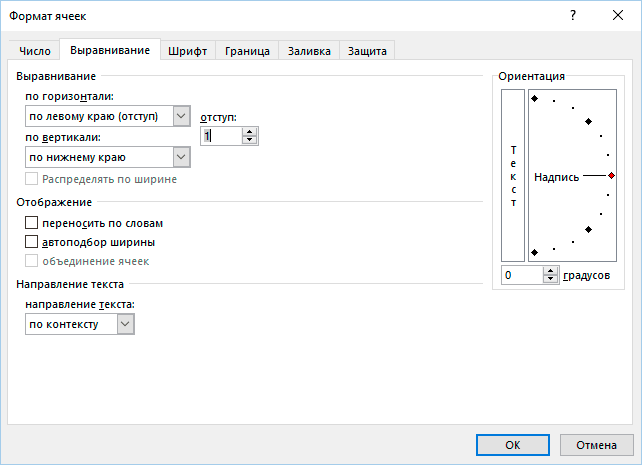
В результате этих действий добавится отступ слева от ячеек и данные станет намного удобнее читать. Посмотрите на итоговый результат.
Аналогичным образом можно было бы установить отступ по правому краю для столбцов Цена и № п/п. Какой способ лучше выбирать вам, главное добиться большей наглядности данных.
Таблицы не имеют абзацных отступов сверху и снизу. Как быть?
Абзацы текста имеют такое свойство, как отступ сверху и отступ снизу.
Таблицы подобных свойств не имеют.
Это приводит к тому, что таблица липнет к вышестоящему тексту, а нижестоящий липнет к ней.
Потому что межабзацный отступ = отступ снизу верхнего абзаца + отступ сверху нижнего абзаца.
А отступ между абзацем и таблицей = отступ снизу верхнего абзаца.
А две последовательно идущие таблицы просто сливаются в одну, т.к. отступ между ними просто = 0.
Получается некрасиво и неудобно.
Какие решения используете для выравнивания размера отступа абзац+таблица отступу абзац+абзац?
Я вижу 2 пути.
Легкий и некрасивый: вставить между ними пустой параграф и задать ему высоту = отступу абзаца.
Крайне не нравится по причинам: Это еще один стиль. Между таблицами придется делать 2 таких абзаца.
Логичный и сложный: Таблицу вставлять в одноячеечную таблицу, задавая верхнее и нижнее поля внешней таблицы = верхнему и нижнему абзацным отступам текста. Естественно, внешняя таблица не должна иметь контура и заливки.
Может есть еще варианты попроще?
2 Ответ от viter.alex 19.01.2010 17:07:59
Re: Таблицы не имеют абзацных отступов сверху и снизу. Как быть?
Есть проще. В конец и в начало таблицы добавляем по пустой строке. В строке в начале таблицы убираем все границы кроме нижней, а в строке в конце таблицы — все, кроме верхней. Высота строки определяет отступ перед таблицей и после неё соответственно.
Не знаю, как этот метод будет работать с таблицами, оформленными стилями, где задаётся стилевое оформление для первой и последней строк.
Лучше день потерять — потом за пять минут долететь!
3 Ответ от rizalut 19.01.2010 21:13:11
Re: Таблицы не имеют абзацных отступов сверху и снизу. Как быть?
Выбрал все таки пустые абзацы перед и после таблицы.
Метод с невидимыми ячейками неудобен тем, что когда такую таблицу вставляешь следом за уже вставленной, то все ее ячейки приобретают окантовку по умолчанию
4 Ответ от VVayne 01.12.2017 17:24:02
Re: Таблицы не имеют абзацных отступов сверху и снизу. Как быть?
Свойства таблицы. Делаем её обтекаемой. В свойствах обтекания есть все отступы.
Сообщений [ 4 ]
Страницы 1
Чтобы отправить ответ, вы должны войти или зарегистрироваться
Похожие темы
- Размещение всех рисунков сверху или снизу страниц
- Присоединение строки сверху к рисунку
- Задание отступов текста от рамки
- Разные номера страниц снизу и вверху страницы
- Рамки по ГОСТ 2.104 с настройкой отступов рамок от краев страницы
- Запись макроса — не работает, или так должно быть?
- Автозамена в Ворде слов работает с багом. Как быть?
- Ошибка! Объект не может быть создан из кодов полей редактирования.
Таблицы не имеют абзацных отступов сверху и снизу. Как быть?
Как многого мы не знаем о такой, казалось бы, вдоль и поперек изученной программе, как Microcoft Word! На портале о Microsoft Office Word вы узнаете про: замена в ворде. Отличный способ познакомиться с ее тонкими настройками, научиться создавать шаблоны, работать с макросами дает форум сайта Ворд Эксперт. Наш сайт о Microsoft Office Word даст ответ про: как в ворде выделить все фигуры сразу 2012.
В подразделах форума собраны ответы на типичные вопросы, рекомендации по настройкам и работе с текстом, пути автоматизации работы в приложении. На портале о Microsoft Office Word вы узнаете про: шаблон рамок для word. Здесь вы найдете много готовых решений и научитесь самостоятельно автоматизировать свою работу. Также вы можете поделиться своими наработками с другими пользователями или, наоборот, оставить заявку на решение вашей проблемы. Наш сайт о Microsoft Office Word даст ответ про: открытие документа в микрософт офис уорд.
страницы
- полезности word
- книги и программы
- о проекте
- стать автором
- реклама на сайте
- правовая информация
авторство
© 2006 — 2016, Word Expert
Авторские права на все материалы, опубликованные на сайте WordExpert.ru (включая текст, иллюстрации, фотографии, подборку, расположение и т.п.), принадлежат администрации Word Expert, если не указано иное.
Как сделать отступ для всей таблицы в Microsoft Word

По умолчанию при создании таблицы в Word она выравнивается по левому полю. Возможно, вы захотите сделать ваши таблицы немного выделяющимися, сделав отступы, но этого нельзя сделать с помощью тех же инструментов форматирования, которые вы использовали бы для отступа абзаца.
Мы покажем вам несколько способов, как вы можете легко сделать отступ в таблице в Word. Во-первых, вы можете использовать дескриптор таблицы в верхнем левом углу таблицы. Нажмите и удерживайте ручку, а затем перетащите ее вправо, чтобы переместить всю таблицу.

Если вы хотите быть более точным, как далеко вы отступаете от таблицы, есть другой способ сделать это. Щелкните правой кнопкой мыши дескриптор таблицы в верхнем левом углу таблицы и выберите «Свойства таблицы» во всплывающем меню.

В диалоговом окне «Свойства таблицы» убедитесь, что вкладка «Таблица» активна. Введите сумму в поле ввода «Отступ слева», чтобы указать, как далеко вы хотите сделать отступ для всей таблицы. Например, мы ввели 0,5 дюйма, чтобы сделать отступ для таблицы на полдюйма.
ПРИМЕЧАНИЕ. По умолчанию единицы измерения указаны в дюймах, но вы можете изменить их на сантиметры, миллиметры, точки или изображения .

Вся наша таблица с отступом в полдюйма от левого поля.

Вы также можете использовать вкладку «Таблица» в диалоговом окне «Свойства таблицы», чтобы центрировать или выравнивать по правому краю всю таблицу.