Способы разделения экрана на Android
Одновременная работа с несколькими приложениями является нормой для большинства операционных систем, включая Android. При этом если в Linux и Windows софт может быть открыт в нескольких окнах, на смартфонах возможность разделения экрана сильно ограничена. В ходе настоящей инструкции мы расскажем, как использовать сразу два приложения на одном экране Android-устройства.
Разделение экрана на Android
На сегодняшний день существует всего два способа разделить экран на Андроид на две части: через стандартные средства смартфона или стороннее приложение. В первую очередь это зависит от установленной ОС, так как девайсы на Android ниже шестой версии по умолчанию нужных инструментов не предоставляют. На подходящем же телефоне оба метода можно использовать одновременно.
Способ 1: Floating Apps
Данное приложение, будучи установленным на любой Android-смартфон, позволяет задействовать обширную библиотеку программ, запуск которых возможен только из Floating Apps. При соблюдении этого условия любое открытое ПО будет развернуто в виде отдельного окна по аналогии с ОС Windows и Linux. Больше всего вариант актуален на планшетах, так как далеко не каждый телефон имеет достаточно вместительный экран.
- Загрузив приложение из Плей Маркета, откройте его. По желанию можете сразу приобрести полную версию или, как и в нашем примере, пользоваться бесплатной.
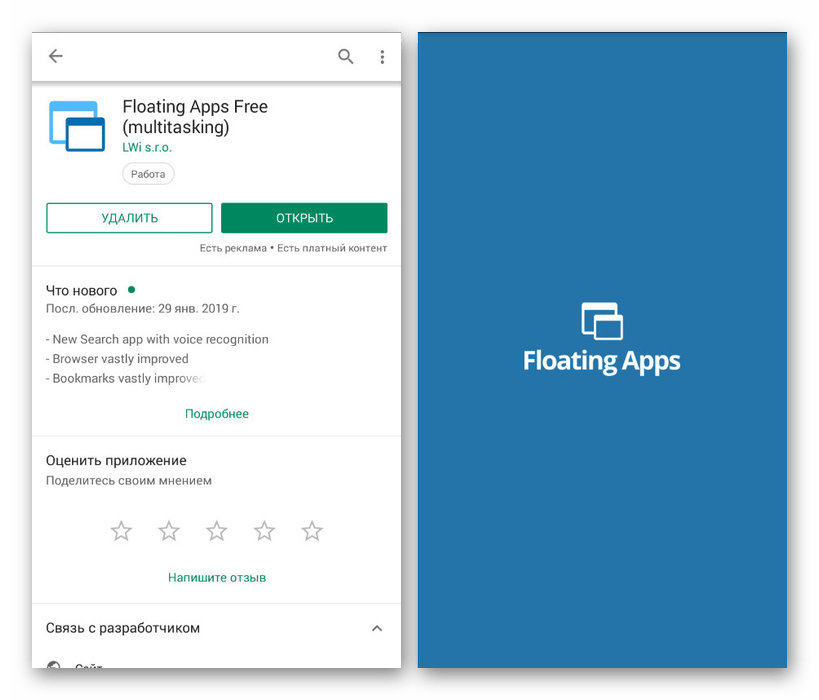
- На главной странице представлены разделы со всеми основными функциями. Тапните по блоку «Приложения», чтобы открыть полный список доступных программ.

- Выберите один из вариантов и дождитесь появления всплывающего окна. Обратите внимание, в данном списке находится ограниченное количество приложений, но их ассортимент постоянно пополняется.

- Любое открывшееся окно по умолчанию будет развернуто поверх остальных программ, будь то рабочий стол или другое полноэкранное приложение. Для их перемещения в рамках экрана достаточно ухватиться за блок с названием и перетянуть.
 Чтобы произвести масштабирование окна, используйте стрелочку в нижней правой части окон. Их размеры можно изменять произвольно, несмотря на размеры экрана и других приложений.
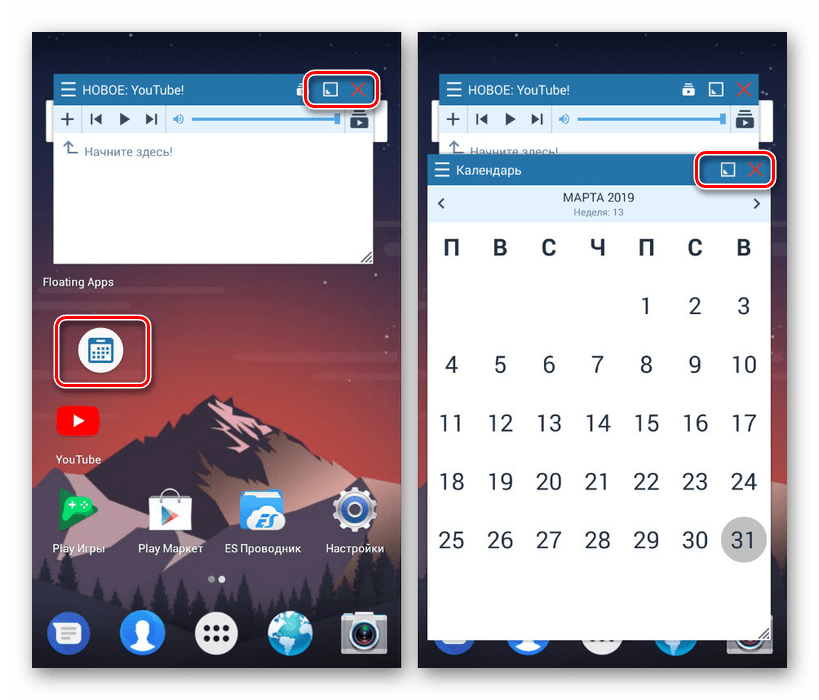 При нажатии на значок квадрата на верхней панели окно будет свернуто. Для закрытия же тапните по иконке с крестиком в той же области.
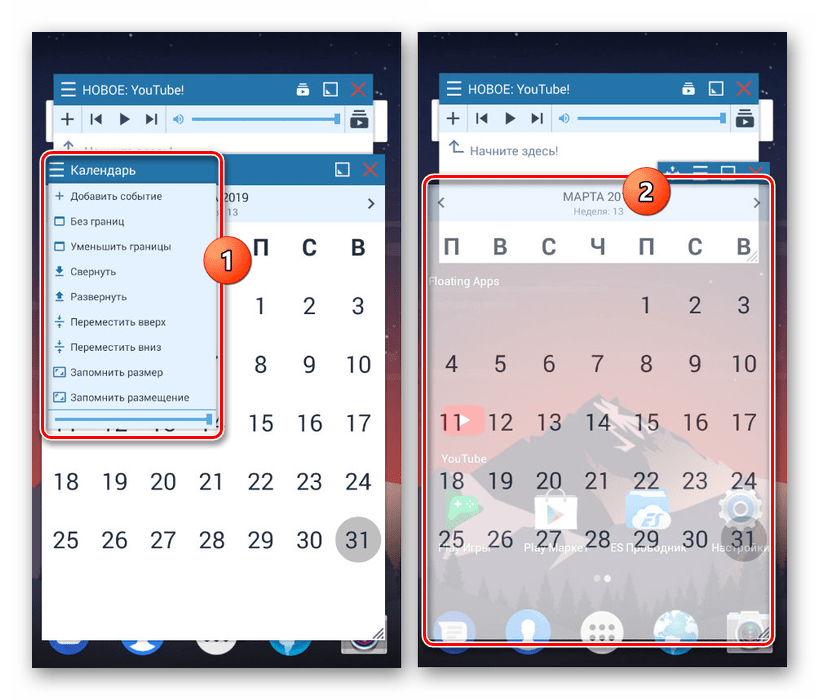 Если нужно, внешний вид каждого окна можно отредактировать. Сделать это можно через меню, нажав по значку в левом верхней углу любого приложения. Примененные подобным образом параметры действительны только на конкретное окно, в то время как другие программы будут оформлены по умолчанию.
- Помимо функции разделения экрана, вы точно так же можете воспользоваться настройками Floating Apps. Вернитесь в меню приложения и выберите один из пунктов в разделе «Настройте все, как вам нравится».
 Описывать все возможности отсюда мы не будем, так как в вопросе оформления и удобства руководствоваться стоит личными предпочтениями. В целом, благодаря русскоязычному интерфейсу у вас без проблем получится настроить внешний вид на свое усмотрение.

- Кроме раздела с параметрами окон, можно настроить плавающие кнопки. За счет этого будут открываться и сворачиваться приложения через отдельные иконки по аналогии с одним из ранее показанных примеров.
При установке приложения на Андроид 7 и выше доступные возможности несколько расширяются. К примеру, можно будет любое установленное на телефоне ПО, включая игры, развернуть в качестве отдельного окна. Но не стоит забывать о технических характеристиках смартфона, так как одновременная работа большого количества приложений может привести к зависаниям и перезагрузке ОС.
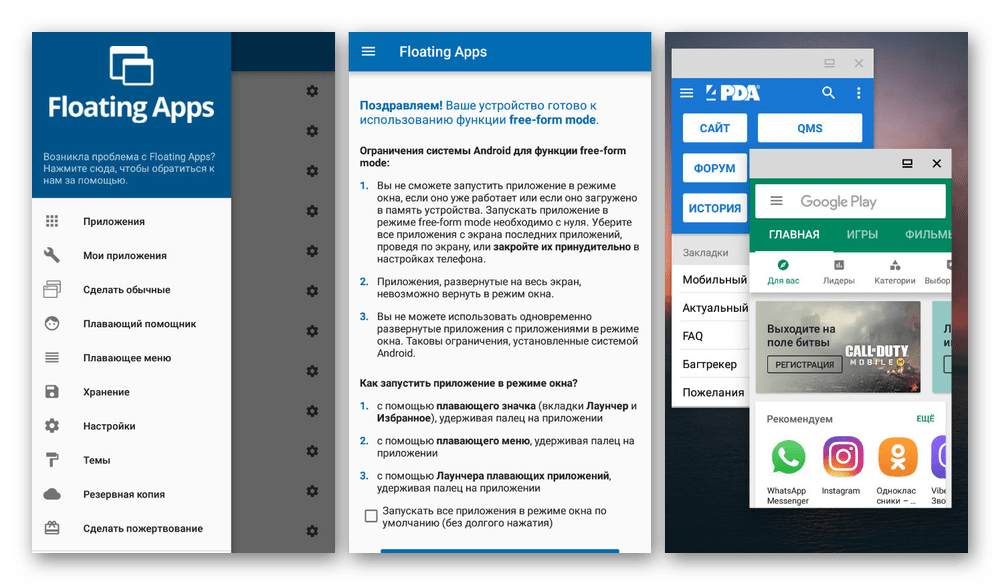
Рассматриваемое приложение можно скачать из Плей Маркета бесплатно, но для получения доступа к некоторым вспомогательным функциям и для удаления рекламы придется приобрести полную версию. В остальном Floating Apps, хоть и не предназначено конкретно для разделения экрана, все же отлично справляется с возложенной задачей вне зависимости от характеристик Android-устройства.
Способ 2: Стандартные средства
Этот вариант подойдет только при использовании смартфона на платформе Android 6 Marshmallow и выше. В данном случае разделить экран можно сразу несколькими способами, применяя одну и ту же встроенную возможность. При этом если на устройстве установлена более ранняя версия ОС, необходимых функций попросту не будет.
-
В отличие от прошлого метода, стандартные средства Android позволяют разделить экран только если каждое из приложений было предварительно запущено. Откройте нужное ПО и нажмите кнопку «Последние приложения».
Примечание: Иногда надо нажать и удерживать виртуальную кнопку «Home».

 В результате выбранное приложение займет всю верхнюю часть экрана и будет работать в соответствии со своей полноэкранной версией. При этом в нижней части все также будут открыты «Последние задачи».


 Учтите, именно нижняя часть экрана является основной. То есть при использовании кнопки «Последние задачи» окна будут представлены на нижней половине, а не на верхней.
Несколько окон
- В точности так же, как и при работе с Floating Apps, можно произвести разделение экрана между несколькими приложениями. Это позволит работать с более чем двумя программами одновременно.
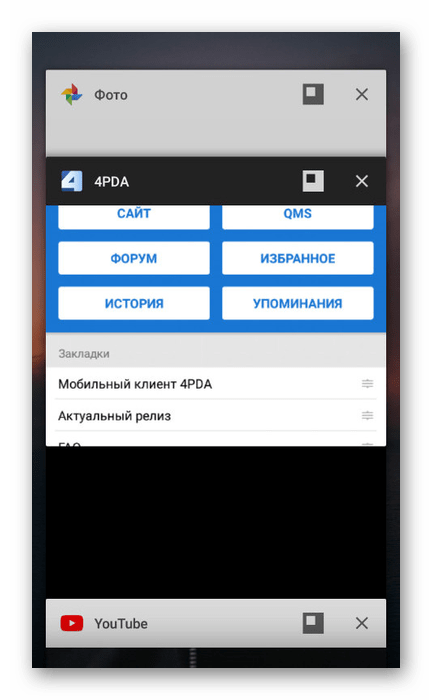
- Нажмите кнопку «Последние задачи» и воспользуйтесь значком рядом с крестиком нужного окна.
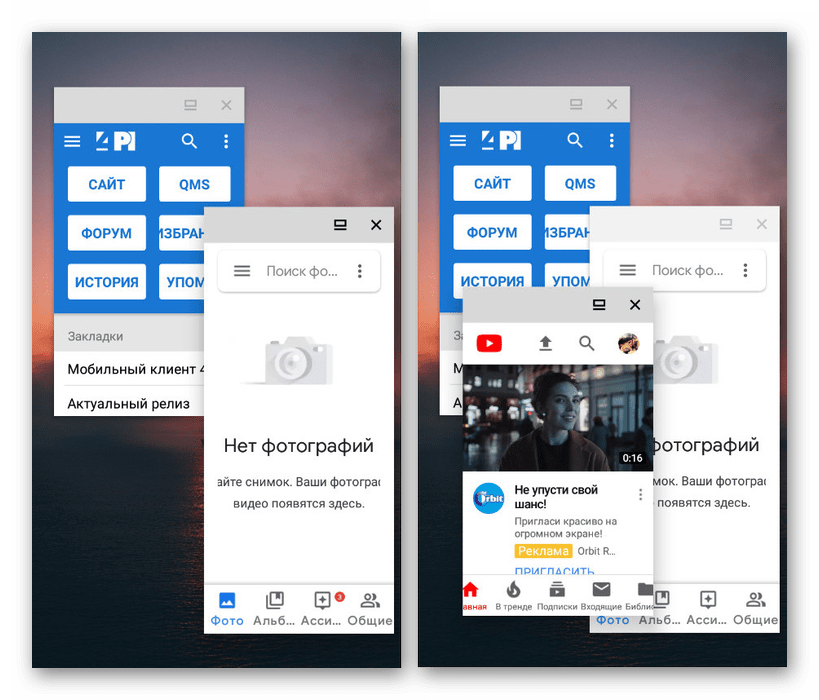 Как видно, способен удобен, но без специального ПО нельзя контролировать размеры окон. Из-за этого могут быть проблемы с использованием данной функции.
На этом мы завершаем настоящую статью, так как было рассмотрено оба существующих на сегодняшний день способа разделения экрана на Андроид. При этом в некоторых ситуациях, если ни один вариант не работает, наверняка можно найти альтернативные методы. К тому же, на новых версиях Android многие возможности расширяются, предоставляя больший контроль над приложениями.
Делаем 2 окна или 3 способа разделить экран Android-смартфона или планшета
Функция разделения экрана, именуемая Split Screen, представляет собой режим многооконной работы Android-устройства, позволяющий работать одновременно с разными приложениями. Возможность разбивки дисплея на части избавляет от необходимости переключаться между окнами и предполагает выполнение как связанных между собой задач, так и не имеющих никакого отношения друг к другу.
Расставлять приоритеты целей и отказываться от того или иного приложения в пользу другого больше не придётся, поскольку на одном экране можно, например, одновременно смотреть фильм и переписываться в мессенджере. Поддерживают работу в режиме многозадачности и некоторые игры, благодаря чему можно выполнять задачи, не отрываясь от увлекательного занятия.
Дисплей Android-устройства в прямом смысле делится на две части, а окна запущенных программ одинаково активны и не накладываются друг на друга, в результате чего можно взаимодействовать с ними одновременно. Функция разделения экрана в основном предоставляет возможность многозадачности и может применяться пользователями для самых разных целей, включая перенос данных из одного приложения в другое.
К сожалению, пока не каждым ПО поддерживается режим. Например, провернуть такой фокус со штатной камерой или телефонной книгой не получится. При невозможности многооконной работы приложение уведомит об этом пользователя.
Floating apps
Особенностью данного приложение станет возможность сделать из экрана вашего смартфона подобие Windows. Вместо привычного разделения экрана Floating Apps создает маленькие окошки запущенных программ, местоположение которых можно менять, как вам вздумается.
Пример работы Floating Apps
Как мы видим, разделение экрана – действительно очень удобный инструмент для людей, которым стандартного пользования смартфоном просто не хватает, и хочется делать больше, чем обычный юзер.
Split screen launcher
Данное приложение призвано сделать процесс разделение экрана гораздо быстрее. Его фишка состоит в том, чтобы ярлыки на рабочем столе вашего смартфона из тех пар приложений, которыми вы чаще всего пользуетесь.
Главный экран Split Screen Launcher
В каких смартфонах есть опция разделения экрана
То, что далеко не все обладатели Андроид-устройств знают о существовании функции деления экрана, заставляет людей задумать о том, все ли смартфоны поддерживают данную опцию. И вопрос действительно является актуальным, ведь возможность начала использоваться сравнительно недавно. Впервые функция появилась в операционной системе Android 7, которая была выпущена в 2021 году.
В дальнейшем ОС Android, которая принадлежит компании Google, во всех последовавших обновлениях оставляла и модифицировала функцию. А это значит, что обладатель любого смартфона на Андроид 7 и выше может беспрепятственно разделить экран на 2 части в любой удобный момент.
Производители дешевых смартфонов нередко устанавливают старые версии операционной системы. Поэтому, даже если ваш гаджет выпущен после 2020 года, рекомендуется проверить версию ОС.
Чтобы узнать, действительно ли можно на вашем смартфоне разделить экран, сделайте следующее:
- Откройте настройки устройства.
- Перейдите в раздел «О телефоне».
- Обратите внимание на пункт «Версия Android».
- Если у вас стоит Андроид 7 и более новая операционная система, то вы сможете разделить экран.
Разобравшись с тем, для чего нужна функция деления экрана, и на каких телефонах она поддерживается, можно смело переходить к ее активации. Далее мы рассмотрим все способы, которые применяются на устройствах Андроид.
Видео-инструкция
Как видим, поделить экран на две части в Android довольно просто. Вам нужно только следовать нашим инструкциям – и все получится!
Второй способ
- Откройте приложение, которым хотите воспользоваться в двухоконном режиме, обычным способом;
- После долгого нажатия на «квадратик» во второй половине экрана появится список всех запущенных приложений;
- В этом списке выберите и тапните по другому приложению, которое вам нужно;
- Снова передвигая разделитель, отрегулируйте размер окон;
Горизонтальный режим
Разделение также хорошо работает не только в вертикальном варианте – просто включите в настройках пункт «Автоповорот» и переверните смартфон.
Деактивация
Для того чтобы убрать двухоконный режим, достаточно передвинуть полосу разделения экрана до конца вверх или вниз.
Как видим, все достаточно просто, но очень функционально и удобно.
Зачем нужно разделение экрана смартфона
Представим ситуацию: человек играет на протяжении 20 минут, затем проверяет почту, а после – читает новости в специальном приложении. На все это уходит много времени. А что, если совместить несколько процессов? К примеру, пользователь будет работать в текстовом редакторе и попутно читать новости. Думаете, подобное просто невозможно? Вы очень сильно заблуждаетесь.
Функция разделения экрана Андроид-смартфона на 2 части позволяет людям совмещать несколько дел одновременно. Благодаря такой возможности, у человека всегда останется свободное время на общение с друзьями и работу, не исключая период взаимодействия со смартфоном.
Как включить разделение экрана на андроиде
Если вы только приобрели устройство или не пользовались многооконным режимом раньше, вполне возможно, что данная функция у смартфона отключена. Активировать ее довольно просто. Начинаем:
- Находим на главном экране ярлык «Настроек» и включаем режим разработчика ;
- Возвращаемся в корень меню и переходим в пункт «Параметры разработчика ;
- В данном разделе должна находиться функция «Разрешить изменять экран в многооконном режиме» . Передвигаем ползунок в сторону «Вкл» .
- Теперь осталось только перезагрузить смартфон , а после наслаждаться комфортным разделением.
Как выключить разделение экрана
Многооконный режим – очень полезная функция. Но в определенный момент пользователю все равно нужно покинуть его. Сделать это даже легче, чем активировать разделение экрана. Рассмотрим все возможные способы выхода, ответив на распространенные вопросы.
Несколько лет работал в салонах сотовой связи двух крупных операторов. Хорошо разбираюсь в тарифах и вижу все подводные камни. Люблю гаджеты, особенно на Android.
Вопрос эксперту
Как обычно выполняется выход?
Как правило, достаточно снова перейти в режим многозадачности, чтобы смартфон заработал в одном окне. Но на некоторых моделях есть собственные способы выхода.
Как еще можно покинуть режим?
Для калибровки размера окон используется специальный ползунок, который располагается посередине. Если передвинуть его до упора вверх/вниз/вправо/влево второе окно полностью закроется, и смартфон заработает в стандартном режиме.
Существует ли специальный способ на смартфонах Xiaomi?
Да. На устройствах Сяоми при запуске мультиоконного режима всегда отображается кнопка «Выход». Нажатием на нее можно быстро отказаться от использования функции.
Что произойдет, если закрыть одно из приложений, запущенных в режиме «двойного» экрана?
Так вы покинете мультиоконный режим. Если будет закрыта только одна программа, на экране развернется оставшееся приложение. Если закроются все приложения, вы переместитесь на рабочий стол.
Что делать, если у меня так и не получилось разделить экран?
Внимательно изучите инструкцию к своему смартфону. Обычно производители указывают только способы запуска основных функций смартфона, но иногда в руководстве пользователя можно найти информацию об активации режима «двойного» экрана. Тем не менее, рассмотренные в нашем материале варианты активации режима работают в 100% случаев. Еще раз изучите их, чтобы понять, где произошла ошибка.
4.8 / 5 ( 31 голос )
Как использовать многозадачность. способ 2
Есть и другой способ использования режима разделенного экрана. Второе приложение при этом будет запускаться во всплывающем окне.
Как использовать многозадачность. способ 3
Если же вы часто используете два определенных приложения одновременно, то Samsung позволяет упростить эту задачу, создав пару.
Еще больше новостей вы можете узнать в нашем канале в Телеграм.
Как отключить разделение экрана на android?
Отключить режим разделенного экрана даже проще, чем включить его.
Чтобы избавиться от одного из приложений, просто нажмите черную полосу между приложениями и перетащите ее в верхнюю или нижнюю часть экрана, чтобы приложение, которое вы хотите сохранить, снова заняло весь экран.
Если вы хотите закрыть оба приложения, следуйте инструкциям выше, чтобы закрыть первое, а затем вы можете закрыть другое, как и любое другое приложение, нажав кнопку «Домой».
- Что такое Android Family Link и как его использовать?
Как разделить экран android-смартфона или планшета: способ 3
- открываем экран быстрых настроек (свайп сверху-вниз);
- там тапаем и удерживаем нажатие по значку «Настройки» (стандартная «гаечка»), пока он не начнет вращаться (если вращаться не хочет, то, надо включить режим разработчика и затем попробовать снова);
- через пару секунд внизу экрана появится уведомление о том, что в меню настроек добавлен System UI Tuner;
- далее тапаем «Настройки» -> «System UI Tuner» и там активируем опцию разделения экрана жестом, после чего разделять экран можно будет просто свайпом вверх по кнопке многозадачности.
Выйти из мультиоконного режима в Android N тоже можно минимум двумя способами: либо долгим тапом по кнопке многозадачности, либо путем перетаскивания разделителя до упора в верхнюю или нижнюю (левую или правую) кромку экрана.
Кстати, кроме «сплит скрин» в Android N есть еще пара новых попутных фич. Во-первых, в верхней части списка запущенных приложений теперь есть кнопка «очистить всё», которой можно закрыть ненужные проги оптом, а не смахивать окошки с экрана по одному, как раньше.
Как разделить экран на 2 части андроид
Разработчики операционной системы стараются сделать интерфейс максимально удобным, чтобы обладатель смартфона беспрепятственно мог воспользоваться той или иной функцией. Поэтому опцию разделения экрана активируется не одним, а несколькими способами. Каждый из представленных вариантов подходит для определенной ситуации. Внимательно изучите все способы, чтобы понять, который из них будет удобен именно для вас.
Как разделить экран планшета на 2 части
На самом деле, здесь все аналогично, хотя многие пользователи считают, что многооконность на планшетах создается по-другому. Это не так: имея любое устройство под управлением Android, вы можете воспользоваться одним из вышеприведенных методов, и получите прекрасно функционирующую мультиоконность.
Единственное отличие – это окна более больших размеров, исходя из габаритов дисплея. Конечно же,здесь видим только плюсы. Вкладки не будут сильно сжиматься, если диагональ экрана составляет от 7 дюймов, и всю информацию вы сможете спокойно прочитывать без лишнего пролистывания.
Как разделить экран смартфона на две части
Теперь практика – какими же методами можно добиться двойного экрана? Способов существует несколько, и каждый из них довольно простой и понятный.
На honor
Особой популярностью у покупателей пользуются смартфоны марки Honor. Они тоже базируются на собственной операционной системе, получившей название EMUI. Для активации режима двух окон понадобится:

- Открыть список запущенных приложений.
- Нажать на иконку с двумя прямоугольниками, которая располагается над окошком каждой запущенной программы.
- Выбрать другое приложение для работы.
Далее вы сможете легко отрегулировать 2 окна, перемещая линию, разграничивающую приложения.
Так как бренд Honor относится к компании Huawei, активация специального режима на Хуавей выполняется аналогичным образом.
Несколько «плавающих» окон.
Floating Apps – это приложение, которое позволяет создавать более 2-х окон. Их можно менять местами, изменять их размеры и прозрачность. Стоит отметить, оно имеет много полезных фишек и подойдет любому человеку с его сферой деятельности.
В этой подборке выбраны только самые практичные способы. Каждый из них уникален и подойдет любому телефону на платформе Android. Вы можете выбрать один или несколько способов. Только для этого необходимо каждый из них испробовать. Ведь кому-то удобно работать сразу с 2-мя приложениями одновременно, а кому-то по отдельности.
Особенности разделения на некоторых моделях
Все знают, что подавляющее большинство смартфонов базируется на операционной системе Android. Исключение составляют лишь устройства Apple. Однако, разные производители, включая Samsung, Xiaomi и Huawei помимо стандартного Андроида используют собственную оболочку. Она вносит некоторые коррективы в работу операционной системы, из-за чего режим разделения экрана активируется по-разному.
Способ для Xiaomi
Смартфоны Сяоми, включая линейку Редми и Pocophone, базируются на фирменной прошивке MIUI. Она немного отличается от привычного Андроид. Мы не будем говорить о плюсах и минусах относительно стандартного Android 7, 8 или 9, а лишь отметим различия, которые заметны при активации многооконного режима.
На Xiaomi разделение экрана происходит следующим образом:
- Открываем меню многозадачности, которое показывает запущенные приложения.
- Перетаскиваем окно с одной из программ в сторону надписи «Разделить экран».
- Аналогичным образом поступить со вторым приложением.
Если на вашем Сяоми стоит MIUI 10 или более новая версия, активация режима будет происходить чуть иначе:
- Открыть меню многозадачности.
- Удержать палец на окошке одного из доступных приложений.
- Выбрать функцию «Разделение экрана».
- В дополнительном окне открыть вторую программу для работы.
Само использование режима на Xiaomi не отличается от классического способа для Андроид-устройств. К примеру, владелец может изменить размер каждого окна, а также он вправе работать как в вертикальном, так и в горизонтальном режиме.
Приложения для разделения экрана
Андроид не был бы Андроидом, если бы умельцы не нашли способы внести еще больше кастомизации в стандартную для системы функциональность. Так, на просторах Google Play Маркет можно найти несколько приложений, которые сделают разделение экрана еще более удобным.
Пример разделения на андроид 7 и 8
Теперь давайте рассмотрим, как же выглядит разделения экрана на части. По скриншотам видно, что получилось две равномерные вкладки.
Разделение с помощью зажатие на иконку открытого приложения
Второй способ может показаться для многих более удобным и логичным. Для того, чтобы произвести разделение экрана с помощью второго варианта, необходимо будет выполнить начальные действия первого способа, а именно: открыть два необходимых вам приложения и зайти в список запущенных программ.
После этого удерживаем палец на одном из необходимых для вас приложений, пока не появится выбор из возможных вариантов действий – нам нужна кнопка в виде двух полосок. Нажимаем на нее, и наблюдаем разделение экрана, а после этого выбираем второе нужное вам приложение. Готово.
Разделение через нажатие на кнопку в верхнем левом углу
Для начала необходимо будет открыть два необходимых нам приложения и выйти на рабочий стол, оставив программы в оперативной памяти. После этого вам нужно вызвать список запущенных приложений. Если вы пользуетесь жестами, то данный список вызывается жестом «снизу-вверх и удержать по центру».
В списке запущенных приложений откроется возможность нажать на кнопку в левом верхнем углу экрана – она будет называться «Разделить экран». Нажимаем на нее, а после этого – на одно из необходимых вам приложений, а именно выбираем это приложение удержанием и перетаскиваем его в верхнюю область экрана.
Разделяем экран на телефоне самсунг
Многие люди ошибочно полагают, что смартфоны Samsung работают на голом Андроиде. Но это не так. Устройства Самсунг, как и Xiaomi, используют собственную оболочку. Поэтому для активации мультиоконного режима нужно выполнить другой алгоритм действий:

- Открыть панель открытых программ.
- Выбрать первое приложение нажатием на его иконку.
- Нажать кнопку «Запуск в режиме раздельного экрана».
- Проделать то же самое с другой программой.
Последний пункт алгоритма выполнять не обязательно. После запуска одного из приложений в режиме раздельного экрана можно сразу же отрегулировать положение окон, а также выбрать вторую программу через меню смартфона. В этом способ активации функции на Самсунг очень похож на тот, который был рассмотрен ранее на Сяоми.
С помощью приложения floating apps free
Если ни один из основных способов вам не показался удобным, воспользуйтесь программой Floating Apps Free. Она доступна для бесплатной загрузки через Google Play и позволяет на 100% использовать мультиоконный режим.
К числу основных возможностей программы относятся:
- Использование заметок и калькулятора в любом удобном месте.
- Просмотр вложений электронной почты, не выходя из самого приложения.
- Одновременный просмотр нескольких PDF-файлов.
- Плавающий браузер для отложенного просмотра ссылок.
- Быстрый перевод текста через словарь.
Floating Apps Free доступна в том числе на русском языке. Поэтому вы легко сможете разобраться с работой приложения даже в том случае, когда впервые пытаетесь активировать многооконный режим.
Обратите внимание, что Floating Apps Free поддерживает деление экрана на 2 окна далеко не во всех программах. Узнать полный список доступных приложений можно на сайте Floating Apps Free.
С помощью тапов
Касания (тапы) – основной элемент управления Андроид-смартфона. Он используется на всех моделях с сенсорным экраном. В том числе при помощи тапов можно активировать такую функцию, как создание двух окон.
Для использования режима «двух экранов» рекомендуется держать телефон в горизонтальном положении.
Для входа в режим «двойного» экрана потребуется:
- Нажать кнопку многозадачности (диспетчер задач).
- Выбрать одно из запущенных приложений, перетащив его окно в левую или правую (верхнюю/нижнюю) сторону экрана (зависит от положения смартфона).
- Нажать на окошко второго открытого приложения.
- Отрегулировать окна по их величине.
Если вы держите телефон в вертикальном положении, то экран разделится на верхнее и нижнее окно. В горизонтальном положении окна открываются слева и справа. Калибровка размера позволяет выделить более важное приложение. Например, можно сделать больше окно новостного портала, а плеер видео уменьшить для проигрывания в фоне.
Это не единственный вариант активации режима тапом. Также можно выполнить операцию следующим способом:
- Открыть любое приложение.
- Перейти в режим многозадачности.
- Выбрать программу для второго окна.
- Отрегулировать положение окон.
Оба способа позволяют пользователю активировать функцию при помощи простых касаний экрана. Если вы умело управляетесь жестами, данный вариант включения специального режима будет наиболее удобным. В противном случае рекомендуем рассмотреть альтернативные способы.
Способ 3: с помощью программы floating apps free
Floating Apps Free – великолепное приложение для разделения экрана, умеющее создавать настоящую мультиоконность. Вы можете не просто разделить экран пополам, но и создать три, четыре и больше отдельных окон (лучше на планшете).
Вкладки накладываются друг на друга и активируются при одноразовом нажатии на них. Перемещаются в любую точку экрана, увеличиваются или уменьшаются. Это просто идеальный вариант для людей, которые ценят свое время, но и имеют огромное количество задач для выполнения на телефоне.
Приложение находится в свободном доступе на Google Play, скачивается и устанавливается стандартным способом. Утилита совершенно бесплатна и не требует root-прав.
На странице с описанием приложения имеются несколько видеороликов, которые помогут вам разобраться с интерфейсом, хотя он и так интуитивно понятен.
Но минусы, к сожалению, есть, а именно: инструмент не поддерживает разделение абсолютно всех программ и игр. Вообще выделяется около 40-60 приложений, которые могут быть уменьшены в многооконности. Среди них присутствуют самые популярные и востребованные:
Хотите использовать экран вашего xiaomi на полную? пользуйтесь разделением экрана!
К сожалению (для многих пользователей), популярность компактных смартфонов уже канула в лету. Времена, когда устройство с экраном в 4.7 дюйма казалось почти что планшетом, остались в прошлом, а на место по-настоящему удобных аппаратов пришли монстры по 6 и 7 дюймов. И с каждым годом размеры становятся все больше и больше.
Как разделить экран на телефоне Android
Есть несколько случаев, когда вам нужно одновременно просматривать два приложения на своем мобильном телефоне. Например, когда вам нужно скопировать номер телефона с фотографии, и вы не доверяете своей памяти, или если вы хотите прокомментировать с друзьями WhatsApp прямая трансляция, без упущенных деталей. Но знаете ли вы, что можно разделить экран на Android Телефон? В Цифровые тренды на испанском мы объясняем, как это сделать.
Могу ли я использовать разделенный экран?
Официально Android предлагает возможность разделения экрана для смартфонов с тех пор, как Google выпустила Android 7.0 Nougat в 2016 году. И хотя некоторые производители предлагали эту альтернативу раньше Google , правда в том, что большинство его методов не были столь успешными, так как имели много недостатков. С участием Android Нуга функция разделения экрана стала стандартной и улучшенной, поскольку она отлично работает на большинстве смартфонов и планшетов.

Некоторые сторонние темы и интерфейсы могут мешать работе в режиме разделения экрана. Но будьте спокойны: в этом руководстве мы покажем вам стандартные способы использования разделенного экрана на любом устройстве Android, независимо от его происхождения.
Если у вас есть проблемы, первое, что вы должны проверить, это то, что ваш телефон имеет Android 7.0 или более позднюю версию, а затем проверьте, не создал ли производитель вашего смартфона другой метод, чтобы открыть режим разделенного экрана.
Обратите внимание, что режим разделения экрана работает не со всеми приложениями. Когда вы откроете приложение, которое не поддерживает режим разделения экрана, и попытаетесь это сделать, вы увидите сообщение в верхней части экрана о том, что это невозможно.
Как активировать режим разделенного экрана?
Есть два способа активировать режим разделения экрана на вашем телефоне Android. И хотя оба метода дают одинаковые результаты, не исключено, что вам больше всего понравится один из них.
Перетащите


Чтобы использовать метод перетаскивания, просто откройте приложения, которые хотите использовать, в режиме разделенного экрана. Коснитесь значка средства выбора приложения (обычно это квадрат в правой части панели навигации) и выберите первое приложение.
Перетащите приложение в верхнюю часть экрана, чтобы закрепить его на месте. Как только ваше первое приложение будет установлено, просто нажмите на второе приложение, и оно появится в нижней половине экрана. И вот насколько легко ваши приложения будут работать в режиме разделенного экрана.
Лучше всего, когда у вас есть приложения, которые вы выбрали на экране, вы можете настроить их размер по своему усмотрению. Чтобы настроить размер, просто перетащите разделительную линию между двумя приложениями.
Долгий тап


Без сомнения, этот второй способ включить режим разделенного экрана проще, если вы уже находитесь внутри приложения и хотите открыть другое, не выходя из первого. Если вы находитесь в приложении, просто нажмите значок переключения приложений. После этого вы увидите, как основное приложение будет свернуто, чтобы заполнить верхнюю половину экрана, и вы увидите другие открытые приложения в нижней части экрана. Коснитесь второго приложения, которое хотите использовать, и его размер автоматически изменится, чтобы заполнить нижнюю половину экрана.
Как и в первом варианте, этот метод также позволяет настраивать размер каждого приложения в режиме разделенного экрана, просто перетаскивая разделительную линию между двумя приложениями в нужное место.
Как завершить сеанс в режиме разделенного экрана?
Хотя режим разделения экрана весьма полезен, это не тот инструмент, который вы захотите использовать постоянно. Вероятно, самый простой способ выйти из режима разделенного экрана — долгое нажатие на значок переключения приложения разделенного экрана. С помощью этого простого шага дополнительное приложение автоматически закроется в нижней части экрана.
Другой способ завершить сеанс в режиме разделенного экрана — перетащить разделительную линию в верхнюю или нижнюю часть экрана. Самым интересным в этом методе является то, что он позволяет вам выбрать, какое приложение вы предпочитаете оставить открытым, вместо автоматического выбора приложения в верхней части экрана.
Как сделать разделение экрана на две и более частей на Android
Как пользоваться одновременно двумя программами на телефоне? Мы привыкли работать в нескольких окнах на компьютере, но забываем, что на телефоне тоже есть такой режим. Хоть и в урезанном варианте из-за небольших размеров дисплея.
Сегодня покажу, как разделить экран на 2 части – на Huawei, Samsung, Honor, Xiaomi и других марках. Делается это довольно просто – наловчитесь быстро. Сочетать можно почти любые программы: YouTube и мессенджер, браузер и Google Документы, аудиоплеер и соцсеть и т.д. Какой будет связка – выбираете вы сами. Работает режим как в вертикальной, так и в горизонтальной ориентации экрана.
Как проверить, есть ли в смартфоне такая функция
Режим двух окон впервые появился в версии Андроид 7.0. В более старых вариантах ОС такой функции нет, к сожалению. В этом случае используйте сторонние приложения. Единственное исключение – можно попробовать включить режим «System UI Tuner» на Андроид 6.0. Об этом тоже расскажу в статье.
Что еще стоит знать: не все приложения можно открыть в многооконном режиме. Есть те, которые не поддерживают такой формат работы – с этим ничего не поделаешь. Но к счастью, таких программ меньшинство. В основном приложения дружат с этой функцией: YouTube, различные браузеры, Ватсап, VK и т.д.
И еще важно, чтобы в наличии была последняя версия программы. Если вы давно не обновляли софт, сделайте это через Плей Маркет.
Как узнать, какая у вас версия Андроид:
- Откройте настройки телефона (иконка в виде шестеренки на рабочем столе, в меню приложений или на панели уведомлений).
- Пролистайте список разделов до конца и выберите «Система».

- Зайдите в пункт «О телефоне».

- Ознакомьтесь с информацией. Здесь будет в том числе текущая версия ОС.

Встроенные средства Андроид
Если у вас версия Андроид 7.0 или выше, используйте встроенные средства: кнопка и меню «Недавние» («Обзор»), различные жесты. В шестой версии попробуйте активировать режим «System UI Tuner».
Через кнопку «Недавние» («Обзор») внизу экрана
Рядом с кнопкой «Home» («Главная») находится клавиша в виде квадрата. Она открывает список программ, запущенных сейчас на телефоне, но свернутых в данный момент. Некий «Диспетчер задач», как в Windows.
Как использовать эту кнопку:
- Откройте первую программу, которую хотите видеть в верхней части экрана. У меня это браузер. Далее на пару секунд зажмите клавишу в виде квадрата – справа или слева от кнопки «Home».

- Если программа поддерживает режим, ее окно свернется наполовину. Снизу появится разделитель. Квадрат на кнопке превратится в два прямоугольника. Во второй части дисплея появится рабочий стол либо перечень приложений, которые можно запустить в нижней области экрана. Выберите вторую программу.

- Готово – на телефоне одновременно открыто два окна. Можете работать сразу в двух приложениях.

- Если нужно сделать какое-то окно больше, переместите разделитель вверх либо вниз.

- Если тапните по центральной кнопке на разделителе, появятся две дополнительные клавиши. С помощью первой можно поменять окна местами, с помощью второй – закрыть нижнее приложение, чтобы запустить другое.

Через меню «Недавние» (список текущих открытых программ)
Будем использовать кнопку «Недавние» по назначению – откроем список приложений, запущенных сейчас на телефоне. И уже через это меню включим двойной режим.
Пошаговая инструкция (на примере Huawei c Android 8.0):
- Предварительно запустите программу, которую хотите видеть в верхней части. Затем кликните по иконке с квадратом внизу.
- Отыщите приложение в перечне мини-окон. Список может быть в горизонтальном или вертикальном формате.
- Далее нажмите на значок многозадачности на плитке с нужной программой. Если такой иконки нет, значит, приложение не поддерживает функцию.

- Когда откроется окно с первой программой, выберите ярлык для второй.

Android 10 и 11
Теперь поговорим о нюансах для разных марок телефонов и версий ОС. В новых Андроид 10 и 11 кнопка для открытия многооконного режима спрятана под логотипом программы. Нажмите на него, чтобы открыть меню с разными действиями и выберите «Разделить экран» или «Запуск в режиме разделенного экрана» (для Samsung).
Meizu и некоторые другие марки
Если вы в принципе не видите никаких значков на мини-окне, значит, нужно сдвинуть приложение вниз – тогда появится панель с иконками.

Если значок многозадачности оказался некликабельным, неярким, значит, данное конкретное приложение не поддерживает формат работы в двух окнах.

Еще один вариант запуска режима, если значка в виде прямоугольника нет: просто сдвинуть саму плитку с программой вверх или вниз. Тогда режим многозадачности сам автоматически запустится.
Xiaomi
В меню недавних программ на Xiaomi есть единая кнопка «Разделить экран». Она общая для всех приложений, открытых сейчас на телефоне. Ваша задача – зажать нужную плитку и перетащить ее на кнопку.

Если у вас версия MIUI 10 и выше, зажмите мини-окно программы, чтобы появился перечень опций – в нем выберите пункт «Разделение экрана».
Включение жестов в настройках Андроид
На некоторых телефонах можно дополнительно настроить жест для включения двух окон. Это более быстрый и удобный вариант перехода в режим, поэтому не стоит его игнорировать.
Разберу, как это сделать на разных марках.
Режим System UI Tuner на Андроид 6.0
Если у вас Андроид 6.0, попробуйте включить режим «System UI Tuner». В нем собраны разные настройки для персонализации смартфона, в том числе функция двух окон «Split Screen».
Что нужно сделать:
- Опустите вниз шторку с уведомлениями. Зажмите пальцем иконку в виде шестеренки. Отпустите значок, когда он начнет крутиться.

- В нижней части экрана появится уведомление о том, что System UI Tuner добавлен в настройки.

- Теперь откройте сами настройки Андроид – с помощью той же шестеренки на верхней шторке либо используя ярлык в меню приложений/на рабочем столе.
- Пролистайте список разделов вниз и откройте «System UI Tuner». Найдите и включите функцию разделения экрана с помощью жестов.

- Теперь откройте сам режим на телефоне, сделав простой свайп вверх по кнопке «Недавние».
Xiaomi
Как настроить жест для многооконного режима на Xiaomi:
- Откройте настройки и зайдите в раздел с расширенными.

- Выберите «Функции кнопок».

- Перейдите в меню «Разделение экрана».

- Выберите жест для активации режима: долгое нажатие «Домой», «Меню» («Обзор»/«Недавние») или «Назад». Вверху будет предварительный просмотр: вам покажут, что именно нужно сделать для запуска двух окон.

Honor
На Honor режим включается необычным способом – костяшкой пальца. Как активировать жест:

- Зайдите в настройки, а затем в пункт «Управление».
- Активируйте тумблер «Включение нескольких окон».
- Для перехода в режим просто проведите костяшкой пальца по экрану, нарисовав горизонтальную линию и буквально разделив дисплей на 2 части.
Еще один жест для запуска функции, который действует в некоторых моделях Honor – свайп двумя пальцами. Откройте первое приложение и проведите двумя пальцами вниз по дисплею.
Realme
На Realme действует другой жест – свайп тремя пальцами вверх. Как его включить и использовать в дальнейшем:
- Зайдите в настройки смартфона и откройте раздел «Приложения».

- Перейдите в меню «Разделение экрана».

- Активируйте саму функцию, а затем жест.

- Теперь запустите первую программу. Одновременно коснитесь экрана тремя пальцами и проведите ими вверх по дисплею.

- Появится разделительная черта и рабочий стол во второй части. Выберите еще одну программу. Страницы стола можно как обычно перелистывать для поиска нужной иконки.

- Дисплей будет разделен. С помощью линии можно настроить размеры двух окон.

- Для закрытия режима воспользуйтесь тем же жестом: проведите тремя пальцами вверх.

Motorola
Для настройки жеста на Motorola сделайте следующее:
- Запустите программу «Moto». Проведите по экрану слева направо, чтобы вызвать меню. Зайдите в раздел «Жесты».

- Включите тумблер «Жест для разделения экрана».

- Теперь, чтобы перейти в режим, откройте первую программу. Проведите по дисплею слева направо, а затем обратно. Экран поделится на две части – выберите второе приложение для запуска.

Как закрыть многооконный режим
Закрыть режим многозадачности можно несколькими способами:
- Перетащите разделитель вверх или вниз – в зависимости от того, какое окно нужно оставить открытым на весь экран. Важно передвинуть линию до упора, то есть до самого края дисплея, иначе получится, что вы просто измените размер окон: одно станет слишком большим, а другое – чересчур маленьким.

- Зажмите кнопку с двумя прямоугольниками (в отключенном состоянии это клавиша в виде квадрата – для открытия списка недавних программ). На экране останется приложение, которое до этого было вверху.

- Нажмите на кнопку «Выход» в верхней части экрана.

- Если ничего не помогает, можете просто перезагрузить смартфон с помощью клавиши питания.
Сторонние приложения для разделения экрана
Обладателям более старых версий ОС придется устанавливать дополнительные программы из Плей Маркета. Их не так много в магазине. Я нашла парочку, которые действительно работают. Первая разделяет дисплей по классике – только на две части. Вторая предлагает открыть больше двух окон – с дизайном почти как на компьютере.
«Разделить экран»
Приложение «Разделить экран» предлагает 4 способа для запуска режима:
- длительное нажатие на определенную кнопку: «Назад», «Главная», «Обзор»/«Меню»;
- плавающая клавиша в центре дисплея;
- сообщение на панели уведомлений;
- плитка быстрой настройки (располагается в верхней шторке).
Программой можно пользоваться бесплатно. Иногда появляется реклама. Убрать ее можно за 55 рублей (разовый платеж).
Как работать с программой:
- Запустите приложение и сразу активируйте верхний тумблер, чтобы все разделы ниже стали кликабельными. Выберите триггер (способ включения режима): длительное нажатие, плавающая кнопка, уведомление, плитка быстрой настройки. Можно включить не один, а сразу несколько триггеров – на ваше усмотрение.

- Если выбрали длительное нажатие, укажите конкретную кнопку и измените длительность касания, если нужно.

- Для плавающей кнопки определите способ нажатия: простое или долгое.

- Также выберите цвет иконки и фона, если не нравится белый и синий по умолчанию.

- Для включения уведомления достаточно тапнуть по тумблеру. Сообщение закрепится на панели в верхней шторке.

- Чтобы добавить плитку приложения на панель быстрого доступа, смахните вниз шторку и зайдите в ее параметры (кнопка «Редактировать» в виде карандаша).

- Перетащите плитку «Разделить экран» на область с видимыми значками и тапните «Назад».

- Иконка появится на шторке – рядом с кнопками для включения Wi-Fi, геолокации и других функций.

- Теперь для запуска режима используйте любой настроенный выше способ: откройте первое приложение, которое должно быть вверху, и нажмите на кнопку разделения.
Floating Apps
Floating Apps может открыть не два, а гораздо больше приложений. По дизайну окна будут напоминать десктопные как в Windows. Однако есть одно «но»: в рамках платформы вы будете запускать не свои приложения, а программы, которые предустановлены в Floating Apps.
Другими словами, у сервиса есть собственные встроенные окна, которые отвечают за те или иные функции телефона: браузер, видеоплеер, закладки, календарь, калькулятор, камера, переводчик, заметки, фонарик и некоторые другие.
В программе есть функция, которая делает пользовательские приложения плавающими, но она экспериментальная и может стать причиной возникновения сбоев на Андроид. Да и не все телефоны поддерживают данную опцию, поэтому сегодня оставим ее за кадром. Но на свой страх и риск можете попробовать.
Программа бесплатная, но с рекламой. Убрать ее можно за 300 рублей. Есть вариант приобретения полной версии за 490 рублей.
- Запустите приложение и предоставьте доступ к памяти устройства. Также нажмите «Включить сейчас».

- Активируйте наложение поверх других окон и вернитесь в интерфейс программы.

- Слева вверху под строкой состояния появится маленькая иконка – с ее помощью можно открывать список предустановленных программ Floating Apps.

- В перечне выберите первое окошко, которое нужно запустить.

- Список этих же приложений есть в интерфейсе самой программы.

- На экране появится первое окно. Далее можете выбрать вторую, третью и последующие программы.

- Окна можно перетаскивать, закрывать и сворачивать за счет иконок в правом верхнем углу.

- Свернутые окна выглядят как небольшие облачка сбоку на дисплее. Их тоже можно перетаскивать. Если нужно какое-то удалить, зажмите круг и переведите его на крестик снизу.

- Если окна начали без спроса сами закрываться, зайдите в программу Floating Apps. Тапните «Открыть настройки», чтобы отключить оптимизацию батарею для сервиса.

- Раскройте список всех приложений, выберите Floating Apps, отметьте «Разрешить». Нажмите «ОК» и вернитесь в приложение.

- Для открытия списка приложений можно использовать не только маленькую иконку слева вверху. Если она показалась вам слишком маленькой и неудобной, тапните по шестеренке на пункте «Приложения».

- Выберите другой способ для вызова списка: сообщение на панели уведомлений, иконка в перечне обычных приложений или ярлык на главном экране (по типу виджета).

- При необходимости добавьте кнопку «Floating Apps» в меню быстрого доступа в верхней шторке.

Просмотр видео в режиме «Картинка в картинке»
Суть способа: открыть ролик в небольшом окошке и запустить на его фоне другую программу.
Такая опция есть даже в некоторых встроенных видеопроигрывателях Андроид, особенно если это более новая версия ОС. Для перехода в такой режим достаточно нажать на кнопку «Home»/«Главная» во время проигрывания видео. Вы окажетесь на рабочем столе, а ролик свернется до небольшого окошка.
Такая же функция есть в стороннем плеере VLC, Skype, YouTube (при наличии подписки Premium) и многих других приложениях, которые воспроизводят видео.
В некоторых случаях опцию нужно предварительно включить в настройках. Покажу на примере плеера VLC:
- Запустите программу, откройте вкладку «Еще». Перейдите в настройки по кнопке сверху.

- Раскройте пункт «Режим В фоне/PiP».

- Выберите значение «Воспроизводить видео в режиме «Картинка в картинке».

- Теперь запустите нужный ролик в этом же плеере. Нажмите на кнопку «Home».

- На рабочем столе появится маленькое окошко, где видео продолжит проигрываться. Его можно при желании расширить. Здесь же будут кнопки для паузы, перемотки и закрытия ролика.

Режим многозадачности подходит не для всех, но большинства приложений. Вы сами определяете какая программа находится вверху, а какая внизу. Размеры тоже настраиваются: какое-то приложение можно сделать меньше, а какое-то больше, передвинув разделительную черту вверх или вниз.
Если у вас Андроид 7.0 и выше, воспользуйтесь кнопкой «Недавние» («Обзор») либо жестом – для каждой марки телефона, как правило, он свой. Если Андроид 6.0, попробуйте включить раздел «System UI Tuner» в настройках. Для более ранних версий нужно скачивать дополнительное приложение из Плей Маркета.
Обложка: Floating Apps