Демонстрация экрана в Skype для бизнеса с использованием видео
Вы и ваши коллеги получат улучшенные возможности совместного использования экрана с помощью функции демонстрации экрана (VbSS), добавленной в Skype для бизнеса 2016. Несмотря на то, что в ходе собрания вы не видите никаких изменений, вы заметите, что время подключения значительно уменьшилось, а представление экрана постоянно синхронизируется между презентатором и средством просмотра. Это не только VbSS быстрее, но и более надежна, а также лучше в случае низкой пропускной способности сети.
Примечание: VbSS используется только в том случае, если все участники собрания используют последнюю версию Skype для бизнеса клиента 2016, а VbSS конференции включена на серверах, на которых размещены собрания. Если эти условия соблюдены, ваш сеанс совместного использования экрана будет автоматически начинаться с VbSS. Если это не так, ваш сеанс совместного доступа к экрану автоматически запускается с протоколом удаленного рабочего стола (RDP), а не VbSS. Ознакомьтесь с требованиями к версии.
Использование VbSS в беседах Skype для бизнеса
Чтобы использовать эту функцию во время беседы Skype для бизнеса, выполните указанные ниже действия.
- В окне собрания нажмите кнопку общий доступ к контенту
 .
. - Выберите пункт общий доступ к рабочему столу.
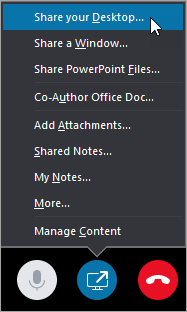
- Выберите монитор для показа.
- Выберите команду Общий доступ.
Вы увидите, что на выбранном мониторе показан привычный пользовательский интерфейс для демонстрации экрана. Удаленные участники беседы увидят ее.
Примечание: Эта функция пока не видна в вашем клиенте Skype для бизнеса? Следите за обновлениями. Это приведет к развертыванию предстоящих Microsoft 365 обновления.
Требования к версиям
VbSS на собраниях (или звонках конференции) можно найти в Skype для бизнеса следующих клиентах Windows 2016:
- Технология «нажми и работай»
- Полугодовой корпоративный канал (Предварительная версия): 16.0.6965.2055 и более поздние версии
- Полугодовый корпоративный канал: 16.0.6741.2048 и более поздние версии
- Текущий канал (Предварительная версия) канал/Current: 16.0.7070.2013 и более поздние версии
См. также
Примечание: Эта страница переведена автоматически, поэтому ее текст может содержать неточности и грамматические ошибки. Для нас важно, чтобы эта статья была вам полезна. Была ли информация полезной? Для удобства также приводим ссылку на оригинал (на английском языке).
Показ слайдов PowerPoint на собраниях Skype для бизнеса
Совместное использование слайдов PowerPoint помогает четко изложить идеи и сделать презентацию запоминающейся, обращая внимание на маркированные элементы без лишних деталей.
Для упрощения показа используйте такие элементы управления собранием, как средства работы с примечаниями, заметки выступающего и переключение выступающих. Кроме того, всем участникам можно предоставить доступ к слайдам для просмотра после собрания.
Примечание: Сведения о других возможностях презентации и функциях Skype для бизнеса, включая выбор параметров для аудио, видео, участников и макетов, см. в статье Общие сведения об окне собрания Skype для бизнеса.
Отправка презентации PowerPoint
Лучше заранее отправить презентацию и потренироваться использовать средства проведения презентации, чтобы избежать проблем во время собрания.
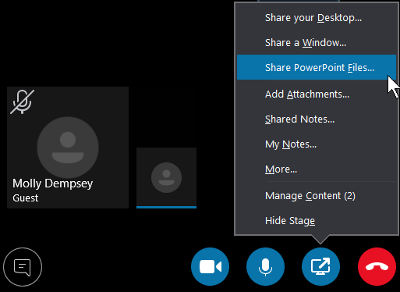
- В окне собрания Skype для бизнеса выберите Share Content (Совместное использование содержимого) >Share PowerPoint Files (Совместное использование файлов PowerPoint).
- Найдите свою презентацию и дважды щелкните ее, чтобы добавить к собранию. Показ слайдов начнется автоматически.
Перемещение слайдов

- Для перемещения слайдов используйте стрелки в нижней части окна собрания или клавиши со стрелками на клавиатуре. Также можно использовать эскизы.
- Любые анимации в слайдах воспроизводятся таким же образом, как и вне собрания Skype для бизнеса.
- Нажмите клавишу F5 на клавиатуре, чтобы перейти к полноэкранному режиму, и клавишу ESC, чтобы вернуться в обычный режим.
Просмотр заметок
- Нажмите кнопку Заметки для просмотра заметок выступающего (видны только вам).
Воспроизведение видео
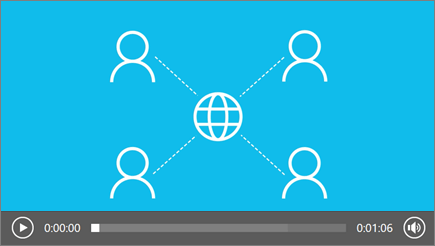
- Если слайд содержит видео, наведите указатель мыши на слайд для отображения таких элементов управления видео, как Воспроизведение, Пауза и регуляторы громкости. Для участников, которые использовали звуковой канал компьютера для присоединения к собранию, воспроизводится звук.
- Чтобы узнать, как воспроизвести видео в собрании Skype для бизнеса, см. статью Воспроизведение видео в собраниях Skype для видео.
Использование средств работы с примечаниями
С помощью инструментов для работы с заметками вы можете визуально сосредоточиться на разных этапах презентации или мозгового штурма с участниками. Добавление заметок к презентации не приводит к изменению фактического файла. Однако при желании вы можете сохранить новую копию с примечаниями.

Нажмите кнопку Примечания в правой части слайда, чтобы отобразить и использовать такие инструменты, как рисование, штампы, выделение и др.
- Лазерная указка: Перетащите указатель по слайду.
- Выберите и введите: Выберите область, в которой вы можете вводить и изменять шрифт, цвет и размер.
- Перу Добавление FreeHand.
- Маркер Выделение определенной области текущего слайда.
- Ластик Удаление выбранной заметки.
- Помечен Вставка отметки на отображаемый слайд: стрелка, флажок или X.
- Пирамид Нарисовать фигуры, например линии, стрелки, квадраты.
- Вставка рисунка: Вставка изображения на слайде с компьютера.
- Удаление выделенных примечаний: Удаление заметок, которые вы выбрали.
- Дополнительные средства предоставляют возможность выбрать примечание, отменить его, скопировать, вырезать, вставить, вставить как изображение, сохранить в нужном формате, удалить все примечания со страницы, отправить в OneNote.
Предоставление разрешения на загрузку презентации
Чтобы сосредоточиться на презентации и не отвлекаться, можно ограничить доступ к загрузке презентации. Затем в конце собрания можно разрешить участникам загрузку слайдов для дальнейшего просмотра.
- После добавления презентации в собрание выберите Share Content (Совместное использование содержимого) >Управление содержимым.

- Щелкните Разрешения
 и выберите один из указанных далее вариантов.
- Пользователю Любой участник собрания может загрузить презентацию.
- Выступающие Презентацию можно загрузить с любого выступающего в собрании.
- Программой Только пользователь, который запланировал собрание, может загрузить презентацию.
Загрузка презентации
Участники, которым предоставлено разрешение на загрузку презентации, могут сохранить файл на своих компьютерах.
- Выберите Share Content (Совместное использование содержимого) >Управление содержимым.
- Нажмите кнопку Дополнительные параметры
 , а затем — Сохранить как или Сохранить с примечаниями.
Скрытый просмотр и получение управления в качестве выступающего
Во время собрания выступающие могут работать со слайдами по очереди. Пока один выступающий показывает слайды, другой может пролистать вперед до нужного слайда и вернуться к текущему режиму просмотра.

- Для скрытого просмотра слайдов используйте стрелки в нижней части собрания, чтобы пролистывать слайды. Это не будет мешать собранию, а вы будете уведомлены, что просматриваете собрание в скрытом режиме.
- Чтобы вернуться к текущему режиму просмотра, нажмите Вернуться к режиму выступающего для синхронизации вашего режима с режимом выступающего.
- Для показа нажмите кнопку Получить управление в качестве выступающего, чтобы получить контроль над презентацией. Имейте в виду, что собрание автоматически переключится в ваш режим просмотра.
- После завершения показа нажмите кнопку Остановить показ.
Примечание: Эта страница переведена автоматически, поэтому ее текст может содержать неточности и грамматические ошибки. Для нас важно, чтобы эта статья была вам полезна. Была ли информация полезной? Для удобства также приводим ссылку на оригинал (на английском языке).
Как включить демонстрацию экрана в Скайпе
Как включить демонстрацию экрана в Скайпе, что это вообще такое, и почему эта опция вызывает у большинства людей благоговейное восхищение – об этом мы и поговорим в нашей статье прямо сейчас.
Некоторое время назад многим специалистам приходилось объяснять сложные инструкции, презентации и схемы при помощи только текста и голосовой связи (то есть практически «на пальцах»), потому что других вариантов у них просто не было. Ясно, что такое положение дел могло отрицательно сказаться и на качестве обучения, и на эффективности работы. Теперь всё совсем по-другому.
Как сделать демонстрацию экрана в Скайпе?
Для того, чтобы всё заработало, надо выполнить следующее:

-
- Начни голосовой вызов или видеозвонок с одним собеседником или сразу группой людей.
- Где находится заветная кнопка? Во время беседы нажми на значок «плюс» прямо на панели звонка и выбери соответствующую команду
- Также трансляцию можно начать через раздел Звонки (в верхней горизонтальной панели меню), но для начала вещания необходимо заказать звонок, о чем тебе и сообщит сама программа

- Как отключить демонстрацию экрана в Skype? Для того, чтобы прекратить прямой эфир, достаточно нажать «Остановить показ».

Наверняка ты уже в курсе, что удивительных функций у мессенджера много, но тем не менее не забудь прочитать другую нашу статью – как записать разговор в Скайпе.
Еще один лайфхак — ты можешь дать доступ к определенного окну, а не к всем страницам рабочего стола. Жми на пункт сверху (как на скриншоте), выбери из вариантов «Предоставить общий доступ к окну». Готово!

Как показать демонстрацию экрана в Скайпе со звуком?

Ты сможешь транслировать свой рабочий стол и параллельно что-то рассказывать и комментировать. Однако учти, что Skype работает в одноканальном режиме – то есть не может одновременно передать звук и с микрофона, и с компьютера.
Как посмотреть демонстрацию экрана в Skype?
Специальных усилий для этого прилагать не нужно – если ты выступаешь в качестве зрителя, перед тобой просто возникнет соответствующая картинка на дисплее. Смотри внимательно.
Если вдруг случилась неприятность, и не работает камера в Скайпе, — изучи наши рекомендации в тематической статье.
Основные проблемы с демонстрацией экрана в Скайпе
Разберем самые часто встречающиеся ситуации, когда трансляции вызывают затруднения:
- Ничего не началось. Это значит, что параметры «прямого эфира» неактивны. Вспомни, что для успешной передачи надо совершить голосовой или видеозвонок.
- Нет видеосигнала. Очень желательно обновить мессенджер до наиболее свежей версии.
- У тебя «показывается», а у собеседника – нет. Советуем сделать то же, что и в предыдущем пункте – убрать устаревшую версию приложения и обновиться.
- Вылетает Скайп при демонстрации экрана. Это связано, скорее всего, с плохим интернетом. Убедись, что скорость сигнала является достаточно сильной, и он не прерывается. К тому же нелишним будет закрыть все программы, которые тебе в данный момент не нужны, и мешают работе.

Почему иногда не получается показывать экран другому абоненту?
- У него стоит «невидимый» статус;
- Он не вышел на связь.
- У тебя нет подписки на Skype Premium, а ты собираешься транслировать эфир нескольким пользователям.
- Ты забыл выключить видеозвонок перед тем, как запустить демонстрацию.
- Ужасное качество интернет-соединения.

В другой нашей статье мы рассказываем, как записать видео в Скайпе, и зачем вообще это может понадобиться.
Напоследок подытожим неоспоримые достоинства данной опции мессенджера:
- Является бесплатной для одного человека (хотя пакет Premium будет уже платным, то он стоит своих денег, если тебе по долгу службы требуется функция показа для аудитории из нескольких людей).
- Возможность вести деловые переговоры удаленно.
- Простота и удобство использования.
- Если освоить данную функцию, можно устроить для родных и близких незабываемые сюрпризы и поздравления, если подготовить всё заранее.
Как поделиться экраном в скайпе (Windows, Android, iPhone)

Если вы хотите провести продуктивную беседу с коллегой из другой страны или кто-то из вашей семьи попросит вас помочь с компьютером, совместное использование экрана может вам очень помочь. При использовании Skype вы можете поделиться своим экраном с другими участниками вашего разговора. Это просто и работает на устройствах с Windows 10, Android и iOS. Независимо от того, используете ли вы Skype с ПК с Windows, со смартфона Android или iPhone или iPad, вы можете поделиться своим экраном следующим образом.
Что нужно, прежде чем вы сможете поделиться своим экраном в Skype
Чтобы функция совместного использования экрана работала, вам необходимо использовать последнюю версию приложения Skype для вашей платформы. Вы можете получить его здесь: скачать Skype. Совместное использование экрана — это функция, которую Skype предлагает только в Windows 10, Android 6.0 и выше и iPhone или iPad с iOS 12 или выше. Совместное использование экрана не поддерживается старыми версиями или Skype для Интернета.

Чтобы поделиться своим экраном в Skype, вы должны сначала сделать аудио- или видеозвонок людям, которым вы хотите поделиться экраном.
Как поделиться своим экраном с Skype, с ПК с Windows 10
Запустите приложение Skype на ПК с Windows 10. Затем сделайте аудио- или видеозвонок с человеком (людьми), с которым вы хотите поговорить, и поделитесь своим экраном. Короче говоря, выберите людей, которым вы хотите позвонить, и нажмите кнопку Видеовызов или Аудиовызов, чтобы начать вызов.
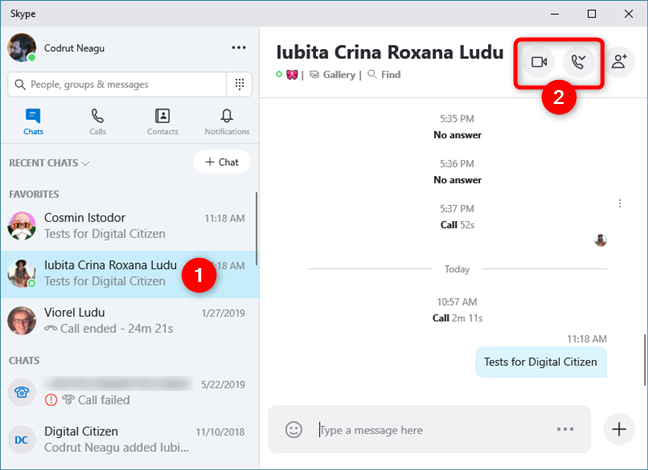
Когда человек, которому вы позвонили, отвечает на ваш звонок, Skype показывает что-то похожее на скриншот ниже. Нажмите или коснитесь кнопки … (Дополнительные параметры) в правом нижнем углу приложения.
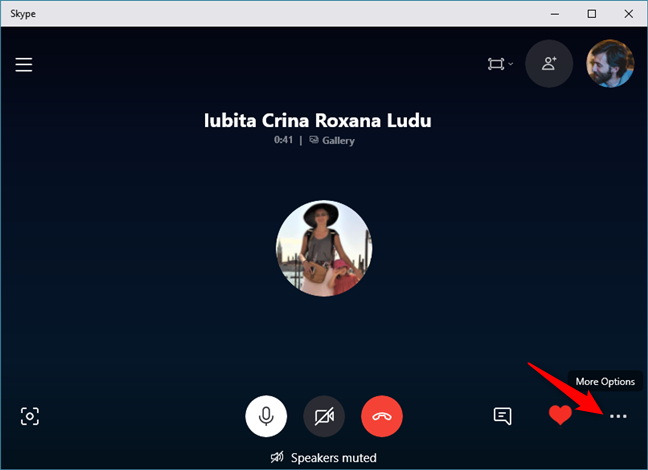
В появившемся меню нажмите или коснитесь экрана «Поделиться».
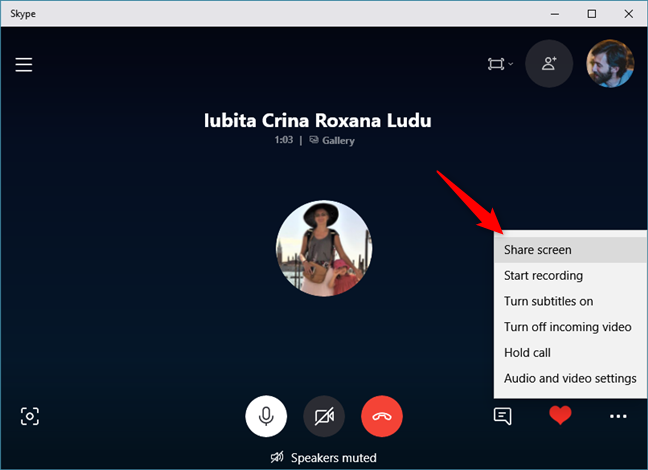
Skype покажет вам предварительный просмотр вашего экрана. Если вы хотите открыть общий доступ только к своему экрану, без звука компьютера нажмите или коснитесь Общий экран.
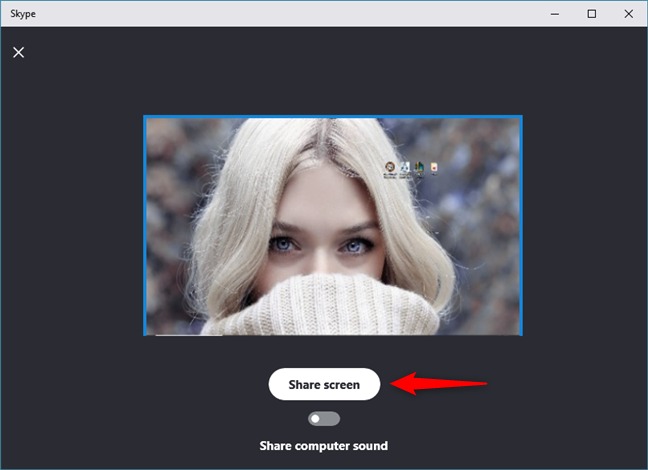
Если вы также хотите поделиться звуками, издаваемыми вашим компьютером с Windows 10, сначала включите переключатель «Общий звук компьютера», а затем нажмите или коснитесь кнопки «Поделиться экраном и звуками».
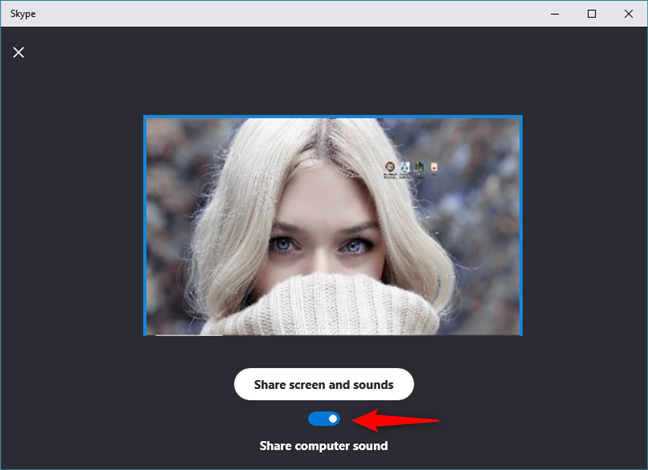
Затем каждый, кто участвует в ваших аудио- или видеозвонках в Skype, увидит ваш рабочий стол Windows 10 и то, что вы делаете. Пока вы делитесь своим экраном в Skype, ваш рабочий стол имеет тонкую желтую рамку, которая позволяет вам знать, что другие люди видят, что вы делаете.
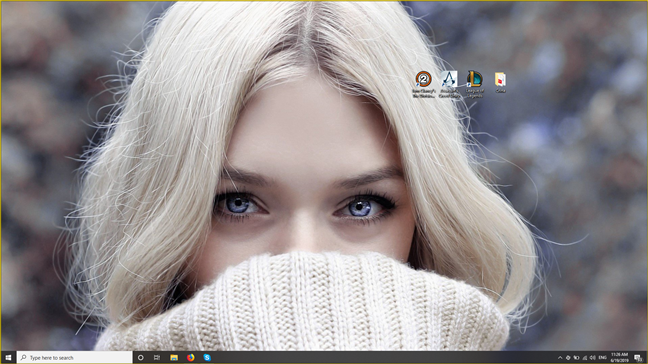
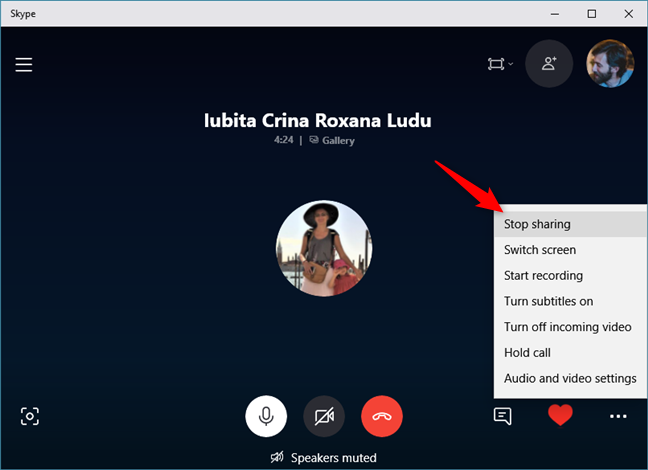
Если вы больше не хотите делиться своим экраном в Skype, откройте приложение Skype и ваш звонок, а затем нажмите или коснитесь кнопки … (Дополнительные параметры). В нем нажмите или нажмите на Остановить обмен.
Это оно! Теперь давайте посмотрим, как поделиться своим экраном со Skype для Android.
Как поделиться своим экраном с Skype, со смартфона или планшета Android
Запустите приложение Skype на смартфоне Android и выполните аудио- или видеозвонок. Во время разговора коснитесь кнопки … (Дополнительные параметры).
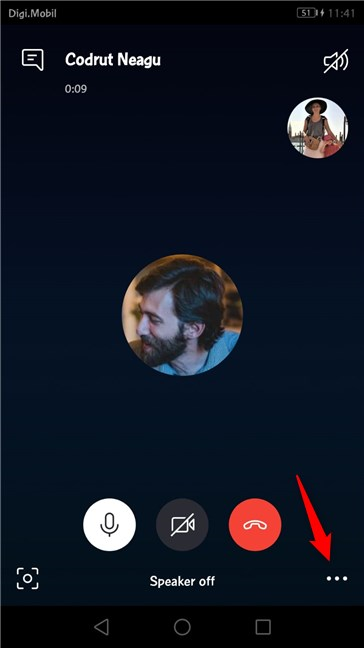
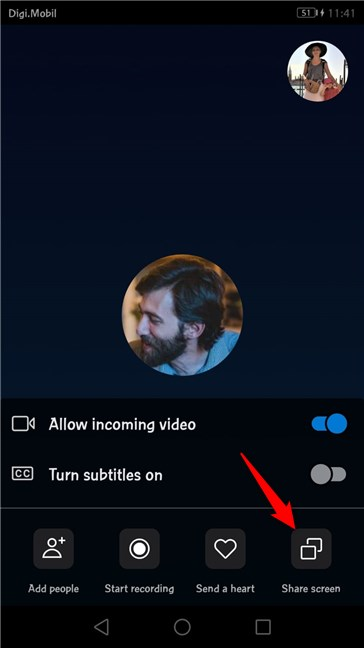
Skype для Android должен отобразить несколько кнопок в нижней части экрана. Один из них называется Share screen. Нажмите на него.
Skype спрашивает, согласны ли вы на то, чтобы «[…] начать захватывать все, что у вас на экране». Если вы хотите поделиться своим экраном, согласитесь с этим и коснитесь Начать сейчас. Если вы не хотите, чтобы Skype запрашивал у вас то же самое в следующий раз, когда вы открываете общий доступ к своему экрану, установите флажок «Больше не показывать».
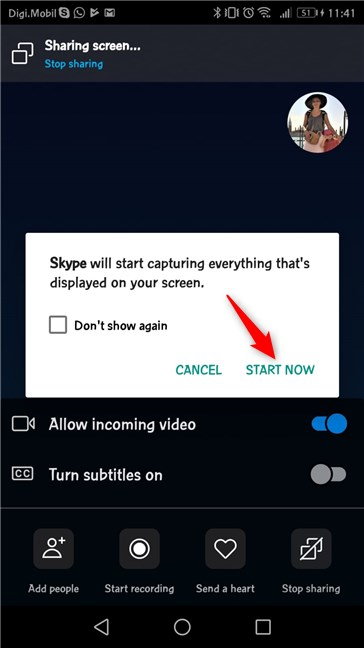
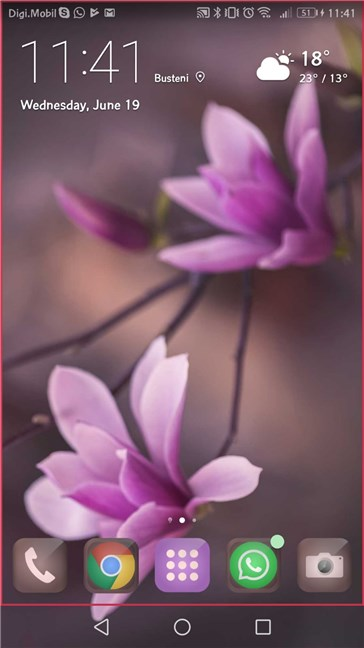
Люди, с которыми вы общаетесь в Skype, также могут видеть экран вашего Android-смартфона в режиме реального времени. Пока вы это делаете, ваш экран имеет тонкую красную рамку по краям, чтобы вы знали, что другие могут видеть, что вы делаете на вашем смартфоне.
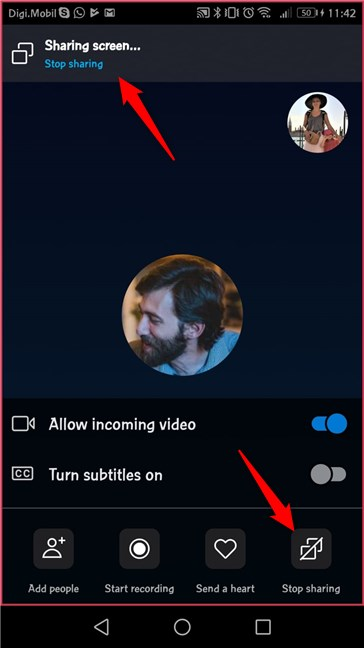
Если вы больше не хотите делиться своим экраном в Skype, откройте приложение Skype и нажмите кнопку «Остановить совместное использование» , которая находится как в нижней, так и в верхней части окна чата.
Это оно! Наслаждайтесь производительными звонками в Skype, используя смартфон Android.
Как поделиться своим экраном с Skype, с iPhone или iPad
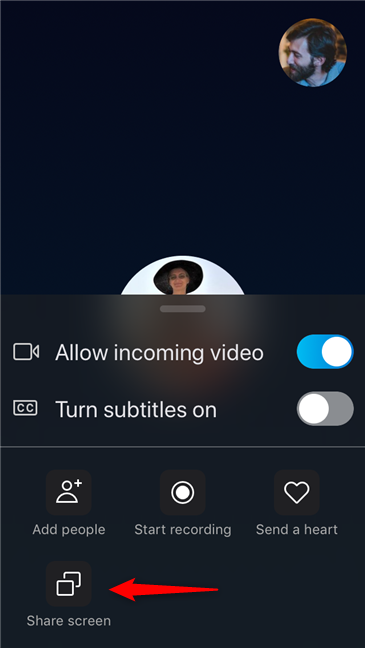
Выполните аудио- или видеозвонок с помощью приложения Skype со своего iPhone или iPad. Затем во время разговора нажмите кнопку … (Дополнительные параметры) в правом нижнем углу экрана.
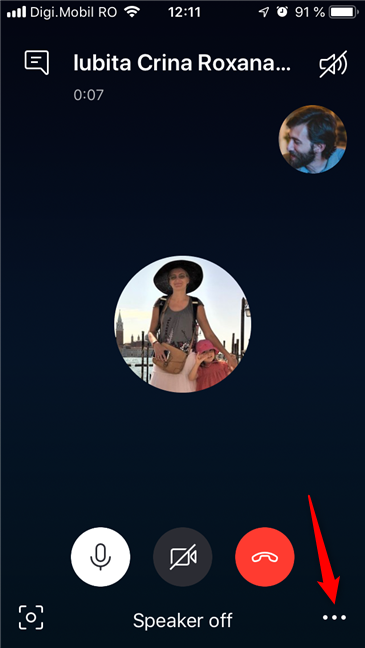
Skype для iOS отображает несколько кнопок в нижней части экрана. Коснитесь экрана под названием «Поделиться».
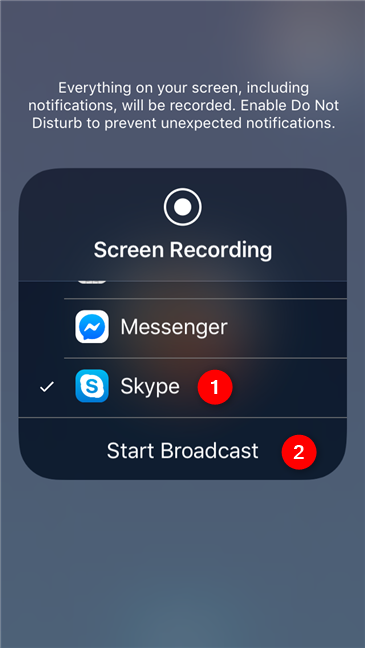
Skype говорит вам, что «все на вашем экране, включая уведомления, будет записано […]» . Под этим сообщением находится список приложений, которые могут получать ленту записи экрана. Прокрутите, если нужно, и нажмите, чтобы выбрать Skype. Затем нажмите Начать трансляцию.
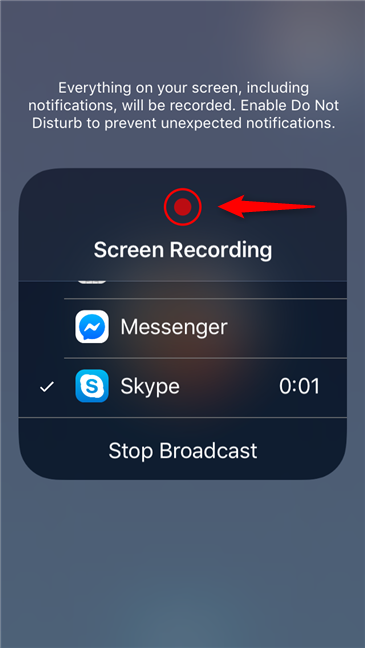
Через три секунды ваш iPhone или iPad начнет транслировать все, что вы делаете на экране. Люди, с которыми вы общаетесь в Skype, теперь могут видеть ваш экран в режиме реального времени.
Когда вы открываете общий доступ к своему экрану, в верхней части экрана отображается красная рамка, которая позволяет вам видеть, что другие могут видеть ваш экран.
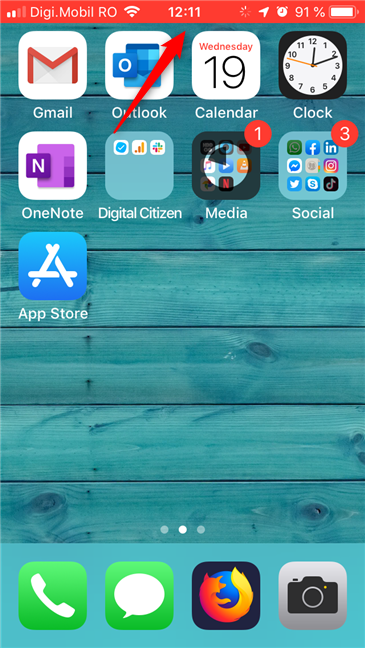
Если вы больше не хотите делиться своим экраном в Skype, нажмите красную полосу в верхней части экрана, а затем нажмите «Стоп».
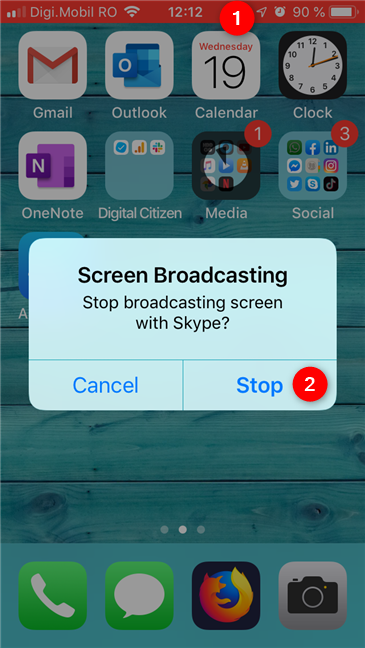
Это то, как вы делитесь своим экраном с Skype, используя iPhone или iPad.
Вам нравится функция совместного использования экрана из Skype?
Мы считаем, что это одна из лучших новых функций, которые мы видели в Skype. Это кроссплатформенный опыт, который работает на Windows 10, Android и iOS, поэтому вы можете использовать его для множества задач, от покупок вместе с семьей до предоставления технической поддержки и смеха вместе с друзьями. Прежде чем закрыть этот урок, скажите нам, если вам нравится функция совместного использования экрана из Skype?
Насколько публикация полезна?
Нажмите на звезду, чтобы оценить!
Средняя оценка / 5. Количество оценок:
Оценок пока нет. Поставьте оценку первым.