Как подключать кулер к материнской плате
Система охлаждения компьютера выполняет важнейшую роль — защищает компоненты компьютера от перегрева. Если она не будет справляться с поставленной перед ней задачей, не стоит ждать от компьютера стабильной работы и высокой производительности. Имея все необходимые вентиляторы, вы однозначно заинтересуетесь вопросом о том, как именно их подключать?
В этой статье описаны варианты подключения кулеров к материнской плате. С помощью неё вы сделаете первый шаг к правильной организации воздушного потока внутри корпуса вашего компьютера.
Подключение кулера к материнской плате
Для подключения кулеров к материнской плате предусмотрен специальный разъём, имеющий от 2-х до 4-х контактов:
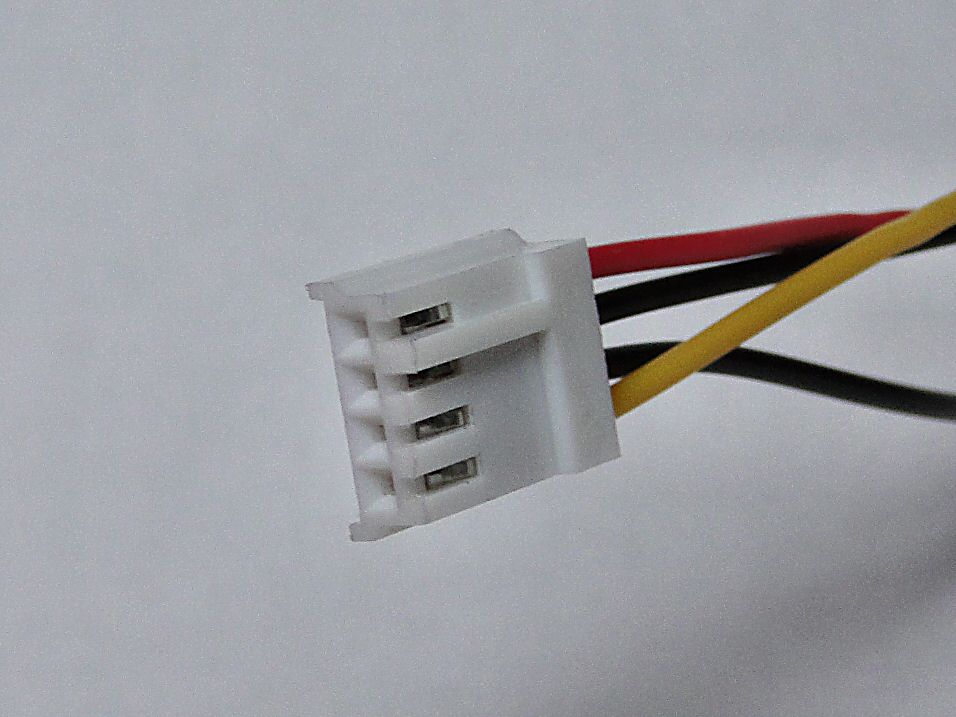
Если вас интересует сколько кулеров можно подключить к материнской плате, то таких MOLEX Small-коннекторов может быть от 1-го до 10-12 штук (в зависимости от новизны, форм-фактора, предназначения платы), однако чаще всего это количество ограничивается 3-мя или 5-ю. Располагаются они чаще всего по периметру материнской платы:
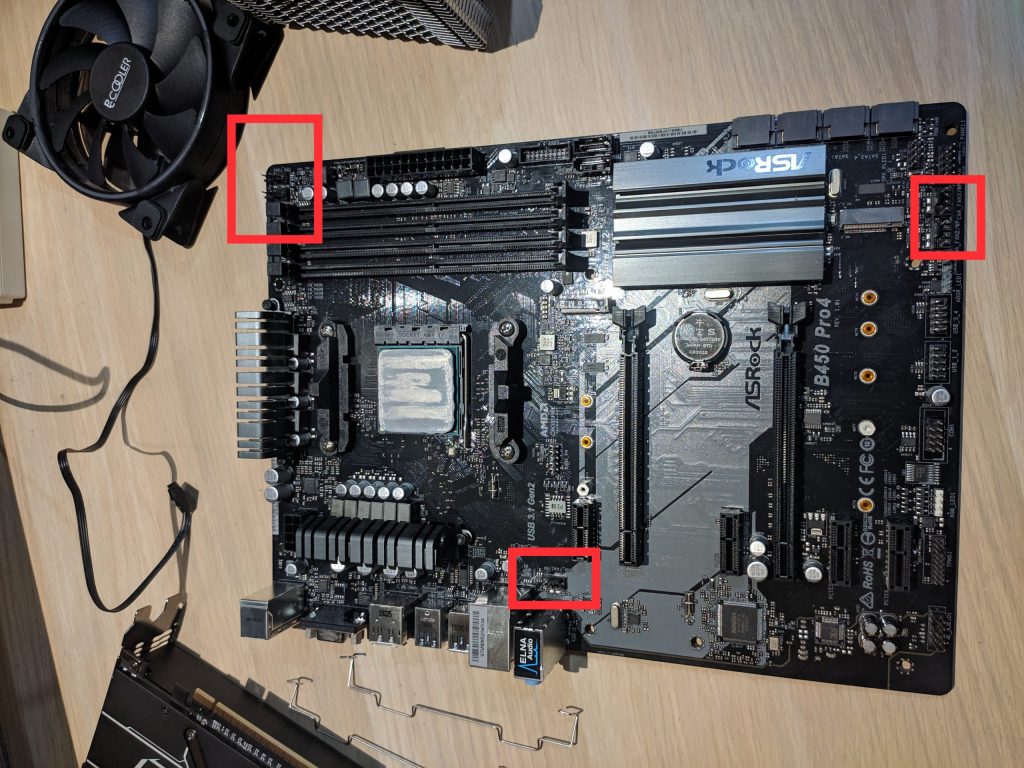
С помощью именно таких разъемов происходит подключение кулеров к материнской плате. Также возможен вариант подключения корпусных кулеров напрямую к блоку питания в разъём MOLEX Large:
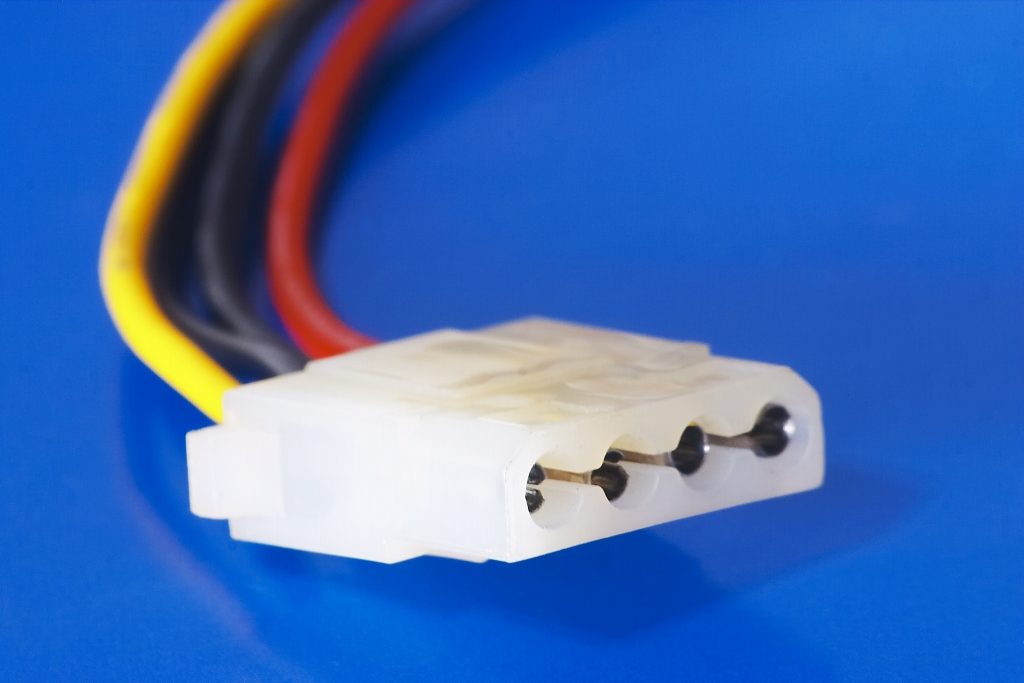
Для того, чтобы правильно подключить кулер, необходимо узнать каким из перечисленных выше двух способов он запитывается. Если подача электропитания происходит с помощью MOLEX Small, кулер необходимо подключить к соответствующим разъёмам на материнской плате, так как с виду одинаковые коннекторы могут использоваться для совершенно разных целей. Их назначение определяется с помощью надписи около коннектора. Рассмотрим некоторые из них:
- CPU_FAN — коннектор для подключения процессорного кулера.
- SYS_FAN или CHA_FAN — коннектор для подключения корпусных кулеров.
- CPU_OPT (CPU_OPTIONAL) — универсальный коннектор для подключения второго процессорного кулера или помпы системы жидкостного охлаждения. Если вас интересует как подключить дополнительный кулер к материнской плате, то именно сюда.
- EXT_FAN (EXTENDABLE_FAN) — коннектор, поддерживающий подключение одновременно до 3-х кулеров посредством специального разветвителя.
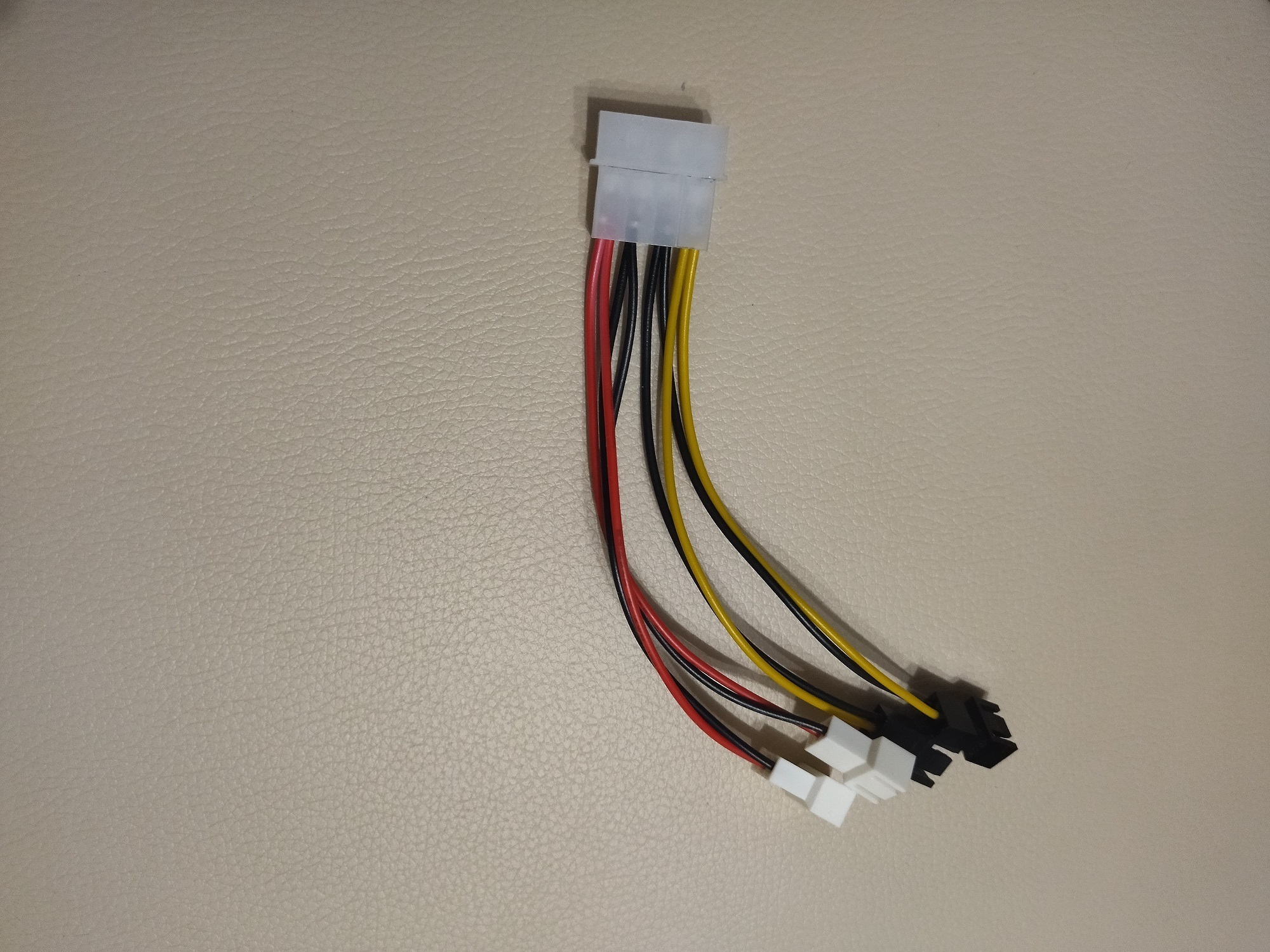
Если же кулер питания подключён с помощью MOLEX Large, его необходимо подключить напрямую к MOLEX-разъёмам блока питания. Допускается использование переходников SATA-MOLEX. Неправильно подключить кулер не получится, так как оба разъёма MOLEX имеют ключи для подключения.
Однако стоит учитывать, что процессорный кулер строго рекомендуется подключать к разъёму, обозначенному как CPU_FAN на материнской плате. В ином случае материнская плата не сможет регулировать обороты кулера, что может вызвать высокий уровень шума или крайне быстрый перегрев процессора. Некоторые материнские платы отказываются загружать ОС без подключённого в разъём CPU_FAN кулера.
Подключение процессорного кулера
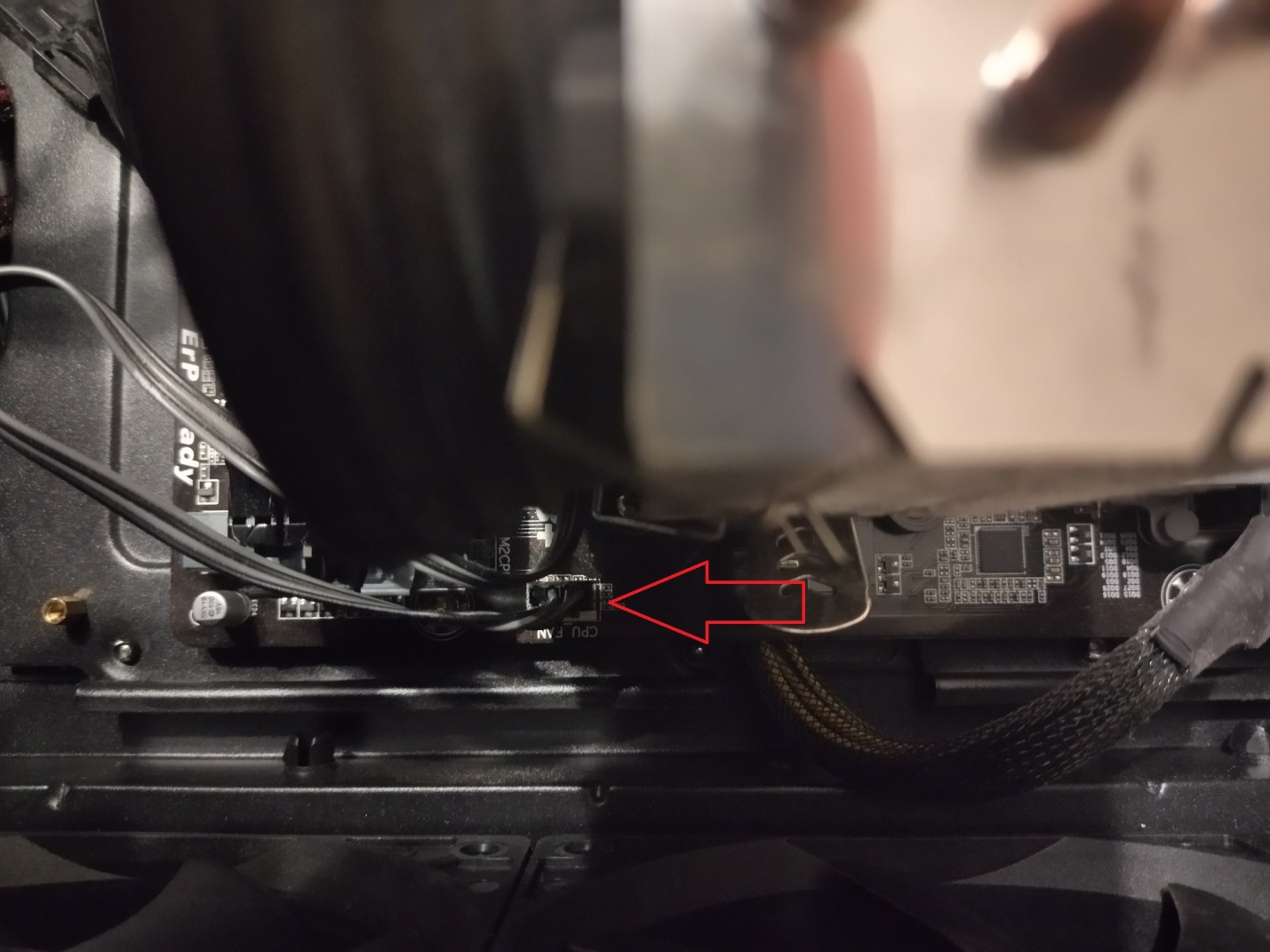
Кулер – один из основных элементов защиты процессора от перегрева и наиболее распространенным по сравнению с системами жидкостного охлаждения и алюминиевыми модулями. После установки кулера на посадочное место, на материнской плате необходимо найти 4-pin штекер с обозначением CPU_FAN (процессорный вентилятор).
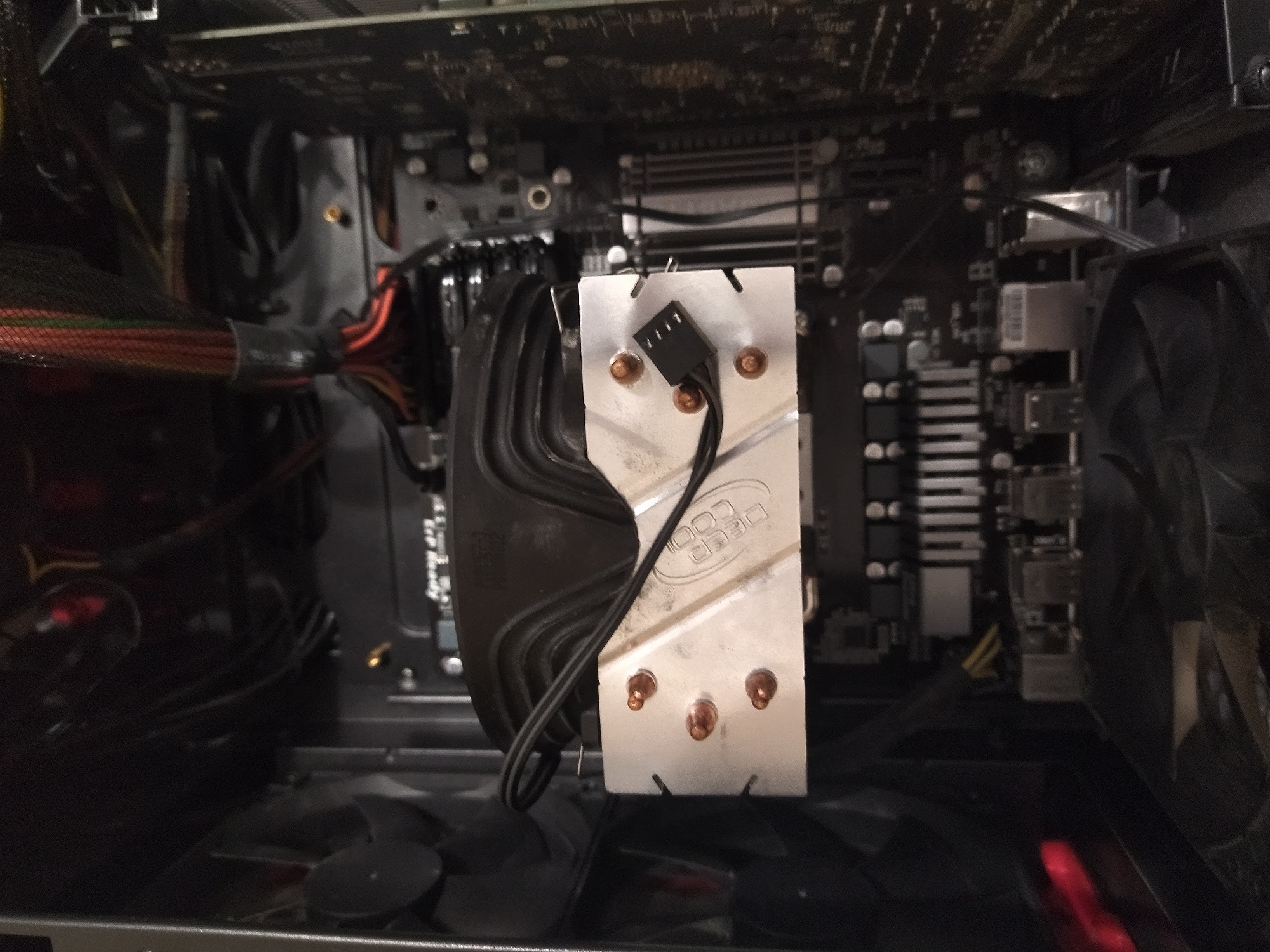
Установите кабель подключения в штекер. Так как процессорный кулер получает питание напрямую от платы, то никаких дополнительных кабелей подключать не нужно. Регулировка оборотов вентилятора будет осуществляться автоматически.
Подключение корпусных кулеров к плате
Количество вентиляторов бывает разным, в зависимости от модели корпуса. В офисных машинах устанавливают 1 вентилятор, в игровых их может быть 3,5 и больше. Каждый кулер подключается при помощи 3-pin коннектора в 4-pin штекер на материнской плате с надписью SYS_FAN (системный вентилятор).
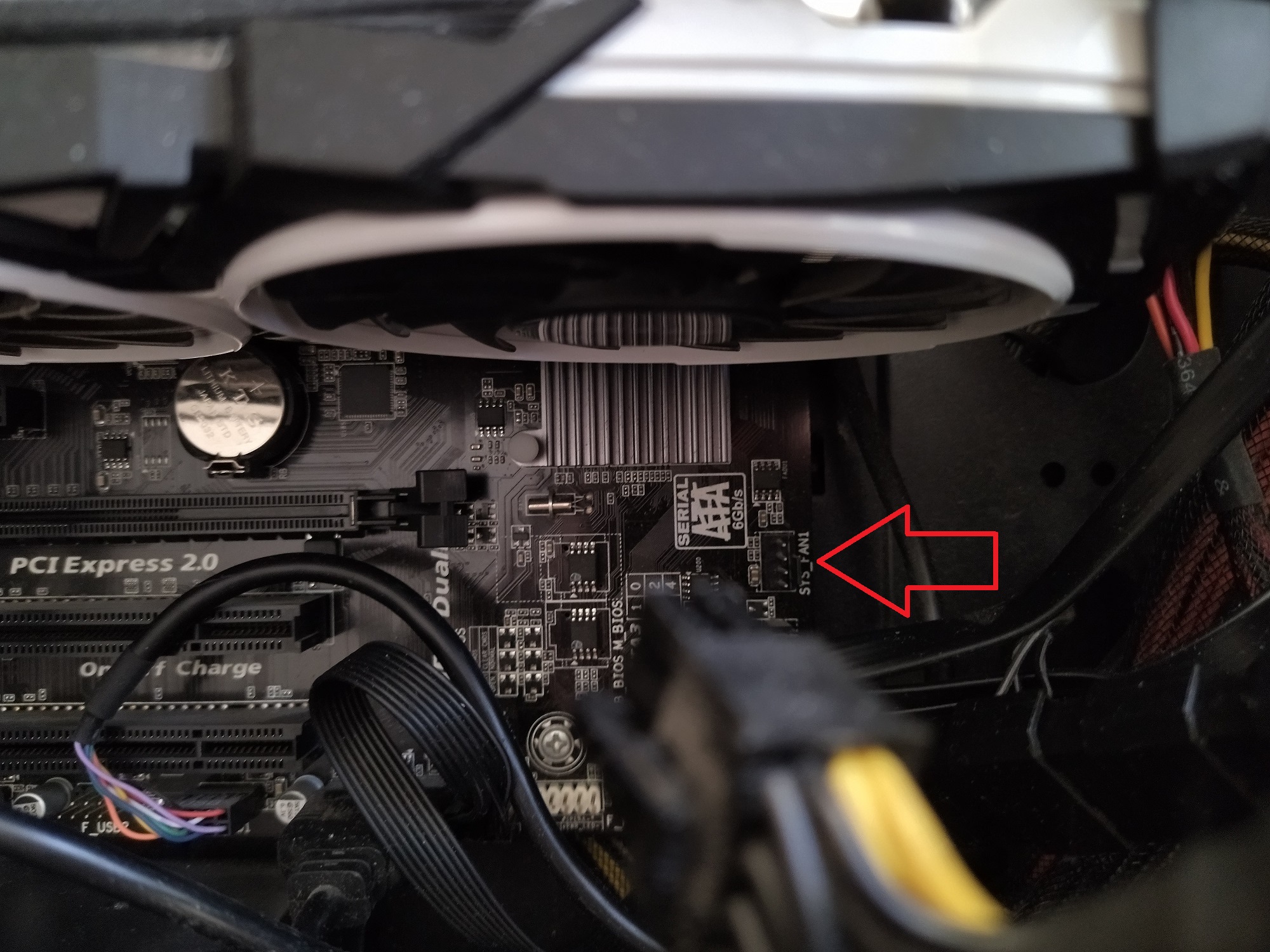
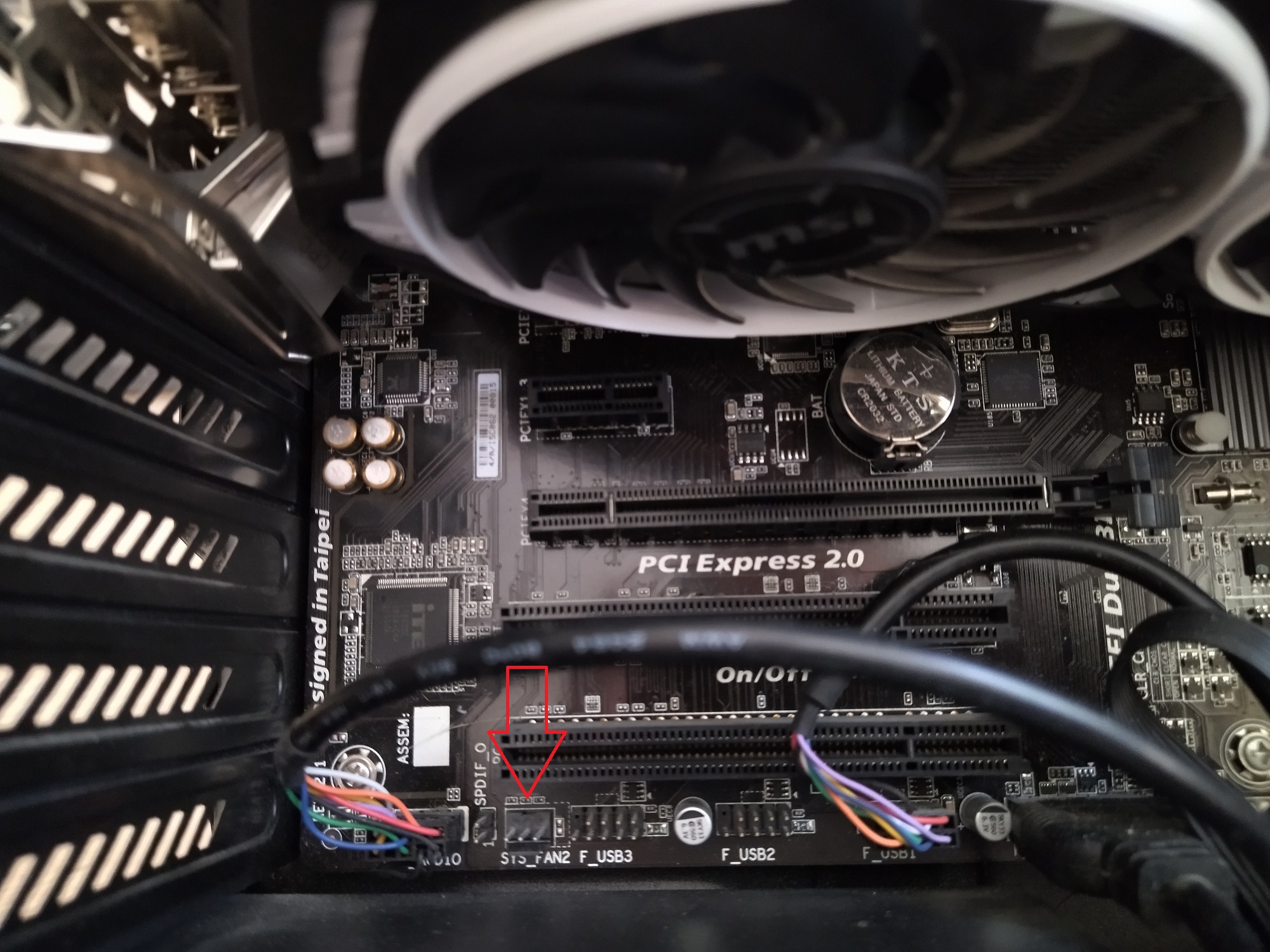
Более одного вентилятора подключать не рекомендуется, велик риск возникновения избыточного напряжения на дорожку и сгорания штекера. Компания ASUS создала платы с портами расширения EXT_FAN, поддерживающими платы-разветвители и переходники. Тем не менее, самый безопасный способ подключения – присоединение кулеров к блоку питания через Molex (3-pin).
Подключение корпусных кулеров к реобасу
Реобас – контроллер для регулировки оборотов корпусных кулеров. В зависимости от его модели, вентиляторы подключаются несколькими способами.ґ
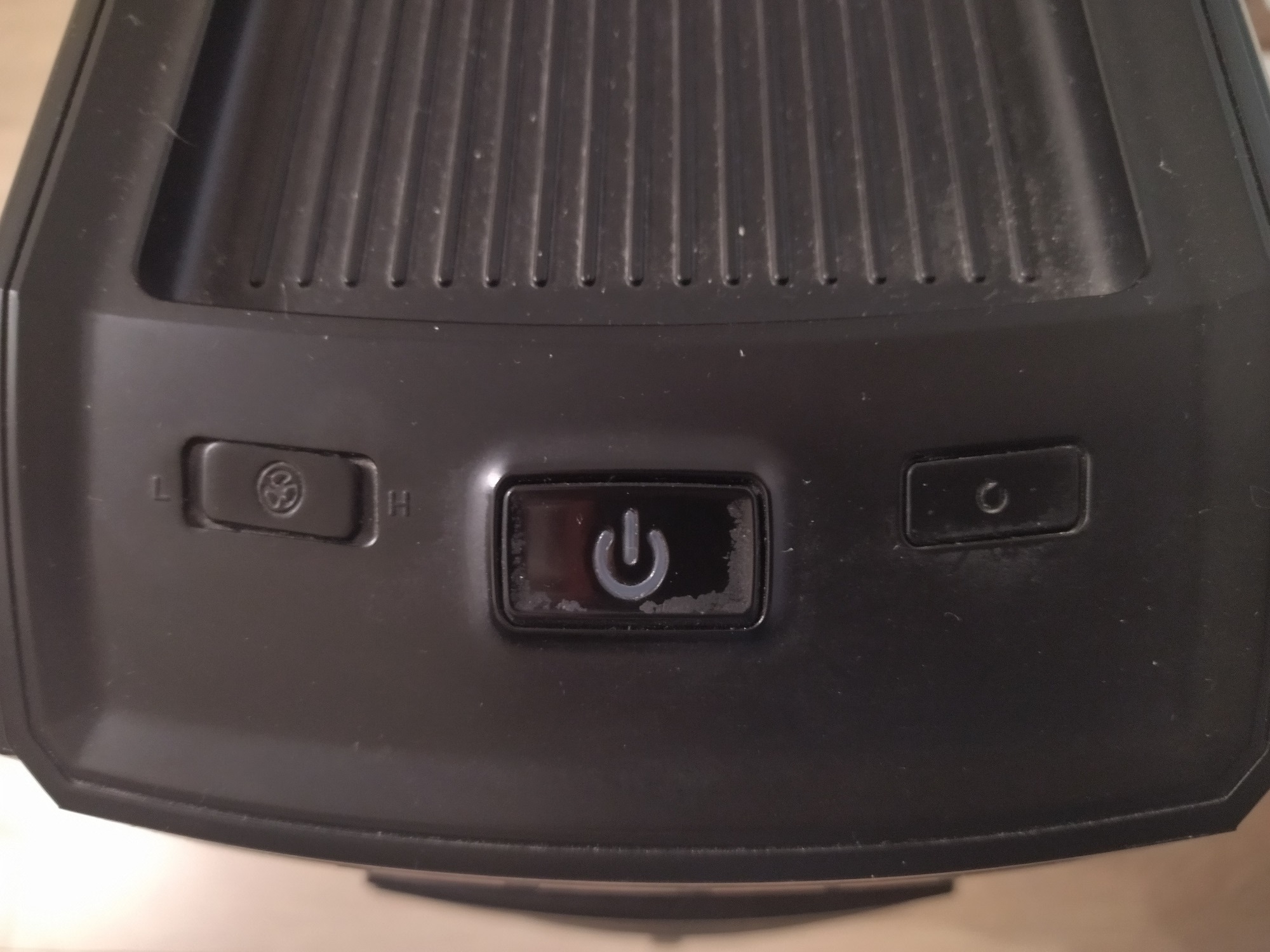
Встроенный реобас имеет вид кнопки на корпусе с несколькими позициями для регулировки, что характерно для серии DeepCool Kendomen. Без разветвителей к реобасу подключаются только верхние вентиляторы через 3-pin коннекторы. Контроллер обеспечивается питанием за счет порта Molex, присоединяемого к блоку питания.
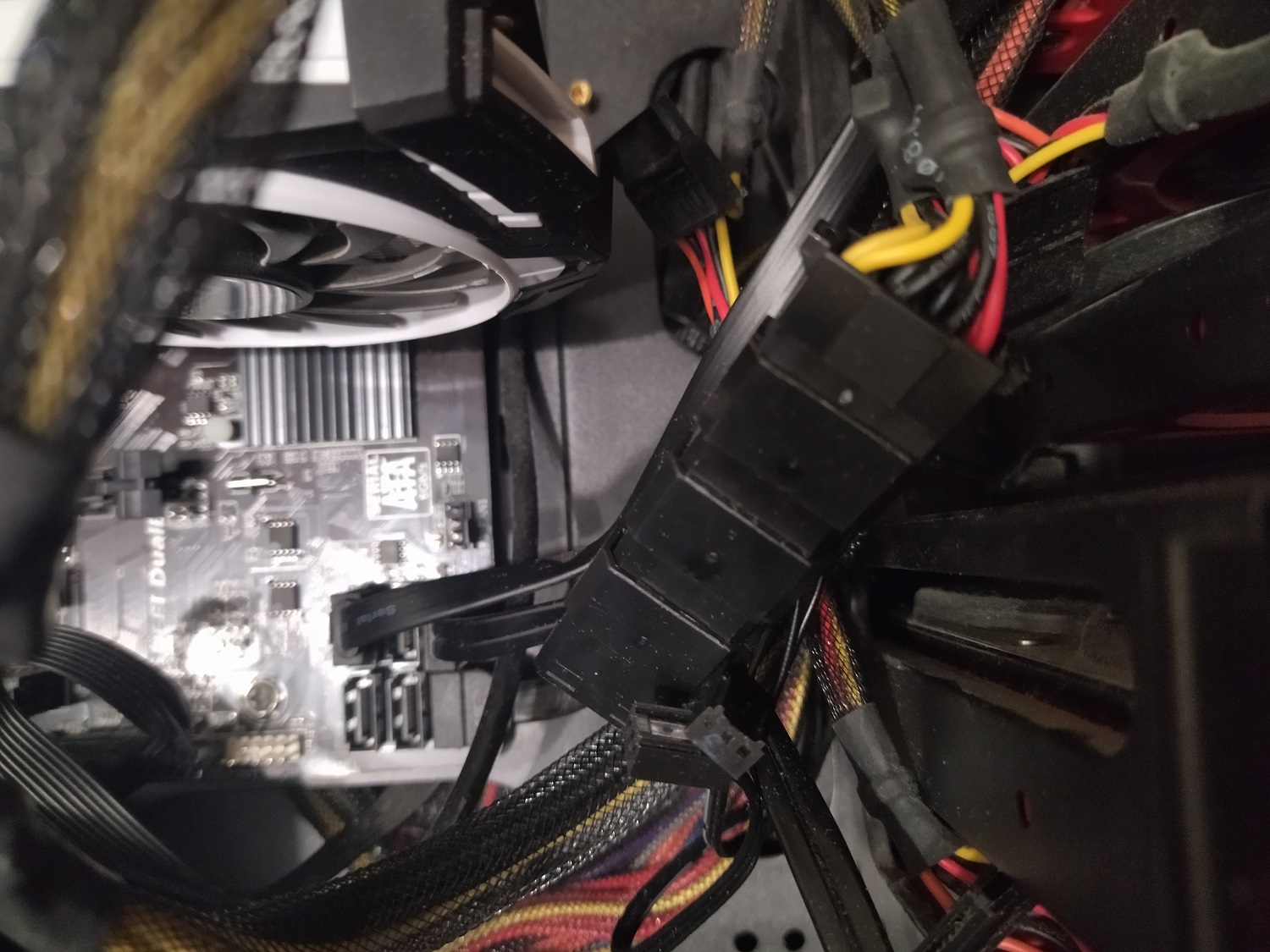
Встраиваемые реобасы выпускаются размером 5,25 дюймов, чтобы установить их на переднюю панель системного блока. Питание осуществляется через тот же Molex, однако вентиляторы подключаются напрямую к блоку управления через 4-pin штекеры. В зависимости модели реобаса, штекер может быть как отдельным для каждого вентилятора, так и общим для нескольких штук.
Выводы
Таким образом, в статье рассмотрены основные способы куда подключать кулер процессора на материнской плате или в системном блоке. Встраиваемый реобас открывает доступ к тонкой настройке регулировки кулеров в зависимости от режима эксплуатации, что обуславливает его высокую цену. Встроенный контроллер может взаимодействовать лишь с ограниченным числом кулеров. Подключение напрямую к БП через Molex остается наиболее бюджетным способом, не оставляющим возможности для индивидуальной настройки каждого вентилятора.
Как подключить системный вентилятор на компьютере?
Системные вентиляторы являются важной частью комфорта в офисе или дома. Они обеспечивают свежий воздух и помогают поддерживать оптимальную температуру в помещении. Однако, многие люди испытывают затруднения при подключении и настройке системных вентиляторов.
В этой статье мы представляем подробную инструкцию по настройке и подключению системных вентиляторов на русском языке. Мы ответим на все важные вопросы, расскажем о необходимом оборудовании и покажем, как правильно подключить вентиляторы к источнику питания.
Кроме того, мы рассмотрим основные параметры настройки системных вентиляторов. Вы узнаете, как установить желаемую скорость вращения, настроить автоматический режим работы и создать оптимальное расписание работы вентиляторов. Мы также расскажем об основных проблемах, с которыми можно столкнуться при настройке и предоставим решения для их устранения.
Необходимые знания по подключению и настройке системных вентиляторов помогут вам качественно настроить микроклимат в помещении и сделать вашу жизнь и работу комфортнее. Следуйте нашей инструкции и получите максимум от системных вентиляторов!
Sys fan: инструкция по подключению и настройке на русском
В этой статье мы рассмотрим подробную инструкцию по подключению и настройке sys fan (вентилятор системы) на русском языке. Sys fan представляет собой вентилятор, который устанавливается в системном блоке компьютера и отвечает за охлаждение компонентов.
Шаг 1. Подключение sys fan к материнской плате
Перед подключением sys fan к материнской плате, убедитесь, что компьютер выключен и отключен от источника питания.
- Найдите разъем sys fan на материнской плате. Обычно он помечен как «SYS_FAN» или «SYS_FAN1».
- Возьмите кабель sys fan, который идет в комплекте с вентилятором.
- Подключите один конец кабеля sys fan к разъему sys fan материнской платы.
- Подключите другой конец кабеля sys fan к разъему на вентиляторе. Обратите внимание на правильную полярность подключения (обычно на штекере указана стрелка, которая указывает направление воздушного потока).
Шаг 2. Настройка sys fan в BIOS
После того, как вы подключили sys fan к материнской плате, вам необходимо настроить его в BIOS для управления скоростью вращения вентилятора.
- Включите компьютер и нажмите определенную клавишу (обычно это DEL, F2 или F10) для входа в BIOS.
- Найдите раздел, отвечающий за управление вентиляторами. Обычно он называется «Fan Control» или «Hardware Monitor».
- В этом разделе вы найдете параметры, отвечающие за скорость вращения sys fan. Настройте их в соответствии с вашими предпочтениями (обычно есть возможность задать режим работы вентилятора, например, «Quiet» для тихой работы или «Performance» для большей производительности).
- Сохраните изменения и выйдите из BIOS. Обычно для сохранения изменений используется клавиша F10.
После выполнения этих шагов, sys fan будет подключен и настроен на ваш компьютер. Он будет работать автоматически в соответствии с заданными настройками в BIOS.
Если у вас возникают проблемы или вопросы при подключении или настройке sys fan, обратитесь к руководству пользователя вашей материнской платы или к производителю вентилятора.
Устройство Sys fan
Sys fan — это устройство, предназначенное для управления системными вентиляторами в компьютере. Оно позволяет регулировать скорость вращения вентиляторов в зависимости от температуры внутри системного блока.
Устройство Sys fan состоит из следующих основных компонентов:
- Контроллер вентиляторов — основная часть устройства, которая отвечает за управление вращением вентиляторов. Контроллер обычно подключается к материнской плате или иным специальным разъемом на задней панели системного блока.
- Датчики температуры — устанавливаются в различные места внутри компьютерного корпуса и позволяют контроллеру определять текущую температуру внутри системы. Датчики связаны с контроллером при помощи специальных проводов.
- Провода и разъемы — необходимы для подключения контроллера вентиляторов к материнской плате и вентиляторам. Обычно используются 3- или 4-пиновые разъемы.
- Кнопки и дисплей — наличие кнопок и дисплея на контроллере позволяет пользователю легко настраивать параметры работы вентиляторов и видеть текущие значения температуры.
После установки и подключения устройства Sys fan необходимо провести настройку параметров работы вентиляторов. Это может включать в себя выбор режима работы, определение пороговых значений температуры, при которых скорость вращения вентиляторов изменяется, и другие параметры.
Устройство Sys fan является полезным инструментом для оптимизации работы вентиляторов в компьютере. Это позволяет повысить эффективность системы охлаждения, снизить уровень шума и улучшить общую работу компьютера.
Подключение Sys fan
На плате могут быть разъемы для подключения системных вентиляторов (Sys fan). Они предназначены для подключения дополнительных вентиляторов для охлаждения компонентов компьютера. Подключение Sys fan позволит поддерживать низкую температуру и увеличить срок службы вашего компьютера.
Для подключения Sys fan следуйте инструкции ниже:
- Определите количество и разъемы для системных вентиляторов на вашей материнской плате. Обычно они располагаются рядом с разъемом процессора.
- Выберите место для установки системных вентиляторов в корпусе компьютера. Желательно, чтобы они находились на передней панели, задней панели и боковых стенках корпуса. Это позволит обеспечить эффективное охлаждение всех компонентов.
- Подключите кабель системного вентилятора к разъему на материнской плате. Обычно разъемы имеют два или три контакта.
- Проверьте, чтобы кабель системного вентилятора был надежно подключен к разъему. Убедитесь, что контакты совпадают и зажимы заблокированы.
- Проверьте, что системный вентилятор включен в сеть и включите его кнопкой включения, если таковая имеется. Убедитесь, что вентилятор работает и создает поток воздуха.
- Повторите процесс для остальных системных вентиляторов, если их на вашей материнской плате предусмотрено несколько.
Готово! Теперь вы знаете, как подключить системные вентиляторы к материнской плате и обеспечить эффективное охлаждение компонентов вашего компьютера.
Настройка Sys fan
Для полноценной работы системного вентилятора (Sys fan) необходимо правильно подключить его к материнской плате и настроить соответствующие параметры в BIOS.
Шаги по настройке Sys fan:
- Подключите вентилятор к соответствующему разъему на материнской плате. Обычно разъемы для подключения вентиляторов помечаются как SYS_FAN или CPU_FAN. Чтобы избежать ошибок при подключении, обратитесь к документации вашей материнской платы.
- Включите компьютер и перейдите в BIOS. Чтобы попасть в BIOS, при включении компьютера нажимайте соответствующую клавишу, которая указана на экране (обычно это F2, Del или Esc).
- Перейдите в раздел «Настройки вентилятора» или «H/W Monitor» в меню BIOS.
- Найдите параметры, связанные с системным вентилятором (Sys fan). Обычно это параметры, начинающиеся с «Sys», «Sys Fan» или «Fan».
- Настройте следующие параметры для Sys fan:
- Режим работы вентилятора — выберите желаемый режим работы вентилятора. Обычно это «Auto» (автоматический режим) или «Manual» (ручной режим).
- Скорость вращения вентилятора — при настройке в ручном режиме введите желаемую скорость вращения вентилятора. В автоматическом режиме эта опция может быть недоступна.
- Контроль температуры — выберите источник температуры, по которой будет регулироваться скорость вращения вентилятора. Обычно это «CPU» (температура процессора), «System» (температура системы) или «PWM» (сигнал управления скоростью вентилятора).
- После настройки всех параметров, сохраните изменения и выйдите из BIOS.
После выполнения указанных шагов, системный вентилятор должен работать с заданными настройками. Рекомендуется периодически контролировать температуру системы для профилактики перегрева.
Полезные советы по использованию Sys fan
Sys fan – это система вентиляции компьютера, которая позволяет поддерживать нормальную температуру работы компонентов. Ниже приведены полезные советы по использованию Sys fan:
- Установите Sys fan в правильное место внутри корпуса компьютера. Чтобы достичь оптимальной циркуляции воздуха и охлаждения, рекомендуется установить вентиляторы прямо напротив компонентов, которые нуждаются в охлаждении, таких как процессор, видеокарта и жесткий диск.
- Убедитесь, что Sys fan подключен к материнской плате правильно. В большинстве случаев Sys fan должен быть подключен к разъему системного вентилятора на материнской плате.
- Используйте программное обеспечение для настройки скорости вращения вентилятора. Множество материнских плат предлагают программное обеспечение, которое позволяет пользователю изменять скорость вращения вентилятора в зависимости от температуры компонентов. Настройте программу, чтобы вентиляторы автоматически ускорялись при повышении температуры и замедлялись при снижении.
- Регулярно очищайте Sys fan от пыли. Со временем на вентиляторах может скапливаться пыль, что снижает их эффективность. Очистка вентиляторов поможет убрать пыль и вернуть им полную функциональность.
- Приобретайте качественные вентиляторы. Не стоит экономить на вентиляторах, так как дешевые модели могут работать шумно или иметь недостаточную производительность. Выбирайте вентиляторы с высокой производительностью и низким уровнем шума, чтобы получить оптимальное охлаждение.
- Проверяйте работу Sys fan регулярно. Обратите внимание на любые нештатные звуки, повышенную шумность или неравномерное вращение вентиляторов. Если обнаружены аномалии, замените вентиляторы, чтобы избежать перегрева компонентов.
Следуя этим полезным советам, вы сможете максимально эффективно использовать Sys fan и обеспечить стабильную работу вашего компьютера в течение длительного времени.
Настройка вентиляторов на ASUS, GIGABYTE, AORUS, MSI
«HYPERPC» — является товарным знаком ООО «ГИПЕРПК», зарегистрированным в России и других странах.
Официальные статусы


Начните вводить название своего города или выберите из списка ниже.
Москва , Санкт-Петербург , Новосибирск , Екатеринбург , Нижний Новгород , Казань , Челябинск , Омск , Самара , Ростов-на-Дону , Уфа , Красноярск , Краснодар , Пермь , Воронеж , Волгоград
Подобрать ПК
- Игровые ПК
- Оптимальные
- HYPERPC ONE
- HYPERPC FURY
- HYPERPC CHAMPION
- HYPERPC LEADER
- Смотреть все комплектации (12)
- HYPERPC LUMEN 5
- HYPERPC LUMEN 7
- HYPERPC LUMEN X
- HYPERPC DYNAMIC
- HYPERPC CYBER
- Смотреть все комплектации (15)
- HYPERPC DYNAMIC CONCEPT
- HYPERPC POSEIDON CONCEPT
- HYPERPC LUMEN X CONCEPT
- HYPERPC TITAN CONCEPT
- HYPERPC AMPERE
- Смотреть все комплектации (15)
- Компактные
- Powered by ASUS
- HYPERPC STATION
- По задачам
- Для работы и учебы
- Для киберспорта
- Для стриминга
- ПК для 2К гейминга
- ПК для 4К гейминга
- Counter-Strike 2
- DOTA 2
- PUBG
- GTA 5
- Fortnite
- 150 000 руб.
- 250 000 руб.
- 350 000 руб.
- 400 000 руб.
- 600 000 руб.
- 1 000 000 руб.
- GeForce RTX 4060(Ti)
- GeForce RTX 4070(Ti)
- GeForce RTX 4080
- GeForce RTX 4090
- Intel Core i5
- Intel Core i7
- Intel Core i9
- Для геймеров
- Оптимальные
- Мощные
- По задачам
- 3D-моделирование
- Графический дизайн
- Видеопроизводство
- Проектирование
- Counter-Strike 2
- DOTA 2
- PUBG
- GTA 5
- Fortnite
- 200 000 руб.
- 300 000 руб.
- GeForce RTX 4070
- GeForce RTX 4080
- GeForce RTX 4090
- Intel Core i7
- Intel Core i9
- Оптимальные
- HYPERPC G1 PRO
- HYPERPC G2 PRO
- HYPERPC G3 PRO
- HYPERPC G4 PRO
- Смотреть все комплектации (12)
- HYPERPC G5 PRO
- HYPERPC G6 PRO
- HYPERPC G7 PRO
- HYPERPC G8 PRO
- Смотреть все комплектации (12)
- HYPERPC G6 PRO HYDRO
- HYPERPC G7 PRO HYDRO
- HYPERPC G8 PRO HYDRO
- HYPERPC G9 PRO HYDRO
- HYPERPC G10 PRO HYDRO
- Смотреть все комплектации (15)
- HYPERPC LUMEN PRO
- HYPERPC STATION PRO
- По направлению
- 3D-моделирование
- Графический дизайн
- Видеопроизводство
- Разработка
- Проектирование
- Машинное обучение
- VR
- Autodesk 3dsMax
- Blender
- Autodesk AutoCAD
- Adobe Premiere Pro
- Davinci Resolve
- Adobe After Effects
- Смотреть все программы (38)
- Intel Core i5
- Intel Core i7
- Intel Core i9
- Intel Xeon
- AMD Ryzen Threadripper
- Собрать игровой компьютер
- Оптимальный
- Мощный
- Компактный
- HYPERPC PLAY 17
- HYPERPC PLAY 17
- HYPERPC PLAY 17
- Оптимальная
- Мощная
- Апгрейд компьютеров
- Обслуживание компьютеров
- Ремонт компьютеров
- Моддинг и кастомизация
- Обмен ПК
- Поддержка
- Проекты
- О нас
- Контакты
Подобрать компьютер
Шаг 1 из 3. Цели и пожелания
Как подключить к компьютеру сразу несколько кулеров: разъемы, колодки, контроллеры
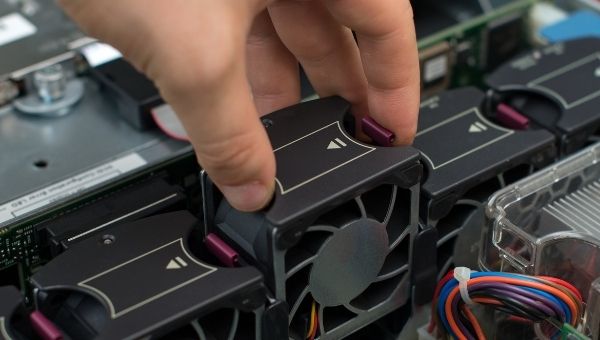
Важной составляющей любого персонального компьютера является система охлаждения
Такая система позволяет защитить комплектующие ПК от перегрева. Это особенно важно при игровых сборках. Быстрый процессор и мощная видеокарта нуждаются в хорошем охлаждении. В этом случае одного кулера на ЦП недостаточно, так как он просто не справится.
В качестве решения данной проблемы является подключение нескольких корпусных вентиляторов. Как это делается, рассмотрим подробнее в рамках статьи.
Колодки для подключения
В первую очередь, при установке системы вентиляторного охлаждения, нужно оценить возможности корпуса. Иными словами, необходимо достаточно места для подсоединения кулеров. Сегодня на рынке достаточно много различных корпусов, позволяющих подключать несколько вентиляторов (даже до 8 штук и более). Поэтому, проблемы с поиском данного девайса возникнуть не должно.
Разберемся с подключением. Кулеры присоединяются с помощью колодок. Они бывают 3-ех видов:
Это самые часто используемые варианты подключения. На практике еще встречается 2-рin подключение. Оно уже не так распространено. Пользователи в основном его применяют в блоках питания. Но это уже не наша ситуация.
3-pin и 4-рin обычно предпочтительны в использовании. А вот МOLEX постепенно устаревает. У него есть весомый недостаток: отсутствие регулятора скорости (или как это еще называют — функция считывания оборотов). То есть вращение вентилятора в этом случае всегда происходит на самых высоких оборотах. Это порождает сильный шум.
Так-же есть «гибридные варианты» на несколько разъемов
и сейчас можно встретить вентиляторы с адресной подсветкой, которые подключаются только к своему контроллеру.
Вариант подключения к материнской плате
Следует сказать, данный способ используется в большинстве случаев. У многих материнских плат имеется несколько разъемов для подсоединения кулеров. А именно:
- СРU_FАN — главный разъем, в который подключается процессорный кулер;
- СРU_ОРТ FAN — этот разъем как бы дублирует первый. Например, если вы приобрели кулер, укомплектованный 2-мя вентиляторами, то второй из них подключается сюда.
- SYS_FАN (СНА_FAN) — они используются для того, чтобы подключать корпусные вентиляторы;
- АLO_Рump (Рump_FAN) — в этот разъем подключается помпа (в основном требуется при использовании системы водяного охлаждения).
Как мы видим, выбор разъемов довольно большой. Это дает возможность подключения своего вентилятора и установки скорости их вращения с использованием определенных утилит или ВIOS. Они помогают также в случае, если у вентилятора есть 3-рin подключение и отсутствует 4-ый контакт.
При подключении кулеров к материнской плате можно отметить основные плюсы: возможность регулировать каждый вентилятор автономно и отслеживать их скорость на настоящий момент времени.
Говоря о недостатках, можно выделить следующие:
- загружение в ВIOS каждый раз, когда требуется отрегулировать скорость, если к плате нет родной утилиты или она по какой-то причине вызывает сбои и высокую нагрузку системы в простое;
- вмешательство внутрь системного блока, нарушение и порча его состояния (в некоторых случаях кабели внутри него проложенны определенным образом);
- отсутствие гибкости подсоединения вентилятора к какому-либо разъему (у вентиляторов не всегда одинаковая длина проводов и иногда требуется подключение дополнительных удлинителей, что создает некоторые неудобства).
Подробнее о разветвителях
Бывает такое, что материнская плата имеет всего лишь два разъема для подключения. Зачастую, такого их количества недостаточно. В этом случае на помощь приходят разветвители. Их на рынке существует множество различных вариантов.
Некоторые виды разветвителей помогают увеличить количество кулеров до 6 штук. В некоторых случаях это представляет собой кучу проводов, но существуют и другие решения. К примеру, более аккуратно будет выглядеть такая плата, на которой есть специальные коннекторы для подсоединения вентиляторов. То есть на обратной стороне клеится двухсторонний скотч, с помощью которого происходит крепление разветвителя к стенке корпуса. А запитывается это все одним проводом 4-рin.
Отметим, что варианты подключения во всех этих ситуациях аналогичны. К каждой колодке подсоединяется вентилятор, далее устанавливают связь основного провода с материнской платой. То есть, происходит объединение вентиляторов в общую группу.
Но не нужно подключать слишком много вентиляторов к одному разъему платы и тем самым их перегружать. Рекомендуем ограничиться 3-мя штуками. Иначе может произойти поломка.
Стоит обратить внимание, что 4pin коннектор будет только у 1 вентилятора, тогда как у остальных будет по 3 контакта из 4 (1 будет пропущен) — это не брак, обороты будут считываться только с 1 вентилятора, попытка считать сразу с 2 будет показывать скорость 1, но вдвое выше реальной.
Про контроллеры или реобасы, они же контрольные панели
Контроллеры являются более сложным вариантом управления вентиляторами. Но он является намного эффективнее других. В данном случае возможно подключение в большем количестве. Например, на один канал можно подсоединить 4 кулера. Некоорые модели не требуют подключеняи к лате и полностью автономны. Что подключаются для програмного управления — не задействуют разъем куллера, они подключаются к usb
Сенсорный вариант управления можно встретить на сегодняшний день у некоторых кулеров. Но они не пользуются популярностью. Все заключается в характерных отличиях конструирования корпуса. Иными словами, для использования такого вида контроллеров требуется специальный отсек 5.25.
Отметим, что при помощи контроллеров происходит управление вентиляторами, а также есть возможность смотреть за их функционированием в реальном времени. В комплекте некоторых их них есть специальные термопары. Они позволяют следить за температурой комплектующих. Помещаются они в разные места внутри корпуса (к примеру, на жесткий диск). Отметим, что сейчас появляются варианты замены термопаров специализированными программами.
Если вы используете кулеры с подсветкой, то к контроллерам в этом случае должен прилагаться еще и пульт управления. Он настраивает саму работу кулеров, а также регулирует освещение. Подключение пульта происходит к блоку управления. В свою очередь он подключается к блоку питания и материнской плате.
Таким образом, если управление осуществляется с помощью контроллера, то подсоединять основные провода изначально необходимо к нему. И уже далее производим подключение контроллера к плате. Обычно это все сопровождаются инструкцией, где детально расписан каждый шаг, поэтому проблем возникнуть не должно. К материнским платам с функцией подсветки, соответственно, тоже прилагается подробное руководство.
- Все посты
- HDD диски (27)
- KVM-оборудование (2)
- Powerline-адаптеры (2)
- SSD диски (49)
- USB-носители (4)
- USB-хабы (3)
- Батареи к ИБП (4)
- Безопасность (3)
- Беспроводные USB адаптеры (2)
- Беспроводные роутеры (18)
- Блоки питания (14)
- Бумага (1)
- Веб-камеры (1)
- Вентиляторы корпусные (3)
- Видеокарты (53)
- Видеонаблюдение (6)
- Внешние диски (4)
- Гарнитуры (2)
- Графические планшеты (2)
- Дисковые полки (2)
- Док-станции (1)
- Звуковые карты (4)
- ИБП (22)
- Инструменты (1)
- Кабели и патч-корды (8)
- Картриджи
- Карты памяти (2)
- Клавиатуры (8)
- Колонки (3)
- Коммутаторы (13)
- Комплекты (клавиатура и мышь) (2)
- Компьютерная периферия (2)
- Компьютерные кресла (2)
- Компьютеры (51)
- Контроллеры и адаптеры (6)
- Корпусы (15)
- Ленточные носители (2)
- Маршрутизаторы (1)
- Материнские платы (30)
- Мобильные аккумуляторы
- Модули памяти (19)
- Мониторы (44)
- Моноблоки (8)
- МФУ (6)
- Мыши (9)
- Ноутбуки (38)
- Общая справка (60)
- Оптические приводы (2)
- Охлаждение процессорное (16)
- Планшеты (3)
- Плоттеры (1)
- Принтеры (6)
- Программное обеспечение (63)
- Процессоры (56)
- Рабочие станции (6)
- Распределение питания (1)
- Ретрансляторы Wi-Fi (3)
- Серверы (46)
- Сетевые карты (5)
- Сетевые фильтры (2)
- Сканеры (1)
- СХД (5)
- Телекоммуникационные шкафы (6)
- Телефония (4)
- Тонкие клиенты (2)
- Трансиверы (5)
- Умный дом (2)
Также вас может заинтересовать
- Оптимальные