Как подключить AirPods к любому iPhone и iPad

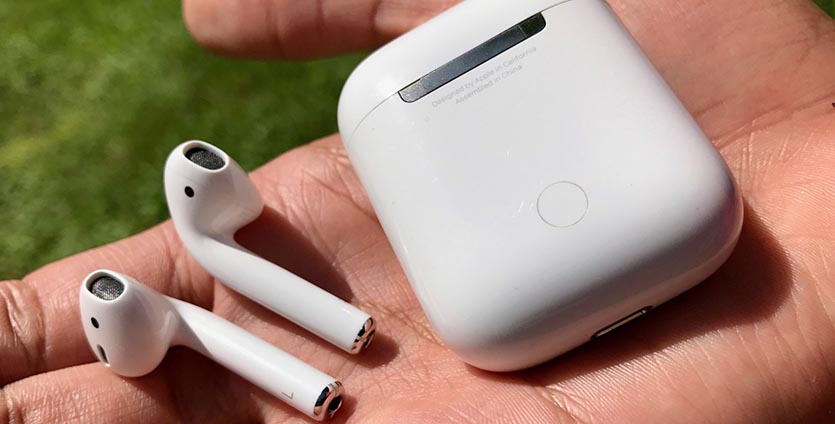
Удобство AirPods не только в отсутствии проводов и простом использовании. Новые наушники это иной формат взаимодействия с гаджетами Apple. Так для того, чтобы остановить воспроизведение, надо всего лишь вытащить один наушник из уха. Для того возобновить — вставить обратно. Двойное касание по наушнику вызывает голосового помощника Siri. При помощи AirPods Siri наберет необходимый контакт, проложит маршрут, включит “ту самую песню”, и ответит еще на кучу вопросов. Для хранения устройства предусмотрен защитный чехол зарядка со встроенным аккумулятором. Одного заряда достаточно для подзарядки наушников в течение 24 часов. Сами наушники держат до 5 часов в режиме прослушивания музыки и до 3 часов в режиме разговора. Для того чтобы принять входящий вызов, необходимо коснуться дважды наушника. Все предельно просто и интуитивно понятно. Еще проще разобраться как подключить AirPods iPhone и iPad. Кстати, с некоторыми ограничениями, но гарнитура AirPods даже второго поколения работает с iPhone 5s и iPad mini 2. В этих моделях будет недоступен “Совместный доступ к аудио”.
Как подключить Airpods к iPhone и iPad
- На айфон переходим на экрана “Домой”.
- Открытый чехол с наушниками подносим к iPhone.
- На экране смартфона появится анимация с изображением смартфона и кнопкой “Подключить”.
- Нажимаем “Подключить”, если у вас AirPods Pro, читаем инструкцию на экране и жмем “Готово”.
- После этого наушники можно использовать с iPhone.
- Для iPad порядок действий тот же:
- Переходим на экран “Домой”.
- Открытый футляр с наушниками подносим к iPad.
- Затем следуем инструкциям на экране и жмем “Готово”.
После этого, для того чтобы начать прослушивать музыку в наушниках достаточно вставить их в уши и начать воспроизведение.
Как подключить две пары AirPods к iPhone и iPad
Если вы хотите послушать музыку или посмотреть фильм на iPhone iPad вместе, то удобнее всего подключить две гарнитуры сделать это также просто.
- Чтобы подключить вторую пару наушников на iPhone и iPad заходим в “Настройки”, “Bluetooth”.
- Открываем второй футляр с наушниками, не вынимая их удерживаем кнопку настройки на задней поверхности чехла до мигающего белого индикатора.
- После этого вторые AirPods появятся в списке доступных устройств Bluetooth в iPhone или iPad.
- Выбираете их и звук с устройства передается на обе пары наушников.
Для всех моделей AirPods 2 и AirPods Pro инструкция настройки одинаковая.
Как подключить AirPods / AirPods 2 / AirPods Pro
Откройте капсулу с наушниками и поднесите к своему устройству (лампочка-индикатор на капсуле будет мигать белым цветом).
На экране устройства появится анимация с AirPods и предложит Вам подключить их. Подключите наушники к устройству.
В большинстве случаев наушники сохраняют заряд АКБ с завода. Если же заряда не осталось, лампочка-индикатор не горит, необходимо поставить наушники на зарядку. Для этого можно воспользоваться шнуром Lightning, который идет в комплекте с AirPods.
Можно ли подключить AirPods к старым iPhone и iPad
На странице спецификаций AirPods можно найти перечень устройств, с которыми будут работать фирменные беспроводные наушники Apple.
Самые старые из указанных устройств: iPhone 5, iPad Air и iPad mini 2. При этом устройства должны быть обновлены до iOS 10.
Это вовсе не означает, что AirPods не будут работать с более старыми устройствами или данными девайсами на старой версии iOS.
AirPods можно подключить практически к любому смартфону с bluetooth-модулем. Известны случаи подключения к iPhone 3GS и более новым устройствам.
При этом наушники лишатся львиной доли фишек и преимуществ, не будет работать двойное нажатие для остановки/воспроизведения или переключения треков, гарнитура не сможет вызывать Siri и ставить воспроизведение на паузу при вытаскивании наушника из уха.
AirPods по сути превратятся в обычную беспроводную гарнитуру.
Для подключения нужно:
1. Поместить наушники в зарядный кейс и открыть крышку.
2. Зажать кнопку на обратной стороне кейса пока индикатор не замигает белым.
3. Найдите гарнитуру в настройках Bluetooth на смартфоне.
4. Подтвердите сопряжение.
Почему AirPods не подключаются к iPhone / iPad / Mac

Если необходимо обновить ПО, идем в «Настройки» → «Основные» → «Обновление ПО».
Если с зарядом, Bluetooth и прошивкой все ок, можно перезапустить (выключить и включить) наушники и iPhone. Если устройства продолжают игнорировать друг друга, переходим к следующим шагам.
Как сделать сброс настроек AirPods, если наушники не подключаются
Если AirPods не подключаются, может помочь сброс настроек. Необходимо разорвать пару с наушниками и повторно ее создать. Для этого:
- Идем в «Настройки» на iPhone / iPad, раздел Bluetooth.
- Находим в списке устройств наушники и нажимаем на значок «i».
- Нажимаем «Забыть это устройство».
- Складываем AirPods в кейс, закрываем, открываем через 30 сек.
- С открытой крышкой, зажимаем кнопку на обратной стороне кейса на 15 сек, пока индикатор не начнет мигать желтым, а затем белым цветом.
- Подносим открытый кейс к устройству и следуем шагам, которые появятся на экране iPhone / iPad.
Почему AirPods не подключаются к Mac
Если AirPods не подключаются к Mac, нужно разорвать пару с наушниками:
- В правом верхнем углу открываем меню. Зажимаем Option и кликаем на значок Bluetooth.
- Выбираем «Настройки Bluetooth».
- В списке устройств нажимаем на крестик напротив AirPods и подтверждаем, что хотим забыть их.
- Складываем наушники в кейс. Закрываем крышку, открываем через 30 сек рядом с Mac.
- С открытой крышкой зажимаем кнопку на задней стенке кейса, ждем пока индикатор постоянно будет мигать белым.
- Открываем на Mac меню в правом верхнем углу, в списке устройств должны появиться AirPods, нажимаем «Подключить».
Беспроводные наушники должны подключиться и исправно работать. Здесь можно прочитать, как подключить AirPods к Mac.