Как добавить почту в черный список
Всем привет! В этом новом уроке я отвечу на вопрос нашего читателя о том, как можно добавить определенный адрес почты в черный список. Сделаем это на примере двух популярных почтовиков, Яндекс почты и Gmail.

Яндекс: как добавить почту в черный список
1. Для начала войдите в свою почту на Яндексе.
2. Откройте письмо, адресата которого нужно заблокировать.
3. В верхнем левом углу письма нажмите на имя адресата. И в открывшемся окне кликните по значку «В черный список». См. скриншоты ниже.


Как убрать почту с черного списка Яндекс
Если вы случайно добавили не того адресата в черный список, его можно от туда убрать, выполнив не сложные действия, показанные ниже.
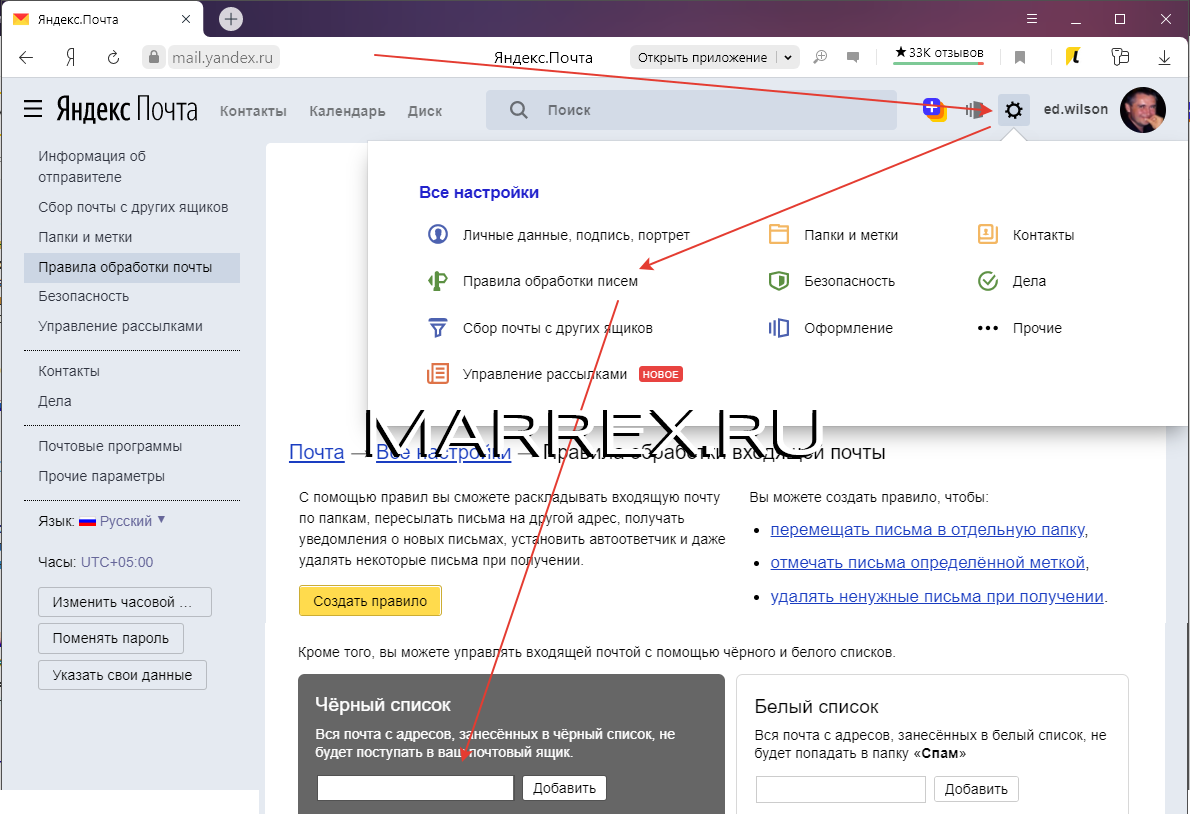
1. В верхнем правом углу экрана нажмите на значок настроек и выберите «Правила обработки писем».

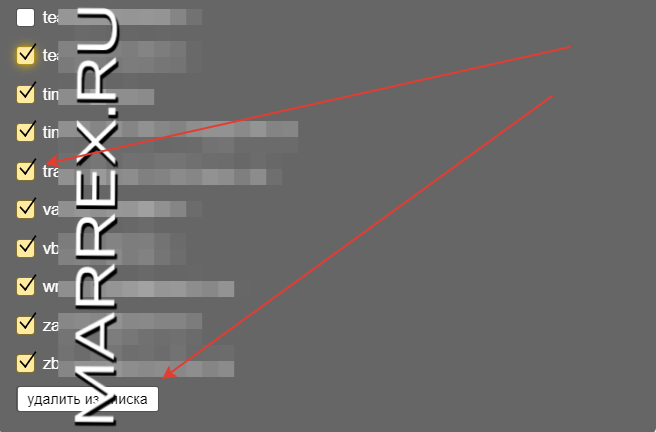
2. В блоке «Черный список» поставьте галочки напротив нужных адресов и нажмите кнопку «Удалить из списка».

Gmail: как заблокировать адресата
В почтовом сервисе от Google можно заблокировать нужные адреса электронной почты, после этого их письма буду попадать в папку Спам. Это тоже делается очень просто.
1. Откройте нужное письмо и в его верхнем правом углу нажмите на кнопку со стрелкой вниз, и в открывшемся меню выберите «Заблокировать отправителя “Ваня Иванов”». Имя адресата, само собой, у вас будет другое.

3. Затем появится окошко с подтверждением. Жмите «Заблокировать».
Как разблокировать адресата в Gmail
Разблокировать можно таким же способом, или через настройки, если заблокированных почтовых ящиков несколько.
1. Нажмите на значок шестерёнки в правом верхнем углу экрана и выберите «Настройки».

2. Перейдите на вкладку «Фильтры и заблокированные адреса».
3. Поставьте галочки напротив заблокированных адресатов и нажмите кнопку «Разблокировать выбранные адреса».

На этом урок окончен, будут вопросы, пишите в комментариях. И пусть спам вас не находит!
Понравилось? Поделись с друзьями!
Дата: 20.11.2016 Автор/Переводчик: Linchak
Как добавить в черный список Яндекс почты
Как добавить емайл в черный список Яндекс почты!? Или наоборот -> как удалить из черного списка Яндекса!, где вообще находится черный список Яндекс почты!?
Всё о черном списке на Яндекс почте
- Где черный список в Яндекс почте
- Видео «Как добавить в черный список»
- Яндекс почта как убрать из черного списка
- Яндекс почта черный список где находится
Где черный список в яндекс почте
Самый первый вопрос, который мы должны задать -> Где черный список в яндекс почте!? Его очень просто найти!
Заходим к себе на почту в Яндексе.
Справа ищем значок шестеренки -> это настройки, нажимаем по нему!
В выпадающем окне ищем «Правила обработки писем!»
И в новом окне перед вам откроется строка ввода для писем, который мы хотим отправить в черный список Яндекс почты!
Подробно, как вносить письмо в черный список на Яндексе — смотрите видео чуть ниже, где мы подробно останавливались на теме спама и в том числе и черного списка на Яндексе!
Можно открыть в отдельном окне!
Видео : Яндекс почта черный список пример
Яндекс почта как убрать из черного списка
Теперь, нам потребуется сделать обратную операцию -> убрать из черного списка Яндекса
Для того, чтобы убрать из черного списка Яндекса вам опять потребуется попасть в данный список, о поиске черного списка Яндекса мы уже говорили выше!
Выбираем все емайлы, который нам нужно удалить из черного списка Яндекса слева есть выбор флажка(радиоточки).
После того, как вы выбрали, опускаемся до самого низа и видим. что унас есть кнопка удалить из списка
Яндекс почта черный список где находится
Для закрепления материала!
Для того, чтобы найти черный список Яндекс почты -> заходим на почту, ищем справа колесико шестеренки, нажимаем!
Ищем «Правила обработки писем!».
После чего в новой вкладке у вас появится поле ввода для внесения емайла в черный список Яндекса!
Помоги проекту : Marrex.ru
Marrex.ru + фильмы: Marrex.ru сайт:
Как настроить «черный» и «белый» списки в почте на Яндекс!

В предыдущей статье я затронул тему ведения “черного” и “белого” списков в своих аккаунтах электронной почты. Тогда я рассказывал о том как добавлять адреса в чёрный и белый списки и настраивать их на почтовом сервисе GMail. Теперь планирую продолжить уже серию статей на эту тему, рассказывая о тонкостях ведения и настройки таких списков в других почтовых сервисах. Сегодня расскажу, как это сделать на почте Яндекс. На Яндекс создавать чёрные и белые списки адресов, на мой взгляд, удобнее чем в Gmail, поскольку сам почтовый сервис попроще. Да, впрочем, продукты от Google (та же почта), как правило, сложнее чем аналоги, но зато имеют более продвинутый функционал, надёжность и безопасность. Например, я давно уже не пользуюсь почтой на Яндекс, поскольку на собственном опыте убедился, что в GMail и доставляемость писем лучше и в целом там всё как-то более продвинуто.
Настройка “чёрного” и “белого” списков адресов на почте Яндекс.
Напомню, кто не знает, что “белый список” адресов на почте (в данном случае на Яндекс) — это те адреса, письма с которых у вас не будут никогда попадать в спам. А “чёрный список” — те адреса, письма с которых либо не будут поступать на почту вообще, либо будут попадать автоматически в папку “Спам”. (в зависимости от почтового сервиса).
Перейдите в настройки почты Яндекса, кликнув на шестерёнку справа вверху. 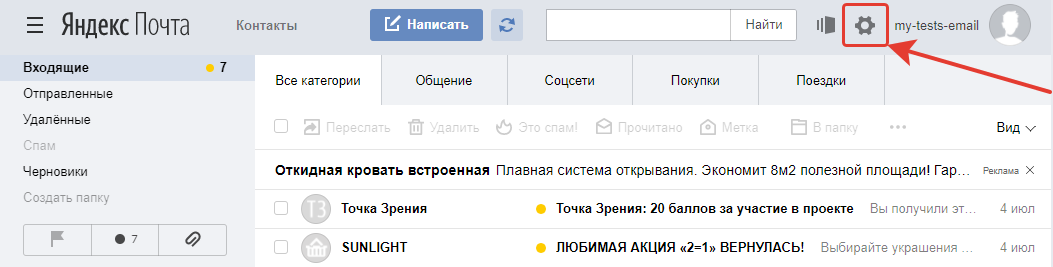
Далее, выберите “Правила обработки писем”. 
На открывшейся странице внизу увидите 2 блока: “чёрный список” и “белый список”. Здесь вы легко можете добавить нужные адреса в один из списков. Например, чтобы добавить адрес в чёрный список, укажите его целиком в соответствующую строку и нажмите “Добавить”. 
В результате добавленные адреса отобразятся в соответствующих блоках. При добавлении адреса в чёрный список на Яндекс, письма с него вообще не будут приходить на вашу почту, даже в папку “Спам”! Вы всегда можете удалить нужные адреса из списков, отметив их галочкой и нажав “Удалить из списка”. 
Добавить адреса в белый список вы можете только способом, описанным выше. А для быстрого добавления адреса в чёрный список есть ещё один способ, который рассмотрим ниже…
Быстрое добавление адресата открытого письма в чёрный список.
Если у вас на почте во входящих есть письмо, адресата которого вы хотите добавить в чёрный список на Яндекс, то быстрее будет сделать не так, как описано выше, а следующим образом:
- Откройте письмо, адрес отправителя которого хотите внести в чёрный список своей почты Яндекс.
- Кликните по автору письма.
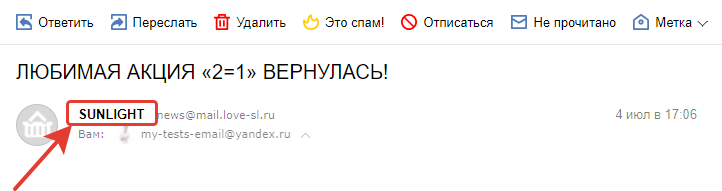
- В появившемся окне нажмите кнопку добавления в чёрный список.
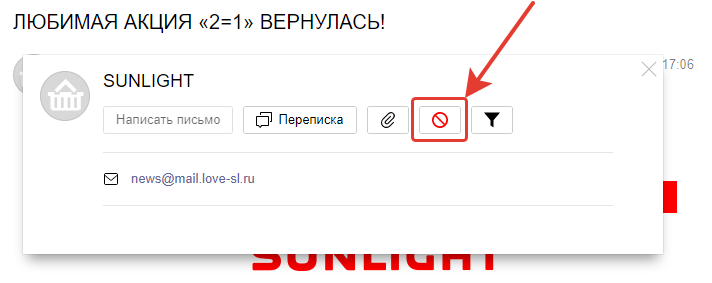
В результате вы получите сообщение о добавлении адреса в чёрный список вашей почты Яндекс. Открытое письмо теперь можно просто удалить, а другие с этого же адреса приходить на вашу почту уже не будут.
Заключение
Добавление Email адресов в чёрный и белый списки на почтовом сервисе Яндекс производить очень просто, как вы уже сами убедились. Не забывайте про эту возможность. И если без чёрного списка, порой, можно обойтись, то белый список адресов может быть очень важен, особенно когда вы работаете с каким-либо сайтом, от которого должны регулярно получать письма и они время от времени попадают в спам. Добавление таких нужных адресов в белый список исключит возможность попадания писем от них в спам и вам не придётся рыться в спаме и среди горы писем там искать нужное.
Сделай репост – выиграй ноутбук!
Каждый месяц 1 числа iBook.pro разыгрывает подарки.
- Нажми на одну из кнопок соц. сетей
- Получи персональный купон
- Выиграй ноутбук LENOVO или HP
Черный список
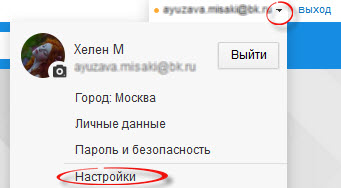
В данном разделе настроек вы можете указать список пользователей, которым будет закрыт доступ к вашему Миру. Чтобы перейти к редактированию нажмите на стрелочку, расположенную в правом верхнем углу рядом с вашим e-mail и выберите пункт “Настройки”, затем перейдите на вкладку «Черный список».
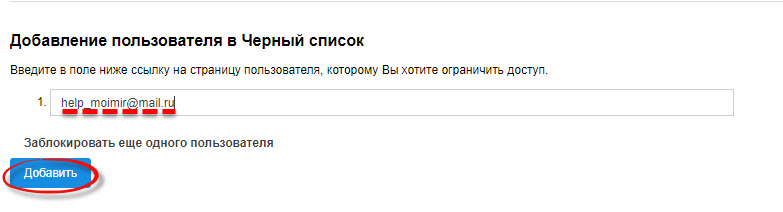
Чтобы внести пользователя в черный список, введите ссылку на страницу пользователя в соответствующую строку и нажмите «Добавить».
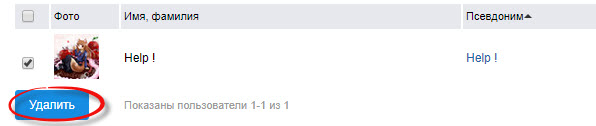
Если вы хотите удалить пользователя из черного списка, найдите его в списке, установите галочку напротив его имени и нажмите «Удалить».
Обратите внимание, как только вы вносите пользователя в черный список, он автоматически удаляется из списка ваших друзей на проекте Мой Мир.
Если Вам не помогла данная статья, пожалуйста, напишите в службу поддержки.