Как открыть маршрут из Яндекс карт в навигаторе
Просто отправьте маршрут из браузера компьютера в свой навигатор в один клик. Для этого убедитесь, что вы авторизованы в обоих устройствах, выберите точку на карте, в правой описательной панели и нажмите на кнопку «Поделиться». В выпадающем меню вам останется только нажать «Открыть в Яндекс. Навигаторе».
- Чтобы отправить маршрут из Яндекс карт в навигатор, нужно выбрать точку на карте, нажать кнопку «Поделиться» и выбрать «Открыть в Яндекс. Навигаторе».
- Для экспорта маршрута из Яндекс карт нужно перейти по ссылке «Экспорт», выбрать тип файла и сохранить на Яндекс Диск.
- Чтобы загрузить Яндекс карты в навигатор, нужно выбрать пункт «Расширенные настройки», указать папку для карт и нажать кнопку «Скачать».
- Чтобы отправить маршрут Яндекс карты на телефон, нужно нажать кнопку «Отправить в телефон» в карточке объекта или маршрута.
- Яндекс Карты — это онлайн-карты, а Яндекс Навигатор — это мобильное приложение для автомобилистов.
- Чтобы закрепить маршрут в Яндекс навигаторе, нужно включить опцию «Зафиксировать подсказки о маневрах».
- Яндекс карты определяют маршрут по алгоритму Дейкстры, учитывая длину каждого отрезка графа и скорость движения на участке.
- Чтобы передать координаты в Яндекс навигатор, нужно нажать на точку на карте, выбрать иконку с прямоугольничком и стрелочкой, выбрать нужный мессенджер или приложение и отправить.
- Как перенести маршрут из Яндекс карт в навигатор
- Как выгрузить маршрут из Яндекс карт
- Как загрузить Яндекс карты в навигатор
- Как отправить маршрут Яндекс карты на телефон
- В чем разница между Яндекс Карты и Яндекс навигатор
- Как закрепить маршрут в Яндекс навигаторе
- Как Яндекс карты определяют маршрут
- Как передать координаты в Яндекс навигатор
- Как создать GPX маршрут
- Как настроить маршрут в Яндекс навигаторе
- Как загрузить карты в навигатор
- Почему навигатор не видит карты
- Как работать с яндекс навигатор
- Как поделиться построенным маршрутом в Яндекс навигаторе
- Как поделиться маршрутом
- Как отправить маршрут на телефон
- Как загрузить маршрут в картах
- Как в Яндекс навигаторе построить маршрут от и до
- Как поделиться списком в Яндекс навигаторе
- Как оптимизировать маршрут в приложении Яндекс карты
- Как работать в конструкторе карт Яндекс
- Как запустить Яндекс навигатор
- Как включить GPS в Яндекс навигаторе
- Как включить офлайн карты в Яндекс навигаторе
- Что может Яндекс навигатор
- Как настроить Яндекс карты
- Как сделать свой маршрут
- Как отправить маршрут
- Можно ли в Яндекс навигаторе построить свой маршрут
Как перенести маршрут из Яндекс карт в навигатор
Просто отправьте маршрут из браузера компьютера в свой навигатор в один клик. Для этого убедитесь, что вы авторизованы в обоих устройствах, выберите точку на карте, в правой описательной панели и нажмите на кнопку «Поделиться». В выпадающем меню вам останется только нажать «Открыть в Яндекс. Навигаторе».
Как выгрузить маршрут из Яндекс карт
- Перейдите по ссылке Экспорт панели:
- В открывшейся форме Экспорт объектов карты выберите тип файла: Доступные варианты:
- Нажмите кнопку Сохранить на Яндекс Диск.
Как загрузить Яндекс карты в навигатор
Выберите пункт → Расширенные настройки → Сохраненные данные → Папка для карт. Укажите, где сохранять карты.Скачать карту:
- Нажмите кнопку.
- Выберите пункт Загрузка карт.
- Введите название города или региона. Также его можно выбрать из подсказок.
- Нажмите кнопку Скачать.
Как отправить маршрут Яндекс карты на телефон
Если вы построили маршрут или нашли нужный объект на Яндекс Картах, вы можете отправить эту информацию на мобильное устройство. Для этого: В карточке объекта В карточке маршрутаОтправить уведомление на телефон:
- Нажмите кнопку.
- Выберите Отправить в телефон.
В чем разница между Яндекс Карты и Яндекс навигатор
Карты« — это карты, доступные через интернет-сервис. Также»Карты« можно использовать как навигатор для авто, вело и пешеходных маршрутов — но с оговорками.»Яндекс. Навигатор« — мобильное приложение сугубо для автомобилистов, таксистов и водителей грузовых автомобилей.
Как закрепить маршрут в Яндекс навигаторе
Нажмите кнопку Настройки → Маршруты. Включите опцию Зафиксировать подсказки о маневрах в углу экрана.
Как Яндекс карты определяют маршрут
Маршрут рассчитывается по алгоритму Дейкстры. С его помощью система вычисляет самый быстрый вариант проезда — исходя из длины каждого отрезка графа и скорости движения на этом участке. Если пользователь строит маршрут проезда без учёта пробок, то алгоритм использует среднюю скорость движения на участке.
Как передать координаты в Яндекс навигатор
Нажимаем пальцем на точку на карте; Протягиваем белое поле снизу наверх, чтобы появились иконки; Нажимаем на иконку с прямоугольничком и стрелочкой; Выбираем нужный мессенджер или приложение и нажимаем на него.
Как создать GPX маршрут
На Strava можно создавать маршруты при помощи GPX-файлов, выбрав Панель управления в навигационном меню вверху сайта Strava > Мои маршруты > Создать новый маршрут. Нажмите выделенную выше кнопку загрузки и выберите GPX-файл для создания маршрута.
Как настроить маршрут в Яндекс навигаторе
Построить маршрут между двумя точками:
- Найдите начальную точку маршрута на карте или с помощью поиска.
- Нажмите и удерживайте ее.
- Нажмите кнопку Отсюда.
- Найдите конечную точку маршрута на карте или с помощью поиска.
- Нажмите и удерживайте ее.
- Нажмите кнопку Сюда.
- Выберите нужный вариант маршрута:
- Нажмите Поехали.
Как загрузить карты в навигатор
Как загрузить растровую карту в GPS навигатор:
- Зайдите в раздел карты на сайте Маршруты. ру.
- Выберите тип карты, которую вы хотите сохранить.
- Нажмите кнопку»Сохранить для GPS«.
- Подключите навигатор к компьютеру, откройте папку Custom Maps и скопируйте туда файл.kmz.
Почему навигатор не видит карты
Самой распространённой причиной, при которой не видит карты — это отсутствие их в гаджете. Как известно, навигатор может использовать карты, закачанные как во внутреннюю память аппарата, так и на съёмное устройство для хранения данных.
Как работать с яндекс навигатор
Маршрут строится на основании загруженной карты, но без учета пробок, камер и дорожных событий, потому что эти данные Навигатор получает из сети. Если сеть пропала, когда вы уже в пути, навигация по маршруту продолжится. Офлайн-режим включится, если вы измените маршрут.
Как поделиться построенным маршрутом в Яндекс навигаторе
В разделе Конструктор карт.Для этого используйте автоматически генерируемый код:
- В правом верхнем углу страницы нажмите кнопку.
- Выберите Поделиться.
- Чтобы использовать на своем сайте карту, найденный объект или построенный маршрут, скопируйте код из поля Виджет с картой.
Как поделиться маршрутом
Как поделиться картой или адресом:
- Откройте Google Карты на компьютере.
- Откройте маршрут, карту или изображение просмотра улиц, которым хотите поделиться.
- В левом верхнем углу экрана нажмите на значок меню.
- Выберите Ссылка/код. Если этого пункта нет в меню, нажмите Ссылка на карту.
- Скопируйте ссылку и поделитесь ей.
Как отправить маршрут на телефон
Как отправить маршрут на телефон или планшет:
- Откройте Google Карты на компьютере.
- Найдите нужное место.
- Под окном поиска нажмите Отправить на телефон и выберите нужный телефон или планшет.
- На телефоне или планшете появится уведомление.
Как загрузить маршрут в картах
Как сохранить маршруты:
- Войдите в Мои карты на компьютере.
- Откройте существующую карту или создайте новую.
- Нажмите»Добавить маршрут«.
- Введите пункт отправления и назначения в поле слева.
- Маршрут появится на карте. Чтобы усложнить маршрут, нажмите Добавить пункт назначения.
Как в Яндекс навигаторе построить маршрут от и до
Нажмите кнопку на карте или кнопку Маршрут в карточке объекта. В боковом меню укажите начальную (Откуда) и конечную (Куда) точки маршрута. Вы можете: Ввести адрес вручную.
Как поделиться списком в Яндекс навигаторе
А еще списком можно поделиться.Перенести закладку в другой список:
- Нажмите (значок профиля) → Закладки и мой транспорт.
- Выберите список закладок.
- Справа от закладки нажмите.
- Нажмите Переместить в другой список.
- Выберите список или создайте новый.
Как оптимизировать маршрут в приложении Яндекс карты
Бесплатная оптимизация маршрутов в Яндекс Картах:
- Добавьте стартовую точку и адреса посещения Перейдите в режим составление маршрута и добавьте адреса, которые нужно посетить.
- Укажите дату и время старта маршрута Вы можете строить маршрут на любую дату.
- Нажмите на кнопку «Оптимизировать»
Как работать в конструкторе карт Яндекс
- Нажмите на изображение профиля. Если вы не авторизованы, нажмите кнопку и авторизуйтесь.
- Чтобы открыть Конструктор карт, в боковом меню выберите Мои карты. На карте вы сможете нарисовать: Метки — подъезды, пункты встречи и т.
- Созданную вами карту вы можете: сохранить и разместить на сайте; распечатать;
Как запустить Яндекс навигатор
Чтобы запустить Яндекс. Навигатор со страницы, отображаемой в браузере, необходимо сформировать HTML‑ссылку, в которой используется URL-схема yandexnavi. Когда пользователь мобильного устройства переходит по такой гиперссылке, открывается приложение Яндекс. Навигатор.
Как включить GPS в Яндекс навигаторе
В меню Настройки → Конфиденциальность включите Службы геолокации.
Как включить офлайн карты в Яндекс навигаторе
Сделать это очень просто. Запустив приложение, откройте раздел «Меню» → «Загрузка карт». Найдите с помощью поисковой строки населённый пункт (или область), на территории которого вам нужен офлайн-доступ к навигации. Нажмите на результат поиска, а затем на кнопку «Скачать».
Что может Яндекс навигатор
Яндекс Навигатор — это бесплатное приложение для водителей, которое позволяет строить маршруты, находить парковки, оплачивать штрафы и заправку, не выходя из машины.
Как настроить Яндекс карты
- Нажмите кнопку.
- Выберите пункт → Расширенные настройки → Карта и интерфейс: Зафиксировать подсказки о маневрах в углу экрана — зафиксировать подсказки на экране слева сверху; Показывать расстояние до камер — отображать расстояние до камер; Вид карты — режим Схема или Спутник;
Как сделать свой маршрут
Как проложить и посмотреть маршрут:
- Откройте приложение»Google Карты« на устройстве Android.
- Найдите или выберите нужное место на карте.
- В левом нижнем углу нажмите»Маршрут».
- Выберите способ передвижения. Вы можете закрепить избранные поездки на автомобиле или общественном транспорте
Как отправить маршрут
Как поделиться картой или адресом:
- Откройте Google Карты на компьютере.
- Откройте маршрут, карту или изображение просмотра улиц, которым хотите поделиться.
- В левом верхнем углу экрана нажмите на значок меню.
- Выберите Ссылка/код. Если этого пункта нет в меню, нажмите Ссылка на карту.
- Скопируйте ссылку и поделитесь ей.
Можно ли в Яндекс навигаторе построить свой маршрут
Построение маршрута Нажмите кнопку на карте или кнопку Маршрут в карточке объекта. В боковом меню укажите начальную (Откуда) и конечную (Куда) точки маршрута.
- Как выгрузить маршрут из Яндекс карт
- Как посмотреть пройденный маршрут в Яндекс навигаторе
- Как смотреть автобусы в Яндекс навигаторе
25.04.2023 Как открыть маршрут из Яндекс карт в навигаторе
Яндекс Карты являются одной из самых популярных картографических систем в России. Этот онлайн-сервис позволяет пользователям найти любую точку на карте мира, построить маршрут до нее и узнать информацию о различных организациях и объектах, находящихся рядом с ними. Однако, не всегда удобно использовать онлайн-карту на компьютере или мобильном устройстве во время движения по городу. В таких случаях пользователи часто используют навигаторы для быстрого и точного определения маршрута.
Один из самых популярных навигаторов в России — это Яндекс. Навигатор. Это мобильное приложение, которое позволяет пользователям построить маршрут и получить информацию о пробках и других задержках на дороге. Чтобы использовать маршрут из Яндекс Карт в Яндекс.Навигаторе, нужно выполнить всего несколько простых шагов.
Во-первых, убедитесь, что вы авторизованы в обоих устройствах — в компьютере и мобильном телефоне. Затем, выберите точку на карте в правой описательной панели и нажмите на кнопку «Поделиться». В выпадающем меню выберите «Открыть в Яндекс. Навигаторе». Маршрут будет автоматически загружен в ваш навигатор на мобильном устройстве.
Если вы хотите перенести маршрут из Яндекс Карт в другой навигатор или сохранить его на компьютере, воспользуйтесь функцией экспорта. Для этого перейдите по ссылке «Экспорт» на панели и выберите тип файла. Затем, нажмите кнопку «Сохранить на Яндекс Диск». Также вы можете сохранить карту на свой компьютер и использовать ее в офлайн-режиме.
Чтобы загрузить Яндекс карты на свой навигатор, выберите пункт «Расширенные настройки» и укажите папку для сохранения карт. Затем, нажмите кнопку «Загрузка карт» и введите название города или региона, который вам нужен.
Если вы нашли нужный объект или маршрут на Яндекс.Картах и хотите отправить его на мобильное устройство, воспользуйтесь функцией отправки уведомления на телефон. Для этого в карточке объекта или маршрута нажмите кнопку «Отправить в телефон», выберите нужный мессенджер или приложение и отправьте уведомление.
Однако, перед тем, как отправить маршрут в навигатор или сохранить его на компьютере, стоит понимать, как Яндекс.Карты определяют маршрут. Обычно маршрут рассчитывается по алгоритму Дейкстры, который учитывает длину каждого отрезка графа и скорость движения на этом участке. Если пользователь строит маршрут без учета пробок, то система использует среднюю скорость движения на участке.
И напоследок, если в Яндекс.Навигаторе вам нужно зафиксировать подсказки о маневрах, перейдите в настройки приложения и включите опцию «Зафиксировать подсказки о маневрах в углу экрана». Таким образом, вы будете получать информацию о маршруте на протяжении всей поездки.
Все эти маленькие хитрости позволяют рационально использовать Яндекс Карты и Яндекс Навигаторы, делать ваше путешествие более комфортным, быстрым и точным.
Как сохранить маршрут в Яндекс.Навигаторе
Ранее мы говорили о том, как в приложении Яндекс.Навигатор правильно прокладывать маршруты. Но многих пользователей интересует, как эти маршруты сохранять, чтобы использовать в дальнейшем. Об этом мы сейчас и поговорим.

Как сохранять проложенный маршрут
Приложение для навигации не располагает возможностью сохранения проложенных маршрутов, хотя в Яндекс.Картах такая возможность есть. Но в приложении допускается сохранять опорные точки (метки) следования: начальную и конечную. Стоит только их выбрать, как программа автоматически восстановит схему перемещения.
Это важно! Для построения маршрута в оффлайн карта местности должна быть загружена во внутреннюю память смартфона.
- Для сохранения меток нужно пройти авторизацию в приложении либо создать новый аккаунт.
- Затем задается начало пути следования, которое запомнит устройство. Для этого обращаются к панели инструментов и нажимают на иконку с надписью «Закладки».

- Предусмотрено 3 категории списков по умолчанию для точек, и это «Работа», «Дом», «Избранное». Например, обозначим стартовую как «Дом» и активируем клавишу «Добавить».

- Потом вводится домашний адрес посредством поиска или выбирается точка из истории поисковых запросов.

- Роль домашнего адреса может выполнять объект из любой категории на соответствующей ему вкладке.

- Как только навигатор обнаружит эту метку, нужно нажать «Сохранить».
- Чтобы устройство запомнило еще объект назначения, необходимо повторить 4 и 5 пункты из этого списка. В нашем случае новым объектом выступает категория «Работа».

- Для построения линии передвижения из точки местоположения в конечный пункт дислокации необходимо открыть сохраненные места, кликнуть по позиции, которая требуется и немного подождать.

- Программа сама выстроит схему передвижения, после чего можно нажимать на клавишу «Поехали».

Этот способ по своему удобству немного уступает возможности полноценного сохранения маршрута, и на данный момент Яндекс Навигатор не готов предоставить более совершенный вариант.
«Яндекс.Карты» разрешили сохранять свои маршруты
Пользователи Яндекс.Карт получили возможность просматривать на компьютере свои GPS-треки и при желании пересылать их другим. Теперь, побывав на отдыхе или в любом другом нужном месте, можно показать свой маршрут знакомым. Персональный раздел Яндекс.Карт сохранит не только GPS-треки, но и комментарии, которые можно добавить к каждому повороту маршрута. Для записи трека нужен телефон с GPS-приемником и мобильные Яндекс.Карты. По окончании маршрута трек передается прямо из мобильного приложения в раздел «Мои Карты», в который можно зайти только по своему логину и паролю. Чтобы показать маршрут знакомым, достаточно открыть доступ к нему и отправить ссылку.
Скидки до 85% на все курсы
Акция до 8 декабря:
Цена:4 990 ₽ 26 000 ₽
Цена:9 900 ₽ 26 000 ₽.
Как банки проверяют бизнес в 2023 году + образцы ответов на запросы
Банкам поручено проверять клиентов и их операции по антиотмывочному закону 115-ФЗ. Компании и ИП могут получить в любой момент запрос о предоставлении документов и пояснений. В разных случаях требования разные. Рассказываем, что, когда и зачем вправе просить банк и как составить ответы, чтобы избежать блокировки счетов.

Регионы могут снижать ставки налога по УСН: разбор по Ярославской области, где льгот стало меньше
Региональные власти имеют право снижать ставки налога по УСН и устанавливать категории бизнеса, для которых эти ставки действуют. Например, в Ярославской области с 2024 года многие бизнесмены лишатся льгот и будут платить налог по УСН по обычным ставкам.

Курсы повышения квалификации для бухгалтера с дипломом
5 «фишек» Яндекс навигатора, о которых Вы могли не знать. Часть 2
Техническая помощь на дорогах 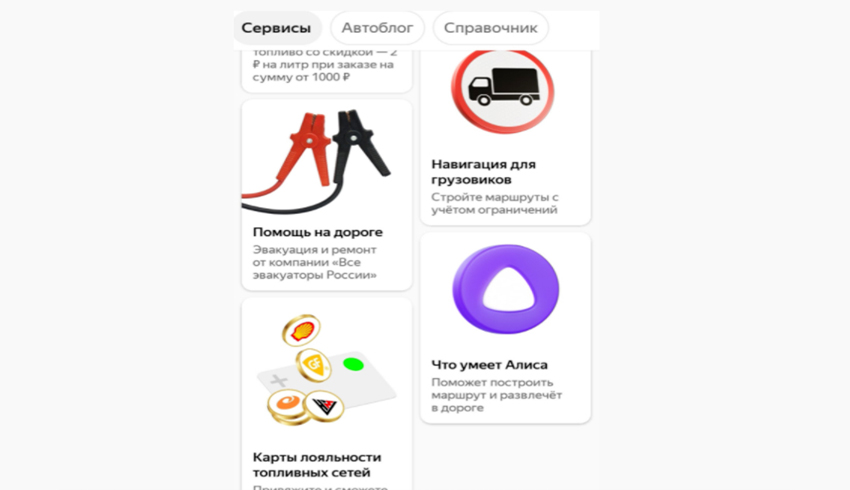 При возникновении проблем на дорогах не нужно судорожно искать номера соответствующих служб. Возможность вызова необходимой помощи реализована в самом приложении. Не выходя из навигатора, можно заполнить несложную заявку и ознакомиться с предложенными вариантами. Останется только позвонить специалистам и ждать их приезда. Помощь может быть разной: буксировка автомобиля, замена спущенного колеса на запасное или несложный ремонт, подвоз бензина и т. д. Фоновый режим
 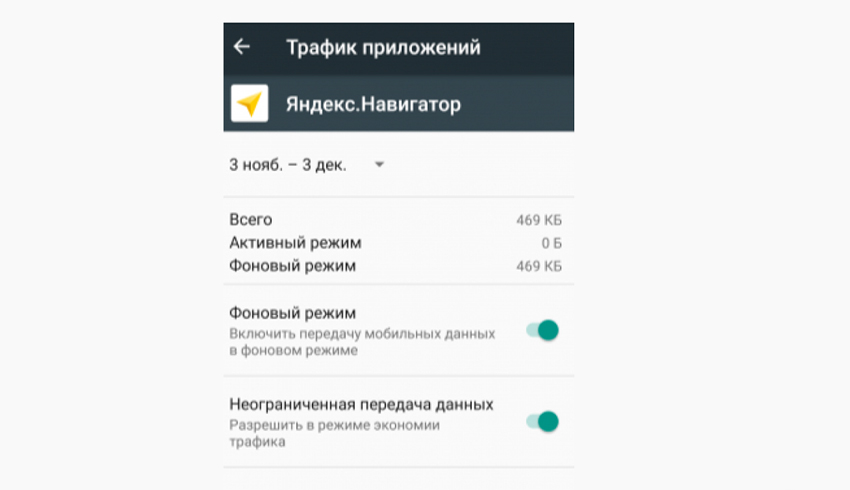 «Залипать» в телефоне во время движения запрещено. Но чтобы по максимуму обезопасить и не отвлекать водителя от езды в Яндекс.Навигаторе реализован фоновый режим. Даже при свернутом приложении и выключенном экране голосовой помощник продолжит подсказывать и указывать дорогу согласно маршруту. Добавление промежуточных мест в маршрут
 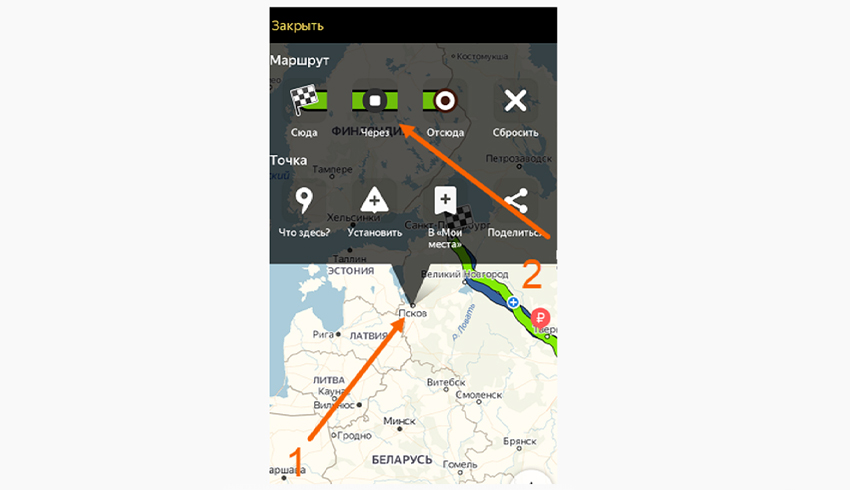 Яндекс.Навигатор позволяет в любой момент изменять маршрут, в том числе с добавлением новых точек. Для этого необходимо в разделе «Обзор» нажать на кнопку «Через». Уведомления о превышении скорости
 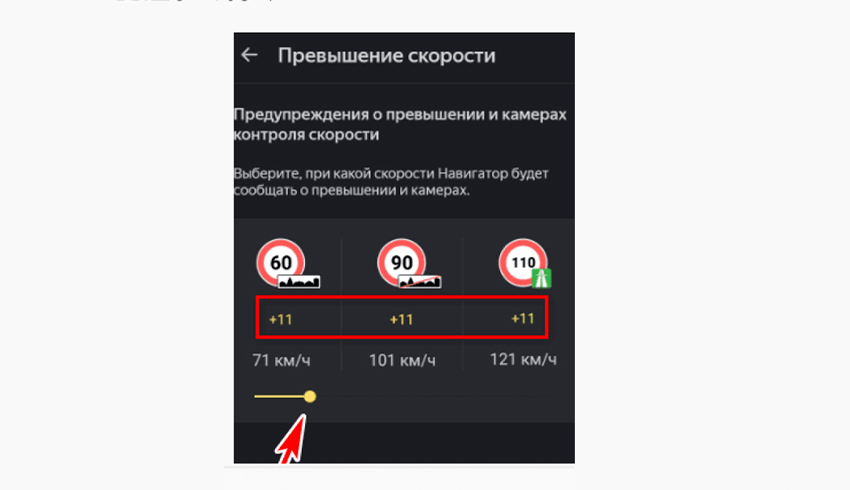 Еще одна полезная фишка, которая поможет сэкономить деньги водителю. Особенность данной функции в том, что каждый сам может настроить уведомления о превышении скорости по своему усмотрению. Порог можно задать любой в диапазоне от 1 до 60 км/ч. То есть, если, к примеру, установить допустимое превышение «15», то на участке с разрешенной скоростью 90 приложение будет реагировать на камеры только при значениях на спидометре выше «105». Работа с компьютера и телефона Яндекс.Навигатор избавит от лишних действия и сэкономит время. Тем, кто привык формировать маршруты вечером за компьютером, не придется проделывать ту же самую работу в приложении для Навигатора. Достаточно всего лишь войти под своей учетной записью на двух устройствах, выбрать точку на карте, нажать кнопку Поделиться и затем Открыть в Яндекс.Навигаторе. На телефоне придет уведомление, ознакомившись с которым в приложении появится место назначения и проложенный к нему маршрут. Яндекс.Навигатор способен работать даже при отсутствии интернета. Единственное, что нужно сделать – заранее скачать карту региона.