Маркированный список
-
, а каждый пункт списка начинается с тега
, как показано ниже.
В примере 11.1 приведен код HTML для добавления маркированного списка на веб-странице.
Пример 11.1. Создание маркированного списка
Результат данного примера показан на рис. 11.1.
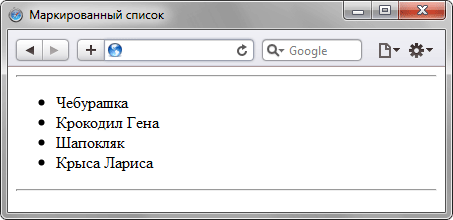
Рис. 11.1. Вид маркированного списка
Обратите внимание на отступы сверху, снизу и слева от списка. Такие отступы добавляются автоматически.
-
. Допустимые значения приведены в табл. 11.1
Вид маркеров может незначительно различаться в разных браузерах, а также при смене шрифта и размера текста.
Создание списка с квадратными маркерами показано в примере 11.2.
Пример 11.2. Вид маркеров
Результат данного примера показан на рис. 11.2.
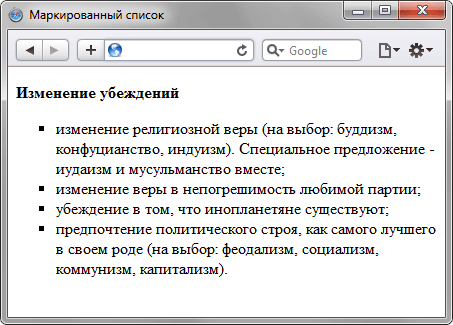
Рис. 11.2. Вид списка с квадратными маркерами
HTML по теме
Статьи по теме
Не выкладывайте свой код напрямую в комментариях, он отображается некорректно. Воспользуйтесь сервисом cssdeck.com или jsfiddle.net, сохраните код и в комментариях дайте на него ссылку. Так и результат сразу увидят.
Популярные рецепты
 Как добавить картинку на веб-страницу?
 Как добавить иконку сайта в адресную строку браузера?
 Как добавить фоновый рисунок на веб-страницу?
 Как сделать обтекание картинки текстом?
- Как растянуть фон на всю ширину окна?
- Как выровнять фотографию по центру веб-страницы?
 Как разместить элементы списка горизонтально?
 Как убрать подчеркивание у ссылок?
 Как убрать маркеры в маркированном списке?
 Как изменить расстояние между строками текста?
 Как сделать, чтобы картинка менялась при наведении на нее курсора мыши?
- Как открыть ссылку в новом окне?
Популярные задачи
- TEX
- Отступы между блоков
- Андроид в тени
- Ссылка как кнопка
- Вложенные списки
- Форма регистрации
- Объединение ячеек таблицы
- Обязательные поля формы
- Цвет и фон в таблице
- Асуанская плотина
- Батарейка
- Заголовки
Точка маркер списка •
Маркер списка, называемый также bullet (буллит, буллет, булит) — типографский символ, выделяющий элементы ненумерованного списка.
Списки обычно используются в различных справочных текстах, обозначая последовательность идущих друг за другом связанных по смыслу элементов. Каждый такой элемент располагается на новой строке и предваряется маркером. Списки могут быть вложенными (элемент списка содержит в себе другие списки), в этом случае, обычно, вложенные элементы вместе со своими маркерами пишутся с некоторым отступом.
Кроме буллита в качестве маркера списка могут выступать другие символы (треугольники, дефисы). В русской типографике списки традиционно отбивались с помощью тире.
-
, но можно вручную использовать маркеры •.
Символ «Точка маркер списка» входит в подраздел «Общие знаки препинания» раздела «Основная пунктуация» и был утвержден как часть Юникода версии 1.1 в 1993 г.
Этот текст также доступен на следующих языках: English;
Тема: Маркированные и нумированные списки
Списки в Word можно сделать двумя способами:
а) Сначала написать список, затем, оформить его;
б) Сразу настроить Word и, затем, писать список. Он будет сразу оформляться.
Виды списков в Word.
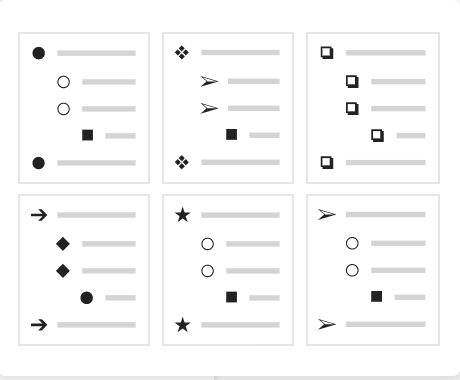
Список можно оформить маркерами – разными галочками, точками. Этот вид списка называется «Маркированный».
«Нумерованный список» – когда стоят числа, буквы у пунктов списка.
«Многоуровневый список» — когда создается структура списка, несколько уровней, разделов, т.д., выделенных отступами.
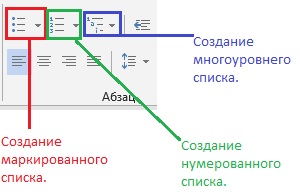
Рассмотрим все виды списков и как работать с ними. На закладке «Главная» в разделе «Абзац» есть три кнопки.
Создание маркированного списка в Word.
Ставим курсор в то место страницы Word, где будет начало списка. На закладке «Главная» в разделе «Абзац» нажимаем на кнопку «Создание маркированного списка». В Word 2007 – кнопка «Маркеры».
Кнопка на верхнем изображении обведена красным цветом.
Мы выбрали маркер – галочку. Эта галочка появилась в том месте, где стоял курсор. Все, Word настроен, осталось написать список.
Внимание!
Новый пункт списка будет писаться тогда, когда мы нажмем на клавишу «Enter».
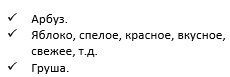
В этом списке мы нажали на клавишу «Enter» после точки за словом словами: «арбуз», « т.д.», «груша». В этом списке видно, что, пока, не нажмем клавишу «Enter» строчка в списке будет переходить ниже.
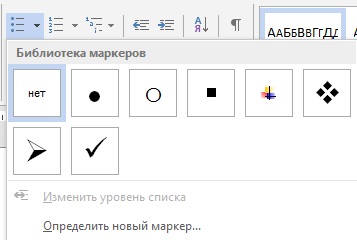
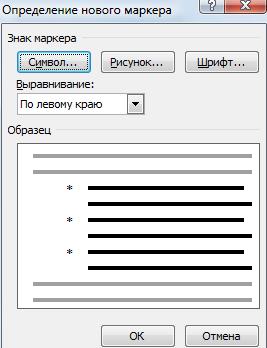 Можно настроить свой вид маркера, нажав на кнопку «Определить новый маркер» в диалоговом окне «Библиотека маркеров». Здесь можно выбрать другой символ в качестве маркера, картинку или шрифт. Например, мы выбрали маркер «Звездочку».Список получился такой.
Чтобы отменить маркер, например, закончили писать список, нажимаем кнопку «Нет» в диалоговом окне «Библиотека маркеров». Курсор должен стоять на той строчке, у которой нужно убрать маркер.
Или, ставим курсор после маркера перед словом, где маркер нужно убрать (например, перед словом «Груша») или на новой строке, и нажимаем клавишу на клавиатуре «Backspase» или нажимаем кнопку «Создание маркированного маркера».
Если нужно сделать из списка Word простой текст, убрать все маркеры списка сразу, то выделяем список и нажимаем кнопку «Создание маркированного списка».
Или нажимаем на стрелочку у кнопки «Создание маркированного списка» и выбираем из диалогового окна кнопку функции «Нет». Все маркеры удалятся, список приобретет вид простого текста.
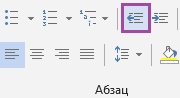
Когда мы отключим маркер списка, то останется большой отступ от края строки. Чтобы убрать этот отступ, нажимаем на кнопку «Уменьшить отступ» (на изображении кнопка выделена фиолетовым цветом).
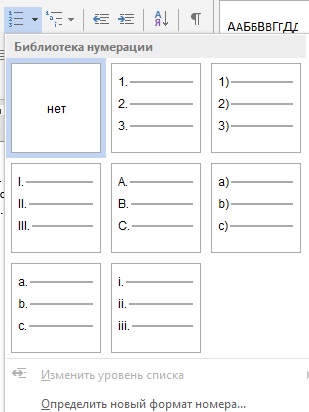
Как создать нумерованный список в Word.
Действуем, как в первом варианте, только нажимаем кнопку функции «Создание нумерованного списка».
В Word – кнопка «Нумерация». Здесь можно выбрать цифры или буквы для списка.
Как называется список с точками
emoji | символ текста
Нажмите на значок, чтобы скопировать в буфер обмена ▼
※ Все символы являются символами Юникода, а не изображением или комбинированными символами. Но вы также можете комбинировать их самостоятельно. ※
| символ текста | смысл | Копировать / Вставить |
|---|---|---|
| · | символ средней точки | Копировать |
| ⊛ | обведенный звездочкой оператор | Копировать |
| ◉ | Рыбий | Копировать |
| ○ | белый круг | Копировать |
| ◌ | пунктирный круг | Копировать |
| ◍ | круг с вертикальной заливкой | Копировать |
| ◎ | прямо в точку | Копировать |
| ● | черный круг | Копировать |
| ◘ | обратная пуля | Копировать |
| ◦ | белая пуля | Копировать |
| ☉ | солнце | Копировать |
| ◆ | черный алмаз | Копировать |
| ◇ | белый бриллиант | Копировать |
| ◈ | белый бриллиант, содержащий черный маленький бриллиант | Копировать |
| ★ | черная звезда | Копировать |
| ☆ | белая звезда | Копировать |
| ■ | черный квадрат | Копировать |
| □ | белый квадрат | Копировать |
| ☐ | ящик для голосования (флажок) | Копировать |
| ☑ | урна с чеком | Копировать |
| ☒ | урна с х (квадрат с крестом) | Копировать |
| ✓ | галочка | Копировать |
| ✔ | жирная галочка | Копировать |
| ❥ | вращается тяжелое черное сердце. символ пули | Копировать |
| ❧ | вращается цветочное сердце. символ пули | Копировать |
| ☙ | перевернутое вращающееся цветочное сердце. символ пули | Копировать |
| ☸ | Колесо Дхармы, символ представляющий буддизм | Копировать |
| ✤ | тяжелая четырехзвездочная звездочка | Копировать |
| ✱ | тяжелая звездочка | Копировать |
| ✲ | звездочка с открытым центром | Копировать |
| ↠ | двуглавая стрелка вправо | Копировать |
| ↣ | стрелка вправо с хвостом | Копировать |
| ↦ | стрелка вправо от бара | Копировать |
| ↬ | стрелка вправо с петлей | Копировать |
| ⇛ | тройная стрелка вправо | Копировать |
| ⇝ | стрелка вправо | Копировать |
| ⇢ | пунктирная стрелка вправо | Копировать |
| ⇨ | белая стрелка вправо | Копировать |
| ➙ | тяжелая стрелка вправо | Копировать |
| ➛ | стрелка вправо стрелка | Копировать |
| ➜ | тяжелая стрелка с закругленными углами вправо | Копировать |
| ➝ | треугольная стрелка вправо | Копировать |
| ➞ | тяжелая треугольная стрелка вправо | Копировать |
| ➟ | пунктирная направленная вправо стрелка | Копировать |
| ➠ | тяжелая пунктирная стрелка вправо со стрелками | Копировать |
| ➡ | черная стрелка вправо | Копировать |
| ➢ | 3-я направленная вверх стрелка вправо | Копировать |
| ➣ | направленная вниз 3D стрелка вниз | Копировать |
| ➤ | черная стрелка вправо | Копировать |
| ➥ | тяжелый черный изогнутый вниз и вправо стрелка | Копировать |
| ➦ | тяжелый черный изогнутый вверх и вправо стрелка | Копировать |
| ➧ | приземистая черная стрелка вправо | Копировать |
| ➨ | тяжелая вогнутая черная стрелка вправо | Копировать |
| ➮ | тяжелая верхняя правая тень белая правая стрелка | Копировать |
| ➱ | зубчатая верхняя правая тень белая стрелка вправо | Копировать |
| ➲ | обведены тяжелым белым стрелка вправо | Копировать |
| ➳ | белая перья вправо стрелка | Копировать |
| ➵ | стрелка вправо с черным пером | Копировать |
| ➸ | тяжелая черная перьевая стрелка вправо | Копировать |
| ➼ | клиновидная стрелка вправо | Копировать |
| ➽ | тяжелая клинохвостая стрелка вправо | Копировать |
| ➾ | открытая стрелка вправо | Копировать |
| → | стрелка вправо | Копировать |
| ⇾ | вправо с открытой стрелой | Копировать |
| ⇒ | двойная стрелка вправо | Копировать |
| ▶ | черный правый треугольник | Копировать |
| ▷ | белый правый треугольник | Копировать |
| ▸ | черный правый маленький треугольник | Копировать |
| ▹ | белый правый маленький треугольник | Копировать |
| ► | черный указатель вправо | Копировать |
| ▻ | белый указатель вправо | Копировать |