Изменение регистра текста
Word для Microsoft 365 PowerPoint для Microsoft 365 Word для Microsoft 365 для Mac PowerPoint для Microsoft 365 для Mac Word для Интернета PowerPoint для Интернета Word 2021 PowerPoint 2021 Word 2021 для Mac PowerPoint 2021 для Mac Word 2019 PowerPoint 2019 Word 2019 для Mac PowerPoint 2019 для Mac Word 2016 PowerPoint 2016 Word 2016 для Mac PowerPoint 2016 для Mac Word 2013 PowerPoint 2013 Word 2010 PowerPoint 2010 Word 2007 PowerPoint 2007 Word Starter 2010 Еще. Меньше
Регистр выделенного текста в документе можно изменить, нажав кнопку Изменить регистр на вкладке Главная.
Примечание: Сведения о правилах автоматического написания прописными буквами см. в статье Настройка автозамены: написание прописными буквами, правописание и символы.
Изменение регистра
Чтобы изменить регистр выделенного текста в документе:

- Выделите текст, регистр которого нужно изменить.
- Перейдите на главная > изменить .
- Выполните одно из указанных ниже действий.
- Чтобы сделать первую букву приложения прописной, а остальные оставить строчными, выберите пункт Как в предложениях.
- Чтобы сделать все буквы строчными, выберите пункт все строчные.
- Чтобы сделать все буквы прописными, выберите пункт ВСЕ ПРОПИСНЫЕ.
- Чтобы сделать первую букву в каждом слове прописной, а остальные – строчными, выберите пункт Начинать С Прописных.
- Чтобы изменить регистр на противоположный (например, переключиться из режима Начинать С Прописных в режим нАЧИНАТЬ сО сТРОЧНЫХ), выберите пункт иЗМЕНИТЬ РЕГИСТР.
- Чтобы применить к тексту написание с малых прописных букв, выделите текст, а затем на вкладке Главная в группе Шрифт щелкните стрелку в правом нижнем углу. В диалоговом окне Шрифт в разделе Видоизменение установите флажок малые прописные.
- Чтобы отменить изменение дела, нажмите CTRL+Z.
- Чтобы использовать сочетания клавиш для изменения регистра, верхнего и верхнего регистра в каждом слове, выберем текст и нажимаем клавиши SHIFT+F3, пока не будет применен нужный регистр.
См. также
Изменение регистра
Чтобы изменить регистр выделенного текста в документе:
- Выделите текст, регистр которого нужно изменить.
- Перейдите на главная > изменить .
- Выполните одно из указанных ниже действий.
- Чтобы сделать первую букву приложения прописной, а остальные оставить строчными, выберите пункт Как в предложениях.
- Чтобы сделать все буквы строчными, выберите пункт все строчные.
- Чтобы сделать все буквы прописными, выберите пункт ВСЕ ПРОПИСНЫЕ.
- Чтобы сделать первую букву в каждом слове прописной, а остальные – строчными, выберите пункт Начинать С Прописных.
- Чтобы изменить регистр на противоположный (например, переключиться из режима Начинать С Прописных в режим нАЧИНАТЬ сО сТРОЧНЫХ), выберите пункт иЗМЕНИТЬ РЕГИСТР.
- Чтобы применить к тексту малые буквы, вы выберите текст, а затем в меню Формат выберите Шрифт ,а затем в диалоговом окне Шрифт в области Эффекты выберите поле Малые буквы.Small Caps shortcut key: ⌘ +SHIFT+K
- Чтобы отменить изменение дела, нажмите ⌘ +Z.
- Чтобы использовать сочетания клавиш для изменения регистра, верхнего регистра и регистра каждого слова, выберем текст и нажимаем клавиши FN+SHIFT+F3, пока не будет применен нужный стиль.
См. также
Веб-приложение PowerPoint поддерживает изменение досье. См. процедуру ниже.
Word в Интернете не поддерживает изменение дела. Откройте документ в настольном приложении и измените его досье. Кроме того, вы можете вручную изменить casing текста в Word в Интернете.
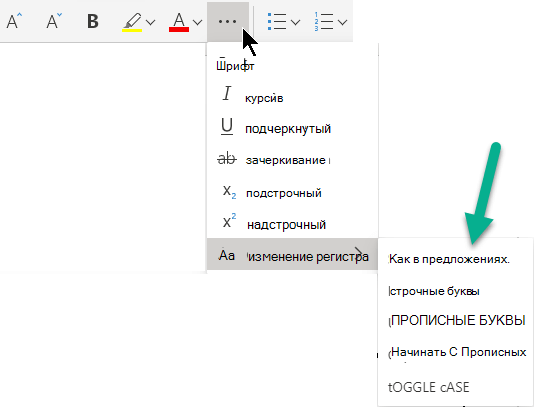
- Select the text you want to change.
- Перейдите на главная >Дополнительные параметры шрифта > Изменение досье.
- Выберите нужный регистр.
Как копировать текст с помощью клавиатуры?
При работе с клавиатурой часто используются горячие клавиши. Рассмотрим популярные комбинации:
Для выделения текста также используются комбинация “Ctrl” + “A”, и весь текст будет выделен. Чтобы выделить фрагмент текста от курсора влево или вправо, нажмите клавишу “Shift” и, удерживая ее, нажимайте стрелки “←” и “→”. При каждом нажатии стрелки будет выделяться следующий символ. Чтобы выделить текст от курсора до начала или до конца строки, можно использовать сочетания “Shift” + “Home” и “Shift” + “End”. Точно так же можно выделять текст от курсора целыми строками, вверх или вниз. Для этого нужно установить курсор в нужное место, нажать клавишу “Shift” и, удерживая ее, использовать стрелки “↑” и “↓”. Чтобы убрать выделение, можно щелкнуть мышкой в любом месте открытого документа или страницы.
Какими клавишами копировать в разных приложениях? Для этого используется сочетание “Ctrl” + “C”. Эти клавиши одинаково срабатывают в текстовых документах, в графических редакторах и в других программах. Достаточно выделить курсором нужный фрагмент (или даже файл) и сделать копирование клавишами.
Как вставить текст с помощью клавиатуры? Чтобы вставить текст из буфера обмена (куда вы скопировали его ранее, нажав “Ctrl” + “C”), можно нажать горячие клавиши “Ctrl” + “V”. Они тоже срабатывают в разных приложениях. Особенно удобно с их помощью вставлять большое количество одинаковых объектов (например, символы, которые вы хотите использовать в документе много раз).
Если вы работаете в текстовом редакторе, полезной комбинацией является также “Ctrl” + “Х”. При помощи нее можно “вырезать” текст, сохранив его в буфере обмена. Вставить его обратно можно при помощи комбинации “Ctrl” + “V”.
Ввод текста
Если потребуется ввести текст или если вы выберете поле для ввода текста, на экране отобразится клавиатура. Чтобы ввести текст, выбирайте клавиши на клавиатуре.
В некоторых приложениях при вводе текста могут предлагаться варианты окончания слова.
A ) Предлагаемые варианты окончания слова B ) Клавиатура
| (Удаление) | Удаление символа слева от курсора. То же самое делает кнопка . |
|---|---|
| (Разрыв строки/поиск/отправка/запуск) | Выполнение действия, соответствующего ситуации. |
| (Перемещение курсора) | Перемещение курсора влево и вправо в поле для ввода текста. Если отображается клавиатура, вы можете переместить курсор, выбрав введенный текст. Также можно использовать кнопки L1 и R1. |
| (Ввод букв в верхнем регистре) | Выберите эту клавишу, чтобы ввести одну букву в верхнем регистре. Чтобы ввести подряд несколько букв в верхнем регистре, выберите клавишу и дважды нажмите кнопку . Индикатор в правом верхнем углу экрана загорится зеленым, и включится функция ввода текста в верхнем регистре. Для отключения ввода текста в верхнем регистре еще раз выберите эту клавишу. |
| (Цифры/символы) | Выберите эту клавишу, чтобы переключиться на клавиатуру с цифрами и символами. |
| (Изменение типа символов) | Выбор альтернативных наборов символов. |
| (Закрыть) | Закрыть клавиатуру. То же самое делает кнопка . |
- В зависимости от выбранного языка (клавиатура) на клавиатуре могут отображаться клавиши с разными буквами.
- При выборе некоторых языков (клавиатуры) определенные клавиши не отображаются.
Сохранение часто употребляемых слов
Вы можете добавлять термины для каждого из языков (клавиатура), которые можно будет использовать при вводе текста.
1. Выберите (Настройки) > [Запуск] > [Язык] > [Языки ввода] > [Клавиатуры/добавление терминов] и выберите (клавиатура) того языка, для которого вы хотите добавить термин. 2. Выберите [Добавить/Изменить термин]. 3. Чтобы добавить термин, выберите (Параметры) > [Добавить термин].
Для некоторых языков (клавиатуры) термины добавлять нельзя.
Ввод текста на разных языках
Вы можете сделать так, чтобы вводить текст можно было на разных языках. При вводе текста вы сможете переключаться между языками (клавиатуры).
Выбор языков (клавиатуры) для ввода текста
1. Выберите (Настройки) > [Запуск] > [Язык] > [Языки ввода] > [Клавиатуры/добавление терминов] и выберите тот язык (клавиатура), на котором хотите ввести текст. 2. Выберите поле, чтобы отметить нужный вам язык.
Переключение языка при вводе текста
1. При вводе текста выберите (Сменить клавиатуру) на клавиатуре.
На клавиатуре отображается используемый в данный момент язык. 2. Передвиньте клавиатуру влево или вправо, чтобы отобразились дополнительные клавиатуры. 3. Отобразите клавиатуру, на которую хотите переключиться, и нажмите кнопку .
Клавиатура будет заменена.
Использование внешней клавиатуры
Вы можете подключить Bluetooth®-клавиатуру для ввода текста. Когда отобразится экран ввода текста, нажмите любую клавишу на подключенной клавиатуре, чтобы задействовать ее.
Подробнее о подключении Bluetooth®-клавиатуры рассказано в разделе «Устройства Bluetooth®».
Клавиши управления
Вы можете управлять системой с помощью внешней клавиатуры.
| Клавиши направлений | Выбор приложения или элемента. |
|---|---|
| Клавиша Enter | Подтверждение выбора элемента. |
| Клавиша Escape | Отмена действия. |
- Клавиши управления могут не работать с некоторыми функциями и в некоторых приложениях.
- Чтобы воспользоваться контроллером, нажмите на нем любую кнопку.
Похожие статьи
- Языки ввода
- Внешняя клавиатура
Как изменить клавиатуру Android для эффективного ввода текста
Самый приложения для клавиатуры Те, которые встроены в Android, довольно крутые, но если вы ищете дополнительные параметры настройки, хотите новый макет или что-то еще, переключитесь на Новое приложение для клавиатуры Это займет всего несколько кликов и немного терпения. Вам нужна помощь для этого?
Есть ли на вашем телефоне Android Gboard или же Другое приложение для клавиатуры По умолчанию вы должны знать, как это изменить. У вас есть много вариантов для клавиатурных приложений на Android, и вы можете переключаться между установленными вариантами в любое время.
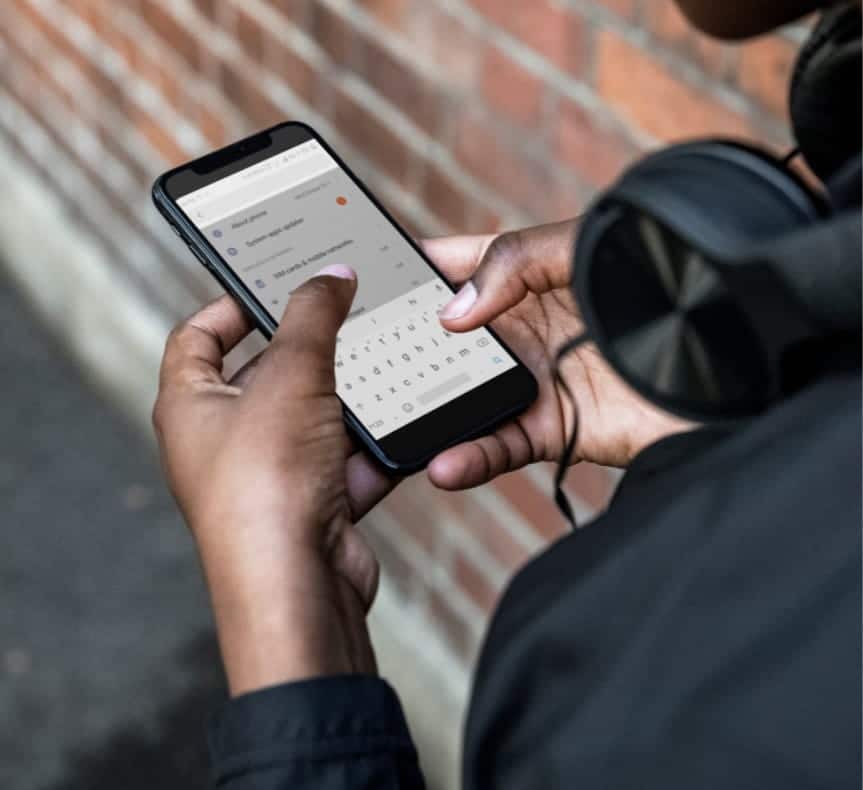
Вот как легко изменить используемое приложение для клавиатуры Android.
Сначала установите другое приложение для клавиатуры
Чтобы переключаться между приложениями для клавиатуры Android, у вас должен быть уже установлен второй вариант. Вы найдете множество бесплатных вариантов клавиатуры на Play Store, чтобы попробовать.
Для нас мы большие поклонники Со SwiftKey Он известен своими точными предсказаниями. Среди других примечательных особенностей — возможность добавлять и использовать до пяти языков одновременно, что здорово. Для многоязычных пользователей.
Если у вас есть Телефон Samsung Или другое устройство с собственным приложением для клавиатуры, попробуйте Gboard. Google Keyboard предоставляет встроенный доступ к поиску смайлики و Гифки , доступ к Google Переводчик И даже поддержка почерка.
Если вам не нравится ни один из этих вариантов, см. Лучшее Бесплатные приложения для клавиатуры Android Дополнительные параметры.
Скачать: SwiftKey (Бесплатно)
Скачать: Gboard (Бесплатно)
Как включить новые приложения для клавиатуры на Android
После установки и открытия нового приложения для клавиатуры оно должно провести вас через процесс его включения. Если это не так, вам нужно будет выполнить следующие действия, прежде чем вы сможете его использовать.
В следующих инструкциях рассказывается, как добавить новое приложение для клавиатуры на Фондовый Android 10. Действия могут немного отличаться в зависимости от производителя вашего телефона или установленной версии Android. Попробуйте поискатьклавиатураВ приложении «Настройки», если вы не можете найти нужное меню.
Чтобы запустить новое приложение для клавиатуры Android, откройте его. Настройки Первый. Прокрутите вниз до порядок въезда и нажмите на эту опцию. Далее выбираем Языки и ввод.
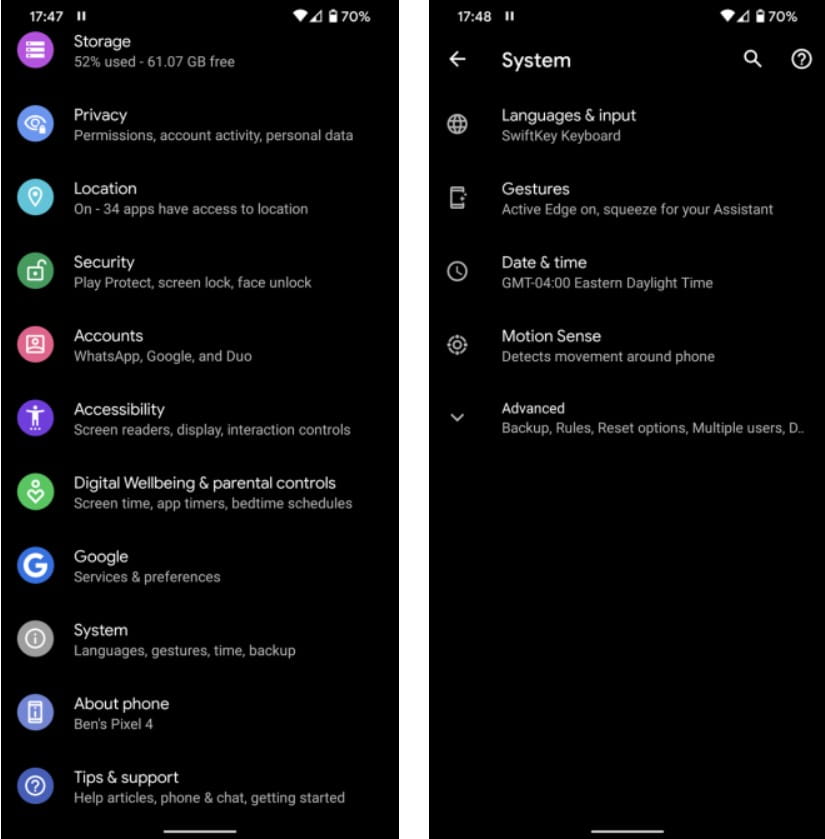
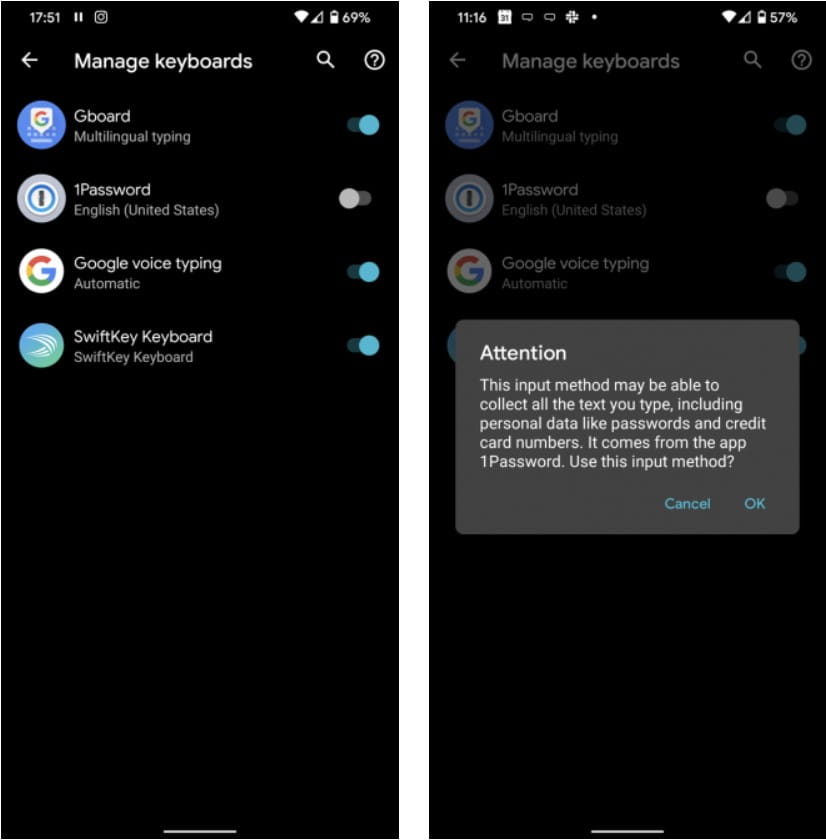
На открывшейся странице нажмите виртуальная клавиатура. Здесь вы увидите все активные клавиатуры на вашем устройстве. Нажмите управление клавиатурой Показывает все приложения для клавиатуры, установленные на вашем телефоне.
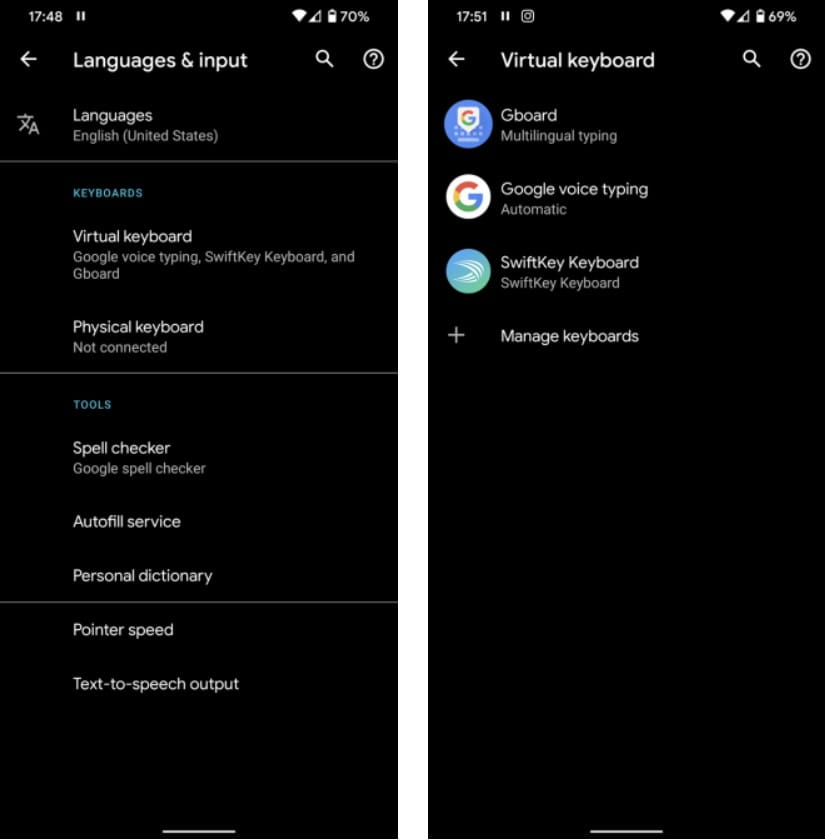
Просто переместите ползунок напротив приложения, которое хотите использовать, и оно готово к работе. Android отобразит предупреждение о том, что приложение может собирать всю информацию, которую вы вводите через него, поэтому убедитесь, что вы доверяете приложению клавиатуры, прежде чем продолжить.
Как поменять клавиатуру Android
Даже после включения нового приложения для клавиатуры Android вам все равно нужно переключиться на него. К счастью, легко переключиться на другое активное приложение для клавиатуры.
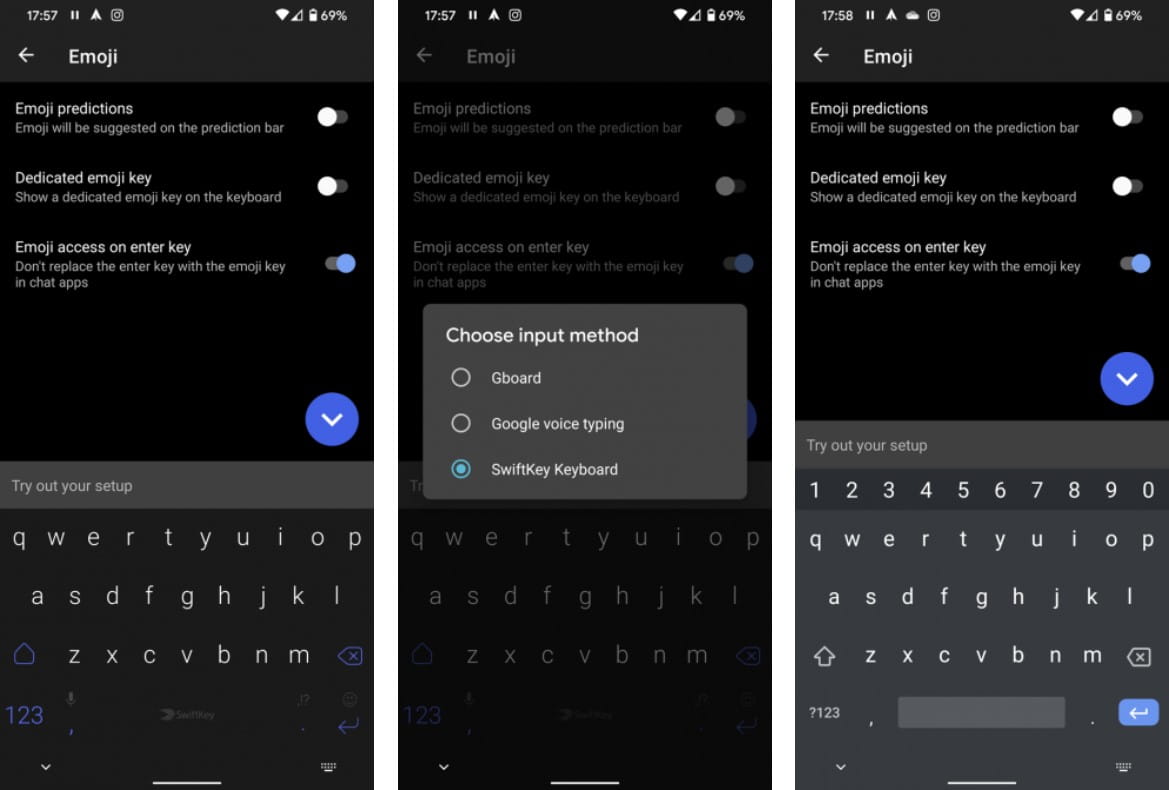
Сначала откройте клавиатуру, щелкнув любое текстовое поле. Это может быть поле поиска на главном экране, текстовая беседа или что-то в этом роде. Как только вы откроете клавиатуру, вы увидите маленький значок клавиатуры Он появляется в нижнем левом углу экрана.
Щелкните его, чтобы открыть окно Выберите способ ввода. Здесь вы можете выбрать одно из включенных приложений для клавиатуры. Как только вы нажмете на один из них, клавиатура мгновенно переключится.
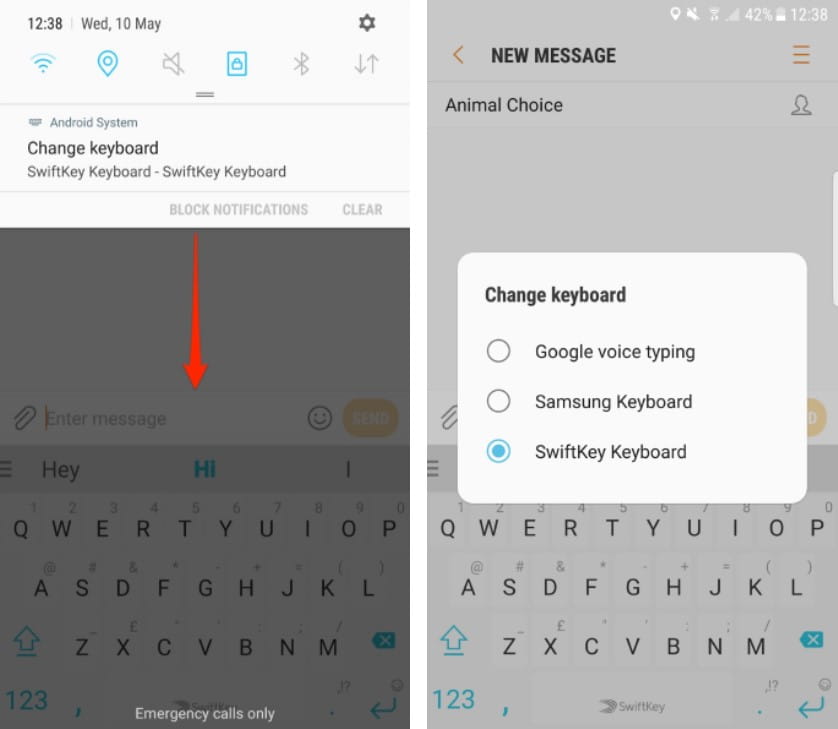
В зависимости от вашего устройства этот значок может не отображаться в левом нижнем углу. Если это так, вы, скорее всего, найдете его, проведя вниз по Панель уведомлений вверху экрана и коснитесь Клавиатура изменения ввода.
Настройка клавиатуры Android
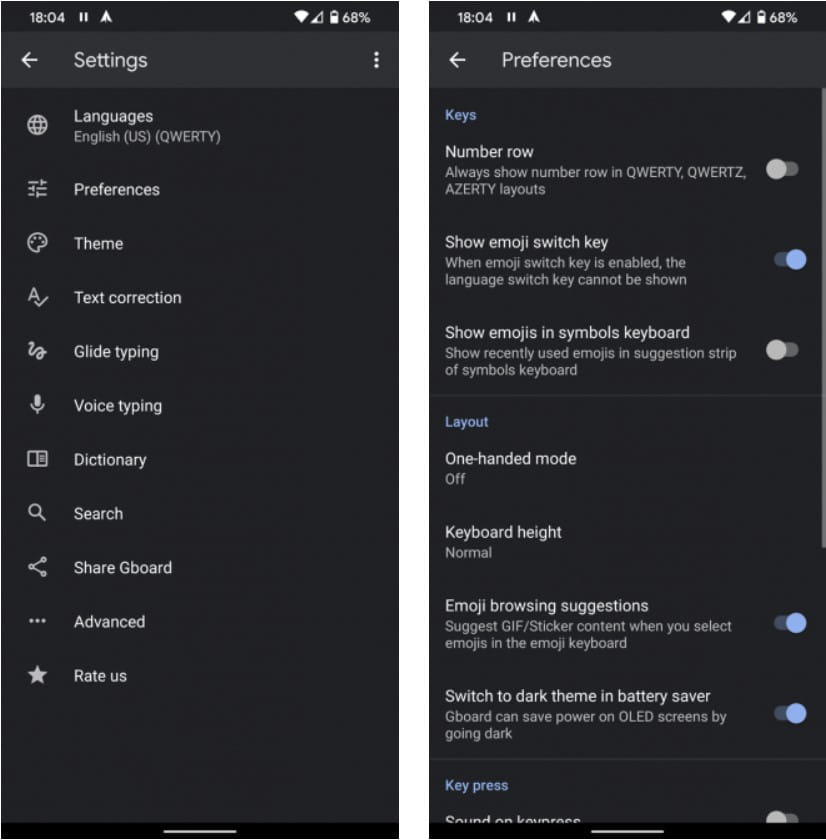
Это все, что нужно, чтобы переключиться на новое приложение для клавиатуры Android. Однако вам также следует взглянуть на настройки приложения, чтобы убедиться, что оно работает для вас. Например, большинство приложений для клавиатуры предлагают возможность изменять макет, добавлять пользовательские записи для автозамены, изменять тему и многое другое.
Вы можете сделать это, открыв приложение «Клавиатура» из своего списка приложений. Если его там нет, вернитесь к Настройки -> Система -> Языки и ввод -> Виртуальная клавиатура Нажмите на клавиатуре, чтобы открыть ее параметры.
Печатайте более эффективно на Android
Использует правильное приложение для клавиатуры Печатать на телефоне Всегда так весело. Вы можете закрепить любое количество и переключаться между ними по желанию или заменить виртуальную клавиатуру и никогда не оглядываться назад.
Чтобы узнать больше, ознакомьтесь с Как печатать быстрее на телефоне Android и альтернативные методы Ввод текста на Android.