Как загрузить на Яндекс Диск фото: инструкции для компьютера и телефона
Облачное хранилище — это удобно, с какой стороны не посмотри: ничего не потеряется, не пропадет при переустановке ОС компьютера или смене смартфона. Способов, как загрузить на Яндекс Диск фото, есть несколько — как с компьютера, так и с телефона. Мы дадим инструкции по каждому из них.
С компьютера
Как загрузить фото на Яндекс Диск через браузер:
- Перейдите на страницу сервиса. Для этого откройте свою Яндекс.Почту и нажмите на кнопку “Диск” — она находится вверху страницы, слева.
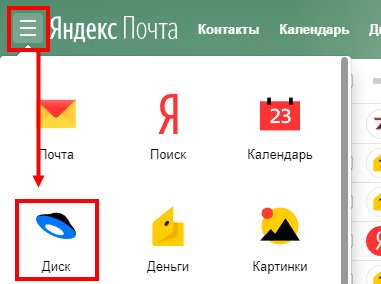
- Двойным щелчком левой кнопки мыши (ЛКМ) откройте папку, в которую нужно добавить фото.
- Нажмите на большую желтую кнопку “Загрузить” в левой части экрана”.
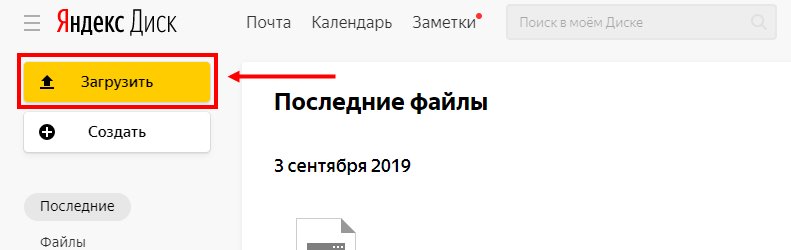
- Поверх страницы появится окно. Левой кнопкой мыши отметьте в нем файл*, предназначенный для выгрузки в Яндекс Диск.
- Нажмите на “Открыть”, затем, когда загрузка будет закончена, нажмите на “Закрыть”.
*Чтобы выбрать сразу несколько файлов, зажмите и удерживайте клавишу “Ctrl”, а ЛКМ кликайте по нужным фотографиям — они будут подсвечиваться синим. “Ctrl” отпускаем только после того, как все фото будут отмечены.
Обратите внимание: после окончания загрузки, если вы хотите добавить еще файлов, выберите не “Закрыть”, а “Еще”. Если с компьютера выкачивается большое количество фото, окно с индикацией процесса можно спрятать, нажав на “Скрыть”.
С рабочего стола
Этот способ позволяет выгружать фотографии и другие типы файлов на Яндекс Диск, не запуская браузер. Достаточно, чтобы ваш компьютер был подключен к интернету.
Что нужно делать:
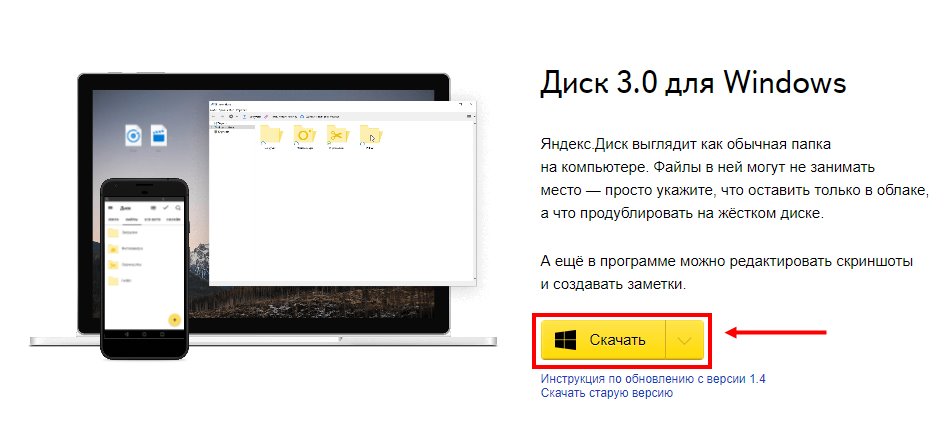
- Скачайте на компьютер специальное приложение. Сделать это можно с официальной страницы сервиса — она легко ищется по запросу “Скачать Яндекс Диск” . Сам процесс загрузки и установки стандартный, отдельно описывать мы его не будем.
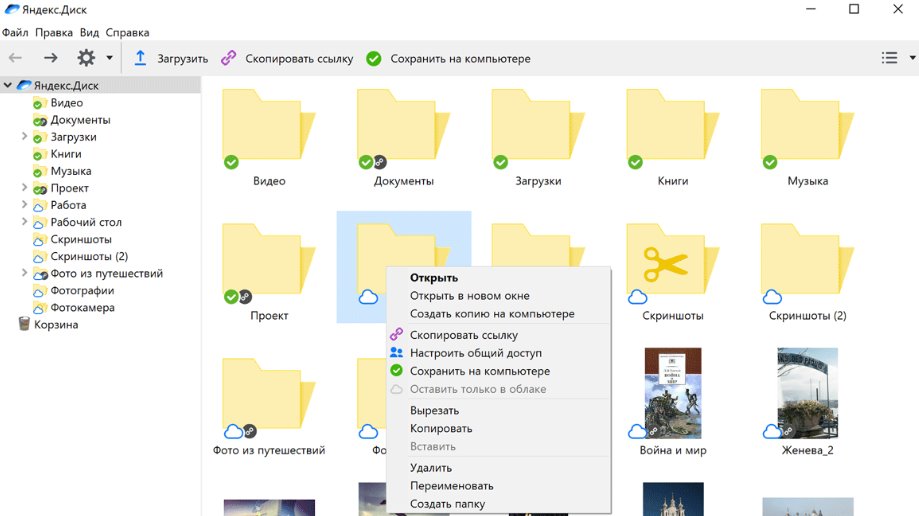
- Запустите приложение. Перед вами откроется окно наподобие проводника. Здесь будут отображаться все папки и файлы, которые были ранее созданы и загружены в ваше облако на Яндексе.
- Чтобы загрузить на Яндекс Диск фотографии, откройте в этом окне нужную папку и перетащите в нее выбранные файлы. Также вы можете выполнить перенос методом “копировать — вставить”, отметив перед этим сразу несколько объектов.
Как поделиться ссылкой на фото с другим человеком
Вы можете загрузить фото на Яндекс Диск и сразу получить на него ссылку, чтобы дать доступ к этому файлу ще кому-нибудь. После окончания загрузки поступаем так:
- Если сервис открыт в браузере. Кликаем правой кнопкой мыши (ПКМ) на фото, выбираем “Поделиться” и “Копировать ссылку” .

- Через приложение на рабочем столе. Кликаем правой кнопкой мыши на фото, выбираем “Скопировать ссылку”.
Далее эту ссылку можно отправить кому угодно — человек, который перейдет по ней, получит доступ к просмотру, копированию и скачиванию файла.
Обратите внимание: отключить доступ к файлу по ссылке можно только через браузерную версию сервиса. Для этого кликаем ПКМ на объект и выбираем “Удалить ссылку на файл”.
С телефона
Как загрузить фото на Яндекс Диск с телефона через браузер:
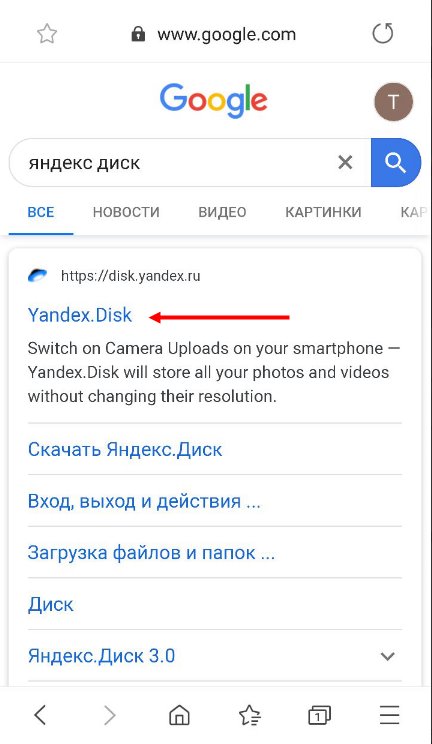
- Найти поиском сервис и перейти в него. Если система запросит авторизацию — вводим данные от нашей почты Яндекс.
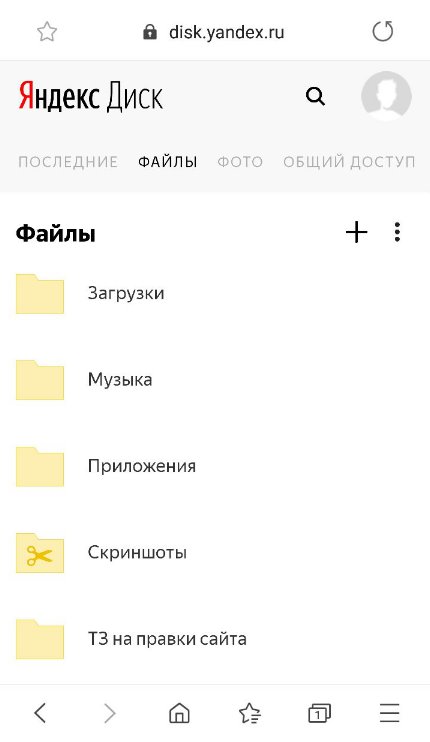
- Выбираем раздел и папку в которую будем выкачивать файлы из телефона.
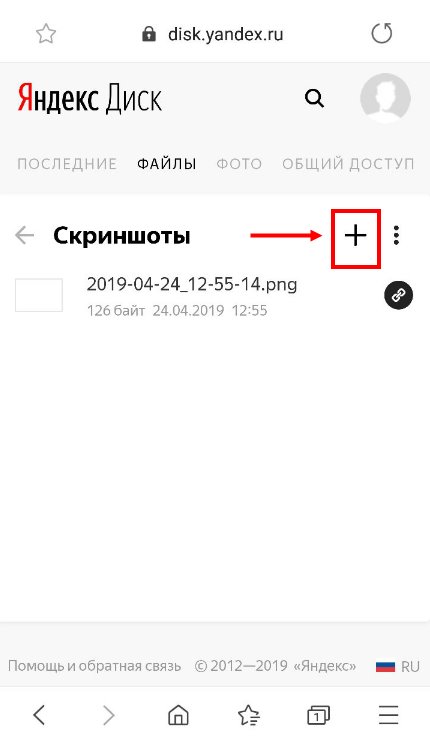
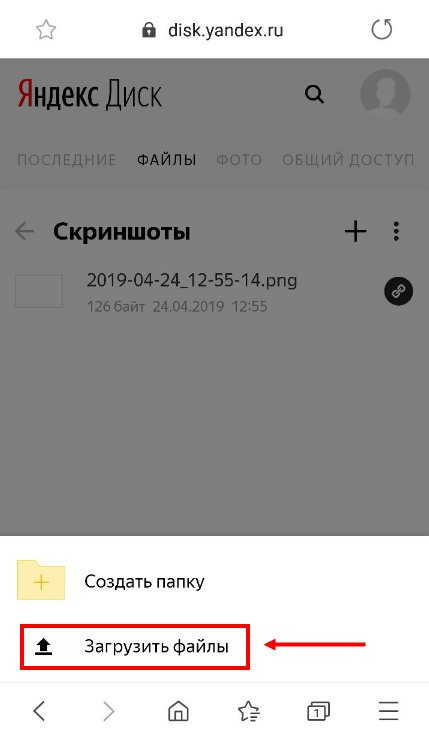
- Жмем на значок “+” в правом верхнем углу экрана. Затем: Загрузить файлы → Файлы → Меню → Галерея .
- Жмем на фотографию, которую нужно загрузить.
- Ждем завершения процесса. После закрываем окно либо жмем на “Еще” и повторяем действие.
Через мобильное приложение можно действовать двумя способами. Первый :
- В правом нижнем углу приложения есть круглая синяя кнопка со знаком “+” в центре. Жмем на нее.
- Выбираем “Картинку из галереи” , затем “Галерея” .
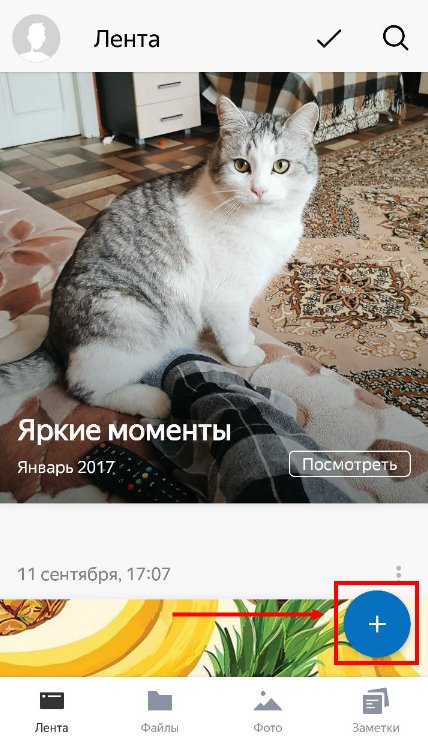
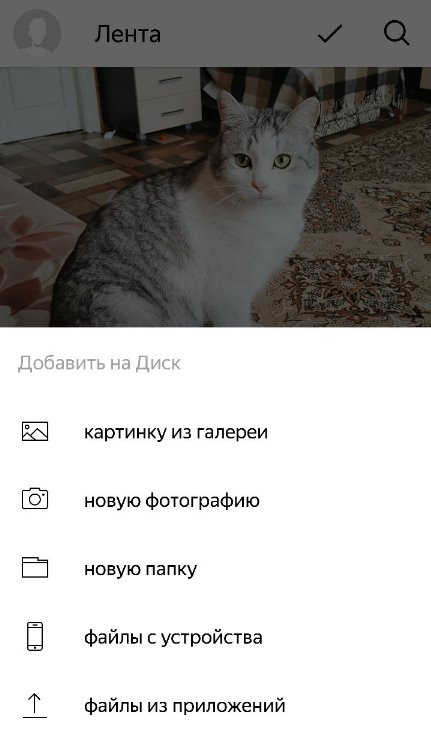
- Жмем на нужное фото и дожидаемся, когда система перенесет его на Диск.
Второй способ как загрузить фото в Диск Яндекс. Позволяет выкачивать сразу по несколько изображений. Что нужно делать:
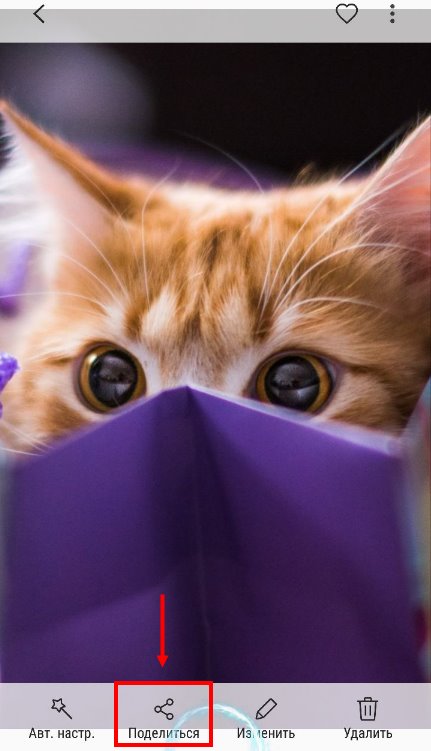
- Открыть в смартфоне раздел “Галерея” .
- Выбрать фотографию. Чтобы отметить несколько, первое изображение выделите долгим нажатием, после чего можно будет короткими прикосновениями отметить другие файлы.
- В верхней части экрана появится кнопка “Поделиться” . Жмем на нее.
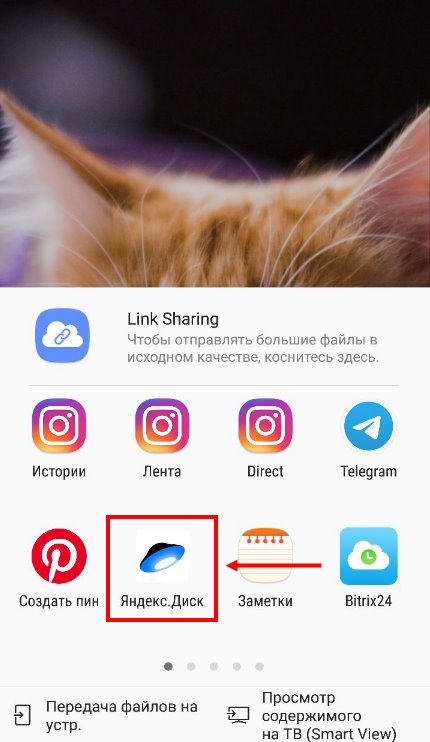
- На панели снизу выбираем место — ищем иконку Я. Диска.
- Выбираем место, в которое должны будут скопированы изображения и жмем на “Загрузить» .
- Дожидаемся окончания процесса.
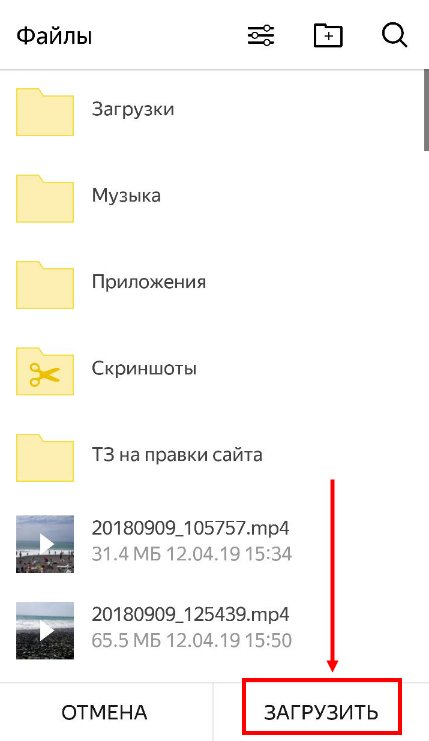
И на последок инструкция, как включить и отключить автоматическую загрузку фото с телефона на Яндекс Диск: открываем приложение, жмем на свою аватарку, затем “Настройки” и “Автозагрузка фото и видео”. Далее передвигаем ползунок в положение “Вкл” или “Выкл”.
А вдруг вы не знаете
- Как загрузить на Яндекс Диск папку с файлами
- Как на Яндекс Диск загрузить видео
- Как создать Яндекс Диск
Как загрузить фотографии на яндекс диск: подробная инструкция

Виртуальные файлообменные системы приобретают все большую популярность и в их числе Яндекс.Диск. Он может полностью заменить материальные носители информации и гарантирует сохранность закачанных файлов. Чтобы полноценно использовать возможности облачного хранилища, стоит разобраться, как загрузить фотографии на Яндекс.Диск.
Загружаем фотографии
Осуществить добавление файлов в облачное хранилища Яндекс можно с любого устройства: Windows, Linux, Symbian, Android и iOs, подключенного к интернету. Доступна веб-версия Диска и специальные приложения для каждой системы ПК и мобильных устройств.
Работа с веб-версией
Перейти на веб-версию яндекс диска можно по ссылке: https://disk.yandex.ru/client/disk.
Для загрузки фотографий на Яндекс.Диск достаточно нажать желтую кнопку со стрелкой и надписью “Загрузить” (в мобильной версии — только стрелка).
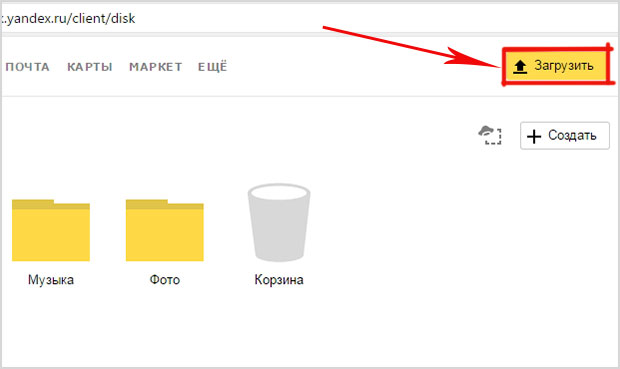
Обратите внимание! Для загрузки файла, объемом более 2 Гб с компьютера, потребуется установка программы Яндекс.Диск.
В открывшемся окне можно пойти двумя путями загрузки фотографий.
Способ 1
Из любой открытой папки достаточно перетащить одну фотографию или несколько выделенных, зажав левой кнопкой мыши.

Способ 2
Нажав кнопку “Загрузить”, в открывшемся окне необходимо отыскать нужный файл с устройства, кликнуть по нему. Отметив желаемую, достаточно кликнуть по кнопке «Открыть», файл будет автоматически направлен в облачное хранилище.

Важно! Уже в процессе загрузки добавить файлы можно кнопкой “Загрузить еще”

Как загрузить фотографии на Яндекс.Диск в мобильном приложении
Примечание: В данном примере рассмотрена работа приложения Яндекс.Диск для устройства iphon 5
Чтобы залить фото в мобильном приложении, нужно открыть меню: с тремя горизонтальными палочками.

Затем выбираем место на Яндекс.Диске: куда будем загружать фотографии. Для этого кликаем на один из трех пунктов меню: «Диск»,»Все фото” или «Офлайн».

Для примера мы выбрали пункт «Диск». Выбираем папку в которую будем загружать фотографии

Заходим в папку «Фото» и жмем на плюс, который находится в правом верхнем углу.

Остается выбрать в открывшемся списке источник загрузки. Для примера мы выберем «Фото из галереи»

Затем останется отметить галочками фотографии, которые мы хотим загрузить в папку «Фото» и нажать на надпись «Готово» в правом верхнем углу

Можно включать опцию автозагрузки и больше не беспокоиться о сохранности каждого нового снимка. Очередной не загруженный ранее снимок будет добавляться в облако Яндекс.Диск как только ваше устройство окажется в зоне wi-fi.
Подключение автозагрузки фотографий на Яндекс.Диск
Для подключения функции автоматической загрузки фотографий на Яндекс.Диск необходимо выполнить следующие действия:
Заходим в настройки мобильного приложения Яндекс.Диск

Далее в меню настроек выбираем пункт «Автозагрузка фото»

Затем, переместив ползунок, в пункте «Автозагрузка фото» подключаем автозагрузку.

После подключения автозагрузки ваши снимки и видеофайлы будут автоматически попадать в облачное хранилище яндекс диска.
Организуем удобное хранение файлов
Для структурирования загруженных фотографий можно распределить их по альбомам, перемещать, добавлять и удалять. Альбому можно присвоить название, поменять его в дальнейшем. Настроить доступ как для отдельных фото так и для всей папки с фотографиями.
Для создания альбома необходимо выполнить следующее:
В меню Яндекс.Диска выбираем пункт меню «Альбомы»
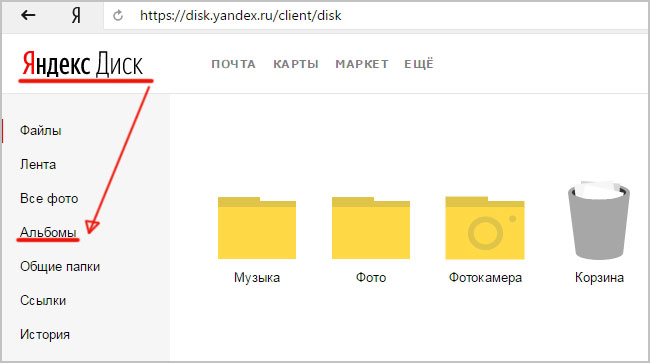
Затем жмем на кнопку «Создать альбом»

В открывшейся галерее отмечаем фотографии, которые нужно сохранить в альбом. Прописываем название альбома (для примера я прописал «Компьютеры»). Нажимаем кнопку «Создать».

После создания альбома мы видим обложку альбома его название и фотографии.
Обратите внимание! Как правило в качестве обложки по умолчанию ставится фото отмеченное первым.

По умолчанию все файлы, которые загружаются на Диск — личные: доступны для просмотра только через авторизацию аккаунта, в который их загружали.
Доступ к альбому можно сменить на публичный просто переместив тумблер справа от ссылки общего доступа (публичной ссылки).
Отдельное фото публичного типа возможно увидеть даже без регистрации, но только пройдя по ключевой ссылке. Ее получает и передает пользователь аккаунта, через который файл был загружен.
Поделиться отдельной фотографией можно скопировав и отправив адресату на почту публичную ссылку, а также напрямую в аккаунт социальной сети.
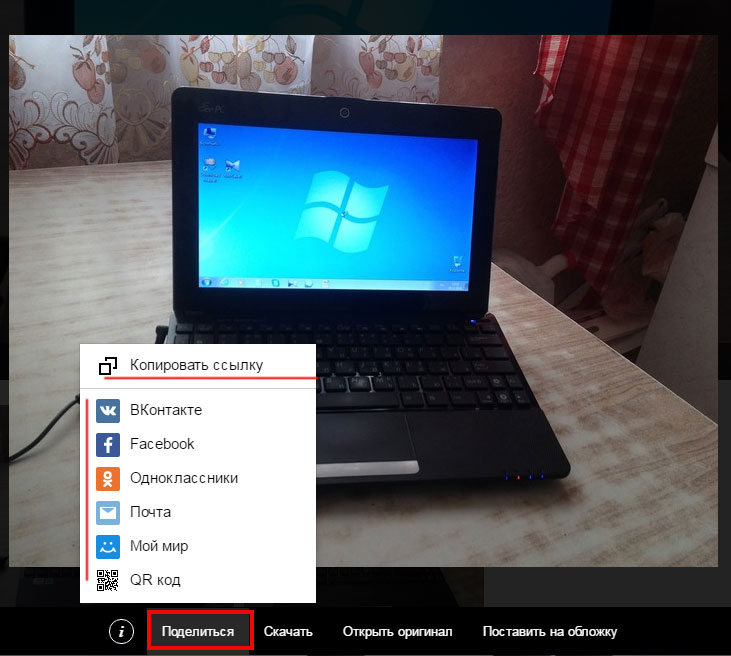
Скачиваем фотографии
Следующим закономерным вопросом после перемещения файлов в облачное хранилище будет — как их скачать. Осуществить загрузку альбома на собственное устройство, можно нажав на “Скачать архивом” в правом верхнем углу обложки.

Чтобы скачать отдельную фотографию, потребуется нажать одноименную кнопку «Скачать» под фото.

Благодаря веб-версии и приложениям Яндекс.Диск, удается быстро и легко загружать фотографии для хранения, делиться ими с друзьями и публиковать в социальных сетях. Удобный интерфейс хранилища помогает быстро освоить все возможности и функции.
Как настроить Яндекс Диск на телефоне Android
Яндекс Диск — один из самых популярных облачных сервисов в России. Он позволяет не только освободить место на внутреннем накопителе смартфона, но и держать в безопасности огромный массив данных, доступ к которым может получить только владелец учетной записи. Также Яндекс Диск будет полезен тем, кто хочет передать файл с телефона на телефон. Словом, это чрезвычайно важный сервис, однако пользоваться им умеет далеко не каждый обладатель смартфона на Android. Поэтому стоит отдельно проговорить, как настроить Яндекс Диск, загрузить на него файлы и защитить их.

Расскажем, как правильно пользоваться Яндекс Диском
Скачать Яндекс Диск на Андроид
Чтобы начать пользоваться облачным хранилищем, вам не обязательно устанавливать дополнительный софт на телефон. Яндекс Диск доступен на странице сервиса. Вы можете посетить ее через любой веб-браузер вашего смартфона. Но все-таки хранилищем удобнее пользоваться при помощи приложения Яндекс Диск. Скачать его можно через Google Play или AppGallery, если вы пользуетесь устройством HUAWEI без Гугл-сервисов.
⚡ Подпишись на Androidinsider в Дзене, где мы публикуем эксклюзивные материалы
Как пользоваться Яндекс Диском
Облачное хранилище Yandex Disk обладает огромным количеством функций, многие из которых не нужны среднестатистическому пользователю. Поэтому далее мы остановимся только на основных возможностях сервиса, а также узнаем, как зарегистрироваться в Яндекс Диске.
Яндекс Диск — регистрация
К сожалению, Яндекс Диск без регистрации недоступен пользователям. Вам в любом случае придется создать учетную запись. Впрочем, для выхода используется единый аккаунт Yandex, доступный во всех сервисах российской компании. Если его нет, действуйте по инструкции:
- Запустите приложение сервиса или откройте его страницу в браузере.
- Если ранее вы были авторизованы в одном из сервисов Yandex, программа предложит выбрать уже существующую учетную запись. Если нужной нет в списке — нажмите «Добавить аккаунт».
- На следующей странице нажмите «Создать ID».
- Укажите свой номер телефона и подтвердите его при помощи кода, который придет в ответном сообщении.
- Следуйте дальнейшим инструкциям, которые будут появляться на экране.
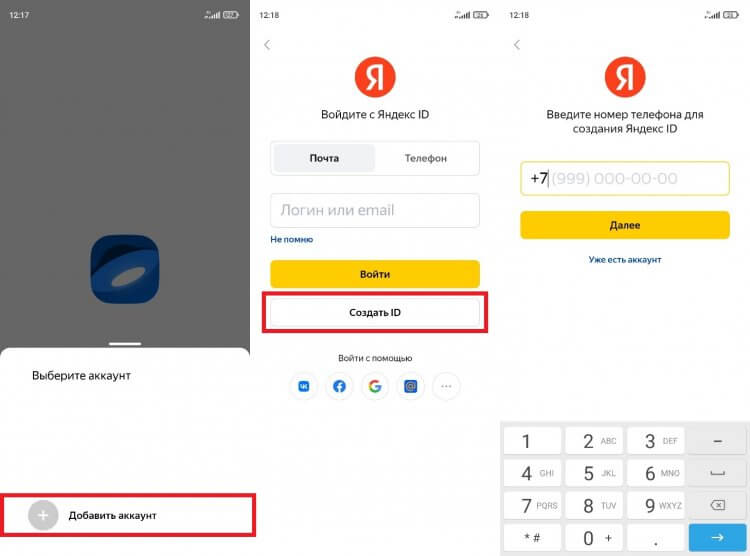
Вы можете сразу войти в учетную запись, выбрав один из предложенных аккаунтов
Теперь о том, как войти в Яндекс Диск, если у вас уже есть учетная запись. Вы можете либо выбрать один из предложенных профилей, автоматически распознанных системой, либо нажать кнопку «Добавить аккаунт» и авторизоваться, используя логин и пароль. Также для использования всех возможностей Yandex Disk вы можете войти через профиль других соцсетей и сервисов, включая VK, Google и Mail.ru.
❗ Поделись своим мнением или задай вопрос в нашем телеграм-чате
Как загрузить файл в Яндекс Диск
После входа в учетную запись вам будут доступны все функции хранилища, главная из которых — загрузка файлов. Так, если вы хотите загрузить фото на Яндекс Диск, сделайте следующее:
- Нажмите кнопку «+», расположенную на главной странице приложения.
- Выберите тип загружаемых данных.
- Подтвердите загрузку файла.
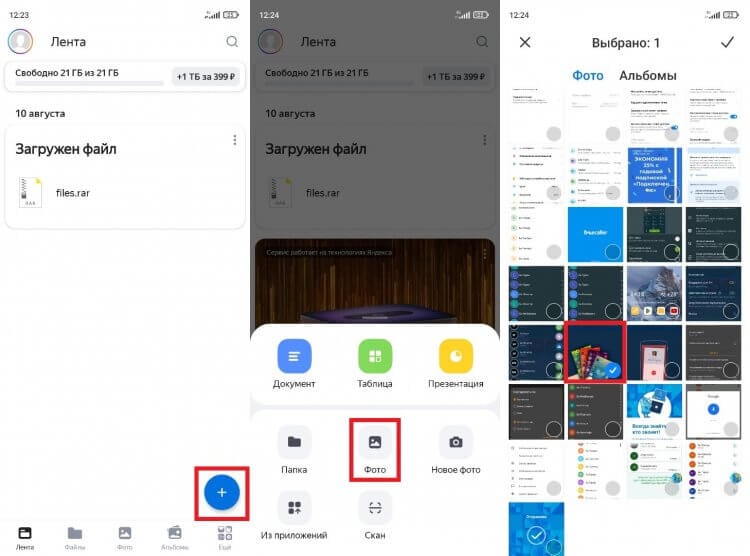
Файлы можно загружать не по отдельности, а целыми папками
Если все сделано верно, то в приложении вы увидите сообщение «Файл ожидает загрузки», после чего информация отобразится на главной странице Яндекс Диска и во вкладке «Файлы». Кроме того, загрузить данные можно через «Проводник», воспользовавшись опцией «Поделиться» после выделения интересующего файла.
Как скачать файл с Яндекс Диска
Помимо загрузки файлов вас наверняка будет интересовать скачивание данных, размещенных в облачном хранилище, на свой смартфон. Это важно, например, в том случае, когда Yandex Disk используется для передачи информации с одного устройства на другое. Итак, чтобы скачать файл с Яндекс Диска, нужно:
- Запустить приложение.
- Перейти во вкладку «Файлы».
- Указать нужный файл.
- Нажать кнопку в виде трех точек.
- Выбрать опцию «Скачать».
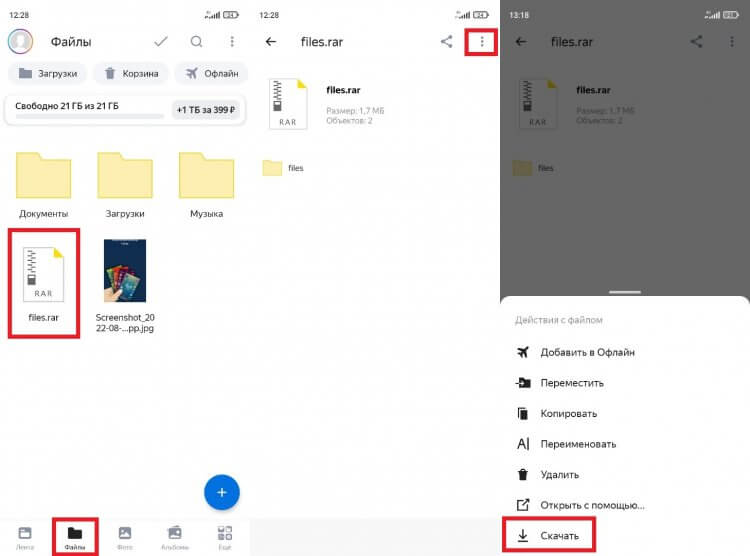
Скачивание файла займет некоторое время
По окончании скачивания файл автоматически отобразится в папке «Download», которую можно открыть через встроенный «Проводник». Если вы хотите загрузить информацию на устройство, но оставить ее доступной только через приложение Яндекс Диск, то среди предложенных опций в контекстном меню выберите не «Скачать», а «Добавить в Офлайн». Тогда файл будет виден внутри программы даже без подключения к интернету.
�� Загляни в телеграм-канал Сундук Али-Бабы, где мы собрали лучшие товары с АлиЭкспресс
Настройки Яндекс Диска
Разобравшись с основными функциями облачного хранилища, нужно поговорить о дополнительных настройках, которые обязательно пригодятся вам в процессе взаимодействия с Yandex Disk. Ниже рассматриваются главные опции, напрямую влияющие на функциональные возможности приложения.
Хранилище Яндекс Диск
По умолчанию пользователю доступно лишь 10 ГБ на Яндекс Диске. Это тот объем хранилища, который можно заполнить, просто создав учетную запись. Но при желании вы можете увеличить место на Яндекс Диске бесплатно, воспользовавшись одним из нескольких способов:
- дождаться своего дня рождения и получить дополнительные 9 ГБ;
- получить подарок от Яндекса по другому поводу;
- воспользоваться специальным предложением от партнера сервиса.
Единственным способом значительно увеличить пространство на Yandex Disk остается оформление подписки. Нажмите на значок учетной записи, а затем – на кнопку «Купить место». Далее останется выбрать подходящий вариант подписки. Есть предложение на 200 ГБ за 199 р/мес, 1 ТБ за 399 р/мес и 3 ТБ за 799 р/мес.
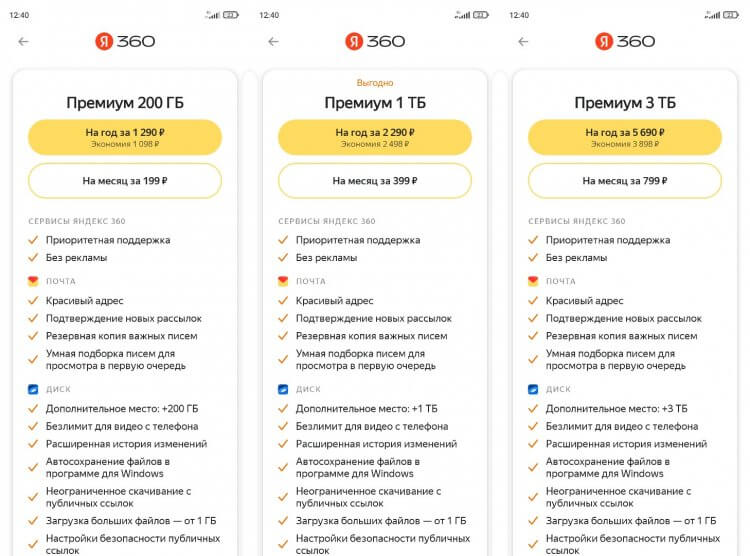
Актуальные тарифы в Яндекс Диске
Яндекс Диск — автозагрузка
Одна из причин, заставляющих пользователей устанавливать Yandex Disk на телефон, заключается в резервировании данных на случай, если с устройством что-то произойдет. Поэтому вам пригодится функция автозагрузки. Она автоматически заливает файлы с вашего смартфона на облако, чтобы они оставались доступны на любом другом гаджете, где установлен Яндекс Диск:
- Откройте настройки приложения.
- Перейдите в раздел «Автозагрузка фото и видео».
- Выберите вариант использования опции.
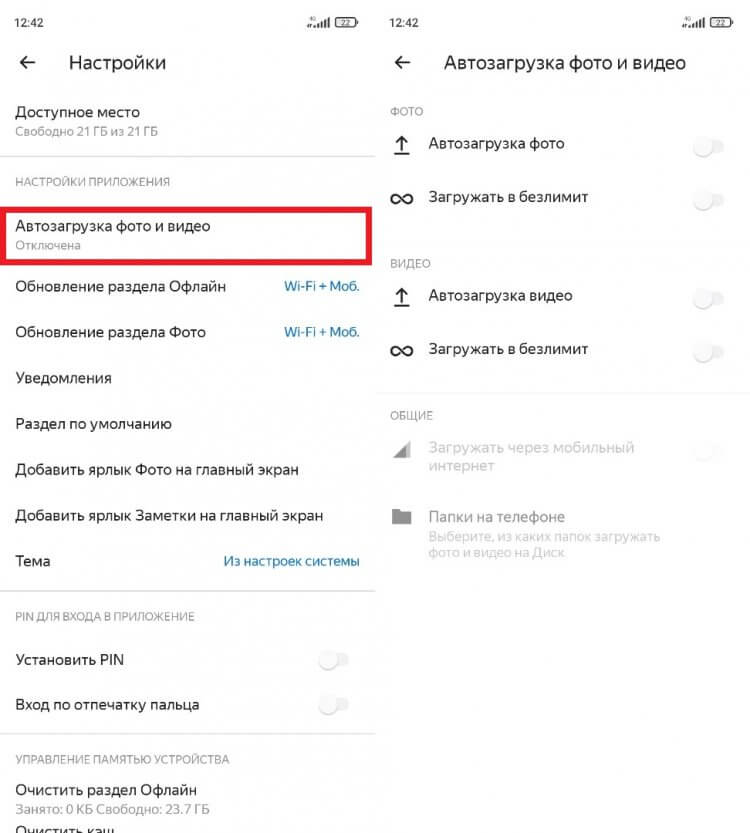
Настраивая автозагрузку, важно учитывать доступный объем хранилища
Вы можете выбрать автозагрузку фото или видео как по отдельности, так и вместе. При этом по умолчанию файлы будут заливаться только при подключении к Wi-Fi в целях экономии мобильного трафика. Чтобы загружать неограниченное количество данных, необходимо оформить подписку.
Как защитить Яндекс Диск
В настройках Yandex Disk также доступно несколько опций, защищающих данные, загруженные в облако. Например, вы можете установить PIN-код для входа в Яндекс Диск или активировать авторизацию по отпечатку пальца. Тогда никто из посторонних людей, сумевших разблокировать ваш смартфон, не сможет получить доступ к данным облачного хранилища.
⚡ Подпишись на Androidinsider в Пульс Mail.ru, чтобы получать новости из мира Андроид первым
Не загружаются файлы на Яндекс Диск
В заключение остановимся на проблемах, которые могут возникнуть в процессе использования сервиса. Самая частая из них заключается в том, что у вас не загружаются файлы на Яндекс Диск. Вот основные причины ее возникновения:
- отсутствие подключения к интернету;
- ошибка авторизации;
- недостаточное количество свободного места в облаке;
- слишком большой размер файла.
Для решения проблемы необходимо проверить наличие подключения к сети, а также попытаться заново авторизоваться в своей учетной записи. Наконец, помните, что бесплатно на Яндекс Диск можно загрузить только файл, чей размер не превышает 1 ГБ. Для снятия ограничений придется оформить подписку.

Теги
- Новичкам в Android
- Приложения для Андроид
Облачный сервис — Яндекс Диск
Яндекс Диск — это облачное хранилище, которое позволяет хранить, синхронизировать и обмениваться файлами и фотографиями через интернет. С его помощью можно загружать и скачивать любые виды файлов – документы, фотографии, музыку, видео и т.д.
Одной из основных задач Яндекс Диска является совместная работа пользователей над одними и теми же документами, что делает обмен файлами максимально удобным и доступным.
Также Яндекс Диск позволяет автоматически создавать бэкапы ваших документов и фотографий с компьютера, телефона или планшета. Таким образом, вы не боитесь потерять данные в случае сбоя на устройстве.
Один из преимуществ Яндекс Диска — это удобный доступ к вашим файлам откуда угодно. Вы можете зайти на Яндекс Диск с любого устройства, где есть доступ к интернету, и получить доступ к своим документам и фотографиям. Это также пригодится при необходимости быстро поделиться файлами с коллегами, друзьями или семьей.
С помощью Яндекс Диска вы также можете сделать резервную копию контактов и сообщений, просматривать фотографии, синхронизировать задачи и заметки. Его простота использования и доступность, лёгкость получения и совместной работы делают Яндекс Диск одним из наиболее популярных и полезных инструментов для хранения и обмена файлами.
Регистрация и вход в Яндекс Диск
Регистрация в Яндекс Диске очень проста и займет всего несколько минут. Вот пошаговая инструкция, которая поможет вам зарегистрироваться на Яндекс Диске и войти на свою учетную запись:
- Шаг 1. Перейдите на сайт Яндекс Диска по адресу disk.yandex.ru.
- Шаг 2. Нажмите на кнопку «Зарегистрироваться» в правом верхнем углу экрана.
- Шаг 3. В появившейся форме регистрации введите ваш номер мобильного телефона или почту, на которые вы получите код подтверждения.
- Шаг 4. Введите код подтверждения из SMS или из письма, который пришел на вашу почту.
- Шаг 5. Установите пароль для вашей учетной записи (желательно, чтобы он был надежным и сложным)
- Шаг 6. После завершения регистрации вы будете перенаправлены на свою страницу Яндекса, где можете перейти в Яндекс Диск.
Для входа в Яндекс Диск:
- 1. Перейдите на сайт Яндекс Диска по адресу disk.yandex.ru.
- 2. Нажмите на кнопку «Войти» в правом верхнем углу экрана.
- 3. Введите вашу почту или телефон и пароль для входа.
- 4. Нажмите на кнопку «Войти».
После этого вы попадете на страницу Яндекс Диска и сможете начинать использовать все его функции.
Работа с Яндекс-диском
Загрузка файлов и фото на Яндекс Диск: как это делать в ручном режиме и через приложения
Загрузка файлов и фотографий на Яндекс Диск возможна как в ручном режиме через веб-интерфейс, так и с использованием приложений для компьютеров и мобильных устройств. Вот подробнее об обоих способах:
1. Загрузка файлов и фотографий вручную через веб-интерфейс:
- Зайдите на страницу Яндекс Диска и войдите в свой аккаунт Яндекса.
- В левом верхнем углу экрана найдите кнопку «Загрузить» и нажмите на нее.
- Выберите файлы или фотографии для загрузки, либо просто перетащите их на страницу Яндекс Диска.
- После завершения загрузки файлы и фотографии будут на вашем Диске.
2. Загрузка файлов и фотографий через приложения:
- Скачайте и установите соответствующее приложение «Яндекс.Диск» на свое устройство (для компьютера или мобильного устройства).
- Откройте приложение и войдите в свой аккаунт Яндекса, если вы этого еще не сделали.
- Выберите опцию «Загрузка» в меню приложения.
- Выберите файлы или фотографии для загрузки, либо перетащите их в окно приложения.
После загрузки файлы будут доступны на вашем Яндекс Диске в вашем профиле и на всех подключенных устройствах. Кроме того, вы можете настроить автоматическую загрузку фотографий с телефона в Яндекс Диск, используя специальные приложения и настройки.
Скачивание файлов и фотографий с Яндекс Диска
Скачивание файлов и фотографий с Яндекс Диска возможно через веб-интерфейс и с использованием приложений для компьютеров и мобильных устройств. Вот подробнее об обоих способах:
1. Скачивание файлов и фотографий через веб-интерфейс:
- Зайдите на страницу Яндекс Диска и войдите в свой аккаунт Яндекса.
- Найдите файл или фотографию, которые вы хотите скачать.
- Наведите курсор на файл или фотографию и нажмите на иконку «Скачать», которая появится.
- Выберите место для сохранения файла и подождите, пока он скачается.
2. Скачивание файлов и фотографий через приложения:
- Откройте приложение «Яндекс.Диск» на своем устройстве.
- Найдите файл или фотографию, которые вы хотите скачать.
- Наведите курсор на файл или фотографию и нажмите на иконку «Скачать».
- Выберите место для сохранения файла и подождите, пока он скачается.
Если вы хотите скачать на свой компьютер или в облако группу файлов, то лучше воспользоваться функцией «Скачать всё», которая сразу скачает все файлы и сохранить их в виде архива. Также вы можете использовать специальные приложения и интеграции, которые позволяют быстро и удобно скачивать файлы и фотографии с Яндекс Диска.
Работа с файлами и фотографиями: переименование, перемещение, удаление, обмен ссылками.
Яндекс Диск предоставляет множество функций для работы с файлами и фотографиями. Вот какие действия можно выполнить с файлами и фотографиями:
1. Переименование файлов и фотографий:
- Найдите файл или фотографию, которые вы хотите переименовать.
- Наведите курсор на файл или фотографию и нажмите на иконку «Редактировать».
- Введите новое имя для файла или фотографии и нажмите кнопку «Сохранить».
2. Перемещение файлов и фотографий:
- Найдите файл или фотографию, которые вы хотите переместить.
- Наведите курсор на файл или фотографию и нажмите на иконку «Переместить».
- Выберите новую папку, в которую вы хотите переместить файл или фотографию, и нажмите кнопку «Переместить».
3. Удаление файлов и фотографий:
- Найдите файл или фотографию, которые вы хотите удалить.
- Наведите курсор на файл или фотографию и нажмите на иконку «Удалить».
- Подтвердите удаление файла или фотографии.
4. Обмен ссылками:
- Найдите файл или фотографию, для которых вы хотите создать общедоступную ссылку.
- Наведите курсор на файл или фотографию и нажмите на иконку «Общедоступная ссылка».
- Скопируйте ссылку и отправьте ее получателю. После этого он сможет открыть файл или фотографию по этой ссылке.
Все эти действия можно выполнить при работе через веб-интерфейс или через приложения для компьютеров и мобильных устройств.
Автосоздание копий документов: как это работает, как настроить.
Функция автосоздания копий документов на Яндекс Диске позволяет сохранять изменённую версию документа при каждом его сохранении. Это удобно, если вам нужно сохранять историю изменений документа или повторно использовать предыдущие версии.
Как это работает:
- При каждом сохранении документа на Яндекс Диск создаётся новый файл с названием «Название документа (копия N).расширение».
- В созданном файле сохраняется только последняя версия изменённого документа.
Как настроить:
- Шаг 1. Зайдите на страницу Яндекс Диска и войдите в свой аккаунт Яндекса.
- Шаг 2. Найдите папку, в которой вы хотите настроить автосоздание копий документов.
- Шаг 3. Нажмите на пункт меню «Настройки» и выберите «Настройки папки».
- Шаг 4. Включите опцию «Создавать копии при изменении» и выберите максимальное количество копий, которые вы хотите сохранять.
- Шаг 5. Нажмите кнопку «Сохранить».
После этого каждый раз, когда вы измените документ в этой папке, на Яндекс Диск будет автоматически сохраняться новая версия с копией документа в имени файла. Если вы установите максимальное количество копий, то при превышении лимита старые копии будут удаляться и добавляться новые.
Примечание: функция автосоздания копий документов доступна только для приложений для компьютера и мобильных устройств.
Организация документов и фотографий на Яндекс Диске: создание папок, применение меток, использование поиска.
Организация документов и фотографий на Яндекс Диске позволяет использовать несколько методов, таких как создание папок, применение меток и использование поиска. Вот подробнее о каждом из них:
1. Создание папок:
- Зайдите на страницу Яндекс Диска и войдите в свой аккаунт Яндекса.
- Нажмите на кнопку «Создать папку» и задайте имя папке.
- Перетащите файлы и фотографии в созданную папку или выберите их и нажмите на кнопку «Переместить» и выберите созданную папку.
2. Применение меток:
- Зайдите на страницу Яндекс Диска и войдите в свой аккаунт Яндекса.
- Выберите файл или фотографии, которые вы хотите пометить.
- Нажмите на кнопку «Добавить метку» и выберите нужную метку из списка или добавьте свою метку.
- Повторите действия для других файлов и фотографий.
3. Использование поиска:
- Зайдите на страницу Яндекс Диска и войдите в свой аккаунт Яндекса.
- В поле поиска введите имя файла, имя папки или метку.
- Нажмите на кнопку «Поиск».
- Все файлы и фотографии, которые соответствуют поисковому запросу, будут отображены на странице.
Таким образом, на Яндекс Диске вы можете легко организовать свои документы и фотографии, используя папки, метки и поиск. Эти методы позволяют быстро находить нужный файл или фотографию, а также просто управлять ими.
Заключение: преимущества использования Яндекс Диска для хранения и обмена файлами и фотографиями.
Основными преимуществами использования Яндекс Диска для хранения и обмена файлами и фотографиями являются следующие:
1. Большой объем хранения: на Яндекс Диске доступно до 20 ГБ бесплатного пространства для хранения файлов и фотографий.
2. Удобный интерфейс: Яндекс Диск имеет удобный интерфейс, который позволяет легко загружать и скачивать файлы, создавать папки, делиться файлами и документами с другими пользователями.
3. Доступность с любого устройства: Вы можете получить доступ к своим файлам на Яндекс Диске с любого устройства, подключенного к сети Интернет. Для этого необходимо войти в свой аккаунт на Яндекс Диске, используя логин и пароль.
4. Возможность обмена файлами: Яндекс Диск позволяет обмениваться файлами, отправлять ссылки на загруженные файлы, загружать файлы из писем на почте, а также загружать фотографии и документы в соцсети.
5. Автоматическое создание резервных копий: Вы можете настроить Яндекс Диск на автоматическое создание резервных копий важных файлов и фотографий на вашем компьютере или мобильном устройстве.
6. Возможность работы с документами в онлайн-сервисах: Яндекс Диск предоставляет возможность работать с документами в онлайн-сервисах Яндекса – Яндекс.Документы и Яндекс.Таблицы.
7. Синхронизация файлов: Если вы установите приложение Яндекс Диска на свой компьютер или мобильное устройство, вы сможете автоматически синхронизировать все загруженные файлы на всех своих устройствах.
8. Возможность создания онлайн-галереи: Яндекс Диск позволяет создать онлайн-галерею из ваших фотографий и поделиться ею с другими людьми.
9. Доступ к файлам без подключения к Интернету: Вы можете настроить Яндекс Диск на автоматическое скачивание файлов и фотографий на ваше устройство, что позволит получить доступ к файлам без подключения к Интернету.
10. Функции безопасности: Яндекс Диск предоставляет ряд функций для обеспечения безопасности ваших файлов, таких как защита паролем и возможность шифрования файлов.
Использование Яндекс Диска для хранения и обмена файлами и фотографиями позволяет упростить процесс работы с документами, обеспечить защиту ваших данных и получить доступ к файлам с любого устройства в любое время. Это удобный и надежный инструмент для работы с файлами и фотографиями.

Дорогой читатель! Вы посмотрели статью до конца. Получили вы ответ на свой вопрос? Напишите в комментариях пару слов. Если ответа не нашли, укажите что искали или откройте содержание блога.
ОЧЕНЬ ВАЖНО! Оцени лайком или дизлайком статью!