Три простейших способа обмена музыкой между iPhone
«Я получаю новый iPhone SE, а также храню свой старый iPhone 5s для массовой музыки. Могу ли я поделиться музыкой на своем iPhone 5s с моим новым iPhone SE? Я не хочу отказываться от своей любимой музыки на старом iPhone?»
«Я покупаю много рок-музыки в Apple Music и хочу поделиться этими песнями со своими друзьями. Есть ли какой-нибудь инструмент, который может это сделать?»
Два вышеупомянутых вопроса от Apple. Как закрытие системы iOS, пользователи iPhone сильно страдают, чтобы обмениваться музыкальными файлами между устройствами iOS (iPhone, iPad и iPod), как два вышеупомянутых пользователя. Но все еще возможно обмениваться музыкальными файлами между iPhone. В этой статье мы расскажем вам о трех способах поделиться музыкой для iPhone с другим iPhone.
- Решение первое: делиться музыкой на iPhone с iTunes Home Sharing
- Решение второе: отправка музыки с iPhone на другой iPhone с помощью AirDrop
- Решение третье: передача музыки с iPhone на iPhone с помощью Music Share
- Часто задаваемые вопросы об обмене музыкой между iPhone
Решение первое: делиться музыкой на iPhone с iTunes Home Sharing
Если вы используете iTunes Hoem Sharing (iTunes Home Sharing не работает?) чтобы обмениваться музыкой между iPhone, нужно убедиться, что iPhone до iOS 8.4 находится в одной сети Wi-Fi. И следуйте пошаговому руководству, чтобы получить доступ к iPhone на iPhone с iTunes.
Шаг 1 На вашем iPhone перейдите в «Настройки»> «Музыка»> прокрутите вниз, чтобы найти «Домашний доступ».
Шаг 2 Войдите в свой Apple ID и пароль и нажмите «Готово», и повторите процесс для всех музыкальных файлов, которые вы хотите поделиться с другим iPhone.
Шаг 3 Откройте приложение Музыка на другом iPhone, вы также хотите слушать музыкальные файлы.
Шаг 4 Если вы используете музыку Apple, перейдите на вкладку «Дополнительно»> «Общий доступ»> и выберите нужную библиотеку. Если у вас нет музыки Apple на другом iPhone, перейдите на вкладку «Моя музыка»> «Песни» или «Альбомы» и выберите «Общий доступ».
Таким образом, копирование музыки с iPhone на другой iPhone займет несколько минут, но не потоковое воспроизведение, о чем следует помнить. iTunes Home Sharing также позволяет бесплатно делиться видео iTunes.
Решение второе: отправка музыки с iPhone на другой iPhone с помощью AirDrop
Еще одна особенность для пользователей iPhone AirDrop, который функционирует так же, как Bluetooth. В отличие от iTunes Home Sharing, этот метод требует, чтобы вы включили iPhone с Bluetooth и Wi-Fi, а также Apple Music под управлением iOS 8.4 или более поздней версии и iPhone с iOS 7 или более поздней версией. Версия ограничена, как показано ниже:
iPhone 5 или более поздняя версия
iPad Pro, iPad (4-го поколения) или более поздней версии, iPad mini или более поздней версии, iPod touch (5-го поколения) или более поздней версии.
Mac с OS X Yosemite или более поздней
Шаг 1 На вашем iPhone проведите пальцем снизу вверх, чтобы включить «AirDrop», и выберите «Все».
Шаг 2 Запустите Apple Music, перейдите на новую вкладку и найдите песни, которыми вы хотите поделиться.
Шаг 3 Нажмите «Еще» в правом нижнем углу, чтобы выбрать «Поделиться песней…», где вам будут предложены различные способы, такие как Airdrop, Сообщение, Facebook, Почта, Twitter, Скопировать ссылку и другие, чтобы отправить музыку, и вам нужно выбрать «AirDrop». «отправить музыку с iPhone на iPhone.
Помимо музыки, вы также можете поделиться контактами, фотографиями и многим другим. Таким образом, вы можете получить бесплатную музыку на iPhone со своего старого iPhone.
Решение третье: передача музыки с iPhone на iPhone с помощью Music Share
Помимо перечисленных выше приложений для обмена музыкой на iPhone, есть еще одна простая в использовании утилита для обмена музыкой, которую вы не можете пропустить. Музыка Поделиться, Это приложение позволяет обмениваться музыкой между любыми iPhone, iPad и iPod. Это больше, чем обмен файлами между iPhone, это также позволяет передавать музыку между iPhone, iPad, iPod и ПК / Mac. Теперь бесплатно загрузите это приложение на свой Windows или Mac.
Шаг 1 Запустите это программное обеспечение на своем ПК / Mac и подключите два iPhone к ПК / Mac.
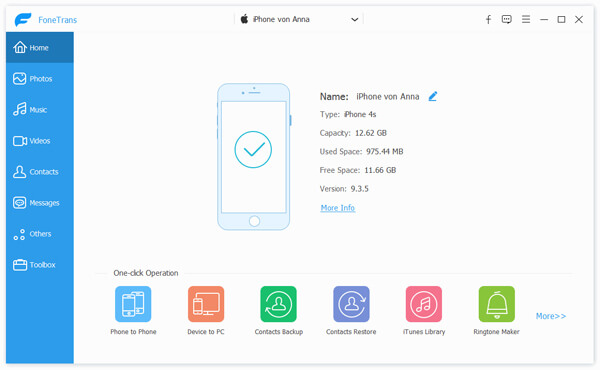
Шаг 2 Нажмите «Медиа»> «Музыка», чтобы показать и выбрать музыкальный файл, которым вы хотите поделиться.
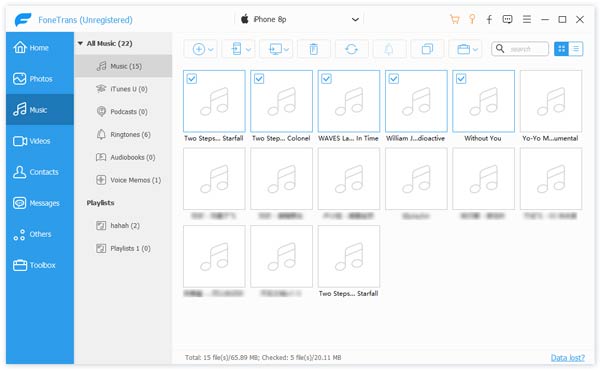
Шаг 3 Нажмите «Экспорт»> «Экспорт в XX iPhone», чтобы поделиться музыкой между этими двумя iPhone.
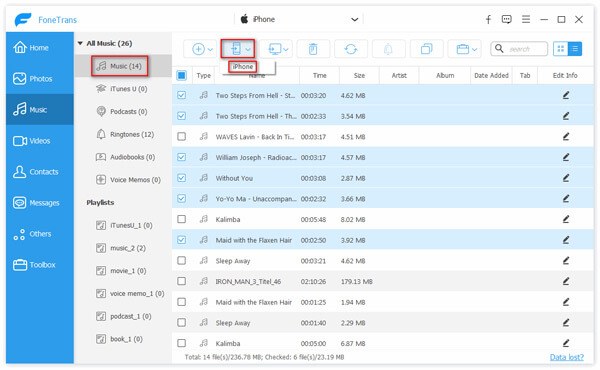
Таким образом, вы также можете выбрать «Экспорт в iTunes» для передачи музыки с iPhone в iTunes. Точно так же вы можете выбрать контакты для перемещения контактов на ПК / Mac для резервного копирования.
Другие функции, которые вы не можете пропустить из этого приложения:
1. Это приложение для обмена iPhone позволяет передавать музыку с ПК / Mac на iPhone и автоматически конвертировать формат музыкального файла в iPhone, как и видео.
2. Он также позволяет передавать другие данные приложения (контакты, фотографии и т. Д.) Между устройствами iOS или между устройством iOS и ПК / Mac, чтобы вы могли стирать музыку с iPod, чтобы освободить место для новых импортированных песен.
3. не только iPhone, этот софтвар также поддерживает iPod и iPad. Вы можете легко делиться музыкой между iPhone и iPod.
Здесь обновлены более эффективные способы обмена музыкой между iPhone.
Часто задаваемые вопросы об обмене музыкой между iPhone
Могу ли я отправлять музыку через AirDrop?
Да. Если вы подписались на Apple Music, вы можете отправлять музыку с помощью AirDrop людям, которые также подписались на Apple Music. Просто выберите песню в Apple Music и коснитесь «Поделиться песней», а затем коснитесь ресивера, чтобы поделиться им с AirDrop.
Как поделиться музыкой с семьей?
На вашем iPhone нажмите «Настройки»> [ваше имя]> «Доступ к семье». Если вы используете iOS 10.2 или более раннюю версию, нажмите «Настройки»> «iCloud»> «Семья». В разделе «Общие функции» вы можете нажать «Обмен покупками». Вам необходимо активировать функцию «Поделиться своими покупками» и убедиться, что ваша информация верна.
Как поделиться плейлистом iTunes с другим телефоном?
Найдите песню в Apple Music и нажмите кнопку с тремя точками. Затем нажмите «Поделиться», чтобы поделиться плейлистом iTunes с друзьями через Сообщения, Почту, Twitter, Facebook или с помощью AirDrop.
Что вы думаете об этом посте.
Рейтинг: 4.8 / 5 (на основе голосов 139)
28 июня 2018 г. 18:16 / Обновлено Луиза Уайт в Передача данных iOS
Более Чтение

Оставьте свой комментарий и присоединяйтесь к нашему обсуждению
Главная Передача данных iOS Поделиться музыкой между iPhone

Авторские права © 2023 Aiseesoft Studio. Все права защищены.
Добавление и загрузка музыки из Apple Music
При оформлении подписки на Apple Music вы можете добавлять музыку из каталога Apple Music в свою музыкальную медиатеку. Слушайте добавленную в медиатеку музыку онлайн или загрузите ее, чтобы слушать оффлайн.
Добавление музыки из Apple Music в медиатеку
Выполните действия, относящиеся к вашему устройству.
Добавление музыки из Apple Music на iPhone, iPad или устройство Android
- Откройте приложение Apple Music.
- Найдите музыку для добавления в медиатеку.
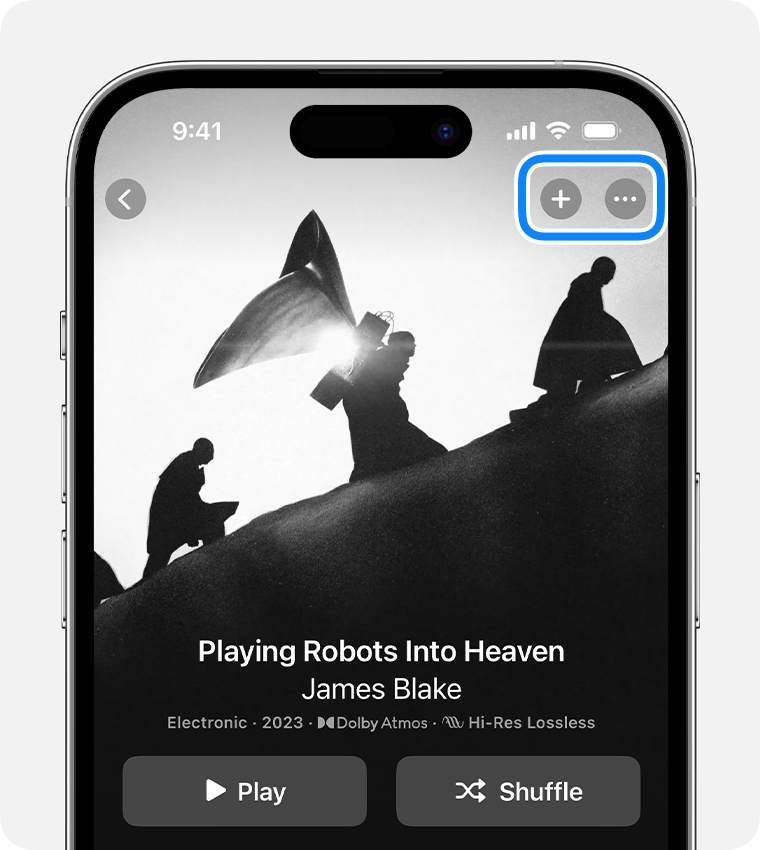
- В верхней части альбома или плейлиста нажмите «Добавить» .
- Рядом с песней нажмите кнопку «Еще» , а затем нажмите «Добавить в медиатеку».
Добавление музыки из Apple Music на компьютер Mac или компьютер с Windows
- Откройте приложение Apple Music или iTunes.
- Найдите музыку для добавления в медиатеку.
- Чтобы добавить песню, нажмите кнопку «Добавить» .
- Чтобы добавить альбом или плейлист, нажмите «+Добавить».
В приложении Apple Music вы также можете автоматически добавлять музыку из избранного в медиатеку.
Загрузка музыки из Apple Music
После добавления музыки в медиатеку вы можете загрузить ее на устройство и слушать оффлайн. Выполните действия, относящиеся к вашему устройству.
Загрузка музыки из Apple Music на iPhone, iPad или устройство Android
- Откройте приложение Apple Music.
- Добавьте песню, альбом или плейлист в свою медиатеку.
- После добавления песни, альбома или плейлиста:
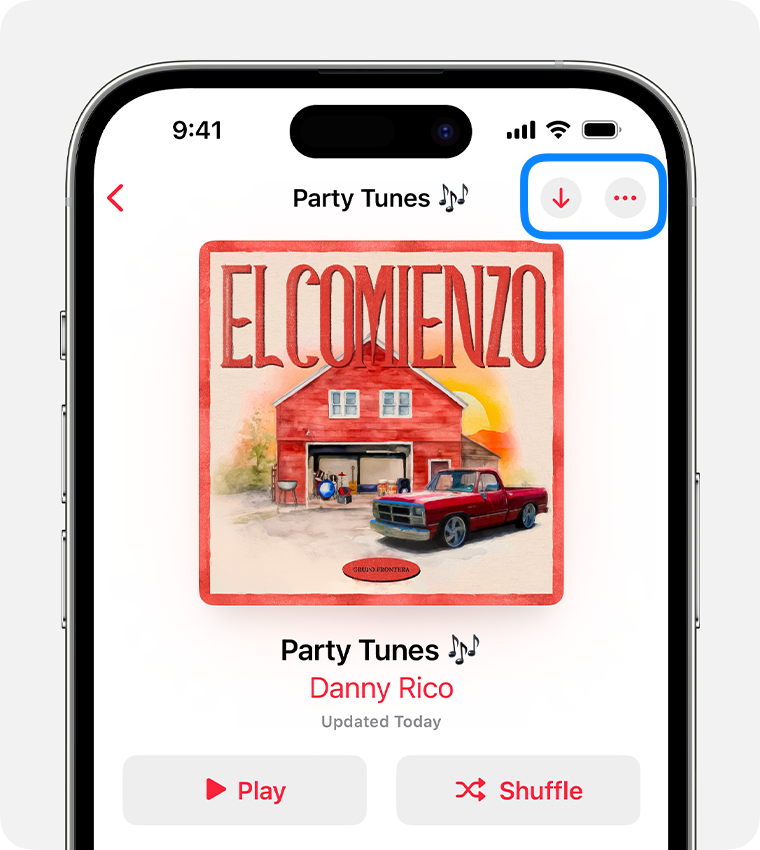
- Нажмите «Загрузить» в верхней части альбома или плейлиста.
- Нажмите «Еще» рядом с песней, а затем нажмите «Загрузить».
Загрузка музыки из Apple Music на компьютер Mac или компьютер с Windows
- Откройте приложение Apple Music или iTunes.
- Добавьте песню, альбом или плейлист в свою медиатеку.
- После добавления песни, альбома или плейлиста:
- В приложении Apple Music на компьютере Mac нажмите «Загрузить» рядом с песней или в верхней части альбома или плейлиста.
- В iTunes для Windows нажмите «Загрузить» рядом с песней или в верхней части альбома или плейлиста.
Использование функции «Синхронизация Медиатеки» с подпиской на Apple Music
Осуществляйте с помощью функции «Синхронизация Медиатеки» потоковое воспроизведение медиатеки на любом устройстве, где выполнен вход в приложение Apple Music с помощью идентификатора Apple ID, который используется для подписки на Apple Music. Узнайте о том, что необходимо для включения и использования функции «Синхронизация Медиатеки».
Apple Music не является службой резервного копирования. Не забудьте сделать резервную копию медиатеки перед внесением изменений.
- Условия для использования функции «Синхронизация Медиатеки»
- Включение Синхронизации Медиатеки на компьютере Mac
- Включение Синхронизации Медиатеки на PC
- Включение Синхронизации Медиатеки на iPhone или iPad
- Потоковое воспроизведение своей медиатеки на других устройствах
Для использования функции «Синхронизация Медиатеки» необходима подписка на Apple Music
Чтобы воспользоваться функцией «Синхронизация Медиатеки», потребуется подписка на Apple Music. Кроме того, эту функцию можно использовать с подпиской на iTunes Match. Если параметр включения функции «Синхронизация Медиатеки» не отображается, это может быть связано со следующими причинами.
- У вас нет подписки на Apple Music или iTunes Match.
- На устройстве не выполнен вход в приложение Apple Music с помощью того же идентификатора Apple ID, который используется для подписки.
Если вы не хотите оформлять подписку на Apple Music или iTunes Match, узнайте о том, как синхронизировать музыку вручную.
Включение Синхронизации Медиатеки на компьютере Mac
- Откройте приложение Apple Music.
- В строке меню выберите «Учетная запись» и убедитесь, что выполнен вход с тем же идентификатором Apple ID, который используется для подписки на Apple Music.
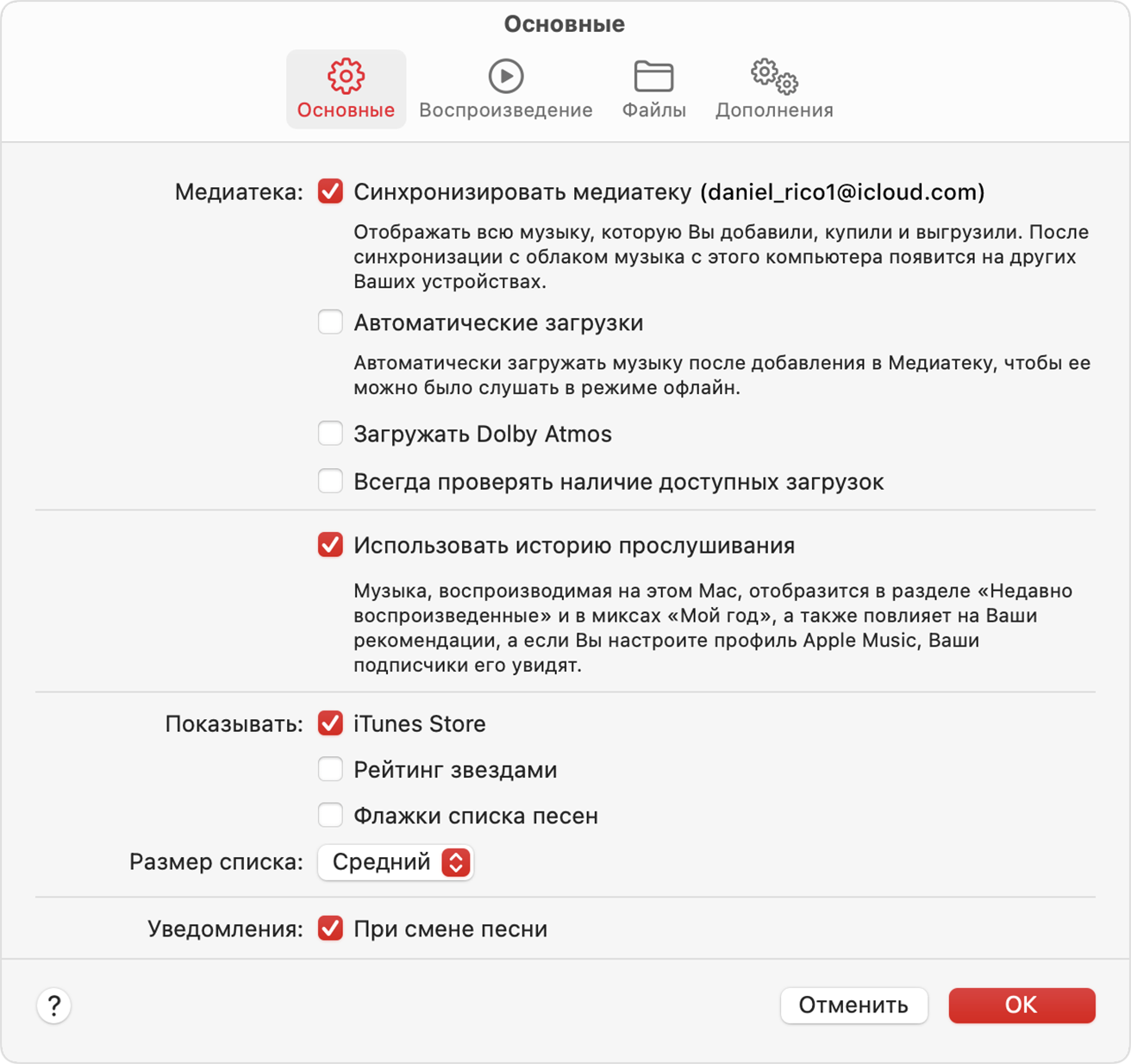
- Нажмите «Музыка» > «Настройки».
- Перейдите на вкладку «Основные».
- Установите флажок «Синхронизировать медиатеку». Не отображается параметр функции «Синхронизация Медиатеки»?
- Нажмите «ОК».
- Подождите, пока ваша медиатека синхронизируется. Чтобы проверить статус, перейдите в нижнюю часть бокового меню и нажмите «Обновление облачной медиатеки».
- Включите Синхронизацию Медиатеки на других ваших устройствах.
Включение Синхронизации Медиатеки на PC
В приложении «iTunes для Windows» функция «Синхронизация Медиатеки» называется «Медиатека iCloud». Узнайте, как включить Медиатеку iCloud в приложении «iTunes для Windows».
Включение Синхронизации Медиатеки на iPhone или iPad
- Откройте приложение Apple Music и нажмите значок фотографии . Нажмите «Настройки учетной записи» и убедитесь, что выполнен вход с помощью того же идентификатора Apple ID, который используется для подписки на Apple Music.
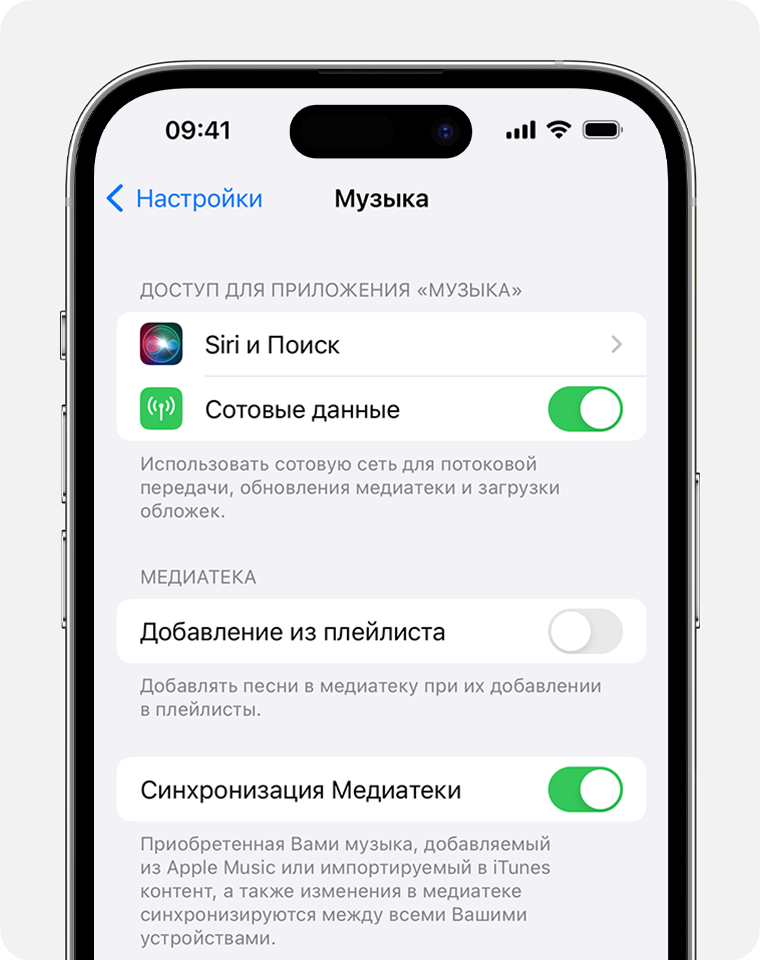
- Откройте приложение «Настройки».
- Выберите «Музыка».
- Включите параметр «Синхронизация Медиатеки». Не отображается параметр функции «Синхронизация Медиатеки»?
- Включите Синхронизацию Медиатеки на других ваших устройствах.
Потоковое воспроизведение своей медиатеки на других устройствах
Включив функцию «Синхронизация Медиатеки» на компьютере Mac, компьютере с Windows, устройстве iPhone или iPad, вы сможете выполнять потоковое воспроизведение медиатеки на любом устройстве с установленным приложением Apple Music. Просто убедитесь, что на устройстве выполнен вход с тем же идентификатором Apple ID, который используется для подписки на Apple Music. Кроме того, потоковое воспроизведение медиатеки будет доступно через веб-сайт music.apple.com.
Как перенести музыку с iPhone на другой iPhone
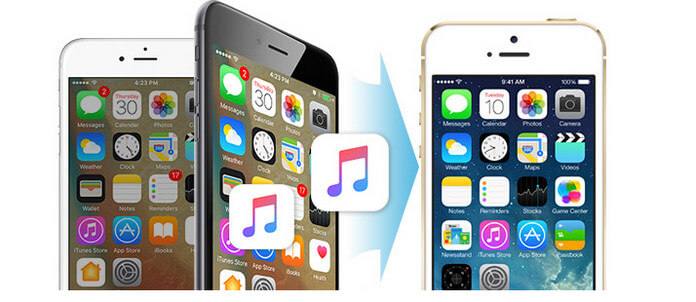
Apple затруднила копирование и передачу музыки и других файлов, хранящихся на iPhone, на другой iPhone. Вы не можете передавать компьютерные файлы на iPhone или с iPhone на компьютер для защиты авторских прав. Однако иногда нам действительно нужно сделать это с помощью Программное обеспечение для передачи музыки с iPhone на iPhone.
Например, у вас может быть новый iPhone X, и вам нужно перенести свою музыку со старой на новый iPhone, а также вы очень любите музыку в iPhone своих друзей, как поделиться? Вам просто нужно прочитать это руководство, и вы можете сделать это легко передавать музыку с iPhone на iPhone тремя способами.
- Способ первый: как перенести музыку с iPhone на iPhone с помощью приложения (рекомендуется пользователями)
- Передача музыки с iPhone на iPhone на ПК
- Перенос музыки с iPhone на iPhone на Mac
- Способ второй: Как синхронизировать музыку с iPhone на iPhone с помощью iTunes
- Метод третий: Как синхронизировать музыку с iPhone на iPhone через AirDrop
Способ первый: как перенести музыку с iPhone на iPhone с помощью приложения (рекомендуется пользователями)
Сначала нужно подготовиться к передаче и поделиться. Вот что вам нужно:
1. Компьютер (Windows или Mac OS)
2. Два айфона, независимо от того, какое поколение
3. Два USB-кабеля, которые позволяют одновременно подключать два iPhone к компьютеру
4. Профессиональный Программное обеспечение для передачи музыки с iPhone на iPhone, Вы можете скачать это здесь:
Передача музыки с iPhone на iPhone на ПК
Шаг 1 Загрузите и установите программное обеспечение
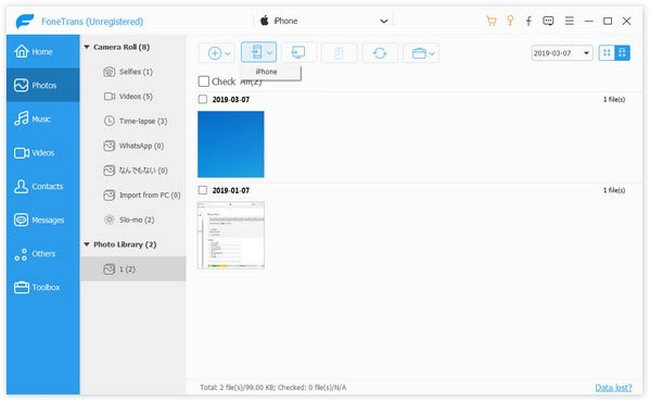
Чтобы перенести музыку с iPhone на iPhone, сначала необходимо загрузить и установить Aiseesoft iPhone на iPhone для передачи музыки и запустить ее на своем компьютере. Вы увидите следующий интерфейс:

Шаг 2 Подключите два айфона к вашему компьютеру
Вам необходимо подключить два iPhone к компьютеру через USB-кабели, и это программное обеспечение для передачи iOS загрузит информацию о ваших iPhone и отобразит ее в главном интерфейсе. Таким образом, вы можете узнать, сколько места занимает ваш iPhone и сколько места занимает каждая информация вашего iPhone.
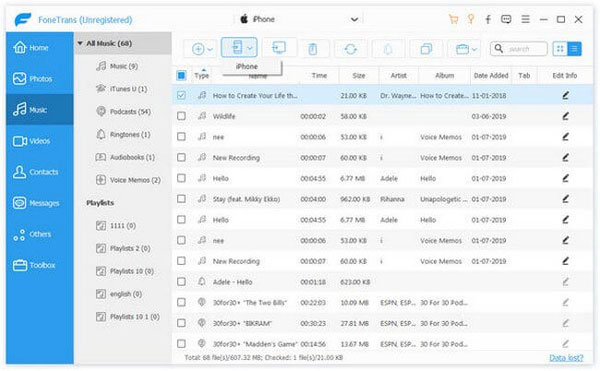
Шаг 3 Выберите музыку, которую хотите перенести
Затем вам нужно выбрать музыку, которую вы хотите перенести с одного iPhone на другой iPhone. Нажмите на раздел «Музыка», затем выберите конкретную музыкальную категорию, вы найдете всю музыку в iPhone. Вы можете найти музыку, которую хотите передать, и установите флажок перед музыкальным файлом. Если вы хотите перенести всю музыку на другой iPhone, вы можете легко выбрать всю музыку, установив флажок «Выбрать все».
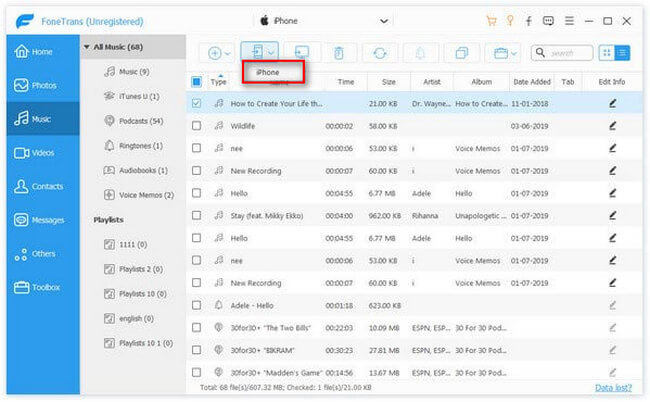
Шаг 4 Передача музыки с iPhone на iPhone
После того, как вы выбрали музыку, которую хотите передать, щелкните значок телефона и выберите имя другого iPhone. Вы можете легко перенести музыку с iPhone на iPhone. Это программное обеспечение выполнит процесс за несколько секунд, и это зависит от того, сколько музыки вы передаете.
Перенос музыки с iPhone на iPhone на Mac
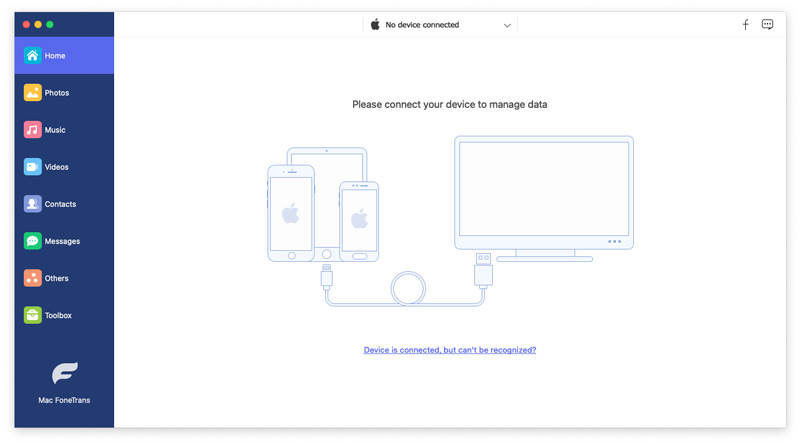
Шаг 1 Загрузите и запустите программное обеспечение на Mac
Загрузите и запустите Aiseesoft Mac FoneTrans. Простой и понятный пользовательский интерфейс будет выглядеть следующим образом:
Шаг 2 Подключите iPhone к вашему Mac
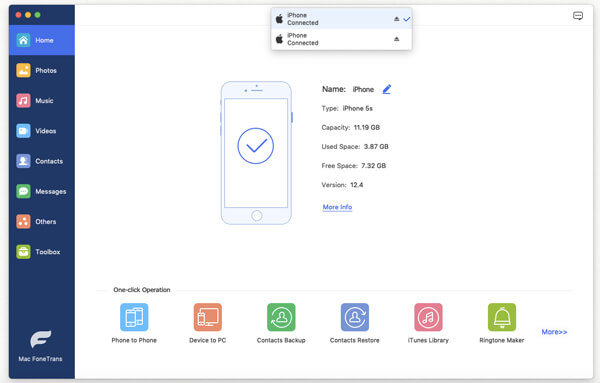
Вам необходимо подключить два iPhone к компьютеру Mac через USB-кабели, и программное обеспечение распознает ваши iPhone, загрузит информацию и отобразит ее на интерфейсе.
Шаг 3 Найти музыку и перенести музыку с iPhone на iPhone на Mac
Вы можете легко найти музыку с первого iPhone, вам просто нужно выбрать раздел музыки в левом меню, где показаны два ваших iPhone. Вы можете легко найти и выбрать музыку, которую вы хотите передать между двумя iPhone. После того, как вы проверите всю музыку, которую хотите перенести на один iPhone, вы можете легко нажать кнопку «Экспорт в» и выбрать второй iPhone. Вскоре вы можете перенести всю музыку, которую хотите перенести, на другой iPhone.
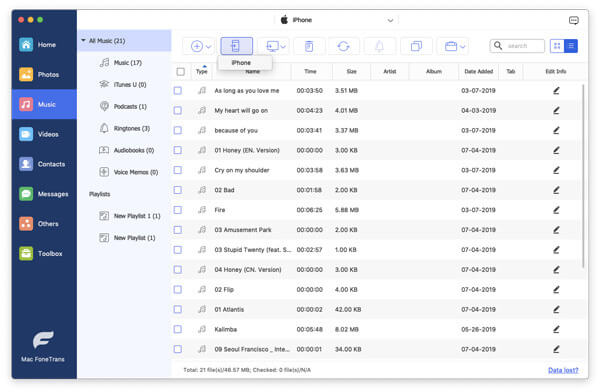
После передачи вы можете наслаждаться музыкой на своем новом iPhone или легко слушать музыку с другого iPhone на своем iPhone.
Помимо функции передачи музыки, это программное обеспечение для передачи iOS также позволяет вам управлять музыкой и плейлистами на вашем iPhone без запуска iTunes.
Способ второй: Как синхронизировать музыку с iPhone на iPhone с помощью iTunes
iTunes — это бесплатный проигрыватель и инструмент для передачи данных, который позволяет вам обмениваться музыкальными файлами между устройствами iPhone.
Что вам нужно: iTunes, компьютер, два USB-кабеля и устройства iPhone.
Шаг 1 Резервное копирование музыки iPhone в iTunes
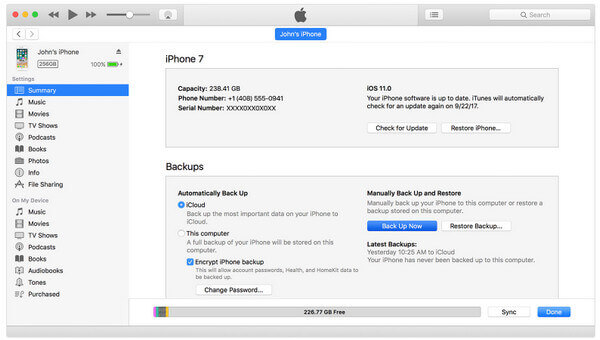
Подключите iPhone к компьютеру с помощью USB-кабеля, щелкните значок iPhone. И вы выберете «Сводка» по умолчанию. Нажмите «Создать резервную копию сейчас» в разделе «Резервное копирование и восстановление вручную», чтобы выполнить резервное копирование данных iPhone, включая музыкальный файл, в iTunes. После завершения резервного копирования iTunes отключите ваш iPhone.
Шаг 2 Перенос музыки на другой iPhone
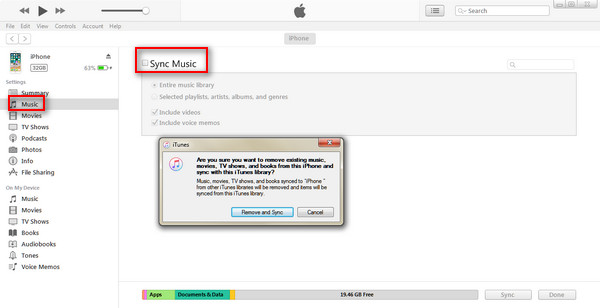
Подключите другой iPhone к компьютеру, по-прежнему найдите значок iPhone, нажмите «Музыка» в разделе «Настройки», после чего появится всплывающее окно, в котором вы обязательно удалите существующую музыку, фильмы, телепередачи и книги. с этого iPhone с библиотекой iTunes. Вы просто нажимаете «Удалить и синхронизировать», а затем свободно выбираете весь музыкальный файл или выбранную музыку. И после этого вы можете передавать музыку с iPhone на iPhone.
Метод третий: Как синхронизировать музыку с iPhone на iPhone через AirDrop
Можете ли вы поделиться музыкой с iPhone на iPhone через Bluetooth? Конечно, можно, но Bluetooth работает не так, как на Android-устройстве. Потому что в этом методе вы будете использовать AirDrop, который будет работать вместе через Bluetooth и Wi-Fi. Но функция AirDrop доступна только для iPhone 5 и более поздних версий. Версия iOS должна быть iOS 7 или более поздней.
Что вам нужно: Два устройства iPhone в пределах 15 метров, подключите оба устройства к одному Wi-Fi и включите Bluetooth.
Шаг 1 Включить AirDrop на целевом iPhone
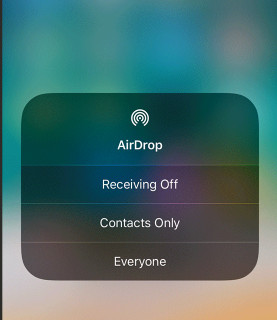
На целевом iPhone вам нужно запустить «Центр управления», проведя вверх от нижней панели вашего iPhone, включить Wi-Fi, Bluetooth и затем AirDrop.
Шаг 2 Отправить музыку
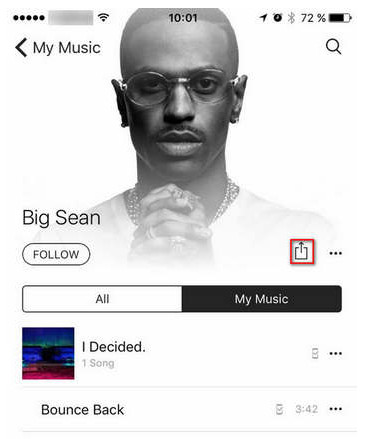
Перейдите в приложение «Музыка», коснитесь музыкального файла, которым вы хотите поделиться, и нажмите значок AirDrop, чтобы выполнить поиск целевого iPhone.
Шаг 3 Получать музыку
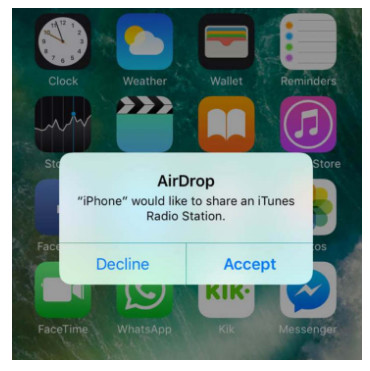
На целевом iPhone вы получите сообщение о том, что кто-то поделился с вами музыкальным файлом. Вам просто нужно нажать «Принять», чтобы легко получить музыкальный файл с одного iPhone на этот iPhone.
Таким образом, вы будете страдать от одной ситуации, когда вам придется переносить музыку с iPhone на iPhone одну за другой. Если у вас есть много песен, которые вы хотите отправить, вы должны терпеливо выполнять операции.
Что вы думаете об этом посте.
Рейтинг: 4.8 / 5 (на основе голосов 97)
08 мая 2018 г. 16:04 / Обновлено Луиза Уайт в Передача данных iOS
Более Чтение
Оставьте свой комментарий и присоединяйтесь к нашему обсуждению
Главная Передача данных iOS Передача музыки с iPhone на iPhone
Авторские права © 2023 Aiseesoft Studio. Все права защищены.