В чем разница между хранением данных на устройстве и хранением данных в iCloud?
Хранилище устройства — это пространство, доступное для хранения данных на iPhone, iPad, Mac или другом устройстве Apple. Хранилище iCloud обеспечивает актуальное состояние и доступность ваших фотографий, файлов, заметок и другого контента на всех ваших устройствах.
Хранение данных на устройстве
Устройства Apple, такие как iPhone, iPad или Mac, поставляются с хранилищем определенной емкости. Чем больше хранилище устройства, тем больше музыки, приложений, фотографий и другого содержимого можно на нем хранить. Если хранилище устройства заполнено или почти заполнено, вы можете получить уведомление об этом. Ниже описано, как проверить объем использованного пространства и при необходимости оптимизировать хранилище, а также как управлять хранением данных на устройстве.
Проверка хранилища на устройстве iPhone или iPad
- Откройте приложение «Настройки».
- Выберите «Основные».
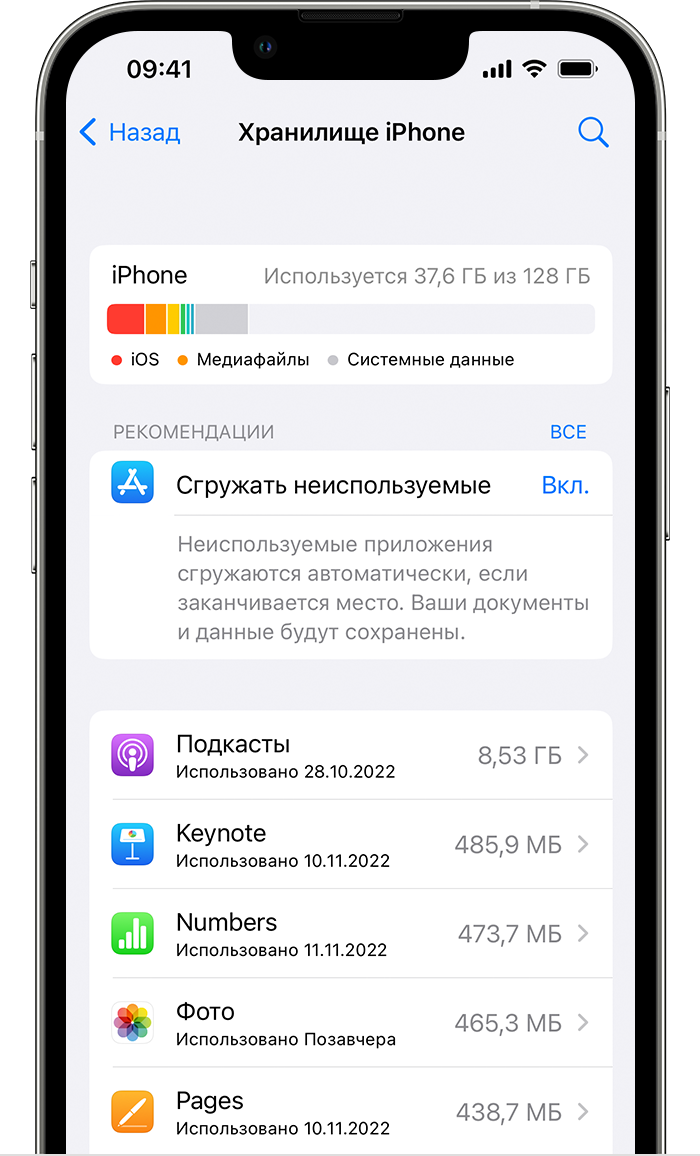
- Нажмите «Хранилище iPhone» или «Хранилище iPad», чтобы узнать, какой объем хранилища использован.
Если вы хотите освободить пространство для хранения данных на iPhone или iPad, изучите следующие статьи.
- Рекомендации по оптимизации хранилища на iPhone или iPad
- Управление хранилищем фотографий и видео
Проверка хранилища на компьютере Mac
В macOS Ventura и более поздних версий:
- Перейдите в меню Apple > «Системные настройки».
- В боковом меню нажмите «Основные».
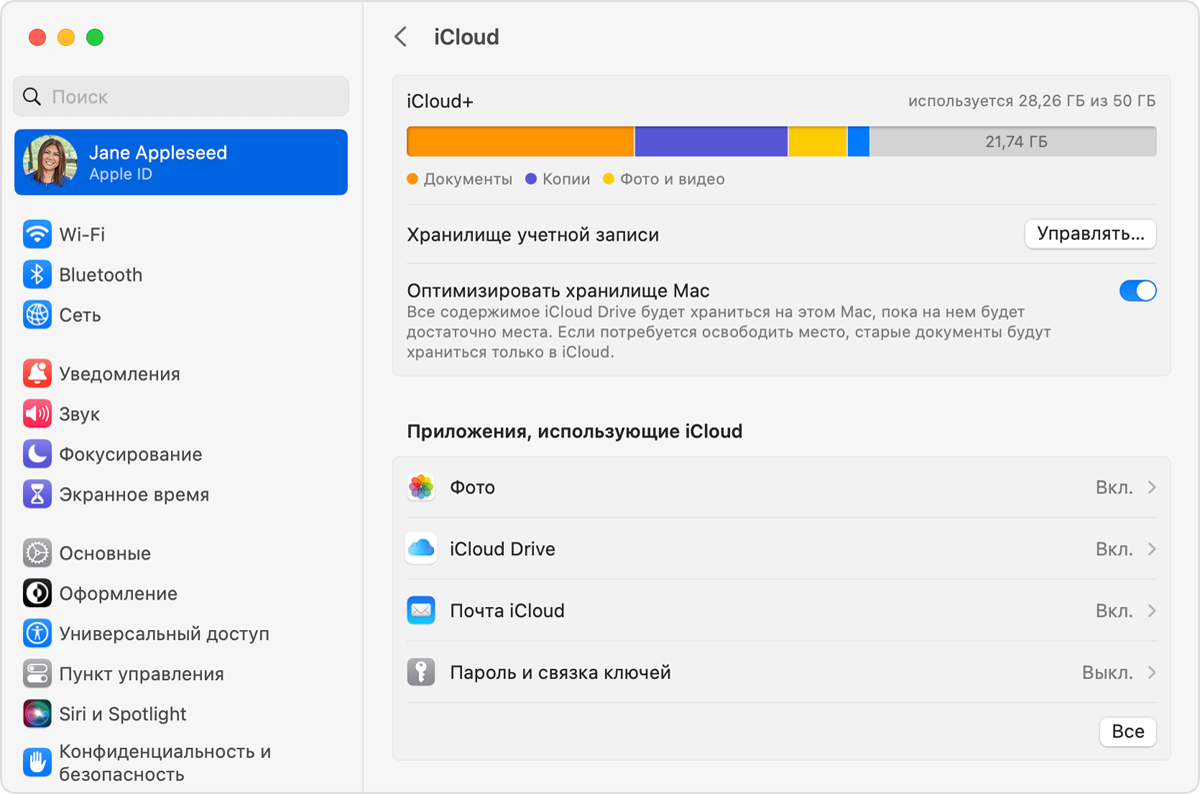
- Выберите «Хранилище», чтобы узнать, какой объем хранилища использован.
В macOS Monterey и более ранних версий сделайте следующее.
- Выберите меню Apple > «Об этом Mac».
- Выберите «Хранилище», чтобы узнать, какой объем хранилища использован.
Хранение данных в iCloud
Чтобы получить доступ к контенту на любом устройстве и оптимизировать хранилище, вы также можете хранить свои данные в iCloud. Хранилище iCloud можно использовать для хранения фотографий, видео, резервных копий данных с устройства и многого другого, а также для поддержания актуальности такого контента на всех ваших устройствах. Если хранилище iCloud заполнено или почти заполнено, вы можете получить уведомление с предложением приобрести дополнительное пространство.
Если вам необходимо освободить место в хранилище iCloud:
- Как освободить место в хранилище iCloud
- Переход на расширенный тарифный план в iCloud
Проверка хранилища iCloud на iPhone или iPad
- Откройте приложение «Настройки».
- Нажмите свое имя.
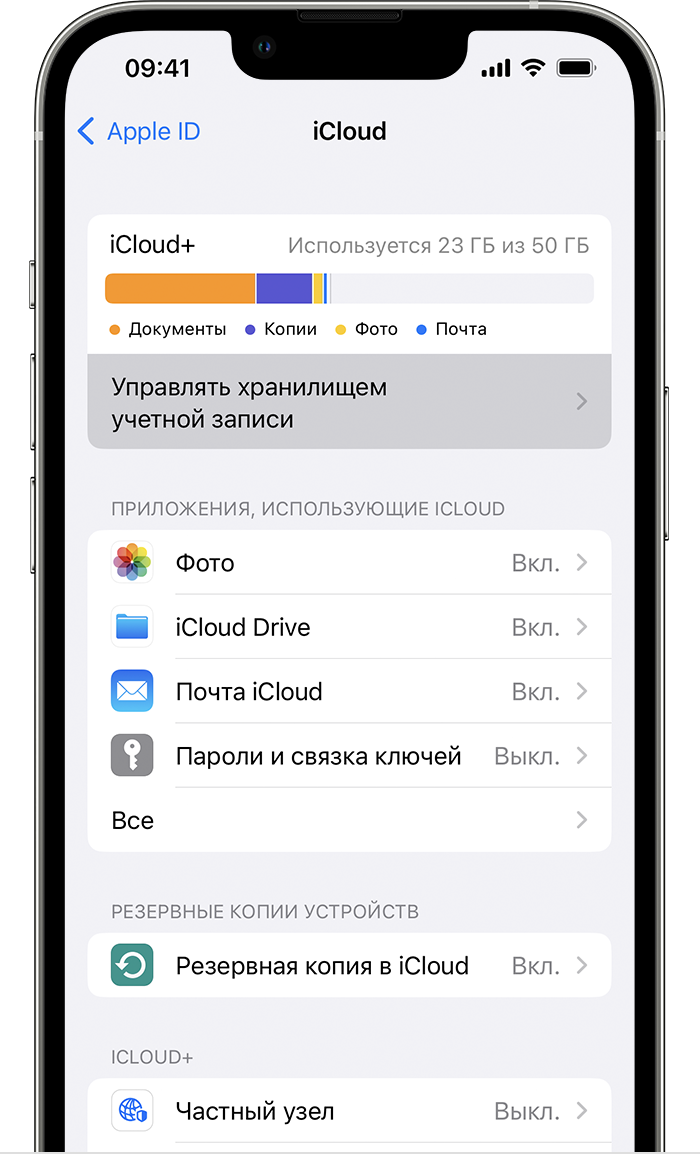
- Нажмите iCloud, чтобы узнать, какой объем хранилища iCloud использован.
- Нажмите «Управлять хранилищем учетной записи», чтобы получить более подробные сведения об использовании iCloud.
Проверка хранилища iCloud на компьютере Mac
- Выберите меню Apple > «Системные настройки».
- Нажмите идентификатор Apple ID.
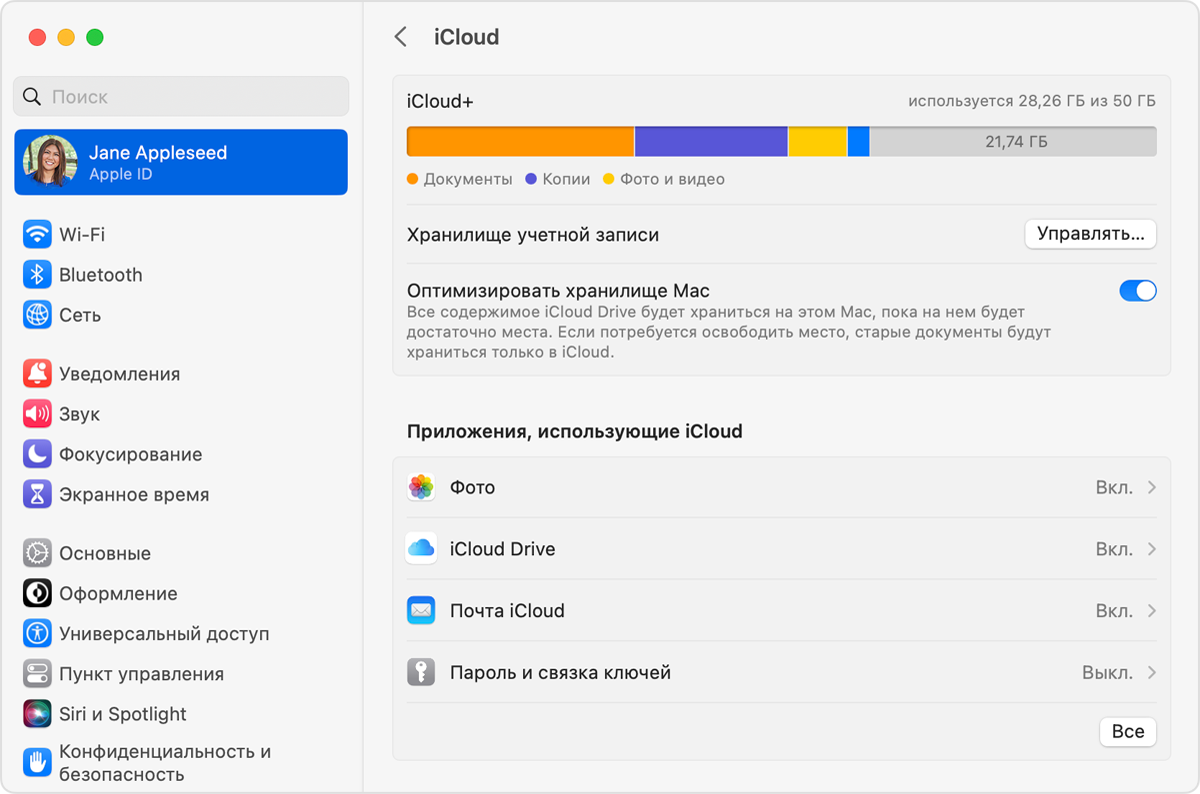
- Нажмите iCloud, чтобы узнать, какой объем хранилища iCloud использован.
- Нажмите «Управлять», чтобы получить более подробные сведения об использовании iCloud.
Рассказываем, для чего нужен iCloud и в чём отличие от остальных облачных хранилищ

iCloud — это облачное хранилище, разработанное компанией Apple, которое предназначено для хранения и синхронизации данных между устройствами Apple, такими как iPhone, iPad, Mac и другие.
Главная цель iCloud заключается в обеспечении удобства и безопасности для пользователей Apple. Вот несколько основных функций и возможностей iCloud:
Хранение данных: iCloud позволяет хранить различные типы данных, включая фотографии, видео, документы, контакты, календари, заметки и другие файлы. Все эти данные могут быть доступными на всех устройствах пользователя, синхронизируясь автоматически.
Синхронизация между устройствами: Если у вас есть несколько устройств Apple, iCloud позволяет автоматически синхронизировать данные между ними. Например, вы можете сделать фотографию на iPhone и она автоматически появится на вашем Mac или iPad благодаря iCloud.
Резервное копирование: iCloud предоставляет функцию резервного копирования, которая позволяет сохранить важные данные с устройств Apple в облако. Это полезно, если ваше устройство теряется, крадется или вы просто хотите перенести данные на новое устройство.
Обмен данными с другими пользователями: Вы можете использовать iCloud для обмена файлами и документами с другими пользователями Apple. Например, вы можете легко отправить фотографию или документ через iCloud Drive или использовать iCloud Mail для отправки электронной почты.
Теперь рассмотрим отличия iCloud от других облачных хранилищ:
Экосистема Apple: iCloud интегрирован с операционными системами и приложениями Apple. Он предназначен специально для устройств Apple и обеспечивает глубокую интеграцию между ними. Это может быть удобно для пользователей, у которых есть несколько устройств Apple, и они хотят синхронизировать данные между ними без проблем.
Функциональность: iCloud предлагает специфические функции, такие как Find My iPhone (найти мой iPhone) для отслеживания потерянных или украденных устройств, а также функцию Keychain (хранилище паролей) для удобного управления паролями на разных устройствах Apple.
Частичное хранилище: iCloud предлагает бесплатный план хранения, который включает 5 ГБ пространства. Это может быть недостаточно для пользователей с большим количеством данных. Однако у вас есть возможность расширить объем хранилища, выбрав платные планы с большим пространством.
Безопасность и приватность: Apple придает большое значение безопасности и приватности данных пользователей. Все данные в iCloud защищены шифрованием и хранятся на серверах Apple. Компания также обязуется не продавать ваши данные третьим лицам.
Ограничения платформы: iCloud предназначен специально для устройств Apple и имеет ограниченную поддержку для других платформ, таких как Android или Windows. В отличие от некоторых других облачных хранилищ, iCloud не обеспечивает полную мультиплатформенную совместимость.
В итоге, iCloud является облачным хранилищем, разработанным специально для пользователей устройств Apple. Он предоставляет удобство синхронизации данных между разными устройствами Apple, резервное копирование и безопасное хранение данных в облаке. Отличительные особенности iCloud включают глубокую интеграцию с экосистемой Apple, специфические функции и ограниченную поддержку для других платформ.
Apple iCloud и iCloud Drive: чем отличаются эти облачные хранилища
Люди часто путают iCloud с iCloud Drive, но это не одно и то же. Они совершенно разные под поверхностью. iCloud – это облачная служба хранения, которая используется для различных услуг, предлагаемых Apple, в то время как iCloud Drive работает как OneDrive, служба, входящая в состав iCloud. Итак, каковы еще основные различия между iCloud и iCloud Drive?
Хотя они очень похожи друг на друга, под капотом есть много различий. Мы объясним, что это такое, чем они занимаются, чем они отличаются и чем они похожи.
Что такое iCloud
iCloud представляет все эти сервисы, которые Apple предлагает в облаке, что позволяет вам получать к ним доступ где угодно и на любом устройстве. iCloud Drive – лишь одна из тех функций, которые заимствованы из имени родителей. Это просто плохая стратегия именования!
Программы для Windows, мобильные приложения, игры — ВСЁ БЕСПЛАТНО, в нашем закрытом телеграмм канале — Подписывайтесь:)
Что такое iCloud Drive
iCloud Drive, входящий в семейство продуктов и услуг iCloud, работает как Google Диск или OneDrive. Это платформа для хранения и обмена файлами, которую вы можете использовать для создания, доступа и обмена файлами на ходу. ICloud – это служба хостинга файлов, доступная в Интернете, Windows, macOS, iOS и iPadOS. Нет файлов cookie для Android.
Вы можете хранить любой файл, какой захотите, если на нем достаточно места. Все пользователи Apple получают 5 ГБ бесплатного хранилища, после чего потребуется подписка.
Чем отличается iCloud от iCloud Drive
iCloud предлагает решение для резервного копирования. Он будет создавать резервные копии всего, включая настройки приложения, фотографии, хранящиеся в приложении “ Фото ”, контакты, электронную почту, напоминания, iMessages, информацию Game Center, закладки и историю браузера Safari, биометрические идентификаторы, данные Apple Pay, учетные записи Apple Mail и, конечно же, файлы iCloud Drive. У вас есть полный контроль над приложениями и службами, для которых вы хотите создать резервную копию в iCloud, в разделе «Настройки»> «Apple ID»> «iCloud».
Эти резервные копии также включают сторонние приложения, установленные из App Store. Упростите восстановление всего на новом устройстве Apple. Затем есть такие вещи, как настройки устройства, история покупок Apple Music, приложения из App Store и другие элементы, которые вы приобрели.
Обратите внимание, что Apple будет вести учет только того, что вы купили, а не самого предмета, который вы купили. Думайте об этом как о регистраторе. Это означает, что после сброса вам придется снова загрузить приложение или музыку, но не покупать их снова. Полезно, когда у вас ограниченное пространство для хранения в iCloud, поскольку этот процесс занимает меньше места.
Если вы внимательно прочитаете, то узнаете, что то, что вы не приобрели у Apple, не будет скопировано. Сюда входят музыка, фильмы, подкасты и книги, скопированные с компакт-дисков или перенесенные непосредственно с компьютера. Apple не может создать резервную копию того, что вы у них никогда не покупали. Здесь на помощь приходит iCloud Drive.
iCloud Drive заархивирует и сохранит любые файлы, которые вы ему добавите. Сюда входят музыка, фотографии, фильмы, подкасты, документы и любые другие файлы. Просто загрузите его в iCloud Drive, и он останется там навсегда. Вы можете получить доступ к этим файлам с любого совместимого устройства с помощью приложения iCloud.
Как пользователь Apple обрабатывает:
Способ доступа к этим файлам зависит от используемого устройства и файла, к которому вы пытаетесь получить доступ. Например, к фотографиям можно получить доступ с помощью приложения «Фотографии» на iPhone. Существует видео-приложение для доступа к видео и приложение «Файлы» для всего остального.
Отсутствие централизованного приложения для поиска и доступа ко всем типам файлов в едином пользовательском интерфейсе кажется отличительной чертой iCloud. Кому-то это нравится, а кому-то система не нравится. Большинство файловых хостингов, таких как Google Диск и OneDrive, работают по-разному.
Насколько они похожи
И iCloud, и iCloud Drive – это сервисы облачного хранения, используемые для предоставления пользователям функций резервного копирования и восстановления. Они также бесплатны в натуральном выражении до предела облачного хранилища, который составляет 5 ГБ для владельцев бесплатных учетных записей. И iCloud, и iCloud Drive используют передовые технологии для защиты ваших онлайн-данных на серверах Apple. Это не значит, что они надежны, как выяснили подсчеты знаменитостей несколько лет назад.
iCloud Drive является частью iCloud. Все эти другие приложения также используют iCloud для синхронизации данных.
По правде говоря, вам не нужен iCloud Drive. Вы можете использовать любое другое облачное хранилище и приложение для хостинга файлов, но вам нужно и нужно использовать iCloud. Он предлагает слишком много полезных и основных функций, которых следует избегать. Еще несколько полезных примеров: «Найти iPhone» и «Найти друзей», «Семейный доступ», «Резервное копирование» и т. Д.
Вывод
iCloud предлагает множество важных услуг, и iCloud Drive – лишь одна из них. Второй является частью первого. Будет ли использоваться iCloud Drive, будет зависеть от многих факторов, включая объем инвестиций в экосистему Apple. Но если вы используете устройство Apple, вы, вероятно, уже каким-то образом уже используете iCloud. И это тоже хорошо.
Программы для Windows, мобильные приложения, игры — ВСЁ БЕСПЛАТНО, в нашем закрытом телеграмм канале — Подписывайтесь:)
Резервная копия в iCloud, синхронизация с iCloud и iCloud Drive, в чем разница?
Не знаете, чем один сервис Apple отличается от другого и третьего? Поверьте, вы не одиноки. Давайте разберемся, что к чему.
Пользователи iPhone и iPad со стажем помнят времена, когда синхронизация их гаджета шла только через компьютер на Windows или Mac. Выход в 2011 году сервиса Apple iCloud вызвал немало вопросов вроде «Что, синхронизация через iTunes отменяется?», «Что iCloud добавляет в резервную копию — всё подряд или только какие-то определенные вещи», «Как насчет фотографий?», «А есть смысл отправлять в облако приложения вроде ВКонтакте?». И так далее, и тому подобное.
На WWDC 2014 Apple представила iCloud Drive – файловый хостинг для устройств, работающих под управлением iOS 8+, OS X 10.10 Yosemite+ и Windows (7 и более поздних версий). Вопросов стало ещё больше. Является ли Drive заменой функции «Резервная копия в iCloud»? Его расширением? Если я куплю новый тарифный план, дадут ли мне больше места для бэкапов?
Разберемся с тем, что делает каждый из сервисов, в первую очередь обращая внимание на возможности по «полному» бэкапу iPhone и iPad.
Что такое iCloud?
Один большой беспорядок, скажет каждый второй пользователь «айклауда», и будет совершенно прав.
Да, iCloud – это онлайн-хранилище Apple, которое хранит многие (но не все) данные из системных приложений вашего iДевайса и синхронизирует многие (но не все) данные между всеми устройствами пользователя.
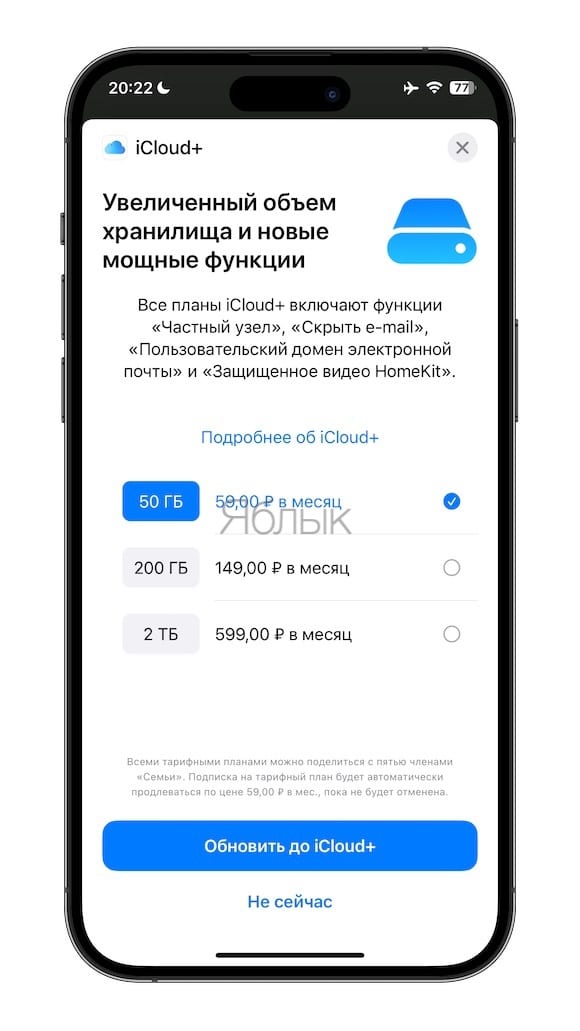
По умолчанию пользователям предоставляется 5 ГБ бесплатного места в iCloud. Этот объем будет использован как для создания резервной копии в iCloud, так и синхронизации с iCloud и хранения данных в iCloud Drive.
Apple позволяет увеличить объем хранилища до 2 ТБ по следующим ценам:
Что такое резервная копия в iCloud?
Если грубо, то «резервная копия в iCloud» представляет собой архивный файл (образ), который состоит из различных данных пользователя, скопированный в имеющееся хранилище в «облаке» Apple. В iCloud могут храниться резервные копии от разных устройств (нескольких iPhone и iPad).
Как следует из описания, при подключении к источнику питания и сети Wi-Fi на заблокированном iPhone или iPad «автоматом» выполняется резервное копирование самых разных данных: медиатека фотографий, учетные записи, документы, данные приложений (прогресс в играх), из программы Здоровье, конфигурации «умного дома» HomeKit и пользовательские настройки iOS.
Как сделать резервную копию в iCloud?
Просто зайдите в приложение Настройки iPhone или iPad, затем перейдите в раздел Apple ID (самый верхний в списке, где написаны ваши имя и фамилия) и выберите пункт iCloud.
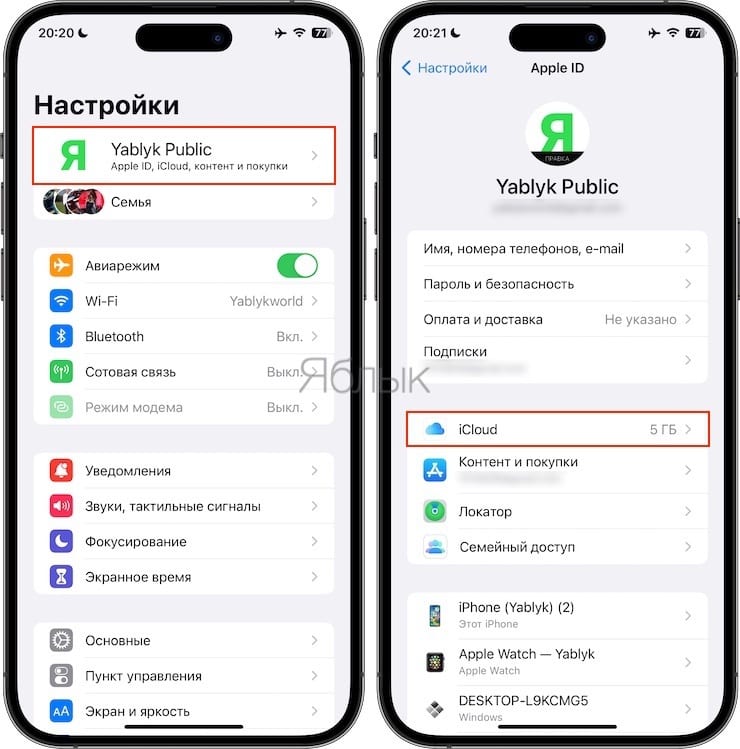
Найдите пункт Резервная копия в iCloud, который и включает автоматическое создание копии при подключении устройства к источнику питания и сети Wi-Fi.
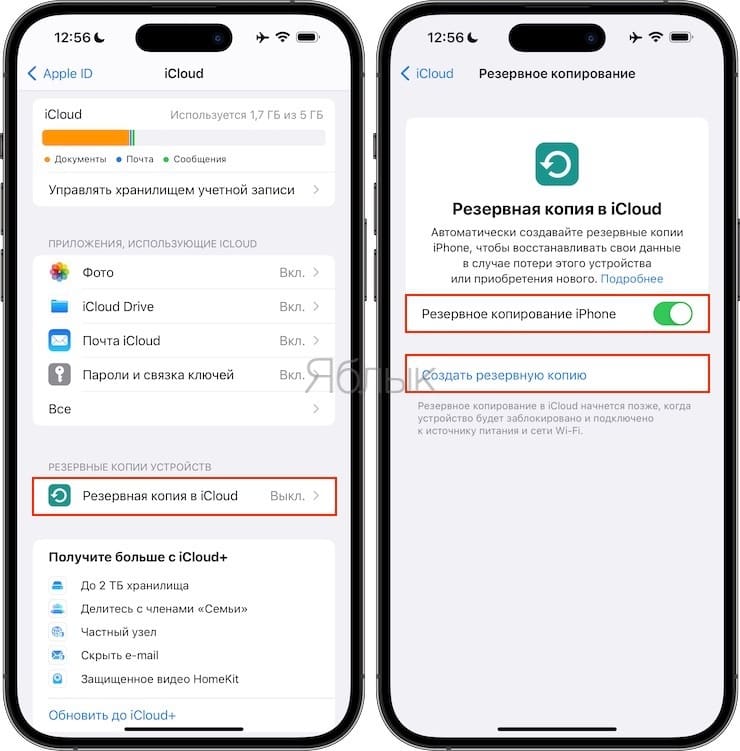
Подробная инструкция по созданию резервной копии в iCloud размещена на этой странице.
Хранится ли в резервной копии в iCloud «история покупок»?
Apple отмечает, что в «резервной копии iCloud» хранится информация о приобретенном контенте, но не сам контент. Песни, фильмы, книги будут загружены на ваш девайс после восстановления резервной копии – через Интернет. Как вы понимаете, в их числе не будет любимых MP3-песен, которые вы перенесли с компакт-диска, и скопированных с ПК видео. Позиция Apple проста – нам нет нужны «бэкапить» всё то, чего нет в iTunes Store.
Правда, Apple позволяет пользователю выбирать приложения для включения (исключения) в резервную копию в iCloud на iPhone и iPad. Как это делается мы подробно рассказали в этом материале.
Что такое синхронизация с iCloud?
Для большинства пользователей самым главным средством сохранения информации в «облако» является вовсе не создание резервной копии в iCloud, и не использование iCloud Drive, а простая синхронизация с iCloud, которая работает в автоматическом режиме.
Как включить синхронизацию с iCloud?
Для того чтобы включить синхронизацию с iCloud, необходимо войти в настройки iCloud (см. ниже) и выбрать сервисы для синхронизации.
В синхронизацию с iCloud могут быть включены данные приложений: Фото (все фотографии и видео), Заметки, Пароли и связка ключей, Заметки, Сообщения (включая SMS), Контакты, Здоровье, Календари, Напоминания, Закладки и история Safari и т.д.
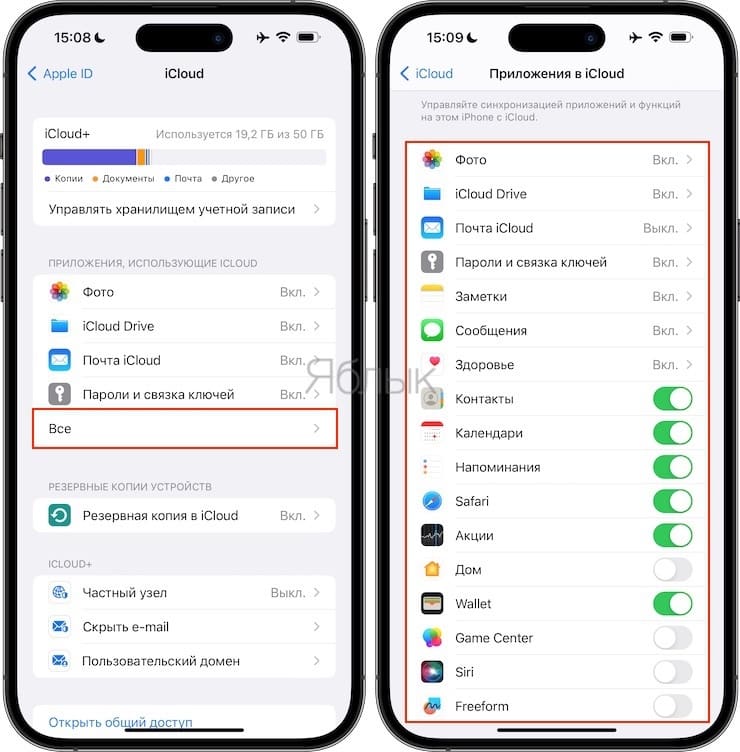
Все данные из приложений, отмеченных пользователем для синхронизации, будут автоматически отправлены в iCloud и на другие устройства, объедененные одним Apple ID. Если удалить с iPhone, например, карточку контакта, то данные этого абонента будут удалены также и со всех устройств и iCloud. Однако, при необходимости удаленные данные можно восстановить в течение 30 дней по этой инструкции.
Синхронизация с iCloud была подробнейшим образом описана нами в этой статье.
Что такое iCloud Drive?
Если в двух словах – это Apple-версия популярного сервиса Dropbox или Google Drive или Яндекс.Диск. Это облачный сервис, ориентированный главным образом на хранение документов и их синхронизацию между разными устройствами (ПК, Мас, iPhone / iPad).
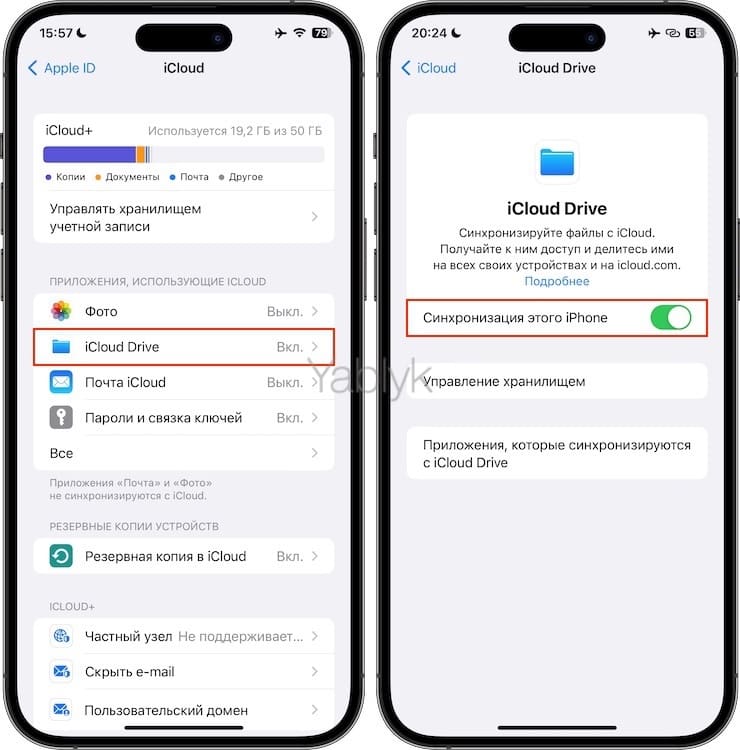
На iPhone и iPad сервис iCloud Drive интегрирован в приложение Файлы.
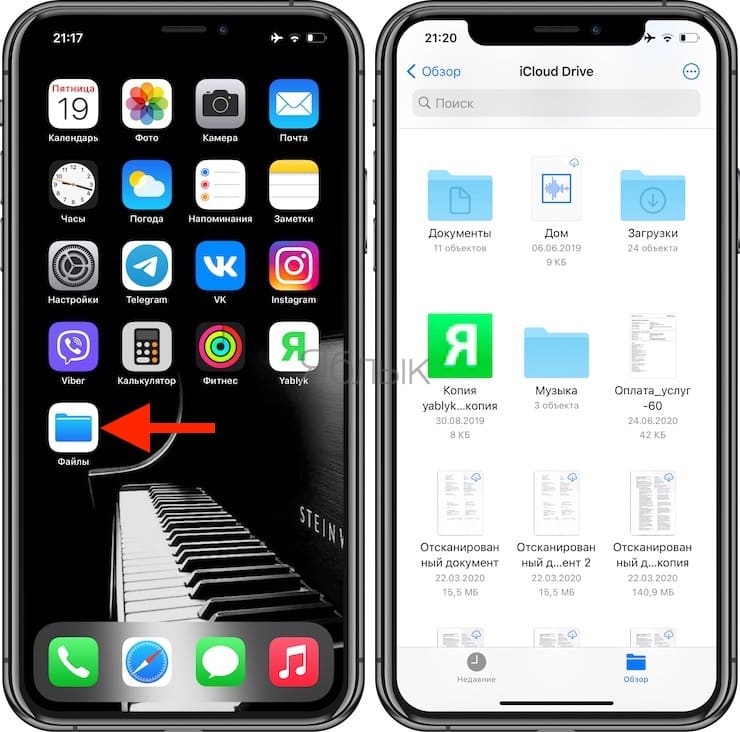
Краткий итог: iCloud Drive – опциональный компонент iCloud, НЕ являющийся необходимым для бэкапа iOS-устройства.
Как посмотреть файлы, находящиеся в iCloud?
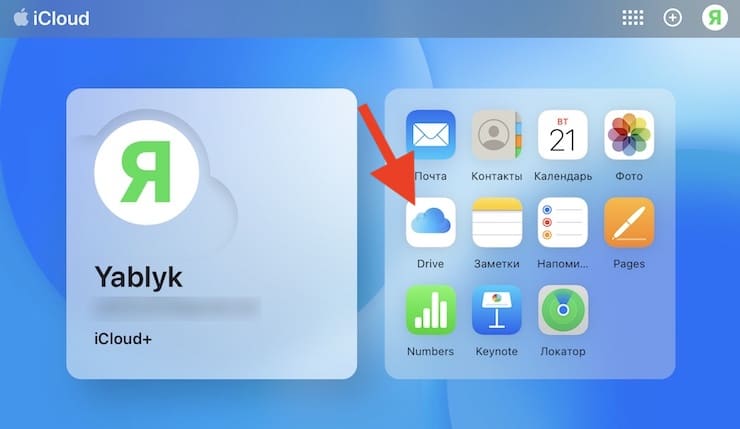
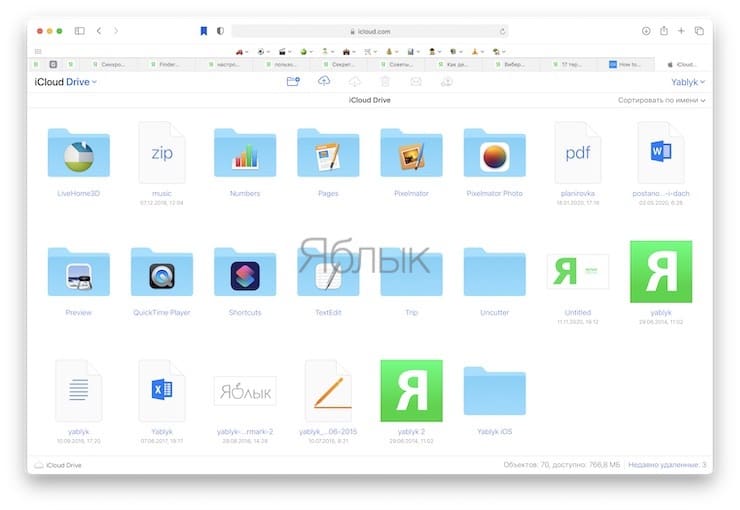
Apple позволяет просматривать контент, сохраненный в «облако» через веб-интерфейс на сайте icloud.com с компьютера. Однако для просмотра доступны не все данные, загруженные в iCloud путем синхронизации, а лишь: контакты, фото, календари, заметки, напоминания и файлы пакета iWork (Pages, Numbers и Keynote).

Здесь же можно получить полный доступ к хранилищу iCloud Drive и всем хранящимся там данным.
Обратите внимание
О том, как максимально удобно сохранять в iCloud и синхронизировать между своими Apple устройствами контакты, заметки, закладки Safari, пароли и другую информацию мы писали здесь.
Синхронизация при помощи компьютера
До сих пор многие пользователи отдают предпочтение старому доброму способу – созданию резервной копии iPhone и iPad по кабелю при помощи компьютера.
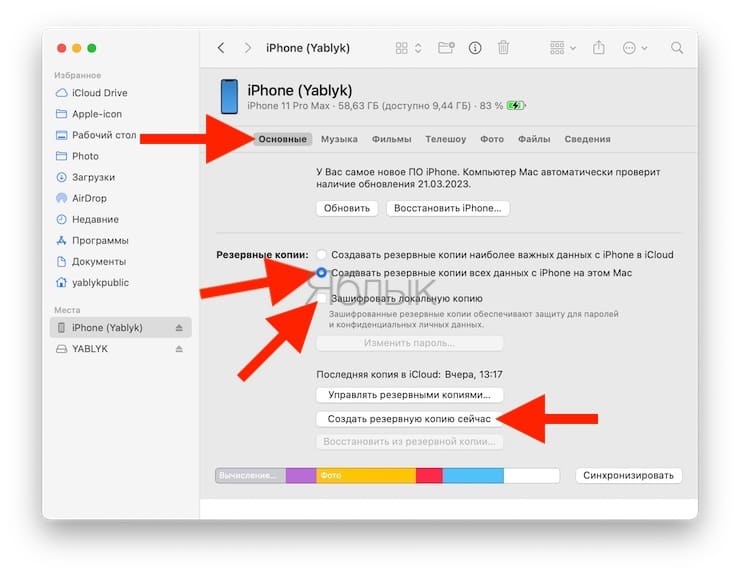
Да, эта работа не производится автоматически, как резервная копия в iCloud, но оно того стоит – так вы будете уверены, что всё ценное, что есть на вашем девайсе (фото, музыка, текстовые сообщения, заметки и т.п.), на 100% попало в бэкап. Если что-то случится со старым устройством, или вы купите себе новый iPhone / iPad, на восстановление статус-кво уйдет несколько минут.
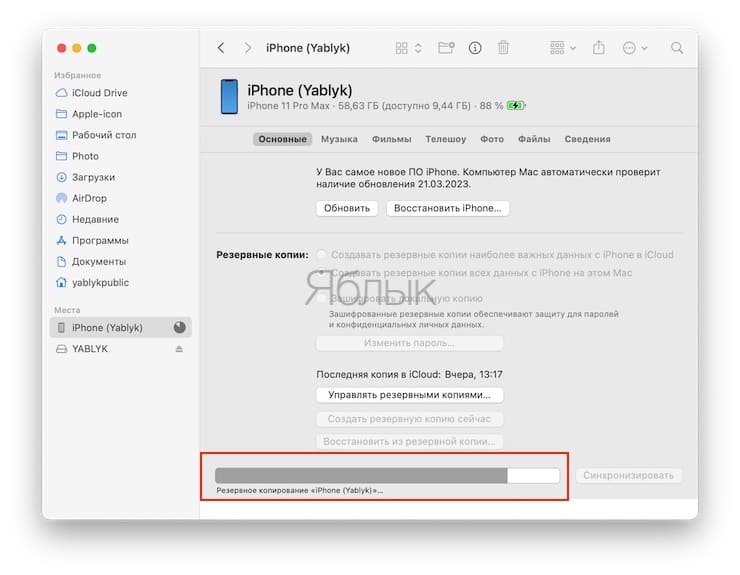
Так вы сэкономите себе и нервы, и деньги – ведь за 50 ГБ дополнительного места в iCloud Apple просит 59 рублей каждый месяц. Сумма, конечно, небольшая – но и отдавать её «за просто так» (ведь всё-всё с устройства все равно не сохранят) смысла нет.