Заметки на рабочий стол Windows 10 — как пользоваться и дополнительные возможности

В Windows 10 присутствует встроенное полезное приложение — «Записки», позволяющее создавать заметки на рабочем столе Windows 10, хранить их, синхронизировать с другими устройствами, не только Windows, но и Android, iPhone или Mac.
В этом обзоре подробно о функциях приложения «Записки», работе с заметками на рабочем столе и дополнительных нюансах, которые могут оказаться полезными в контексте рассматриваемой темы.
Как было отмечено выше, приложение «Записки» является встроенным в Windows 10, но, если вы не можете найти его в меню Пуск или через поиск на панели задач, возможно оно было удалено. Чтобы скачать заметки для рабочего стола Windows 10 от Microsoft, используйте официальный магазин Microsoft Store, в нём приложение называется Microsoft Sticky Notes.
Использование заметок на рабочем столе с помощью приложения «Записки»
Чтобы начать пользоваться встроенными заметками Windows 10, какие-либо особенные навыки не потребуются, достаточно будет сделать одно из:
- Запустить приложение «Записки» и создать новую заметку на рабочем столе: можно использовать простое форматирование текста, добавление изображений.

- Нажать правой кнопкой мыши по значку приложения «Записки» в меню «Пуск» или, к примеру, на панели задач, если вы решите закрепить значок там (через раздел «Дополнительно» в контекстном меню), и выбрать один из пунктов «Создать заметку», «Список заметок» (показывает одно окно, в котором собраны все ваши заметки), «Показать все заметки» (все заметки отображаются по отдельности на рабочем столе).

Теперь о некоторых базовых функциях и особенностях работы заметок:
- При закрытии заметки она не удаляется, а просто убирается с рабочего стола и остаётся доступной в списке заметок.
- Удаление заметки можно выполнить в её меню. Там же можно открыть список всех заметок или изменить цвет заметки со стандартного жёлтого на один из дополнительных 6 цветов.

- При редактировании заметок работают стандартные сочетания клавиш: вставка и копирование (в том числе для изображений), изменение стиля текста (например, Ctrl+B для полужирного), отмена последнего действия (Ctrl+Z). А для удаления активной заметки можно использовать Ctrl+D.
- При уменьшении размера заметки на рабочем столе (с помощью мыши), второстепенные элементы, такие как фото, скрываются, как на скриншоте ниже.

- Если у вас много заметок, то открыв список заметок (например, через контекстное меню ярлыка приложения «Записки»), вы сможете легко выполнить поиск по ним.
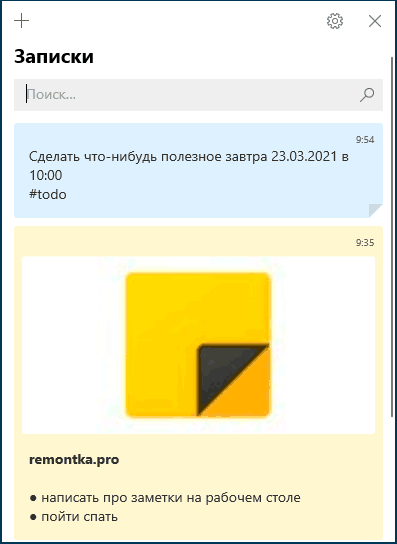
Как итог, в случаях, когда нужно что-то быстро записать и не потерять: номер телефона или внезапно пришедшую мысль или другую информацию, встроенные записи Windows 10 — могут быть отличным решением для этой цели.
Синхронизация и работа с записками Windows 10 на других устройствах
Если вам требуется иметь доступ к заметкам на рабочем столе Windows 10 не на одном компьютере или ноутбуке, но и на других устройствах, в том числе Android и iPhone, прежде всего убедитесь, что в настройках приложения «Записки» используется ваша учётная запись Майкрософт — это необходимо для синхронизации.
Доступ к запискам с других устройств возможен следующими методами:
- Для других компьютеров с Windows 10 с той же учётной записью Майкрософт заметки будут синхронизированы автоматически, и вы найдёте их в том же встроенном приложении.
- В приложении Microsoft OneNote для Android и iPhone в меню, помимо записных книжек, присутствует пункт «Записки», где вы можете увидеть все ваши заметки с рабочего стола и работать с ними.

- В приложении Office для Android и iPhone на начальной странице также присутствует пункт «Заметки» с возможностью работать с ними.

- В приложении OneNote для Windows 10 и Mac также есть возможность доступа к заметкам Windows 10.
- Вы можете зайти через браузер в онлайн-версию OneNote на сайте onenote.com, где заметки также будут доступны (располагаются в разделе «Feed»).

- В Microsoft Outlook для Windows и Mac также есть возможность работы с заметками Windows 10.
То есть почти все продукты Microsoft, имеющие отношение к производительности и организации дел имеют и доступ к заметкам на рабочем столе Windows 10, из исключений — разве что приложение Microsoft To Do, где такой возможности мне найти не удалось.
Возможно, если вы уже регулярно используете приложение «Записки» в Windows 10, вы сможете дополнить список его возможностей или приёмов использования в комментариях — будет полезно и мне и другим читателям.
А вдруг и это будет интересно:
- Лучшие бесплатные программы для Windows
- Как открыть параметры быстродействия Windows 11 и 10
- Ноутбук тормозит на зарядке или без неё — причины и варианты решения
- 403 Forbidden — что это за ошибка и как исправить?
- Непредвиденная ошибка компонента службы теневого копирования томов — как исправить?
- Ошибка 0x00000005 в Microsoft Store — как исправить?
- Windows 11
- Windows 10
- Android
- Загрузочная флешка
- Лечение вирусов
- Восстановление данных
- Установка с флешки
- Настройка роутера
- Всё про Windows
- В контакте
- Одноклассники
-
Яков 02.04.2021 в 13:42
- Dmitry 03.04.2021 в 19:56
Как создать стикер на рабочем столе Windows для хранения своих заметок
Если нужно быстро сохранить какую-то информацию, то на помощь придут стикеры или заметки, которые можно закрепить на рабочем столе Windows 7, 8 или 10, тогда нужные записи будут всегда под рукой.
Создание заметки с помощью Sticky Notes
В Windows 7, 8, 10 процесс создания стикеров на рабочем столе не отличается. Встроенная утилита удобна тем, что в ней можно работать как в текстовом редакторе, только с урезанными возможностями. В ней доступны создания списков, изменения размера шрифта и его форматирование (жирный, курсивный, подчеркнутый и т.д.).
Создаём стикеры
Заметки на рабочий стол в операционных системах семейства Windows можно открыть различными способами. Каждый использует метод удобный лично ему.
Windows 7
Способ №1

Открываем меню «Пуск», далее в строке «Найти программы и файлы» пишем запрос «Записки» и открываем их.
На рабочем столе появится небольшой лист (стикер). Это мини-программа для быстрой записи какой-то текстовой информации. Здесь можно сохранять ссылки, создавать заметки, списки домашних дел и покупок. Саму записку можно растянуть до необходимого размера, для этого достаточно захватить курсором мыши правый нижний угол и тянуть его вниз и влево.
Выполнив правый клик мыши на самой записке откроется контекстное меню, здесь доступны кнопки «Вырезать»/«Копировать»/«Вставить»/«Удалить». Добавить ещё одну заметку можно, если кликнуть на иконку плюсика в левом верхнем углу. Также можно задавать различные цвета стикерам. Количество заметок ограничено 50 штуками. Больше их добавить на рабочий стол нельзя.
Способ №2
Альтернативный способ добавления записки на рабочий стол компьютера:
- Открываем меню «Пуск» и переходим во «Все приложения».

- Далее открываем папку «Стандартные».

- Здесь открываем приложение «Записки» и сохраняем стикер на рабочем столе.
4 лучших программы для удаления программ (деинсталляторы)
Windows 8 и 8.1
Способ №1
Способ запуска утилиты в «восьмёрке» немного отличается:

- Открываем меню «Пуск».
- Нажимаем на стрелочку вниз.
- В разделе «Аксессуары» ищем программу «Sticky Notes» — запускаем её и работаем.
Способ №2
Также для запуска стикера-напоминания можно использовать поиск:
- Заходим в «Пуск».
- Далее открываем Search (поисковая строка Windows 8).
- Пишем здесь Sticky Notes и открываем программу.
Windows 10
Способ №1
В ранних версиях Windows 10 способ открытия идентичен Windows 8, но в более поздних процедура немного изменилась:

- Открываем «Пуск» — находим в списке установленных и встроенных приложений программу Sticky Notes.
- Для работы с приложением понадобится авторизация в системе Майкрософт. Если используется учетная запись Майкрософт, просто подтвердите авторизацию через этот аккаунт или выберите другой.
Приложение обладает более расширенными возможностями, чем в версиях операционных системах старше.
Способ №2
Также можно использовать поиск:

- Открываем поисковую строку на панели задач и пишем «Sticky Notes».
- Запускаем утилиту — выбираем «Открыть» или «Создать заметку».

Примечание! Если необходимо создать еще один «стикер», то нужно нажать на плюсик в верхнем левом углу.
Редактирование текста

В заметки на рабочем столе можно вставить текст из любого редактора, например, Microsoft Word или Google документы. При копировании из Гугл документов (или другого редактора) форматирование фрагмента теряется — он сохранится просто как текст. Редактирование текста осуществляется с помощью инструментов в нижней панели стикера или с помощью комбинаций горячих клавиш.
Чтобы исправить текстовое содержимое просто кликните по записке и редактируйте нужную информацию.
Оформление стикера

Если создано много записок, то можно просто потеряться среди разных информационных записей. Поэтому цвет оформления можно изменить.
Установка магазина в Windows 10
В Windows 7, чтобы поменять цвет стикера нужно кликнуть на нем правой кнопкой мыши и выбрать желаемый цвет.

В Windows 8 и 10 можно просто нажать на три точки в верхнем правом углу заметки и выбрать цвет. Здесь можно посмотреть список заметок или вообще удалить ее.
Как удалить заметку?

Удалить стикер можно несколькими способами — нажать на урну в верхнем правом углу (в Windows 7, это крестик) или через сочетание клавиш Ctrl + D и подтвердить удаление.
Горячие клавиши
Для быстрого форматирования текста в записках-напоминалках для рабочего стола Windows 7, 8, 10 можно использовать сочетания клавиш. Так можно структурировать информацию, выделить важные элементы текста.
Сочетания клавиш для форматирования текста
Множество функций можно выполнить с помощью сочетаний различных клавиш — их называют горячими клавишами. С ними работать быстрее, плюс, некоторые функции обычным способом в заметках недоступны.
Основные горячие клавиши, которые работают не только в приложении для работы с заметками, но и вообще во всей Windows — «Копировать» (Ctrl+C), «Вырезать» (Ctrl+X), «Вставить» (Ctrl+V).
Но кроме этих часто используемых горячих клавиш, есть ещё огромный список других комбинаций для разнообразных задач:
- для выделения текста используем следующие комбинации «Жирный текст» (Ctrl+B);
- написать текст курсивом поможет комбинация Ctrl+I;
- для выделения всего текста используем Ctrl+A;
- если нужно подчеркнуть текст, поможет сочетание Ctrl+U.
- зачеркнуть текст (создать имитацию ошибки) можно с помощью сочетания клавиш Ctrl+T;
- увеличить или уменьшить размер текста можно с помощью клавиш Ctrl+Shift+> и Ctrl+Shift+
Межстрочные интервалы задаются с помощью следующих сочетаний:
- Ctrl+1 — одинарный межстрочный интервал;
- Ctrl+2 — двойной межстрочный интервал;
- Ctrl+5 — полуторный межстрочный интервал.
Работа со списками:
- Ctrl+Shift+L — нумерованные или маркированные списки.
Как использовать экранную клавиатуру на ОС Windows
- Ctrl+R — выравнивание по правому краю;
- Ctrl+E — выравнивание по центру;
- Ctrl+L — выравнивание по левому краю.
В контекстном меню приложения Sticky Notes также есть функции: «Копировать», «Вырезать», «Вставить», «Повторить действие» и «Отменить действие».
Когда открыто сразу несколько заметок и нужно быстро переключиться на другую, то можно использовать сочетание клавиш Ctrl+Tab.
Если нужно закрыть заметки, но не удалить их — нажимаем сочетание клавиш Alt+F4 или закрываем записки на панели задач. Все закрытые заметки снова откроются при следующем запуске программы Sticky Notes.
Сторонние приложения
Стандартные заметки обладают довольно ограниченным функционалом. Если для работы возможностей стандартного приложения недостаточно, в этом случае помогут сторонние программы для создания заметок на рабочий стол. Например, My To-Do List, To Do Notes, Cool Phonebook и дополнения для гаджетов. Последний вариант самый многофункциональный, так как в нем больше всего вариаций записок и каждому что-то придется по вкусу. Однако в Windows 10 убрали гаджеты и теперь, чтобы их получить нужно скачать утилиту Desktop Gadgets, а затем скачать понравившиеся стикеры.
Как скачать стикеры?
Для загрузки нужного гаджета придерживаемся следующего алгоритма:
- Загружаем понравившийся стикер с сайта.

- Запускаем загруженный файл (если скачался архив, то предварительно разархивируем его).

- В открытом окне нажимаем «Установить».

- На рабочем столе выполняем правый клик мыши и выбираем в списке «Гаджеты».

- Находим установленные стикеры и перетаскиваем их на рабочий стол.


В таких стикерах могут быть разные параметры, но у них есть стандартные настройки гаджетов.
Это удобно, так как эти гаджеты не высвечиваются отдельным окном на панели задач, а просто висят на рабочем столе.
Начало работы с Записками
Добро пожаловать в Записки! Мы по-прежнему лучший способ для быстрого создания заметок на рабочем столе Windows, но теперь вы также можете взять с собой заметки, что позволяет записывать, находить и использовать заметки в приложениях и на ваших любимых устройствах.
Примечание: Новые и обновленные функции в Записки могут выпускаться на постепенной основе, что означает, что они, возможно, не сразу вышли на ваш компьютер или устройство после объявления.
Добро пожаловать в Записки для Windows 10!
Открытие приложения Записки
- На Windows 10 нажмите кнопку Пуск и введите «Записки». Записки откроется там, где вы оставили их.
- В списке заметок коснитесь или дважды щелкните заметку, чтобы открыть ее. Или с клавиатуры нажмите клавиши CTRL+N, чтобы начать новую заметку.
- Чтобы закрыть заметку, коснитесь или дважды щелкните значок закрытия ( X ). Если в списке приложений нет Записки, откройте приложение Майкрософт Store и установите «Записки (Майкрософт)».
Примечание: В настоящее время вы не можете Записки оставаться на вершине других приложений. Но вы можете закрепить Записки на панели задач Windows, чтобы мгновенно просмотреть список заметок или быстро создать новую заметку. Щелкните правой кнопкой мыши значок Записки на панели задач и выберите пункт Закрепить на панели задач.
Вход и синхронизация заметок
В Записки версии 3.0 и более поздних, используя одну и ту же учетную запись Майкрософт, вы можете выполнить вход для синхронизации заметок между приложениями и любимыми устройствами.
- Откройте приложение Записки и просмотрите список заметок. Если отображается только одна заметка, щелкните значок с многоточием ( . ) в правом верхнем углу заметки, а затем щелкните список заметок.
- Щелкните значок параметров в правом верхнем углу списка заметок.
- Нажмите кнопку Войти и введите учетные данные Майкрософт учетной записи. Если у вас нет учетной записи, вам будет предложено создать ее для входа.
- Нажмите кнопку Продолжить.
Создание заметки
- Открыть записки. Записки откроется там, где вы оставили их.
- В списке заметок или из существующей заметки щелкните значок плюса ( + ) в левом верхнем углу. Или с клавиатуры нажмите клавиши CTRL+N, чтобы начать новую заметку.
- Вы можете закрепить Записки на панели задач Windows, чтобы быстро создать новую заметку. Щелкните правой кнопкой мыши значок Записки на панели задач и выберите пункт Закрепить на панели задач.
- Затем, если щелкнуть правой кнопкой мыши или коснуться значка Записки на панели задач Windows, вы можете выбрать Создать заметку.
Примечание: В настоящее время нельзя изменить шрифт или размер текста заметки.
Совет: Попробуйте использовать Кортану. Если вы вводите заметки, содержащие дату, время, номер телефона или адрес, агент цифрового поиска Кортаны предложит способы взаимодействия с заметкой, например путем добавления напоминания в календарь Outlook при вводе времени.
Поиск заметок
- В верхней части списка заметок введите условие поиска в поле поиска. Или с клавиатуры нажмите клавиши CTRL+F для поиска. Список заметок будет отфильтрован только по тем заметкам, которые содержат условие поиска.
- Чтобы очистить поиск, нажмите кнопку ( X ) или удалите условие поиска.
Изменение внешнего вида заметок
Вы можете настроить заметки.
- Возьмите верхнюю часть заметки и перетащите заметку по рабочему столу. Мы вспомним, куда вы его положили!
- Возьмите края заметки и увеличьте ее ширину и высоту.
- Измените цвет фона заметки. В любой заметке щелкните значок с многоточием ( . ), расположенный в правом верхнем углу, а затем выберите цвет заметки. Измените светлый или темный цветовой режим, чтобы упростить чтение. Цветовой режим изменяет цвет фона и шрифта заметки и списка заметок на светлый или темный, но не заголовок заметки. В списке заметок щелкните или коснитесь пункта Параметры, а затем в разделе Цвет измените цветовой режим на светлый, темный или установите в соответствии с текущим режимом Windows.
Примечание: Если вы вошли в учетную запись Майкрософт, изменение цвета будет синхронизироваться на ваших устройствах и в Интернете.
Поделитесь с нами своим мнением
Расскажите нам, что вам нравится в новом интерфейсе Записки и какие у вас есть предложения, чтобы сделать его еще лучше. Мы отправим ваши отзывы о продукте непосредственно команде Записки!
- В списке заметок щелкните параметры, а затем в разделе Справка & отзыв щелкните или коснитесь пункта Поделиться отзывом.
- Если вам требуется какая-либо возможность, отправьте свой отзыв, чтобы помочь нам определить приоритеты новых функций для будущих обновлений. Дополнительные сведения см. в статье Как оставить отзыв по Microsoft Office?
Добро пожаловать в Записки для iPhone и iPad!
Просмотр заметок в OneNote для iPhone
- Заметки отображаются вместе с OneNote для iPhone. Откройте OneNote для iPhone, а затем в правом нижнем углу коснитесь Записки. Для просмотра заметок на разных устройствах необходимо войти с одной и той же учетной записью.
- В списке заметок коснитесь заметки, чтобы открыть ее.
- Чтобы закрыть измененную заметку, нажмите кнопку Готово , а затем стрелку вниз в левом верхнем углу. Чтобы закрыть заметку, которую вы не изменили, просто коснитесь стрелки вниз в левом верхнем углу.
Просмотр заметок в OneNote для iPad
- Заметки отображаются вместе с OneNote для iPad. Откройте OneNote для iPad, а затем на вкладке Главная коснитесь значка Записки. Для просмотра заметок на разных устройствах необходимо войти с одной и той же учетной записью.
- В списке заметок коснитесь заметки, чтобы открыть ее. Чтобы изменить заметку, коснитесь ее.
- Чтобы остановить редактирование заметки, коснитесь кнопки Готово.
- Чтобы закрыть заметку, коснитесь стрелки вниз в левом верхнем углу.
Создание новой заметки в OneNote для iPhone
- Откройте OneNote для iPhone, а затем в правом нижнем углу коснитесь Записки. Для просмотра заметок на разных устройствах необходимо войти с одной и той же учетной записью.
- В списке заметок коснитесь значка плюса ( + ), чтобы начать новую заметку.
- Добавьте содержимое в заметку любым способом. Можно использовать клавиатуру или добавить рисунок.
- Чтобы закрыть измененную заметку, нажмите кнопку Готово , а затем стрелку вниз в левом верхнем углу. Чтобы закрыть заметку, которую вы не изменили, просто коснитесь стрелки вниз в левом верхнем углу.
Создание новой заметки в OneNote для iPad
- Откройте OneNote для iPad, а затем на вкладке Главная коснитесь значка Записки. Для просмотра заметок на разных устройствах необходимо войти с одной и той же учетной записью.
- В списке заметок коснитесь значка плюса ( + ), чтобы начать новую заметку.
- Добавьте содержимое в заметку любым способом. Можно использовать клавиатуру или добавить рисунок.
- Чтобы закрыть измененную заметку, нажмите кнопку Готово, а затем нажмите стрелку вниз в левом верхнем углу. Чтобы закрыть заметку, которую вы не изменили, просто коснитесь стрелки вниз в левом верхнем углу.
Копирование содержимого заметки на страницу в OneNote для iPad
- Откройте OneNote для iPad, а затем на вкладке Главная коснитесь значка Записки справа. Для просмотра заметок на разных устройствах необходимо войти с одной и той же учетной записью.
- Нажмите и удерживайте заметку, чтобы выбрать ее, а затем, продолжая нажимать заметку, выполните одно из следующих действий:
- Чтобы скопировать содержимое заметки на текущую страницу, перетащите заметку на страницу.
- Чтобы скопировать содержимое заметки на другую страницу в том же разделе, перетащите заметку на целевую страницу в списке страниц слева. Продолжайте нажимать, пока страница открывается, а затем перетащите заметку на страницу.
- Чтобы скопировать заметку на другую страницу в другом разделе, перетащите заметку на другой раздел в списке разделов слева. Если список разделов не отображается, сначала убедитесь, что он открыт. Продолжайте нажимать, пока откроется раздел, а затем перетащите заметку на целевую страницу, пока страница не откроется. При нажатии на заметку перетащите заметку на страницу.
Совет: Вы также можете скопировать текст или изображения на странице OneNote в новую записку. Выделите текст или изображение, а затем нажмите и удерживайте выделенный фрагмент, пока не появится меню выбора. Нажмите Копировать в Записки. Будет создана новая заметка с выделенным текстом.
Изменение цвета наклейки в OneNote для iPhone
- В списке заметок проведите заметку справа, чтобы отобразить параметры заметки, а затем коснитесь значка среднего формата.
- В заметке коснитесь значка с многоточием ( . ), расположенного в правом верхнем углу, а затем выберите цвет заметки.
Изменение цвета записки в OneNote для iPad
- Откройте OneNote для iPad, а затем на вкладке Главная коснитесь значка Записки. Для просмотра заметок на разных устройствах необходимо войти с одной и той же учетной записью.
- Из списка заметок перетащите заметку влево, чтобы отобразить параметры заметки, а затем коснитесь значка форматирования, чтобы отобразить меню цвета. Или в открытой заметке коснитесь значка с многоточием ( . ), расположенного в правом верхнем углу, чтобы отобразить меню цвета.
Общий доступ к заметкам в OneNote для iPhone
Вы можете поделиться своими заметками с любым пользователем, даже с людьми, у которых нет учетной записи Майкрософт. Стик-заметками можно делиться с помощью самых популярных приложений или служб, доступных на телефоне iPhone, включая текстовые сообщения, электронную почту или социальные сети.
- В списке заметок проведите заметку справа, чтобы отобразить параметры заметки, а затем коснитесь значка общего доступа слева.
- Вы также можете поделиться заметкой, сначала открыв ее, а затем коснитесь значка с многоточием ( . ), расположенного в правом верхнем углу. Нажмите Поделиться заметкой.
Делитесь заметками в OneNote для iPad
Вы можете поделиться своими заметками с любым пользователем, даже с людьми, у которых нет учетной записи Майкрософт. Стик-заметками можно делиться с помощью самых популярных приложений или служб, доступных на вашем iPad, включая текстовые сообщения, электронную почту или социальные сети.
- Откройте OneNote для iPad, а затем на вкладке Главная коснитесь значка Записки. Для просмотра заметок на разных устройствах необходимо войти с одной и той же учетной записью.
- Из списка заметок перетащите заметку влево, чтобы отобразить параметры заметки, а затем коснитесь значка общего доступа. Вы также можете поделиться заметкой, сначала открыв ее, а затем коснитесь значка с многоточием ( . ), расположенного в правом верхнем углу. Нажмите Поделиться заметкой.
Поделитесь с нами своим мнением
Расскажите нам, что вам нравится в новом интерфейсе Записки и какие у вас есть предложения, чтобы сделать его еще лучше. Мы отправим ваши отзывы о продукте непосредственно команде Записки!
- В списке заметок коснитесь изображения профиля учетной записи, а затем в разделе Отзыв выберите Отправить отзыв.
- Если вам требуется какая-либо возможность, отправьте свой отзыв, чтобы помочь нам определить приоритеты новых функций для будущих обновлений. Дополнительные сведения см. в статье Как оставить отзыв по Microsoft Office?
Добро пожаловать в Записки для телефона Android!
Просмотр заметок в OneNote для Android
Получить Записки на Android можно двумя способами:
- В OneNote Откройте OneNote, и все ваши Записки появятся на главной странице. Перейдите в раздел Параметры фильтра и выберите Записки, чтобы получить представление только Записки.
- На Майкрософт Launcher Вы также можете быстро получить доступ к заметкам без OneNote, если вы используете средство запуска Майкрософт в качестве пользовательского начального экрана для телефона с Android. На начальном экране средства запуска проведите по левому краю, чтобы увидеть веб-канал, а затем проведите вниз и коснитесь пункта Настроить веб-канал , чтобы добавить карточки. Снова проведите вниз и включите Записки, чтобы добавить в веб-канал.
Создание новой заметки
- Откройте OneNote для Android телефоне, а затем на панели инструментов создания новой страницы щелкните меню с тремя точками.
- Щелкните Создать заметку , чтобы начать новую заметку.
- Добавьте содержимое в заметку любым способом. Вы можете использовать клавиатуру, написать пальцем или пером на сенсорном устройстве или добавить рисунок.
- Чтобы сохранить и закрыть заметку, коснитесь стрелки влево в верхнем левом углу.
Примечание: В настоящее время нельзя изменить шрифт или размер текста заметки.
Изменение цвета заметок
- В списке заметок коснитесь заметки, чтобы открыть ее. Коснитесь значка дополнительных параметров, расположенного в правом верхнем углу.
- Выберите цвет заметки.
Совет: Если вы вошли в учетную запись Майкрософт, изменение цвета будет синхронизироваться на ваших устройствах и в Интернете.
Совместное использование заметок
Вы можете поделиться своими заметками с любым пользователем, даже с людьми, у которых нет учетной записи Майкрософт. Стик-заметками можно делиться с помощью самых популярных приложений или служб, доступных на телефоне с Android, включая текстовые сообщения, электронную почту или социальные сети.
- В списке заметок откройте заметку, которой вы хотите поделиться. Коснитесь значка с многоточием ( . ), расположенного в правом верхнем углу.
- Выберите команду Поделиться.
- Выберите способ предоставления общего доступа к заметке.
Поделитесь с нами своим мнением
Расскажите нам, что вам нравится в новом интерфейсе Записки и какие у вас есть предложения, чтобы сделать его еще лучше. Мы отправим ваши отзывы о продукте непосредственно команде Записки!
- В списке заметок коснитесь изображения профиля учетной записи, а затем в разделе Отзыв выберите Отправить отзыв.
- Если вам требуется какая-либо возможность, отправьте свой отзыв, чтобы помочь нам определить приоритеты новых функций для будущих обновлений. Дополнительные сведения см. в статье Как оставить отзыв по Microsoft Office?
Больше не охота вокруг за листом бумаги и карандашом, чтобы захватить быструю, но важную мысль вы не хотите потерять след.
Создание быстрых заметок и управление ими
Заметки на полях можно рассматривать как электронный аналог маленьких желтых наклеек. Однако, в отличие от бумаги, быстрые заметки (ранее — Заметки на стороне) мгновенно сохраняются в записной книжке OneNote, чтобы их можно было найти и упорядочить.
Создание новой быстрой заметки во время выполнения OneNote
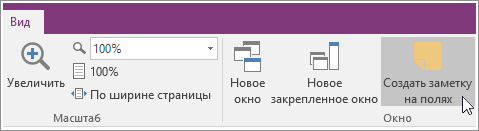
- В меню Вид выберите Создать быструю заметку.
- Введите заметку в маленьком окне. Текст можно отформатировать с помощью команд на появившемся мини-панели инструментов.
- Повторите шаги для всех дополнительных кратких заметок, которые вы хотите создать.
Вы можете перемещать быстрые заметки в любое место на экране и оставить их там до тех пор, пока вы хотите. Когда определенная заметка на полях станет не нужна, закройте окно.
Примечание: При закрытии окна быстрой заметки заметка не удаляется. OneNote автоматически сохраняет быстрые заметки. Быстрые заметки хранятся в разделе Быстрые заметки в записной книжке по умолчанию. Вы можете быстро их найти, открыв список записных книжек (щелкните стрелку вниз рядом с именем записной книжки и поищите внизу списка Заметки на полях).
Создание быстрой заметки, когда приложение OneNote не запущено
Вы можете создавать быстрые заметки, даже если вы еще не открыли OneNote.
- На клавиатуре нажимайте клавиши Windows+ALT+N для каждого краткого заметки, которое вы хотите создать.
Закрепление важных быстрых заметок на экране
Если вы используете заметки на полях, чтобы всегда держать перед глазами небольшие напоминания и важные сведения, то можете закрепить их, чтобы они были видны поверх всех окон на экране компьютера.
- В любом кратком примечании, которое нужно оставить видимым, на панели инструментов выберите Вид >Всегда сверху. Если панель инструментов не видна, нажмите многоточие (. ) в верхней части окна.
- Переместите каждую закрепленную заметку в необходимое место на экране.
- Чтобы открепить заметку, снова выберите Всегда сверху.
Просмотр всех кратких заметок
Независимо от того, как и когда вы создали их, вы можете легко просматривать краткие заметки в любое время.
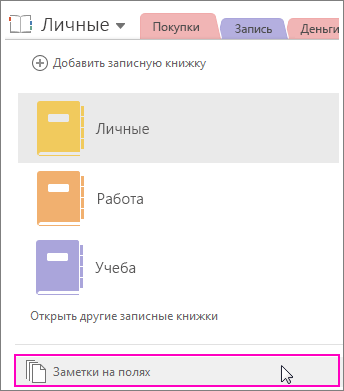
- В верхней части текущей страницы выберите имя текущей записной книжки (например, «Моя записная книжка»).
- В нижней части списка Записная книжка выберите Быстрые заметки.
- В разделе Быстрые заметки выберите вкладки заметок, которые вы хотите просмотреть.
Можно оставить заметки на полях в разделе «Заметки на полях» или переместить выбранные заметки в другие части записных книжек. Чтобы переместить страницу, щелкните правой кнопкой мыши ее вкладку, выберите команду Переместить или скопировать и следуйте инструкциям.
Создание быстрой заметки во время выполнения OneNote
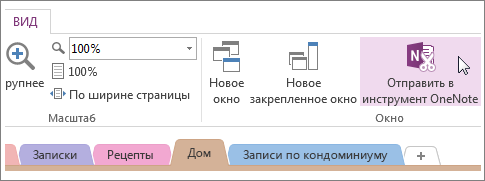
- Щелкните Просмотреть >окно >Отправить в Средство OneNote >Создать быструю заметку.
- Введите заметку в маленьком окне. Можно форматировать текст с помощью команд на мини-панели инструментов.
- Чтобы создать дополнительные быстрые заметки, повторите предыдущие шаги.
Заметки на полях можно расположить в любой части экрана и оставить их там, пока они нужны. Когда определенная заметка на полях станет не нужна, закройте окно.
Примечание: При закрытии окна заметка на полях не удаляется. Как и обычные заметки, OneNote автоматически сохраняет быстрые заметки сразу после их создания и редактирования, чтобы вы могли ссылаться на них позже. Быстрые заметки хранятся в разделе быстрых заметок записной книжки, который можно открыть из нижней части списка записных книжек.
Создание быстрой заметки, когда приложение OneNote не запущено
Заметку на полях можно создать, даже если приложение OneNote не открыто.
- На клавиатуре нажмите клавиши Windows+ALT+N.
- Когда откроется окно Отправить в OneNote, нажмите клавишу N, чтобы создать новую быструю заметку.
- Введите заметку в маленьком окне. Вы можете отформатировать текст, выбрав его, а затем с помощью команд на появившемся мини-панели инструментов.
- Повторите предыдущие шаги для всех дополнительных кратких заметок, которые вы хотите создать.
Примечание: Даже если OneNote не работает, все созданные заметки автоматически сохраняются в разделе «Быстрые заметки» записной книжки.
Закрепление важных быстрых заметок на экране
Если вы используете заметки на полях, чтобы всегда держать перед глазами небольшие напоминания и важные сведения, то можете закрепить их, чтобы они были видны поверх всех окон на экране компьютера.
- В любом кратком примечании, которое нужно оставить видимым, нажмите кнопку Просмотреть >Всегда сверху.
- Переместите каждую закрепленную заметку в необходимое место на экране.
- Чтобы отменить закрепление заметки в верхней части экрана, повторите шаг 1.
Просмотр всех быстрых заметок
Независимо от того, каким образом и когда созданы заметки на полях, все их можно с легкостью просмотреть в любой момент.
- В верхней части текущей страницы выберите имя текущей записной книжки (например, «Моя записная книжка»).
- В нижней части списка записных книжек выберите Заметки на полях.
- В разделе «Заметки на полях» щелкните вкладки страниц, которые вы хотите просмотреть.
- Повторите предыдущие шаги для всех дополнительных кратких заметок, которые вы хотите создать.
Можно оставить заметки на полях в разделе «Заметки на полях» или переместить выбранные заметки в другие части записных книжек.