Eps как открыть в фотошопе

Файлы формата EPS предназначены для программы Adobe Illustrator.
Имейте в виду что открыть такой файл в фотошопе можно, но изображение будет растрировано — а значит, всё будет на одном слое. Открыть такой файл в Фотошопе по слоям невозможно.
Всё что здесь написано — так же относится к файлам формата АI.
Как открыть:
Открываем файл в фотошопе (Меню: Файл — Открыть)и выбираем нужный размер и режим RGB.

Файл откроется как картинка. Убирать фон придется вручную.
Если фон просто белый а рисунок цветной, то убрать его легко.
Выбираем инструмент — Волшебный ластик и тыкаем им на белый фон.
Фон сразу станет прозрачным. После этого идём — Меню: сохранить как.
И выбираем формат PNG.
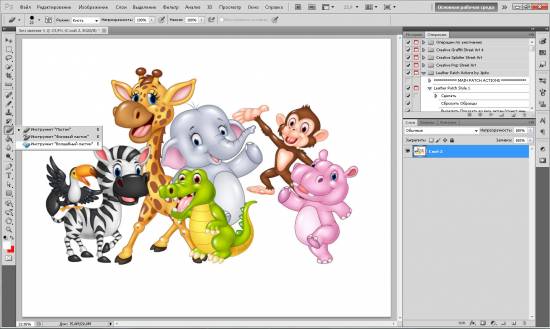
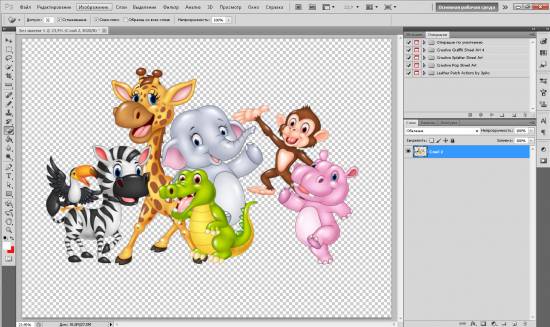
Я не работаю профессионально с графикой, и она мне нужна (как и многим) только на уровне — сделать что то для себя или друзей. Программу Adobe Illustrator серьёзно не использую, но иногда бывает что без неё просто не обойтись. Бывает же такое — что видишь файл EPS, который очень подходит — и очень хочется вытащить что то из него в фотошоп, а он со сложным фоном или вообще открывается в фотошопе очень маленького размера, и при увеличении теряет качество.
Поэтому программа Adobe Illustrator у меня на компе всё же есть — портабельная. Использую иногда, чисто для переноса нужных файлов EPS в PNG.
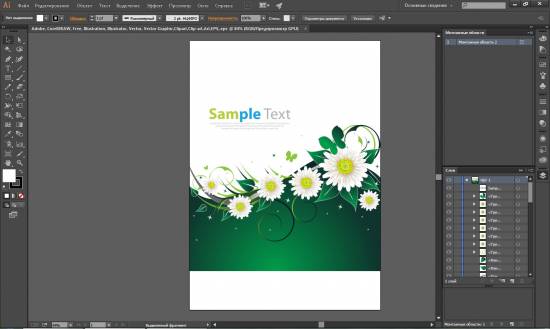
Открываем файл EPS в программе Adobe Illustrator (Меню: Файл — Открыть).
Если рисунок мелкий и плохо видно, то можно приблизить инструментом Масштаб(z).
Чтобы убрать фон документа и сделать его прозрачным как в фотошопе — нажимаем Shift + ctrl + D.
После этого, так же как в фотошопе — отключаем ненужные слои, фон текст и всё что не нужно (отключить глазики на ненужных слоях справа внизу).
Теперь осталось только нужное нам и на прозрачном фоне.
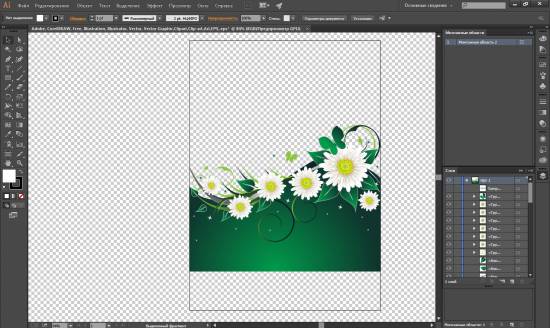
Теперь осталось только сохранить файл.
В формат для фотошопа можно сохранить через меню: Файл-Экспорт.
Там уже можно выбрать формат PNG или PSD для фотошопа.
При сохранении вылезет окно — там укажете прозрачность.
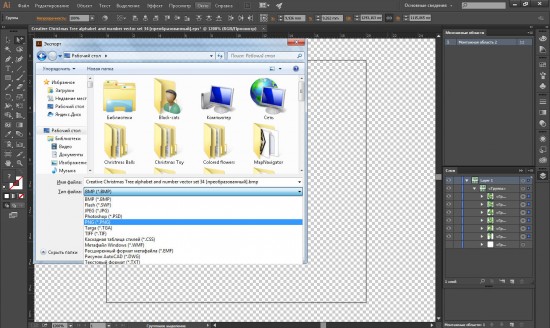
Если же вдруг результат вас не устроил:
Можно так: (Меню: Файл — сохранить как) и сохраняем опять же в формат EPS (сохранять лучше в копию, не изменяя оригинальный файл). Теперь этот файл EPS можно открыть в фотошопе — и он будет без фона и лишних слоёв. Размер можно при открытии выставить любой.
Открываем файл в фотошопе (Меню: Файл — Открыть)и выбираем размер и режим RGB.
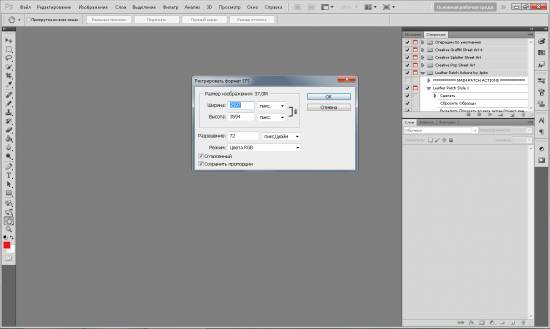
Теперь мы получили нужный файл, нужного размера и с прозрачным фоном.
Можно сохранить его в привычный нам PSD или PNG и работать с ним в фотошопе.
EPS – Инкапсулированный файл PostScript (Encapsulated PostScript File)
В Windows: CorelDRAW Graphic Suite X, Adobe Illustrator CS, Corel PaintShop Pro X, Adobe Acrobat, Adobe Photoshop CS, Adobe Photoshop Elements, Adobe InDesign CS, Microsoft Word, ACD Systems Canvas, Corel WordPerfect Office X, IMSI TurboCAD Deluxe 16, ACDSee Photo Manager 2009, QuarkXpress, IrfanView, MAGIX Xara Designer Pro 7, Design Science MathType
В Mac OS: Apple Preview, Adobe Illustrator CS, Adobe Acrobat, Adobe Photoshop CS, Adobe Photoshop Elements, Adobe InDesign CS, Microsoft Word, IMSI TurboCAD Deluxe, QuarkXpress, Design Science MathType
В Linux: KDE Okular
Кроссплатформенное ПО: Gimp с плагином GhostScript, Scribus, XnView, Grasshopper PageStream
Описание расширения EPS

Популярность:
Разработчик: Adobe Systems
Расширение файла EPS – это графический формат файлов, используемых в векторных изображениях в Adobe Illustrator. EPS – это аббревиатура от англ. Encapsulated PostScript. Формат EPS является подмножеством языка PostScript (файл PS). Файлы EPS могут быть как бинарными, так и ASCII. Термин EPS обычно означает, что файл содержит битовые представления (а не векторную графику) для быстрого просмотра, может содержать элементы 2-D векторной графики, растровые изображения и текст. EPS формат файла используется многими приложениями Adobe и часто используются в качестве стандартного средства для передачи данных изображения между различными операционными системами и приложениями. Такие файлы EPS можно открыть и редактировать в Adobe Illustrator или любом другом векторном графическом редакторе, например Corel Draw.
Они могут быть в палитре CMYK или flat pantone. Эти файлы могут быть «помещены» или «импортированы» в Pagemaker (или Word, Quark и т.д.), но не открыты в нем. Они могут быть практически бесконечно уменьшены в размерах без ухудшения в качестве, потому что они основаны на векторной графике.
Другой формат .EPS – это файл фотографии, более плоский с установленным разрешением. Он может быть открыт в Photoshop или других программах редактирования изображений, а также размещен или импортирован в Pagemaker (или Word, Quark и др.), но графика будет значительно ухудшена при изменении установленного разрешения. Они, как правило CMYK файлы или могут быть установлены как двуцветные, три-тон файлы Pantone. Начальные символы для формата EPS (C5 D0 D3 С6), это касается в том числе DOS EPS файлов. Но скорее всего начальными символами будет «%!PS» (25 21 50 53). %!PS не всегда указывается в начале файла (хотя для ps2epsi в Unix всегда), но должен быть ближе к началу файла. Так же должна быть указана версия после символов, как, например, «%!PS-Adobe-3.0 EPSF-3.0″.
MIME тип: application/postscript, application/eps, application/x-eps, image/eps, image/x-eps, application/encapsulated postscript
Hex код: C5 D0 D3 C6 или 25 21 50 53
ASCII код: %!PS-Adobe-
ПРИМЕЧАНИЕ: Часто встречающиеся проблемы по импорту файлов EPS в Illustrator
Eps как открыть в фотошопе
Отдельного обсуждения достоин формат EPS (EncapsulatedPostScript). Он представляет собой описание изображения на языке PostScript, предпочтительном для полиграфических целей. В рамках данного формата возможно хранение векторной и растровой графики, шрифтов, контуров обтравки, кривых калибровок и т. д. Как и сам язык PostScript, формат EPS является универсальным форматом описания не только растровых и векторных изображений, но и текстовой информации.
Если изображение в формате EPSсодержит и векторные данные, то при его импортировании Photoshop растрирует их. Требуемые параметры изображения задаются в диалоговом окне Rasterize Generic EPS Format (Растеризация формата EPS).
В полях Width (Ширина) и Height (Высота) задаются геометрические размеры растрированного изображения, а в поле Resolution (Разрешение) — его разрешение. Флажок Constrain Proportions (Сохранять пропорции) фиксирует соотношение сторон, предотвращая искажения. Если он установлен, то достаточно ввести только один из размеров, а второй будет вычислен автоматически. В списке Mode (Режим) устанавливается тип изображения. Это может быть полутоновое изображение или полноцветное в моделях RGB, Lab или CMYK. Четкие контуры векторных объектов в EPS-файлах при растрировании требуют сглаживания, иначе на них могут проявиться неровности, «зазубрины». Сглаживание включается флажком Antialiased (Сглаживание).
Изображение в формате EPS можно не только открыть как новый документ, но и поместить в существующий с помощью команды Place (Поместить) из меню File (Файл). В этом случае оно тоже растрируется Photoshop, но без указания цветовой модели и разрешения. Очевидно, что в указании этих параметров нет необходимости, поскольку модель и разрешение полностью определяются документом, в который вставляется EPS-изображение. Единственное, что нужно задать при размещении, — это размер импортируемого рисунка. Photoshop позволяет это сделать интерактивно, что гораздо удобнее численного ввода в диалоговом окне.
Команда Place (Поместить) открывает стандартное диалоговое окно, в котором необходимо выбрать загружаемый файл. Затем модуль импорта интерпретирует содержимое файла и размещает рисунок посередине документа в том размере, который определен в исходном EPS-файле. Чтобы скорректировать размер, если это необходимо, воспользуйтесь манипуляторами на габаритной рамке рисунка. Когда вы придадите ему требуемый размер, сделайте двойной щелчок мышью внутри рамки. Photoshop растеризует рисунок и поместит его на отдельном слое (о слоях см. гл. 4).
При сохранении файлов в формате EPS тоже необходимо указать несколько важных параметров. Для этого предназначено диалоговое окно EPS Options(Параметры EPS), изображенное на рис. 2.24.
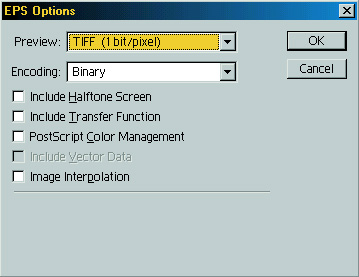
Рис. 2.24. Диалоговое окно EPS Options
В списке Preview (Просмотр) выберите глубину цвета растрового TIFF-изображения, включаемого в EPS-файл для просмотра его содержимого в издательских системах.
В списке Encoding (Кодировка) задайте способ кодирования: ASCII, Binary или JPEG. Наиболее универсальным вариантом является ASCII. Двоичное кодирование существенно сокращает размер файла, но в ущерб совместимости с другими приложениями и устройствами печати. Безопасно использовать двоичное кодирование можно только на компьютерах Macintosh. Наиболее компактные файлы, как и следовало бы ожидать, дает сжатие по алгоритму JPEG. Для него вы можете выбрать в том же списке одну из четырех градаций фактора качества.
Флажок Include Halftone Screen (Включить параметры растра) включает сохранение параметров растрирования изображения. В общем случае этого делать не надо
Флажок Include Transfer Function (Включить функцию передачи) внедряет в сохраненный файл функцию переноса для принтера. Если вы используете систему управления цветом или просто не вводили функцию переноса (см. гл. 10), то сбросьте флажок.
Внедрение в EPS-файл цветовых профилей устанавливается флажком PostScript Color Management (Управление цветом PostScript). Учтите, что только PostScriptLevel 3 поддерживает управление цветом для изображений в модели CMYK.
Флажок Include Vector Data (Включать векторные данные) заставляет Photoshop помещать в файл EPS векторные представления фигур и шрифтов. При повторном открытии EPS-файла в программе Photoshop эти элементы, тем не менее, все равно будут растрирование
Флажок Image Interpolation (Интерполяция изображения) позволяет несколько улучшить качество печати изображений с низким разрешением за счет сглаживания.
Что за формат EPS – как его открыть с помощью программ или онлайн сервисов
При работе с графикой связка кода с данными приводит к созданию изображения. Любая картинка, своего рода набор пикселей или отрезков, в том числе и формат EPS (Encapsulated PostScript), который был создан для обмена файлами среди графических приложений с отличительным параметром расширения. Если среда для работы не поддерживает какой-либо параметр элемент конвертируют в EPS расширение. Возможность открыть это расширение присутствует в каждом графическом приложении.
Запись одностраничной информации в этом расширении содержит в себе:
- картинку в растровом формате;
- файлы векторной графики;
- комбинирование растрового и векторного изображения.
Программы для открытия формата eps
Первоначально этого параметра не было в графических программах (ПО). Он появился в следствии разработки кода для лазерного принтера, когда компания Adobe System адаптировала язык PostScript для компьютерной графики. Рассмотрим приложения, которые могут открыть расширение eps.
Adobe Photoshop

Приложение для профессионалов и новичков в сфере дизайна. Просмотреть eps можно предварительно скачав Фотошоп с официального сайта. Далее произвести установку софта, перейти во вкладку «Файлы», затем «Открыть» и найти документ с этим расширением.
Откроется окошко с уже распакованным изображением в растровом виде. Здесь же можно изменить высоту, разрешение и цветовую гамму картинки.
Adobe Illustrator

Программа для работы с которой и создавался формат Encapsulated PostScript. Инструмент для работы с векторной графикой. Ознакомиться с возможностями приложения можно на официальном сайте. Данная платформа распространяется на платной основе. Чтобы просмотреть в ней eps нужно использовать комбинацию клавиш «Ctrl+O».

Далее проделать алгоритм как с приложением Adobe Photoshop. При первом открытии этого формата появляется окно с выбором профиля, уведомление которого можно игнорировать. RGB-профиль есть не в каждом графическом элементе.
Бесплатные и платные способы повышения уровня в Стиме
CorelDRAW

Продукт российского производства. CorelDRAW — профессиональная среда предпочитаемая фотографами и дизайнерами, присутствует пробная версия. Для открытия достаточно стандартных действий – пункт «Файл», затем «Открыть».

Картинка сразу не откроется. Сначала будет проведен импорт в формат, который «понимает» графический редактор. С предупреждением нужно согласиться.
FastStone Image Viewer
Бесплатная платформа с файловым менеджером и базой данных. В случае использования редактора в коммерческих целях необходимо приобрести лицензию и FastStone Image Viewer. Алгоритм открытия:

- скачать и распаковать приложение;
- произвести запуск;
- использовать комбинацию «Ctrl+O» или пройти путь от «Файл» к пункту «Открыть …»
Откроется менеджер каталогов компьютера. Затем требуется выбрать искомый элемент и открыть его.

Есть еще один способ открытия, в FastStone Image Viewer есть встроенная панель древовидного каталога. С левой стороны панели присутствуют элементы папок. Здесь нужно найти файл, он будет отображен для предварительного просмотра и дать согласие на запуск.
Минус этого интерпретатора в том, что редактирование eps происходит не всегда корректно. Поэтому ПО чаще всего используют только для просмотра изображения.
XnView
Эта программа более корректно отображает элементы Encapsulated PostScript. Несмотря на то что графическая среда XnView разработана за рубежом, в обозревателе доступен русский интерфейс. XnView мощное средство, но доступна только для платформ х86. Инструкция по открытию:
- Установить и запустить ПО;
- Кликнуть «Файл», далее «Открыть»;
- Выбрать файл, который отобразится в окне приложения.
Картинка будет показана вместе со встроенными данными. Также с помощью панели слева допустимо найти необходимый элемент в дереве каталогов. В некоторых версиях этой программы просмотреть элемент возможно просто перетащив файл в окно для редактирования.
LibreOffice

Офисная программа с открытым исходным кодом. Это свободный проект, созданный на пожертвования коммерческих организаций. Запустив начальное окно LibreOffice выберите вкладку «Открыть файл».
Что делать, если система VAC не дает запустить Стим

В окне запуска корневых папок следует найти нужный файл и выбрать его.
Неприятная особенность этого приложения кроется в отсутствии поддержки цветовой расцветки в eps формате.
Hamster PDF Reader
Мощный обозреватель для просмотра PDF и элементов других форматов. При этом без каких-либо проблем откроет любые файлы с расширением eps. Скачать Hamster PDF Reader можно с официального сайта. Инструкция по открытию элементов:

- Запустить Hamster PDF Reader;
- Нажать «Ctrl+O»;
- Выбрать или перетащить нужный файл в окно приложения.
Документ откроется в соответствии с заданными параметрами. Качество изображения будет таким же, как в программе Adobe Illustrator.
Universal Viewer
Универсальная среда для просмотра множества форматов. Скачать и установить программу Universal Viewer можно бесплатно. От пользователя требуется только запустить платформу и проделать тот же алгоритм что в других приложениях.

Откроется панель корневого каталога, где следует найти нужный документ.
Нет гарантий, что документ отобразится в первоначальном виде, поскольку Universal Viewer поддерживает данное расширение, но специализируется на других форматах.
Конвертация eps в jpg онлайн
Не все программы сразу позволяют просмотреть eps без конвертации. Поэтому иногда будут полезны онлайн сервисы для быстрого перевода из одного формата в другой.
Сервис EPS to JPG

Работать с сервисом легко и удобно, сбоев в конвертации нет. Достаточно загрузить файл и для конвертации выбрать желаемые настройки. Интерфейс англоязычный, но простой и понятный, можно обойтись без переводчика.
Конвертер Convertio

Инструкция по работе с сервисом изложена на главной странице сайта. Требуется лишь перетащить документ в поле для конвертации. Сервис платный, но функциональный.
Онлайн конвертер

Сервис бесплатный, русскоязычный, прост в использовании. Присутствуют и другие варианты на сайте onlineconvertfree.com.
Как зарегистрировать и использовать QIWI кошелек
Из-за большого количества разнообразных форматов в корректном виде поддерживать формат eps могут не все. Да, имеется встроенная возможность просмотра данных, но с изъяном. Поэтому изображение в высоком качестве гарантированно отобразится только в графических редакторах компании Adobe.