Обзор программ

PowerTalk v 1.2.14 Вес 11 Мб. Бесплатная программа. Автор: Fullmeasure.co.uk.
PowerTalk может применяться для чтения текста презентаций или слайд-шоу, выполняется в Microsoft PowerPoint для Windows. Во время открытия и запуска презентации начинается чтение текста. PowerTalk может озвучивать текст по мере его появления, а также может говорить скрытый текст, прикрепленный к изображениям. Звук обеспечивается синтезированным компьютерным голосом, поставляемым с Windows 7, Vista и XP (и другие голоса доступны). .
Скачать

TTSReader v 1.30 (2007 — 2009 гг). Интерфейс на англ. языке. Вес 2,42 Мб. Бесплатная программа.
Назначение программы — прослушивание написанного текста. TTSReader обеспечивает полнофункциональное преобразование текста в речь. Также текст может сохранять в форматах файлов WAV или mp3. Читает документы любого размера. Несколько голосов на выбор.
Скачать : Поиск в Интернете.

Balabolka (Балаболка) v 2.11 (2006 — 2016 гг). Интерфейс на русском языке. Вес 15,2 Мб. Бесплатная программа. Работает в Windows XP/Vista/7/8/10 . Автор: Cross+A (Илья Морозов).
Назначение программы — чтение написанного текста. Чтение на 30 языках ( в т.ч. и на русском).
Поддерживаются форматы файлов TXT, AZW, AZW3, CHM, DjVu, DOC, DOCX, EML, EPUB, FB2, HTML, LIT, MOBI, ODS, ODT, PDB, PDF, PRC, RTF, TCR, WPD, XLS, XLSX.
Подробнее
Рекомендуем попробовать

DSpeech
DSpeech v 1.64.6. Интерфейс на англ. языке. Вес 1,74 Мб. Бесплатная программа.
Работает в Windows. Автор: D-Software.
DSpeech — программа TTS (чтение текста с экрана). Интегрирована с системой ASR (автоматическое распознавание речи). Поддерживается несколько языков, в т.ч. русский. Позволяет сохранить результат в виде файлов.WAV, МР3, ААС, WMA или OGG. Позволяет быстро выбрать различные голоса, даже комбинировать их. Позволяет самостоятельно настраивать голоса, динамически изменять характеристики голоса во время воспроизведения (скорость речи, громкость, тембр), вставлять паузы, подчеркнуть определенные слова, настроить размер шрифта текста и другое..
Может применяться для дублирования фильмов — эта функция синхронизирует читаемый текст и субтитры с воспроизведением фильма.
Скачать

Announcify v 1.1 (2013 г). Бесплатная программа.
Работает с мобильными телефонами, операционная система Android.
Назначение программы — идентификация звонящего (читает имена из записной книжки телефона) и чтение вслух текстовых сообщений (SMS и K-9 Mail). Может работать в Google Chrome — читает вслух страницы веб-сайта.
Доступны несколько языков (английский, французский, немецкий и др., русского языка нет).
Скачать

Natural Reader
Группа Natural Reader выпустила несколько программ для преобразования любого текста в произносимые слова. Работает в Windows, Mac.
В программе можно открывать текстовые документы форматов pdf, txt, doc, docx, rtf, epub (например — файлы Microsoft Word, веб-страницы, PDF-файлы и сообщения электронной почты). Программы можно как устанавливать на ваш компьютер, так и использовать онлайн. Есть бесплатные и платные версии программ.
Подробнее

PediaPhon — бесплатный сервис, создает MP3 аудио-файлы из статей Википедии с помощью синтеза речи. Работает в Android.
Файлы могут быть воспроизведены в веб-браузере или загружены для воспроизведения на портативном устройстве (телефоне). Сервис позволяет компьютеру читать Википедию.
Поддерживает несколько языков (список языков), русского языка нет.
Посмотреть
Free Text to Speech

Free Text to Speech v 1.0 (2014 г). Интерфейс на англ. языке. Вес 1,16 Мб. Бесплатная программа. Работает в Windows XP, Windows Vista, Windows 7. Автор: Media Freeware.
Free Text to Speech позволяет пользователям преобразовывать текст в речь.
Поддерживаются форматы файла HTML, DOC, DOCX, TXT и др. Free Text to Speech может использоваться в Microsoft Word, Web-браузерах и других программах, которые содержат текст. Программа читает текст с использованием голоса по умолчанию, однако пользователи могут загрузить голоса из Интернета. Настраивается скорость речи и громкость звука.
Эта программа также позволяет пользователям переключаться на различные языки (по умолчанию — англ. язык), извлечь текст из файлов.
Скачать
Voice Aloud Reader

Voice Aloud Reader v 11.04.09. Вес 15,4 Мб. Работает в Android 4.0.3+.
Автор: Trashbox.ru.
Назначение программы — чтение практически любого текста вслух (сообщение, электронное письмо, статья на сайте). Озвучивание текста происходит с помощью голосовых модулей TTS, которые можно выбрать и скачать в маркете Google Play.
Скачать

Text2Speech — бесплатная онлайн-программа для преобразования введенного текста в медиа-файл формата mp3. Имеется выбор из нескольких мужских и женских голосов. Нет ограничение на количество символов в тексте.
Производится настройка громкости. Файл MP3 можно сохранить, но нельзя прослушать сразу в Text2Speech (прослушивание файла — используя любой аудио-проигрыватель).
Страница сервиса.
Microsoft Speech Platform

Microsoft Speech Platform v 11 — бесплатный пакет инструментов от корпорации Microsoft, который позволяет операционной системе преобразовывать текст в речь.
Пакет также содержит языковые модули для многих языков (26 языков), в т.ч. и для русского языка. Работает в Windows 7, Windows Server 2008, Windows Server 2008 R2, Windows Vista.
Для пакета разработки программного обеспечения загружается Microsoft Speech Platform-SDK/
Скачать Microsoft Speech Platform
| Листы | 1 | 2 | 3 | 4 | 5 | 6 |
Tts reader как пользоваться программой
TTSReader Это приложение, которое позволяет преобразовать любой текст в звук. Скачать TTSReader бесплатно и создавать четкие голосовые предложения от письменного текста
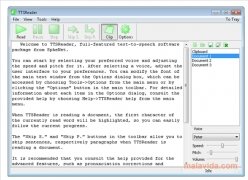
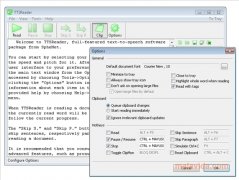
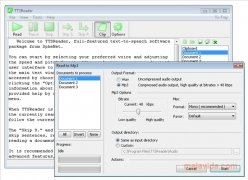
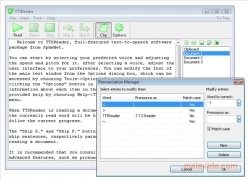
Преобразовать любой текст в аудио в считанные секунды
16 Май года 2017
TTSReader Это Text-to-Speech приложения, способного позволяя вам слушать любой текст с помощью синтезированным голосом, который может настраиваться любым пользователем. Этот конвертер способен Преобразование любой фрагмент текста в звук с помощью очень простой интерфейс, аналогична Блокнот, включенных в Windows, с той лишь разницей, что это развитие имеет ряд элементов воспроизведения и модуляции.
Как это работает очень просто, потому что вы только должны вставить фрагмент текста в программы основных окна и нажмите play (после того, как вы настроили свойства голоса, что вы будете слышать, чтение текста).
Приложение предлагает вам возможность экспортировать результаты как WAV или MP3, чтобы исправить произношение, отрегулировать что паузы между пунктами. Этот инструмент также позволит вам использовать голос двигатели, использующие SAPI4 и форматов SAPI5.
Если вы искали Бесплатные преобразования текста в речь программы , которая проста и мгновенно предлагает хорошие результаты, вы должны попробовать TTSReader, инструмент, с которым вы быстро сможете превратить любой текст в аудио.
Leticia Sorivella
Меня зовут Летисия. Мне очень нравятся кино, телевидение и музыка. Поэтому я изучала Аудиовизуальную Коммуникацию. Сначала я хотела работать в кино и оказалась на телевидении. Затем стоя за камерой, перешла на компьютер, и погрузилась в мир.
TTSReader
TTSReader — программа, умеющая произносить тексты вслух. TTSReader может автоматически отслеживать буфер обмена и произносить скопированные в него тексты при помощи установленных в системе голосовых движков. В качестве текстов для чтения можно также использовать файлы форматов RTF и TXT. Скорость и громкость произношения текстов настраиваются. Читаемый программой текст можно записывать в аудио-файлы MP3 и WAV (при этом есть возможность настраивать качество записываемого звука). Программа может сворачиваться в трей и поддерживает использование горячих клавиш. При помощи встроенного редактора пользователь программы имеет возможность настраивать произношение отдельных слов. Приложение поддерживает голосовые движки SAPI4 и SAPI5.
Автор обзора : Алексей Астафьев, 08.04.2012
Скриншоты и видео:
Windows XP
Windows Vista
Новые отзывы о TTSReader
Хороших отзывов пока нет. Оставьте свой и помогите другим с выбором!
Наборы c этой программой
Программы для чтения текста голосом. Позволяют воспроизводить текст мужским и женским голосом.
Сборник программ для чтения текстовых файлов и электронных книг. Такие программы отображают текст так, чтобы его было.
TTS для ИТ
Категорически приветствую коллег.
Хочу поделиться опытом использования TTS для быстрого создания аудиокниг из текстовых форматов.
Постановка задачи
В те давние, давние годы, когда слово «удаленка» было из области фантастики, а путь на работу и обратно занимал заметную часть жизни, чтение книг было практически единственным способом не свихнуться в пути. Особенно остро вставал вопрос в командировке. Это приводило к тому, что до половины веса багажа составляли бумажные тома. При переезде я отнес три здоровенных рюкзака в ближайшую библиотеку, и это только те книги, перечитывать которые я точно не планировал.
Годы шли и наконец настал день, когда я приобрел Palm IIIc, заменивший стопку книг в багаже. Потом было чтение книг на крохотном экране телефона Samsung M75, затем первый андроид. К сожалению, пока развивалась техника, я не молодел, глаза стали сдавать.

Чтобы глаза поберечь, появилась идея слушать аудиокниги. Какое же было мое разочарование после нескольких попыток это сделать.
Что же мне не понравилось при озвучке людьми:

- скорость чтения — я привык к гораздо более быстрой подачи информации.
- лишняя эмоциональность чтецов, игра голосом когда не надо. Мое воображение и воображение человека, который читает книгу различно, и часто не совпадает.
- Плавающая громкость чтения, когда чтец играет голосом, особенно заметно в машине или в общественном транспорте.
- Часто попадаются чтецы, голос которых раздражает, их вообще невозможно слушать.
- Далеко не все книги есть в аудио версии.
Поиск решения привел меня к компоненту TTS (Text To Speech). Из доступных приложений я остановился на замечательной OpenSource программе RHVoice Ольги Яковлевой.
Пробовал платные предложения, но сильного повышения качества не обнаружил (по крайней мере на тот момент). Программа требует персональной настройки. Из недостатков, что режут мне слух с установками этой программы по умолчанию, это ударения передОхнул, вместо передохнУл. Поэтому рекомендую подключать словарь. Периодически встречаются другие косяки озвучки, но я как-то привык и этого уже не замечаю.
Данная программа доступна для Windows, Linux и Android. Доступность для Mac не проверял, бо с ним не работал. Такая доступность очень удобна, так как позволяет использовать одни и те же настройки как на компе с разными ОС, так и на телефоне.
Не торопитесь плеваться с первой попытки прослушать фрагмент текста. Для нормального результата нужно подобрать три параметра:
Например, я в последнее время использую следующие установки для русского языка:
- Голос Anna
- Скорость 105%
- Тембр 80%
Получается четкий, разборчивый мужской голос ��. Скорее всего, ваши установки будут другими, т.к. на вкус и цвет все фломастеры разные.
Периодически в дистрибутиве появляются новые голоса, например раньше я использовал голос Aleksandr, да и качество озвучки повышается от версии к версии.
Более менее актуальный список голосов RHVoice с комментариями можно посмотреть тут.
C чего начать (Windows)?
Для начала устанавливаем SAPI5 поддержку TTS RHVoice. К сожалению, под Windows требуется установка каждого голоса отдельно.
Качаем готовые русские голоса Aleksandr, Aleksandr-HQ, Anna.
Внимание! Выбирайте SAPI5 (не NVDA!), с github.
Дополнительно, качаем английские голоса Alan, Clb и устанавливаем их.
Прямые ссылки на голоса приводить не стал, так как они ведут на файлы вида RHVoice-voice—-setup.exe.
После установки, чтобы познакомиться с TTS, начните с программы Balabolka.
В этом случае вы сможете интерактивно поиграться с голосами, скоростью и тембром, чтобы выбрать наилучший результат для Ваших ушей.
Дополнительно, Если планируете в будущем автоматизировать процесс генерации аудиокниг, рекомендую скачать консольное приложение balabolka_console и консольную утилиту для извлечения текста из файлов.
Далее все просто: вставляем текст для проверки и подбираем голос, скорость и тембр.
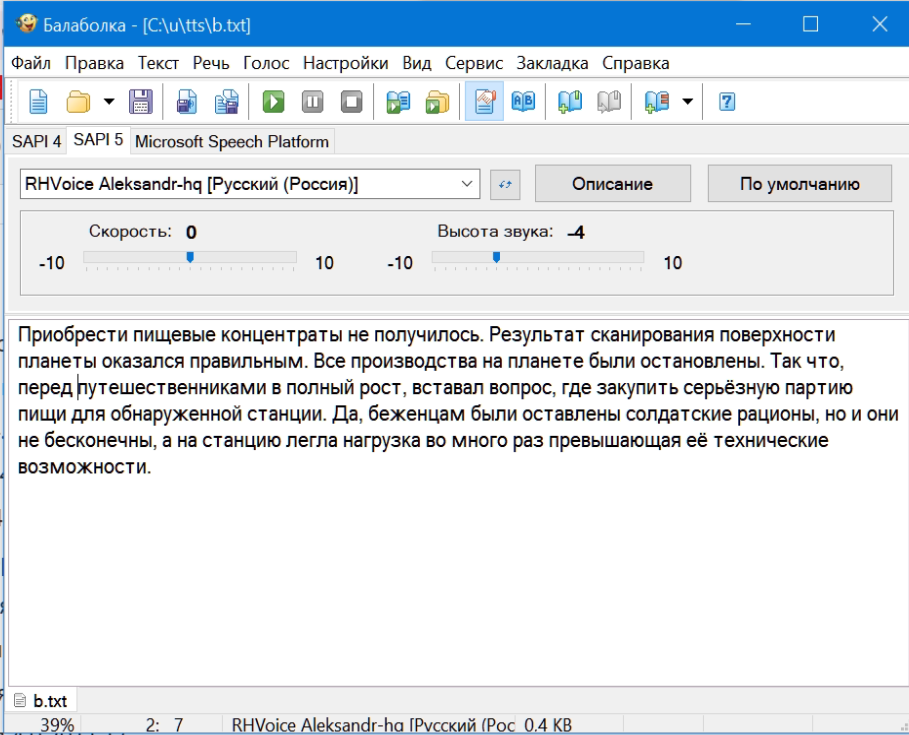
К сожалению, под Windows SAPI5 шкалы настройки этих параметров указываются не в %, а в относительной шкалах -10..+10 с 0 в середине, причем шаг шкалы целочисленный. То есть установить скорость +0.5 не получится.
Используя меню «Сервис», можно запустить полуавтоматическое преобразование текстовых книг в аудио файлы.
C чего начать (Linux)?
Если у Вас в дистрибутиве уже доступен данный TTS, то просто устанавливаете его.
Например для ubuntu 22.04 (все необходимые голоса уже будут установлены):
sudo apt install rhvoice rhvoice-english rhvoice-russian lame xsltproc
Если Вам не повезло, и в дистрибутивах RHVoice нет, то можно скомпилировать.
Дополнительно, можно установить словари/препроцессоры от г-на vantu5z.
Начинаем подбирать параметры под свое ухо, вот пример подбора параметров для моей дражжжжжайшей половинки:
$ fc -l 100 | grep RHVoice-test 346 cat b.test | RHVoice-test -R 360 -p anna -r 105 -t 100 -v 130 -q max -o - | aplay 347 cat b.test | RHVoice-test -R 360 -p anna -r 105 -t 90 -v 130 -q max -o - | aplay 348 cat b.test | RHVoice-test -R 360 -p anna -r 105 -t 80 -v 130 -q max -o - | aplay 349 cat b.test | RHVoice-test -R 360 -p alexander-hq -r 105 -t 80 -v 130 -q max -o - | aplay 351 cat b.test | RHVoice-test -R 360 -p aleksandr-hq -r 105 -t 80 -v 130 -q max -o - | aplay 352 cat b.test | RHVoice-test -R 360 -p aleksandr-hq -r 110 -t 80 -v 130 -q max -o - | aplay 353 cat b.test | RHVoice-test -R 360 -p aleksandr-hq -r 130 -t 80 -v 130 -q max -o - | aplay 354 cat b.test | RHVoice-test -R 360 -p aleksandr-hq -r 130 -t 90 -v 130 -q max -o - | aplay 355 cat b.test | RHVoice-test -R 360 -p aleksandr-hq -r 130 -t 100 -v 130 -q max -o - | aplay 356 cat b.test | RHVoice-test -R 360 -p aleksandr-hq -r 130 -t 80 -v 130 -q max -o - | aplay 357 cat b.test | RHVoice-test -R 360 -p aleksandr-hq -r 130 -t 70 -v 130 -q max -o - | aplay 358 cat b.test | RHVoice-test -R 360 -p aleksandr-hq -r 130 -t 60 -v 130 -q max -o - | aplay 359 cat b.test | RHVoice-test -R 360 -p aleksandr-hq -r 130 -t 70 -v 130 -q max -o - | aplay 360 cat b.test | RHVoice-test -R 360 -p aleksandr-hq -r 130 -t 60 -v 130 -q max -o - | aplay 361 cat b.test | RHVoice-test -R 360 -p aleksandr-hq -r 120 -t 60 -v 130 -q max -o - | aplay 362 cat b.test | RHVoice-test -R 360 -p aleksandr-hq -r 110 -t 60 -v 130 -q max -o - | aplayКак только параметры подобраны, можно двигаться дальше.
Для автоматического преобразования форматов fb2 или txt, я использую свой скрипт fb2mp3.sh
Для его использования скопируйте его и файлы deutf8.sh, fb2txt.xslt в директорию $HOME/bin.
Что выполняет этот скрипт:
1) Устанавливает переменные окружения:
TEXTSPLIT_SIZE=20000
PARALLEL_COUNT=8
TXT_TO_WAV
WAV_TO_MP3
Если в текущей директории есть имя rena, устанавливает ее настройки, если нет, то мои.
2) Ищет fb2 или txt файлы начиная с текущей директории.
3) Создает поддиректорию по имени файла (без расширения).
4) режет полученный текст на куски TEXTSPLIT_SIZE. Для установленного по умолчанию размера в 20000 байт, для кодировки UTF-8, время каждого mp3 файла получается около 10 минут. Дополнительно на этом этапе вырезает из текста спецсимволы, url линки заменяет на слово link. Поверьте, слушать невозможно что-то вроде такой абракадабры:
«https://site.domain/a/1wK3oT3chhCKzQEHTDCtGkzpZRX777nbKYwCBdV»
5) В параллельном режиме запускает потоки преобразования полученных txt файлов в mp3
6) создает m3u файл
7) удаляет техническую директорию txt
8) Ищет следующую книгу
После того, как срипт отработает, остается скопировать полученные файлы на телефон и используя любой проигрыватель mp3/m3u начать прослушивать книгу.
На Android я использую приложение Mort Player Audio books. Хотя это очень старое приложение и уже не поддерживается, оно оказалось очень удобным для этих целей.
Android
Я предпочитаю просто прослушивать подготовленные mp3 файлы, но есть возможность использовать RHVoice напрямую, для этого:
1) устанавливаете приложение RHVoice
2) Заходите в него, и скачиваете нужные голоса для русского языка.
3) Установите флажок «наилучшее качество речи».
4) Можно добавить словарь и прописать его в файле RHVoice.conf
5) заходите в настройки системы, ищите настройку: «озвучивание текста»
6) устанавливаете движок синтеза речи на RVoice
7) Настраиваете нужный голос, скорость, тембр по умолчанию.
В дальнейшем, озвучивание будет доступно например в FB Reader или приложении author.today.
Некоторые полезные ссылки:
- Домашняя страница проекта
- Дистрибутивы RHVoice для Windows
- Программа «Балаболка» для Windows
- Хороший справочник по голосам RHVoice
- Дополнительные словари и препроцессоры для RHVoice
- Мой скрипт fb2mp3.shhttps://github.com/whiterat1962/fb2mp3