Suspend Mode
Опция позволяет указать, какой из режимов будет использоваться при переходе в состояние энергосбережения: S1(POS) (в некоторых версиях BIOS значение выглядит как S1 (POS) Only) или S3(STR) (в некоторых версиях BIOS — S3 Only). Если ваша материнская плата и блок питания совместимы со вторым режимом, выбирайте его, как более экономичный. Иногда присутствует и вариант Auto (или S1 (POS) & S3 (STR)), в этом случае операционной системой могут быть использованы оба режима энергосбережения.
Кратко остановимся на этих режимах. Большинство компьютеров, поддерживающих спецификации ACPI, позволяют использовать два режима энергосбережения: S1 (POS) и S3 (STR). В первом (расшифровывается как Power on Suspend) отключается питание от жесткого диска, некоторых карт расширения, плюс, гасится монитор. Все остальные компоненты (процессор, оперативная память, чипсет…) работают в штатном режиме, возможен только переход на пониженные частоты. Благодаря этому пробуждение происходит очень быстро. Второй режим (сокращение от Suspend to RAM) характеризуется гораздо меньшим энергопотреблением. Перед переходом в него вся информация о состоянии различных компонентов сохраняется в оперативной памяти, после чего все остальные устройства отключаются, остается только дежурное питание. Расплачиваться за это приходится более долгим пробуждением компьютера. Есть еще Hibernate или Suspend to Disk, но он не относится к режимам энергосбережения. При его использовании информация о состоянии различных компонентов «сбрасывается» на жесткий диск, после чего происходит обычное отключение питания.
Для того чтобы режим Suspend to RAM (как, впрочем, и Suspend to Disk) функционировал без сбоев, необходимо четкое взаимодействие всех драйверов компонентов, установленных в системе. При наличии «кривого» драйвера компьютер может не просыпаться вообще или после выхода из спящего режима работать с ошибками. В этом случае необходимо вернуться к менее требовательному в этом плане Power on Suspend.
Режим Suspend to RAM накладывает определенные ограничения на блок питания: ток, отдаваемый по цепи Standby (+5V SB), должен быть не менее 800 мА (рекомендуется 1 А). К современным моделям претензий в этом плане нет — все они совместимы с режимом Suspend to RAM, проблемы могут возникнуть только со старыми компьютерами.
Опубликовано 22.09.2008, дополнено 13.12.2010.
Способы программного управления электропитанием компонентов компьютера — ACPI
ACPI (Advanced Configuration and Power Interface) – это стандарт (спецификация), определяющий способы программного управления электропитанием компонентов компьютера с помощью встроенных средств ОС (операционной системы). Другими словами данная технология предназначена для управления состоянием персонального компьютера и энергопотреблением его компонентов.
Кроме управления электропитанием данный стандарт позволяет выполнять конфигурацию устройств Plug and Play.
Управление электропитанием и конфигурирование устройств Plug and Play осуществляется на уровне операционной системы (предшественник спецификации ACPI стандарт АРМ реализован на уровне BIOS), то есть ОС практически полностью управляет энергопотреблением и конфигурированием устройств ПК.
Спецификация ACPI требует поддержки со стороны, как материнской платы, так и подключаемых устройств.
Для технологии ACPI определяют несколько состояний и подсостояний системы (компьютера): глобальные состояния системы, состояния ЦП (центрального процессора) и состояния устройств.
Глобальных состояний системы различают четыре:
G0 (S0) – нормальное функционирование системы;
G1 (S1, S2, S3, S4) – режимы уменьшенного энергопотребления, о которых мы поговорим чуть ниже.
G2 (S5) – программное выключение. В данном состоянии компьютер выключен, но блок питания находится под напряжением.
G3 – состояние в котором питание полностью отключено от блока питания (БП).
Режимы уменьшенного энергопотребления (S1, S2, S3, S4):
S1 (Power On Suspend, POS, Doze) – режим энергосбережения, при котором отключается монитор, винчестер, но на центральный процессор и ОЗУ (модули оперативной памяти) питание подается, снижается частота системной шины. Процессорные кэши сброшены, процессоры не выполняют инструкции, отключен генератор тактовой частоты ЦП.
S2 (Standby, Standby Mode) – режим уменьшенного энергопотребления. При данном режиме происходит отключение монитора, винчестера. От ЦП отключается напряжение питания. Останавливаются все тактовые генераторы (продолжают работать только те тактовые генераторы, которые необходимы для работы оперативной памяти). Питание подается только на системную память (в ней хранится информация о состоянии системы).
S3 (Suspend to RAM, STR, Suspend) – ждущий режим. При данном режиме энергосбережения питание подается только на оперативную память (в ней хранится информация о состоянии системы). Все другие компоненты ПК отключены.
S4 (Suspend to Disk, STD, Suspend to Hard Drive, S4-Hibernation) – глубокий сон. При данном режиме энергосбережения текущее состояние системы записывается на винчестер, после чего следует отключение питание всех компонентов ПК.
Для стандарта ACPI определяют несколько состояний процессора:
C0 – процессор работает в номинальном режиме.
C1 (Halt) – состояние уменьшенного энергопотребления. Работа процессора приостановлена, но он может незамедлительно вернуться в рабочее состояние.
C2 (Stop-Clock) – работа процессора приостановлена. Но регистры и кэш остаются в рабочем состоянии. Процессор может немедленно приступить к обработке заданий.
C3 (Sleep) – режим сна. Процессор в спящем режиме не обновляет кэш.
Для технологии ACPI также определяют четыре состояния устройств:
D0 – устройство работает в номинальном режиме.
D1 – режим уменьшенного энергопотребления (устройство использует меньше энергии чем состояние D0).
D2 – режим уменьшенного энергопотребления (устройство использует меньше энергии чем состояние D1).
D3 – устройство выключено.
Интерфейс автоматического управления конфигурацией и питанием (ACPI) — это промышленный стандарт, который определяет функции управления питанием и другие сведения о конфигурации компьютера. Некоторые предыдущие версии BIOS не поддерживают интерфейс ACPI, поэтому компьютеры не могут успешно переходить в дополнительные режимы питания, например в ждущий или спящий режим.
Интерфейс автоматического управления конфигурацией и питанием (ACPI) пришел на смену уже устаревшего АРМ (Advanced Power Management).
Налаштування BIOS. Power Management Setup. НІП
Определяет настройки энергопотребления компьютера. Также данный раздел может называться Power.
- 12 V Voltage [12 V] Как правило, находится в группе параметров Hardware Monitor, и отображает напряжение, реально создаваемое на материнской плате по каналу 12 В.
- 3.3 V Voltage [3.3 V] Как правило, находится в группе параметров Hardware Monitor, и отображает напряжение, реально создаваемое на материнской плате по каналу 3,3 В.
- 5 V Voltage [5 V] Как правило, находится в группе параметров Hardware Monitor, и отображает напряжение, реально создаваемое на материнской плате по каналу 5 В.
- AC PWR Loss Restart Если значение данного параметра равно Enabled, тогда компьютер, после внезапной потери питания, при следующей подаче питания включится автоматически.
- ACPI 2.0 Support Определяет, будет ли использоваться механизм управления питанием ACPI 2.0. С его помощью можно переводить в спящий режим практически все современные устройства, подключенные к компьютеру. Однако старые устройства такой режим не поддерживают, что может отрицательно сказаться на работе компьютера. Поэтому по умолчанию режим ACPI 2.0 отключен, то есть, параметр установлен в значение No.
- ACPI APIC Support Включает (значение Enabled) поддержку расширенного контроллера прерываний (APIC) со стороны ACPI.
- ACPI Function Установка в Enabled приводит к разрешению операционной системе, поддерживающей ACPI, управлять питанием компьютера.
- ACPI I/O Device Mode Установка в Enabled приводит к разрешению поддержки ACPI только для периферийных устройств компьютера.
- ACPI Suspend Type [ACPI Standby State] Позволяет указать режим ACPI, который будет использоваться операционной системой. Возможны следующие значения опции: [list][*]S1 (POS) — разрешить режим Power-On-Suspend, при котором процессор потребляем минимум энергии, а тактовый механизм процессора остановлен (используется по умолчанию); [*]S3 (STR) — разрешить режим Suspend-To-RAM, при котором отключаются все компоненты системы, кроме оперативной памяти (чтобы она могла хранить в себе текущие параметры работы компьютера). [*]S1&S3 или Auto — если поддерживается режим S3 системой, выбран будет он, иначе режим S1.[/list]
- AMD Live! Позволяет разрешить (значение Enabled) или запретить использование специального режима энергосбережения, предназначенного для мультимедийных компьютеров (выключается монитор, звук, вентиляторы и другие устройства, однако компьютер остается в рабочем состоянии). Данный режим аналогичен режиму Away Mode, однако используется только на компьютерах с поддержкой концепции AMD Live!.
- Automatic Power Up Позволяет определить время, когда компьютер будет включаться автоматически (значения Everyday или By Date).
- Away Mode Позволяет разрешить (значение Enabled) или запретить использование специального режима энергосбережения, предназначенного для мультимедийных компьютеров (выключается монитор, звук, вентиляторы и другие устройства, однако компьютер остается в рабочем состоянии).
- Chassis Fan Speed (RPM) Как правило, находится в группе параметров Hardware Monitor, и отображает текущую скорость вращения дополнительного вентилятора, подключаемого к гнезду на материнской плате.
- CPU Fan Speed (RPM) [Current CPU FAN Speed] Как правило, находится в группе параметров Hardware Monitor, и отображает текущую скорость вращения вентилятора процессорного кулера.
- CPU Sleep Pin Enable Установка в Enabled запрещает понижать тактовую частоту процессора во время ждущего режима.
- CPU Temperature Как правило, находится в группе параметров Hardware Monitor, и отображает текущую температуру процессора.
- CPU Thermal-Throttling Определяет уровень снижения частоты процессора в случае, если его температура превышает указанный предел. По умолчанию параметру присвоено значение 50.0%.
- CPUFAN Off in Suspend Установка в Enabled позволяет отключить работу вентиляторов во время ждущего режима.
- Doze Mode Позволяет определить количество времени бездействия компьютера, после истечения которого будет выполнен автоматический переход в первую стадию энергосберегающего режима.
- Doze Speed Определяет коэффициент деления тактовой частоты в режиме Doze.
- FDD, COM, LPT Port При значении Enabled будет разрешено переводить в энергосберегающий режим устройства, подключенные к FDD-контроллеру, COM- и LPT-порту.
- Hard Disk Power Mode [HDD Off After] Позволяет определить режим работы жесткого диска при переходе в энергосберегающий режим работы компьютера. Возможны следующие значения данной опции: Disabled, Suspend, Standby.
- HDD & FDD Разрешает выводить компьютер из режима энергосбережения при активности контроллера гибких или жестких дисков.
- HDD Power Down Определяет время простоя компьютера, по истечение которого жесткий диск будет остановлен. Данный параметр может принимать значение Disabled либо значения от 1 до 15 (определяют количество минут простоя). Крайне не рекомендуется использовать этот параметр. Желательно установить его равным Disabled.
- Hot Key Power ON [x KB Power On Hot Key] Позволяет указать комбинацию клавиш для включения компьютера, если параметру Power On Function присвоено значение Hot KEY.
- Intel Quick Resume Tech Позволяет разрешить (значение Enabled) или запретить использование специального режима энергосбережения, предназначенного для мультимедийных компьютеров (выключается монитор, звук, вентиляторы и другие устройства, однако компьютер остается в рабочем состоянии). Данный режим аналогичен режиму Away Mode, однако используется только на компьютерах от Intel с поддержкой Intel Viiv.
- IRQ 8 Resume By Suspend [IRQ 8 Break Suspend] Установка в Disabled приведет к отключению встроенного в компьютер будильника.
- IRQ N (Wake-up) Определяет, разрешено ли (значение Enabled) пробуждать компьютер при получении прерывания с указанным номером.
- KB Power ON Password Позволяет указать пароль для включения компьютера, если параметру Power On Function присвоено значение Password.
- LPT & COM Разрешает пробуждение компьютера при активности параллельного или последовательного портов. Параметр может принимать следующие значения: LPT, COM, LPT/COM и NONE.
- MB Temperature Как правило, находится в группе параметров Hardware Monitor, и отображает текущую температуру чипсета материнской платы.
- Modem Use IRQ Назначает прерывание, зарезервированное для модема. По умолчанию установлено значение 3.
- PCI Master Разрешает выводить компьютер из режима энергосбережения при активности PCI-устройства.
- PM Control By APM Установка в Enabled приводит к разрешению операционной системе, поддерживающей APM, самостоятельно управлять питанием компьютера.
- PM Events Определяет прерывания, от обращения к которым компьютер должен просыпаться.
- PM Timers Определяет времена перехода в различные стадии снижения энергопотребления.
- PME Event Wake Up [WOL(PME#) From Soft-Off] Позволяет разрешить пробуждение компьютера от устройств, подключенных к шине PCI или PCI Express.
- Power Button Mode Определяет способ реагирования на нажатие кнопки включения/выключения компьютера на передней панели системного блока. Параметр может принимать значения On/Off (действие по умолчанию) и Suspend (переходить в энергосберегающий режим).
- Power Management [Power Management Option] Позволяет разрешить или запретить BIOS снижать энергопотребление компьютера и может принимать следующие значения: user define (вручную настроить параметры энергопотребления), Min Saving (настроить компьютер на минимальное энергосбережение), Max Saving (настроить компьютер на максимальное энергосбережение).
- Power Management Mode Позволяет выбрать режим управления питанием компьютера. Например, возможны следующие значения опции: APM, ACPI и Disabled.
- Power On By External Modems Разрешает (Enabled) или запрещает (Disabled) включать компьютер при попытке удаленного подключения к модему, подсоединенному к нему. По умолчанию имеет значение Disabled.
- Power On By Keyboard [Resume on Keyboard][Keyboard Power On] Позволяет активировать возможность пробуждения компьютера ото сна с помощью клавиатуры. Параметр может принимать следующие значения: Disabled — отключить возможность; Password — для выхода из режима энергосбережения необходимо ввести пароль; Keyboard 98 — для выхода из режима энергосбережения необходимо нажать клавишу Wake Up. Если у вас USB-клавиатура, тогда для активирования возможности пробуждения с клавиатуры вам придется выполнить ряд дополнительных действий. Сначала нужно включить поддержку клавиатуры USB в настройках BIOS. Для этого предназначен параметр USB Keyboard Support. Потом нужно запитать клавиатуру от источника +5В спящего режима (+5V SB). На некоторых материнских платах для этого используется специальный джампер, позволяющий выбрать линию подачи питания на разъемы USB или PS/2. Более простой способ сделать это — изменить значение параметра USB Power в BIOS (если он есть).
- Power On By PCI Devices Разрешает (Enabled) или запрещает (Disabled) включение компьютера посредством подачи сигнала на какое-либо PCI-устройство, подключенное к компьютеру (например с помощью подачи сигнала Wake-on-LAN на сетевую карту, подключенную к порту PCI). По умолчанию параметр имеет значение Disabled.
- Power On By PCIE Devices Разрешает (Enabled) или запрещает (Disabled) включение компьютера посредством подачи сигнала на какое-либо PCI-Express-устройство, подключенное к компьютеру. По умолчанию параметр имеет значение Disabled.
- Power On Function Определяет способ включения компьютера, и по умолчанию имеет значение BUTTON ONLY (можно использовать только способ включения с помощью кнопки включения на передней панели корпуса). Также параметр может принимать значения Password (включение компьютера с помощью ввода пароля с клавиатуры), Hot Key (с помощью комбинации клавиш), Mouse left и Mouse Right (нажатием левой/правой кнопки мыши), Any KEY (нажатием любой клавиши на клавиатуре), PS/2 Mouse (передвижением PS/2-мыши).
- Power Saving Type Позволяет определить дополнительные настройки работы компьютера в ждущем режиме. Возможны следующие значения опции: — POS — компьютер переходит в режим POS;— Sleep — максимально снижается тактовая частота процессора;— Stop Clock — останавливается тактовый генератор процессора;— Deep Sleep — питание отключается от всех компонентов компьютера, кроме оперативной памяти.
- Power Up By Keyboard [Power On By PS/2 Keyboard] Позволяет настроить функцию пробуждения компьютера при нажатии клавиш клавиатуры. Возможны следующие значения данной опции: Disabled (отключить возможность пробуждения компьютера), (включать компьютер при нажатии данного сочетания клавиш), (включать компьютер при нажатии пробела).
- Power Up Control Определяет виды управления источником питания и применяются для источников питания в стандарте ATX и материнских плат, допускающих подключение к такому источнику.
- Primary INTR Разрешает выводить компьютер из режима энергосбережения при активности первичного контроллера прерываний.
- PWR Button < 4 Secs [Soft-of By PWR-BTTN] Позволяет определить тип выключения компьютера при нажатии кнопки включения системного блока (и удержании ее не более четырех секунд). Данный параметр может принимать следующие значения: Soft Off (программное выключение компьютера), Suspend (переход в спящий режим), No Function (стандартное выключение).
- PWR Up On Modem Act [Power Up By Modem][Resume by Ring] Установка в Enabled включает возможность пробуждения компьютера из ждущего режима при звонке встроенного в материнскую плату модема. Если вы не пользуетесь этой функцией, тогда лучше данную функцию отключить, чтобы она не занимала лишнее прерывание компьютера.
- Re-Call VGA BIOS From S3 [Repost Video on S3 Resume][Run VGABIOS if S3 Resume] Разрешает (Enabled, On или Yes) или запрещает выполнять вызов BIOS видеоадаптера при выходе из режима энергосбережения S3. При запрещении вызова инициализацию видеоадаптера будет проводить драйвер операционной системы (проходит быстрее, чем инициализация с помощью BIOS).
- Restore On AC Power Loss [AC Loss Auto Restart][PWRON After PWR-Fail][AC Back Function][PWR Lost Resume State] Настраивает поведение компьютера после пропадания напряжения в электросети, и может принимать следующие значения. Off (Soft-Off) — после восстановления питания компьютер будет выключен; On (Full-On) — после восстановления питания компьютер автоматически включится; Former-Sts (Memory, Last State) — компьютер перейдет в состояние, в котором он находился до сбоя электросети.
- Resume by PCI-E Device Позволяет разрешить пробуждение компьютера от устройства, подключенного к шине PCI Express.
- Resume From S3 By PS/2 Keyboard [PS2KB Wakeup from S3] Позволяет разрешить пробуждение компьютера от клавиатуры стандарта PS/2.
- Resume From S3 By PS/2 Mouse [PS2MS Wakeup from S3] Позволяет разрешить пробуждение компьютера от мыши стандарта PS/2.
- Resume From S3 by USB Device Позволяет разрешить пробуждение компьютера от USB-устройства.
- Resume On PCI Event [Resume On LAN][Wake Up On LAN][Wake On LAN][Wake On LAN or PCI Modem] Установка в Enabled разрешает возможность автоматического включения компьютера при подаче сигнала по сети (на сетевой адаптер).
- Resume On Ring [PowerOn By Ring][Resume By Ring][Ring Resume From Soft Off][Modem Ring On] Установка в Enabled включает возможность пробуждения компьютера из ждущего режима при звонке модема. Если вы не пользуетесь этой функцией, тогда лучше ее отключить, чтобы она не занимала лишнее прерывание компьютера.
- RTC Alarm Resume [Resume By Alarm][RTC Wake Up Timer][Power On By RTС Alarm] Установка в Enabled активизирует возможность автоматического включения компьютера в указанное время. После установки данной опции активизируются другие опции, с помощью которых можно указать дни недели и время, когда будет включаться компьютер. Например, следующие опции: RTC Alarm Date (номер месяца), RTC Alarm Hour (час), RTC Alarm Minute (минута), RTC Alarm Second (секунда).
- Soft-off by PWR-BTTN [PWR Button < 4 secs][Power Button Function] Определяет поведение компьютера при кратковременном нажатии кнопки включения питания на системном блоке. Параметр может принимать следующие значения: Instant-Off - выключить компьютер при кратковременном нажатии кнопки выключения питания; Delay 4 Sec (Suspend) - перейти в режим пониженного энергопотребления при кратковременном нажатии кнопки выключения питания.
- Standby CPU Speed Определяет степень снижения тактовой частоты процессора при переходе в энергосберегающий режим.
- Standby Mode Определяет время перехода во вторую стадию энергосберегающего режима либо отключает возможность перехода.
- Stby Speed Определяет коэффициент деления тактовой частоты в режиме Standby.
- Suspend Mode [Standby Mode][Suspend Time Out] Определяет время перехода в третью стадию энергосберегающего режима либо отключает возможность перехода.
- Suspend Switch Если значение данного параметра равно Enabled, тогда будет разрешено выполнять переход в режим suspend при помощи кнопки на системном блоке (либо кнопка Sleep, либо кнопка Turbo).
- Suspend Type Определяет способ выхода системы из режима пониженного энергопотребления, и может принимать следующие значения: Stop Grant — выход из режима пониженного энергопотребления при наступлении одного из внешних событий; PwrOn Suspend — выход только после нажатия кнопки включения питания.
- Thermal Active Temperature Позволяет автоматически понижать частоту процессора, когда его температура достигает указанного уровня.
- Thermal Slow Clock Ratio Позволяет автоматически понижать системную частоту, когда температура чипсета достигает указанного уровня.
- Throttle Slow Clock Ratio Разрешает при необходимости искусственно понизить частоту процессора до указанного уровня.
- USB Device Wake-Up from S3 Позволяет указать BIOS на необходимость возобновления работы устройств, подключенных к USB, при выходе компьютера из энергосберегающего режима. По умолчанию параметр установлен в положение Enabled.
- USB KB Wake-Up From S3 Установка в Enabled разрешает возможность использования USB-клавиатуры для пробуждения компьютера, находящегося в ждущем режиме.
- VCORE Voltage [VCORE] Как правило, находится в группе параметров Hardware Monitor, и отображает текущее напряжение, выделяемое для питания процессора.
- VGA Разрешает выводить компьютер из режима энергосбережения при активности видеоадаптера.
- VGA Active Monitor [Display Activity][Video Detection] Позволяет включить возможность пробуждения компьютера при возникновении активности видеосистемы (в этом случае нужно установить значение данной опции Monitor).
- Video off After Определяет стадию энергосбережения, на которой будет отключаться монитор (Doze, Suspend или Standby).
- Video Off In Suspend Определяет, будет ли выключаться монитор (значение Yes) при переходе в режим пониженного энергопотребления Suspend.
- Video Off Method Определяет способ перехода монитора в режим пониженного энергопотребления и может принимать следующие значения: DPMS OFF (снижение энергопотребления до минимума), DPMS Reduce ON (монитор включен), DPMS Standby (режим малого энергопотребления), DPMS Suspend (режим сверхмалого энергопотребления), Blank Screen (очистить экран, но энергопотребление не снижать), V/H SYNC+Blank (режим наименьшего энергопотребления).
- Video Off Option Позволяет определить, на какой стадии засыпания компьютера будет выполняться перевод монитора в режим пониженного энергопотребления. Данный параметр может принимать следующие значения: Susp, Stby -> Off (при наступлении режимов Suspend или Standby), All modes -> Off (переводить в любом режиме), Always On (никогда не переводить), Suspend -> Off (при наступлении режима Suspend).
- Wake On LAN Если значение данного параметра равно Enabled, тогда будет разрешено включение компьютера по сигналу из локальной сети (если сетевая карта компьютера поддерживает данный режим).
- Wake On PS/2 KB/Mouse [Mouse Wake-Up Function][Power On By PS/2 Mouse] Установка в Enabled разрешает возможность включения компьютера при нажатии клавиши пробел на PS/2-клавиатуре или левой клавиши PS/2-мыши.
- Wake On USB for STR State Установка в Enabled разрешает возможность автоматического пробуждения компьютера при появлении активности устройств, подключенных к USB-портам. Следует понимать, что к таким устройствам относится не только мышка или клавиатура, но и, например, принтер или сканер.
- Wake-Up by PCI card [Wake-Up by PCI & WOL] Разрешает или запрещает включение компьютера с помощью подачи управляющего сигнала на любую карту расширения, подключенную к PCI-слоту. По умолчанию параметр имеет значение Disabled.
Краткое руководство по управлению питанием процессора

Как центральный процессор может сокращать собственное энергопотребление? Основы этого процесса — в статье.
Центральный процессор (CPU) спроектирован на бесконечно долгую работу при определенной нагрузке. Практически никто не проводит вычисления круглые сутки, поэтому большую часть времени он не работает на расчетном максимуме. Тогда какой смысл держать его включенным на полную мощность? Здесь стоит задуматься об управлении питанием процессора. Эта тема включает в себя оперативную память, графические ускорители и так далее, но я собираюсь рассказать только про CPU.
Если вы знаете про C-состояния (C-states), P-состояния (P-states) и то, как процессор переходит между ними, то, возможно, в этой статье вы не увидите ничего нового. Если это не так, продолжайте читать.
Я планировал добавить реальные примеры из ОС Linux, но статья становилась все больше, так что я решил приберечь это для следующей статьи.
Основные источники информации, использованные в этом тексте:
- Intel® Xeon Processor E3–1200 v5 Product Family Datasheets;
- Intel® Xeon Processor E3–1245 v5 Product Specification;
- Software Impact to Platform Energy-Efficiency (Intel White Paper);
- Intel® 64 and IA-32 Architectures Software Developer’s Manual;
- ACPI Specification v6.2;
- страница ACPI на Википедии;
- Linux Kernel Sources версии 4.13.0.
Особенности CPU
Согласно официальной странице продукта, мой процессор поддерживает следующие технологии:
- состояния простоя (Idle States);
- усовершенствованная технология Intel® SpeedStep (Enhanced Intel® SpeedStep Technology).
Теперь выясним, что значит каждое из этих определений.
Как снизить энергопотребление процессора во время его работы?
На процессорах для массового использования (мы не берем в расчет вещи, которые возможны при их проектировании) для снижения потребляемой энергии можно реализовать один из сценариев:
- Сократить энергопотребление подсистемы (ядра или другого ресурса, такого как тактовый генератор или кэш) путем отключения питания (уменьшив напряжение до нуля).
- Снизить энергопотребление путем снижения напряжения и/или таковой частоты подсистемы и/или целого процессора.
Второй вариант требует чуть больше объяснений. Энергопотребление интегральной схемы, которой является процессор, линейно пропорционально тактовой частоте и квадратично напряжению.
Примечание для тех, кто разбирается в цифровой электронике: Pcpu = Pdynamic + Pshort circuit + Pleak. При работающем процессоре Pdynamic является наиболее важной составляющей, именно эта часть зависит линейно от частоты и квадратично от напряжения. Pshort circuit пропорционально частоте, а Pleak — напряжению.
Более того, напряжение и тактовая частота связаны линейной зависимостью.
Высокая производительность требует повышенной тактовой частоты и увеличения напряжения, что еще больше влияет на энергопотребление.
Каков предел энергопотребления процессора?
Это во многом зависит от процессора, но для процессора E3-1245 v5 @ 3.50 ГГц расчетная тепловая мощность (Thermal Design Power, TDP) составляет 80 ватт. Это среднее значение, которое процессор может выдерживать бесконечно долго (Power Limit, PL1 на изображении ниже). Системы охлаждения должны быть рассчитаны на это значение, чтобы быть надежными. Фактическое энергопотребление процессора может быть выше в течение короткого промежутка времени (состояния PL2, PL3, PL4 на изображении ниже). TDP измеряется при нагрузке высокой вычислительной сложности (худший случай), когда все ядра работают на базовой частоте (3.5 ГГц).
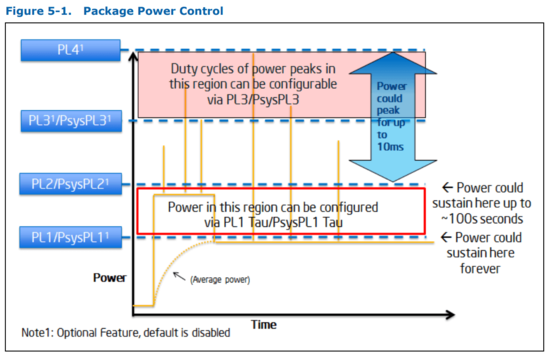
Как видно на изображении выше, процессор в состоянии PL2 потребляет больше энергии, чем заявлено в TDP. Процессор может находиться в этом состоянии до 100 секунд, а это достаточно долго.
Состояния питания (C-states) vs состояния производительности (P-states)
Состояния питания (C-states) vs состояния производительности (P-states)
Вот два способа снизить энергопотребление процессора:
- отключить некоторые подсистемы;
- снизить напряжение/частоту.
- C-состояний;
- P-состояний.
P-состояния описывают второй случай. Подсистемы процессора работают, но не требуют максимальной производительности, поэтому напряжение и/или тактовая частота для этой подсистемы может быть снижена. Таким образом, P-состояния, P[X], обозначают, что некоторая подсистема (например, ядро), работает на заданной паре (частота, напряжение).
Так как большинство современных процессоров состоит из нескольких ядер, то С-состояния разделены на С-состояния ядра (Core C-states, CC-states) и на С-состояния процессора (Package C-states, PC-states). Причина появления PC-состояний очень проста. Существуют компоненты с общим доступом (например, общий кэш), которые могут быть отключены только после отключения всех ядер, имеющих доступ к этому компоненту. Однако мы в роли пользователя или программиста не можем взаимодействовать с состояниями пакета напрямую, но можем управлять состояниями отдельных ядер. Таким образом, управляя CC-состояниями, мы косвенно управляем и PC-состояниями.
Состояния нумеруются от нуля по возрастанию, то есть C0, C1… и P0, P1… Большее число обозначает большее энергосбережение. C0 означает, что все компоненты включены. P0 означает максимальную производительность, то есть максимальные тактовую частоту, напряжение и энергопотребление.
С-состояния
Вот базовые С-состояния (определенные в стандарте ACPI).
- C0: Active, процессор/ядро выполняет инструкции. Здесь применяются P-состояния, процессор/ядро могут работать в режиме максимальной производительности (P0) или в режиме энергосбережения (в состоянии, отличном от P0).
- C1: Halt, процессор не выполняет инструкций, но может мгновенно вернуться в состояние С0. Поскольку процессор не работает, то P-состояния не актуальны для состояний, отличных от С0.
- C2: Stop-Clock, схож с C1, но требует больше времени для возврата в C0.
- С3: Sleep. Возврат в C0 требует ощутимо большего времени.
Примечание: Из-за технологии Intel® Hyper-Threading существуют также С-состояния потоков. Хотя отдельный поток может работать с С-состояниями, изменения в энергопотреблении происходят, только когда ядро входит в нужное состояние. В данной статье тема C-состояний на потоках рассматриваться не будет.
Вот описание состояний из даташита:
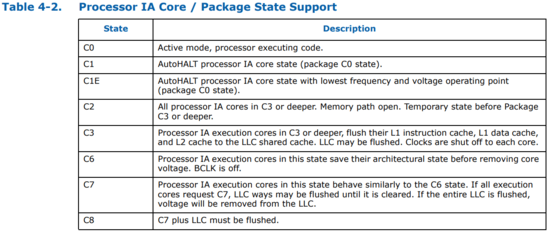
Примечание: LLC обозначает Last Level Cache, кэш последнего уровня и обозначает общий L3 кэш процессора.
Визуальное представление состояний:
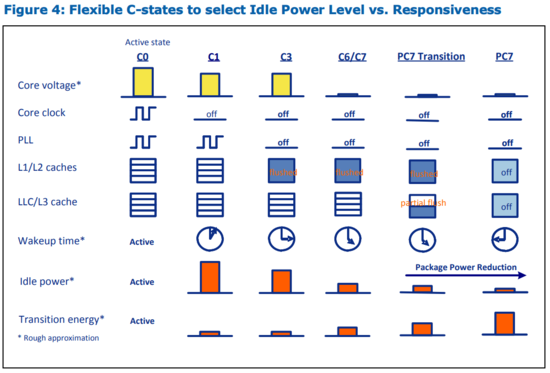
Источник: Software Impact to Platform Energy-Efficiency White Paper
Последовательность C-состояний простыми словами:
- Нормальная работа при C0.
- Сначала останавливается тактовый генератор простаивающего ядра (С1).
- Затем локальные кэши ядра (L1/L2) сбрасываются и снимается напряжение с ядра (С3).
- Как только все ядра отключены, общий кэш (L3/LLC) ядер сбрасывается и процессор (почти) полностью может быть обесточен. Я говорю «почти», потому что, по моим предположениям, какая-то часть должна быть активна, чтобы вернуть процессор в состояние С0.
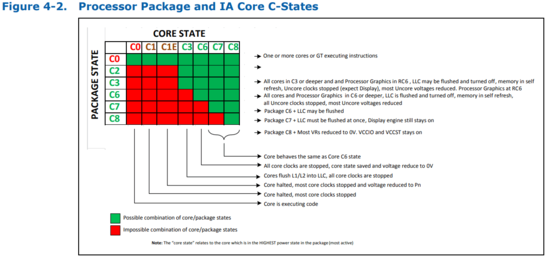
Однако если ядро работает (C0), то единственное состояние, в котором может находиться процессор, — C0. С другой стороны, если ядро полностью выключено (C8), процессор может находиться в C0, если другое ядро работает.
Примечание: Intel Software Developer’s Manual упоминает про суб-C-состояния (sub C-state). Каждое С-состояние состоит из нескольких суб-С-состояний. После изучения исходного кода модуля ядра intel_idle я понял, что состояния C1 и C1E являются состоянием С1 с подтипом 0 и 1 соответственно.
Число подтипов для каждого из восьми С-состояний (0..7) определяется с помощью инструкции CPUID. Для моего процессора утилита cpuid выводит следующую информацию:
MONITOR/MWAIT (5): smallest monitor-line size (bytes) = 0x40 (64) largest monitor-line size (bytes) = 0x40 (64) enum of Monitor-MWAIT exts supported = true supports intrs as break-event for MWAIT = true number of C0 sub C-states using MWAIT = 0x0 (0) number of C1 sub C-states using MWAIT = 0x2 (2) number of C2 sub C-states using MWAIT = 0x1 (1) number of C3 sub C-states using MWAIT = 0x2 (2) number of C4 sub C-states using MWAIT = 0x4 (4) number of C5 sub C-states using MWAIT = 0x1 (1) number of C6 sub C-states using MWAIT = 0x0 (0) number of C7 sub C-states using MWAIT = 0x0 (0)Замечание из инструкции Intel: «Состояния C0..C7 для расширения MWAIT — это специфичные для процессора C-состояния, а не ACPI C-состояния». Поэтому не путайте эти состояния с ACPI C-состояниями, они явно связаны и между ними есть соответствие, но это не одно и то же.
Я создал гистограмму, представленную ниже, из исходного кода драйвера intel_idle для моего процессора (модель 0x5e). Подписи горизонтальной оси:
Имя C-состояния: специфичное для процессора состояние: специфичное суб-состояние.
Вертикальная ось обозначает задержку выхода и целевые резидентные значения из исходного кода. Задержка выхода используется для оценки влияния данного состояния в реальном времени (то есть сколько времени потребуется для возвращения в С0 из этого состояния). Целевое резидентное значение обозначает минимальное время, которое ядро должно находиться в данном состоянии, чтобы оправдать энергетические затраты на переход в это состояние и обратно. Обратите внимание на логарифмический масштаб вертикальной оси. Задержки и минимальное время нахождения в состоянии увеличивается экспоненциально с увеличением номера состояния.
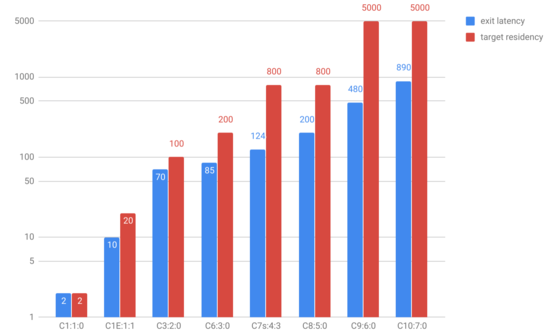
Константы задержок выхода и целевых резидентных значении C-состояний в исходном коде intel_idle
Примечание: Хотя состояния С9 и С10 включены в таблицу, они имеют 0 суб-состояний и поэтому не используются в моем процессоре. Остальные процессоры из семейства могут поддерживать эти состояния.
Состояния питания ACPI
Прежде чем говорить про P-состояния, стоит упомянуть про состояния питания ACPI. Это то, что мы, пользователи, знаем, когда используем компьютер. Так называемые глобальные системные состояния (G[Х]) перечислены в таблице ниже.
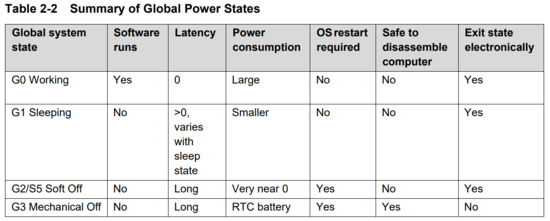
Источник: ACPI Specification v6.2
Также существует специальное глобальное состояние G1/S4, Non-Volatile Sleep, когда состояние системы сохраняется на энергонезависимое хранилище (например, диск) и затем производится выключение. Это позволяет достичь минимального энергопотребления, как в состоянии Soft Off, но возвращение в состояние G0 возможно без перезагрузки. Оно более известно как гибернация.
Существует несколько состояний сна (Sx). Всего таких состояний шесть, включая S0 — отсутствие сна. Состояния S1-S4 используются в G1, а S5, Soft Off, используется в G2. Краткий обзор:
- G0/S0: Компьютер работает, не спит.
- G1: Sleeping.
- G1/S1: Power on Suspend. Состояние системы сохраняется, питание процессора и кэшей поддерживается.
- G1/S2: Процессор отключен, кэши сброшены.
- G1/S3: Standby или Suspend to RAM (STR). Оперативная память остается практически единственным компонентом с питанием.
- G1/S4: Hibernation или Suspend to Disk. Все сохраняется в энергонезависимую память, все системы обесточиваются.
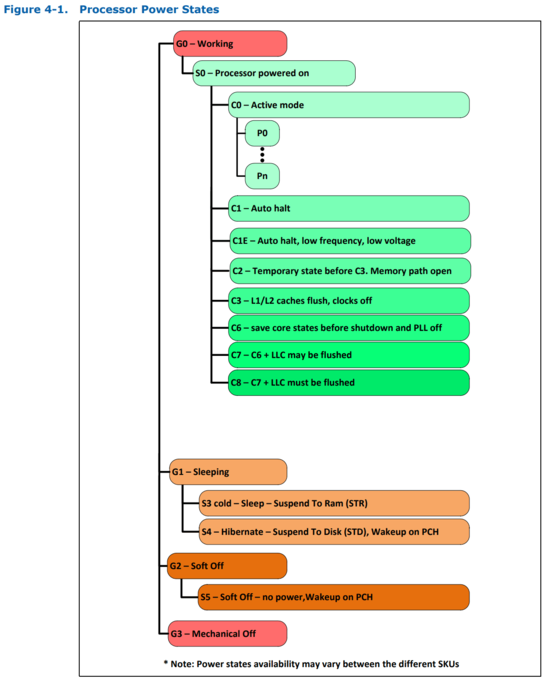
Вот поддерживаемые состояния ACPI.
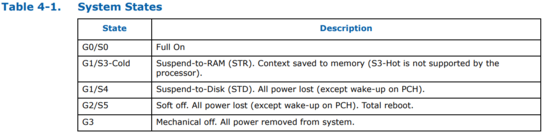
Комбинации состояний ACPI G/S и С-состояний процессора
Приятно видеть все комбинации в таблице:
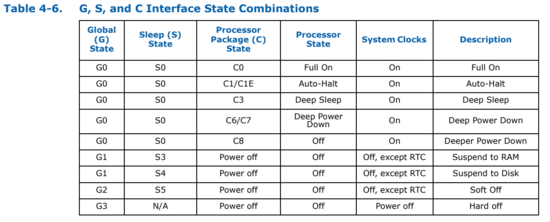
В состоянии G0/S0/C8 системы процессора запущены, но все ядра отключены.
В G1 (S3 или S4) некорректно говорить про С-состояния (это касается как CC-состояний, так и PC-состояний), так как процессор полностью обесточен.
Для G3 не существует S-состояний. Система не спит, она физически отключена и не может проснуться. Ей необходимо сначала получить питание.
Как программно запросить переход в энергосберегающее С-состояние?
Современный (но не единственный) способ запросить переход в энергосберегающее состояние — это использовать инструкцию MWAIT или инструкцию HLT. Это инструкции привилегированного уровня, и они не могут быть выполнены пользовательскими программами.
Инструкция MWAIT (Monitor Wait) заставляет процессор перейти в оптимизированное состояние (C-состояние) до тех пор, пока по указанному (с помощью другой инструкции, MONITOR) адресу не будет произведена запись. Для управления питанием MWAIT работает с регистром EAX. Биты 4-7 используются для указания целевого С-состояния, а биты 0-3 указывают суб-состояние.
Примечание: Я думаю, что на данный момент только AMD обладает инструкциями MONITORX/MWAITX, которые, помимо мониторинга записи по адресу, работают с таймером. Это еще называется Timed MWAIT.
Инструкция HLT (halt) останавливает выполнение, и ядро переходит в состояние HALT до тех пор, пока не произойдет прерывание. Это означает, что ядро переходит в состояние C1 или C1E.
Что вынуждает ядро входить в определенное С-состояние?
- В состояние С0 ядро входит при загрузке, когда происходит прерывание, или после записи по адресу памяти, который отслеживается инструкцией MWAIT.
- Состояния C1/C1E достижимы с помощью инструкций HLT и MWAIT.
- Войти в состояние С3 можно с помощью инструкции MWAIT. Затем кэши L1 и L2 сбрасываются в кэш верхнего уровня (LLC), и все тактовые генераторы процессора останавливаются. Тем не менее, ядро сохраняет свое состояние, так как не обесточено.
- Вход в состояние С6 возможен через инструкцию MWAIT. Ядро сохраняет состояние на выделенную SRAM и напряжение на ядре снижается до нуля. В этом состоянии ядро обесточено. При выходе из C6 состояние ядра восстанавливается из SRAM.
- Для C7 и C8 аналогично C6.
Как отмечалось ранее, переходы между глубокими С-состояниями имеют высокие задержки и высокие энергетические затраты. Таким образом, такие переходы должны выполняться с осторожностью, особенно на устройствах, работающих от аккумуляторов.
Возможно ли отключить С-состояния (всегда использовать С0)?
Это возможно, но не рекомендуется. В даташите (секция 4.2.2, страница 64) есть примечание: «Долгосрочная надежность не гарантируется, если все энергосберегающие состояния простоя не включены». Поэтому вам не стоит отключать С-состояния.
Как прерывания влияют на процессор\ядро в состоянии сна?
Когда происходит прерывание, соответствующее ядро пробуждается и переходит в состояние С0. Однако, например Intel® Xeon® E3-1200 v5, поддерживает технологию Power Aware Interrupt Routing (PAIR), у которой есть два достоинства:
- для энергосбережения прерывание может быть переадресовано работающему ядру, чтобы не будить спящее ядро;
- для производительности прерывание может быть переадресовано от работающего на полную мощность ядра к простаивающему (С1) ядру.
P-состояния
P-состояния подразумевают, что ядро в состоянии С0, потому что ему требуется питание, чтобы выполнять инструкции. P-состояния позволяют изменять напряжение и частоту ядра (другими словами рабочий режим), чтобы снизить энергопотребление. Существует набор P-состояний, каждое из которых соответствует разных рабочим режимам (пары напряжение-частота). Наиболее высокий рабочий режим (P0) предоставляет максимальную производительность.
Процессор Intel® Xeon® E3–1200 v5 позволяет контролировать P-состояния из операционной системы (Intel® SpeedStep Technology) или оставить это оборудованию (Intel® Speed Shift Technology). Вся информация ниже специфична для семейства Intel® Xeon® E3-1200 v5, но я полагаю, это в той или иной степени актуально и для других современных процессоров.
P-состояния, управляемые операционной системой
В этом случае операционная система знает о P-состояниях и конкретном состоянии, запрошенным ОС. Проще говоря, операционная система выбирает рабочую частоту, а напряжение подбирается процессором в зависимости от частоты и других факторов. После того, как P-состояние запрошено записью в моделезависимый регистр (подразумевается запись 16 бит в регистр IA32_PERF_CTL), напряжение изменяется до автоматически вычисленного значения и тактовый генератор переключается на заданную частоту. Все ядра имеют одно общее P-состояние, поэтому невозможно установить P-состояние эксклюзивно для одного ядра. Текущее P-состояние (рабочий режим) можно узнать, прочитав информацию из другого моделезависимого регистра — IA32_PERF_STATUS.
Смена P-состояния мгновенна, поэтому в секунду можно выполнять множество переходов. Это отличает от переходов C, которые выполняются дольше и требуют энергетических затрат.
P-состояния, управляемые оборудованием
В этом случае ОС знает об аппаратной поддержке P-состояний и отправляет запросы с указанием нагрузки. В запросах не указывается конкретное P-состояние или частота. На основе информации от ОС, а также других факторов и ограничений оборудование выбирает подходящее P-состояние.
Я хочу рассказать об этом подробнее в следующей статье, но сейчас я поделюсь с вами своими мыслями. Мой домашний компьютер работает в этом режиме, я узнал это, проверив IA32_PM_ENABLE. Максимальный (но не гарантированный) уровень производительности — 39, минимальный — 1. Можно предположить, что существует 39 P-состояний. На данный момент уровень 39 установлен ОС как минимальный и как максимальный, потому что я отключил динамическое изменение частоты процессора в ядре.
Заметки про Intel® Turbo Boost
Поскольку TDP (расчетная тепловая мощность) — это максимальная мощность, которую процессор может выдержать, то процессор может повышать свою частоту выше базовой, при условии что энергопотребление не превысит TDP. Технология Turbo Boost может временно повышать энергопотребление до границы PL2 (Power Limit 2) на короткий промежуток времени. Поведение Turbo Boost может быть изменено через подсказки оборудованию.
Применима ли эта информация о C-состояниях и P-состояниях к мобильным и встраиваемым процессорам?
Для примера, недавний MacBook Air с процессором i5-5350U в основном поддерживает возможности, описанные выше (но я не уверен про P-состояния, контролируемые оборудованием). Я также смотрел документацию ARM Cortex-A, и, хотя там применяются другие термины, механизмы управления питанием выглядят похоже.
Как это все работает, например, на Linux?
На этот вопрос я отвечу в другой статье.
Как я могу узнать состояние процессора?
Существует не так много приложений, которые могут выводить эту информацию. Но вы можете использовать, например, CoreFreq.
Вот какую информацию можно получить (это не весь вывод).
$ ./corefreq-cli -s Processor [Intel(R) Xeon(R) CPU E3-1245 v5 @ 3.50GHz] |- Architecture [Skylake/S] |- Vendor ID [GenuineIntel] |- Microcode [ 198] |- Signature [ 06_5E] |- Stepping [ 3] |- Online CPU [ 4/4 ] |- Base Clock [100.12] |- Frequency (MHz) Ratio Min 800.94 [ 8 ] Max 3504.10 [ 35 ] |- Factory [100.00] 3500 [ 35 ] |- Turbo Boost [UNLOCK] 1C 3904.57 < 39 >2C 3804.45 < 38 >3C 3704.33 < 37 >4C 3604.22 < 36 >|- Uncore [UNLOCK] Min 800.94 < 8 >Max 3904.57 < 39 >. Technologies: |- System Management Mode SMM-Dual [ ON] |- Hyper-Threading HTT [OFF] |- SpeedStep EIST < ON>|- Dynamic Acceleration IDA [ ON] |- Turbo Boost TURBO < ON>|- Virtualization VMX [ ON] |- I/O MMU VT-d [OFF] |- Hypervisor [OFF] Performance Monitoring: |- Version PM [ 4] |- Counters: General Fixed | 8 x 48 bits 3 x 48 bits |- Enhanced Halt State C1E |- C1 Auto Demotion C1A < ON>|- C3 Auto Demotion C3A < ON>|- C1 UnDemotion C1U < ON>|- C3 UnDemotion C3U < ON>|- Frequency ID control FID [OFF] |- Voltage ID control VID [OFF] |- P-State Hardware Coordination Feedback MPERF/APERF [ ON] |- Hardware-Controlled Performance States HWP [ ON] |- Hardware Duty Cycling HDC [ ON] |- Package C-State |- Configuration Control CONFIG [ LOCK] |- Lowest C-State LIMIT [ 0] |- I/O MWAIT Redirection IOMWAIT [Disable] |- Max C-State Inclusion RANGE [ 0] |- MWAIT States: C0 C1 C2 C3 C4 C5 C6 C7 | 0 2 1 2 4 1 0 0 |- Core Cycles [Present] |- Instructions Retired [Present] |- Reference Cycles [Present] |- Last Level Cache References [Present] |- Last Level Cache Misses [Present] |- Branch Instructions Retired [Present] |- Branch Mispredicts Retired [Present] Power & Thermal Monitoring: |- Clock Modulation ODCM |- DutyCycle < 6.25%>|- Power Management PWR MGMT [ LOCK] |- Energy Policy Bias Hint [ 0] |- Junction Temperature TjMax [ 0:100] |- Digital Thermal Sensor DTS [Present] |- Power Limit Notification PLN [Present] |- Package Thermal Management PTM [Present] |- Thermal Monitor 1 TM1|TTP [ Enable] |- Thermal Monitor 2 TM2|HTC [Present] |- Units |- Power watt [ 0.125000000] |- Energy joule [ 0.000061035] |- Window second [ 0.000976562]Вот информация о ядре, включая информацию о драйвере idle.
$ ./corefreq-cli -k Linux: |- Release [4.15.0-45-generic] |- Version [#48-Ubuntu SMP Tue Jan 29 16:28:13 UTC 2019] |- Machine [x86_64] . Idle driver [@intel_idle] |- State: POLL C1 C1E C3 C6 C7s C8 |- Power: -1 0 0 0 0 0 0 |- Latency: 0 2 10 70 85 124 200 |- Residency: 0 2 20 100 200 800 800$ ./corefreq-cli -g Cycles State(%) PC02 1121802850 32.49 PC03 1298328500 37.83 PC06 0 0.00 PC07 0 0.00 PC08 0 0.00 PC09 0 0.00 PC10 0 0.00 PTSC 3503877892 UNCORE 150231Мониторинг счетчиков С-состояний (для ядра):
$ ./corefreq-cli -c CPU Freq(MHz) Ratio Turbo C0(%) C1(%) C3(%) C6(%) C7(%) Min TMP:TS Max #00 355.67 ( 3.55) 10.15 10.28 26.43 0.04 11.49 51.77 41 / 45:55 / 56 #01 355.64 ( 3.55) 10.15 10.38 19.21 0.68 15.44 54.28 42 / 45:55 / 55 #02 389.95 ( 3.89) 11.13 11.35 15.67 0.16 18.17 54.65 40 / 43:57 / 54 #03 365.38 ( 3.65) 10.43 10.61 19.77 0.18 13.93 55.51 40 / 43:57 / 54 Averages: Turbo C0(%) C1(%) C3(%) C6(%) C7(%) TjMax: Pkg: 10.46 10.66 20.27 0.27 14.76 54.05 100 C 46 C$ ./corefreq-cli -V CPU Freq(MHz) VID Vcore #00 130.70 0 0.0000 #01 120.08 0 0.0000 #02 124.18 0 0.0000 #03 103.46 9784 1.1943 Package Cores Uncore Memory Energy(J): 13.415222168 2.248596191 0.000000000 0.951416016 Power(W) : 26.830444336 4.497192383 0.000000000 1.902832031