Управление контактами и их удаление на iPhone или iPad
Узнайте, как настраивать контакты и управлять тем, что отображается в приложении «Контакты», удалять контакты и выполнять другие задачи.
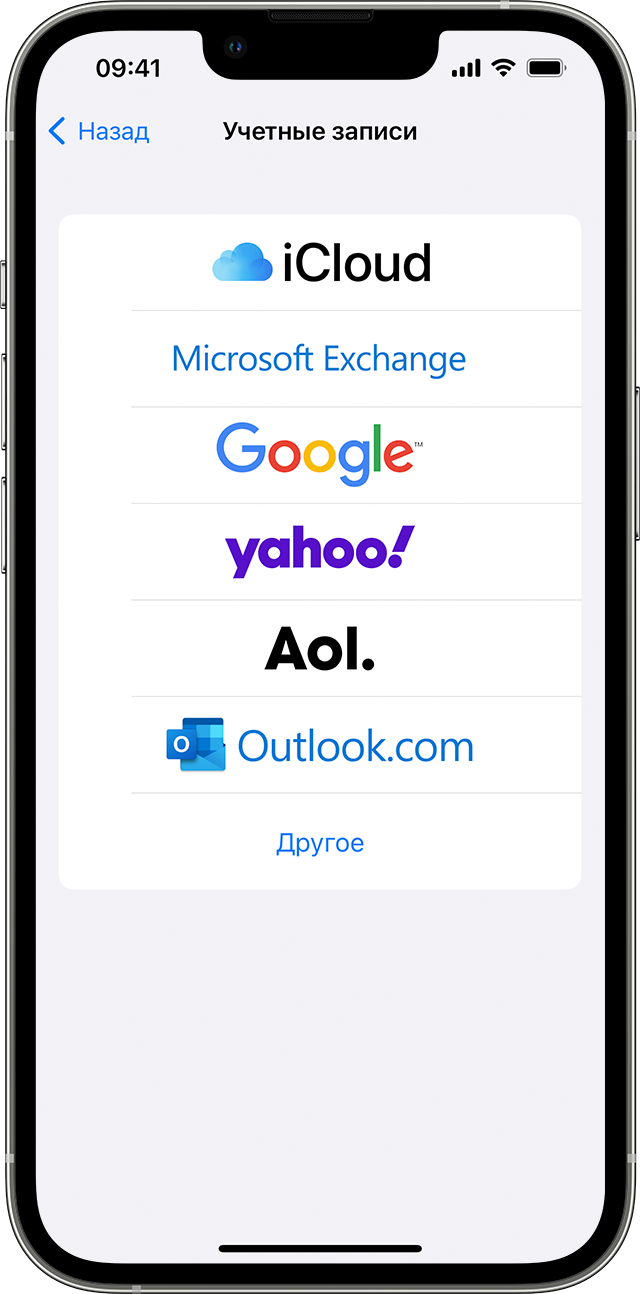
Настройка учетной записи контактов
- Выберите «Настройки» > «Контакты» > «Учетные записи».
- Нажмите кнопку «Добавить учетную запись».
- Нажмите службу, в которой у вас есть учетная запись. Или нажмите «Другое» для настройки учетной записи контактов, например учетной записи LDAP или CardDAV.
- Введите информацию и пароль.
- Нажмите «Далее».
Если в приложении «Контакты» у вас настроено несколько учетных записей и необходимо просмотреть контакты только для одной из них, откройте приложение «Контакты» и нажмите «Списки» в левом верхнем углу.

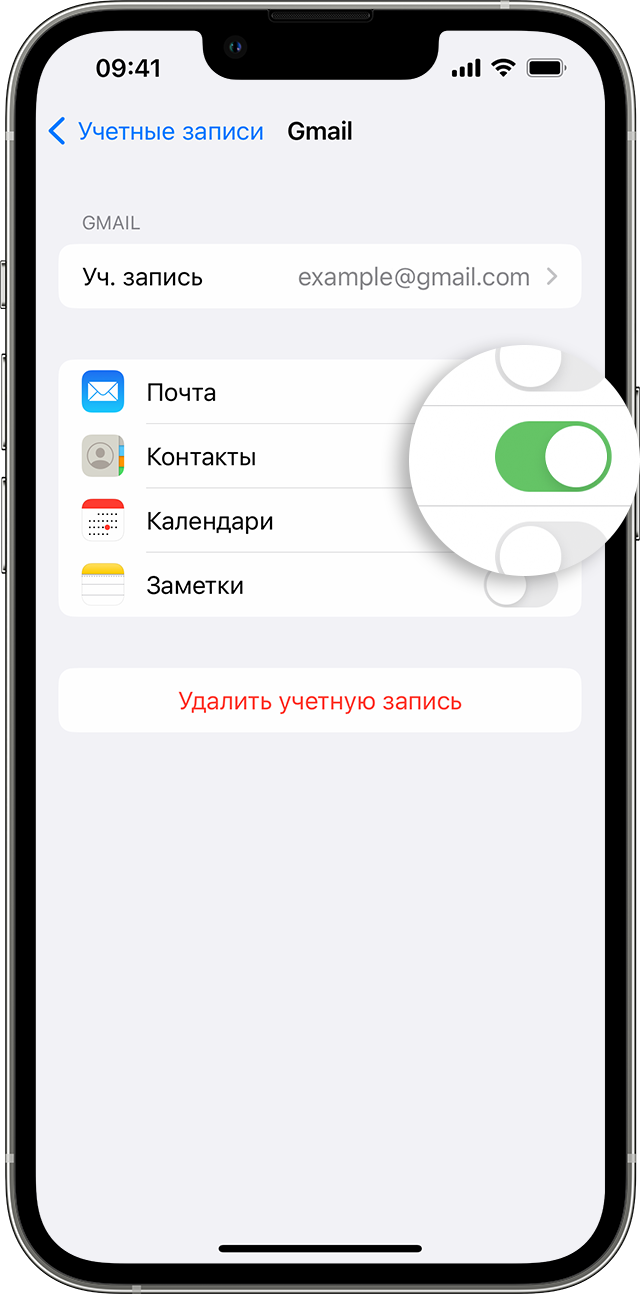
Включение и выключение параметра «Контакты» для учетной записи
Необходимо добавить или удалить все контакты из учетной записи, которая уже настроена? Просто выключите или выключите параметр «Контакты» для учетной записи:
- Выберите «Настройки» > «Контакты» > «Учетные записи».
- Нажмите учетную запись, контакты которой необходимо добавить или удалить.
- Чтобы добавить контакты, включите параметр «Контакты». Чтобы удалить контакты, выключите параметр «Контакты», затем нажмите «Удалить с iPhone».
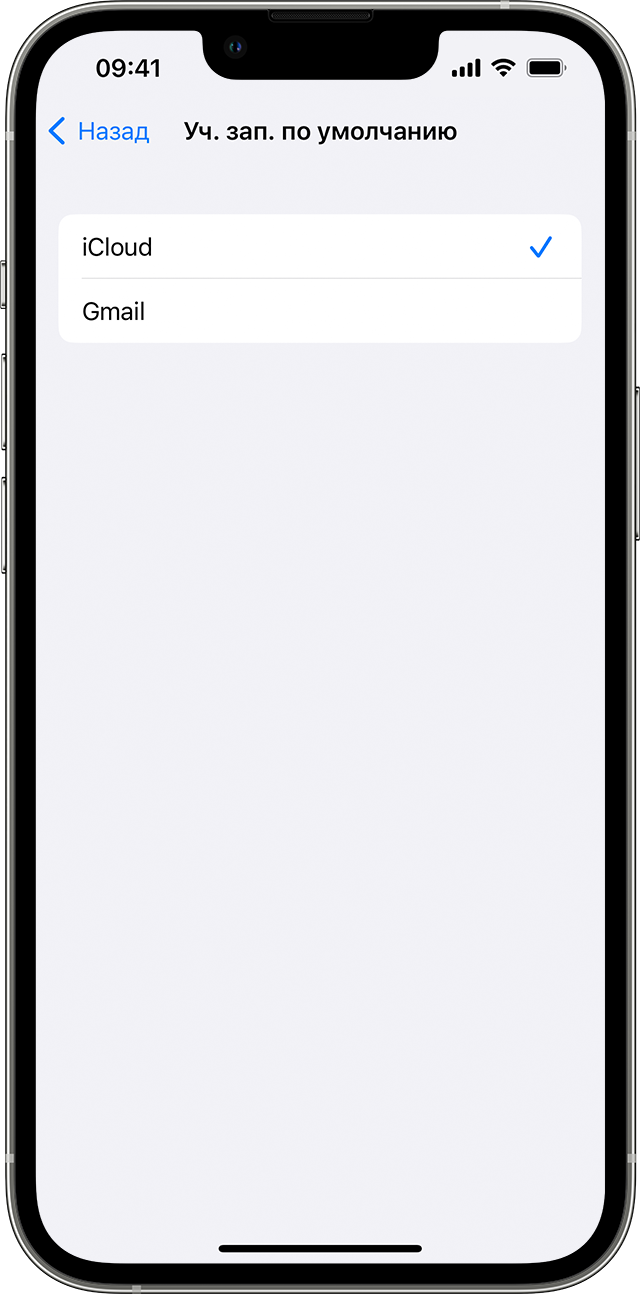
Выбор учетной записи по умолчанию для добавления новых контактов
Если в приложении «Контакты» настроено несколько учетных записей, можно выбрать учетную запись по умолчанию для добавления новых контактов:
- Перейдите в меню «Настройки» > «Контакты» > «Учетная запись по умолчанию».
- Выберите учетную запись.

Изменение способа сортировки и отображения контактов
Можно выбрать способ сортировки контактов, например в алфавитном порядке по имени или фамилии. Перейдите в меню «Настройки» > «Контакты» и выберите один из следующих вариантов.
- «Порядок сортировки»: сортировка контактов в алфавитном порядке по имени или фамилии.
- «Порядок отображения»: отображение имен контактов до или после фамилий.
- «Краткое имя»: выбор способа отображения имен в таких приложениях, как «Почта», «Сообщения», «Телефон» и т. д.
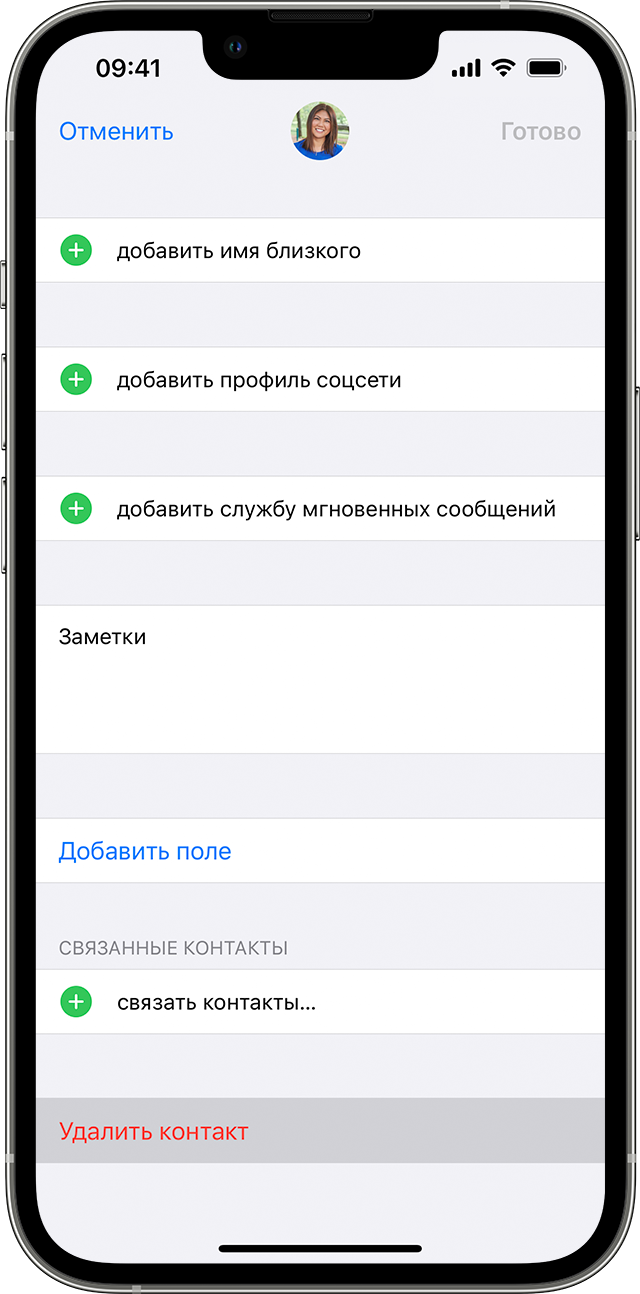
Удаление контакта
В случае удаления контакта он навсегда удаляется с устройства. При удалении контакта из учетной записи электронной почты этот контакт также будет окончательно удален на всех устройствах, где выполнен вход в данную учетную запись электронной почты.
Чтобы удалить контакт, выполните следующие действия.
- Откройте приложение «Контакты» и нажмите контакт, который необходимо удалить.
- Нажмите «Править».
- Прокрутите вниз и нажмите «Удалить контакт», затем еще раз нажмите «Удалить контакт» для подтверждения.
Дополнительная информация
- Узнайте, что делать, если данные в приложениях «Контакты iCloud», «Календари iCloud» или «Напоминания iCloud» не синхронизируются на устройствах.
- Узнайте, что делать, если после настройки приложения «Контакты iCloud» дублируются контакты.
- Добавление учетной записи электронной почты на iPhone или iPad.
Как удалить дублирующиеся контакты на Android и почему они появляются
Есть ситуации, с которыми сталкиваешься, когда пользуешься Android, и их нельзя назвать очень неприятными, но все равно какой-то осадок остается. Ну, подумаешь, в телефонной книге будет три ”Димы”, два ”Васи” и четыре ”Екатерины Андреевны из отдела аналитики”. Кто-то называет их дублирующиеся, а кто-то — повторяющиеся контактами, но суть от этого не меняется. Все это мелочи, но от них тоже можно и нужно избавляться. Для этого есть несколько способов, включая самый простой — встроенные возможности телефона. Но есть и более продвинутые методы, которые рассчитаны на тех, кто хочет все держать под контролем. Давайте посмотрим, как это можно сделать легко и безболезненно.

В контактах тоже должен быть порядок, как и во всем телефоне.
Причина появления повторяющихся контактов нам сейчас не так важна, раз они уже все равно есть. Поэтому о ней мы поговорим чуть ниже. Пока обсудим, как справиться с задвоениями быстро и безболезненно.
Как удалить повторяющиеся контакты на Android
Для удаления контактов из памяти смартфона мы рассмотрим несколько способов, в частности: удаление средствами Android, удаление при помощи облачного хранилища, ручное удаление и программное удаление.
Google делает панорамы в Google Maps ещё лучше и удобнее.
Пугаться слова ”удаление”, которое я часто использую, не стоит — все не так страшно. На самом деле это скорее ”объединение”, но лишнее же пропадает — значит удаление.
Ручное удаление дублирующихся контактов
Каким бы очевидным не показался данный совет, он будет наиболее действенным, так как часто дублирование контактов является исключением и нет такого, что вся адресная книга разом уходит в копию.

Когда электронная записная книга телефона разрастается, начинаешь скучать по таким книгам.
Для того, чтобы вручную удалить дубликаты, вам надо открыть приложение ”Контакты” выбрать тот, что вам не нужен, проверить действительно ли он задвоился, а не просто вы специально создали второй, и удалить его. Для удаления надо открыть контакт, далее нажать на экранную клавишу с изображением трех точек и после этого выбрать ”удалить”.
Способ самый удобный, но подойдет только тем, у кого такие контакты единичные. Если задвоений много, то читаем дальше.
Автоматическое удаление одинаковых контактов
Бывают случаи, когда вы можете забыть, что номер человека уже есть в ваших контактах, и хотите записать его электронную почту. Поэтому и стоит проверить, точно ли записи задвоились.

В каждом современном смартфоне есть чуть ли не сотни разных контактов.
На этот случай есть в Android и инструмент автоматического удаления дубликатов. Пользоваться им максимально просто. Надо только открыть приложение ”Контакты”, запустить меню (как правило, нажатием на ”три точки”), далее выбрать ”Предложения” и после этого ”Оптимизация”.
Смартфон автоматически просканирует ваш список контактов и предложит те, которые можно объединить. Вам останется только выбрать все или те, которые считаете нужными. Дальше система все сделает сама и вы получите адресную книгу в том виде, в котором она и должна быть.
Удаление контактов через Gmail
Автоматическое объединение дубликатов возможно и на сайте Google в разделе сервисов. Ваша учетная запись подразумевает хранение информации в резервной копии и просто в рамках почтового сервиса Google.
Для того, чтобы в него попасть, откройте на компьютере или другом устройстве сайт Google, авторизуйтесь на нем и выберете раздел с сервисами, который расположен рядом с аватаркой вашей учетной записи.
В открывшемся окне пролистайте до пункта ”контакты” и откройте их. Далее в основном меню в левой части выберите ”Объединить и исправить”. Вам опять же будут предложены контакты для объединения, но на сайте это даже удобнее, чем в приложении.
Все же удобно, когда все контакты в одном месте.
Когда вы откроете страницу, вам уже будет предложен список исправлений, так как сканирование производится без вас и система постоянно мониторит вашу адресную книгу.
Важно только помнить, что такой способ хорош в тех случаях, когда у вас включена синхронизация с телефоном и все данные максимально одинаковы на сервере и в памяти устройства. В этом случае после оптимизации все контакты автоматически обновятся в смартфоне.
Приложения для удаления дубликатов контактов на Android
Я бы не рекомендовал пользоваться сторонними приложениями для приведения в порядок адресной книги. Мало того, что я не очень им доверяю в принципе и на подсознательном уровне опасаюсь, что они удалят лишнее, так еще они требуют много разрешений.
Часто они запрашивают даже доступ к вашим данным Google. Сомнительная перспектива, что кто-то может собирать контакты на своих серверах. Например, такое может быть сделано для составления плана рекламного обзвона.
Если вы все же решили воспользоваться именно сторонним приложением, а не встроенными инструментами Google, которая и так имеет доступ ко всему, то самым простым вариантом будет Simpler Merge Duplicates. Описывать его подробно не стоит, так как работает приложение очень интуитивно и похоже на то, что делает Google.

Этим приложением можно пользоваться, но лучше все же штатными методами.
Почему дублируются контакты на Android
Самый простой случай дублирования, это когда вы просто забыли, что у вас есть контакт, и создали его заново. Бывают случаи, когда быстро записываешь электронную почту и создаешь под нее отдельный контакт, хотя основной уже есть.
Если вы знаете другие способы избавиться от дубликатов, расскажите об этом в нашем Telegram-чате.
Есть еще и случаи, когда мессенджеры ”помогают” создавать новые контакты. Они иногда сохраняют номера, не задумываясь о том, что они уже есть.
Впрочем, самой частой проблемой является нестыковка форматов номеров ”8” и ”+7”. Многие телефоны до сих пор не понимают, что это одно и то же. У меня, например, было пять таких задвоений, но все это номера, которые я сохранял много лет назад.
Проверьте свою адресную книгу. Возможно, удалите много всего лишнего и наведете в ней порядок, ведь это так просто.

Теги
- Google Play
- Компания Google
- Приложения для Андроид
Почему удаленные контакты снова появляются на Андроид и как их убрать

На каждом мобильном устройстве есть телефонная книга, куда пользователь может сохранять номера. Также у владельца смартфона есть возможность удалить абонентов, которые больше не нужны. Вместе с тем периодически возникает ошибка, когда удаленные контакты появляются снова на операционной системе Андроид. Это довольно распространенная проблема, возникающая не из-за сбоя в работе устройства, а вследствие невнимательности пользователя.
Причины проблемы

Несмотря на то, что ситуация, когда удаленные номера возвращаются на прежние места, кажется системным сбоем, на практике вина ложится на владельца устройства. Обычно для сохранения контактов пользователь обращается к помощи встроенного приложения «Телефон». Следовательно, удаляет лишние контакты он тоже через него. Однако все смартфоны на базе Android автоматически синхронизируются с сервисами Гугл, в числе которых есть Google Contacts. То есть номера сохраняются не только в стандартной звонилке, но и на серверах американской компании. Если человек удаляет номер в приложении «Телефон», он продолжит оставаться в Гугл Contacts. Кроме того, при активации синхронизации с сервисом удаленные данные автоматически подгружаются в стандартную звонилку.
Решение проблемы

Чтобы избавиться от появившегося вновь номера, его нужно удалить в Google Contacts. Это сервис, который используется для синхронизации телефонных номеров. Если на вашем телефоне работает звонилка Гугл, то после удаления абоненты не будут восстанавливаться. Но на устройствах, где установлено собственное приложение «Телефон», требуется дополнительно очистить список контактов, представленный на сайте сервиса:
- Открыть страницу contacts.google.com в браузере.
- Авторизоваться, используя Гугл-аккаунт.

- Перейти в раздел «Контакты».
- Отметить интересующего абонента и нажать кнопку удаления.
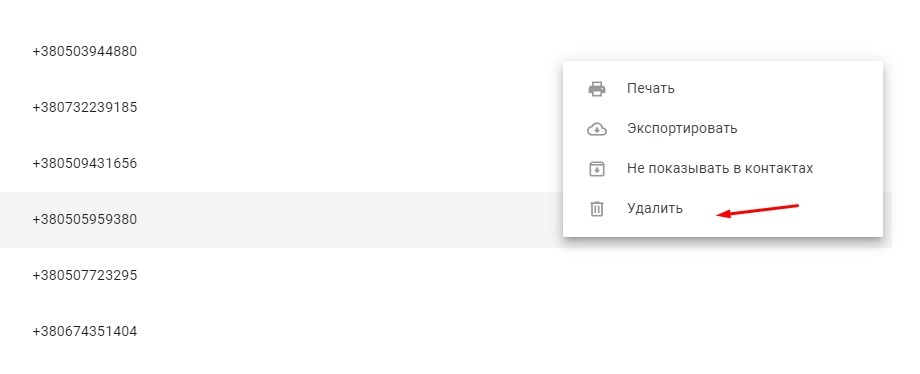
Теперь контактные данные абонента перестанут отображаться на телефоне. Одновременно с этим проблема может дать о себе знать в будущем. Ведь мы рассмотрели только частный случай удаления одного человека. Чтобы ситуация не повторилась вновь, рекомендуется обратиться к еще одной инструкции.
Что делать, чтобы удаленные контакты не появлялись снова?
Удалив номер в Google Contacts, вы решите проблему только с одним абонентом. Но позже, когда понадобится удалить еще один контакт, он все равно будет отображаться в телефонной книге. Поэтому предлагается решить проблему в два этапа, отключив синхронизацию с сервисом Гугл.
Этап 1: Отключение синхронизации
Чтобы удаленные номера не появлялись вновь, нужно отключить синхронизацию с сервисом Гугл Contacts. Это можно сделать следующим образом:
- Откройте настройки телефона.
- Перейдите в раздел «Аккаунты» и выберите учетную запись Google.
- Перед вами откроется список синхронизированных сервисов. Здесь требуется деактивировать пункт «Контакты».

Отключение синхронизации означает, что Гугл перестает получать сведения о контактных данных людей, добавленных в телефонную книгу. Следовательно, они больше не будут загружаться в Google Contacts. Только после этого можно переходить к непосредственному удалению лишних абонентов.
Этап 2: Удаление контактов
Отключив синхронизацию, вы можете удалить любой контакт, не боясь его повторного появления. Операция выполняется как встроенными средствами смартфона, так и при помощи специальных приложений. Вы можете воспользоваться любым из двух вариантов.
Вариант 1: Встроенное средство
Это стандартный способ, позволяющий убрать избранные и любые другие номера, сохраненные в телефоне. Операция выполняется в несколько шагов:
- Откройте приложение «Контакты».

- Выделите интересующего человека, задержав на нем палец.
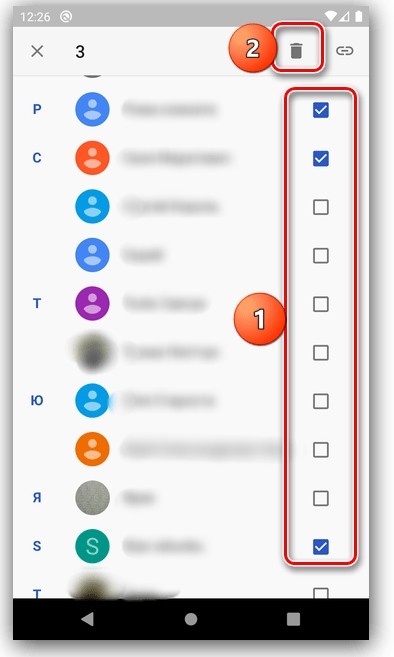
- Нажмите кнопку удаления (иконка в виде мусорного ведра).

Обратите внимание, что номера могли быть сохранены не во встроенной памяти устройства, а на SIM-карте. В таком случае важно убедиться в активации отображения абонентов из памяти SIM. Иначе вы удалите только контакт, сохраненный на внутреннем накопителе.
Вариант 2: True Phone
Смартфоны на базе Android позволяют использовать сторонние приложения в качестве программ для совершения звонков. В качестве подобного рода утилиты можно выделить True Phone. Приложение заменяет стандартную звонилку и тоже позволяет удалить лишние номера:
- Запустите True Phone.
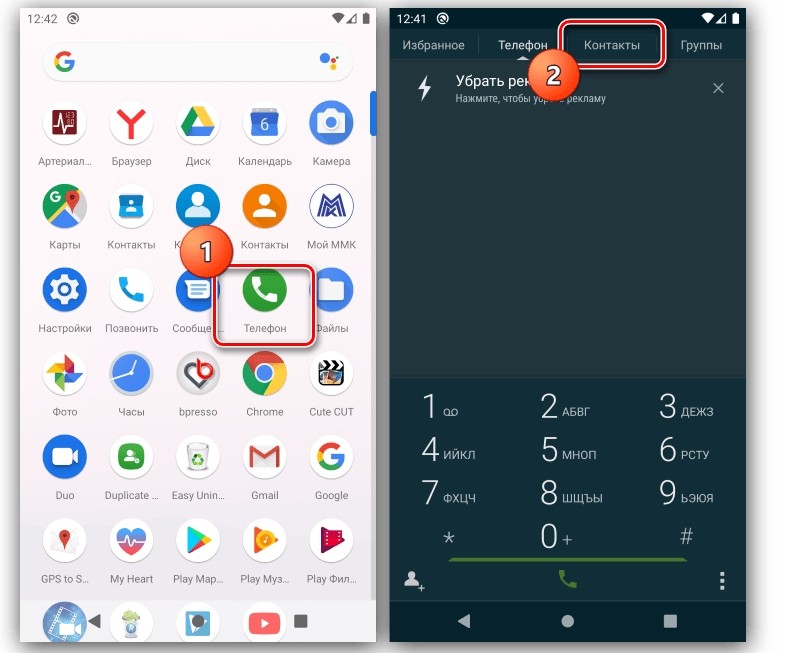
- Перейдите во вкладку «Контакты».

- Выделите абонента.

- Нажмите кнопку удаления.
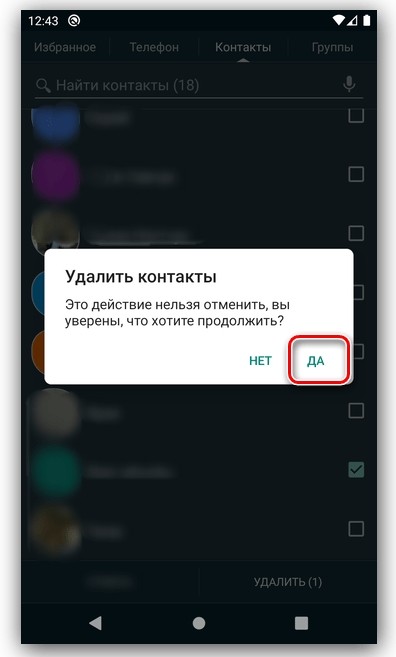
При необходимости вы можете выделить не одного человека, а сразу нескольких и даже всех. Это позволит быстрее избавиться от лишних абонентов, ранее сохраненных на телефоне. После выполнения операции не забудьте проверить, не активирована ли синхронизация номеров с облачными сервисами. В противном случае они могут появиться вновь, как это было описано в случае с Google Contacts.
Почему при удалении контактов они появляются снова
imo
Версия для
Вопросы и ответы по «imo»
Вопрос и ответы были вам полезны?

Да

Нет
Попробуйте также:

Похожие вопросы :
- Исчез контакт с имо. Почему? (Ответов: 6)
- Я случайно нажал видеозвонок одному контакту, он зашёл в Интернет через 4 дня. Он. (Ответов: 12)
- Кто-нибудь знает как в ИМО убрать висящую постоянно в окне часа ссылку на. (Ответов: 1)
- Я внесла номер человека в контакты, мне, разумеется, пришло сообщение, что этот. (Ответов: 2)
- Здарствуйте.У контакта горит зелёная галочка,но невидно время посещения и невидно. (Ответов: 1)
- Как в imo удалять смс? (Ответов: 3)
- Как восстановить в имо удалённого контакта? (Ответов: 9)
- Вот заходите в «добавить друзей» там есть добавить по номеру телефона и. (Ответов: 4)
- Я использую новые функции. Обновите до новой версии, чтобы попробовать их. (Ответов: 0)
- Как удалить подарок в имо, который мне подарили? (Ответов: 0)