Как восстановить переписку в Skype
Программное обеспечение хранит не только системные файлы, но и пользовательскую информацию. Она облегчает процедуру авторизации, хранит сведения об учетной записи, отвечает за сохранность текстовых сообщений в приватных и групповых площадках. Однако непредвиденная ситуация может поставить под угрозу «нажитое непосильным трудом». Сегодня мы поговорим о том, как восстановить переписку в Скайпе, можно ли это вообще сделать и как предотвратить потерю данных в будущем.
Возможно ли восстановление переписки
Восстановить утраченную переписку в Skype невозможно. Связанно это с тем, что вся переписка хранится локально на компьютере пользователя а не в облачном хранилище на серверах мессенджера. В облаке хранятся данные только за последние 30 дней и эта история автоматически загрузиться как только вы авторизуетесь под своей учетной записью на новом устройстве.
Сохранение переписки
Как было сказано выше, не вся история хранится на серверах приложения, поэтому пользователю стоит самостоятельно позаботиться о сохранности своей переписки при смене компьютера или переустановке ОС. Сделать это можно несколькими способами.
Настройка времени хранения истории
Для начала следует выставить время хранения истории, делается это следующим образом:
- В главном меню выберите Skype — Безопасность…
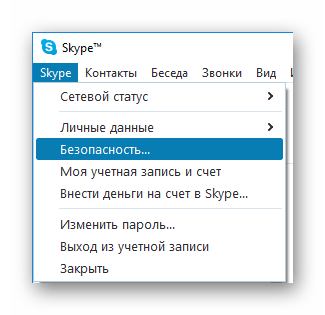
- В открывшемся окне выберите период хранения переписки. Лучше всего выставить максимально возможное значение — Всегда.
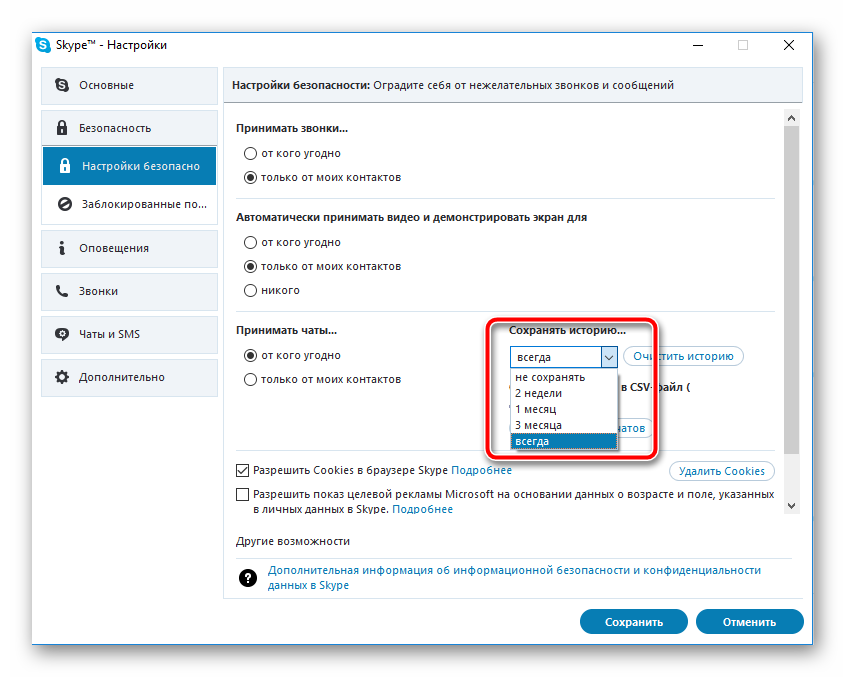
- Сохраните настройки.
Экспорт переписки в CSV-файл
Всю историю можно сохранить в CSV-файл для последующего чтения ее, например, в Microsoft Excel. Выгружаемый формат не очень удобен для восприятия, но это лучше чем ни чего. Для сохранения необходимо:
- Зайти в Skype — Безопасность…
- Нажать на кнопку Экспорт истории чатов.
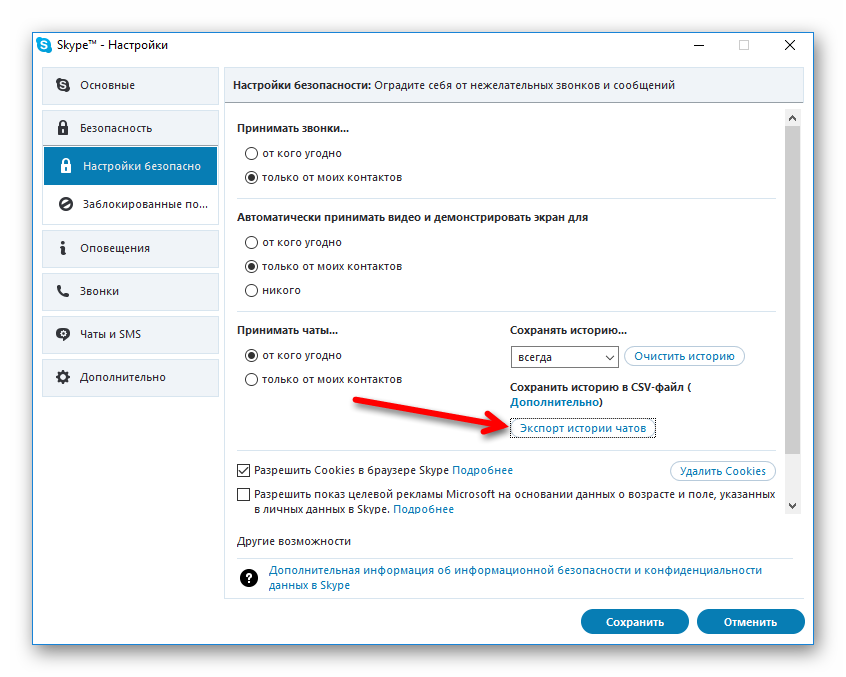
- Выбрать место сохранения файлов.
Сохранение файла main.db
Вся переписка Skype храниться в файле main.db, расположен этот файл в директории C:\Users\Имя пользователя\AppData\Roaming\Skype\Логин Скайп.
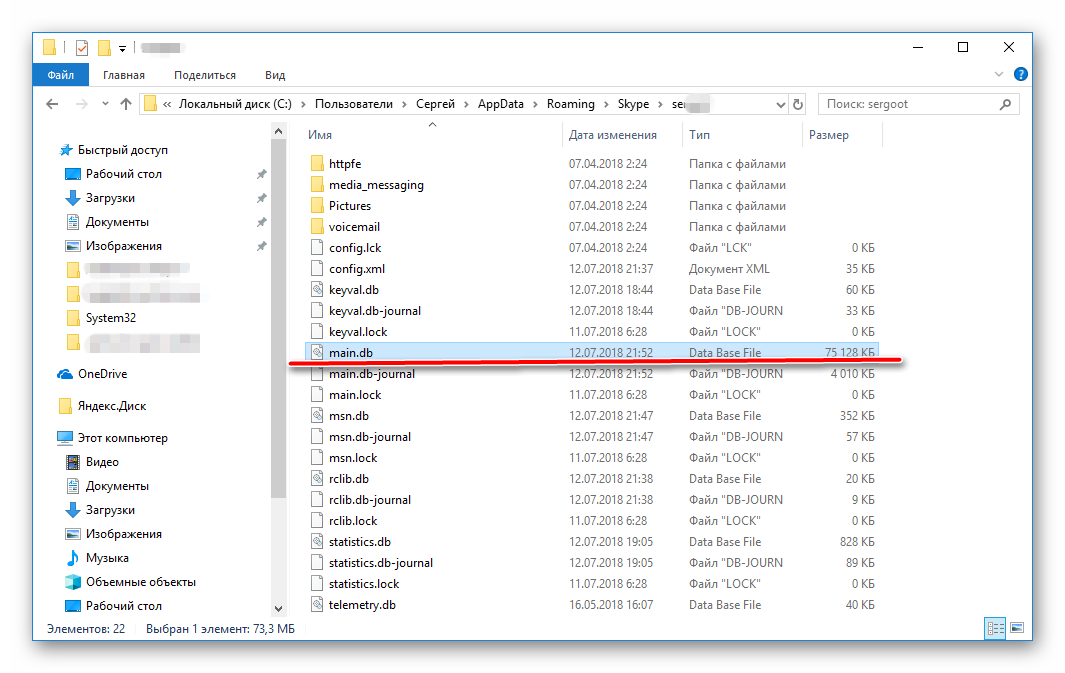
Скопируйте этот файл в надежное место, желательно на внешний носитель, т.к. полноценно восстановить переписку в Skype можно только из этого файла.
Прочитать всю переписку из этого файла можно с помощью приложения Skype Log Viewer. Скачать приложение, а так же узнать как им пользоваться можно в этой статье.
Восстановление переписки Skype
Для того, чтобы восстановить удаленное сообщение в Скайпе после удаления, необходимо иметь заранее сохраненный файл main.db (где он находится описано выше). Далее делаем следующее:
- Запускаем мессенджер и авторизовываемся в нем под своей учетной записью. Таким образом формируется рабочая папка для конкретного пользователя.
- После того, как все загрузилось, необходимо полностью закрыть приложение.
- Переходим в папку C:\Users\Имя пользователя\AppData\Roaming\Skype\Логин в Скайпе и копируем туда с заменой файл main.db.
- Повторно запускаем Skype.
После всех вышеописанных действий старая история будет доступна для чтения.
Таким образом сохраняется только текстовая переписка, все переданные и принятые файлы при этом не сохраняются.
Как восстановить удаленную историю, контакты и пароль Skype
Читайте, как восстановить данные Skype в случае если они были случайно удалены или был утерян доступ к вашей учётной записи мессенджера. Отдельно остановимся на создании и восстановлении резервной копии данных Skype. Skype является одним из наиболее популярных и используемых приложений, обеспечивающих текстовую, голосовую и видеосвязь между пользователями. С его помощью можно абсолютно бесплатно осуществить аудио или видео звонок, или общаться в режиме чата.
- Как активировать сохранение данных Skype на компьютере
- Создайте резервную копию данных Skype
- Восстановление Skype из резервной копии файлов учётной записи
- Восстановление Skype без резервной копии файлов учётной записи
- Как восстановить историю чатов Skype
- Как восстановить файлы, присланные или отправленные по Skype
- Как восстановить доступ к учётной записи Skype
Вся история сообщений и звонков между пользователями, а также отправленные или принятые файлы сохраняются в Skype, и пользователь имеет к этим данным постоянный доступ. Такая информация очень важна, а пользователи часто не предают ей должного значения. Но стоит утерять доступ к аккаунту программы или переустановить её по каким-то причинам (например, в результате переустановки операционной системы), и мы начинаем задумываться о необходимости восстановления истории Skype. Особенно в случае с аккаунтами, которые используются в рабочих или бизнес целях.
Перейти к просмотру

Способы восстановить историю, а также доступ к аккаунту и отправленным файлам Skype существуют, и мы их опишем в нашей статье.
Перейти к просмотру
Как активировать сохранение данных Skype на компьютере
Для того, чтобы иметь возможность восстановить историю переписок и отправленные по Skype файлы, необходимо убедиться, что на вашей программе активирована функция сохранения этих данных.
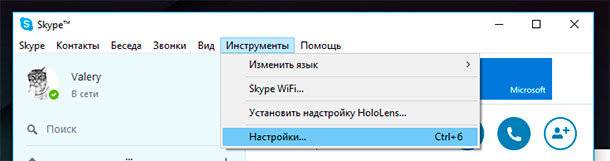
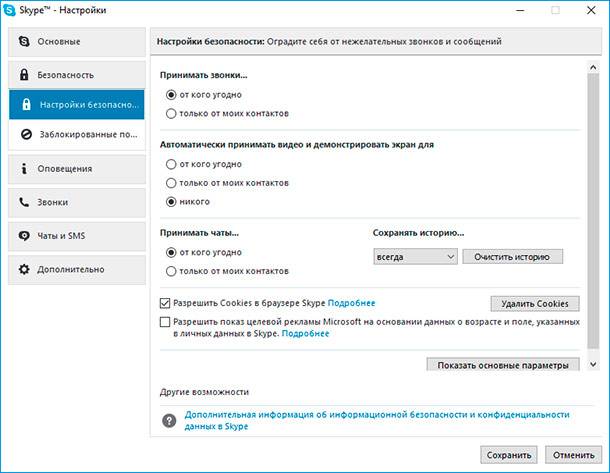
Чтобы убедиться, сохраняет ли Skype историю на вашем компьютере, откройте программу и выберите меню Инструменты / Настройки / Безопасность / Настройки безопасности. Найдите раздел «Сохранять историю…» и выберите в всплывающем меню срок, за который она будет сохраняться.
Создайте резервную копию данных Skype
После того, как история вашего аккаунта в Skype была создана, можно сделать её резервную копию.
Для этого, закройте Skype и перейдите в папку
C:\Users\ИмяПользователя\AppData\Roaming\Skype\В данной папке сохранены все данные Skype вашего компьютера, в том числе всех аккаунтов, с которых логинились в Скайп на данном компьютере. Идеальным вариантом, будет создать резервную копию всей данной папки.
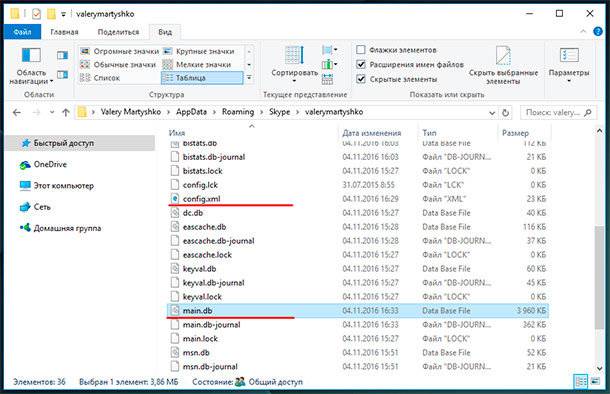
В этой папке расположены 2 файла и папка, которые играют решающую роль в хранении данных с вашего Skype, это:
- main.db – файл, который содержит в себе всю историю чата вашего аккаунта Skype. Он расположен в папке:
C:\Users\ИмяПользователя\AppData\Roaming\Skype\ВашЛогинSkype - config.xml – файл, который содержит информацию о логине и пароле пользователя Skype, в папке под именем которого он расположен.
C:\Users\ИмяПользователя\AppData\Roaming\Skype\ВашЛогинSkype - My Skype Received Files – папка, в которой сохранены все файлы, которые приняты или отправлены по Skype. Её можно найти:
C:\Users\ИмяПользователя\AppData\Roaming\Skype\
Восстановление Skype из резервной копии файлов учётной записи
Если пользователем создана резервная копия файлов учётной записи Skype, то восстановить его работоспособность после переустановки операционной системы или форматирования жесткого диска не составит труда.
Для этого достаточно зайти в папку
C:\Users\ИмяПользователя\AppData\Roaming\Skype\ВашЛогинSkype
и заменить файлы main.db и папку «My Skype Received Files», на созданные раннее их резервные копии. В результате этого, в вашем переустановленном Skype отобразится история чатов и все отправленные и присланные файлы, на момент создания резервной копии таких файлов.Перейти к просмотру
Восстановление Skype без резервной копии файлов учётной записи
Если резервная копия файлов Skype пользователем заранее не создана, то восстановить её можно следующим образом.
Как восстановить историю чатов Skype
После переустановки операционной системы или самой программы, в момент её первого запуска, в Skype автоматически подгружается часть истории чатов и данных пользователя, которая сохраняется программой в облаке. Эта часть данных составляет – 30 последних дней.
Чтобы восстановить историю Skype за период более чем 30 последних дней, пользователю необходимо заменить существующий файл main.db, на этот же файл, но который содержит полную историю. Для этого, восстановим файл истории Skype с жесткого диска, на котором ранее была установлена программа с полной историей.
Запустите Hetman Partition Recovery и просканируйте жесткий диск компьютера.
Инструмент восстанавливает файлы с любых устройств, независимо от причины потери данных.
Примечание. Если необходимо восстановить историю Skype после удаления программы и её переустановки, то достаточно будет просканировать диск с помощью быстрого сканирования. В случае переустановки операционной системы и/или форматирования жесткого диска – просканируйте диск используя Полный анализ.
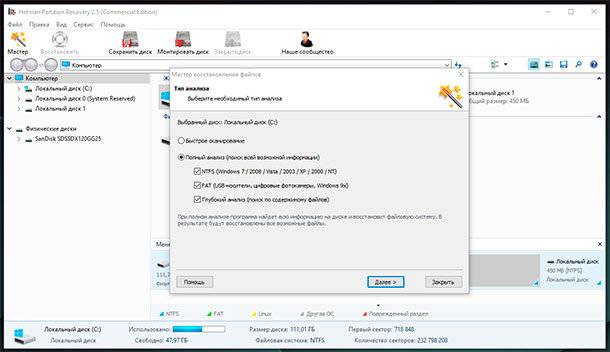
После окончания анализа, программа найдёт большое количество файлов. Чтобы быстрее найти необходимый файл можно воспользоваться поиском: просто нажмите на иконке с лупой в правой верхней части экрана и введите название файла в открывшемся окне «Поиск файла» и нажмите Найти.
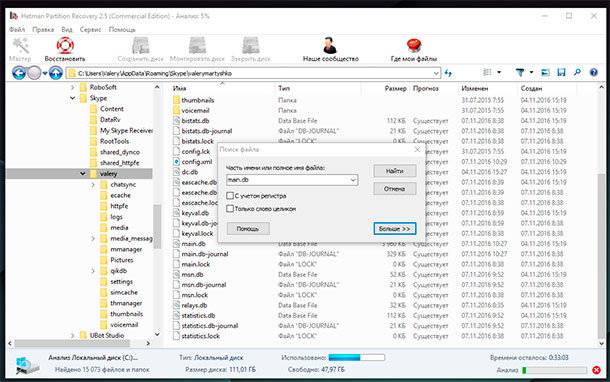
В результате программа отобразит файлы, которые совпадают с искомым. Из найденного списка выберите нужный файл. В нашем случае, программа отобразила несколько файлов main.db, и мы выбираем тот, который имеет наиболее старую дату создания и восстанавливаем его.
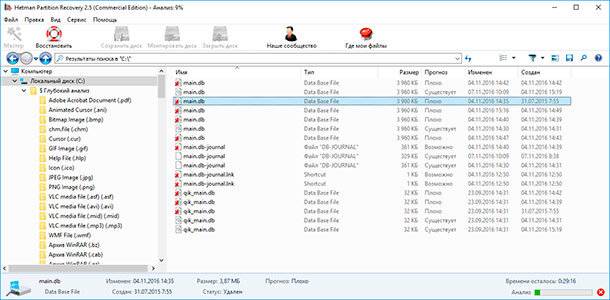
Перейдите в папку
C:\Users\ИмяПользователя\AppData\Roaming\Skype\ВашЛогинSkype и замените существующий файл main.db на восстановленный. После этого запустите Skype и проверьте наличие истории за период более чем 30 предыдущих дней.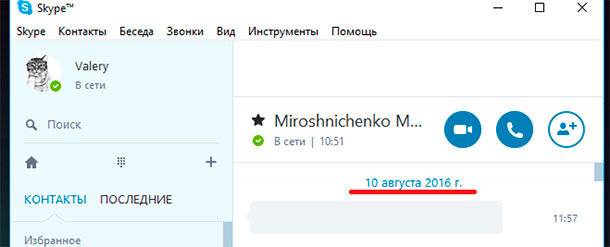
Как восстановить файлы, присланные или отправленные по Skype
Но, восстановленная история Skype не будет полной, так как (как уже оговаривалось выше) файл main.db не содержит в себе отправленные и присланные с помощью Skype файлы. Поэтому они в чате будут недоступны и отображены таким образом:
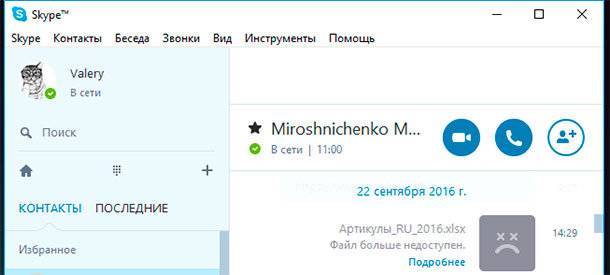
Чтобы восстановить отражаемость отправленных и полученных файлов Skype или один из отправленных или полученных по Skype файлов, необходимо восстановить указанную выше папку «My Skype Received Files», которая расположена по адресу C:\Users\ИмяПользователя\AppData\Roaming\Skype\, и в которую сохраняются все необходимые файлы, или конкретный файл, в котором есть необходимость у пользователя.
Для этого, после окончания процесса сканирования жесткого диска с Hetman Partition Recovery найдите среди восстановленных файлов нужный файл, восстановите его и сохраните обратно его в папку C:\Users\ИмяПользователя\AppData\Roaming\Skype\My Skype Received Files. После этого от снова отобразится в Скайпе.
Но если вам нужен именно данный файл, то в Skype его помещать не обязательно – можно просто восстановить и использовать.
Как восстановить доступ к учётной записи Skype
Часто пользователи Skype, не запускают его вручную. По умолчанию в программе установлен автоматический запуск программы вместе с Windows. Это приводит к тому, что логин и пароль доступа к Skype вводится только один раз – при установке программы, после чего они могут быть забыты.
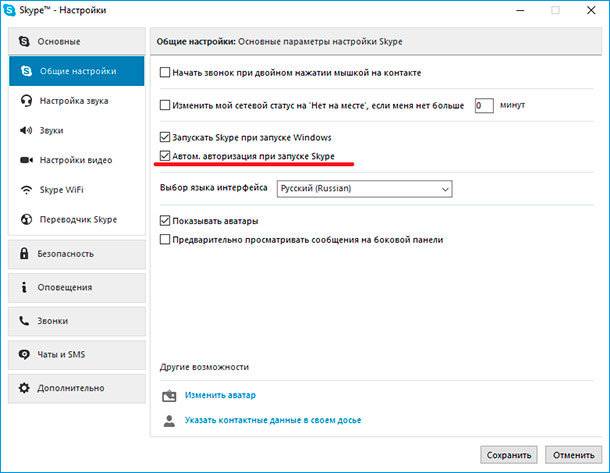
Если пользователю по каким-то причинам, не удаётся восстановить доступ к своей учётной записи Skype, или им забыт или утерян пароль доступа к учётной записи или даже логин, то восстановить доступ к ней можно следующим образом.
Как уже оговаривалось выше, в Skype есть файл config.xml, который содержит информацию о логине и пароле пользователя. Восстановить доступ к вашему аккаунту Skypе после переустановки программы можно восстановив данный файл. Восстановить его можно как из созданной ранее резервной копии, так и с помощью Hetman Partition Recovery.
Восстановление файла config.xml с Hetman Partition Recovery полностью аналогично восстановлению файла main.db. Запустите Hetman Partition Recovery и с её помощью просканируйте жесткий диск.
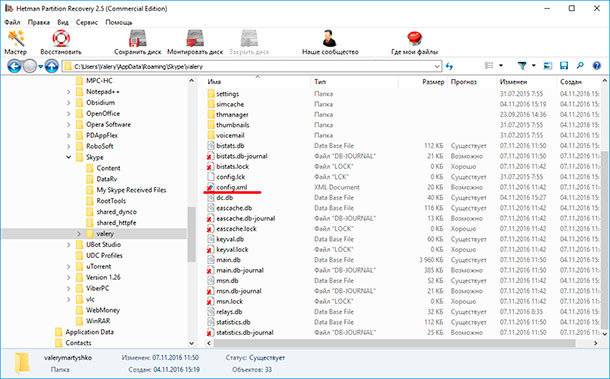
Восстановите файл config.xml и сохраните его в папку C:\Users\ИмяПользователя\AppData\Roaming\Skype\ВашЛогинSkype. После этого, если у вас был настроен автоматический запуск программы без проверки логина и пароля, Skype запустится в обычном режиме.

Автор: Vladimir Mareev, Технический писатель
Владимир Мареев — автор и переводчик технических текстов в компании Hetman Software. Имеет тринадцатилетний опыт в области разработки программного обеспечения для восстановления данных, который помогает ему создавать понятные статьи для блога компании. Спектр публикаций довольно широк и не ограничивается только лишь темой программирования. Статьи включают также разнообразные обзоры новинок рынка компьютерных устройств, популярных операционных систем, руководства по использованию распространенных и специфических программ, примеры решений возникающих системных или аппаратных проблем и многие другие виды публикаций.

Редактор: Michael Miroshnichenko, Технический писатель
Мирошниченко Михаил – одни из ведущих программистов в Hetman Software. Опираясь на пятнадцатилетний опыт разработки программного обеспечения он делится своими знаниями с читателями нашего блога. По мимо программирования Михаил является экспертом в области восстановления данных, файловых систем, устройств хранения данных, RAID массивов.
- Обновлено:
- 10.11.2023 12:14
Удаление и восстановление удалённых сообщений в Skype
Программа Skype (скайп) — универсальное средство для общения между людьми, обеспечивающее голосовую и видеосвязь, а также передачу сообщений и файлов. Популярность среди пользователей интернета обусловлена превосходством этого средства связи по всем пунктам, многофункциональностью и постоянным усовершенствованиям версий приложения. Дальше мы расскажем, как удалить или восстановить удалённые сообщения в Skype.

Благодаря Skype, стало возможным стать ближе к родным людям, которые находятся далеко и в любой момент узнать, как у них обстоят дела, будь они хоть на другом конце света. Многие используют приложение также для работы, ведения бизнеса в интернете.
Ввиду того что для пользования Skype не требуется дополнительных денежных затрат, такой способ общения может практиковать каждый пользователь, имеющий камеру, гарнитуру и выход в интернет через любое устройство.
Иногда возникают ситуации, когда вам бы не хотелось, чтобы кем-то было прочитано то, о чём Вы писали. Например, кто-то из членов семьи или сотрудников по работе, мог бы узнать какую-либо информацию из вашей переписки, а выходить из учётной записи вы привычкой не обзавелись. Или же просто захотелось стереть из личного обзора ненужные сведения. Причины, вероятно, у каждого свои, при любых обстоятельствах не будет лишним узнать, как удалить переписку в Скайпе.
Как удалять сообщения в Skype
Нет ничего проще, чем стереть отправленный текст из диалога. Необходимо всего лишь:
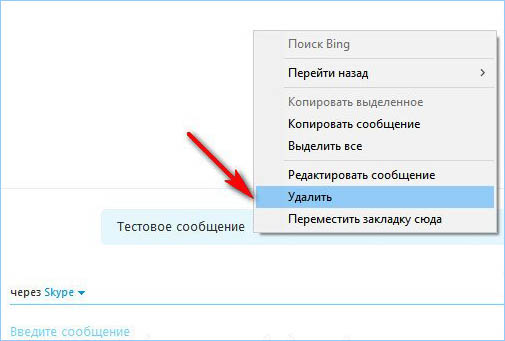
- найти его в беседе, нажать на нём правой кнопкой мышки, в выплывающем меню нажать «Удалить»;
- подтвердить своё действие в появившемся окне, после чего на месте удалённой информации появится надпись «Сообщение удалено», её будет видеть также ваш собеседник, с которым осуществлялась переписка.
Если сообщение ещё не было прочитано собеседником, то он увидит только информацию о том, что текст был удалён. Но в случае, когда сообщение уже прочитано, оно останется видимым для участника переписки. Скайп не предоставляет возможность узнать, успел ли прочесть пользователь ваше послание, поэтому если вы не хотели, чтобы сообщение увидел получатель, лучше удалять его немедля.
Такой способ подходит только для удаления собственного текста, к тому же только недавнего, для той информации, которая отправлена давно либо не вами, такая возможность отсутствует.
Как удалить историю в Skype
Если требуется принять более серьёзные меры, такие как удалить историю в скайпе целиком, в программе присутствует функция, позволяющая очистить все чаты.
Будьте внимательны, прибегая к этому действию, удалится абсолютно вся история сообщений и звонков, восстановить эти данные уже не удастся.
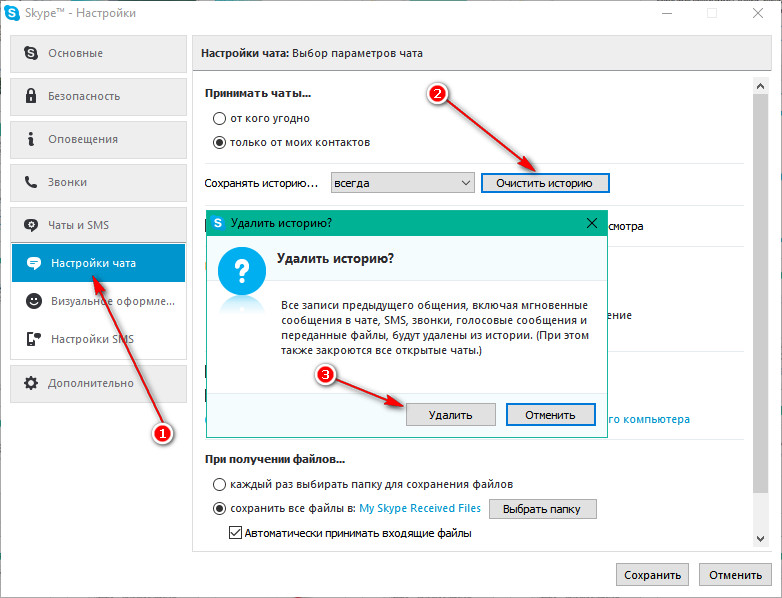
- в окне приложения на вкладке «Инструменты»выбираем пункт «Настройки»;
- находим раздел «Чаты и SMS». Здесь, в настройках чата находим «Открыть дополнительные настройки»;
- нажимаем «Очистить историю» и в выплывшем окне подтверждаем свои действия.
После произведённых процедур удалятся все звонки и диалоги с каждым из контактов. Провернуть очистку истории сообщений с отдельным собеседником таким путём не удастся.
Как удалить историю для определённого контакта
К сожалению, разработчики Skype не предусмотрели такой вариант очистки информации, но для продвинутых пользователей не составит труда узнать, как это сделать с помощью стороннего приложения, которых на просторах всемогущего интернета в ассортименте. Для такого варианта необходимо сначала создать копию вашего профиля Skype, затем перейти к следующим действиям:
- скачать и установить приложение (например, Skype Chat Helper или SkHistory, принцип у них всех будет схожий);
- закрыть скайп и запустить скачанное приложение;
- открывшееся окно приложения предложит вписать в соответствующие поля ваш логин Skype, затем логин пользователя, переписку с которым нужно удалить;
- нажать на кнопку для удаления этой информации.
ВАЖНО. Никогда не скачивайте программы с сомнительных ресурсов. Это может привести к потере данных на устройстве или некорректной работе системы.
Как восстановить удалённые сообщения
Случается, что пользователю требуется восстановить удалённые сообщения. Это, конечно, будет сделать немного сложнее, чем удалять. Skype не содержит инструментов, способных восстановить удалённые диалоги, поэтому придётся это делать посредством иных программ. Способов несколько, рассмотрим два из них.
- путём одновременного нажатия клавиш Win+R открываем окно «Выполнить», в строку вписываем команду %appdata%\skype, нажимаем Ok;
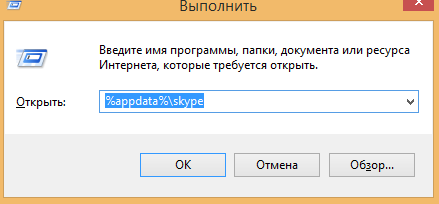
- ищем папку с именем, аналогичным вашему логину Skype, затем в ней файл, именующийся main.db (здесь хранятся данные о переписках, звонках, контактах);
- открытие этого файла предполагает наличие установленной утилиты, которая обеспечит просмотр базы данных SQLite, например, Менеджер SQLite для браузера Firefox;
- запускаем менеджер (он располагается во вкладке «Инструменты» браузера), подключить базу данных.
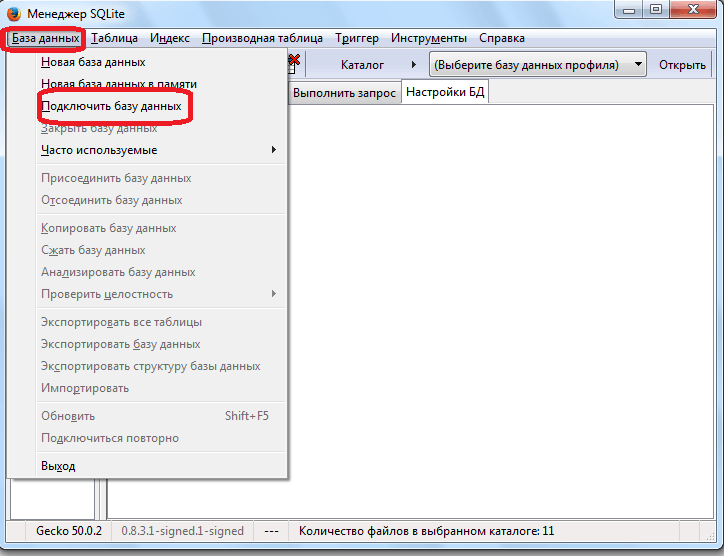
- Находим в открывшемся проводнике файл main.db и жмём «Открыть».
- Здесь переходим на вкладку «Выполнить запрос» и вводим команды, содержащиеся в таблицах Conversations и Messages (они хранят данные переписки и сами сообщения)
После нажатия на кнопку «Выполнить запрос» вы увидите информацию со всей своей переписки, которая будет доступна только для просмотра, восстановить как файл её не получится.
- скачиваем, запускаем программу Skype Log Viewer;
- открываем «Файл – Выбрать папку с журналами» и вводим в строку адрес папки вашего аккаунта, нажимаем Ok;
- находим необходимые сообщения, правой кнопкой мыши вызываем меню, где жмём «Сохранить»;
- указываем путь для сохранения файла.
Как видите, восстановить удалённые сообщения не так и просто, поэтому, прежде чем сгоряча что-то удалять, убедитесь, что информация вам действительно не нужна, и вместе с хламом не будут утеряны важные сведения.
[3 Способа] Как Восстановить Постоянно Удаленные Сообщения в Facebook Messenger?
Domicile > Facebook > [3 Способа] Как Восстановить Постоянно Удаленные Сообщения в Facebook Messenger?
Cody Walsh
Mis à jour: February 22, 2023
697 views , 5 min read
Вопрос: Можно ли восстановить навсегда удаленные сообщения на Facebook?
Если вы удаляете беседу на Facebook, она удаляется навсегда. Это частная функция, реализованная Facebook. Она хороша для защиты частной жизни. Но это становится бременем, когда вы по ошибке удаляете что-то.

Итак, вы можете подумать, что невозможно восстановить то, что вы потеряли, но это не так. Удаленные сообщения Facebook можно восстановить с помощью методов, описанных в статье ниже. Теперь давайте посмотрим, как восстановить удаленные сообщения в Facebook Messenger.
- Способ 1: Восстановление чата из архива в Messenger
- Способ 2: Cкачать копию своей информации в Messenger
- Способ 3: Прочитать удаленные сообщения в Messenger с помощью приложения Kейлоггер
Что нужно знать в первую очередь?
Если вы задаетесь вопросом, как восстановить удаленные сообщения Facebook Messenger, то хорошая новость заключается в том, что есть способы увидеть удаленные сообщения в Messenger, но для этого необходимо выполнить некоторые условия.
- Если вы архивировали сообщения Facebook перед их удалением, то вы сможете их восстановить.
- Вы также можете восстановить удаленные сообщения из Facebook Messenger, если сможете загрузить данные Facebook. Копия должна быть там.
- Наконец, вы можете использовать приложение кейлоггер, чтобы прочитать удаленное сообщение Facebook. Приложение кейлоггер используется для записи нажатий клавиш. Поэтому, даже если вы удалили сообщение. Запись все еще существует, а значит, вы можете воссоздать сообщение.
Исходя из этого, мы можем найти несколько методов восстановления удаленных сообщений Facebook Messenger. Все эти методы очень эффективны, а процедура подробно описана ниже.

Множество удивительных возможностей
- Отслеживание местоположения мобильного телефона в режиме реального времени и просмотр истории местоположения.
- Проверка всех входящих и исходящих звонков и SMS-сообщений.
- Шпионаж за приложениями социальных сетей, такими как WhatsApp, Instagram, Snapchat, Facebook, Viber, Discord, Skype и др.
- Удаленный доступ к файлам на целевом телефоне, таким как контакты, фотографии, журналы вызовов и т.д.
- Лучший диктофон для захвата скриншота телефона, записи телефонных звонков и записи экрана телефона без ведома пользователя.
- Задайте геозону и ключевое слово и получайте оповещения при совпадении.
- Проверьте все данные на целевом телефоне онлайн или загрузите и синхронизируйте их с вашим телефоном.
Способ 1: Восстановление чата из архива в Messenger
Архивирование — это функция в Facebook Messenger. Если вы заархивируете сообщение, то оно останется скрытым и не будет удалено окончательно.
Если вы проведете пальцем влево в Messenger, то получите доступ к этой функции. На устройствах iOS эта функция называется «Скрыть чат«, а на Android — «Архивировать«.
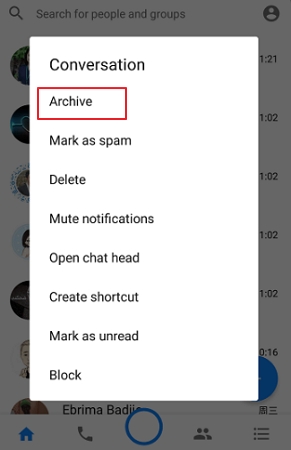
Если вы заархивировали сообщение, то оно останется там даже после того, как вы его удалите. Вам просто нужно «разархивировать» его. Только тогда оно снова появится в разговорах.
Вот как восстановить удаленные сообщения в Messenger.
Шаг #1: Нажмите на «Сообщения» в разделе «Еще».
Шаг #2: Затем нажмите на «Архивировать«.
Шаг #3: Нажмите на нужный чат и удерживайте его.
Шаг #4: Выберите ‘Восстановить из архива‘.
В РЕДАКТОРЕ:
К сожалению, процент успеха этой процедуры невелик. Не многие знают об этой функции, и сообщения должны быть заархивированы заранее. Чего не происходит, когда вы случайно что-то удаляете.
Способ 2: Cкачать копию своей информации в Messenger
Загрузка данных Facebook может помочь вам восстановить удаленные сообщения. Когда вы удаляете сообщение, оно навсегда удаляется с вашего мобильного телефона. Но Facebook хранит это сообщение на своем сервере в течение неопределенного времени.
Поэтому, если вы сможете загрузить данные Facebook, вы сможете восстановить удаленное сообщение.
Вот как восстановить удаленные сообщения в Facebook Messenger.
Шаг #1: На странице Facebook нажмите на стрелку вниз.
Шаг #2: Выберите «Настройки и конфиденциальность«, а затем нажмите на «Настройки аккаунта» -> «Ваша информация на Facebook«.
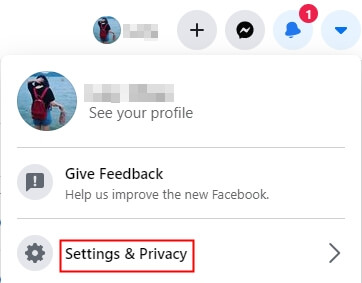
Шаг #3: Выберите «Скачать информацию» и нажмите «Просмотреть».
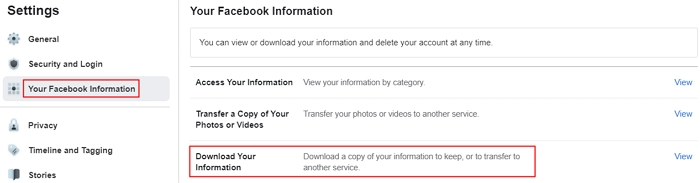
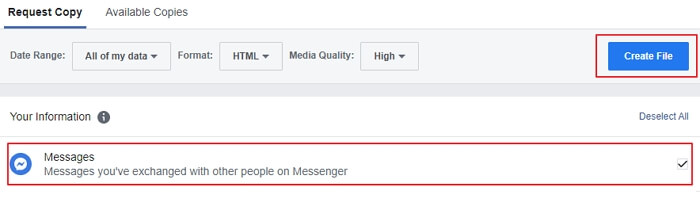
Шаг #4: В верхней части страницы вы получите возможность выбрать формат загруженной информации.
Шаг #5: Выберите сообщения, которые не отмечены. Теперь вам нужно выбрать » Создать файл «, чтобы начать загрузку. Вам может быть предложено ввести пароль. После завершения загрузки данные будут доставлены по электронной почте.
ОТ РЕДАКТОРА:
На самом деле, сам по себе этот метод не является надежным. Есть шанс, что вам повезет, но уверенности нет. Эта процедура требует много времени. Если вы опоздаете, то ничего не получите. В этом смысле этот способ может оказаться неэффективным для восстановления удаленных сообщений в Facebook Messenger.
Способ 3: Прочитать удаленные сообщения в Messenger с помощью приложения Kейлоггер
Описанные ранее способы могут оказаться не совсем подходящими. Но если вы используете профессиональное приложение кейлоггер, tто вы добьетесь успеха. Как следует из названия, приложение кейлоггер записывает все, что вы набираете, даже если вы удалите сообщение, у вас все равно останется запись кейлоггера.
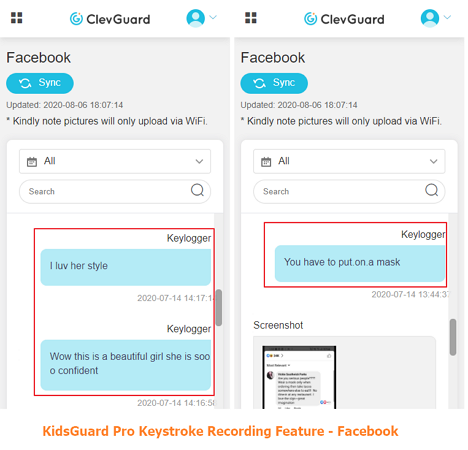
Поэтому вы сможете создать сообщение снова. Лучшее приложение кейлоггер определенно принадлежит KidsGuard Pro для Android. Использование расширенной функции записи нажатий клавиш Facebook требует предварительной установки KidsGuard Pro для Android на мобильный телефон.
После этого вы можете зайти на его официальный сайт, нажать на Social Apps > Messenger и проверить историю чатов. Как показано на рисунке ниже.
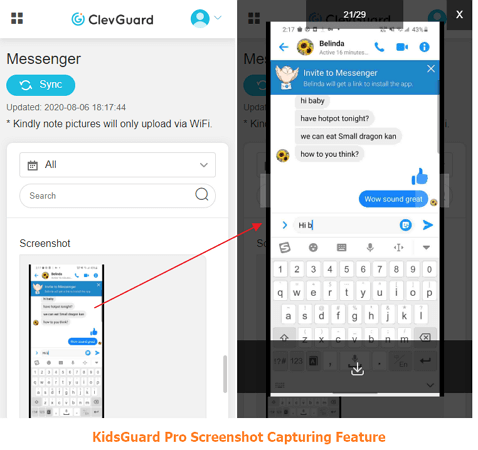
Кроме того, вы можете воспользоваться функцией захвата скриншотов KidsGuard Pro для Android, чтобы просмотреть удаленные сообщения в Messenger. Снимки экрана будут автоматически сделаны, если Facebook/Messenger используется и телефон подключен к Wi-Fi.
KidsGuard Pro идеально подходит для просмотра сообщений Facebook
- Возможность удаленного просмотра.
- Круглосуточная запись нажатий клавиш.
- Поддержка Facebook, Facebook Lite, Messenger, Messenger Lite и других популярных социальных приложений.
- Также отслеживайте действия в Facebook, уведомления, посты и т.д.
- Отслеживание в режиме реального времени
Используя KidsGuard Pro для Android, вы получите гарантированный успех. Приложение безупречно. Оно будет получать данные Facebook Messenger удаленно. Вы можете использовать его на своем телефоне, телефоне супруга или ребенка, чтобы просмотреть удаленные сообщения в Messenger/Facebook.
Кроме того, KidsGuard Pro для Android поддерживает и другие функции, кроме мониторинга Facebook:
- Прослушивание телефонных разговоров.
- Запись телефонных разговоров.
- Отслеживание местоположения в режиме реального времени.
- Просмотр истории посещений телефона.
- Чтение текстовых сообщений.
- Запись экрана телефона.
Заключение
По соображениям конфиденциальности Facebook удаляет все удаленные сообщения навсегда. Мы представили несколько способов восстановления сообщений. Успешность этих методов варьируется от человека к человеку. Вы можете выбрать тот метод, который вам нужен. Для тех, кто задается вопросом, как посмотреть удаленные сообщения Facebook, не пропустите приложение KidsGuard Pro для Android для записи нажатий клавиш.
вам также может понравиться:

Posté sur December 28, 2022 ( Mis à jour: February 22, 2023 )
Сертифицированный специалист по контент-маркетингу с большой страстью к интернету и онлайн-безопасности. Она стремится просвещать аудиторию о советах и хитростях кибербезопасности.
(Cliquez pour évaluer ce message)
Généralement évalué 4.8 ( 170 participé)
Évalué avec succès!
Vous avez déjà noté cet article!