Android Auto не работает? Лучшие исправления, которые стоит попробовать
Android Auto — отличный способ использовать ваше мобильное устройство, пока вы находитесь в машине или за рулем, но это не принесет особой пользы, если оно неожиданно перестает работать. Не можете ли вы подключиться Android-Авто Когда-либо или внезапно перестает работать временно, мы здесь, чтобы помочь.
Наши советы по устранению неполадок Android Auto помогут вам исправить это, когда он не работает должным образом, независимо от того, используете ли вы приложение на экране телефона или автомобиля.
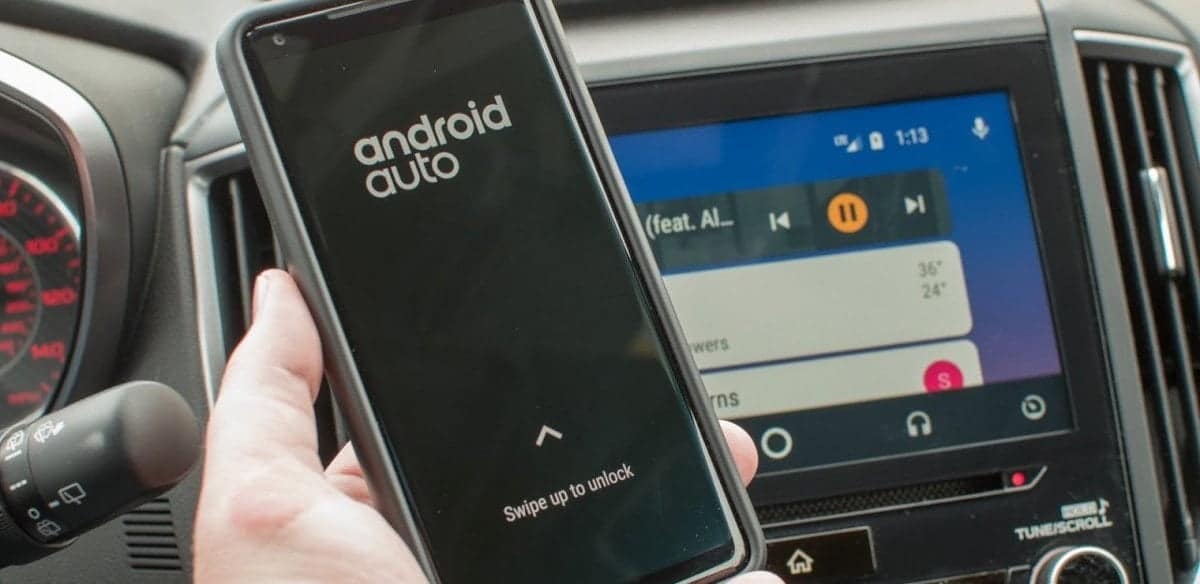
1. Перезагрузите телефон.
Когда Android Auto вылетает, надеюсь, это всего лишь временный сбой в приложении на вашем телефоне. Следовательно, вы всегда должны выполнять быстрый перезапуск устройства при сбое Android Auto или любого другого приложения.
На большинстве устройств это можно сделать, нажимая кнопку питания до появления меню. Выберите вариант перезапуска, если он доступен; Или нажмите «Выключить», а затем перезагрузите телефон через минуту или две. После этого попробуйте снова использовать Android Auto и посмотрите, правильно ли он работает.
2. Обновите телефон и приложение Android Auto.
Если Android Auto работал раньше, но внезапно перестал работать, вам может потребоваться установить некоторые обновления, чтобы вернуть его в нормальное русло. Перейти к Настройки -> Система -> Дополнительно -> Обновление системы Проверить и установить доступные обновления Android. Обратите внимание, что названия этих меню могут отличаться в зависимости от модели вашего телефона и производителя.
После этого откройте Play Store. Прокрутите левое меню и выберите Мои приложения и игры Показывает все установленные приложения, для которых есть доступные обновления. Если вы видите Android Auto в списке, нажмите «Обновить», чтобы установить новые функции и исправления. Пока вы здесь, вам следует обновить и другие основные системные приложения, такие как Google Services и Google Play. Это может исправить такие проблемы, как неработающие голосовые команды Android Auto.
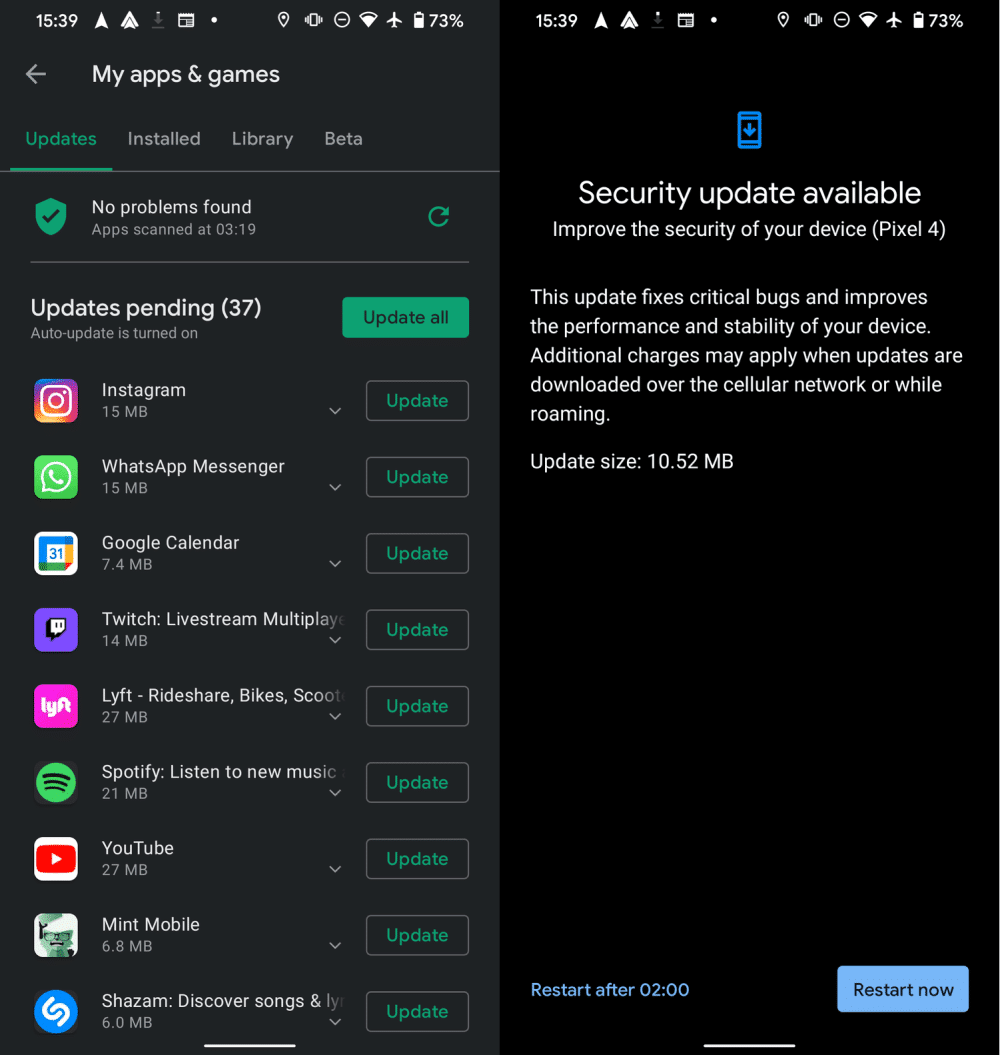
Попробуйте открыть приложение Android Auto после установки любых обновлений, так как может быть обновление Пользовательского соглашения или подобное, которое вам необходимо принять, прежде чем продолжить его использование.
3. Убедитесь, что ваш телефон поддерживает Android Auto.
Если Android Auto вообще не работает, убедитесь, что ваш телефон совместим. состояния Страница справки Google для Android Auto Однако для его использования вам потребуется устройство с Android 6 Marshmallow или выше.
На Android 9 и более ранних версиях необходимо установить Приложение Android Auto из Play Store, чтобы использовать его. Если вы используете Android 10 или более позднюю версию, Android Auto может подключаться к экрану вашего автомобиля. Однако, если вы хотите использовать приложение на экране телефона, вам все равно необходимо установить Android Auto для экранов телефонов На Android 10 и выше.
Убедитесь, что вы находитесь в стране, где также поддерживается Android Auto. Вы найдете список регионов в разделе «Где использовать» на указанной выше странице Google. Приложение работает во многих странах, таких как США, Великобритания, Канада, Австралия и Индия. Но Android Auto не будет работать должным образом в некоторых областях.
Если вы недавно используете Android Auto, обязательно ознакомьтесь с Руководство пользователя Android Auto И знайте, как это работает, чтобы ничего не понять неправильно.
4. Убедитесь, что ваш автомобиль поддерживает Android Auto.
Если вы хотите использовать Android Auto на экране автомобиля, у вас должен быть совместимый автомобиль (или поддерживаемое развлекательное устройство). Даже если в вашем автомобиле есть порт USB, он может не поддерживать Android Auto.
Проверять Список автомобилей, поддерживаемых Android Auto И найди свою машину. Как правило, эта функция появляется только на автомобилях с 2016 по 2017 год и позже. Чтобы быть абсолютно уверенным, ваше руководство по Android Auto должно упоминать ваш автомобиль, если он поддерживается.
Если ваш автомобиль не поддерживает Android Auto, вы можете приобрести развлекательное устройство. Вы найдете список поддерживаемых моделей на той же странице; Его можно купить на таких сайтах, как Кратчфилд.
5. Найдите и устраните неисправности в информационно-развлекательной системе вашего автомобиля.
На этом этапе вы должны проверить наличие проблем с развлекательным устройством вашего автомобиля. Обязательно запускайте приложение Android Auto из главного меню — его расположение зависит от модели автомобиля. Чаще всего приложение не запускается автоматически, что заставляет вас думать, что что-то не так.
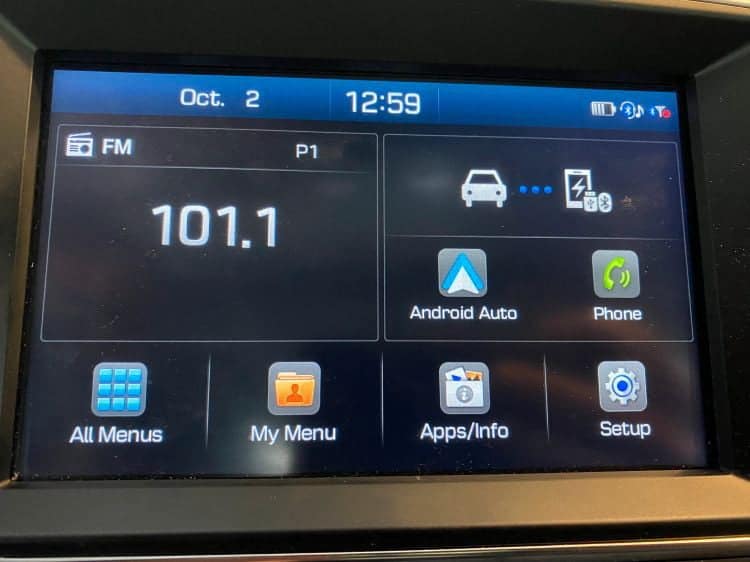
Если есть способ перезапустить информационно-развлекательную систему, попробуйте это сделать. Если этот вариант недоступен, просто выключите машину на несколько минут, затем снова запустите и попробуйте еще раз.
Наконец, если у вас есть развлекательное устройство на вторичном рынке, посетите веб-сайт производителя для обновления программного обеспечения. Примените все доступные обновления, затем попробуйте подключиться снова.
6. Проверьте USB-кабель.
При использовании Android Auto на экране автомобиля вам понадобится USB-кабель для подключения телефона к автомобилю. Если этот кабель выходит из строя или имеет низкое качество, это может вызвать случайное прерывание соединения или вообще отказ в соединении.
Попробуйте заменить кабель USB на кабель хорошего качества; Кабель, который идет в комплекте с телефоном, обычно подходит. Для достижения наилучших результатов используйте кабель длиной не более шести футов.
Имейте в виду, что если кабель предназначен только для зарядки и не поддерживает передачу данных, он не будет работать с Android Auto. Обычно вы можете определить, поддерживает ли кабель передачу данных, по значку «трезубец» USB на разъеме USB-A.
7. Проверьте настройки сопряженного автомобиля.
Android Auto позволяет подключить ваш телефон к нескольким автомобилям. Если у вас возникли проблемы с подключением к новому автомобилю, вы можете проверить эти варианты, чтобы исправить это.
Чтобы посетить настройки автомобиля Android Auto, откройте приложение Android Auto, прокрутите левое меню и выберите «Настройки». На этом экране коснитесь Ранее подключенные автомобили.
Эта опция покажет вам список автомобилей, которые вы одобрили или отклонили для использования с Android Auto. Если вы видите свою машину в заголовке «Отклоненные автомобили», возможно, вы сделали это по ошибке. Удалите автомобиль из списка отклоненных автомобилей и попробуйте снова создать пару.
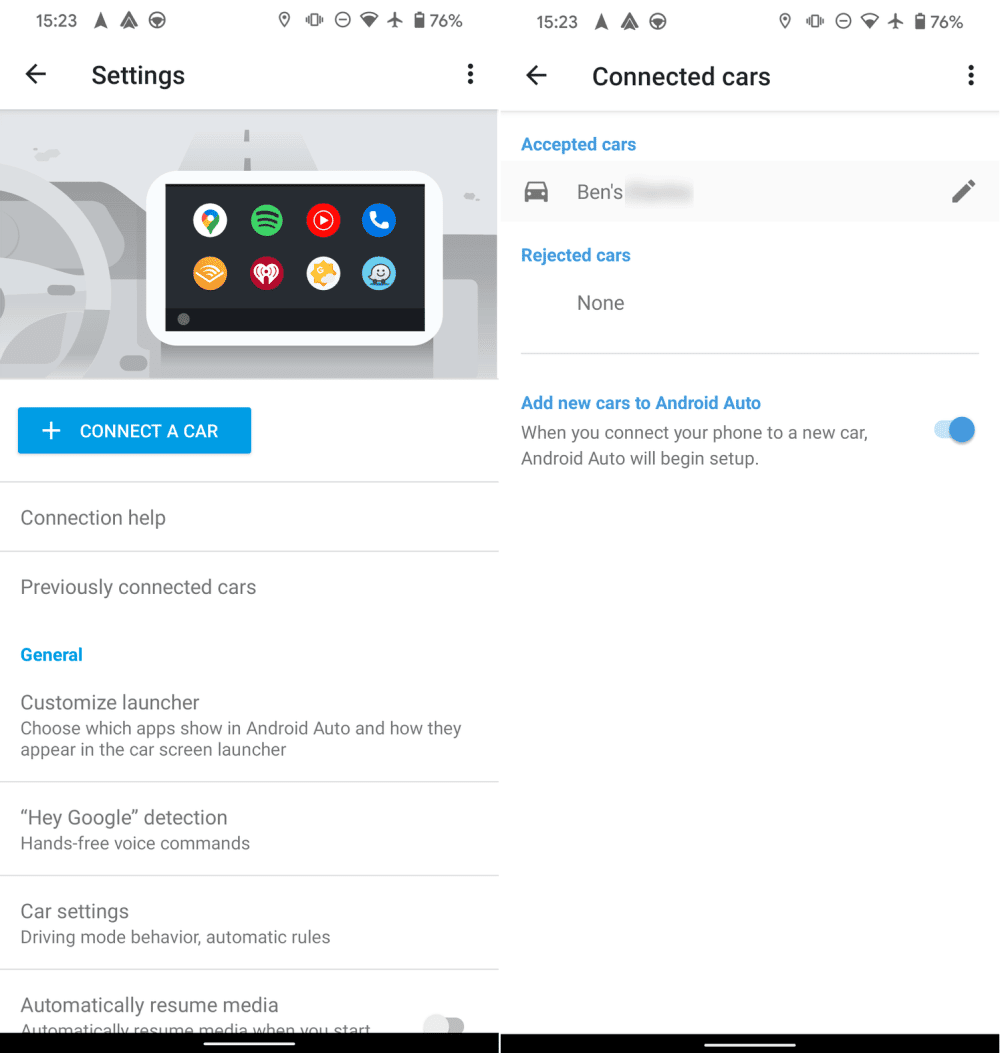
Обычно опция добавления новых автомобилей в Android Auto должна быть включена. Если он выключен, ваш телефон будет заряжаться, а не запускать процесс установки Android Auto, только когда он подключен.
Google говорит, что отключение этой опции может помочь вам подключиться ко второму автомобилю, если с этим у вас возникнут проблемы. Попробуйте подключиться снова, используя настройки, противоположные тому, что у вас здесь.
Если ничего из вышеперечисленного не работает, нажмите кнопку меню с тремя точками в правом верхнем углу и нажмите Удалить все автомобили. Это удалит все машины, которые вы синхронизировали ранее, так что вы можете начать все сначала и, надеюсь, решить все проблемы.
8. Очистите кеш и удалите данные приложения Android Auto.
На этом этапе, если Android Auto по-прежнему не работает, лучше всего очистить все данные, сохраненные в приложении Android Auto, и начать заново. Вы должны делать это, когда он находится отдельно от вашего автомобиля.
Для этого перейдите в Настройки -> Приложения и уведомления -> Просмотреть все приложения -> Android Auto -> Хранилище и кеш. Здесь сначала выберите Очистить кеш, а затем попробуйте снова использовать Android Auto.
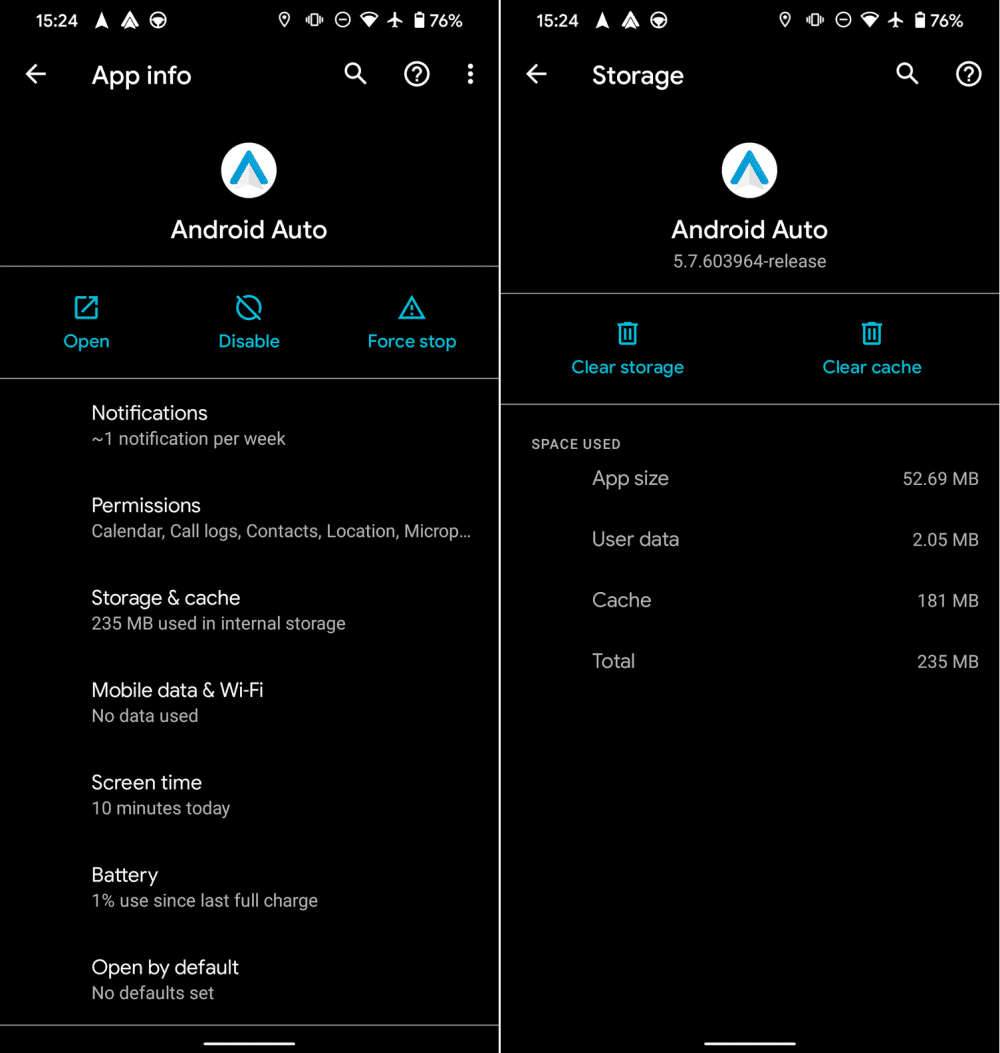
Если это не сработает, вернитесь в меню и коснитесь Чистое хранилище. Это удаляет все данные для приложения, так что теперь это похоже на установку с нуля. После этого вам, возможно, придется снова настроить параметры Android Auto.
Надеемся, что после удаления всех сохраненных данных Android Auto свяжется с вами снова.
Возвращение Android Auto в действие
Android Auto мало используется, когда он не работает, и с этих советов вы должны начать устранение неполадок Android Auto. Возможно, вам необходимо заменить USB-кабель, или у вас возникла проблема с приложением на вашем устройстве.
Теперь, когда это становится Android-Авто Он снова работает, обязательно используйте его по полной!
Что делать, если Android Auto не подключается к автомобилю
Сначала убедитесь, что ваш автомобиль поддерживает работу с Android Auto. Встроенные системы, позволяющие подключиться к смартфону через приложение, начали появляться в машинах, выпущенных в 2016 года и позднее. Также есть список, через который можно проверить совместимость.
Перейти на сайт Совместимость с Android Auto
Способ 1: Перезагрузка смартфона
Если Android Auto не работает, то причиной могут стать внутренние некритические ошибки в системе. Для их сброса чаще всего достаточно перезагрузить мобильное устройство. Как правило, для этого достаточно вызвать меню продолжительным нажатием на кнопку питания, затем выбрать пункт «Перезагрузка».
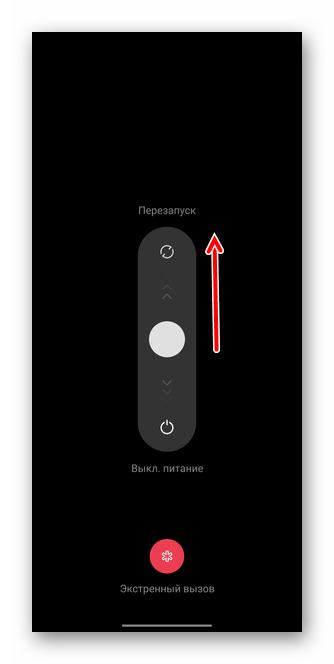
Алгоритм действий по перезагрузке смартфонов Android от разных производителей может различаться. С рекомендациями есть возможность ознакомиться в любых официальных источниках информации от производителя. Например, на новых моделях Realme нужно одновременно зажать клавиши питания и увеличения громкости, затем смахнуть фиксатор вверх, чтобы перезагрузить устройство.
Читайте также: Перезагрузка Android-устройства без кнопки питания
Способ 2: Проверка подключения
Если Андроид Авто не подключается к автомобилю, проверьте правильность соединения. Вероятно, вы пропустили важный шаг при настройке — например, не включили Bluetooth в случае подключения беспроводным способом. Лучше сначала ознакомьтесь с нашим отдельным руководством, где разобраны все этапы подключения: от подготовки до некоторых моментов в использовании.
Подробнее: Подключение и использование Android Auto
В случае с подключением через кабель USB проверьте шнур на целостность и наличие механических повреждений. Даже небольшие заломы на проводе могут стать причиной, из-за которой системе в автомобиле не удается распознать приложение на мобильном устройстве. При наличии возможности используйте другой кабель.
Если у вас несколько автомобилей, и Android Auto настроен на подключение ко всем ним, то проверьте, не синхронизировалось ли приложение с какой-то другой машиной.
Способ 3: Проверка обновлений для ОС
Еще одна распространенная проблема при подключении и использовании приложений в целом – это устаревшая версия программного обеспечения. Проверьте наличие актуальных апдейтов, если у вас отключена функция автоматического поиска и установки:
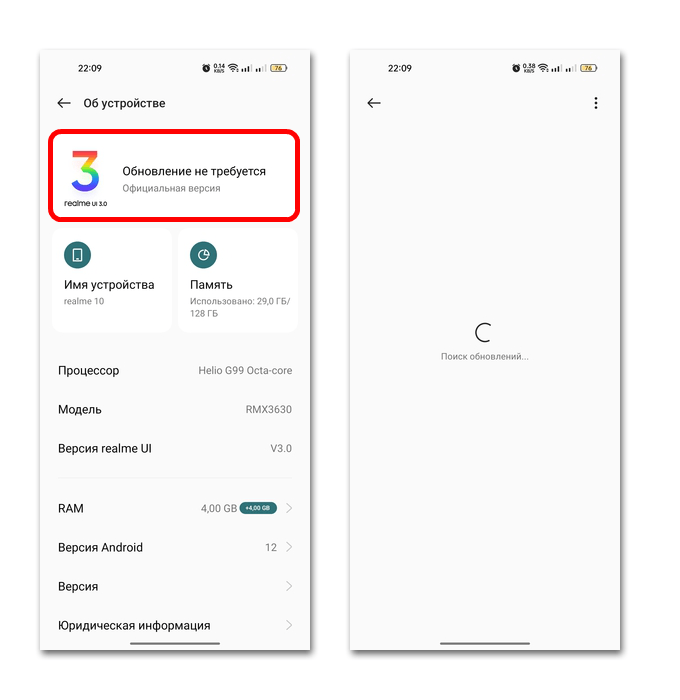
- Перейдите в штатные «Настройки» ОС, выбрав их из главного меню или шторки. В списке основных параметров найдите пункт «Об устройстве».
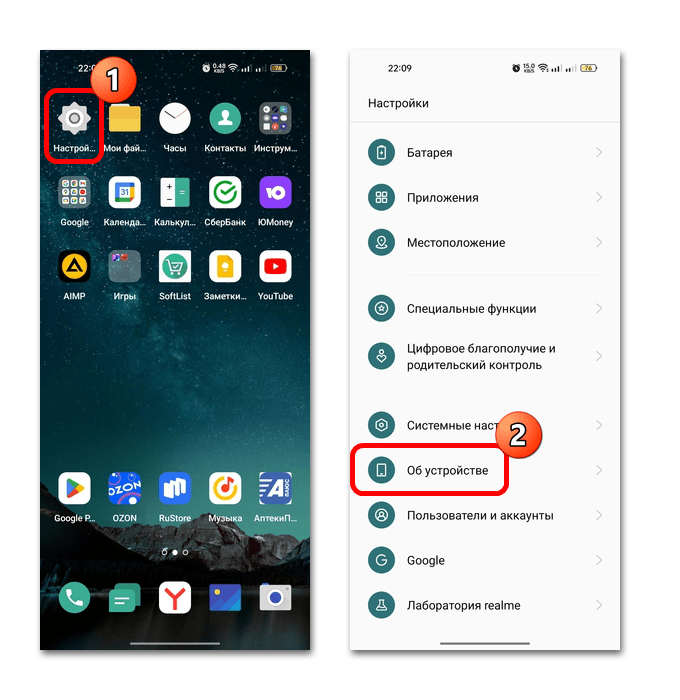
- Отобразятся разделы с информацией о версии операционной системы, фирменной оболочки или прошивки. Нажмите на пункт с названием версии ПО, после чего чаще всего начинается поиск обновлений для нее.
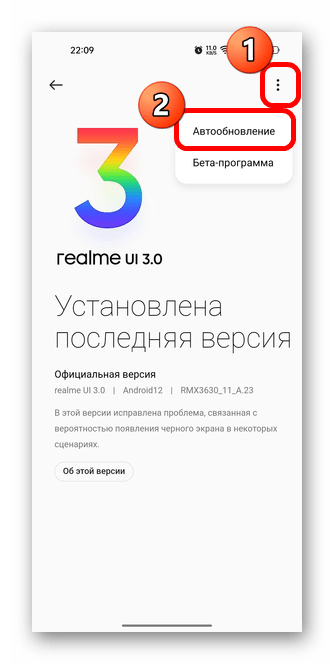
Также можно активировать автоматическое обновление. В нашем случае нужно тапнуть по трем вертикальным точках, затем выбрать соответствующий пункт. Отобразится новое окно с активацией автообновления и выбора способа загрузки.
Способ 4: Обновление приложения
Любое приложение нуждается в актуальной версии, которая обеспечивает его стабильное и корректное функционирование. Android Auto – не исключение. Обновить его можно через магазин Google Play:
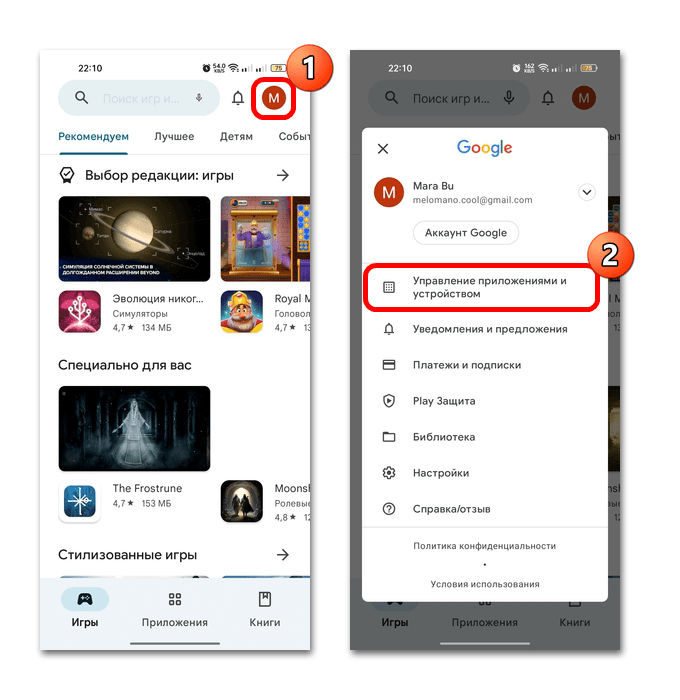
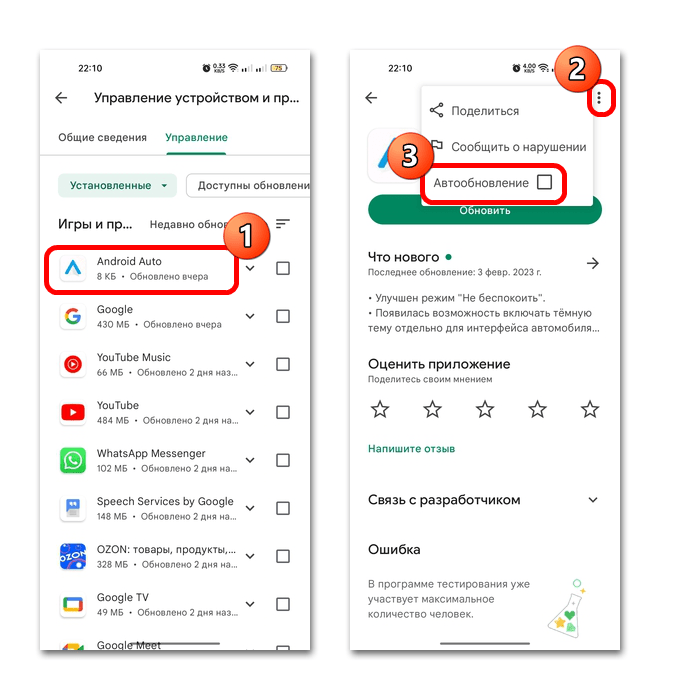
- Запустите магазин приложений Гугл и нажмите на аватарку учетной записи. В появившемся меню перейдите в «Управление приложениями и устройством».
- Затем выберите вкладку «Управление» и в списке установленного отыщите «Android Auto». Отметьте его в чекбоксе и нажмите на значок в виде закругленной стрелки.
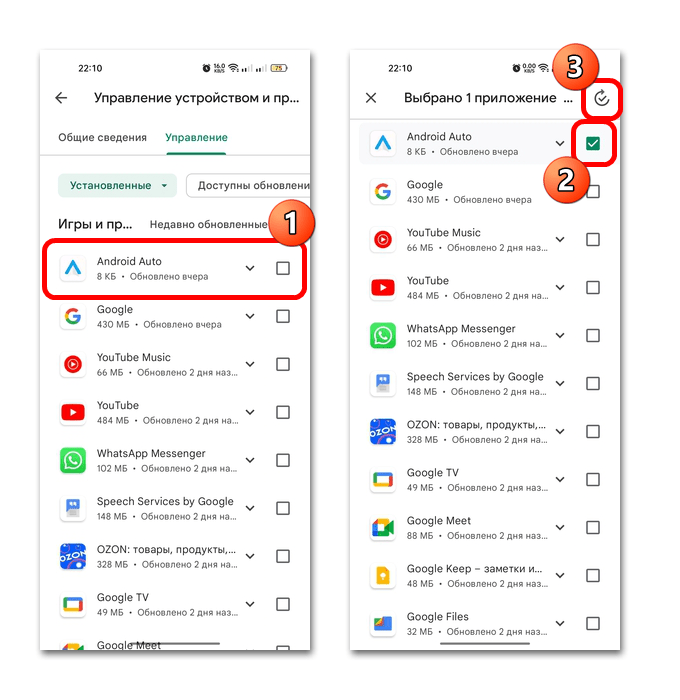
- После этого начнется загрузка и установка обновления для приложения. Можно выбрать автоматическое обновление конкретно для этой программы. Перейдите на страницу с ее описанием, тапнув по названию в списке, нажмите на троеточие вверху и отметьте опцию «Автообновление».
Способ 5: Настройки разрешений и уведомлений
Для правильного подключения к автомобилям в Android Auto нужны различные разрешения, в частности доступ к телефонным звонкам, уведомлениям, голосовому управлению и другим функциям. Если он ограничен, то приложение будет работать некорректно или вовсе не станет подключаться к системе в машине.
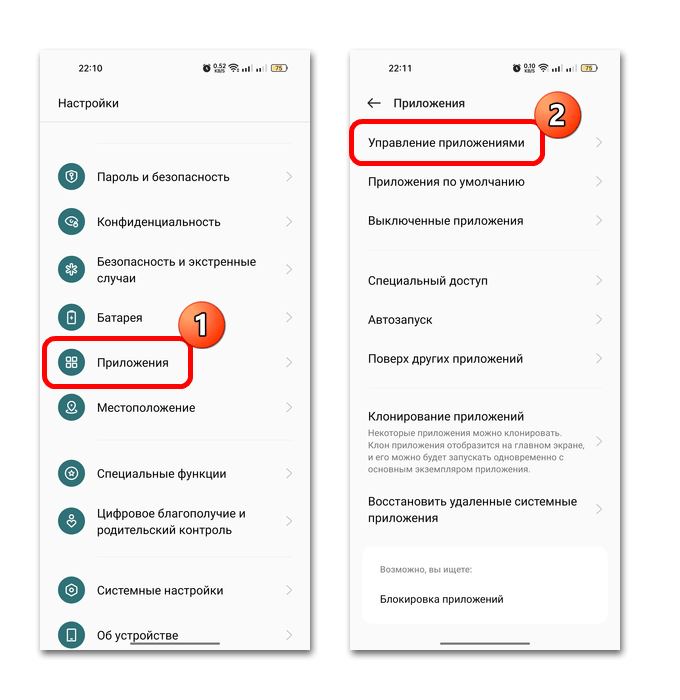
Обычно установка разрешений производится на этапе настройки приложения, но вы могли пропустить это. Исправляется ситуация через настройки Android Auto на мобильном устройстве:
-
Через «Настройки» перейдите в раздел «Приложения». Выберите просмотр установленного софта – тапните по строке с примерным названием «Управление приложениями».
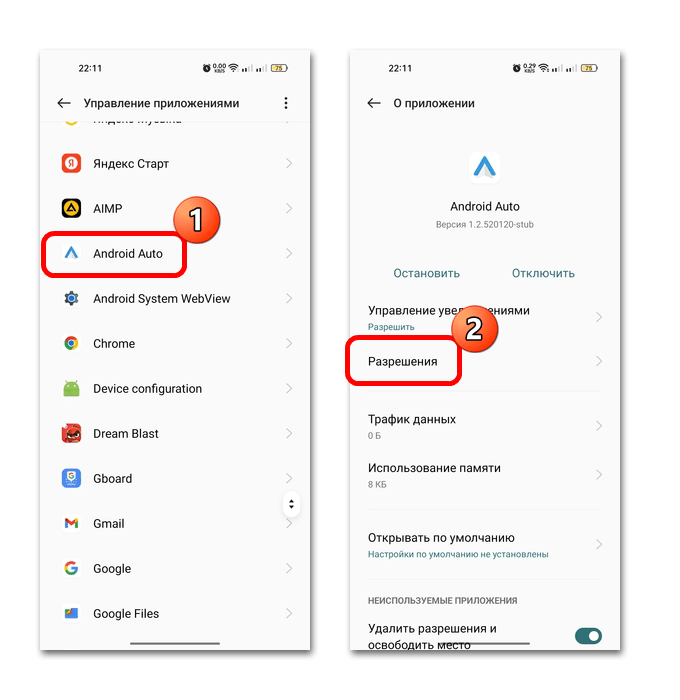
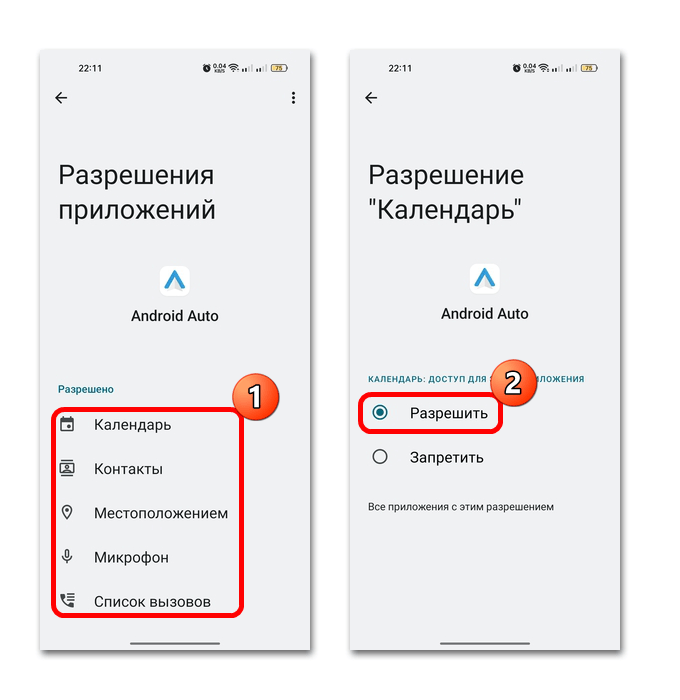
Как только вы установите необходимые разрешения, попробуйте подключиться к автомобилю и проверить, все ли функции работают.
Способ 6: Очистка кеша Android Auto
В некоторых случаях помогает очистка кеша, или временных данных, которые со временем накапливаются и мешают работе приложения. Очистить его можно также с помощью встроенных возможностей операционной системы Android.
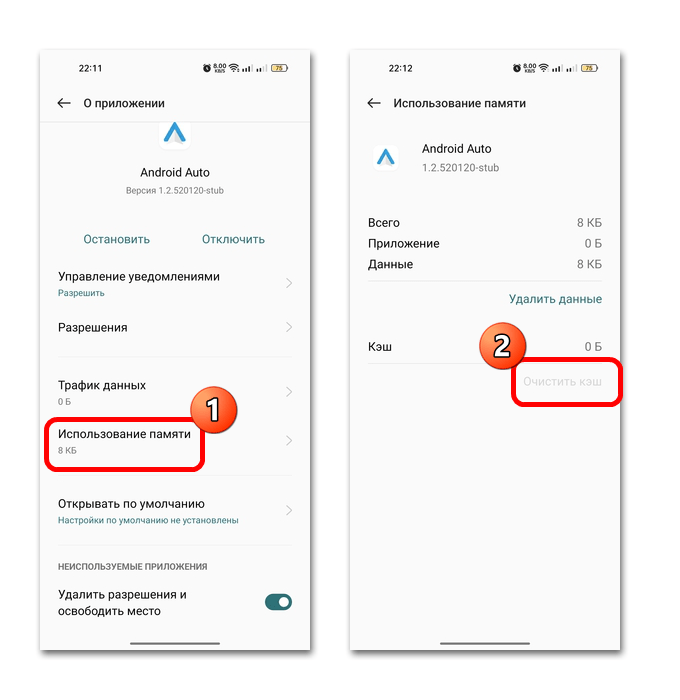
Проделайте Шаги 1 и 2 из предыдущего способа, чтобы перейти к настройкам Android Auto. В окне выберите пункт с информацией об использовании памяти. Отобразится количество занимаемого места и объем кеша. Тапните по строке «Очистить кэш», чтобы стереть ненужные данные.
Способ 7: Переустановка приложения
Если ничего не помогло, попытайтесь полностью переустановить приложение. Это сработает при условии, что оно, к примеру, неудачно обновилось его файлы были повреждены. В некоторых моделях мобильных устройств Android Auto предустановлено, поэтому стереть его стандартным методом нет возможности, поэтому через настройки (как в Способе 6) программы следует выбрать удаление всех обновлений (обычно пункт называется «Отключить»), а затем заново установить последнюю версию из Плей Маркета.
В другом случае достаточно продолжительным тапом по иконке приложения в главном меню вызвать дополнительные функции и выбрать удаление. После можно переходить в Play Маркет, чтобы скачать и установить Android Auto снова.
Иногда помогает и сброс настроек приложения. Если в настройках доступна такая функция, используйте ее прежде, чем удалять софт.
Способ 8: Обновление прошивки системы автомобиля
Проблема может заключаться не только в приложении на мобильном устройстве, но и в самой системе автомобиля. Ее некорректные настройки, различные баги могут стать причиной ошибок во время попытки подключения. Попробуйте обновить прошивку медиасистемы, поскольку производители машин часто выпускают новые версии своего ПО, устраняя различные проблемы и добавляя новые функции для Android Auto.
То же самое касается и «неродных» систем.
Сам процесс обновления везде разных, поэтому универсальной инструкции для этого нет. Но чтобы не навредить программному обеспечению и самому устройству, рекомендуем посетить официальный сайт или сервис производителя, где смогут помочь с настройкой и обновлением прошивки для автомобиля.
Как исправить все проблемы с Android Auto
В этом руководстве мы объясняем все ошибки Android Auto, которые могут возникнуть во время его использования, и как легко решить эти проблемы за несколько действий, чтобы вы могли продолжать пользоваться версией ОС Android для автомобилей
Edgar Otero, 26 Декабрь года 2022 (Обновление 31 Май года 2023)
Проблемы с Android Auto? Вы попали по адресу. В этом руководстве мы покажем наиболее эффективные решения исправления работы Android Auto в вашем автомобиле или мобильном телефоне. Мы также включили раздел, в котором рассматриваются требования к использованию этого программного обеспечения, которое позволяет вам управлять своим устройством в медиацентре автомобиля. Устраните сбои Android Auto с помощью всех советов в этом руководстве.
Требования для использования Android Auto
Благодаря Android Auto вы сможете использовать определенные приложения на своем устройстве прямо с мультимедийного экрана автомобиля, если они совместимы. Система будет отлично работать, позволяя принимать звонки, отвечать на сообщения или настраивать навигацию с помощью GPS. Конечно, мультимедийные аспекты также охвачены, что обещает полный контроль над воспроизведением музыки.
Несмотря на то, что ОС становится все более совместимой, есть несколько требований, которые необходимо выполнить. Их знание позволит вам определить, вызваны ли сбои Android Auto несовместимостью какого-либо из устройств или проблемой с приложением.
Android Auto на экране автомобиля с USB-кабелем
Чтобы использовать Android Auto по проводному соединению, вам потребуется следующее:
- Android 8.0 или выше с активным тарифным планом.
- Последняя версия Android Auto.
- Совместимый автомобиль. В Интернете есть официальный список, с которым вы можете ознакомиться, хотя мы считаем, что в нем указаны не все модели. Лучше всего обратиться к руководству по эксплуатации мультимедийного центра вашего автомобиля.
- Качественный USB-кабель. Согласно официальной документации, он должен быть меньше метра в длину.
Беспроводное подключение Android Auto
Не все автомобили, совместимые с Android Auto, позволяют беспроводному соединению обоих устройств через Bluetooth. Точно так же требования в этом случае более строгие:
- Устройство под управлением Android 11 или более поздней версии с активным тарифным планом и подключением к сети Wi-Fi на частоте 5 ГГц. Samsung Galaxy S8, S8+ и Note 8 совместимы с версией Android 9.
- Последняя версия Android Auto.
- Автомобиль с поддержкой беспроводной связи Android Auto.
Android Auto можно использовать не во всех странах.
Хотя на первый взгляд может показаться, что Android Auto — универсальное приложение, оно работает не везде. Если вы находитесь за пределами любой из следующих территорий, это нормально, что приложение работает неправильно:
- Аргентина
- Австралия
- Австрия
- Бельгия
- Боливиец
- Бразилия
- Канада
- Чили
- Колумбия
- Коста-Рика
- Дания
- Доминиканская Респблика
- Эквадор
- Франция
- Германия
- Гватемала
- Индия
- Индонезия
- Ирландия
- Италия
- Япония (только USB-подключение)
- Мексика
- Нидерланды
- Новая Зеландия
- Норвегия
- Панама
- Парагвай
- Перу
- Филиппины
- Польша
- Португалия
- Пуэрто-Рико
- Россия
- Сингапур
- Южная Африка
- Южная Корея
- Испания
- Швеция
- Швейцария
- Тайвань
- Таиланд
- Турция
- Соединенное Королевство
- США
- Уругвай
- Венесуэла
Как предупреждает Google, за пределами этих стран большинство функций Android Auto будут недоступны.
Что делать, если Android Auto не работает
Вы думаете, что соответствуете всем требованиям для запуска Android Auto, но ОС по-прежнему не работает? Не волнуйтесь. Ознакомьтесь с приведенными ниже решениями, чтобы восстановить доступ к этому инструменту.
Убедитесь, что кабель исправен или подходит
Как мы уже говори, не всякий кабель может подойти. Но даже если он качественный и имеет размеры меньше метра, Android Auto может дать сбой. Вот несколько советов, как определить, не в этом ли проблема:
- Попробуйте другой кабель. Если Android Auto работает, значит проблема в кабеле. Помните, что некоторые кабели используются только для зарядки устройств и не обеспечивают подключение для передачи данных.
- Подключить другое устройство. Используйте тот же кабель, но подключите к нему другой мобильный телефон. Если появляется мастер по настройке Android Auto, это означает, что с вашим устройством возникла проблема.
- Не используйте соединения. Используется прямой кабель, без переходников и удлинителей. Некоторые из них могут препятствовать передаче данных между обоими устройствами.
Обновите приложение
Загрузите последнюю версию Android Auto. После установки на устройство проверьте, работает ли приложение в вашем автомобиле. Помимо получения последних функций, с обновлениями вы получаете улучшения безопасности и исправления ошибок.
Очистите данные приложения
Данные, хранящиеся в кеше, во многом связаны с проблемами, возникающими в программном обеспечении. Чтобы удалить их, выполните следующие действия:
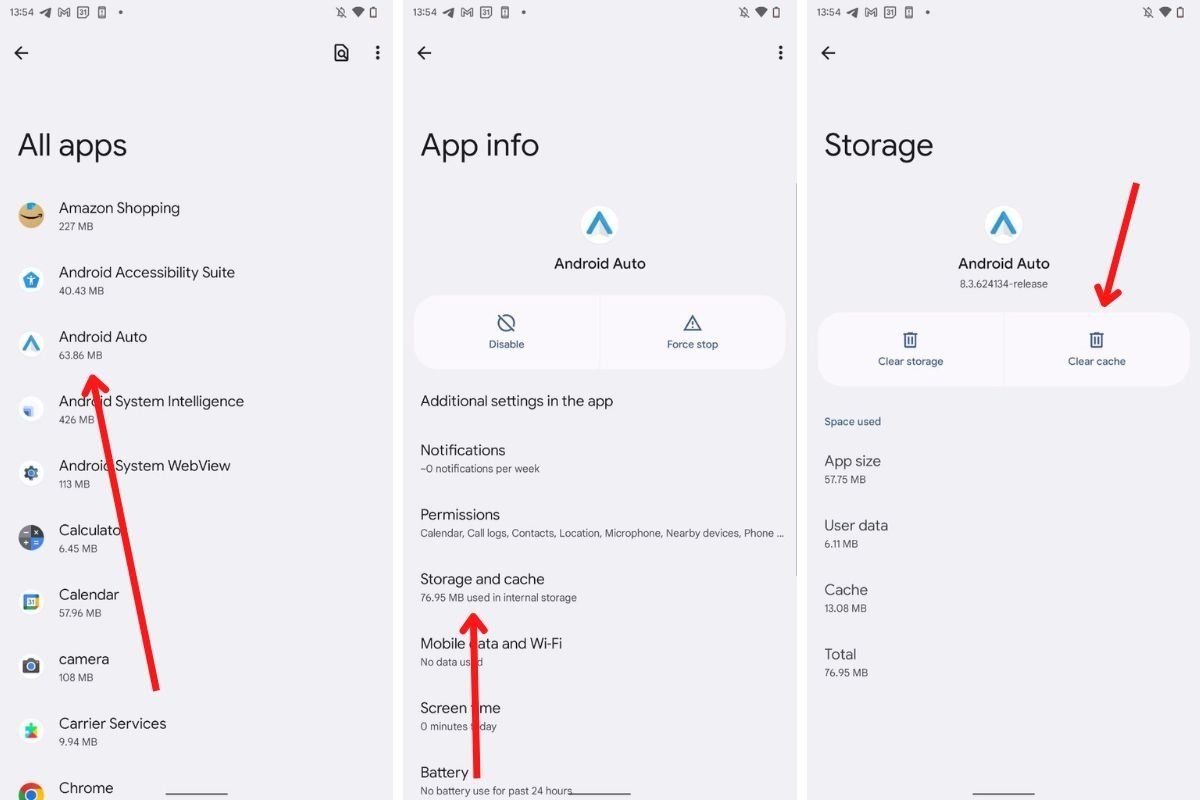
Очистите кеш Android Auto или удалите все данные
- Откройте системные настройки.
- Введите «Приложения».
- Нажмите «Просмотреть все приложения».
- В списке всех установленных приложений нажмите Android Auto.
- Откройте раздел «Хранилище и кеш».
- Нажмите «Очистить кеш».
- Вернитесь к предыдущему экрану и нажмите «Принудительная остановка».
Если это не сработает, вы можете попробовать нажать кнопку «Очистить данные», которая перезагрузит приложение.
Проблема с разрешениями
Android Auto требуются различные разрешения. Возможно, вы непреднамеренно отвергли их. Мы рекомендуем восстановить приложение, следуя указаниям, упомянутым в предыдущем разделе. Когда вы снова настроите приложение, внимательно посмотрите, какие разрешения запрашиваются, и примите их все.
Ошибки в Android Auto, связанные с голосом
Голосовое управление играет фундаментальную роль в Android Auto. По сути, это самая удобная система взаимодействия, позволяющая не убирать руки с руля. Что следует помнить?
- Фоновый шум. Звуки высокой интенсивности мешают распознаванию голоса. Если вы хотите, чтобы помощник вас понял, убедитесь, что вы закрыли окна или выключили музыку во время разговора.
- Качество микрофона. В зависимости от качества микрофона, установленного в вашем автомобиле, распознавание будет более или менее эффективным.
- Помощник отвечает на другом языке. Отрегулируйте этот параметр в настройках Android Auto. Возможно, вам потребуется изменить языковые настройки в Google Assistant.
- Результаты мастера неверны. Когда ответы слишком общие, вам нужно перейти к настройкам Google Assistant и активировать личные результаты в автомобиле.
Проблемы с сетевым подключением
Потеря сетевого подключения не является ошибкой Android Auto. Скорее, это проблема, связанная с вашим устройством. Но не паникуйте! Обычное дело, что из-за движения теряется покрытие на некоторых участках маршрута.
Android Auto работает очень медленно
Среди самых раздражающих глюков Android Auto — низкая производительность. Возможно, если вы включили обогрев и открыли несколько приложений, мобильное устройство нагревается.
Андроид Авто не работает? Вот лучшие исправления

Разочаровывает, когда то, на что вы полагаетесь каждый день, вдруг перестает работать. Если ваш Android Auto не работает, не беспокойтесь – мы здесь, чтобы помочь.
Почему Android не подключается автоматически?
Android Auto — это функция подключения смартфона, которая позволяет вам управлять некоторыми функциями вашего телефона с помощью автомобильного дисплея, совместимого с Android. Он был разработан с учетом требований безопасности, поэтому вы можете держать руки на руле и не отрывать глаз от дороги.

Android Auto в настоящее время совместим со многими автомобилями таких производителей, как Audi, BMW, Ford, Mercedes-Benz, SEAT, Skoda, Volkswagen и Volvo. Вы можете использовать его, чтобы совершать телефонные звонки, отправлять и получать сообщения, слушать музыку и прокладывать маршруты.
Но приложение не идеально.
Если у вас возникли проблемы с Android Auto, попробуйте решить их несколькими способами.
Основные сведения
Во-первых, убедитесь, что все ваши подключения безопасны и работают. правильно. Это включает в себя соединение между вашим телефоном и автомобилем и ваше соединение с Интернетом (если вы используете беспроводное соединение). Если это не сработает, попробуйте отключить телефон и снова подключить его. Часто это устраняет проблемы с подключением телефона к информационно-развлекательной системе автомобиля.
Если в вашем автомобиле более одного USB-порта, попробуйте подключить его к другому. Некоторые порты могут быть забиты грязью или иным образом повреждены.
Если с разъемами все в порядке, попробуйте перезагрузить телефон и автомобиль. Иногда достаточно начать с чистого листа, чтобы все снова заработало. Чтобы перезагрузить устройство, удерживайте кнопку питания, пока не появится меню питания, и нажмите «Перезагрузить».
Если это не сработает, попробуйте удалить и переустановить приложение Android Auto на своем телефоне. Иногда обновления программного обеспечения могут вызывать проблемы, и лучший способ их исправить — начать с нуля. После переустановки приложения откройте его и проверьте, все ли работает правильно.
Оно работало. Затем я обновил Android Auto, и теперь это не так
Если вы попробовали все приведенные выше рекомендации, но Android Auto по-прежнему не работает, вы можете попробовать более сложные методы устранения неполадок, как описано ниже.
Проверить совместимость с автомобилем
Android Auto — популярная автомобильная информационно-развлекательная система, но она доступна не для всех автомобилей. Если у вас возникли проблемы с его работой, убедитесь, что ваш автомобиль поддерживает Android Auto. Даже если в вашем автомобиле есть порт USB, он может быть несовместим с Android Auto.
Чтобы проверить, совместим ли ваш автомобиль с Android Auto, вам необходимо обратиться к руководству пользователя вашего автомобиля или напрямую связаться с производителем. Google также предоставляет обширный список автомобилей, совместимых с Android Auto. Все, что вам нужно сделать, это проверить, есть ли ваш автомобиль в списке.
Если вы обнаружите, что ваш автомобиль не поддерживает Android Auto, вы всегда можете приобрести новую стереосистему, которая его поддерживает. Список одобренных моделей доступен на веб-странице Google Android Auto.
Проверьте свой кабель
Не все USB-кабели совместимы со всеми автомобилями, поэтому, если вы используете старый или проблема может быть в низкокачественном кабеле.
Если раньше Android Auto работал нормально, а теперь возникают проблемы с подключением, то, скорее всего, проблема связана с кабелем, и вам следует подумать о его замене.
При покупке кабеля необходимо учитывать множество факторов. новый кабель для вашего приложения Android Auto, двумя из наиболее важных параметров являются длина и совместимость. Что касается длины, лучше всего использовать кабель не длиннее трех футов (чуть меньше метра). Это поможет обеспечить сильный и надежный сигнал.
Что касается совместимости, часто лучше использовать кабель, поставляемый с телефоном. Производитель обычно тестирует эти кабели, чтобы обеспечить оптимальную производительность. Итак, если у вас есть телефон Pixel, вам подойдет кабель Pixel.
Очистите кеш и хранилище для Android Auto
Если у вас возникли проблемы с Android Auto, одна вещь, которую вы можете попробовать, это очистить кеш и хранилище для приложения. Это сбросит приложение и, возможно, исправит все ошибки, которые могут вызывать его сбои, но не удалит ваши настройки или любые другие данные.
Чтобы очистить кеш и хранилище для Android Auto, выполните следующие действия.
- Откройте “Настройки” на телефоне и перейдите в “Приложения и приложения. уведомления.”

- Найдите “Android Auto” в списке приложений и коснитесь его.

- На следующем экране нажмите “Память” и нажмите “Очистить кэш”

После этого закончите, перезагрузите телефон и снова откройте Android Auto.
Устранение неполадок в информационно-развлекательной системе
Если у вас возникли проблемы с отображением Android Auto на дисплее автомобиля, убедитесь, что вы запускаете приложение из главного меню информационно-развлекательной системы. Его расположение может различаться в зависимости от автомобиля и производителя, поэтому, если вы не знаете, где его найти, обратитесь к руководству по эксплуатации автомобиля или посетите веб-сайт компании.
Помните, что Android Auto может не запускаться. автоматически, как только вы подключите телефон к сети. Иногда вам потребуется открыть приложение вручную, чтобы оно появилось на дисплее.
Наконец, перезагрузка информационно-развлекательной системы может быть хорошим способом начать новое подключение и снова начните работу.
Проверьте настройки сопряженного автомобиля
Одной из лучших функций приложения Android Auto является то, что оно позволяет подключать телефон к нескольким автомобилям. Это также означает, что есть место для неправильных/непреднамеренных конфигураций. Например, вы могли случайно добавить свой автомобиль в список отклоненных автомобилей или даже отключить подключение нескольких автомобилей. Если вы ранее подключались к другим автомобилям, возможно, вы пытаетесь подключиться к другому автомобилю.
Чтобы убедиться, что все конфигурации верны, откройте раздел «Настройки» в приложении Android Auto.
Если все в порядке, но вы по-прежнему не можете подключить приложение к стереосистеме, попробуйте отключить все автомобили от приложения и начать все с чистого листа.
Отправить запрос в службу поддержки
Если вы испробовали все эти исправления, но по-прежнему не можете заставить Android Auto работать, вам следует обратиться за помощью в службу поддержки Android Auto.
-
Перейдите в “Меню” раздел в приложении Android Auto.
- Выберите “Справка & Обратная связь” и нажмите “Отправить отзыв”


Это может занять время, чтобы получить ответ, но вы, вероятно, получите важные советы, которые помогут вам снова запустить приложение без каких-либо проблем.
Как заставить ваше приложение Android Auto снова работать
Хотя есть некоторые очевидные преимущества использования Android Auto, такие как использование без помощи рук и легкий доступ к музыке и навигации, важно знать о потенциальных проблемах и знать, как их исправить. Следуя советам из этого руководства, вы сможете обеспечить бесперебойную работу Android Auto без сбоев.
Были ли у вас проблемы с Android Auto? Как вы их решили? Дайте нам знать в разделе комментариев ниже.