Как снять подставку с монитора benq
Подставка для монитора — это один из самых важных аксессуаров, необходимых для настройки компьютера. Однако проблема в том, что подставку для монитора собрать непросто.
На рынке доступны подставки для мониторов с непростыми инструкциями. Есть даже подставки для мониторов, которые вообще не поставляются с инструкциями.
В этом посте я объясню, как разобрать подставку для крепления монитора с видео и текстом.
Если вы хотите самостоятельно разобрать или собрать свой монитор, вам сначала нужно узнать, какие компоненты на нем находятся. Я сохранил простые шаги для самостоятельной разборки подставки для монитора.
Давайте начнем учиться самостоятельно снимать подставку для монитора.
Как снять подставку для монитора?
Это стандартное снятие подставки монитора, которое охватывает общие шаги, необходимые для снятия монитора.
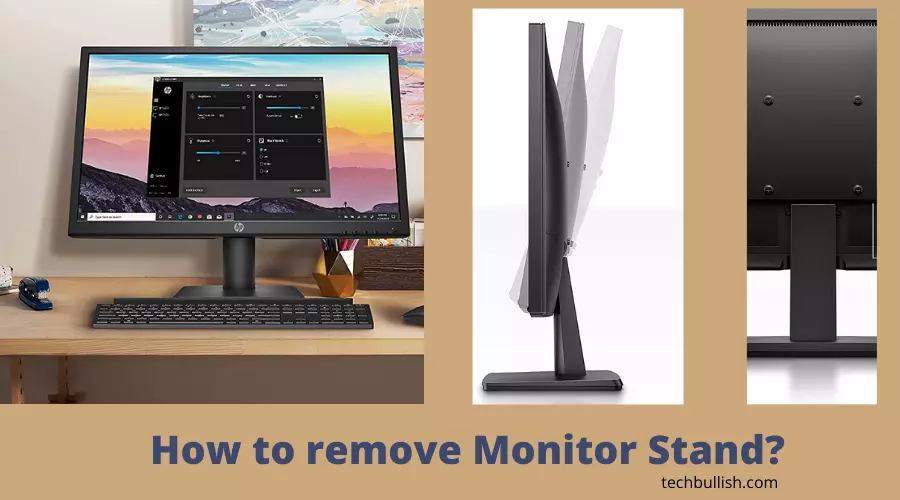
Единственное оборудование, необходимое для снятия подставки монитора, — это отвертка и мягкая ткань, на которую можно положить монитор, не царапая поверхность монитора.
- Прежде всего убедитесь, что компьютер выключен.
- Постелите мягкую ткань на стол и положите на мягкую ткань монитор, чтобы не поцарапать экран монитора.
- Затем откройте корпус компьютера, открутив болты сзади.
- Вы можете снять крышку с экрана.
- После этого нужно распутать кабели, отцепившиеся от подставки.
- Теперь вы можете снять подставку с монитора.
Как открыть подставку для монитора?
Подставка ЖК-монитора предназначена только для удержания экрана, но если вы хотите ее открыть, вы можете это сделать.
Большинство мониторов имеют подставку, прикрепленную к нижней части. Эта подставка предназначена для поднятия монитора со стола или стола. В некоторых случаях подставку для монитора не так просто открыть.
Важно знать, как открыть подставку монитора, чтобы почистить или снять ее.
- Во-первых, необходимо отключить все кабели, подключенные к монитору.
- Убедитесь, что вилка шнура питания отключена.
- Чтобы открыть подставку монитора, необходимо открутить винты на основании.
- После того, как вы выкрутите винты, вы можете поднять подставку.
Как снять подставку для монитора LG?
Прежде чем мы приступим к снятию подставки для монитора LG, сначала нужно взглянуть на подставку, чтобы убедиться, что вы можете ее снять. Если модель с подставкой позволяет только наклонять монитор, вам придется снять подставку, прежде чем вы сможете его наклонить.
Чтобы снять подставку монитора LG, вам понадобится отвертка.
- Во-первых, вы должны выключить монитор.
- Затем возьмитесь за основание подставки одной рукой, а другой рукой ослабьте винты, торчащие из основания.
- Подставка крепится четырьмя винтами, по два с каждой стороны. После того, как винты будут удалены, подставка должна легко сняться.
- После ослабления винтов осторожно покачивайте подставку вперед и назад, пока она не освободится.
- Затем поднимите заглушку монитора.
Если основание монитора застряло, медленно ослабьте его. Если делать это в спешке, нижняя подставка может сломаться.
Давайте поговорим о некоторых моделях LG, чтобы вы могли получить более полное представление об этой модели. Основные шаги по снятию подставки монитора описаны выше.
Снятие подставки для монитора LG 19m38ab
Если у вас есть монитор LG 19m38ab, вы можете снять подставку для монитора LG следующим образом:
- Шаг 1. Убедитесь, что монитор отключен от источника питания и всех шнуров.
- Шаг 2. Найдите винты на задней панели монитора и выкрутите их с помощью отвертки.
- Шаг 3. Выдвиньте монитор и установите его на защищенную поверхность.
- Шаг 4. Переверните монитор на стол. Желательно держать на столе мягкую ткань.
- Шаг 5. С помощью отвертки открутите болт в нижней части монитора.
- Шаг 6. Отвинтите винты на задней панели.
- Шаг 7. Выдвиньте монитор и установите его на защищенную поверхность.
- Шаг 8. Выдвиньте подставку и снимите ее. Шаг 9. Подключите монитор и включите его.
Как разблокировать подставку для монитора LG?
Подставка для монитора LG позволяет разместить монитор вертикально, а не на столе. Вот несколько простых шагов, чтобы разблокировать его.
- Шаг 1. Снимите боковую крышку с подставки монитора.
- Шаг 2. Выкрутите четыре болта из подставки монитора.
- Шаг 3. Открутите четыре болта от подставки монитора.
- Шаг 4. Снимите монитор с подставки.
С помощью этих шагов вы можете разблокировать подставку для монитора LG.
Как снять подставку для ЖК-монитора LG Flatron?
У меня есть ЖК-монитор LG Flatron, и я не могу снять его подставку. Я попытался отодвинуть подставку назад, когда услышал щелчок и услышал, как ее пластиковый корпус отодвигается назад, но в определенный момент она останавливается, и я больше не могу отодвинуть ее назад.
Уберите эту старую подставку для монитора, которая собирает пыль в углу вашей комнаты, пока вы с замешательством смотрите на свой новый ЖК-монитор.
Надеюсь, это руководство поможет вам легко снять эту старую подставку! Для начала нужно поискать за устройством планку с V-образной формой. Обычно он находится в центре стенда. Потяните за середину буквы V, пока вы не сможете поднять устройство руками на несколько дюймов.
Вы должны выдвинуть устройство из подставки еще несколькими движениями подставки. Если вы не можете его вытащить, возможно, вам придется ослабить винты в нижней части подставки с помощью отвертки.
Отсоедините кабель питания от монитора. Открутите четыре винта, которыми монитор крепится к подставке. Поверните монитор так, чтобы он был обращен вниз. Снимите монитор с подставки.
Поверните подставку вверх. Выверните четыре винта, которыми подставка крепится к монитору. Отсоедините кабель монитора от задней части подставки.
Как снять подставку для монитора Samsung?
Мониторы Samsung – очень популярный продукт. Если у вас есть монитор Samsung, возможно, вам понадобится подставка для монитора Samsung для его поддержки. Но снять подставку для монитора Samsung может быть очень сложно.
Перед выполнением задачи вам понадобится список вещей. Это сделает вашу работу проще и лучше.
- Во-первых, вы хотите выключить монитор. Затем отключите его.
- Для снятия подставки монитора можно использовать отвертки с плоской головкой. Выверните винты, которыми подставка крепится к монитору.
- Вы должны легко снять подставку.
Если монитор Samsung по-прежнему с трудом снимается с подставки, можно сначала почистить винты, если со временем там скопилась пыль.
Теперь давайте рассмотрим некоторые модели мониторов Samsung для снятия подставки.
Снятие изогнутой подставки для монитора Samsung
Изогнутые подставки для монитора отлично подходят для предотвращения падения монитора на пол, но некоторые люди могут обнаружить, что они занимают слишком много места. В этом руководстве показано, как легко снять изогнутую подставку монитора.
Поскольку изогнутые мониторы имеют другой тип баланса, и если они большие, рекомендуется воспользоваться помощью другого человека во время процесса снятия подставки монитора.
Как правило, сверхширокие изогнутые мониторы очень большие и громоздкие, чтобы их мог разобрать один человек.
Чтобы защитить дисплей, необходимо постелить на стол толстую мягкую ткань, а это обязательно для изогнутых экранов Samsung, будь то 1000R, 1500R или 1800R.
- Шаг 1. Нажмите кнопку питания.
- Шаг 2. Отсоедините шнур питания.
- Шаг 3. Отсоедините кабель дисплея, кабель материнской платы и кабель USB 3.0.
- Шаг 4. Выкрутите винты из основания подставки.
- Шаг 5. Снимите основание подставки.
- Шаг 6. Выверните винты, которыми подставка крепится к монитору.
Снятие подставки Samsung s32d850t
У вас возникли проблемы с 32-дюймовым HD-телевизором Samsung со светодиодной подсветкой?
Снятие подставки для монитора Samsung ur55
Снятие подставки монитора Samsung ur55 требует знания процедуры. Если вы не уверены в этом, вы можете легко сломать подставку.
- Чтобы снять подставку, необходимо открутить винты подставки. Винты можно удалить с помощью отвертки.
- Для снятия подставки также можно использовать отвертку с плоской головкой. Я бы посоветовал вам постелить ткань на стол, чтобы не повредить монитор.
- После того как вы сняли подставку, вам нужно будет отсоединить подставку от монитора.
- Чтобы отсоединить подставку от монитора, вам придется держать монитор, а затем снять подставку.
Как снять подставку монитора DELL?
Подставка для монитора на большинстве мониторов Dell крепится к самому монитору небольшими винтами, ее можно снять и заменить другой подставкой для монитора.
- Чтобы снять подставку для монитора Dell, сначала необходимо отключить монитор от источника питания.
- Ослабьте пластиковые винты на задней стороне подставки монитора.
- Поместите винты в безопасное место.
- После этого вы можете безопасно снять подставку для монитора DELL.
Если подставка застряла, вы можете использовать нож для масла, чтобы вынуть подставку из насадки. Однако рекомендуется делать это с осторожностью, так как нож для масла может оставить складки и царапины на основании подставки монитора.
Затем сдвиньте монитор с подставки и осторожно снимите подставку. Выполнив следующие действия, вы сможете легко разобрать монитор DELL.
Как снять подставку монитора HP?
Снять подставку с монитора HP может быть непросто. Но это возможно!
Вот простые шаги, чтобы отсоединить или снять подставку монитора HP:
- Чтобы снять подставку монитора HP, сначала необходимо выкрутить винты, которыми она крепится к монитору.
- На задней панели монитора найдите место, где подставка соприкасается с монитором.
- Возьмите отвертку и осторожно выкрутите винты.
- Если у вас возникли проблемы с их удалением, вам может понадобиться небольшая отвертка.
- После этого можно переходить к снятию подставки. Вы можете осторожно снять его с монитора, а под ним находятся винты, которые будут удерживать его на мониторе, отвинтите их и снимите подставку.
Снятие подставки монитора HP lv2011
Подставка для монитора HP lv2011 очень полезна для вашей компании, но ее сложно снять. Подставка для монитора HP lv2011 — одна из самых регулируемых подставок для мониторов на рынке.
Если вам когда-либо хотелось слегка наклонить монитор, возможно, вы пытались сделать это с помощью подставки для монитора. Однако подставка для этого монитора очень прочная и не двигается.
- Для начала поднимите подставку монитора снизу под компьютером.
- Затем возьмитесь за подставку посередине и осторожно снимите ее.
- Большинство людей считает, что это самый простой способ снять подставку, но вы всегда можете попробовать другие методы, если вам это не удастся.
- Один из методов включает в себя использование молотка, чтобы сместить подставку, но может быть непросто получить подставку, не оставив следов.
- Если вам неудобно использовать этот метод, вы также можете попробовать открутить подставку с помощью винтов.
Снятие подставки монитора HP v194
Подставка монитора HP v194 изготовлена из пластика. Он прочный, но его также можно сломать, если вы не будете осторожны. Вот шаги, которые нужно выполнить, чтобы снять подставку.
Чтобы снять подставку HP v194, выполните следующие действия:
- На экран монитора необходимо положить полиэтиленовый пакет. Это необходимо для предотвращения появления царапин на экране.
- Необходимо обязательно отключить монитор от компьютера.
- Затем снимите монитор с подставки, потянув его прямо наружу.
- Наконец, используйте плоскую отвертку, чтобы открутить четыре винта на подставке монитора HP v194.
- Затем вам нужно осторожно отсоединить монитор от подставки. Начните со стороны монитора и аккуратно, но твердо подденьте его от подставки.
- После этого монитор будет снят с подставки. Это может потребовать немного больше усилий, но вы справитесь!
Теперь можно безопасно снять подставку. Теперь, когда вы сняли подставку, вы можете безопасно пользоваться монитором.
Подставку и винты можно положить в безопасное место. Он вам не понадобится, пока вы не будете готовы снова настроить монитор.
Снятие подставки монитора HP Compaq
Мониторы HP Compaq очень популярны, и их подставка также очень надежна.
- Во-первых, необходимо выкрутить винты на задней панели монитора HP Compaq. Он расположен в самом низу задней панели монитора.
- После удаления винтов важно снять всю подставку. Это позволит вам получить доступ к винтам на задней панели основного монитора.
- После снятия подставки очень важно открутить винты на задней панели монитора. Будьте осторожны, чтобы не повредить монитор. После того, как винты будут удалены, важно поднять монитор. Крайне важно быть максимально осторожным с монитором. По этой причине рекомендуется использовать второго человека.
HP Compaq легко выделяется и не требует особых усилий, чтобы отсоединить его от монитора.
Как снять подставку для монитора ACER?
Мониторы Acer иногда имеют подставку, прикрепленную к основанию монитора. Эту подставку может быть трудно снять для перемещения монитора. Вы можете сломать подставку, но починить монитор будет дороже, если вы сломаете подставку.
Настоятельно рекомендуется уделить время снятию подставки монитора ACER. При необходимости рекомендуется помощь второго человека при открытии подставки для монитора ACER.
Итак, давайте откроем подставку для монитора ACER.
- Во-первых, вам нужно выключить компьютер.
- Затем отсоедините кабель питания и кабель аудио/видео (если применимо).
- Затем вам нужно выкрутить винты на задней панели экрана.
- После этого вы можете снять заднюю панель монитора.
- После этого нужно аккуратно приподнять панель монитора.
- Наконец, вам нужно снять подставку монитора.
У вас может быть несколько вариантов мониторов ACER. Ниже я подробно упомянул различные модели подставок для мониторов ACER.
Снятие подставки монитора ACER v246hl
Снять подставку для монитора Acer v246hl может быть непросто.
- Первым шагом при снятии монитора Acer v246hl является отсоединение монитора от розетки. Убедитесь, что все шнуры отсоединены.
- Затем переверните монитор и проверьте наличие винтов на задней панели.
- Отвинтите винты и отложите их в сторону.
- Открутив их, вы можете осторожно вытащить монитор из подставки.
- Выполняя эти шаги, вы делаете правильные шаги для удаления монитора Acer v246hl.
Снятие подставки монитора ACER Nitro
Мониторы ACER Nitro — одни из лучших игровых мониторов марки ACER.
Перед началом отсоедините монитор от компьютера и убедитесь, что на монитор не подается питание.
Если вы хотите снять подставку ACER nitro, выполните следующие действия:
- Поднимите монитор с компьютерной башни.
- Снимите монтажную пластину VESA с задней панели монитора.
- Сдвиньте монитор с монтажной пластины.
- Держите монитор. Аккуратно поверните его на четверть оборота.
- Потяните монитор на себя и вниз, пока он не выйдет из монтажной пластины.
Снятие монитора хищника ACER с подставки
Не можете снять с подставки монитор хищника ACER? Возможно, вам следует избегать попыток удалить его, перевернув его вверх дном. Вы рискуете уронить его. Так почему бы не попробовать легкий путь?
- Нужно снять нижнюю подставку и открутить там винты с помощью плоской отвертки.
- После этого есть переключатель, который нужно нажать, чтобы отпустить подставку.
- Наконец, отвинтите четыре винта, чтобы выдвинуть монитор.
На этом процесс отделения монитора ACER от монитора завершен.
Снятие подставки ACER ed320qr
- Шаг 1. Сначала необходимо полностью выключить компьютер.
- Шаг 2. Отсоедините кабель HDMI.
- Шаг 3. Откройте корпус монитора, открутив отверткой винты на задней панели корпуса.
- Шаг 4. Затем вы можете разобрать подставку для монитора ACER ed320qr.
- Шаг 5. Поместите подставку в надежное и безопасное место, закрепите винты и корпус обратно на мониторе.
Заключение
Давайте завершим Полное руководство по снятию подставки монитора.
Я подробно рассказал о самых популярных брендах мониторов, таких как LG, Samsung, DELL, Acer и т. д., а также подробно рассказал об их конкретных моделях. Если вы хотите узнать, все ли подставки для мониторов универсальны, вы можете проверить этот пост.
Надеюсь, этот пост помог вам легко снять подставку с монитора.

Libble очень серьезно относится к злоупотреблению своими услугами. Мы обязуемся бороться с такими злоупотреблениями в соответствии с законами вашей страны проживания. Когда вы отправите отчет, мы проверим его и примем соответствующие меры. Мы свяжемся с вами только в том случае, если нам потребуются дополнительные сведения или у нас будет дополнительная информация.
Товар:
Правила форума
Чтобы получить осмысленные вопросы, мы применяем следующие правила:
- Во-первых, прочитайте руководство;
- Проверьте, не задавался ли ранее ваш вопрос;
- Постарайтесь задать свой вопрос как можно более четко;
- Вы уже пытались решить проблему? Пожалуйста, укажите это;
- Если посетитель решил вашу проблему, сообщите ему/ей об этом на этом форуме;
- Чтобы дать ответ на вопрос или ответ, не используйте эту форму, а нажмите кнопку «ответить на этот вопрос»;
- Ваш вопрос будет опубликован здесь и отправлен нашим подписчикам по электронной почте. Поэтому не указывайте личные данные.
Зарегистрироваться
Зарегистрируйтесь для получения электронных писем для BenQ GL2460 по адресу:
- новые вопросы и ответы
- новые руководства
Вы получите электронное письмо с просьбой зарегистрироваться для одного или обоих вариантов.
Получите руководство пользователя по электронной почте
Введите свой адрес электронной почты, чтобы получить руководство по эксплуатации BenQ GL2460 на языке/языках: английский в качестве вложения к вашему электронному письму.
Руководство весит 5,77 МБ.
Вы получите руководство по электронной почте в течение нескольких минут. Если вы не получили электронное письмо, возможно, вы ввели неверный адрес электронной почты или ваш почтовый ящик переполнен. Кроме того, у вашего интернет-провайдера может быть установлен максимальный размер получаемых электронных писем.
Руководство отправляется по электронной почте. Проверьте свою электронную почту
Если вы не получили электронное письмо с руководством в течение пятнадцати минут, возможно, вы ввели неверный адрес электронной почты или ваш интернет-провайдер установил максимальный размер для получения электронной почты, который меньше размера руководства. .
Указанный вами адрес электронной почты неверен.
Проверьте адрес электронной почты и исправьте его.
Ваш вопрос опубликован на этой странице
Хотите получать электронное письмо, когда публикуются новые ответы и вопросы? Пожалуйста, введите свой адрес электронной почты.

Открыть PDF напрямую: просмотреть PDF .
Количество страниц: 39


пригодность для какой-либо конкретной цели. Кроме того, корпорация BenQ оставляет за собой право пересматривать это

с конечной целью создания общества с низким уровнем выбросов углерода . Помимо соответствия международным нормативным требованиям


• Доступные аксессуары и изображения, показанные здесь, могут отличаться от фактического содержимого и поставляемого продукта
для вашего региона. Кабели, которые не входят в комплект поставки вашего продукта, можно приобрести отдельно.
• Рассмотрите возможность хранения коробки и упаковки для использования в будущем, когда вам может понадобиться транспортировка.


• Следующие иллюстрации предназначены только для справки. Доступные входные и выходные разъемы могут различаться в зависимости от
Будьте осторожны, чтобы не повредить монитор. Размещение поверхности экрана на каком-либо предмете, например, на степлере или степлере
мышь треснет стекло или повредит подложку ЖК-дисплея, что приведет к аннулированию нашей гарантии. Скольжение или царапание монитора


• Если вам требуются имя пользователя и пароль для входа на компьютер Windows, вы должны войти в систему как пользователь
Администратор или член группы администраторов для установки программного обеспечения драйвера монитора.
Кроме того, если ваш компьютер подключен к сети, в которой есть требования к безопасному доступу, сеть
• Чтобы проверить название купленной модели, см. этикетку с техническими характеристиками на задней панели монитора.

Если вы добавляете ЖК-монитор BenQ к существующему компьютеру, на котором уже установлен другой монитор
подключены к нему (и на нем установлено программное обеспечение драйвера монитора), вам не следует следовать этим инструкциям. Вы
вместо этого следует следовать инструкциям по обновлению монитора на существующем компьютере.
Чтобы найти подходящие файлы драйверов для приобретенной модели, обратитесь к следующей таблице.

Установка программного обеспечения драйвера монитора включает выбор соответствующего информационного файла (.inf) на компьютере
Драйвер ЖК-монитора BenQ для вашей модели может прекрасно работать с другими версиями Windows,
как бы то ни было, на момент написания этой статьи компания BenQ не тестировала этот драйвер на других версиях Windows и
Читайте также:
- Почему у меня черный экран
- Как открыть монитор стабильности системы
- Как сделать встроенный переводчик в клавиатуру телефона
- Как включить флешку на dexp tv
- Как выполнять штрафные удары на клавиатуре в FIFA 11
Как разобрать монитор benq
Существует два основных типа компьютерных мониторов: мониторы с электронно-лучевой трубкой (ЭЛТ) и мониторы с жидкокристаллическим дисплеем (ЖК-мониторы). ЭЛТ-мониторы используют сотни маленьких электронных пушек, чтобы стрелять электронами в флуоресцентный экран, который излучает свет и создает изображения. ЖК-экраны используют свойства жидких кристаллов для модуляции света и создания изображений. В любом случае разборка мониторов — относительно простая задача, требующая небольшого количества инструментов и времени. Однако очень важно позаботиться о том, чтобы отвести на землю энергию, хранящуюся в конденсаторах, которые могут накапливать тысячи вольт электричества даже после того, как монитор был выключен в течение нескольких дней.
Разборка ЭЛТ-монитора
Вынесите монитор на улицу и положите его на землю, возможно, рядом с травой. Расположите шнур лампы так, чтобы оголенные провода шли к траве, где будет разряжаться заряд конденсатора.
Отсоедините заднюю часть монитора компьютера от переднего экрана. Найдите все винты с крестообразным шлицем, крепящие заднюю часть к передней, и отвинтите их. Обычно есть пара по бокам монитора и спереди, но каждая модель отличается. Подденьте заднюю часть монитора спереди с помощью плоского конца отвертки с плоской головкой.
Поместите вилку шнура лампы на металлические стержни, торчащие из большой присоски, которая представляет собой конденсатор, прикрепленный к задней части дисплея. На мгновение прижмите вилку к металлическим стержням. Это действие должно разрядить сохраненное напряжение на землю.
Разберите любые другие детали, которые вы хотите, такие как радиатор или шейная плата ЭЛТ, продолжая выкручивать винты из каждого компонента или стягивая соединительные заглушки с помощью плоскогубцев. Например, с помощью плоскогубцев отсоедините четыре соединительных штекера от экрана шейной платы ЭЛТ, а затем отвинтите экран от шейной платы и снимите его с устройства.
Разборка ЖК-монитора
Поместите ЖК-монитор дисплеем вниз. Удалите все винты, которые вы видите на задней панели монитора и рядом с подставкой монитора.
Вставьте головку плоской отвертки между двумя половинками монитора, передней и задней. Аккуратно вставьте головку в зазор, нащупывая пластиковые зажимы, удерживающие две половинки вместе. Нажмите на эти зажимы, когда дойдете до одного. Делайте это до тех пор, пока все зажимы не будут отсоединены, а задняя часть монитора не отойдет от передней.
Отсоедините кабели от разъемов на печатных платах и внутренней задней панели, которые были видны при снятии задней панели монитора. Удалите все винты, которые вы видите на боковой стороне внутренней задней панели, и снимите ее с экрана переднего дисплея.
Обычно это происходит, когда частота в герцах (Гц) или разрешение не поддерживаются. Попробуйте понизить разрешение и/или частоту в настройках дисплея. Панель управления -> дисплей -> настройка -> продвижение -> монитор -> изменить частоту на 60 Гц. …
Как починить монитор Benq?
Сбросьте настройки монитора Benq, если предыдущие шаги не помогли решить вашу проблему. Нажмите кнопку «Питание» в правом нижнем углу монитора, чтобы выключить его. Затем отсоедините монитор от стены. Подождите несколько минут и снова подключите монитор.
Как долго служат мониторы Benq?
Нет ограничений на использование монитора в течение 24 часов в сутки. Однако максимальный срок службы панели в лучшем случае составляет около 30 000 часов. Безопасное правило — до 20 000 часов.
Как исправить проблемы с монитором вне диапазона?
Пожалуйста, сначала перезагрузитесь и войдите в безопасный режим Windows, установите рекомендуемое разрешение в соответствии с руководством пользователя монитора.
- Шаг 1. Войдите в безопасный режим Windows. См. раздел Запуск ПК в безопасном режиме в Windows 10 и следуйте указаниям раздела «с черного или пустого экрана».
- Шаг 2. Измените разрешение экрана.
Как вы решаете проблемы с входным сигналом вне диапазона?
Запустите диспетчер устройств в безопасном режиме. Если проблема вызвана настройками дисплея или драйверами устройств, загрузитесь в безопасном режиме и измените настройки в диспетчере устройств. Перезагрузите компьютер в безопасном режиме. В безопасном режиме уменьшите разрешение видеокарты до родного разрешения монитора.
Почему мой монитор BenQ не отображается?
Неработающие мониторы обычно являются признаком неисправной видеокарты или неподходящего графического драйвера.
Хороший ли бренд BenQ?
Является ли BenQ хорошим брендом? У BenQ есть монитор для всех. Некоторые мониторы предлагают высокое разрешение для редактирования видео и фотографии; некоторые из них являются консолями, а другие идеально подходят для игр на ПК. Если вы хотите получить наилучшие впечатления от игр, монитор BenQ — отличный выбор.
Стоит ли ремонтировать монитор компьютера?
В большинстве случаев сломанный экран компьютера на настольном мониторе не стоит затрат на ремонт. В результате даже простой ремонт может стоить вам больших денег.Вместо того, чтобы вообще беспокоиться о ремонте, проще и менее утомительно заменить старый экран вашего монитора на совершенно новый.
Подставка для монитора — это один из самых важных аксессуаров, необходимых для настройки компьютера. Однако проблема в том, что подставку для монитора собрать непросто.
На рынке доступны подставки для мониторов с непростыми инструкциями. Есть даже подставки для мониторов, которые вообще не поставляются с инструкциями.
В этом посте я объясню, как разобрать подставку для крепления монитора с видео и текстом.
Если вы хотите самостоятельно разобрать или собрать свой монитор, вам сначала нужно узнать, какие компоненты на нем находятся. Я сохранил простые шаги для самостоятельной разборки подставки для монитора.
Давайте начнем учиться самостоятельно снимать подставку для монитора.
Как снять подставку для монитора?
Это стандартное снятие подставки монитора, которое охватывает общие шаги, необходимые для снятия монитора.
Единственное оборудование, необходимое для снятия подставки монитора, — это отвертка и мягкая ткань, на которую можно положить монитор, не царапая поверхность монитора.
- Прежде всего убедитесь, что компьютер выключен.
- Постелите мягкую ткань на стол и положите на мягкую ткань монитор, чтобы не поцарапать экран монитора.
- Затем откройте корпус компьютера, открутив болты сзади.
- Вы можете снять крышку с экрана.
- После этого нужно распутать кабели, отцепившиеся от подставки.
- Теперь вы можете снять подставку с монитора.
Как открыть подставку для монитора?
Подставка ЖК-монитора предназначена только для удержания экрана, но если вы хотите ее открыть, вы можете это сделать.
Большинство мониторов имеют подставку, прикрепленную к нижней части. Эта подставка предназначена для поднятия монитора со стола или стола. В некоторых случаях подставку для монитора не так просто открыть.
Важно знать, как открыть подставку монитора, чтобы почистить или снять ее.
- Во-первых, необходимо отключить все кабели, подключенные к монитору.
- Убедитесь, что вилка шнура питания отключена.
- Чтобы открыть подставку монитора, необходимо открутить винты на основании.
- После того, как вы выкрутите винты, вы можете поднять подставку.
Как снять подставку для монитора LG?
Прежде чем мы приступим к снятию подставки для монитора LG, сначала нужно взглянуть на подставку, чтобы убедиться, что вы можете ее снять. Если модель с подставкой позволяет только наклонять монитор, вам придется снять подставку, прежде чем вы сможете его наклонить.
Чтобы снять подставку монитора LG, вам понадобится отвертка.
- Во-первых, вы должны выключить монитор.
- Затем возьмитесь за основание подставки одной рукой, а другой рукой ослабьте винты, торчащие из основания.
- Подставка крепится четырьмя винтами, по два с каждой стороны. После того, как винты будут удалены, подставка должна легко сняться.
- После ослабления винтов осторожно покачивайте подставку вперед и назад, пока она не освободится.
- Затем поднимите заглушку монитора.
Если основание монитора застряло, медленно ослабьте его. Если делать это в спешке, нижняя подставка может сломаться.
Давайте поговорим о некоторых моделях LG, чтобы вы могли получить более полное представление об этой модели. Основные шаги по снятию подставки монитора описаны выше.
Снятие подставки для монитора LG 19m38ab
Если у вас есть монитор LG 19m38ab, вы можете снять подставку для монитора LG следующим образом:
- Шаг 1. Убедитесь, что монитор отключен от источника питания и всех шнуров.
- Шаг 2. Найдите винты на задней панели монитора и выкрутите их с помощью отвертки.
- Шаг 3. Выдвиньте монитор и установите его на защищенную поверхность.
- Шаг 4. Переверните монитор на стол. Желательно держать на столе мягкую ткань.
- Шаг 5. С помощью отвертки открутите болт в нижней части монитора.
- Шаг 6. Отвинтите винты на задней панели.
- Шаг 7. Выдвиньте монитор и установите его на защищенную поверхность.
- Шаг 8. Выдвиньте подставку и снимите ее. Шаг 9. Подключите монитор и включите его.
Как разблокировать подставку для монитора LG?
- Шаг 1. Снимите боковую крышку с подставки монитора.
- Шаг 2. Выкрутите четыре болта из подставки монитора.
- Шаг 3. Открутите четыре болта от подставки монитора.
- Шаг 4. Снимите монитор с подставки.
С помощью этих шагов вы можете разблокировать подставку для монитора LG.
Как снять подставку для ЖК-монитора LG Flatron?
У меня есть ЖК-монитор LG Flatron, и я не могу снять его подставку. Я попытался отодвинуть подставку назад, когда услышал щелчок и услышал, как ее пластиковый корпус отодвигается назад, но в определенный момент она останавливается, и я больше не могу отодвинуть ее назад.
Уберите эту старую подставку для монитора, которая собирает пыль в углу вашей комнаты, пока вы с замешательством смотрите на свой новый ЖК-монитор.
Надеюсь, это руководство поможет вам легко снять эту старую подставку! Для начала нужно поискать за устройством планку с V-образной формой. Обычно он находится в центре стенда. Потяните за середину буквы V, пока вы не сможете поднять устройство руками на несколько дюймов.
Вы должны выдвинуть устройство из подставки еще несколькими движениями подставки. Если вы не можете его вытащить, возможно, вам придется ослабить винты в нижней части подставки с помощью отвертки.
Отсоедините кабель питания от монитора. Открутите четыре винта, которыми монитор крепится к подставке. Поверните монитор так, чтобы он был обращен вниз. Снимите монитор с подставки.
Поверните подставку вверх. Выверните четыре винта, которыми подставка крепится к монитору. Отсоедините кабель монитора от задней части подставки.
Как снять подставку для монитора Samsung?
Мониторы Samsung – очень популярный продукт. Если у вас есть монитор Samsung, возможно, вам понадобится подставка для монитора Samsung для его поддержки. Но снять подставку для монитора Samsung может быть очень сложно.
Перед выполнением задачи вам понадобится список вещей. Это сделает вашу работу проще и лучше.
- Во-первых, вы хотите выключить монитор. Затем отключите его.
- Для снятия подставки монитора можно использовать отвертки с плоской головкой. Выверните винты, которыми подставка крепится к монитору.
- Вы должны легко снять подставку.
Если монитор Samsung по-прежнему с трудом снимается с подставки, можно сначала почистить винты, если со временем там скопилась пыль.
Теперь давайте рассмотрим некоторые модели мониторов Samsung для снятия подставки.
Снятие изогнутой подставки для монитора Samsung
Изогнутые подставки для монитора отлично подходят для предотвращения падения монитора на пол, но некоторые люди могут обнаружить, что они занимают слишком много места. В этом руководстве показано, как легко снять изогнутую подставку монитора.
Поскольку изогнутые мониторы имеют другой тип баланса, и если они большие, рекомендуется воспользоваться помощью другого человека во время процесса снятия подставки монитора.
Как правило, сверхширокие изогнутые мониторы очень большие и громоздкие, чтобы их мог разобрать один человек.
Чтобы защитить дисплей, необходимо постелить на стол толстую мягкую ткань, а это обязательно для изогнутых экранов Samsung, будь то 1000R, 1500R или 1800R.
- Шаг 1. Нажмите кнопку питания.
- Шаг 2. Отсоедините шнур питания.
- Шаг 3. Отсоедините кабель дисплея, кабель материнской платы и кабель USB 3.0.
- Шаг 4. Выкрутите винты из основания подставки.
- Шаг 5. Снимите основание подставки.
- Шаг 6. Выверните винты, которыми подставка крепится к монитору.
Снятие подставки Samsung s32d850t
У вас возникли проблемы с 32-дюймовым HD-телевизором Samsung со светодиодной подсветкой?
Снятие подставки для монитора Samsung ur55
- Чтобы снять подставку, необходимо открутить винты подставки. Винты можно удалить с помощью отвертки.
- Для снятия подставки также можно использовать отвертку с плоской головкой. Я бы посоветовал вам постелить ткань на стол, чтобы не повредить монитор.
- После того как вы сняли подставку, вам нужно будет отсоединить подставку от монитора.
- Чтобы отсоединить подставку от монитора, вам придется держать монитор, а затем снять подставку.
Как снять подставку монитора DELL?
Подставка для монитора на большинстве мониторов Dell крепится к самому монитору небольшими винтами, ее можно снять и заменить другой подставкой для монитора.
- Чтобы снять подставку для монитора Dell, сначала необходимо отключить монитор от источника питания.
- Ослабьте пластиковые винты на задней стороне подставки монитора.
- Поместите винты в безопасное место.
- После этого вы можете безопасно снять подставку для монитора DELL.
Если подставка застряла, вы можете использовать нож для масла, чтобы вынуть подставку из насадки. Однако рекомендуется делать это с осторожностью, так как нож для масла может оставить складки и царапины на основании подставки монитора.
Затем сдвиньте монитор с подставки и осторожно снимите подставку.Выполнив следующие действия, вы сможете легко разобрать монитор DELL.
Как снять подставку монитора HP?
Снять подставку с монитора HP может быть непросто. Но это возможно!
Вот простые шаги, чтобы отсоединить или снять подставку монитора HP:
- Чтобы снять подставку монитора HP, сначала необходимо выкрутить винты, которыми она крепится к монитору.
- На задней панели монитора найдите место, где подставка соприкасается с монитором.
- Возьмите отвертку и осторожно выкрутите винты.
- Если у вас возникли проблемы с их удалением, вам может понадобиться небольшая отвертка.
- После этого можно переходить к снятию подставки. Вы можете осторожно снять его с монитора, а под ним находятся винты, которые будут удерживать его на мониторе, отвинтите их и снимите подставку.
Снятие подставки монитора HP lv2011
Подставка для монитора HP lv2011 очень полезна для вашей компании, но ее сложно снять. Подставка для монитора HP lv2011 — одна из самых регулируемых подставок для мониторов на рынке.
Если вам когда-либо хотелось слегка наклонить монитор, возможно, вы пытались сделать это с помощью подставки для монитора. Однако подставка для этого монитора очень прочная и не двигается.
- Для начала поднимите подставку монитора снизу под компьютером.
- Затем возьмитесь за подставку посередине и осторожно снимите ее.
- Большинство людей считает, что это самый простой способ снять подставку, но вы всегда можете попробовать другие методы, если вам это не удастся.
- Один из методов включает в себя использование молотка, чтобы сместить подставку, но может быть непросто получить подставку, не оставив следов.
- Если вам неудобно использовать этот метод, вы также можете попробовать открутить подставку с помощью винтов.
Снятие подставки монитора HP v194
Подставка монитора HP v194 изготовлена из пластика. Он прочный, но его также можно сломать, если вы не будете осторожны. Вот шаги, которые нужно выполнить, чтобы снять подставку.
Чтобы снять подставку HP v194, выполните следующие действия:
- На экран монитора необходимо положить полиэтиленовый пакет. Это необходимо для предотвращения появления царапин на экране.
- Необходимо обязательно отключить монитор от компьютера.
- Затем снимите монитор с подставки, потянув его прямо наружу.
- Наконец, используйте плоскую отвертку, чтобы открутить четыре винта на подставке монитора HP v194.
- Затем вам нужно осторожно отсоединить монитор от подставки. Начните со стороны монитора и аккуратно, но твердо подденьте его от подставки.
- После этого монитор будет снят с подставки. Это может потребовать немного больше усилий, но вы справитесь!
Теперь можно безопасно снять подставку. Теперь, когда вы сняли подставку, вы можете безопасно пользоваться монитором.
Подставку и винты можно положить в безопасное место. Он вам не понадобится, пока вы не будете готовы снова настроить монитор.
Снятие подставки монитора HP Compaq
Мониторы HP Compaq очень популярны, и их подставка также очень надежна.
- Во-первых, необходимо выкрутить винты на задней панели монитора HP Compaq. Он расположен в самом низу задней панели монитора.
- После удаления винтов важно снять всю подставку. Это позволит вам получить доступ к винтам на задней панели основного монитора.
- После снятия подставки очень важно открутить винты на задней панели монитора. Будьте осторожны, чтобы не повредить монитор. После того, как винты будут удалены, важно поднять монитор. Крайне важно быть максимально осторожным с монитором. По этой причине рекомендуется использовать второго человека.
HP Compaq легко выделяется и не требует особых усилий, чтобы отсоединить его от монитора.
Как снять подставку для монитора ACER?
Мониторы Acer иногда имеют подставку, прикрепленную к основанию монитора. Эту подставку может быть трудно снять для перемещения монитора. Вы можете сломать подставку, но починить монитор будет дороже, если вы сломаете подставку.
Настоятельно рекомендуется уделить время снятию подставки монитора ACER. При необходимости рекомендуется помощь второго человека при открытии подставки для монитора ACER.
Итак, давайте откроем подставку для монитора ACER.
- Во-первых, вам нужно выключить компьютер.
- Затем отсоедините кабель питания и кабель аудио/видео (если применимо).
- Затем вам нужно выкрутить винты на задней панели экрана.
- После этого вы можете снять заднюю панель монитора.
- После этого нужно аккуратно приподнять панель монитора.
- Наконец, вам нужно снять подставку монитора.
У вас может быть несколько вариантов мониторов ACER. Ниже я подробно упомянул различные модели подставок для мониторов ACER.
Снятие подставки монитора ACER v246hl
Снять подставку для монитора Acer v246hl может быть непросто.
- Первым шагом при снятии монитора Acer v246hl является отсоединение монитора от розетки. Убедитесь, что все шнуры отсоединены.
- Затем переверните монитор и проверьте наличие винтов на задней панели.
- Отвинтите винты и отложите их в сторону.
- Открутив их, вы можете осторожно вытащить монитор из подставки.
- Выполняя эти шаги, вы делаете правильные шаги для удаления монитора Acer v246hl.
Снятие подставки монитора ACER Nitro
Мониторы ACER Nitro — одни из лучших игровых мониторов марки ACER.
Перед началом отсоедините монитор от компьютера и убедитесь, что на монитор не подается питание.
Если вы хотите снять подставку ACER nitro, выполните следующие действия:
- Поднимите монитор с компьютерной башни.
- Снимите монтажную пластину VESA с задней панели монитора.
- Сдвиньте монитор с монтажной пластины.
- Держите монитор. Аккуратно поверните его на четверть оборота.
- Потяните монитор на себя и вниз, пока он не выйдет из монтажной пластины.
Снятие монитора хищника ACER с подставки
Не можете снять с подставки монитор хищника ACER? Возможно, вам следует избегать попыток удалить его, перевернув его вверх дном. Вы рискуете уронить его. Так почему бы не попробовать легкий путь?
- Нужно снять нижнюю подставку и открутить там винты с помощью плоской отвертки.
- После этого есть переключатель, который нужно нажать, чтобы отпустить подставку.
- Наконец, отвинтите четыре винта, чтобы выдвинуть монитор.
На этом процесс отделения монитора ACER от монитора завершен.
Снятие подставки ACER ed320qr
- Шаг 1. Сначала необходимо полностью выключить компьютер.
- Шаг 2. Отсоедините кабель HDMI.
- Шаг 3. Откройте корпус монитора, открутив отверткой винты на задней панели корпуса.
- Шаг 4. Затем вы можете разобрать подставку для монитора ACER ed320qr.
- Шаг 5. Поместите подставку в надежное и безопасное место, закрепите винты и корпус обратно на мониторе.
Заключение
Давайте завершим Полное руководство по снятию подставки монитора.
Я подробно рассказал о самых популярных брендах мониторов, таких как LG, Samsung, DELL, Acer и т. д., а также подробно рассказал об их конкретных моделях. Если вы хотите узнать, все ли подставки для мониторов универсальны, вы можете проверить этот пост.
Надеюсь, этот пост помог вам легко снять подставку с монитора.
Внутреннее устройство и ремонт ЖК-монитора BenQ 21,5″ E2200HD
Алекс, 7 мая 2017 г.
Сегодня мы рассмотрим 21,5-дюймовый ЖК-монитор BenQ E2200HD с дисплеем 1080p, входами HDMI/DVI/VGA, динамиками и разъемом для наушников. Этот перестал работать в один прекрасный день, он у меня уже 8 лет, поэтому решил разобрать его, чтобы посмотреть, что не так.
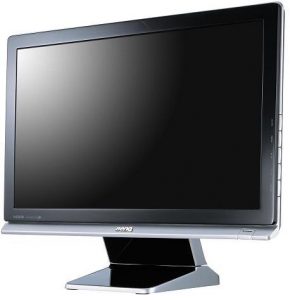
(забыл сфотографировать его перед тем, как разобрать, поэтому вот стоковое изображение)
После пары жестких зажимов и снятия подставки мы готовы. Там была металлическая клетка, удерживающая плату питания и материнскую плату, но она была просто приклеена какой-то экранированной лентой, без каких-либо винтов, что было странно. Включив его кнопкой питания, я вижу, как светодиод питания включается на долю секунды, делает это 2-3 раза, прежде чем он больше не загорается.
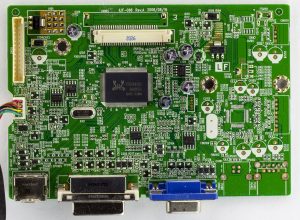
Логическая плата представляет собой одночиповое решение RTD2482, которое поддерживает VGA (RGB), компонентный (YPbPr), HDMI, DVI и DisplayPort 2A+2H с аудио ЦАП, инфракрасным контроллером и поддерживает разрешение до 1920×1200. . Работает от кристалла 27 МГц.
На плате есть незанятые разъемы, 2 справа вверху и 2 справа внизу, одно место для USB (с отдельной шиной питания для него) и разъем Ethernet. Первый регулятор на плате — LDO 50117-K 3,3 В, а второй — AS1117L-12 1,2 В LDO, оба из которых имеют приличные пластины радиатора, включая нижнюю часть платы.
У нас есть несколько EEPROM: 3x ST 24C02 2 Кбит, один ST 24C16 16 Кбит, некоторые из которых, как мне кажется, предназначены для входов дисплея, чтобы видеокарты могли идентифицировать монитор, и последовательная флэш-память MX 25L2025 2 Мбит.
Для платы питания у нас есть 2 основных выхода, подсветка ЖК-дисплея и 5 В для платы логики/5 В для порта USB (не занят). Есть мощный конденсатор 450V 105C и несколько разных марок других конденсаторов (Lelon, Jamicon, Su’scon). Трансформатор SPW-101 имеет отводы 12,6 В и 6,3 В, а для получения выходного напряжения 5 В используются два выпрямителя Шоттки SB1060.
У нас есть аудиовыход в правом нижнем углу со стереофоническим усилителем мощности звука Anpec APA2069 мощностью 2,6 Вт (с 32 ступенями регулировки громкости). Драйвером ЖК-дисплея является MPS MP1009, который управляет 4 лампами с 2 транзисторами N.
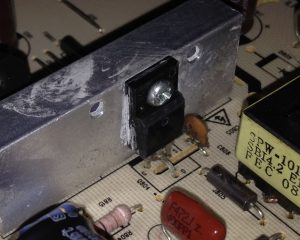
Для высоковольтного последовательного транзистора они хотели сохранить изоляцию, поэтому им пришлось согнуть средний штырь над изоляционным слотом.
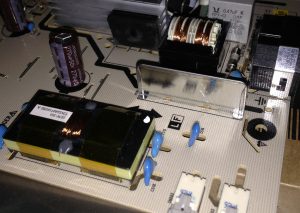
Одна странная вещь заключается в том, что между подсветкой ЖК-дисплея и рядом с сетью есть металлическая полоса, я не знаю, должен ли это быть экран или что-то еще, она заземлена, просто выглядит немного странно.
С точки зрения устранения неполадок все конденсаторы выглядели исправно, поэтому я перешел к проверке напряжения на материнской плате. Входная шина 5 В казалась хорошей при 4,8 В, но LDO 50117-K выдавал 4,5 В, что было немного странно, зачем вам снижать 0,3-0,5 В, но затем я проверил техническое описание, в котором говорится, что версия K должна выдавать 3,3 В. так что это точно плохо. LDO 1,2 В был в порядке. Микросхемы не выглядят перегоревшими и ничего не нагревается, так что есть вероятность, что все в порядке (большинство микросхем на плате рассчитаны на 5 В).
Заменил LDO 50117-K на другой LDO 3,3 В, и теперь индикатор питания продолжает гореть. Я соединил все это вместе, и все работает нормально!
13 комментариев на «Внутреннее устройство и ремонт ЖК-монитора BenQ 21,5″ E2200HD»
Эй, я пытаюсь открыть такой монитор прямо сейчас, но у меня большие проблемы с клипами. Ты случайно не помнишь, как тебе удалось открыть эту штуку?
Здравствуйте, Эндрю, я не помню подробностей, но я начал снизу, где находится серебряная рамка, использовал отвертку с плоской головкой, чтобы отделить ее (оставив некоторые следы), и медленно продолжил движение. Подставку нужно снять, там серебристая пластиковая заглушка, скрывающая винты.
Здравствуйте, у меня проблема с этим монитором, после включения появляется логотип, несколько секунд черный и несколько секунд рабочий стол и черный. Индикатор питания все еще горит. Заменил конденсатор С819 так как он не годился и С820,С823 профилактически. Но проблема все та же. 50117-К вроде тоже нормально 4,67В/3,20В. Когда он показывает, я слышу слабый свист, но я не знаю, где. Вы можете мне помочь?
Я предполагаю, что звук исходит от платы питания?
Я бы дважды проверил все конденсаторы и проверил напряжение, поступающее на логическую плату, когда оно становится черным, оно пропадает? Я думаю, что, вероятно, это не так, поскольку на нем снова будет отображаться логотип, поэтому я думаю, что это может быть инвертор или лампочка.
Здравствуйте,
как вы открыли рамку?
Винтов нет.. Единственное, что я потерял, это серебристое дно пластикового желоба с двумя отверстиями с нижней стороны, чтобы открыть крючки. Там я пришел не дальше с открытием.
Спасибо
Большое спасибо, не нашел этот сайт.
Я не могу найти винты. Как открыть пластиковый кейс?
Эй! Мне нравится ваше руководство, и оно было полезным до сих пор. Но я борюсь с проблемой, которую я не вижу, чтобы найти решение где-либо. Как снять металлический корпус? Открутил, что смог, но часть проводов не отсоединяется, а также не могу вытащить фишки в корпусе, потому что они застряли в отверстиях, сделанных для портов (питание, hdmi и т.д. торчат назад). Есть идеи, как это решить? Спасибо
Спасибо за подробный список! Я планирую превратить этот монитор в интерактивную медиа-стену. На плате есть USB-порт, который теоретически может заряжать мой старый Android-телефон, если немного припаять.
Здравствуйте,
Спасибо, что поделились. Мне нужно заменить один сгоревший резистор платы блока питания, резистор с кодом R831, напечатанным рядом с ним. У меня нет опыта и я не знаю характеристик резистора, чтобы купить подходящий в магазине. Вы знаете? Спасибо.
Работа с платами блока питания может быть очень опасной.
Здравствуйте,
Вы не знаете, можно ли найти и скачать руководство по обслуживанию? спасибо.
Читайте также:
- Как снять подставку с монитора lg
- Отслеживание проблем с изображением
- DVR не видит монитор
- Клавиатура Logitech g15 как разобрать
- Войти в спящий режим на мониторе, что делать
Как снять подставку с монитора benq
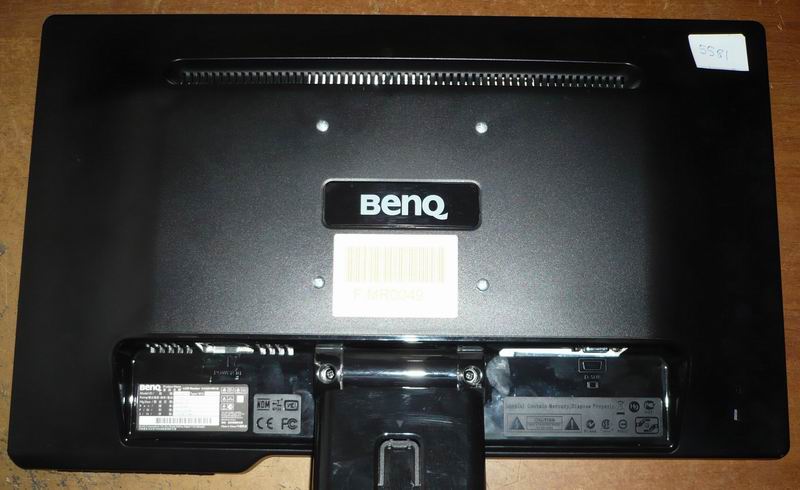
Монитор Benq G2220HDA (ET-0026-B) имеет характерный наплыв внизу корпуса под клавиши управления.
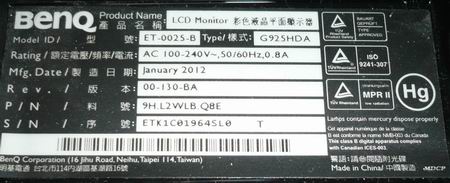
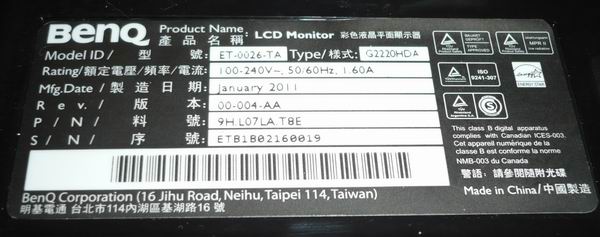
Шильдик. Шильдик монитора
Лицевая декоративная панель. Лицевая панель держится на жестких защелках и пальцами очень сложно открываются, край фальшпанели имеет острую кромку, от нее после вскрытия трех- четырех подобных мониторов на подушечках образуются болезненные мозоли, поэтому настоятельно снимать фальшпанель в плотных перчатках. Сколько раз мы не вскрывали этот монитор, но так и сделали для себя конкретных методов по снятию фальшпанели. Например предложенный сервис мануалом способ вскрытия не получался, во первых защелки сделаны с фиксаторами по бокам, что не позволяет их отгибать особенно в углах, во вторых в разных участках монитора они имеют разную конструкцию.
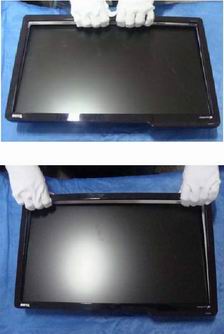
Монитор G2220HDA (ET-0026-B), снятие фальшпанели по сервис мануалу, вариант 1.
Монитор G2220HDA (ET-0026-B), снятие фальшпанели по сервис мануалу, вариант 2.
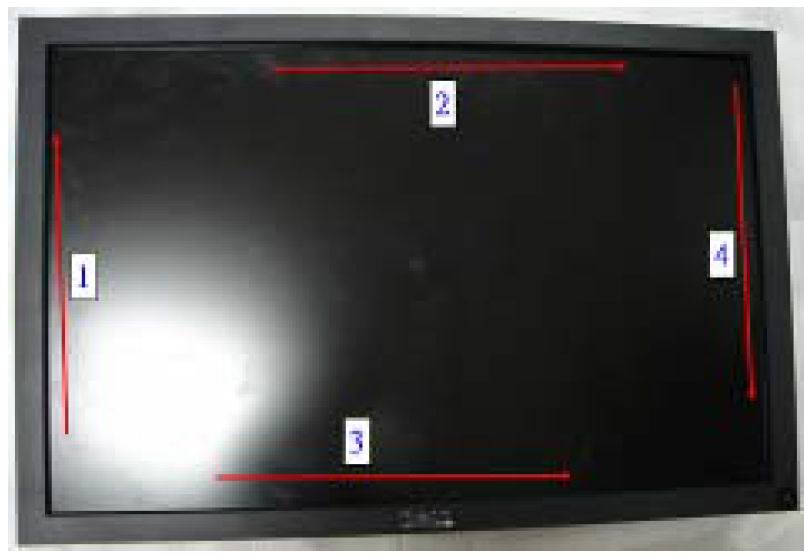
Опытным путем было выявлено, действительно, меньше всего требуется усилий на вскрытие левой части фальшпанели и вскрытие действительно лучше делать в перчатках, на этом сходства методик заканчиваются.
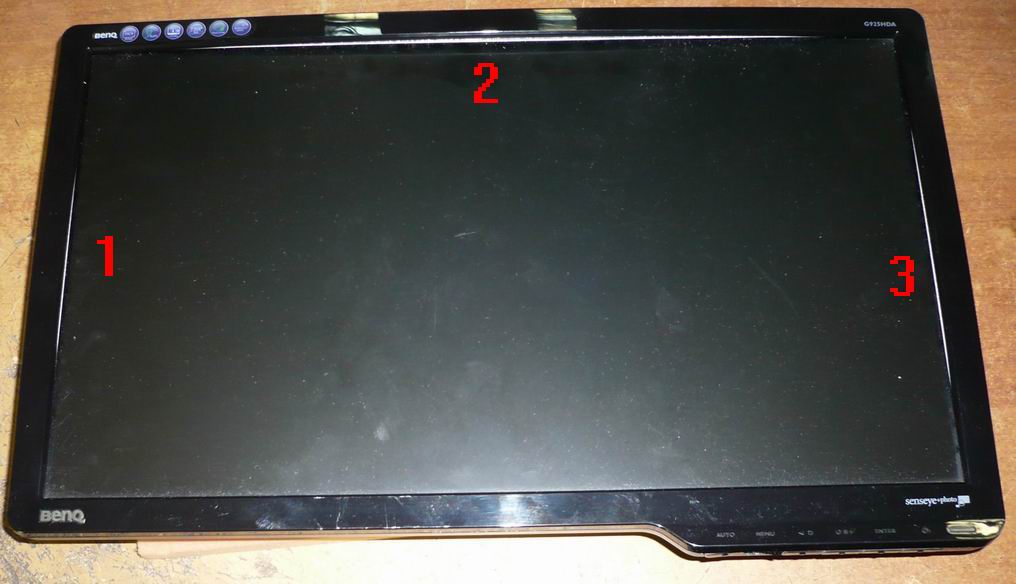
Монитор G925HDA (ET-0025-B), снятие фальшпанели пальцевым методом.
После пальцевого вскрытия середины ребер фальшпанели отстёгиваются, но вот углы не поддаются. Проверено на многих мониторах, левая сторона, обозначенная 1 действительно отщёлкивается с минимальными усилиями, сторона 2 и 3 требуют несколько больших усилий. Защелки в углах вскрываем карточкой на манер отвертки, то есть вставляем карточку в замок и отгибаем защелку.
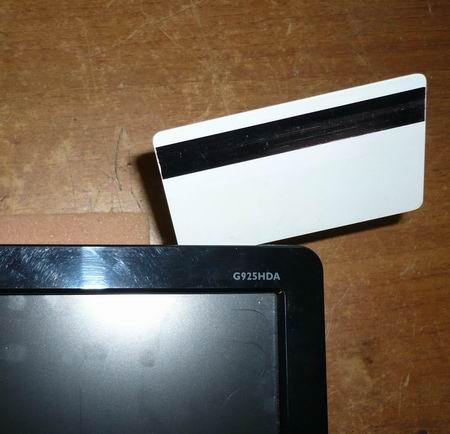
Монитор G925HDA (ET-0025-B), снятие фальшпанели, вставляем карточку в замок.
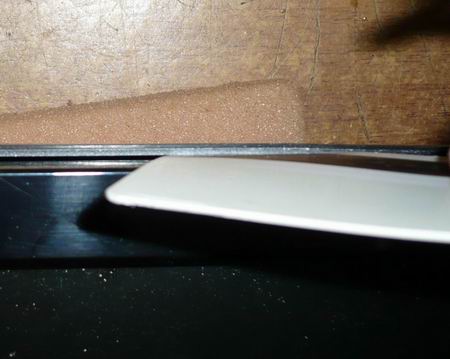
Монитор G925HDA (ET-0025-B), снятие фальшпанели, отгибаем карточкой замок.
При таком варварском использовании карточки хватает на вскрытие только одного монитора, так как углы карточки не выдерживаются от нагрузки и ломаются.
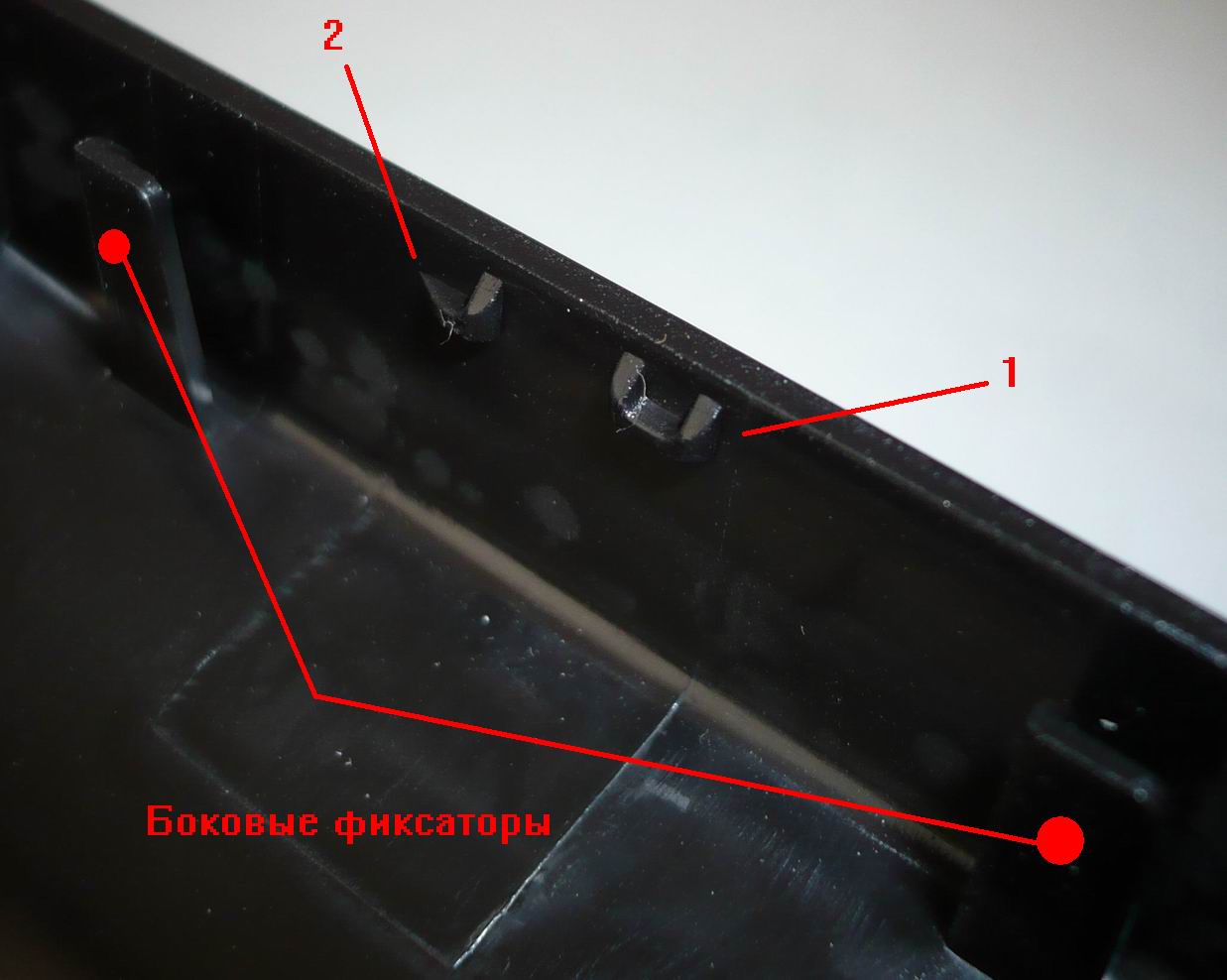
Корпусные защелки на левом, правом и верхнем ребре монитора двух типов П (1) и Г(2) образные.
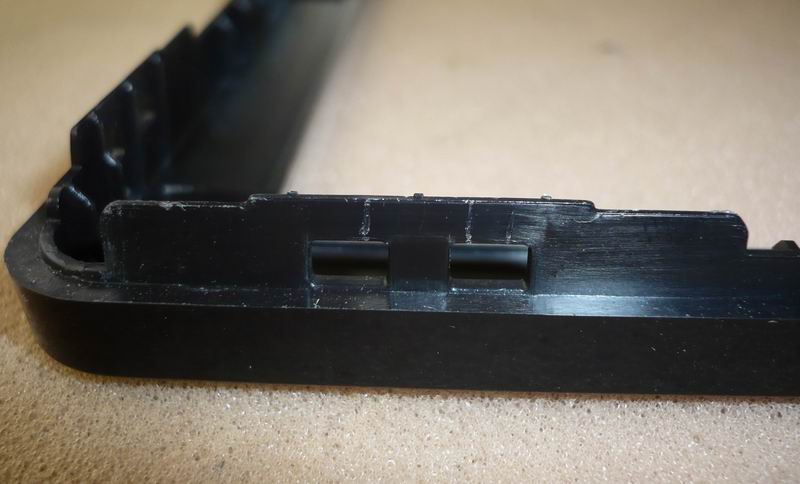
Защелка на фальшпанели под левое, правое и верхнее ребро монитора
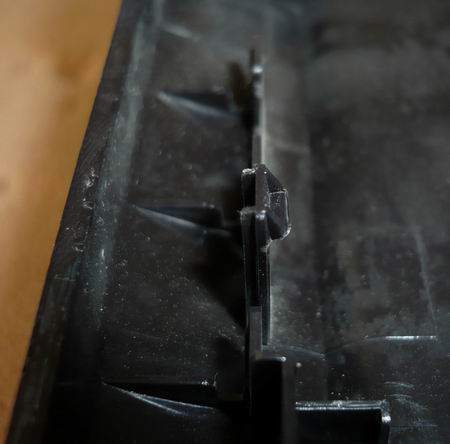
Корпусные защелки нижнего ребра монитора тип 4. 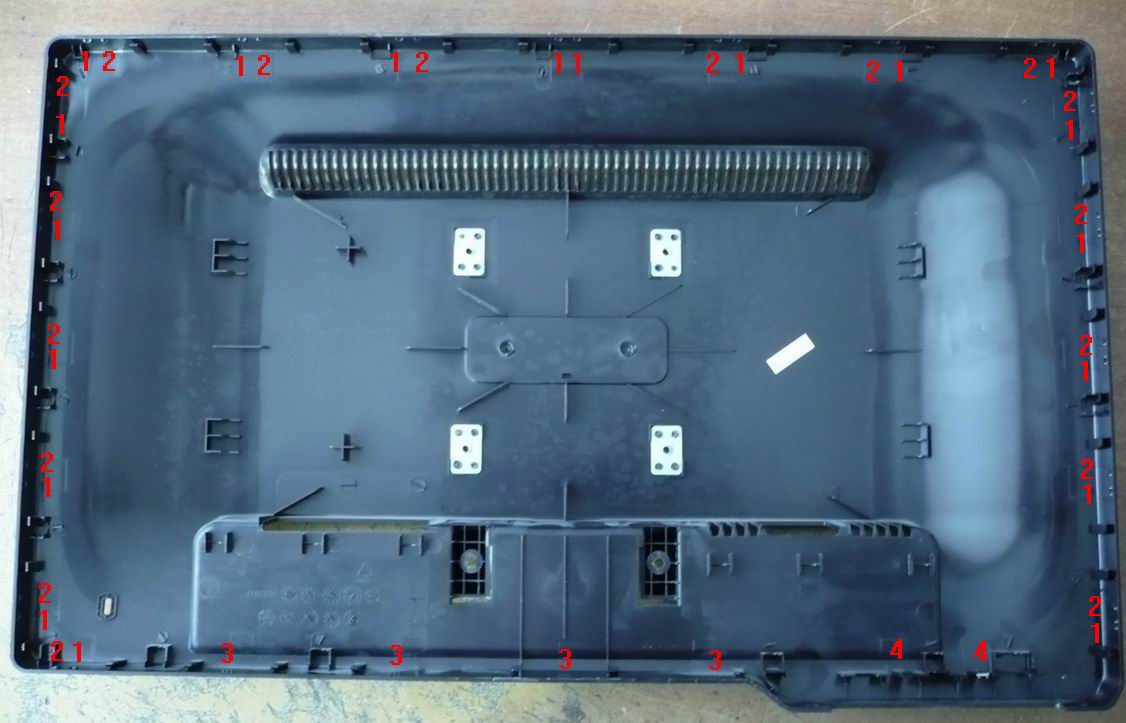
Монитор G2220HDA (ET-0026-B) расположение защелок на корпусе.
С нижней частью фальшпанели дела обстоят несколько сложнее. Защелки №4, самые сложные для открытия, гуляют по нижнему ребру в зависимости от модели.
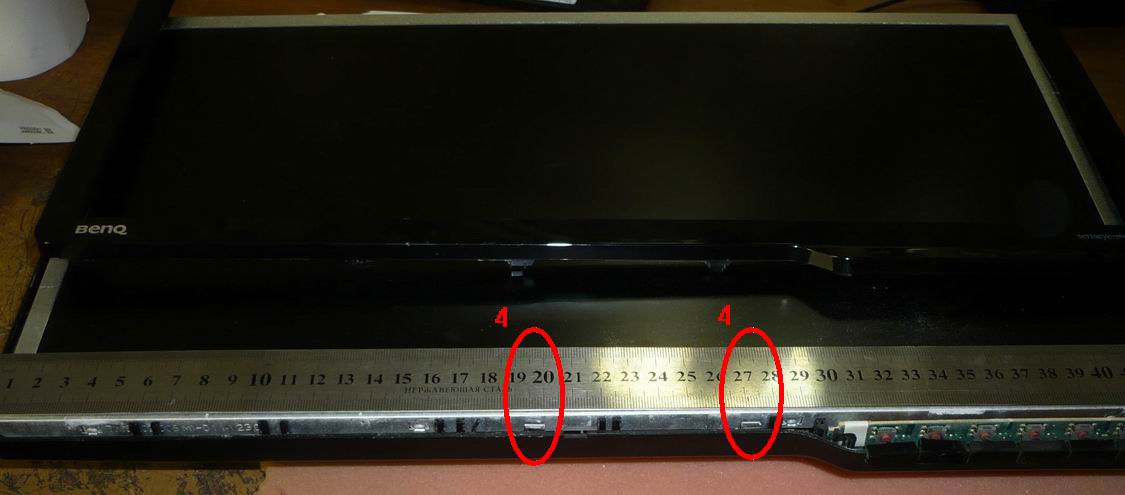
Монитор G925HDA (ET-0025-B) защелки №4 находятся по центру нижнего ребра.
Защелки №4 жесткие и доставляют больше всего хлопот, и очень часто ломаются при неаккуратном вскрытии.
Дополнительные винтовые крепления. Задняя крышка держится на двух винтах, которые одновременно служат креплением опоры монитора. Доступ к этим винтам не требует особых усилий.
Опорная ножка. Опорная ножка крепятся на двух винтах, которые служат креплением корпуса монитора.
Время вскрытия корпуса. 5-20 минут, в зависимости от квалификации специалиста.
Для справки. Буквы. Первая буква в названии модели обозначает серию:
Как вытаскивать ножку монитора LG?
У LG есть неплохая серия мониторов на IPS матрице — LG 23MP55A, LG 22MP67D, LG 23MP57HQ-P и многие другие модели.
Собирается ножка очень легко — вставляем ножку, одеваем подставку и закручиваем винт.
А что же делать когда нужно разобрать и снять ножку?, ведь просто вытащить не получается. Монитор довольно нежный и сильно тянуть нельзя, да это и не нужно.
Просто нужно знать метод — как снять ножку у монитора LG
За 24 секунды девушка расскажет и покажет как это сделать.
Вот так — вставляем в специальное отверстие прямую отвертку и несколькими движениями вверх вниз вытаскиваем ножку.
Ремонт монитора Benq
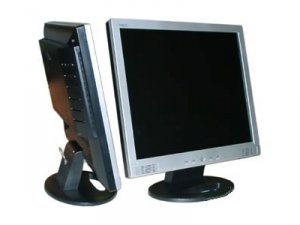
Недавно мне достался неплохой ЖК монитор NEC LCD-1703.
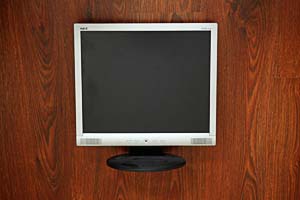
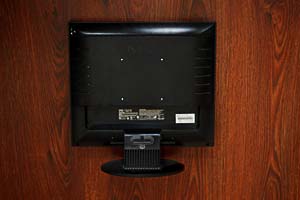
Монитор NEC LCD-1703 M
Этот монитор верой и правдой служил людям долгое время, а потом он перестал показывать изображение. Причины поломки техники могут быть разные. Одной из таких причин может быть запрограммированное ускоренное состаривание техники, заложенное производителями для обогащения себя любимых. Вместо привычной картинки на его экране появились различные полосы. Затем изображение совсем пропало. Экран как-бы засвечивается белым фоном с вертикальными цветовыми полосами. Через некоторое время он вообще стал включаться только на пару секунд и сразу выключаться. Внешних повреждений нет, питание на монитор приходит. Взяв в руки отвертку я решил посмотреть и постараться устранить неисправность монитора, дабы вернуть его к жизни.
Чтобы добраться до внутренностей монитора NEC LCD-1703 нужно снять его ножку-подставку, отвинтив четыре винта.
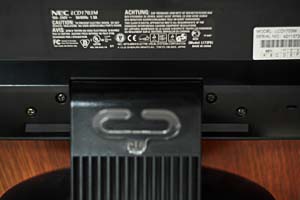
Крепление подставки монитор NEC LCD-1703 M
Далее нужно положить монитор на ровную твердую поверхность экраном вниз. Желательно подложить что-то, что предотвратит возможность поцарапать сам экран. Я положил монитор на стол, а под экран положил вспененную пленку, которой оборачивают новые мониторы и телевизоры. Эта пленка похожа на утеплитель для пола и стен. Далее откручиваем пять винтов крепления задней крышки монитора — четыре по углам, а пятый мы увидим по центру, где крепится ножка монитора.
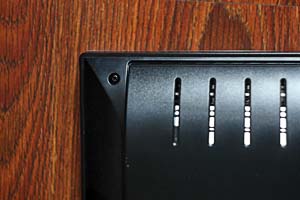
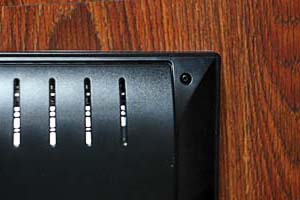
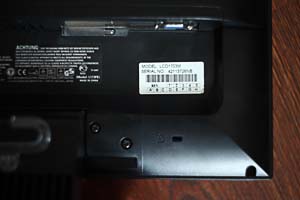
Винты, крепящие заднюю крышку
Крепление задней крышки кроме винтов имеет еще пластиковые фиксаторы (как на многой другой аудио, видео, фототехнике, сотовых телефонах). На фотографии показал один из них.
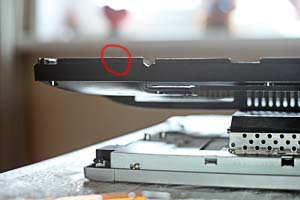
Пластиковое крепление задней крышки монитора
Эти крепления расположены симметрично. Аккуратно подцепляем плоским предметом через щель передней рамки и задней крышки и отводим крышку. После этого у нас открывается такой вид:
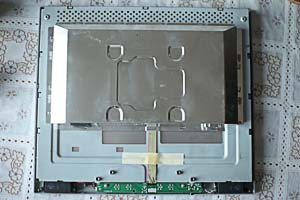
Монитор без задней крышки
Сами монтажные платы, которые нам нужно проверить, находятся под металлическим экранирующим кожухом. Кожух крепится винтами:

Винт крепления кожуха
и винтовым креплением разъема VGA:
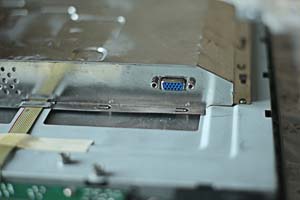
Винтовое крепление разъема VGA
Откручиваем эти крепления, снимаем защитный кожух. Внимательно осматриваем платы:
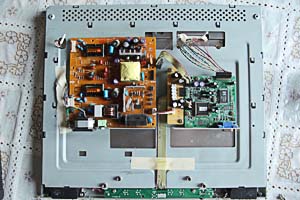
Вид на платы монитора после снятия экранирующего кожуха
ВНИМАНИЕ. Не забываем, что даже при отключении от сетевой розетки, внутренние детали радиоэлектронного оборудования могут оставаться под опасным для жизни напряжением 220 вольт. Прежде, чем производить дальнейшие действия убедитесь, что на конденсаторах не осталось остаточного заряда. Для разрядки конденсаторов можно использовать бытовую лампу накаливания. Для этого подсоединяем оба контакта лампы проводами к выводам конденсатора на несколько секунд.
На плате мы проверяем наличие сгоревших дорожек и вздутие конденсаторов. В моем случае вздулись конденсаторы блока питания монитора:
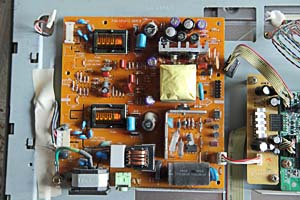

Вздувшиеся конденсаторы блока питания монитора
Для замены конденсаторов нам нужно снять плату блока питания, предварительно отсоединив все шлейфы от платы и отвернув винты крепления ее к корпусу. Выпаиваем вздутые конденсаторы:
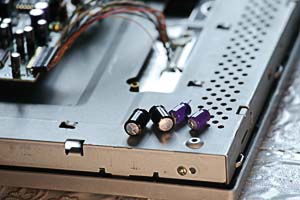
Виновники неработающего монитора
У меня вздулось три из четырех конденсаторов, но я купил все четыре, благо стоят они не дорого, а второй раз заниматься разборкой и сборкой мне не хотелось. Конденсаторы нужны два на 1000 мкФ 16 вольт и два на 470 мкФ 16 вольт (1000*16в, 470*16в). Я купил конденсаторы известной марки четыре штуки за 25 руб, совсем дешевые китайские я брать не стал, не та экономия). Перепаяв конденсаторы собираем монитор в обратной последовательности.
Похожие публикации:
- Как починить пульт от ресивера ямаха
- Как почистить памперс на кэнон 4700
- Как почистить сопел принтер canon
- Как правильно настроить фотоаппарат canon 1100d
Как снять ножку с монитора benq
Перед отсоединением шнура питания выключите
монитор и питание. Перед отсоединением
сигнального кабеля от монитора выключите
компьютер.
Освободите место на рабочем столе и постелите
что-нибудь мягкое, например, полотенце, чтобы не
повредить монитор и экран, после этого положите на
него монитор экраном вниз.
Соблюдайте осторожность во избежание
повреждения монитора. Не кладите монитор экраном
вниз на поверхность, на которой находятся еще
какие-либо предметы, например, степлер или мышь,
которые могут поцарапать стекло или повредить
ЖК-подложку, из-за чего гарантия на ваш монитор
станет недействительной. Положив монитор на стол,
больше не двигайте его во избежание появления
царапин или повреждения корпуса и органов
управления.
2. Нажмите фиксирующие зажимы, чтобы
отсоединить подставку монитора от
основания.

Максимально эффективная работа с монитором benq
Максимально эффективная работа с
4. Максимально эффективная работа с монитором
То чтобы максимально эффективно использовать функциональные возможности вашего
нового цветного ЖК-монитора BenQ с плоским экраном, нужно установить специально
разработанные для него драйвер и программное обеспечение с прилагаемого
компакт-диска.
Последовательность действий для успешной установки драйвера ЖК-монитора BenQ
зависит от особенностей подсоединения и установки ЖК-монитора BenQ: какая
используется версия Microsoft Windows, подсоединяете ли вы монитор и устанавливаете
его драйвер на новый компьютер (на котором прежде не был установлен драйвер монитора)
или вы заменяете прежний монитор и меняете ранее установленный для него драйвер.
В любом случае, когда вы в следующий раз, подсоединив монитор, включите компьютер,
операционная система Windows автоматически распознает новое (или отличное от ранее
установленного) оборудование и запустит утилиту
Мастер установки нового
Установить с диска
, вставьте компакт-диск, прилагаемый к
ЖК-монитору BenQ, и укажите соответствующую модель монитора. Дополнительные
сведения и пошаговые указания по автоматической установке монитора на новом
компьютере или по модернизации (замене старого монитора) см. в разделах:
Если для входа в систему Windows требуется ввод имени пользователя и пароля,
то для установки драйвера монитора вы должны войти в систему под учетной записью
администратора или члена группы администраторов. Кроме того, если ваш компьютер
подключен к сети, в которой применяются правила безопасного доступа, то, возможно,
настройки сетевой системы безопасности не позволят вам установить драйвер на
компьютер.
Название купленной модели указано на табличке с характеристиками на задней стенке
монитора.

Установка драйвера монитора на новом компьютере
Максимально эффективная работа с монитором
Установка драйвера монитора на новом компьютере
В этом разделе подробно описываются действия по выбору и установке драйвера
ЖК-монитора BenQ на новом компьютере, на котором прежде не был установлен драйвер
монитора. Эти указания применимы только к совершенно новому компьютеру, к которому
впервые подключается монитор, в данном случае — ЖК-монитор BenQ.
1. Выполните действия, описанные в разделе 3:
Операционная система Windows при запуске автоматически обнаружит новый монитор и
запустит утилиту Мастер установки нового оборудования. Следуйте ее указаниям, пока
не появится окно Установка драйвера устройства.
2. Вставьте в привод компьютера компакт-диск, прилагаемый к ЖК-монитору BenQ.
3. Установите флажок в окошке
Поиск подходящего драйвера для моего устройства
и нажмите кнопку
4. Установите флажок в окошке Поиск на компакт-дисках (снимите флажки у других
вариантов) и нажмите кнопку
7. Перезагрузите компьютер.
Определить, какие файлы драйвера подходят для купленной модели, можно по следующей
таблице.

Обновление драйвера при замене старого монитора
Максимально эффективная работа с
Обновление драйвера при замене старого монитора
В этом разделе подробно описываются действия по ручному обновлению драйвера
монитора в компьютере, работающем под управлением ОС Microsoft Windows.
В настоящее время этот драйвер тестируется на совместимость с операционными
системами (ОС) Windows XP, Windows Vista и Windows 7.
Возможно, он будет работать правильно и с другими версиями Windows, однако, на момент
написания данного руководства компания BenQ еще не протестировала эти драйверы на других
версиях Windows и не может гарантировать их работу в этих системах.

Порядок установки в системах с windows 7
Максимально эффективная работа с монитором
Порядок установки в системах с Windows 7
1. Откройте окно
Нажмите Пуск, Панель управления, Оборудование и звук, Устройства и принтеры и
затем в меню правой кнопкой нажмите имя вашего монитора.
Другой способ: правой кнопкой нажмите рабочий стол, выберите Персонализация, Экран,
Устройства и принтеры и затем в меню правой кнопкой нажмите имя вашего монитора.
2. Откройте вкладку
Универсальный монитор PnP
и затем нажмите кнопку
4. Откройте вкладку
и нажмите кнопку
5. Вставьте в привод компьютера компакт-диск, прилагаемый к ЖК-монитору BenQ.
ПО для обновления драйвера
Искать драйвер на моем
и укажите следующий каталог: d:\BenQ_LCD\Driver\ (здесь d — это
буква, которой обозначается привод CD-ROM).
8. В списке драйверов выберите точное название вашего монитора файлов и нажмите
В результате соответствующие файлы драйвера монитора будут скопированы на компьютер и
установлены.
Отсоединение основания – Инструкция по эксплуатации BenQ GL2450HT

Перед отсоединением шнура питания выключите
монитор и питание. Перед отсоединением
сигнального кабеля от монитора выключите
компьютер.
Освободите место на рабочем столе и постелите
что-нибудь мягкое, например, полотенце, чтобы
не повредить монитор и экран, после этого
положите на него монитор экраном вниз.
Соблюдайте осторожность во избежание
повреждения монитора. Не кладите монитор экраном
вниз на поверхность, на которой находятся еще
какие-либо предметы, например, степлер или мышь,
которые могут поцарапать стекло или повредить
ЖК-подложку, из-за чего гарантия на ваш монитор
станет недействительной. Положив монитор на стол,
больше не двигайте его во избежание появления
царапин или повреждения корпуса и органов
управления.
2. Надавите фиксирующие зажимы
вверх, чтобы отсоединить основание
монитора от кронштейна.
Надавливая фиксирующие зажимы, отсоедините
основание подставки от кронштейна.
3. Снимите подставку монитора.
Удерживая одной рукой кронштейн подставки
монитора, а другой надавливая фиксирующий
зажим, отсоедините основание монитора от
кронштейна подставки. Затем оттяните
подставку от монитора.
Отсоединение подставки
Перед отсоединением шнура питания выключите
монитор и питание. Перед отсоединением
сигнального кабеля от монитора выключите
компьютер.
Освободите место на рабочем столе и постелите
что-нибудь мягкое, например, полотенце, чтобы не
повредить монитор и экран, после этого положите на
него монитор экраном вниз.
Соблюдайте осторожность во избежание
повреждения монитора. Не кладите монитор экраном
вниз на поверхность, на которой находятся еще
какие-либо предметы, например, степлер или мышь,
которые могут поцарапать стекло или повредить
ЖК-подложку, из-за чего гарантия на ваш монитор
станет недействительной. Положив монитор на стол,
больше не двигайте его во избежание появления
царапин или повреждения корпуса и органов
управления.
2. Нажмите фиксирующие зажимы, чтобы
отсоединить подставку монитора от
основания.
Максимально эффективная работа с монитором benq
Максимально эффективная работа с
4. Максимально эффективная работа с монитором
То чтобы максимально эффективно использовать функциональные возможности вашего
нового цветного ЖК-монитора BenQ с плоским экраном, нужно установить специально
разработанные для него драйвер и программное обеспечение с прилагаемого
компакт-диска.
Последовательность действий для успешной установки драйвера ЖК-монитора BenQ
зависит от особенностей подсоединения и установки ЖК-монитора BenQ: какая
используется версия Microsoft Windows, подсоединяете ли вы монитор и устанавливаете
его драйвер на новый компьютер (на котором прежде не был установлен драйвер монитора)
или вы заменяете прежний монитор и меняете ранее установленный для него драйвер.
В любом случае, когда вы в следующий раз, подсоединив монитор, включите компьютер,
операционная система Windows автоматически распознает новое (или отличное от ранее
установленного) оборудование и запустит утилиту
Мастер установки нового
Установить с диска
, вставьте компакт-диск, прилагаемый к
ЖК-монитору BenQ, и укажите соответствующую модель монитора. Дополнительные
сведения и пошаговые указания по автоматической установке монитора на новом
компьютере или по модернизации (замене старого монитора) см. в разделах:
Если для входа в систему Windows требуется ввод имени пользователя и пароля,
то для установки драйвера монитора вы должны войти в систему под учетной записью
администратора или члена группы администраторов. Кроме того, если ваш компьютер
подключен к сети, в которой применяются правила безопасного доступа, то, возможно,
настройки сетевой системы безопасности не позволят вам установить драйвер на
компьютер.
Название купленной модели указано на табличке с характеристиками на задней стенке
монитора.
Установка драйвера монитора на новом компьютере
Максимально эффективная работа с монитором
Установка драйвера монитора на новом компьютере
1. Выполните действия, описанные в разделе 3:
Операционная система Windows при запуске автоматически обнаружит новый монитор и
запустит утилиту Мастер установки нового оборудования. Следуйте ее указаниям, пока
не появится окно Установка драйвера устройства.
2. Вставьте в привод компьютера компакт-диск, прилагаемый к ЖК-монитору BenQ.
3. Установите флажок в окошке
Поиск подходящего драйвера для моего устройства
и нажмите кнопку
4. Установите флажок в окошке Поиск на компакт-дисках (снимите флажки у других
вариантов) и нажмите кнопку
7. Перезагрузите компьютер.
Определить, какие файлы драйвера подходят для купленной модели, можно по следующей
таблице.
Обновление драйвера при замене старого монитора
Максимально эффективная работа с
Обновление драйвера при замене старого монитора
В этом разделе подробно описываются действия по ручному обновлению драйвера
монитора в компьютере, работающем под управлением ОС Microsoft Windows.
В настоящее время этот драйвер тестируется на совместимость с операционными
системами (ОС) Windows XP, Windows Vista и Windows 7.
Возможно, он будет работать правильно и с другими версиями Windows, однако, на момент
написания данного руководства компания BenQ еще не протестировала эти драйверы на других
версиях Windows и не может гарантировать их работу в этих системах.
Порядок установки в системах с windows 7
Максимально эффективная работа с монитором
Порядок установки в системах с Windows 7
1. Откройте окно
Нажмите Пуск, Панель управления, Оборудование и звук, Устройства и принтеры и
затем в меню правой кнопкой нажмите имя вашего монитора.
Другой способ: правой кнопкой нажмите рабочий стол, выберите Персонализация, Экран,
Устройства и принтеры и затем в меню правой кнопкой нажмите имя вашего монитора.
2. Откройте вкладку
Универсальный монитор PnP
и затем нажмите кнопку
4. Откройте вкладку
и нажмите кнопку
5. Вставьте в привод компьютера компакт-диск, прилагаемый к ЖК-монитору BenQ.
ПО для обновления драйвера
Искать драйвер на моем
буква, которой обозначается привод CD-ROM).
8. В списке драйверов выберите точное название вашего монитора файлов и нажмите
В результате соответствующие файлы драйвера монитора будут скопированы на компьютер и
установлены.
Разбираем монитор BENQ (серия G)
Монитор Benq G2220HDA (ET-0026-B) имеет характерный наплыв внизу корпуса под клавиши управления.
Шильдик. Шильдик монитора
Лицевая декоративная панель. Лицевая панель держится на жестких защелках и пальцами очень сложно открываются, край фальшпанели имеет острую кромку, от нее после вскрытия трех- четырех подобных мониторов на подушечках образуются болезненные мозоли, поэтому настоятельно снимать фальшпанель в плотных перчатках. Сколько раз мы не вскрывали этот монитор, но так и сделали для себя конкретных методов по снятию фальшпанели. Например предложенный сервис мануалом способ вскрытия не получался, во первых защелки сделаны с фиксаторами по бокам, что не позволяет их отгибать особенно в углах, во вторых в разных участках монитора они имеют разную конструкцию.
Монитор G2220HDA (ET-0026-B), снятие фальшпанели по сервис мануалу, вариант 1.
Монитор G2220HDA (ET-0026-B), снятие фальшпанели по сервис мануалу, вариант 2.
Опытным путем было выявлено, действительно, меньше всего требуется усилий на вскрытие левой части фальшпанели и вскрытие действительно лучше делать в перчатках, на этом сходства методик заканчиваются.
Монитор G925HDA (ET-0025-B), снятие фальшпанели пальцевым методом.
После пальцевого вскрытия середины ребер фальшпанели отстёгиваются, но вот углы не поддаются. Проверено на многих мониторах, левая сторона, обозначенная 1 действительно отщёлкивается с минимальными усилиями, сторона 2 и 3 требуют несколько больших усилий. Защелки в углах вскрываем карточкой на манер отвертки, то есть вставляем карточку в замок и отгибаем защелку.
Монитор G925HDA (ET-0025-B), снятие фальшпанели, вставляем карточку в замок.
Монитор G925HDA (ET-0025-B), снятие фальшпанели, отгибаем карточкой замок.
При таком варварском использовании карточки хватает на вскрытие только одного монитора, так как углы карточки не выдерживаются от нагрузки и ломаются.
Корпусные защелки на левом, правом и верхнем ребре монитора двух типов П (1) и Г(2) образные.
Защелка на фальшпанели под левое, правое и верхнее ребро монитора
Корпусные защелки нижнего ребра монитора тип 4.
Монитор G2220HDA (ET-0026-B) расположение защелок на корпусе.
С нижней частью фальшпанели дела обстоят несколько сложнее. Защелки №4, самые сложные для открытия, гуляют по нижнему ребру в зависимости от модели.
Монитор G925HDA (ET-0025-B) защелки №4 находятся по центру нижнего ребра.
Защелки №4 жесткие и доставляют больше всего хлопот, и очень часто ломаются при неаккуратном вскрытии.
Дополнительные винтовые крепления. Задняя крышка держится на двух винтах, которые одновременно служат креплением опоры монитора. Доступ к этим винтам не требует особых усилий.
Опорная ножка. Опорная ножка крепятся на двух винтах, которые служат креплением корпуса монитора.
Время вскрытия корпуса. 5-20 минут, в зависимости от квалификации специалиста.
Для справки. Буквы. Первая буква в названии модели обозначает серию:
Монитор Benq G2220HDA (ET-0026-B) имеет характерный наплыв внизу корпуса под клавиши управления.
Шильдик. Шильдик монитора
Лицевая декоративная панель. Лицевая панель держится на жестких защелках и пальцами очень сложно открываются, край фальшпанели имеет острую кромку, от нее после вскрытия трех- четырех подобных мониторов на подушечках образуются болезненные мозоли, поэтому настоятельно снимать фальшпанель в плотных перчатках. Сколько раз мы не вскрывали этот монитор, но так и сделали для себя конкретных методов по снятию фальшпанели. Например предложенный сервис мануалом способ вскрытия не получался, во первых защелки сделаны с фиксаторами по бокам, что не позволяет их отгибать особенно в углах, во вторых в разных участках монитора они имеют разную конструкцию.
Монитор G2220HDA (ET-0026-B), снятие фальшпанели по сервис мануалу, вариант 1.
Монитор G2220HDA (ET-0026-B), снятие фальшпанели по сервис мануалу, вариант 2.
Опытным путем было выявлено, действительно, меньше всего требуется усилий на вскрытие левой части фальшпанели и вскрытие действительно лучше делать в перчатках, на этом сходства методик заканчиваются.
Монитор G925HDA (ET-0025-B), снятие фальшпанели пальцевым методом.
После пальцевого вскрытия середины ребер фальшпанели отстёгиваются, но вот углы не поддаются. Проверено на многих мониторах, левая сторона, обозначенная 1 действительно отщёлкивается с минимальными усилиями, сторона 2 и 3 требуют несколько больших усилий. Защелки в углах вскрываем карточкой на манер отвертки, то есть вставляем карточку в замок и отгибаем защелку.
Монитор G925HDA (ET-0025-B), снятие фальшпанели, вставляем карточку в замок.
Монитор G925HDA (ET-0025-B), снятие фальшпанели, отгибаем карточкой замок.
При таком варварском использовании карточки хватает на вскрытие только одного монитора, так как углы карточки не выдерживаются от нагрузки и ломаются.
Корпусные защелки на левом, правом и верхнем ребре монитора двух типов П (1) и Г(2) образные.
Защелка на фальшпанели под левое, правое и верхнее ребро монитора
Корпусные защелки нижнего ребра монитора тип 4.
Монитор G2220HDA (ET-0026-B) расположение защелок на корпусе.
С нижней частью фальшпанели дела обстоят несколько сложнее. Защелки №4, самые сложные для открытия, гуляют по нижнему ребру в зависимости от модели.
Монитор G925HDA (ET-0025-B) защелки №4 находятся по центру нижнего ребра.
Защелки №4 жесткие и доставляют больше всего хлопот, и очень часто ломаются при неаккуратном вскрытии.
Дополнительные винтовые крепления. Задняя крышка держится на двух винтах, которые одновременно служат креплением опоры монитора. Доступ к этим винтам не требует особых усилий.
Опорная ножка. Опорная ножка крепятся на двух винтах, которые служат креплением корпуса монитора.
Время вскрытия корпуса. 5-20 минут, в зависимости от квалификации специалиста.
Для справки. Буквы. Первая буква в названии модели обозначает серию:
Как трубочные, так и жидкокристаллические мониторы устанавливаются на стол на специальных подставках. Они позволяют поворачивать и наклонять прибор. В большинстве случаев такие подставки являются съемными.

- Как снять ножку у монитора
- Как разобрать монитор
- Как разобрать корпус монитора
Отключите питание компьютера и монитора. Отсоедините от монитора все шнуры. Если они не являются съемными, отсоедините их от соответствующих разъемов компьютера и удлинителя.
На стол, на котором вы собираетесь осуществлять снятие с монитора подставки, положите что-либо мягкое, но не склонное к электризации.
Трубочный монитор переверните таким образом, чтобы подставка оказалась вверху. Посмотрите, каким именно образом она присоединена к его корпусу. Обычно для этого используются пазы. Чтобы вытащить подставку из пазов, в зависимости от их конфигурации сдвиньте ее вперед или назад, либо поверните по часовой стрелке или против нее. В некоторых случаях трубочные мониторы допускают эксплуатацию как с подставкой, так и без таковой.
ЖК-монитор поверните задней стенкой к себе. Следите, чтобы в экран не упирались никакие объекты, даже очень мягкие, потому что разбить его очень легко. Даже небольшая трещина может вывести из строя весь индикатор. Если винты, которыми крепится подставка, не видны, снимите закрывающую их небольшую крышку. При выворачивании винтов не перепутайте их с теми, которыми крепится задняя стенка монитора.
Сняв монитор с подставки, будьте очень осторожны, чтобы не уронить его. Поставить его на стол вертикально вы не сможете, пока не установите обратно на подставку. Поэтому положите его обязательно экраном вверх.
После снятия подставки осуществите транспортировку монитора, используя в качестве упаковочного материала пенопласт. Если оригинальная пенопластовая тара не сохранилась, изготовьте новую таким образом, чтобы исключить сдавливание экрана, особенно у ЖК-мониторов. Несмотря на то, что такая тара хорошо предохраняет аппарат от ударов, не подвергайте его таковым специально, и тем более не роняйте его.
Не пытайтесь отправлять монитор посылкой, поскольку он в этом случае с большой вероятностью будет разбит. При транспортировке в багажнике исключайте резкие набор скорости и торможение за исключением экстренных ситуаций.

Приветствую, друзья! Сегодня поговорим про ремонт ЖК монитора BenQ Q9T4. На морде у него написано BenQ FP91G. Неисправность этого монитора – не включается, мигает индикатор питания. Дефект в таком случае определяется достаточно быстро даже без разборки. ЖК мониторы со временем страдают высохшими конденсаторами, что нарушает режим работы импульсного источника питания и приводит к отказу во включении. Готовим пачку с конденсаторами и разбираем монитор. На тыльной стороне монитора откручиваем все саморезы, в том числе под заглушками.
Готовим пачку с конденсаторами и разбираем монитор. На тыльной стороне монитора откручиваем все саморезы, в том числе под заглушками.
Как разобрать ЖК монитор BenQ

Заглушки снимаются легко, если поддеть чем-нибудь острым.

Вытаскиваем подставку из крепления и откручиваем под ней еще один саморез.

Поддеваем корпус монитора по шву по периметру, освобождая защелки. Иногда приходится применять силу на тугих защелках, но помните одно – куда пластик лучше подается, туда и открывается защелка. Под задней крышкой видим экран блока питания и плату обработки сигнала.

Откручиваем крепления разъемов DVI и D-Sub (VGA). Я обычно это делаю узкогубцами.
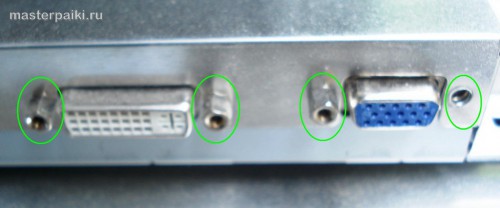
Отсоединяем разъем кнопочной панели монитора и поднимаем металлический экран.
Обычно электролитические конденсаторы вздуваются, если установлены близко к радиаторам и греющимся элементам. Электролит в них под действием температуры начинает активно испаряться через микрозазоры. В результате получаем высыхание диэлектрической прокладки и перегрев конденсатора со вспучиванием.

Ставить советую свежие хорошие конденсаторы с рабочей температурой 105 градусов Цельсия фирм Sanyo, Samwha , Fujitsu, Teapo, Rubycon , CapXon, Nippon , Jamicon. У меня оказались Jamicon солидного размера. Я их еле втулил, но зато теперь уверен, что монитор спокойно проработает от 1 до 3 лет в офисном режиме.
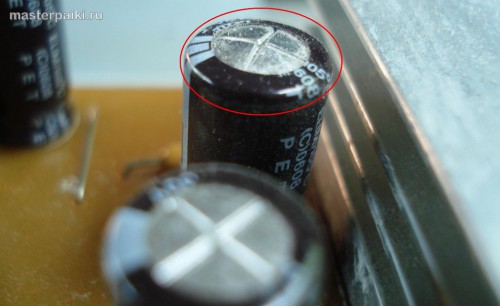
Плату блока питания лучше пропаять в районе контактов массивных и греющихся радиоэлементов, потому как в некоторых местах заводской припой ложится тонким слоем и со временем трескается. Если применяете канифоль – то обязательно отмойте ее остатки спиртом, иначе будет утечка между контактами. Я пользуюсь паяльным жиром или гелем для пайки BGA и ничего не отмываю. Он ложится ровным полупрозрачным слоем и быстро испаряется при пайке.

Сборку монитора BenQ Q9T4 осуществлять в обратном порядке. На этом ремонт ЖК монитора BenQ FP91G можно считать успешно завершенным.
Удачного ремонта!
Мастер Пайки с Вами.
Как разобрать внешний блок питания ЖК монитора
P.S.: В последнее время производители мониторов все чаще комплектуют новые мониторы внешними блоками питания в пластиковом корпусе. Как разобрать такой корпус я показал ниже на видео. Способ не самый лучший, зато быстрый и можно провести подручными средствами.
Многие зрители этого видео критикуют этот способ разборки. Скажу, что он конечно не идеальный и есть много способов вскрывать такие блоки питания аккуратнее. Однако в условиях потокового ремонта, когда за день нужно сделать и отдефектовать не один аппарат, такой способ вскрытия достаточно актуален. Иногда появляются следы вскрытия, но они хорошо маскируются с помощью наждачной бумаги или надфиля .
Читайте также:
- Resident evil 7 не работает клавиатура и мышь
- Какое из устройств лишнее микрофон проектор цифровой фотоаппарат монитор сканер
- Флешка монолит не определяется
- Имеет ли смысл ремонтировать клавиатуру
- Acer aspire one 722 c68rr замена клавиатуры