Основные типы диаграмм в EXCEL
Для начинающих пользователей советуем прочитать статью Основы построения диаграмм в MS EXCEL , в которой рассказывается о базовых настройках диаграмм.
В этой статье рассмотрены следующие типы диаграмм:
- гистограмма с группировкой;
- линейчатая ;
- график ;
- с областями ;
- круговая ;
- точечная
ГИСТОГРАММА
Построим Гистограмму с группировкой на основе таблицы с двумя числовыми столбцами (см. файл примера ).
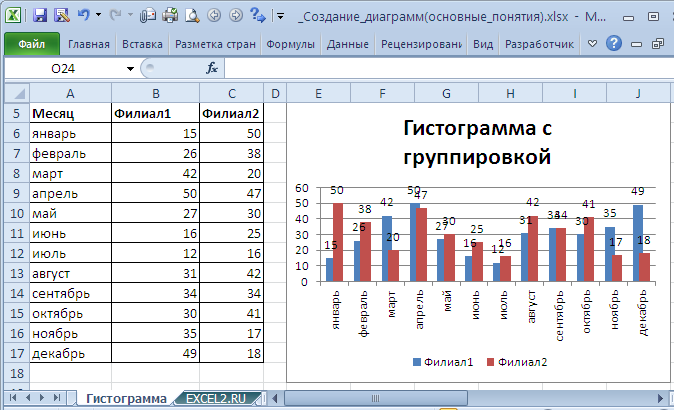
Для этого выделите любую ячейку таблицы, на вкладке Вставка , в группе Диаграммы нажмите кнопку Гистограмма , в выпавшем меню выберите Гистограмма с группировкой .
Т.к. в таблице 2 числовых столбца, то в диаграмме будет создан 2 ряда данных. Первый столбец таблицы (самый левый, текстовый) используется для подписей по горизонтальной оси (категории).
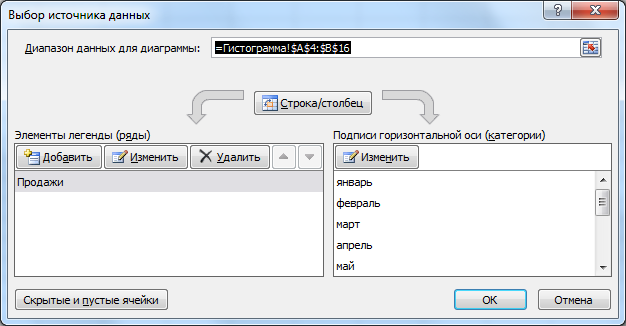
Если подписи ряда по горизонтальной оси (оси Х) удалить, то тогда они будут заменены последовательностью чисел 1, 2, 3, … Для этого на вкладке Конструктор (диаграмма должна быть выделена), выберите в группе Данные команду Выбрать данные . В появившемся диалоговом окне выберите нужный ряд, а правее под надписью Подписи горизонтальной оси (категории) , нажмите кнопку Изменить. В появившемся окне удалите ссылку.
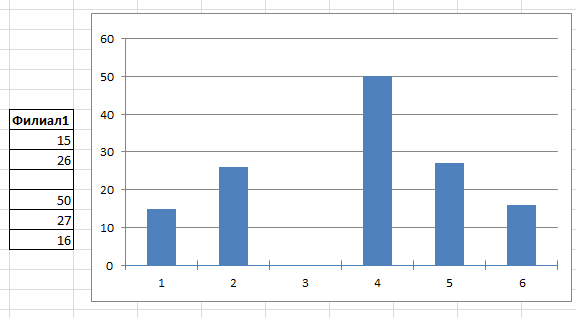
Данные на гистограмме выводятся строго по порядку: самой верхней ячейке таблицы соответствует 1, ячейке ниже – 2 и т.д. Если в диапазоне с данными есть пустая ячейка, то соответствующий столбец на диаграмме не выводится (пропускается), но номер на оси (категория) ей присваивается.
В подписях данных можно вывести названия категорий (как это сделать читайте статью Основы построения диаграмм в MS EXCEL ) или любые другие значения (текст, числа).
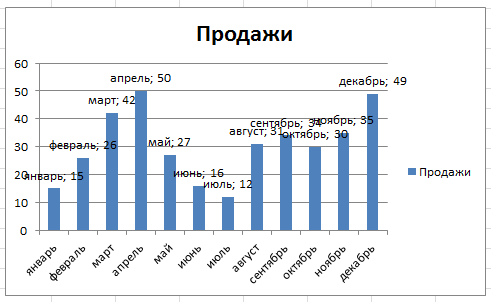
Совет : Если на диаграмме только 1 ряд, то легенду можно удалить.
При настройке зазора между столбцами нужно воспользоваться Форматом ряда данных , дважды кликнув по любому столбцу.
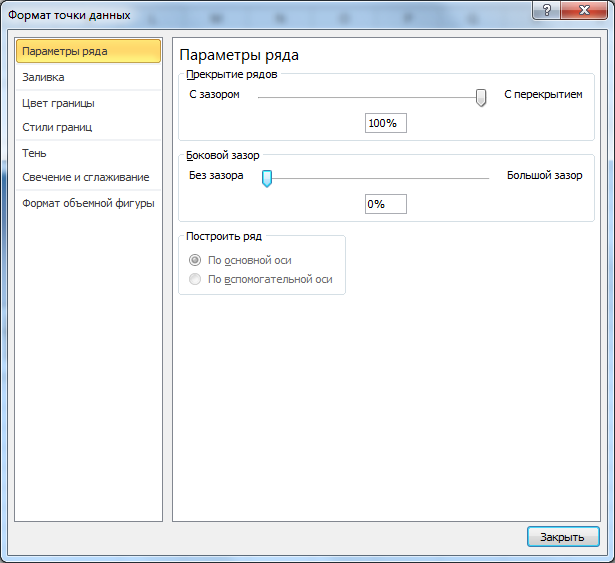
Боковой зазор управляет шириной пустого пространства между столбцами.
Чтобы воспользоваться бегунком Перекрытие рядов нужно хотя бы 2 ряда.
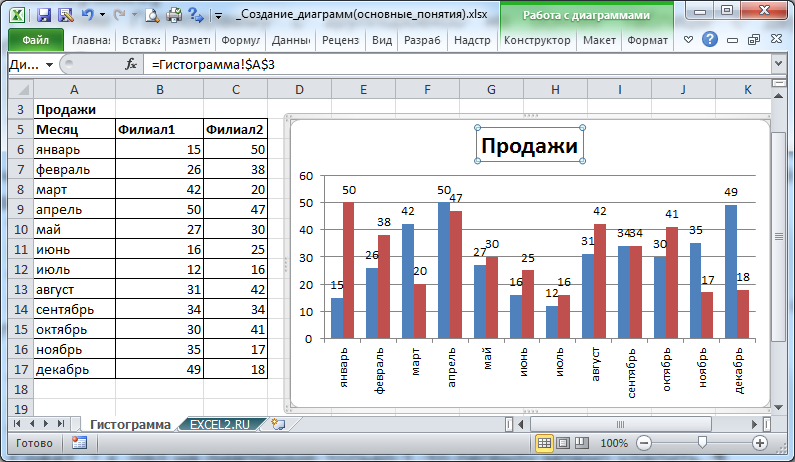
Можно настроить частичное перекрытие столбцов.
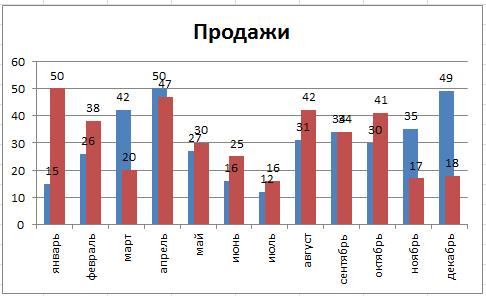
Ряд, который идет первее, будет перекрываться последующими. Что посмотреть/ изменить порядок рядов откройте диалоговое окно Выбор источника данных (чтобы открыть это окно: на вкладке Конструктор (диаграмма должна быть выделена), выберите в группе Данные команду Выбрать данные ).
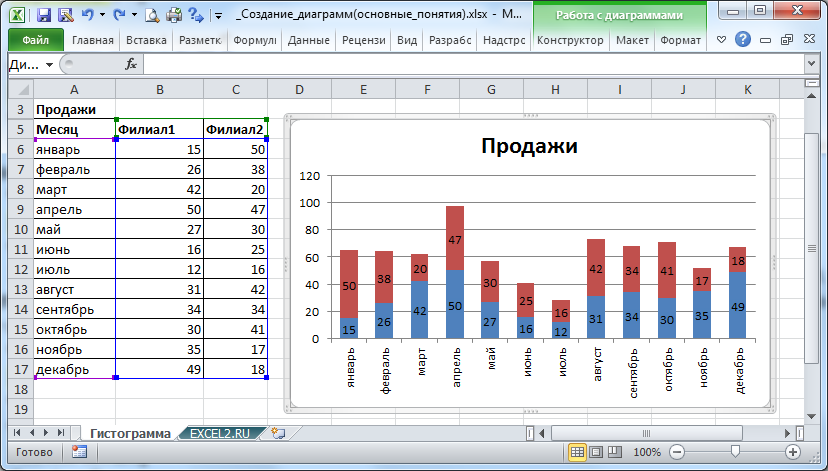
Т.к. у нас больше одного ряда данных, то эту диаграмму можно преобразовать в Гистограмму с накоплением (конечно, в Гистограмму с накоплением можно преобразовать и диаграмму с одним рядом, но это бессмысленно – она ничем не будет отличаться от обычной Гистограммы). Для преобразования выделите диаграмму, на вкладке Конструктор в группе Тип выберите Изменить тип диаграммы , выберите Гистограмма с накоплением (подробнее см. статью Гистограмма в MS EXCEL с накоплением ).
Существует еще один тип Гистограммы – Нормированная гистограмма с накоплением . В этой Гистограмме данные рядов относящиеся к одной категории (расположенные в одной строке), выводятся пропорционально своему вкладу в категорию.
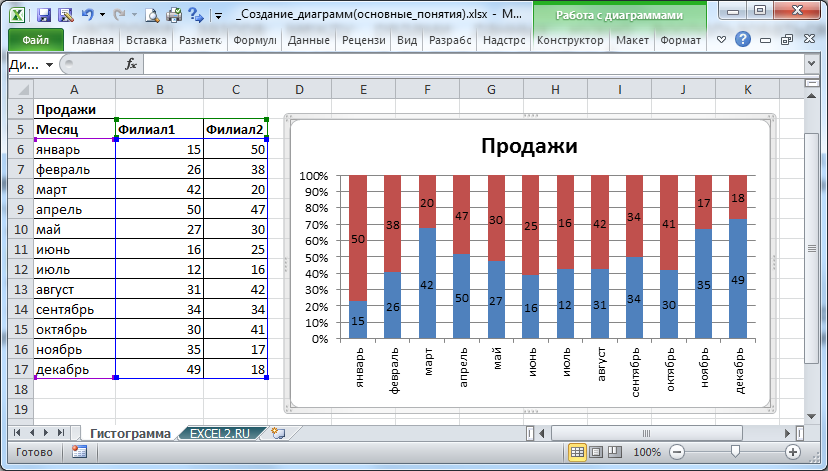
Например, сумма по категории Январь равна 50+15=65. Значение 15 из первого ряда составляет 23% от 65 (15/65=0,23), что и отображено на диаграмме.
ЛИНЕЙЧАТАЯ
Создание и настройка Линейчатой диаграммы аналогично Гистограмме. Различие состоит в том, что столбцы расположены не вертикально, а горизонтально.
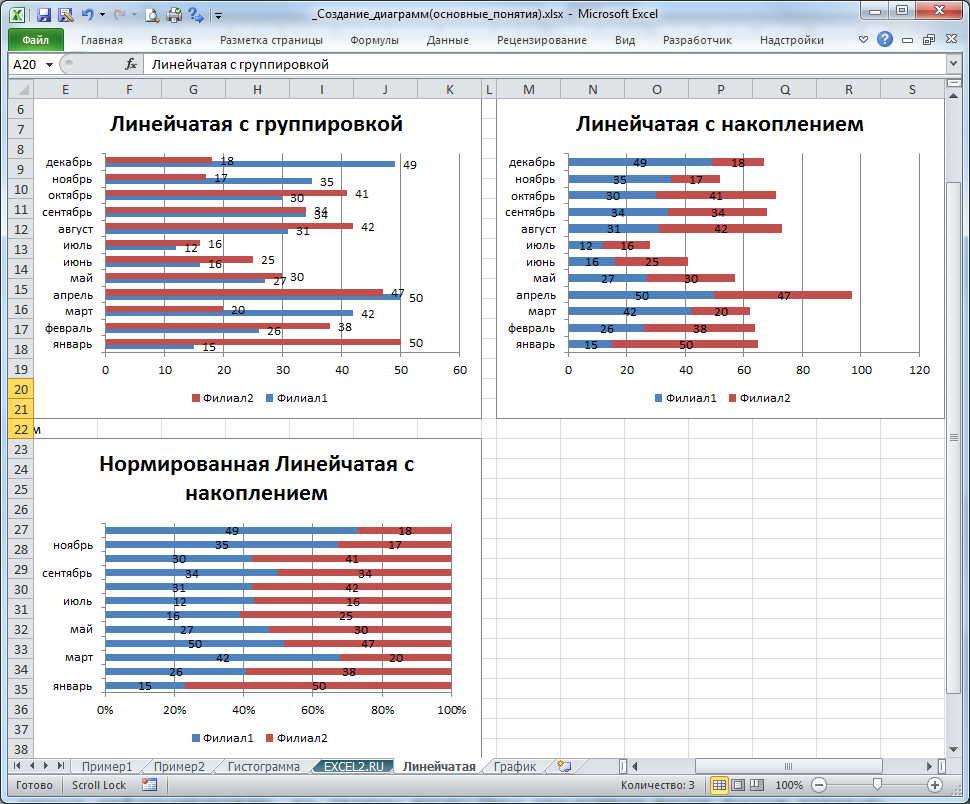
Гистограммы можно легко преобразовать в Линейчатые диаграммы через меню на вкладке Конструктор : в группе Тип выберите Изменить тип диаграммы .
ГРАФИК
Название диаграммы – График, сразу нам говорит, что она создана для отображения графиков функций (одному значению Х соответствует только одно значение Y).
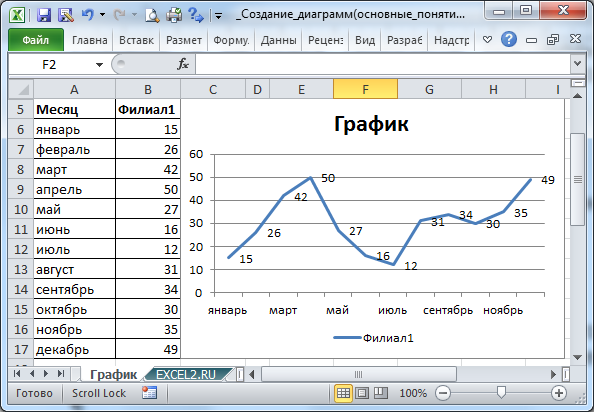
Выделите любую ячейку таблицы (см. файл примера ), на вкладке Вставка , в группе Диаграммы нажмите кнопку График , в выпавшем меню выберите График .
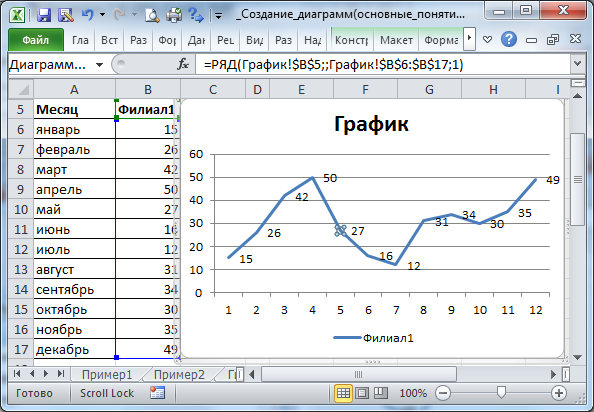
Хотя в исходной таблице 2 столбца, но в диаграмме будет создан только 1 ряд данных, т.к. числовой только 1 столбец. Первый столбец используется для подписей по горизонтальной оси (категории).
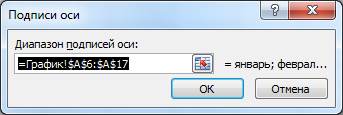
Подписи по горизонтальной оси можно удалить (тогда они будут заменены последовательностью чисел 1, 2, 3, …).
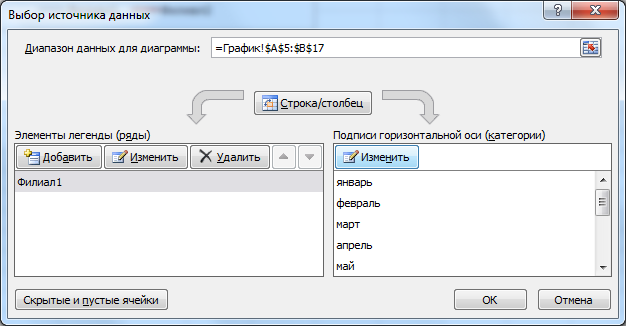
Таким образом, данные на графике выводятся строго по порядку: самой верхней ячейке таблицы соответствует 1, ячейке ниже – 2 и т.д.
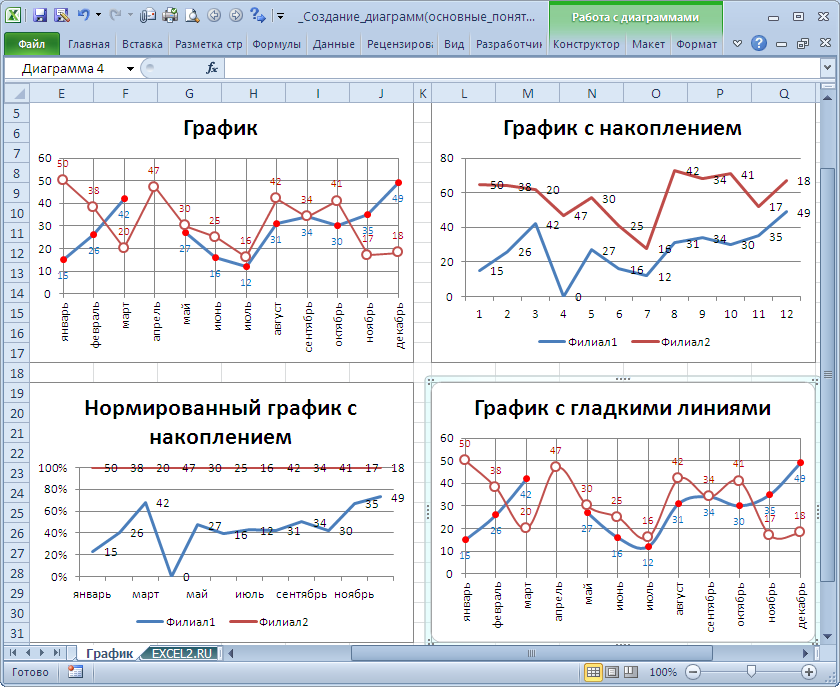
Как видно на рисунке ниже, форматирование графика можно сделать практически на любой вкус.
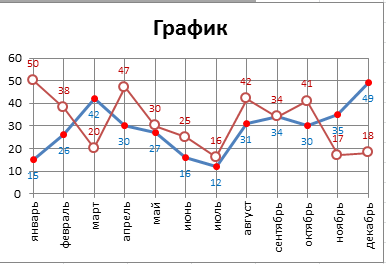
Для этого нужно вызвать диалоговое окно Формат ряда данных , дважды кликнув по линии графика или вызвав его через меню (вкладка Формат или Макет , группа Текущий фрагмент , в выпадающем списке выберите нужный Ряд, нажмите Формат выделенного ).
Совет . О тонкостях настройки формата элементов диаграммы можно в статье Основы построения диаграмм в MS EXCEL .
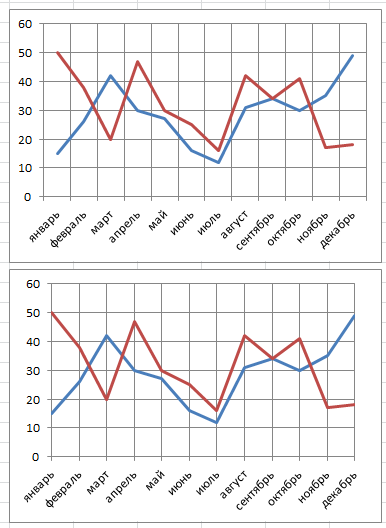
Иногда удобно отображать вертикальные линии сетки (вкладка Макет , группа Оси ).
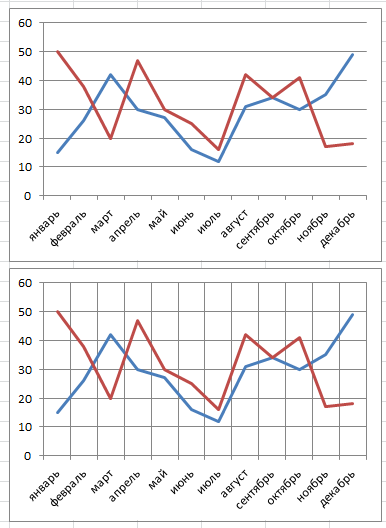
Можно отображать вертикальные линии сетки, проходящими через точки графика.
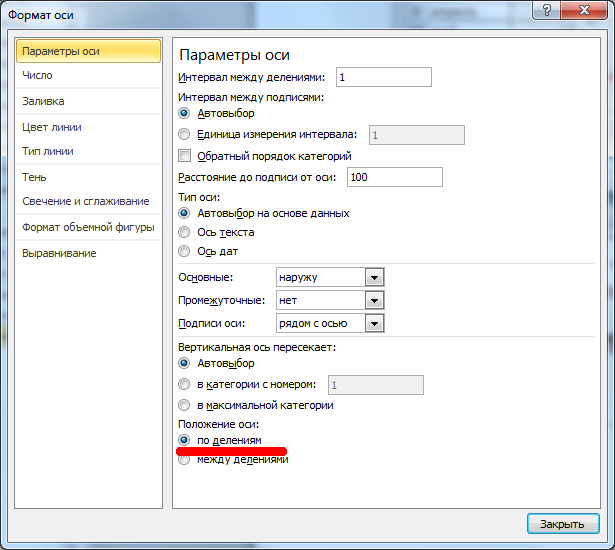
Это сделано через диалоговое окно Формат оси , вкладка Параметры оси , Положение оси – По делениям.
Часто вместо Графика используют Точечную диаграмму, только затем, чтобы соединить точки сглаженными линиями, а не прямыми. На самом деле и у Графика также есть такая возможность.
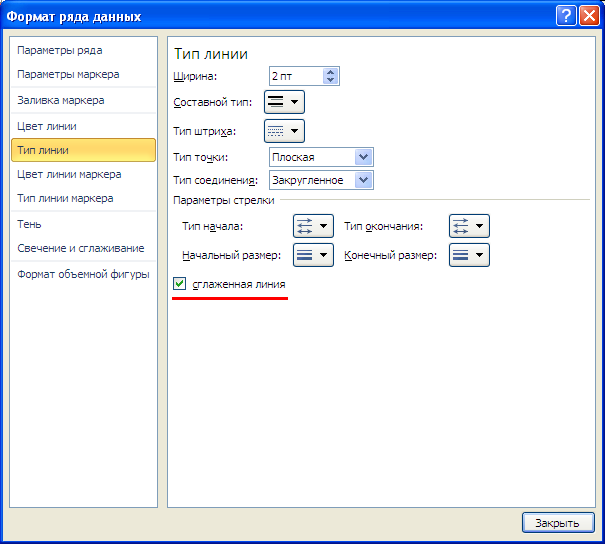
Для этого нужно в окне свойств формата ряда данных поставить неприметную галочку Сглаженная линия на вкладке Тип линии .
Если в диапазоне с данными есть пустая ячейка, то соответствующая точка на диаграмме может быть отображена 3-мя разными способами:
- не выводится (т.е. пропускается, причем вместе с соединяющими с соседними точками отрезками) – вариант по умолчанию;
- выводится как 0;
- соседние точки соединяются линией.
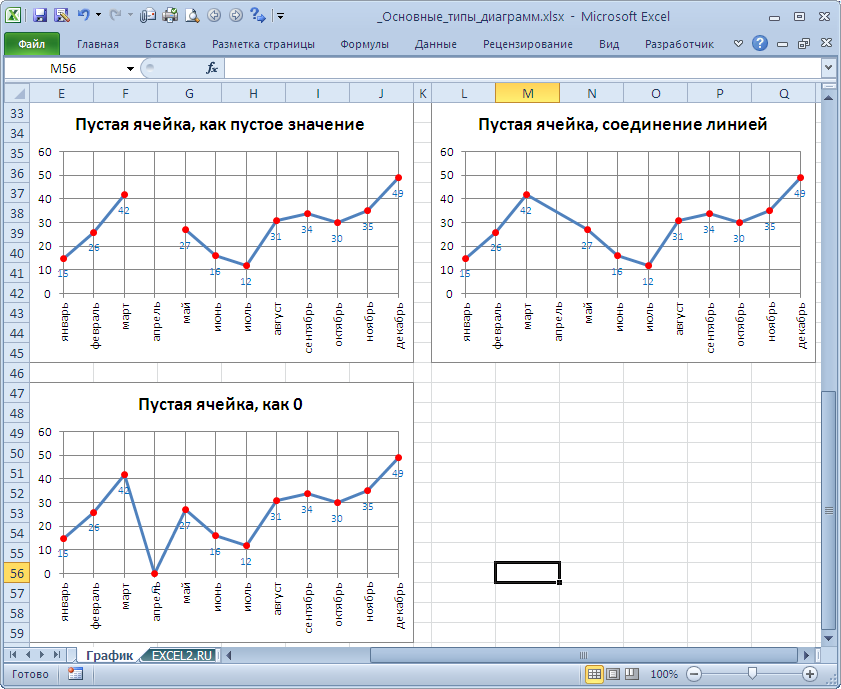
Формат вывода пустой ячейки на Графике можно настроить с помощью диалогового окна Настройка скрытых и пустых ячеек .
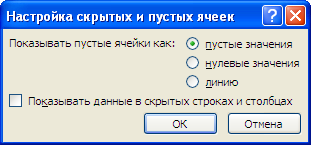
Вызов этого диалогового окна можно сделать из окна Выбор источника данных .
Примечание . Если в ячейке числового столбца содержится текст, то на Графике будет отображено значение 0 вне зависимости от настроек.
Примечание . Если выбран тип диаграммы График с накоплением , то пустая ячейка всегда будет воспринята, как содержащая 0.
С ОБЛАСТЯМИ
Диаграмма С областями очень похожа на График (настройка практически аналогична).
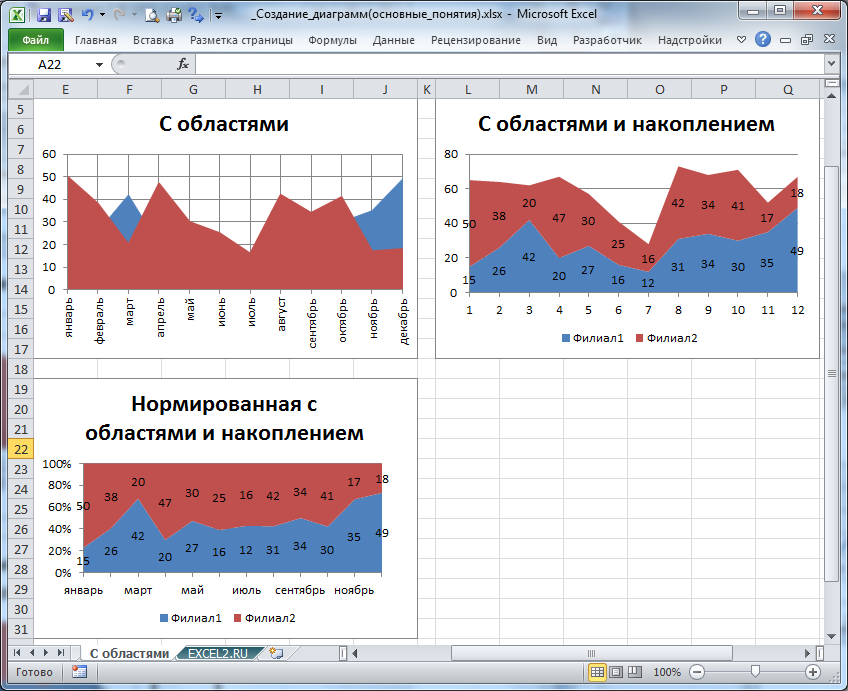
Сама диаграмма С областями не очень интересна, т.к. при наличии нескольких рядов, полностью виден только верхний ряд.
Чаще всего используется диаграмма С областями и накоплением и Нормированная с областями и накоплением .
КРУГОВАЯ
Диаграмма Круговая не похожа на другие типы диаграмм, прежде всего потому, что формально в ней не используются Оси.
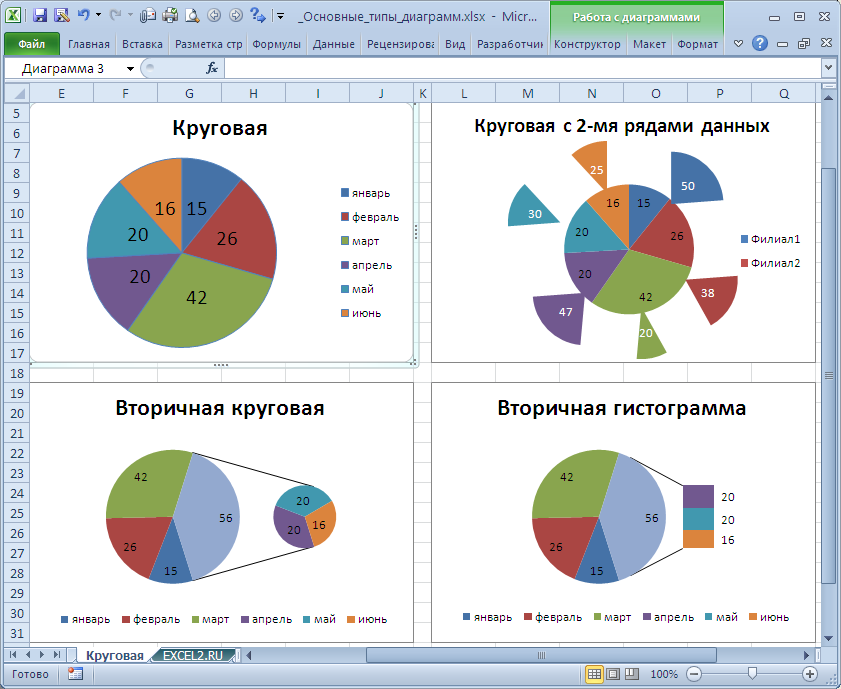
Чаще всего используется Круговая диаграмма на основе одного ряда данных (верхняя слева диаграмма).
Если добавить еще один ряд, то он будет фактически скрыт. Лишь раздвинув сектора верхнего ряда, можно увидеть оба ряда (верхняя справа диаграмма). Для этого после добавления второго ряда нужно первый ряд поместить на вспомогательную ось, иначе второй ряд отображен не будет. Таким же образом, можно добавить и последующие ряды, но смысла в этом особого нет, т.к. диаграмма становится неинформативной. Кроме того, Легенда также станет не информативной (будет отображать не описания долей круга, а имена рядов).
Примечание . Интересный тип Круговой диаграммы – Вторичная круговая, когда последние несколько значений столбца отображаются суммарно, а затем расшифровываются на другой круговой диаграмме (см. рисунок выше, нижний ряд диаграмм).
Примечание . Сектора диаграммы можно раздвинуть по отдельности (выделяя по одному сектору, дважды кликая с задержкой примерно 1 сек.) или через Формат ряда данных .
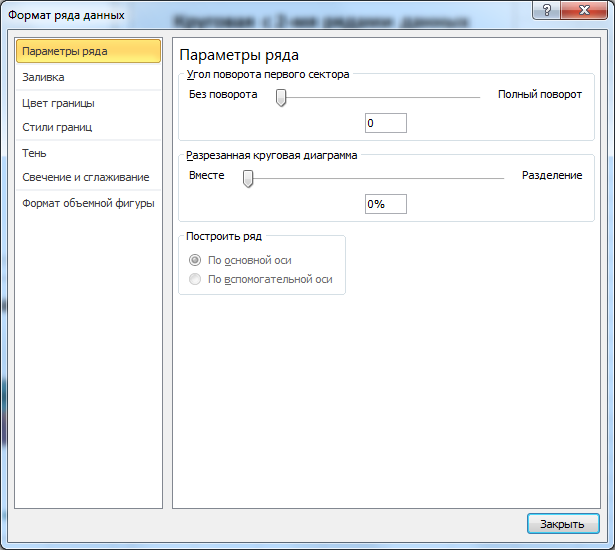
Примечание . Примеры Круговых диаграмм с двумя рядами данных рассмотрены в статьях Совмещаем 2 круговых диаграммы и Круговая диаграмма с суммой .
Вообще, совмещением Круговой диаграммы с другими типами диаграмм не стоит заниматься: и не очень наглядно и достаточно трудоемко.
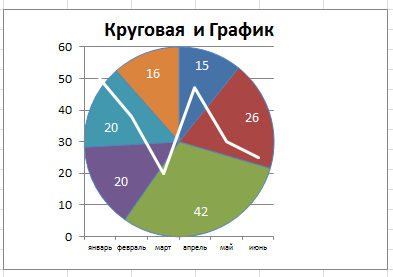
После преобразования второй круговой диаграммы в График, оба ряда становятся расположенными на основной оси и изменить это нельзя. Кроме того, Круговая диаграмма становится вписанной в квадрат, образованный осями, что не всегда удобно для графика, который, как правило, изображают в Области построения прямоугольной формы (см. также статью Совмещаем 2 круговых диаграммы ).
ТОЧЕЧНАЯ
Визуально Точечная диаграмма похожа на диаграмму типа График (если конечно у Точечной диаграммы точки соединены линиями).
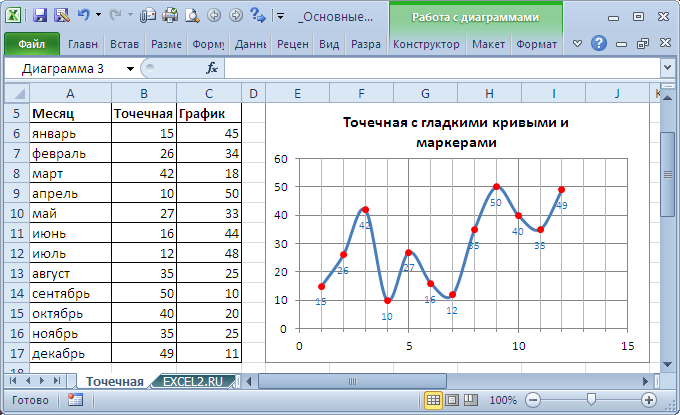
Различие состоит в том, что для построения Графика в качестве координаты Х всегда используется последовательность 1, 2, 3, …, а для Точечной значения по горизонтальной оси м.б. любыми числами (см. статью График vs Точечная ).
Примечание . Если для построения Точечной диаграммы не указана ссылка на значения Х (или ссылка указывает на текстовые значения), то в качестве координат по Х будет использована та же последовательность 1, 2, 3, …, что и для Графика.
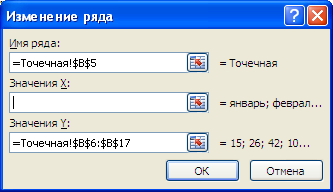
Исходя из вышесказанного, при построении диаграммы Точечная целесообразно указывать числовые значения по Х. В противном случае нужно просто использовать График, т.к. для него можно задавать любые подписи по Х (в том числе и текстовые), что для Точечной диаграммы сделать нельзя (только числа).
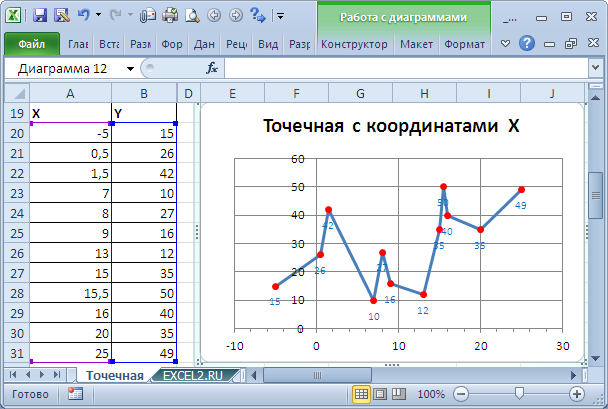
Примечание: Для точечной диаграммы иногда требуется установить индивидуальные подписи для каждой точки (см. Подписи для точечной диаграммы в MS EXCEL ).
Теперь о совмещении разных типов диаграмм с Точечной. Если для Точечной диаграммы не используется координата Х, то на диаграмме она выглядит как График.
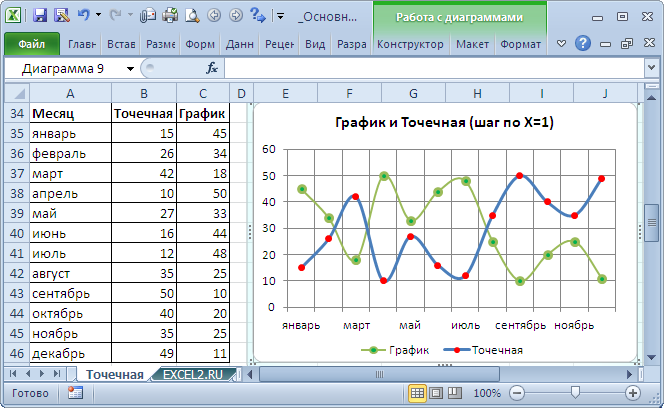
Если для Точечной диаграммы используется координата Х и оба ряда отложены по одной оси, то получается не очень красивая диаграмма.
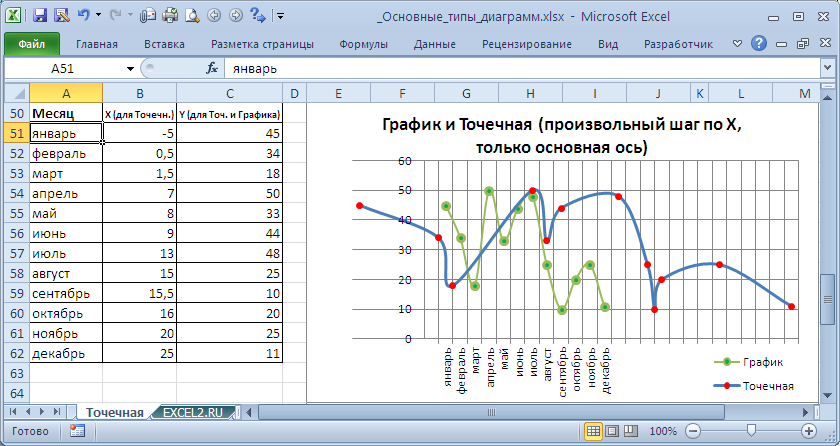
Это связано с тем, что при совмещении с Точечной диаграммой (на одной оси), диаграмма типа График становится как бы главной: на горизонтальной оси отображаются подписи только для Графика; вертикальная сетка не отображается для отрицательных значений Х (т.к. График строится только для Х=1, 2, 3, …); у Графика невозможно изменить Ось с Основной на Вспомогательную (у Точечной можно).
Следовательно, при совмещении Точечной диаграммы с другими диаграммами, ее стоит строить на Вспомогательной оси Х (горизонтальной).
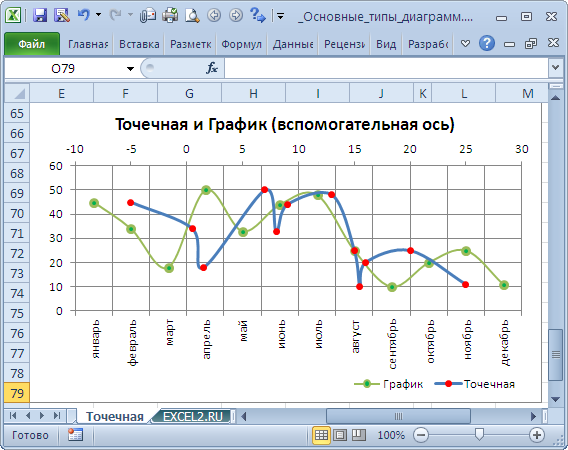
Совет . Диаграмма типа Точечная используется для построения окружностей, эллипсов и других замкнутых фигур на плоскости .
Совет : о построении трехмерных диаграмм (поверхностей) читайте в статье Трехмерные диаграммы (поверхности и изолинии) .
9 лучших типов диаграмм и графиков

Диаграммы и графики — это визуальные представления данных, которые обеспечивают краткий и ясный способ передачи информации. Они широко используются в различных областях, таких как бизнес, наука, образование и журналистика, для представления данных в более понятной и привлекательной форме.
В зависимости от типа представляемых данных и цели представления используются различные типы диаграмм и графиков. В этой статье мы рассмотрим некоторые из наиболее распространенных типов диаграмм и графиков и их применение.
Типы диаграмм и графиков
1. График линия
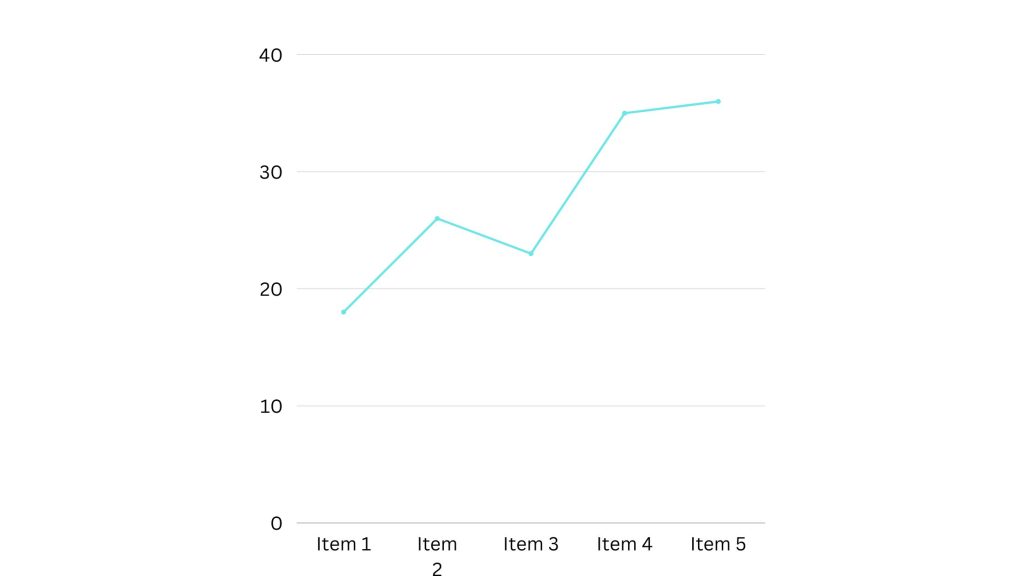
Линейный график — это базовый тип диаграммы, на которой точки данных соединены прямыми линиями. Он используется для отображения тенденций или изменений данных с течением времени. Линейные диаграммы особенно полезны для иллюстрации непрерывных данных, таких как курсы акций, колебания температуры или рост населения. Ось x представляет время, а ось y представляет измеренную величину. Линейные диаграммы могут иметь несколько линий, что позволяет сравнивать различные ряды данных.
Сценарии наилучшего использования для этих типов графиков
Пользователи могут отслеживать изменения как за короткие, так и за длительные периоды, используя линейные графики. Это делает эти графики полезными для выявления небольших изменений. Вы можете сравнить изменения для нескольких групп за один и тот же период времени, используя линейные графики. Они полезны для определения того, как различные группы взаимодействуют друг с другом.
Компании могут использовать этот график для сравнения годовых объемов продаж различных товаров или услуг. Кроме того, компании могут использовать эти диаграммы для определения эффективности канала обслуживания. Иллюстрацией может служить линейный график, показывающий количество чатов или электронных писем, на которые ваши сотрудники отвечают каждый месяц.
2. Гистограмма
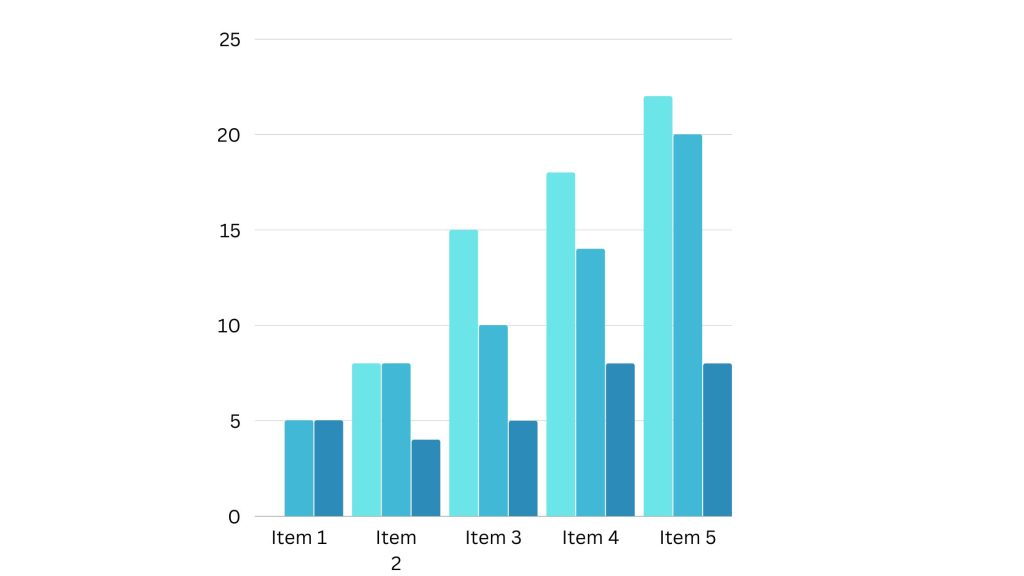
гистограмма, также известный как гистограмма, использует прямоугольные столбцы для представления данных. Он используется для сравнения дискретных категорий или групп. Величина или протяженность каждой полосы соответствует отображаемому количеству или значению. Столбчатые диаграммы эффективны при отображении сравнений между различными элементами, такими как данные о продажах различных продуктов, статистические данные о населении в разных городах или результаты опросов для различных вариантов.
Сценарии наилучшего использования для этих типов графиков
Вы можете использовать гистограммы для сравнения данных между группами или для отслеживания изменений во времени. При значительных изменениях или при сравнении одной группы с другими гистограммы наиболее полезны.
Гистограмма также позволяет легко увидеть, какая группа данных является наиболее распространенной. Например, в начале эпидемии у онлайн-бизнеса наблюдался значительный рост трафика. Итак, если вы хотите проверить ежемесячный трафик для интернет-бизнеса, гистограмма поможет вам увидеть увеличение.
Другие варианты использования
- Сравнение продуктов.
- Использование продукта.
- Сравнение категорий.
- Ежемесячный или годовой маркетинг трафика
- Маркетинговые конверсии.
Продолжая тему диаграмм и графиков, давайте взглянем на еще один широко используемый график.
3. Круговая диаграмма
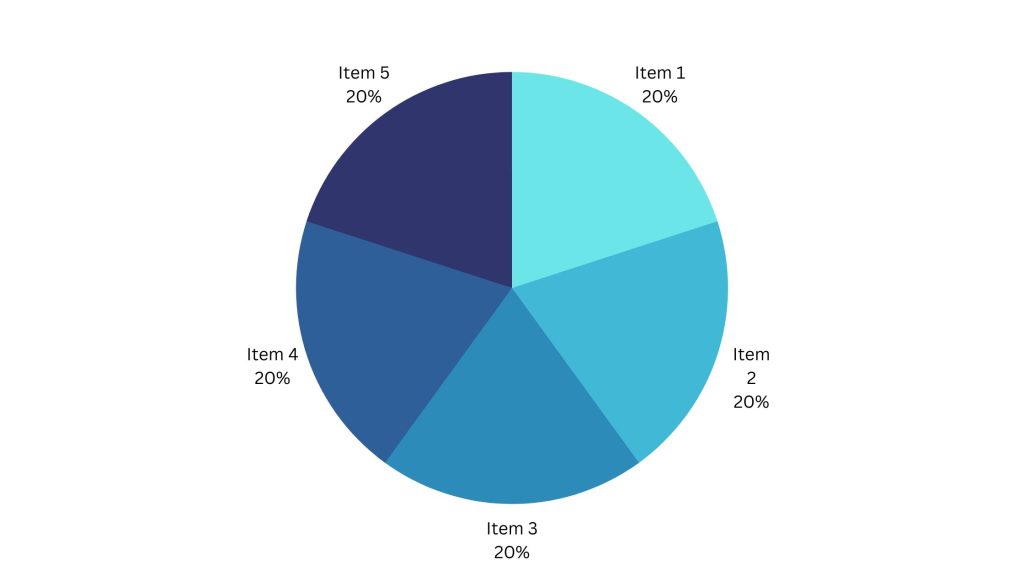
Круговая диаграмма представляет собой круговой график, разделенный на сектора, которые представляют различные категории или пропорции целого. Величина каждого сектора соответствует пропорционально количеству, которое он представляет.
Круговые диаграммы используются для отображения относительных пропорций или процентов. Они подходят для отображения данных с ограниченным числом категорий, таких как распределение доли рынка, распределение бюджета или демографический состав.
Сценарии наилучшего использования для этого типа диаграммы
Круговые диаграммы позволяют легко увидеть часть по отношению к целому, поэтому они полезны для отображения:
- Личности клиентов по отношению ко всем клиентам.
- По отношению к общему объему продаж продуктов доход от ваших самых популярных продуктов или типов продуктов.
- Процент от общей прибыли от различных точек розничной торговли.
4. Гистограмма
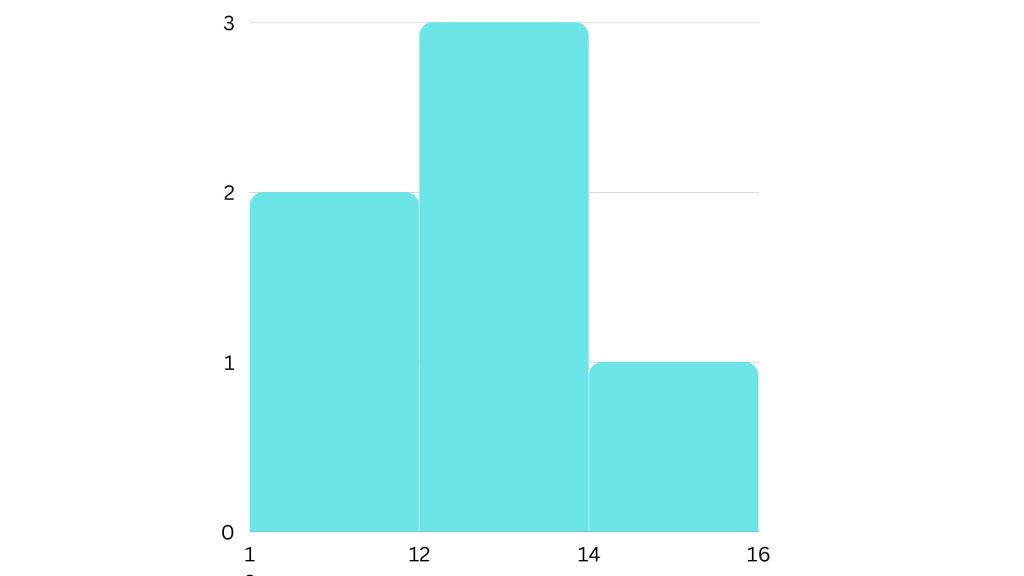
Гистограмма представляет собой визуальное изображение распределения частот. Он состоит из смежных прямоугольных полос, где площадь каждой полосы соответствует частоте данных в определенном диапазоне.
Гистограммы используются для визуализации распределения непрерывных или дискретных данных. Они обычно используются в статистике для анализа наборов данных и выявления закономерностей, таких как распределение роста, возраста или результатов экзаменов.
5. Точечная диаграмма
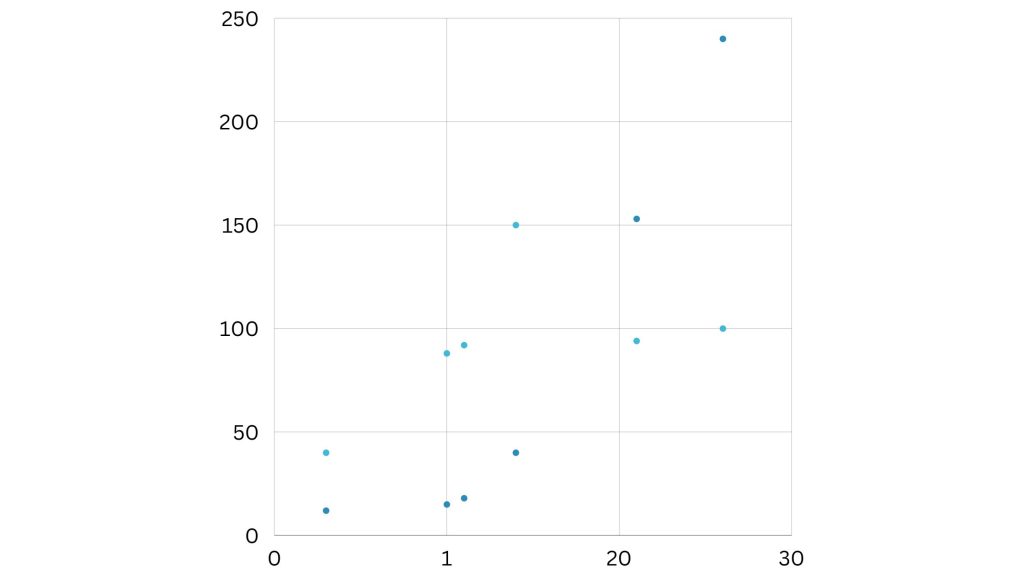
A точечный график использует декартовы координаты для отображения значений двух переменных в виде отдельных точек данных. Каждая точка представляет собой пересечение значения по оси x и значения по оси y. Диаграммы рассеяния полезны для выявления взаимосвязей или корреляций между переменными. Компании часто используют его в научных исследованиях, социальных науках или анализе рынка, чтобы выяснить, как изменения одной переменной влияют на другую.
Сценарии наилучшего использования для этих типов диаграмм
Диаграммы рассеяния полезны, когда данных слишком много, чтобы быстро определить тренд. Лучше всего они работают, когда используются для иллюстрации связей между двумя значительными наборами данных. На этом графике показано, как связаны удовлетворенность клиентов и время отклика в вышеупомянутом случае.
Используя этот тип графика, легко сравнить два набора данных. Варианты использования могут включать:
- Объем производства и занятость.
- Инфляция и розничные продажи.
- Количество посетителей и температура на улице.
- Налоговое законодательство и рост продаж.
Выберите два набора данных, которые имеют существующую положительную или отрицательную связь. Однако этот тип графика может также упростить обнаружение данных, которые отклоняются от обычных шаблонов.
6. Диаграмма с областями
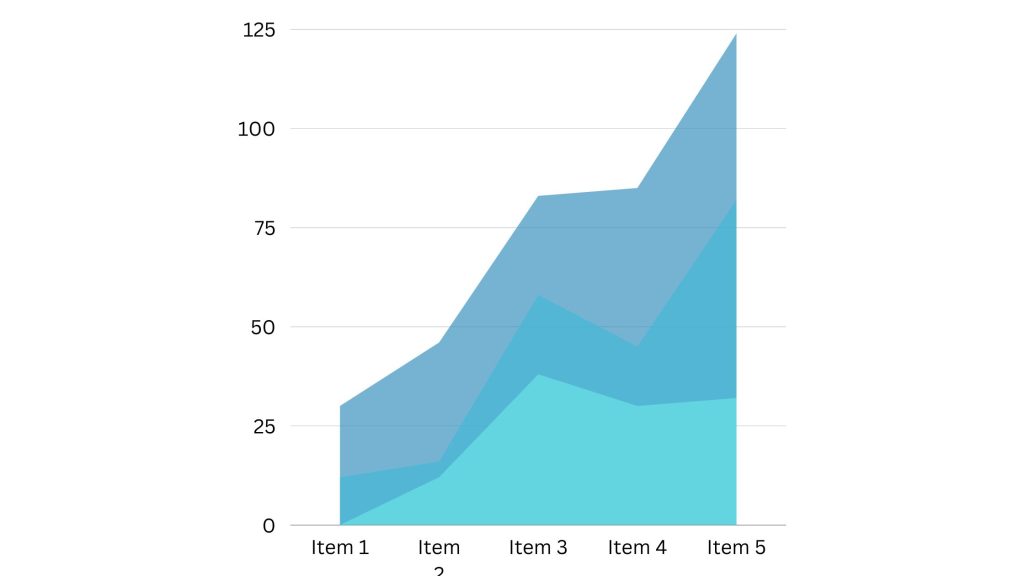
Диаграмма с областями похожа на линейную диаграмму, но с областью под линией, заполненной цветом или узорами. Он используется для отображения совокупной суммы нескольких рядов данных с течением времени. Диаграммы с областями полезны для иллюстрации состава целого и вклада каждой категории в общую сумму. Предприятия могут часто использовать его для представления тенденций фондового рынка, роста населения или бюджетных расходов с течением времени.
Сценарии наилучшего использования для этих типов диаграмм
Диаграммы с областями удобны для отображения изменений с течением времени. Они лучше всего подходят для больших расхождений между наборами данных и помогают визуализировать большие тенденции. Линейная диаграмма может показать, что подписчиков больше, чем лидов, квалифицированных в маркетинге. Однако эта диаграмма с областями показывает, сколько подписчиков по сравнению с любой другой группой.
Размер группы и то, как группы соотносятся друг с другом, визуально более важны на этих диаграммах, чем изменения данных с течением времени. Диаграммы с областями могут помочь вашей компании следующими способами:
- Визуализируйте самые популярные категории товаров или товары внутри категории.
- Отображение целей ключевых показателей эффективности (KPI) в сравнении с результатами.
- Распознавайте и анализируйте тенденции отрасли.
7. Пузырьковая диаграмма

Пузырьковая диаграмма представляет собой модифицированную версию точечной диаграммы, в которой точки данных заменены пузырьками разных размеров. По осям x и y представлены две переменные, а размер каждого пузырька представляет собой третью переменную. Пузырьковые диаграммы эффективны при отображении сложных наборов данных с тремя измерениями.
Они часто используются в финансах, экономике и социальных науках для визуализации взаимосвязей между переменными.
Сценарии наилучшего использования для этих типов диаграмм
Пузырьковые диаграммы удобны для наблюдения за ростом и падением тенденций во времени. Это также позволяет вам добавить еще одну опцию, пытаясь понять отношения между несколькими сегментами или группами.
Например, если вы хотите запустить новый продукт, эта диаграмма может помочь вам быстро оценить стоимость, риск и ценность вашего нового продукта. Это может помочь вам сконцентрировать свои усилия на новом продукте с низким уровнем риска и высокой потенциальной отдачей.
Пузырьковые диаграммы также можно использовать для:
- Лучшие ежемесячные и местные продажи.
- Опросы удовлетворенности клиентов.
- Отслеживание эффективности магазина.
- Изучение маркетинговых кампаний.
8. Диаграмма Ганта

A Диаграмма Ганта это широко используемая горизонтальная гистограмма в управлении проектами, используемая для визуального представления графиков проектов. Он показывает даты начала и окончания различных задач или действий проекта в виде горизонтальных полос. Диаграммы Ганта обеспечивают визуальное представление сроков проекта, зависимостей и прогресса. Они являются ценными инструментами для планирования, координации и отслеживания деятельности проекта.
Вы можете использовать этот тип диаграммы для:
- Разделите проекты на задачи.
- Следите за тем, когда задачи начинаются и заканчиваются.
- Запланируйте важные встречи, события и объявления.
- Распределите обязанности между членами команды и отдельными лицами.
Сценарии наилучшего использования для этих типов диаграмм
Диаграммы Ганта идеально подходят для анализа, составления дорожных карт и отслеживания прогресса с течением времени. Диаграмма Ганта помогает командам управления проектами в разработке долгосрочных стратегий, от видения и стратегии до раунда начального финансирования.
Что самое лучшее? Вы можете собрать стейкхолдеров, команду проекта и менеджеров в одном месте. Диаграммы Ганта можно использовать для решения различных задач, в том числе:
- Ведение кадрового делопроизводства как кадрового ресурса.
- Отслеживание потенциальных клиентов в процессе продаж.
- Строительные работы можно планировать и отслеживать.
9. Радарная диаграмма
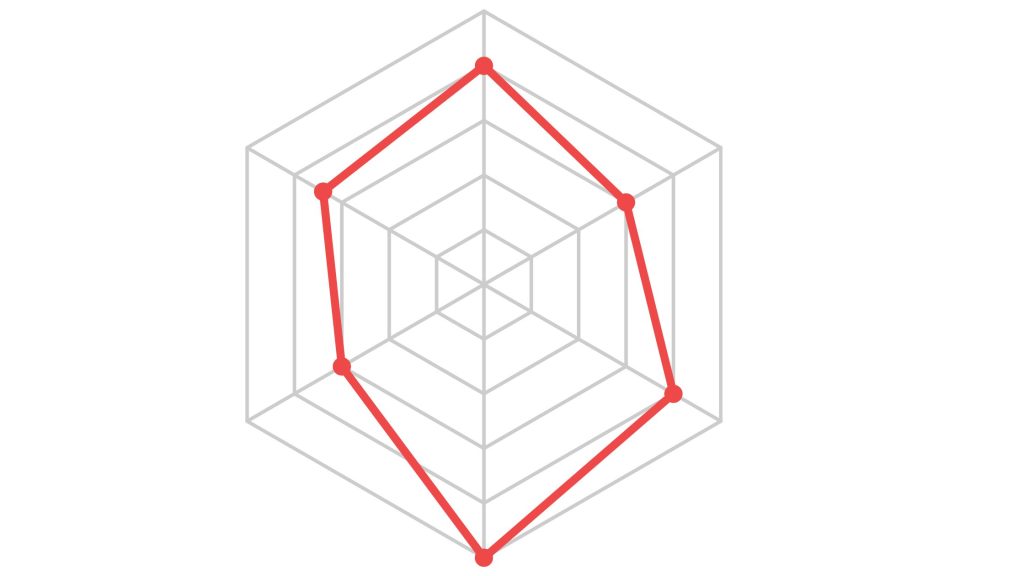
Радарная диаграмма, также известный как диаграмма пауков или звездный график, представляет собой графическое изображение многомерных данных, которое представляет собой двумерную диаграмму, содержащую несколько осей. Каждая ось соответствует отдельной переменной, и это связывает точки данных для создания формы. Радарные диаграммы полезны для сравнения различных переменных в разных категориях.
Они обычно используются в спорте, исследованиях рынка и оценке производительности. Это лишь некоторые из многих типов диаграмм и графиков, доступных для визуализации данных. Выбор наиболее подходящей диаграммы или графика зависит от характера данных и цели анализа.
Используя правильное визуальное представление, данные могут быть представлены осмысленно и эффектно, улучшая понимание и облегчая принятие обоснованных решений.
ЧИТАЙТЕ ТАКЖЕ:
- Как печатать линии сетки в Excel Online
- Как импортировать данные в Excel онлайн
- Как получить сертификат Excel онлайн
- Как получить доступ к Excel онлайн
Часто задаваемые вопросы
Когда следует использовать линейный график?
Линейные диаграммы используются для отображения тенденций или изменений данных с течением времени. Они особенно подходят для представления непрерывных данных, таких как курсы акций, колебания температуры или прирост населения.
В каких ситуациях столбчатая диаграмма наиболее эффективна?
Гистограммы используются для сравнения отдельных категорий или групп. Они полезны для иллюстрации сравнений между различными элементами, такими как данные о продажах различных продуктов, статистические данные о населении в разных городах или результаты опросов для различных вариантов.
Какова цель использования круговой диаграммы?
Круговые диаграммы используются для отображения относительных пропорций или процентов от целого. Они подходят для представления данных с ограниченным числом категорий, таких как распределение доли рынка, распределение бюджета или демографический состав.
Когда следует использовать гистограмму?
Гистограммы используются для визуализации распределения непрерывных или дискретных данных. Они эффективны при анализе наборов данных и выявлении закономерностей, таких как распределение роста, возраста или результатов экзаменов.
Какова цель точечной диаграммы?
Диаграммы рассеивания используются для исследования взаимосвязей или корреляций между переменными. Они полезны в научных исследованиях, социальных науках или анализе рынка, чтобы понять, как изменения одной переменной влияют на другую.
Когда целесообразно использовать диаграмму с областями?
Предприятия могут использовать диаграммы с областями, чтобы отображать совокупный итог нескольких рядов данных с течением времени. Они полезны для иллюстрации состава целого и вклада каждой категории в общее количество.
Каково значение пузырьковой диаграммы?
Пузырьковые диаграммы можно использовать для отображения сложных наборов данных с тремя измерениями. Они показывают отношения между переменными, представляя их в виде пузырьков разного размера в дополнение к координатам по осям x и y.
Какова цель диаграммы Ганта?
Предприятия могут использовать диаграммы Ганта в управлении проектами, чтобы проиллюстрировать графики проектов, задачи и прогресс с течением времени. Они обеспечивают визуальное представление сроков проекта, зависимостей и действий.
Заключение
Выбор правильных графиков и диаграмм для визуализации данных является ключевым, поскольку существует широкий спектр вариантов. При правильном использовании он может помочь сделать ваши отчеты и презентации профессиональными и легкими для понимания. Не забудьте выбрать наиболее подходящие диаграммы или графики на основе ваших данных и конкретных выводов, которые вы хотите передать.
Виды диаграмм, гистограмм и графиков для анализа данных с примерами
Визуализация данных помогает сравнивать и лучше воспринимать информацию — от финансовых показателей компании до результатов работы менеджера по продажам. Диаграммы, графики или гистограммы проиллюстрируют изменения намного лучше, чем сплошной текст без визуальных элементов. Рассказываем про основные типы диаграмм и для чего их используют.

Освойте профессию «Аналитик данных»
Зачем нужна визуализация данных
Сегодня практически все компании работают с Big Data — а значит, массив информации нужно визуализировать в понятные графики и схемы для презентаций и отчетов. Создание диаграмм, гистограмм или других видов визуализации помогает систематизировать информацию, делает ее более понятной для восприятия аудитории.
Профессия / 12 месяцев
Аналитик данных
Находите закономерности и делайте выводы, которые помогут бизнесу
4 483 ₽/мес 8 150 ₽/мес

Визуализация данных — это любое графическое преобразование информации и аналитики: карты, схемы, круговые диаграммы и так далее. Просто цифры в документах не покажут взаимосвязь между процессами, зависимость определенных количественных показателей или временные отрезки роста и спада. Для бизнеса визуализация данных — незаменимый прием, который приведет огромное количество информации в упорядоченный вид, подчеркнет преимущества и сделает данные понятными для восприятия. Графическую передачу данных можно встретить практически на всех этапах бизнеса — от процесса найма до распределения бонусов лояльности клиентам.
Основные виды диаграмм
В работе аналитики используют различные способы и методы визуализации информации: карты, графики, схемы и дашборды. Рассмотрим наиболее распространенные варианты и расскажем, с какой задачей каждый из них может помочь.
Барчарт
Такой тип диаграммы состоит из вертикальных или горизонтальных прямоугольников разной длины. Есть два вида барчартов — столбчатые и линейчатые. Они взаимозаменяемы, все зависит от вводных данных и вашей цели.
Что показывает столбчатая или линейчатая диаграмма
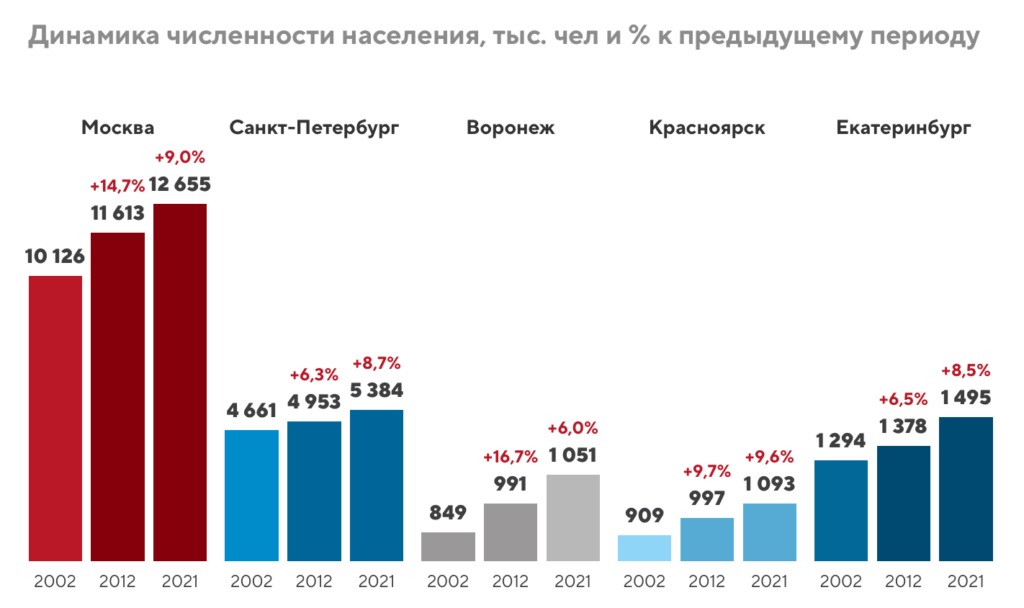
Такая диаграмма помогает сравнивать несколько категорий на основании чисел. Получается, что каждый столбик — категория, а его длина должна отвечать на вопрос «Сколько?». Например, через барчарт можно показать динамику изменения количества жителей города или то, какой источник приносит больше целевых заявок на продукт. Обычно диаграммы используют для демонстрации положительных значений, однако можно показывать и отрицательные результаты. Столбцы или линейки ранжируются от большего значения к меньшему — а если наоборот, то получится рейтинг.
Особенности
Столбчатые и линейчатые барчарты выполняют одну задачу. Если названия для описания столбцов слишком длинные, лучше остановиться на горизонтальной диаграмме. Воспринимать информацию с такого слайда гораздо проще. Также помните, что ось в барчарте начинается с нуля, поэтому не стоит обрезать столбцы и начинать ось с наибольшего значения ваших данных.
Гистограмма
Внешне гистограмма схожа с барчартом, но задачи у них абсолютно разные. Гистограмма демонстрирует распределение одной переменной, где каждый столбец — определенный временной интервал. Особенно хорошо этот график поможет, если вам нужно показать частые колебания.
Что показывает гистограмма
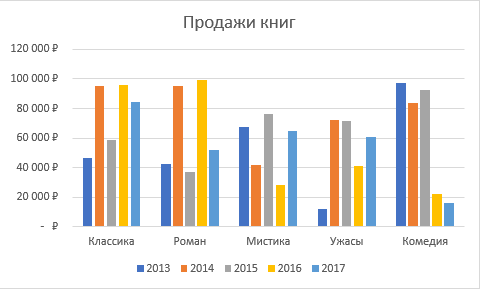
Гистограмма визуализирует частоту определенных значений в наборе данных — например, показывает, сумку какого цвета чаще всего покупают, сколько времени подростки проводят в социальных сетях, или изменения температуры.
Особенности
- гистограмма бывает только вертикальной;
- между столбцами, как правило, нет промежутка или он небольшой.
Читайте также 8 понятий из математической статистики, без которых не обойтись дата-сайентисту
Пайчарт
Круговая диаграмма, или пайчарт — визуализация в виде круга, который разделен на несколько секторов. Представьте, что режете большой пирог — вот так и выглядит пайчарт.
Что показывает круговая диаграмма
Обычно ее используют для демонстрации доли от целого или процентного соотношения. Например, с помощью пайчарта можно визуализировать соотношение девочек и мальчиков в школе или распределение по уровню образования (колледж, бакалавриат, магистратура).
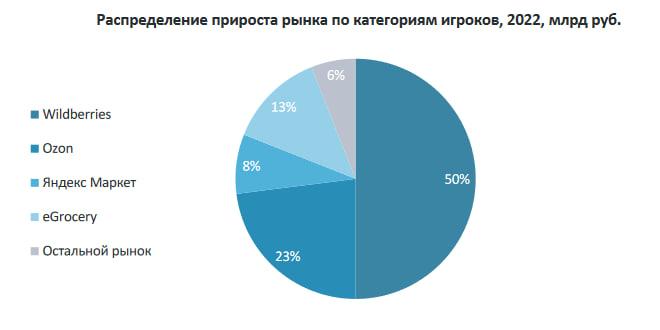
Особенности
Не спорим, что круговые диаграммы смотрятся очень эффектно и красиво, но все же с ними нужно быть аккуратнее. Они не всегда просты для восприятия.
Из-за формы диаграммы может быть сложно сравнить значения на глаз: если разница между 40 и 60% заметна, то между 48 и 52% — уже не так очевидна. В круг нельзя добавлять много значений, потому что доли получатся очень тонкими, их будет практически невозможно различить. Всегда держим в голове, что диаграмма должна нести практическую пользу.
Также важно помнить, что сумма значений всех «кусочков» пирога должна быть равна 100%, потому что диаграмма показывает значение доли от целого.
Линейная диаграмма
Линейная диаграмма демонстрирует динамику изменений данных в зависимости от разных факторов. В таком графике мы используем точки, или «маркеры», которые иллюстрируют информацию, и кривую, которая показывает изменения.
Что показывает линейная диаграмма
Этот вид графика идеально подойдет, если нужно показать изменения показателя за определенный временной отрезок. Например, можно продемонстрировать динамику продаж, численности населения и другие переменные. Диаграмма также отлично иллюстрирует резкие отклонения или скачки.
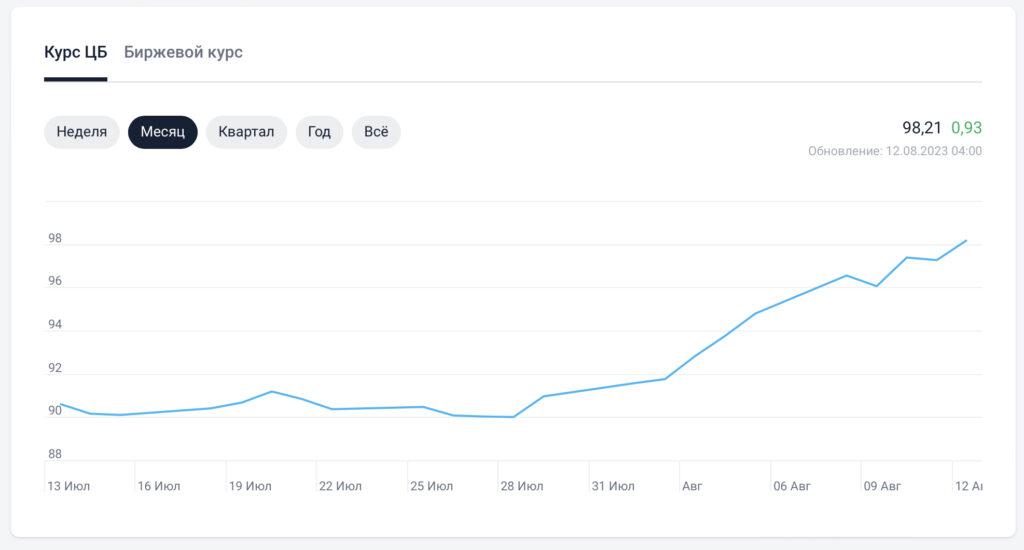
Особенности
Время на линейной диаграмме всегда отмечаем на горизонтальной оси, оно идет слева направо, то есть от старого к новому. Можно добавить больше одной переменной, но не стоит увлекаться различными цветами и дополнительными графиками. И очень важно: нужно следить за пропорциями графика, на нем должны быть видны резкие изменения в показателях.

Станьте аналитиком данных и получите востребованную специальность
Скаттерплот
Скаттерплот, или диаграмма рассеяния, визуализирует распределение элементов множества в одной плоскости между двумя переменными. За счет этого можно увидеть возможную зависимость одной от другой. У каждой точки на диаграмме есть две координаты — по оси X и Y. Обычно для визуального разграничения групп можно использовать точки разных цветов.
Что показывает диаграмма рассеяния
Скаттерплот подходит для демонстрации зависимости одного значения от другого. Например, когда нужно показать изменения количества пеших прогулок среди людей разного возраста. Также эти данные можно рассматривать в различных группах — например, среди жителей разных населенных пунктов.
Особенности
На горизонтальной оси нужно располагать независимую переменную, а на вертикальной — зависимую. Отметим, что корреляция не обязательно будет говорить, что переменные зависимы друг от друга и что одна из них точно воздействует на другую.
Главные принципы визуализации
Визуализация данных должна приносить практическую пользу, добавлять непонятные графики «для красоты» не стоит. Чтобы создать полезную, логичную и красивую визуализацию, важно придерживаться нескольких правил.
- У вас всегда должна быть цель. Прежде чем работать с инструментом, ответьте на вопросы: для чего этот график или диаграмма? Что именно вы демонстрируете через картинку? Не стоит делать схему ради схемы.
- Подбирайте инструментвизуализациипод вашиданныеи цель. Так, столбчатая диаграмма не подойдет для иллюстрации про долю рынка — в этом случае лучше выбрать круговую.
- Придерживайтесь единой стилистики. В вашем докладе или презентации должно быть единообразие, старайтесь все данные визуализировать в одном формате, иначе аудитория может запутаться.
- Диаграммаи текст — одно целое. Надо всегда держать в голове, что график и текст должны дополнять друг друга и быть единым целым. Поэтому все пояснения к визуализации нужно прописывать непосредственно на диаграмме или рядом.
- Меньше визуального шума. При составлении графиков лучше избегать дополнительного градиента и теней, сеток и отметок, большого количества текста. Чем меньше отвлекающих элементов, тем легче воспринимать информацию.
- Однадиаграммарешает только одну задачу. Не стоит визуализировать на одном дашборде все финансовые результаты компании за год. Лучше разбить такой массив информации и сделать акцент на преимуществах.
- Дизайн должен быть лаконичным. Элемент ради элемента не несет никакой смысловой нагрузки и только отвлекает внимание аудитории. Например, навсегда забудьте про круговые 3D-диаграммы.
- Выдерживайте визуализацию в одной цветовой гамме. Если одна из схем будет намного ярче предыдущих, то она не только перетянет внимание аудитории на себя, но и покажется ей более значимой.
Читайте также Кто такой аналитик данных и чем он занимается
Где создавать инфографику
Есть множество сервисов и инструментов для создания диаграмм и схем. Мы подобрали несколько платформ с удобным функционалом, где можно собрать практически любую задумку.
В этой программе можно работать с различными типами диаграмм для визуализации больших данных. Главное преимущество сервиса — даже в бесплатной версии доступно множество функций для реализации вашей идеи. Но интерфейс программы требует серьезного изучения.
Сервис отлично подойдет новичкам, для работы с ним не нужно уметь кодить.
С помощью этого инструмента можно создавать практически любые виды диаграмм, адаптивные таблицы и настраиваемые карты. Одна из сильных сторон — полученный результат визуализации можно экспортировать как код, а значит, все созданные элементы можно встраивать на сайт.
Один из самых простых инструментов в использовании. В работе он совместим не только с сервисами Google, но и с продуктами от Яндекса — например, Яндекс.Метрикой и Яндекс.Директом. Всего он работает с 17 сервисами от партнеров, в том числе MySQL, PostgreSQL, YouTube Analytics, файлы CSV, Adwords AP и другими.
Несмотря на то что у Google Date Studio достаточно большой инструментарий, по сравнению с другими сервисами он сильно проигрывает. Пользоваться можно бесплатно, но если превысить внутренние ограничения, некоторые из функций станут платными.
Этим сервисом пользуются многие аналитики, когда создают интерактивные графики, карты или дашборды. У всех проектов на Plotly есть свой уникальный URL, а значит их можно с легкостью встроить на сайт или в блог. В зависимости от купленного пакета, над созданием визуализации могут одновременно работать от пяти до десяти разработчиков.
- Различные плагины в Figma: Charts или Chart Market.
Подойдет тем, кто уже знаком с Figma и регулярно ей пользуется. Плагины добавляют новые инструменты для визуализации. Можно составить график. диаграмму, календарный план, отредактировать цвета, подгрузить данные из документов и с веб-страниц, экспортировать изображение для презентации в удобном формате.
И не забывайте об обычных таблицах и схемах в том же Excel: иногда самый простой вариант может стать идеальным решением задачи. Не усложняйте и не делайте диаграмму ради ее наличия в презентации.
Аналитик данных
Аналитики влияют на рост бизнеса. Они выясняют, какой товар и в какое время больше покупают. Считают юнит-экономику. Оценивают окупаемость рекламной кампании. Поэтому компании ищут и переманивают таких специалистов.
Какой тип диаграммы как правило используется для построения обычных графиков функций

Диаграммы — что это такое: какие виды графиков бывают на дашбордах
Диаграммы — что это такое: какие виды графиков бывают на дашбордах
Если раньше для визуализации корпоративных данных компании нанимали дизайнеров и инфограферов, то теперь эти навыки нужны специалистам разных отраслей и направлений. И чаще всего на первых порах все совершают одну и ту же ошибку — выбирают не те визуализации, которые помогают анализу данных и быстро доносят их смысл. В этой статье вы узнаете, какие основные диаграммы бывают и в чем их назначение, а также увидите примеры, которые помогут правильно выбирать способ представления данных в виде графиков.
Немного истории
С помощью визуализации можно представить даже самую сложную информацию понятно и наглядно. Ее активно используют в разных сферах, в том числе и в бизнесе. Но были случаи, в которых это помогло спасти множество жизней.
Еще в 19 веке врач Джон Сноу отметил смертельные случаи заболевания холерой на карте Лондона. И именно это помогло найти источник заражения. Еще один знаменитый пример — история медицинской сестры Флоренс Найтингел. С помощью круговой диаграммы она показала руководству армии, что большинство солдат умирает не на полях сражений, а от болезней. После этого начались реформы в области здравоохранения.
Что такое средства визуализации
Большое количество цифр воспринимать сложно. Особенно когда их нужно сравнить между собой, чтобы сделать выводы. В таких случаях на помощь приходят диаграммы — линии или геометрические фигуры, которые выстраиваются на основе данных и обозначают соотношение величин. Эти графические элементы помогают оперативно воспринять информацию и прийти к нужным выводам.
Наглядное изображение позволяет быстро уловить суть, увидеть закономерности и структуру показателей, что почти невозможно сделать с помощью табличных данных.
Как показать информацию: виды графиков
Главное правило — у каждого визуального элемента есть свое назначение. Выбирать его нужно не «для красоты», а для точного отображения смысла данных. Только в таком случае это действительно поможет и правильному восприятию, и корректным выводам.
Тип диаграммы;Что визуализирует;Пример
Столбчатая (гистограмма, линейчатая);Количественное сравнение, распределение величины, рейтинг;Продажи по городам, клиентская база по возрастам Линейный график;Изменение показателя (или нескольких) во времени;Динамика продаж по месяцам, число сделок по неделям Круговая;Структура целого, соотношение долей в составе;Ассортимент по группам товаров, выручка по каналам Скаттерплот (диаграмма рассеяния);Взаимосвязь нескольких показателей;Как прибыльность заказа зависит от величины скидки Географическая;Расположение на местности;Объем продаж в разных регионах на карте «Солнечные лучи»;Структура с разбивкой по подгруппам;Численность сотрудников отделов по департаментам
Решение задач бизнеса с помощью аналитики
Кейсы и лайфхаки от практика
Excel, Power BI, PowerPoint
Обучение на реальных бизнес-задачах
Курсы по визуализации и аналитике данных
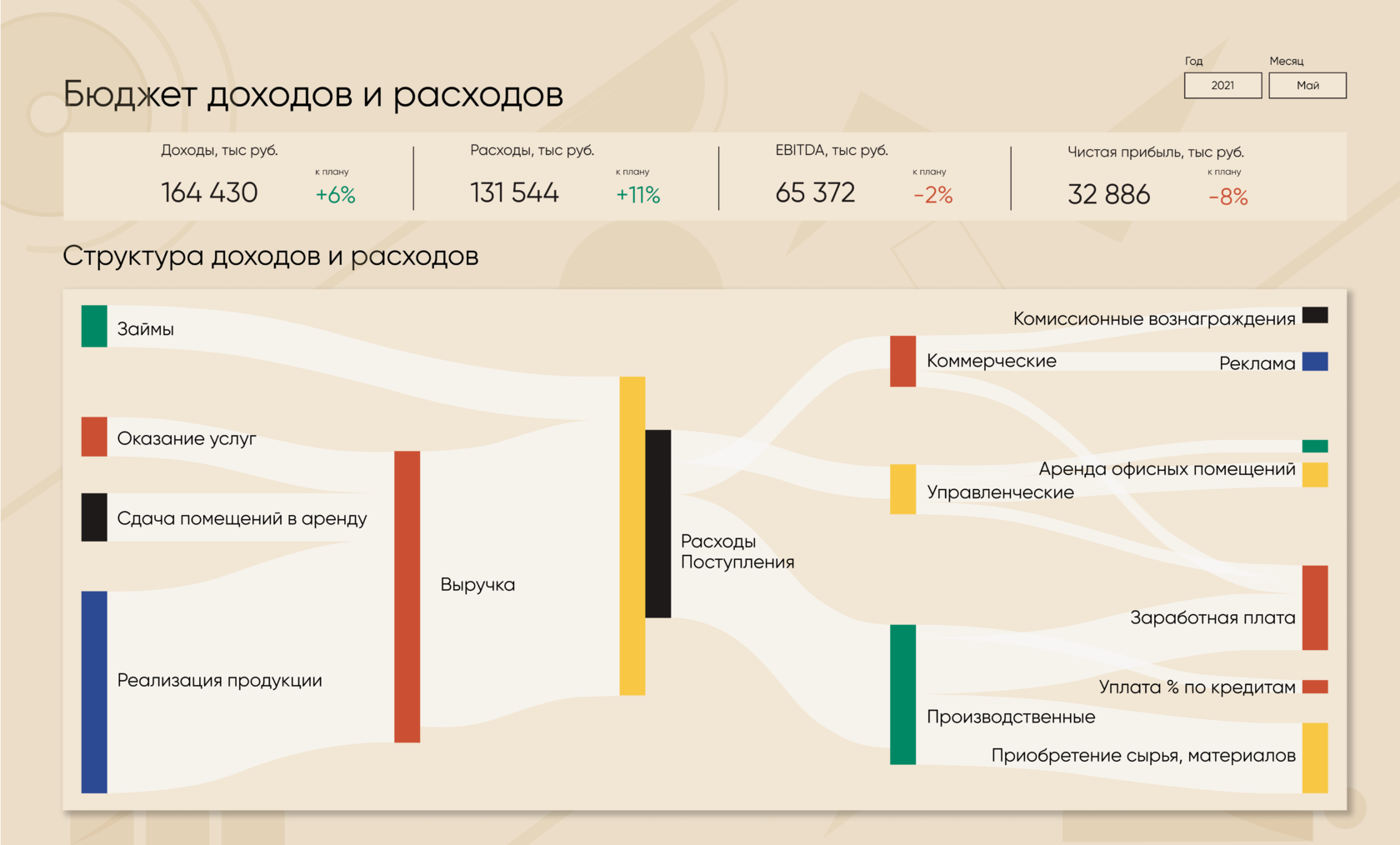
Рассмотрим подробнее виды диаграмм с примерами, а также разберемся, какую практическую пользу можно извлечь благодаря визуализации.
Столбчатая диаграмма
По-английски она называется bar chart. По сути, это график из столбцов, расположенных вертикально или горизонтально.
Такой элемент разумно использовать при ответе на вопрос «Сколько?» для различных категорий, чтобы сравнить их между собой. Например, увидеть картину продаж по филиалам магазинов и городам (без значимости их расположения на карте), по видам товаров, по каналам продаж, по менеджерам и так далее.
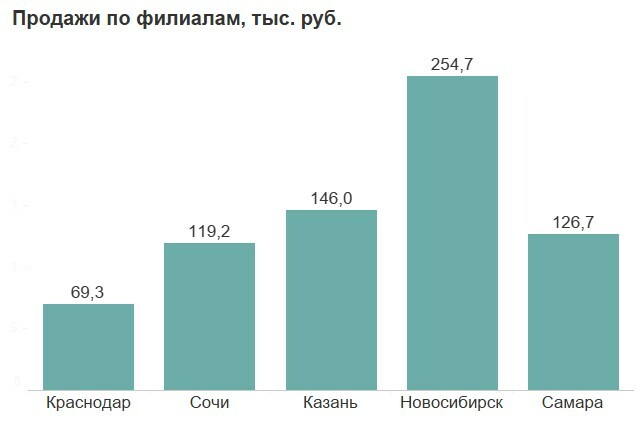
Высота (или длина) столбцов прямо пропорциональна величине отображаемой категории. Другими словами, чем больше прямоугольник, тем крупнее показатель.
Чтобы соотношение столбцов воспринимали правильно, ось с категориями данных следует начинать с нуля. На картинке ниже приведен неправильный пример: так делать нельзя, потому что разница между продажами в Краснодаре и в Сочи будет выглядеть больше, чем есть на самом деле. Ошибки в визуализации влекут за собой искажение данных, а значит, пользователь может сделать неправильный вывод.

Гистограмма
Это диаграмма с вертикальным расположением столбцов, на английском — bar histogram. Ее тоже используют для сравнения категорий, а еще для мониторинга распределения данных. Например, если нам нужно оценить равномерность звонков в колл-центре, изучив их количество по часам, или возрастной состав целевой аудитории, посчитав число человек в различных возрастных группах, следует строить гистограмму.
В качестве примера рассмотрим график распределения заказов доставки суши по дням недели.
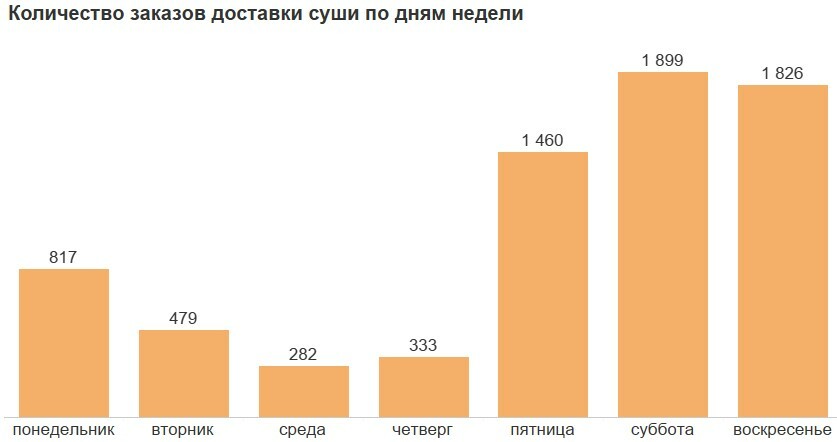
По оси X откладываем дни недели, а по оси Y — количество заказов. Проанализировав гистограмму, делаем вывод, что в пятницу, субботу и воскресенье заказов гораздо больше, чем в будни, а в среду и четверг их мало. Эта информация поможет спланировать объем закупки продуктов и количество курьеров.
Линейчатая
Если необходимо сравнить более 10 категорий или их названия очень длинные, разумно использовать визуальный элемент, что называется линейчатой диаграммой. Если на гистограмме столбцы вертикальные, то здесь они располагаются по горизонтали. Преимущество в том, что для подписей категорий остается больше места, поэтому они считаются удачным вариантом для длинных названий.
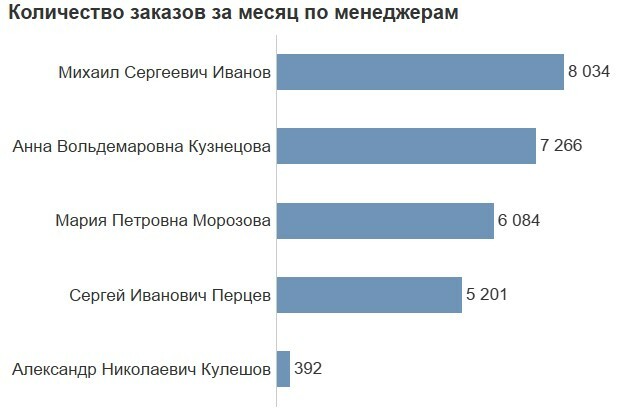
По оси Y откладываются сравниваемые категории (менеджеры), а по оси X на шкале измерения — количество заказов. Таким образом, длина полосы пропорциональна величине показателя, а ее ширина должна быть одинаковой для всех категорий.
Линейный график
По-английски это line chart. Представляет собой визуальный элемент в форме линии и относится к числу тех, какие виды диаграммы вам известны. Например, мы могли видеть его во время изучения прогноза погоды или в результатах ЭКГ.
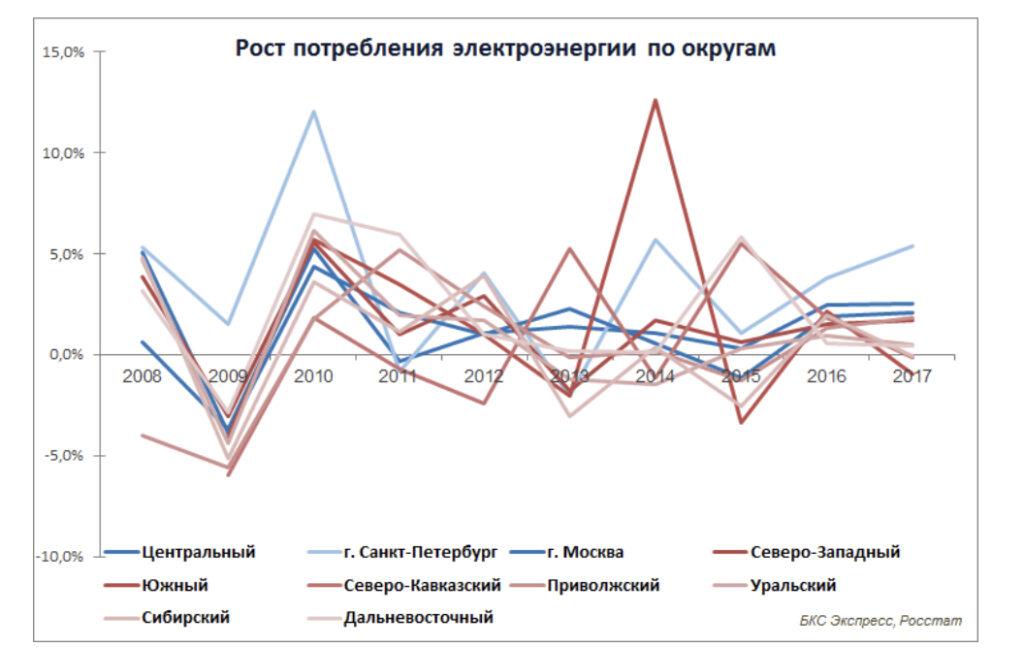
Их используют, когда нужно визуализировать динамику количественных показателей за конкретный период (несколько дней, месяцев, кварталов, лет). Они помогают акцентировать внимание на изменениях во времени, увидеть тренды и сезонность. На изображении ниже видно, что в первом квартале каждого года количество заказов падает и затем возрастает.
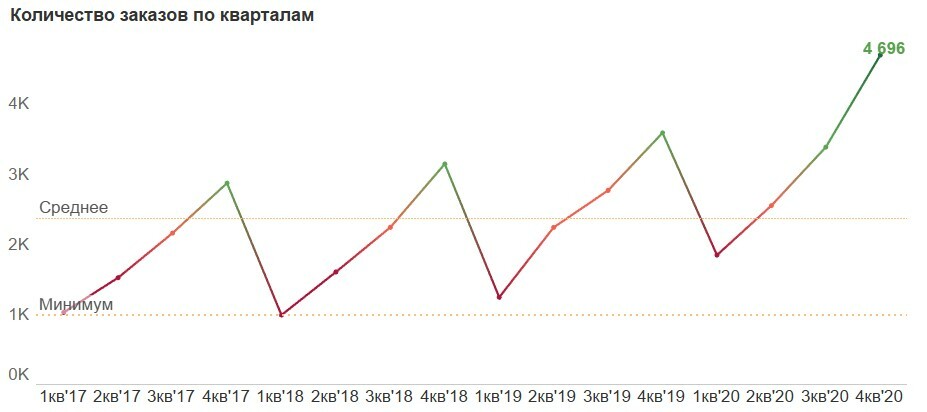
По оси X всегда идет временная шкала, в данном случае это кварталы. По вертикальной оси откладываем значения показателя – количество заказов. Затем соединяем точки. Горизонтали минимума и среднего выполняют вспомогательную для анализа роль и не являются обязательными к построению.
Линейный график с несколькими рядами данных
По сути это то же самое, только с несколькими линиями. Его мы используем, если нужно увидеть, как изменялся показатель во времени для разных категорий. Английское название этого элемента — line chart with multi-axis.
Например, он подходит для визуализации динамики количества заключенных договоров по менеджерам в течение года или изменения продаж в разных филиалах за 4 года, как на примере ниже.
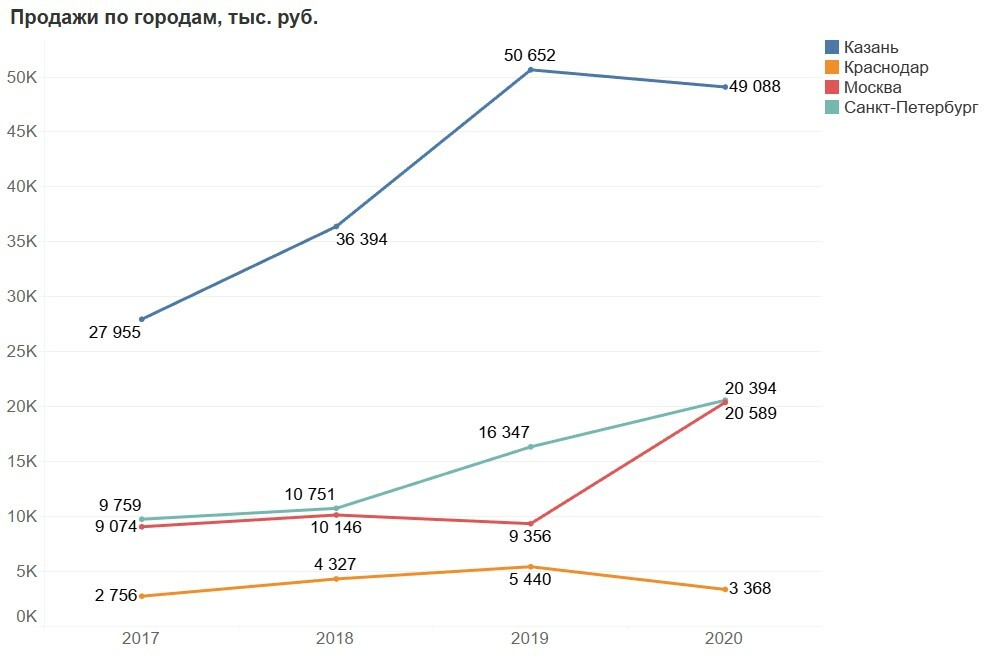
Линейный график с несколькими рядами данных передает динамику и соотношение разных показателей в общей точке во времени. Таким образом, можно оценить не только улучшение или ухудшение процесса, но и сравнить их между собой. Для этого показатели обозначаются отдельными линиями в различном цвете. Лучше всего использовать контрастные цвета и ограничиться 5 категориями.
Интерактив на базе сводных таблиц в Excel
Грамотная визуализация любых данных
Наглядные отчеты для вашего руководства
Интерактивные отчеты, которые понравятся директору
Бизнес-дашборды в Excel
ОНЛАЙН-КУРС
Круговая диаграмма
Это график в форме круга, разделенного на секторы. Визуально напоминает пирог, поэтому известен также как пай-чарт (от английского pie chart). Помогает оценить, какую часть от целого составляет отдельная категория. Используют его для сравнения групп, например, для ответа на вопрос, какую долю в продажах занял тот или иной продуктовый сегмент.
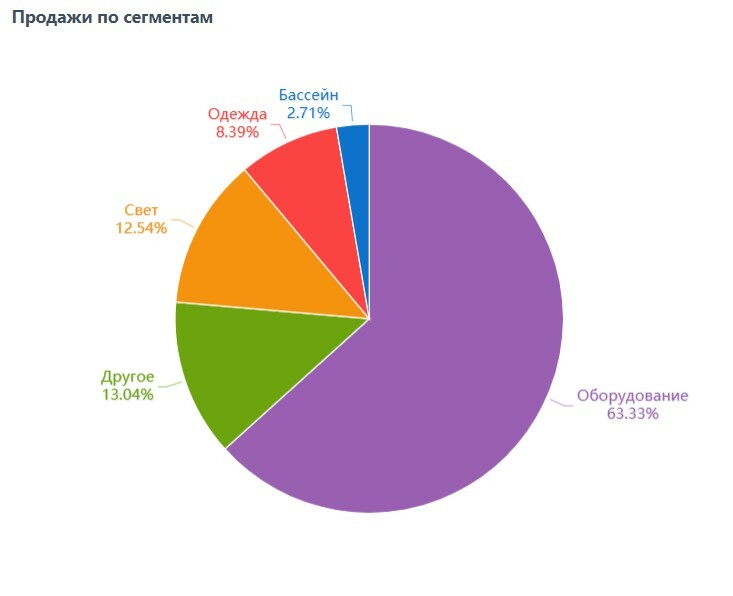
Круг — весь объем данных, а сектор — доля этого целого. В приведенном примере графическая диаграмма наглядно показывает, что оборудование — это самый существенный сегмент в продажах. Его доля составила более 60 процентов от общей суммы.
При построении пай-чарта рекомендуется:
● сортировать сектора по убыванию, от большего к меньшему;
● использовать проценты, а не абсолютные значения, и убедиться, что сумма частей равна 100%;
● выделить категории различным цветом, проверив их контрастность для печати в черно-белом формате и для пользования людьми с нарушением цветового восприятия;
● заменить легенду на подписи категорий, чтобы не переключать внимание пользователя между графиком и цветовым обозначением;
● использовать этот тип визуализации не более чем для 5 категорий, чтобы не перегрузить состав диаграммы.
Она тоже нужна, чтобы показать структуру, то есть части целого. На английском языке этот визуальный элемент называется donut chart, то есть «пончик» или «бублик». Происхождение таких названий легко объяснимо, потому что по форме это круг с выемкой посередине.
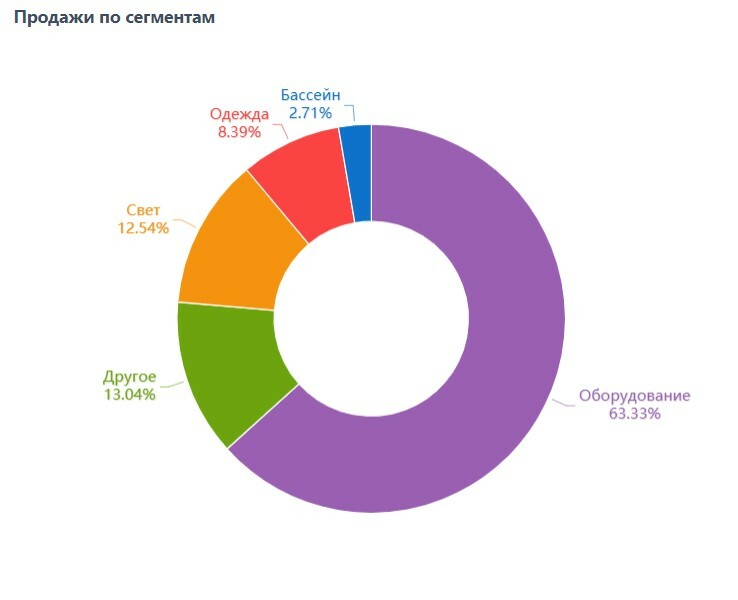
Диаграмма с областями
Еще ее называют площадной, а на английском – area chart. Представляет собой линейный график с закрашенной областью под ним. Отображает динамику изменения количественного показателя во времени. Помогает ответить на такие вопросы:
● какими были продажи в течение нескольких лет и есть ли сезонность;
● как менялись расходы помесячно;
● какова динамика складских остатков в течение квартала.
На картинке ниже — пример того, как выглядит графическая диаграмма с областями с сайта Microsoft.
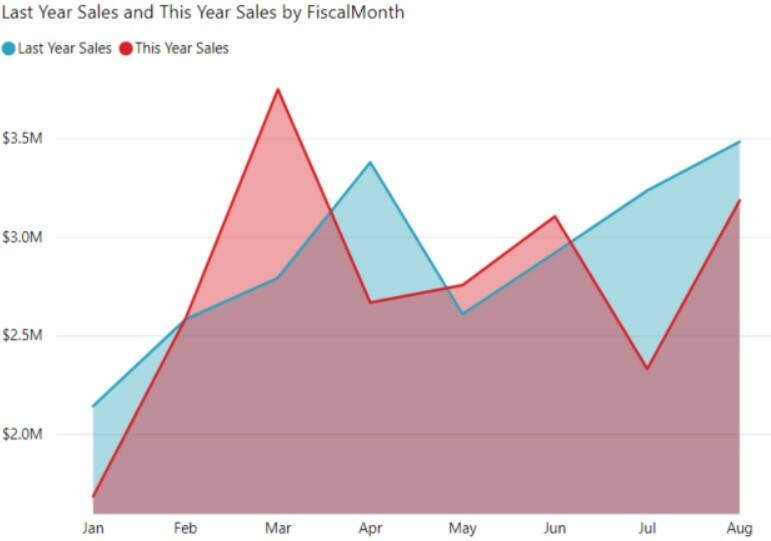
Здесь показано сравнение продаж текущего года (красный цвет) с прошлым (синяя область) в динамике с января по август. Видно, что в этом марте, мае и июне результаты были успешнее, чем раньше, но в других месяцах ситуация обстоит хуже.
Чтобы закрашенные области не перекрывали друг друга, отрегулируйте прозрачность цвета специальной настройкой «transparency» или снизьте яркость. Если вы используете excel и таких опций нет, выберите другой элемент визуализации, например, простой линейный график. На картинке ниже представлен пример, когда прозрачность не добавлена, поэтому мы не видим динамику изменения показателя на втором плане.

Комбинированная диаграмма
Combined diagram объединяет в себе несколько стандартных визуальных элементов (обычно два). Может быть составленной из разных видов графиков, например, как на картинке ниже.
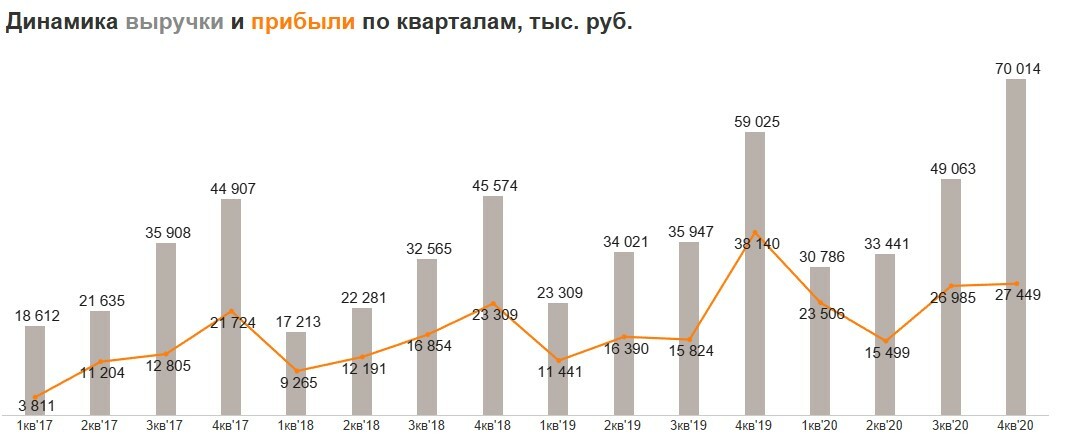
Такая комбинация содержит динамику изменения выручки и прибыли по кварталам. Эту же визуализацию можно скомбинировать из двух линейных графиков, как на следующей картинке.
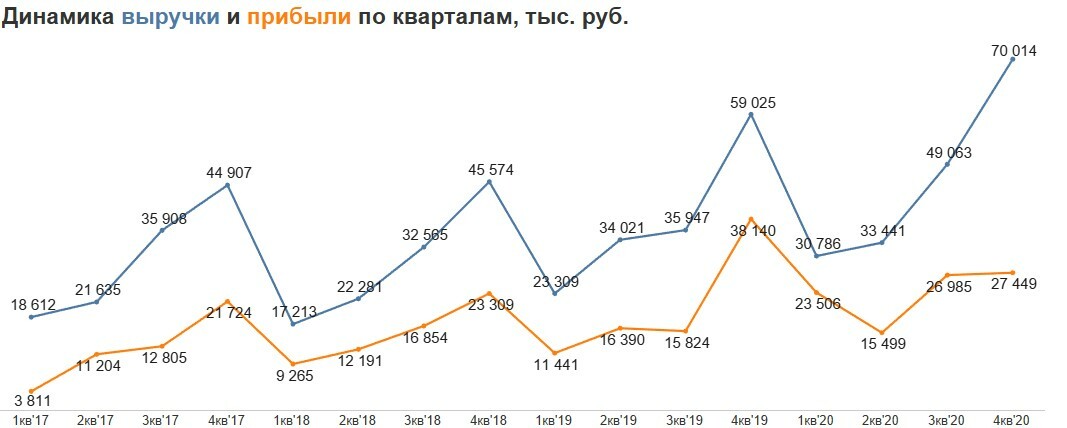
Диаграмма рассеяния
Используется, чтобы визуально определить, есть ли зависимость между двумя разными параметрами, например, между температурой воздуха и продажами мороженого. Ее еще называют точечной, по-английски – scatterplot. По осям отмечаются значения показателей, а точками обозначаются события (факты).
Пример можно увидеть на Tableau Public — в галерее дашбордов, сделанных в одной из самых популярных BI-систем.
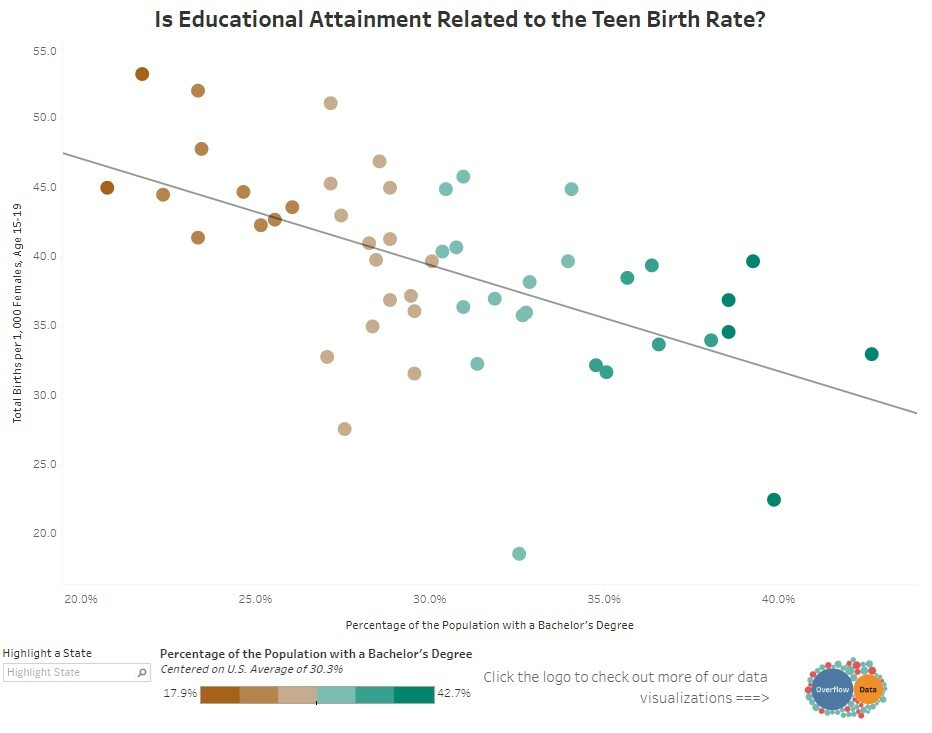
На визуализации отображена взаимосвязь ранних родов с 15 до 19 лет и уровня образования по штатам США. Рассмотрим подробнее, что представляет собой диаграмма.
По горизонтальной оси откладываем долю населения со степенью бакалавра в процентах, по вертикальной — количество ранних родов на 1000 человек. Точки символизируют штаты со значениями показателей на пересечении. Цвет добавлен для более наглядного представления уровня просвещенности населения. Коричневый — для штатов с низкой долей жителей, имеющих законченное образование, зеленый – для регионов с большим количеством таких граждан. Наклонная вспомогательная линия подчеркивает вывод, что при повышении общего уровня образованности количество ранних родов в возрасте от 15 до 19 лет снижается.
Рассмотрим пример, приближенный к бизнес-задачам. Если мы хотим узнать, есть ли взаимосвязь между выручкой и прибылью, то по горизонтальной оси отложим значения выручки, по вертикальной – прибыль. Точки при этом будут символизировать сделки: каждая обозначает одну продажу. Вот как будет выглядеть такая диаграмма рассеяния:
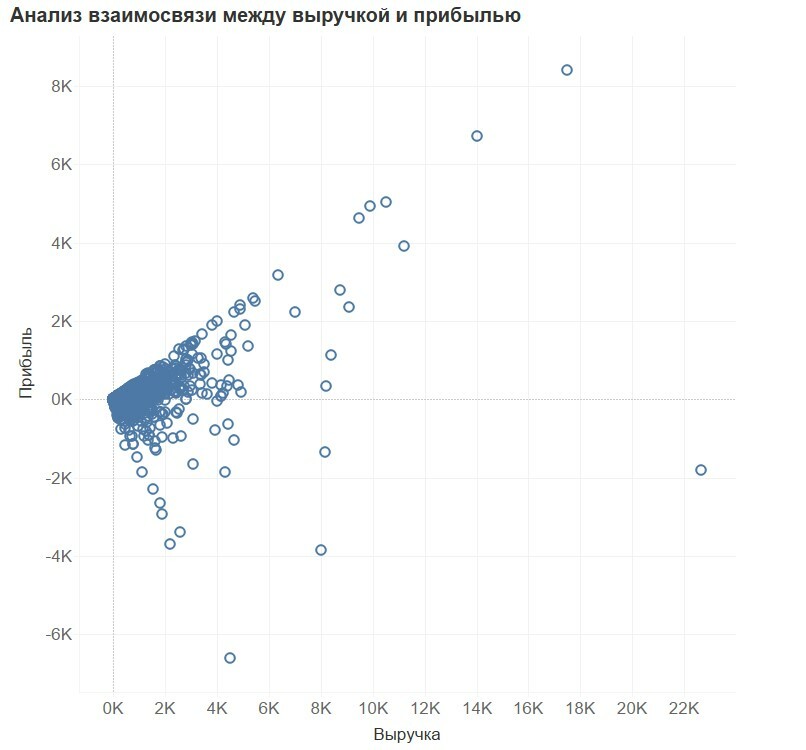
В данном случае взаимосвязь показателей слабее, чем в первом примере, так как разброс точек шире. Однако можно осторожно предположить, что чем больше выручка, тем выше прибыль. Легко обнаружить выбросы – измерения, выбивающиеся из общей тенденции. На скаттерплоте это точки, которые находятся на большом расстоянии от основного облака. Такими событиями могут быть крупная покупка, внушительный расход или просто ошибка в данных.
Ниже рассмотрены два принципиально разных выброса. В обоих случаях была получена аномально большая выручка, но в первом бизнес понес убыток, а во втором получил крупную прибыль.
Подобные находки в данных имеют большую пользу для бизнеса, для чего и используются современные диаграммы.
Чтобы углубить анализ, для детализации по дополнительным категориям можно добавить цвет. На следующей визуализации точки раскрашены в зависимости от сегмента бизнеса.
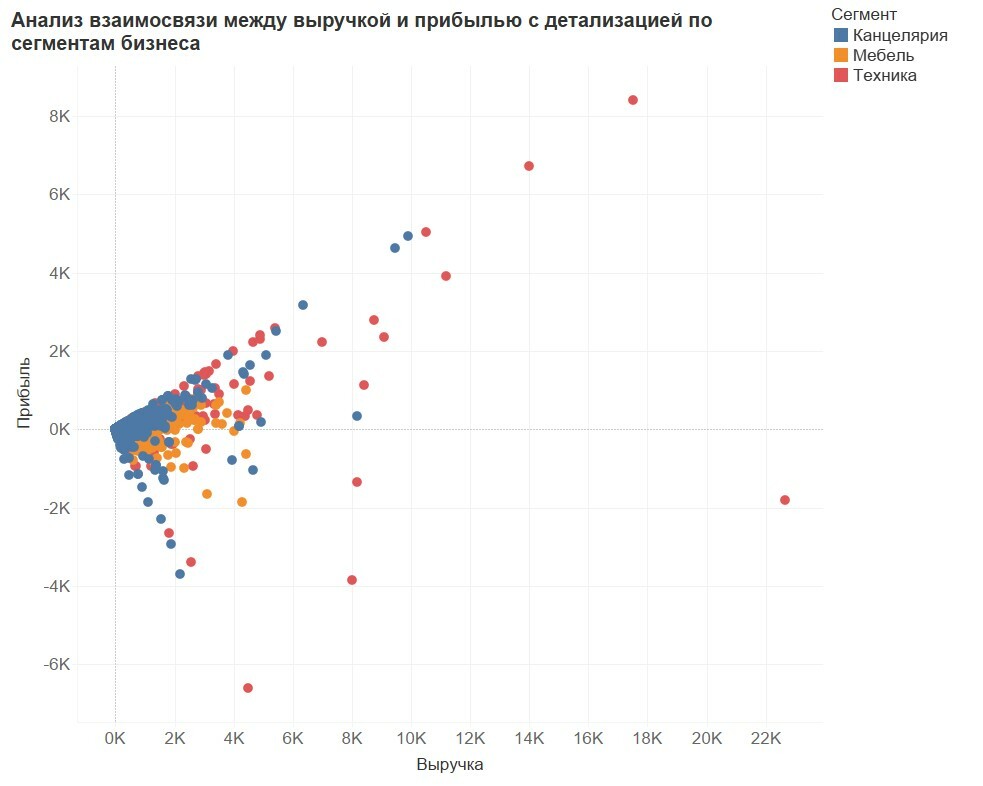
Таким образом, можно сделать вывод, что самый нестабильный финансовый результат приносят продажи техники: есть и суперубыточные, и суперприбыльные сделки.
Профессиональное владение Power BI
Интерактивные отчеты за 3 часа
Быстрый и удобный анализ данных
Красивые и понятные аналитические отчеты за 1 месяц
Дашборд в Power BI с нуля до профи
ОНЛАЙН-КУРС
Пузырьковая диаграмма
Иногда в скаттерплот добавляют еще одну переменную, величина которой различается размером символа. В таком случае мы получаем пузырьковую диаграмму, по-английски – bubble chart. Используйте ее, если необходимо проанализировать больше двух показателей, а также выявить отклонения и закономерности в распределении элементов.
Поговорим про пузырьковые диаграммы и разберемся, что это такое на примере. Рассмотрим визуализацию из предыдущего раздела, но с добавлением показателя в виде размера скидки.
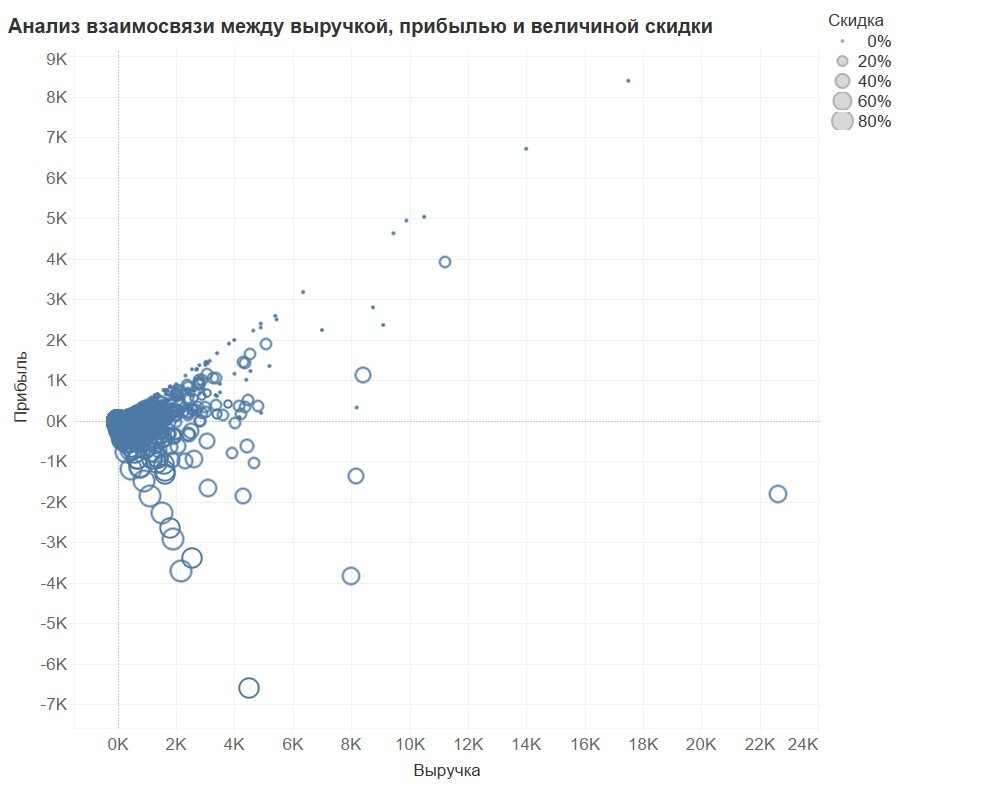
По осям координат располагаются основные переменные – выручка и прибыль, величина дисконта обозначается размером «пузыря»: чем больше скидка, тем он крупнее. На примере видно: прибыль обеспечивают в основном продажи без скидок, а убыток приносят сделки с большим дисконтом. Это значит, что компании нужно срочно пересмотреть свою скидочную программу.
Географическая карта
Говоря о том, какие виды графиков и диаграмм существуют, нужно упомянуть и map chart. В течение жизни с картой встречались все, поэтому визуализацию будет несложно понять.
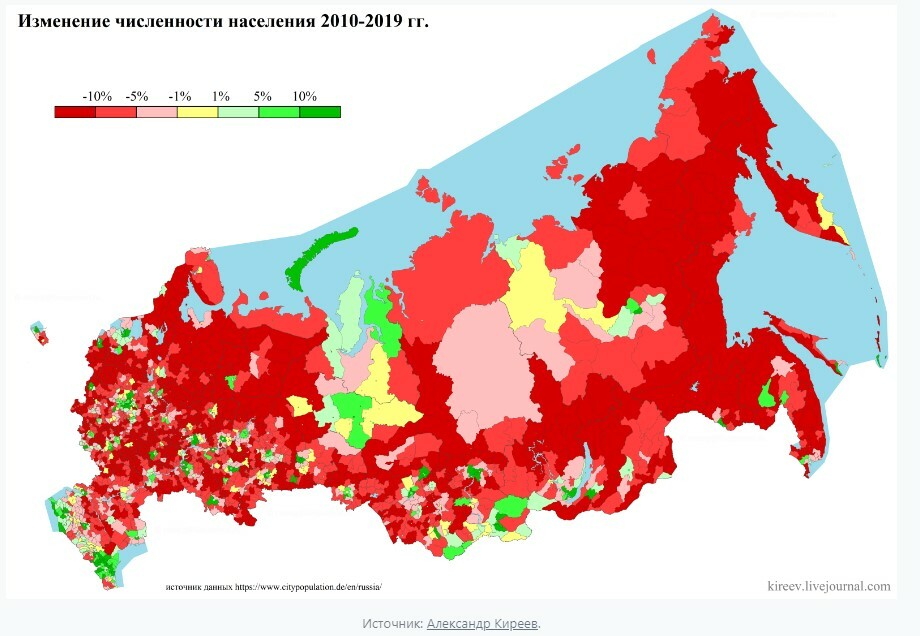
Чтобы добавить смысла абстрактным цифрам и поместить их в географический контекст, категории (магазины, города и так далее) наносят на карту в соответствии с местоположением объекта. Величину показателя обычно кодируют цветом: чаще всего насыщенностью, или размером шарика, если объединяют карту с пузырьковой диаграммой.
Пример картограммы с сайта «Россия в данных» показывает, что цвет региона зависит от того, как изменилась численность населения в процентах.
«Солнечные лучи»
Не все названия вспоминаются сразу при ответе на вопрос, какие виды диаграмм вы знаете. Одним из таких случаев является лучевая, по-английски – sunburst chart. Она встречается нечасто, однако прекрасно подходит для визуализации иерархических данных. Эта диаграмма под названием «солнечные лучи» показывает, как группа разбивается на составляющие ее подгруппы. С одним уровнем иерархии она была бы похожа на кольцевую.
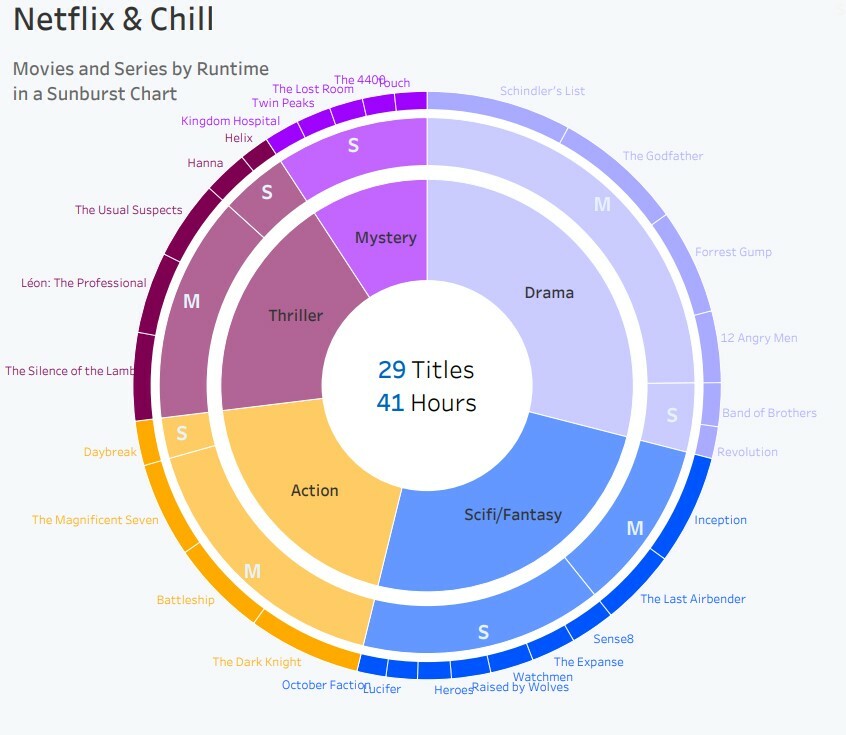
На картинке представлена структура контента стримингового сервиса Netflix с детализацией до конкретного фильма (M – movie) или сериала (S – series). Жанры обозначены различным цветом, что наглядно акцентирует преобладание драм (Drama) и научной фантастики (Scify/Fantasy) в общем количестве из 29 названий. Внешний круг символизирует общую продолжительность подборки в 41 час и разбит на сектора по длительности произведений.
«Полярные часы»
По-английски этот визуальный элемент называется polar clock, и это еще один необычный способ представления данных. График воплощает принцип часов и визуально повторяет циферблат.
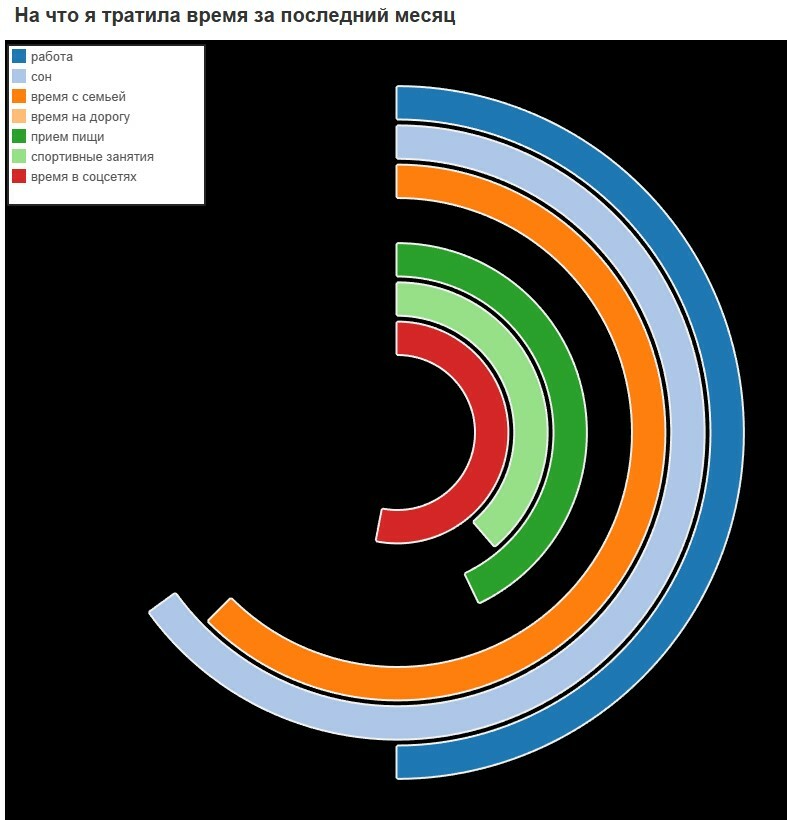
На примере изображено, как по воображаемой временной шкале откладывается продолжительность занятий. В соответствии с цветовой легендой, время в соцсетях равно рабочему и меньше, чем спортивные занятия. Диаграмма эффективна тем, что график очень наглядно это показывает. Тем же способом можно визуализировать, например, продолжительность проектов или длительность выполнения заявок.
Однако «полярные часы» используют редко, так как данные трудно считывать правильно. Из-за округлой формы и наличия нескольких уровней ближайшие к центру полосы кажутся меньше, чем расположенные на внешнем уровне, хотя по шкале времени они равны. К примеру, на приведенной картинке красная полоса визуально кажется короче синей, хотя она длиннее и переходит отметку стрелки в 6 часов.
Потоковый график
Это разновидность диаграммы с областями и накоплением, по-английски — stream graph. Его тоже используют, когда нужно оценить одновременно динамику изменения показателя во времени и структуру данных. Отличием является то, что значения откладываются не вдоль оси X, а распределяются относительно центральной линии отсчета.
Своим названием такие элементы обязаны внешнему сходству с течением реки из-за плавных форм. Подходят при трейдинговом и финансовом анализе для визуализации изменения стоимости акций, ценных бумаг или валют за определенный период времени. В качестве примера приведена визуализация с портала Tableau Public.
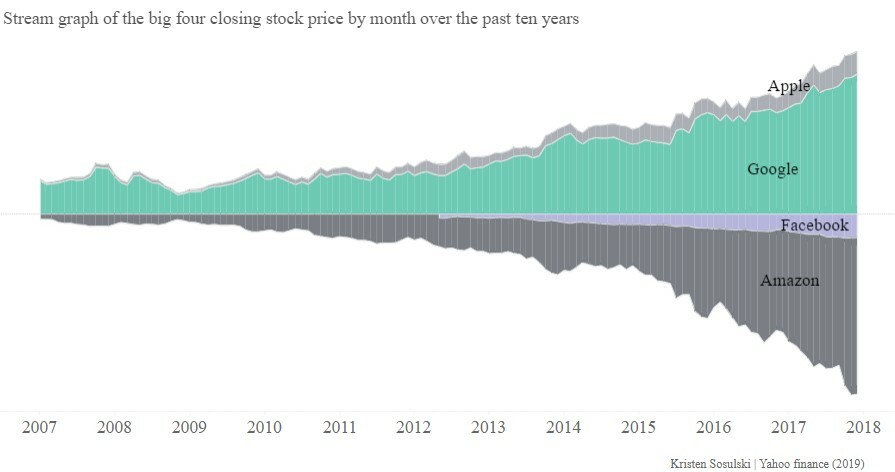
Потоковый график отображает цены закрытия акций компаний Apple, Facebook, Google и Amazon по месяцам за 10 лет. Закрашенная своим цветом область показывает стоимость акций, поэтому компании легко сравнить между собой.
Диаграмма «Спагетти»
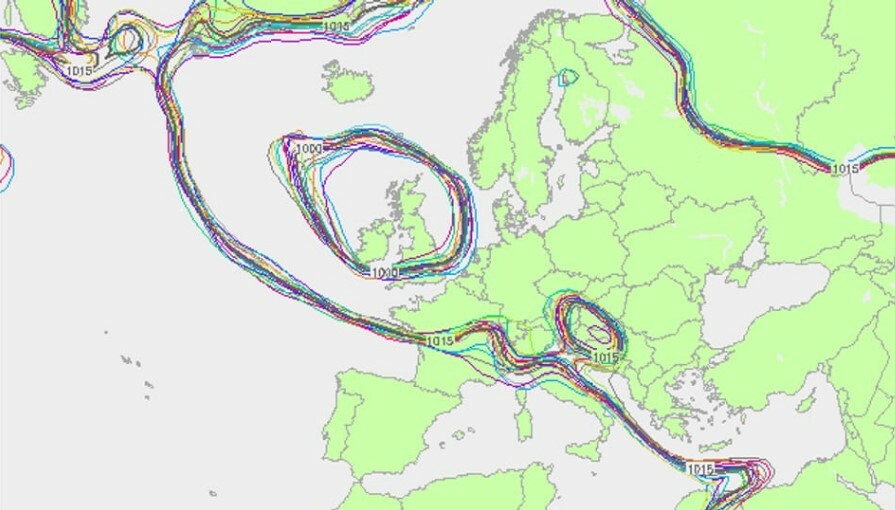
Отображает движение людей, материалов или информации в виде линий. По-английски называется spaghetti chart. Часто используется в метеорологии для визуализации воздушных потоков, как в примере — это помогает синоптикам строить погодные прогнозы.
Такую визуализацию также применяют при описании процессов на производстве.
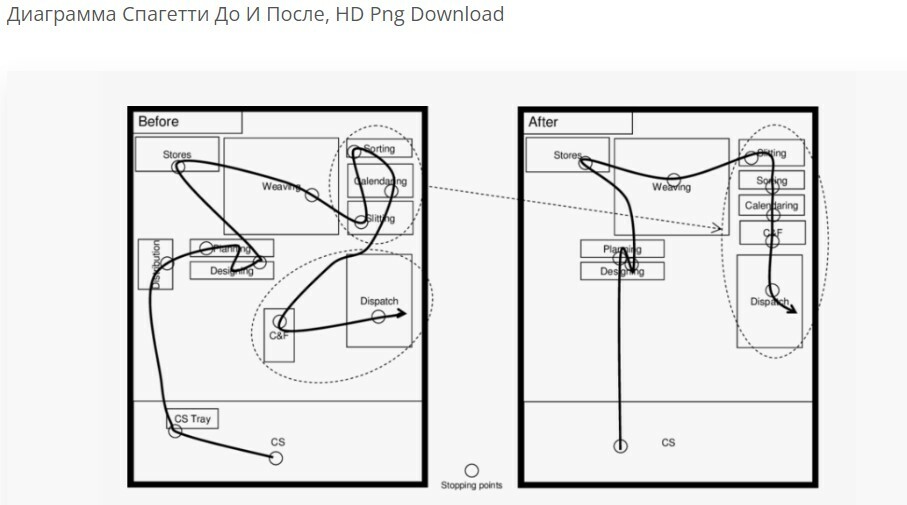
На картинке слева описано, как материалы двигались по фабрике изначально, а справа – после оптимизации. Высвечивая возможные потери на перемещения, «спагетти» является неотъемлемым инструментом при внедрении принципов бережливого производства и «6 сигма».
Как показать данные понятно: несколько правил
Визуально представленная информация воспринимается быстрее по сравнению с текстовой или табличной формой. Однако неграмотная подача влечет за собой ошибки в восприятии. Чтобы визуализации были считаны без искажений, при построении руководствуйтесь несколькими принципами.
1. Используйте элемент, который соответствует цели и подходит для вашего вида анализа. Например, чтобы продемонстрировать изменение показателя со временем, возьмите линейный график. Если же нужно увидеть лучшие и худшие результаты, то есть провести количественное сравнение, выберите вертикальный или горизонтальный барчарт.
2. Соблюдайте общепринятые нормы. Например, временные интервалы указывайте в хронологическом порядке слева направо. Если вы визуализируете категории, которые вызывают распространенные ассоциации (мужчина — синий или голубой, женщина — розовый), используйте привычные цвета. Для этого необходимо понимать, что показывает диаграмма.
3. Упростите дизайн, чтобы не отвлекать внимание от данных. Уберите яркую координатную сетку, тени, градиентную заливку, трехмерные эффекты. Используйте палитру из совместимых между собой цветов.
4. Отсортируйте и упорядочьте данные, расположите тексты горизонтально.
5. В больших числах разделяйте разряды и не используйте цифры после запятой, если это не критично.
Чтобы вы могли научиться грамотному форматированию визуальных элементов в Power BI, рекомендуем урок на YouTube.
Подведем итог
Мы рассмотрели, какие существуют основные типы, назначение и примеры графиков и диаграмм. Вот несколько наиболее популярных.
● Показать изменение во времени — линейный график.
● Визуализировать состав целого — пай-чарт.
● Сравнить категории — столбиковая диаграмма.
● Отобразить взаимосвязь показателей — точечный график.
Кроме того, рассмотрены такие неординарные визуальные элементы, как «солнечные лучи», «спагетти» и «полярные часы».
Помимо описанных, бывают и такие виды визуализаций, как тепловая карта, treemap и sankey, роза ветров, воронка, ящик с усами, спидометр и др. Они применяются для решения специфических задач.
Знать, какие бывают типы диаграмм и графиков, и уметь верно выбрать его в соответствии с задачей анализа – это базовая компетенция для человека, работающего с информацией. Чтобы стать экспертом, необходимо изучить много материалов, тем не менее, первый шаг уже сделан.