Диспетчер листов Excel
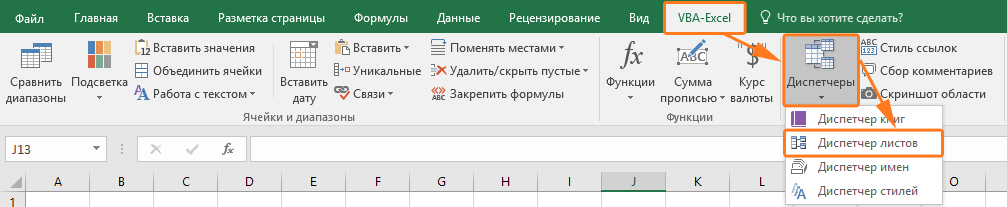
Для запуска диспетчера листов необходимо в меню вкладки VBA-Excel найти кнопку Диспетчеры и выбрать из выпадающего списка команду Диспетчер листов.
Откроется диалоговое окно, в котором будут перечислены все имеющиеся листы активной книги Excel, а также основная информация по ним: номер по порядку, название, тип (лист/диаграмма), видимость (видимый/скрытый/супер скрытый), установлена ли защита листа, количество ячеек содержащие данные.
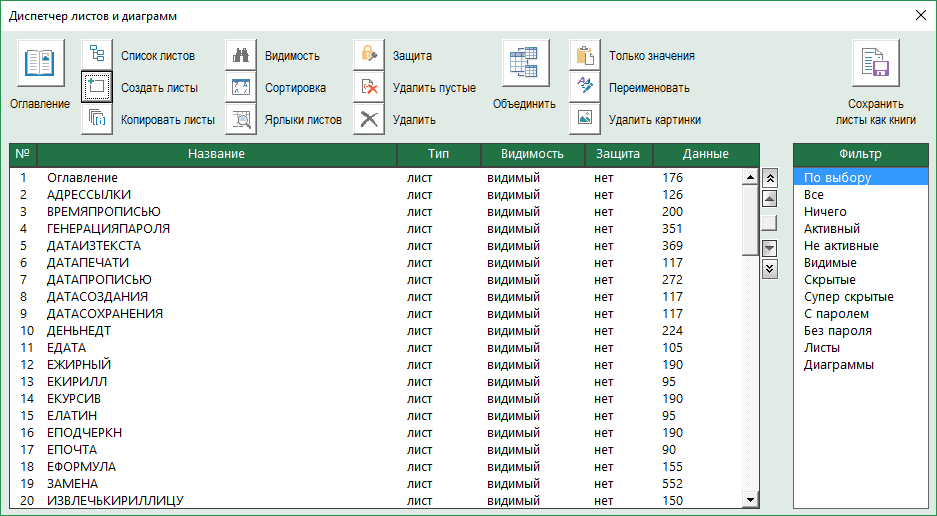
Для того чтобы выбрать один или несколько листов необходимо нажать по ним левой клавишей мыши. Для выбора большого количества листов удобно пользоваться фильтром
Использование фильтра
С помощью фильтра можно быстро выбрать все листы книги или снять выделение со всех листов. Также можно выбрать только видимые листы, только скрытые листы или супер скрытые (программным методом) листы. Можно выбрать все листы без пароля, чтобы сразу защитить их от изменений или все листы с паролем, для быстрого снятия с них защиты.
На картинке далее более наглядно видна работа фильтра.
Перемещение листов
С помощью кнопок справа от списка листов можно перемещать как один так и несколько листов одновременно.
Одинарная стрелка перемещает листы вверх на 1 позицию, в то время как двойная стрелка перемещает их в начало книги. Соответственно одинарная и двойная стрелки с направлением вниз, перемещают листы вниз на 1 позицию или в конец списка соответственно. Кнопка между стрелками делает выбранный лист активным.
Активировать выбранный лист
Чтобы перейти к любому листу можно дважды кликнуть по соответствующей строке в диспетчере. При этом если лист был скрыт (или супер скрыт), то он автоматически будет переведен в Видимый.
Операции с листами
С выбранными листами можно выполнять различные действия:
| Защита. Установить или снять защиту с выбранных листов. Можно дополнительно настроить степень защиты, указать пароль. | |
| Объединить. Собрать данные с выделенных листов в указанное место. | |
| Сортировка. Можно отсортировать листы в алфавитном порядке или по цвету заливки. | |
| Сохранить листы как книги. Каждый выбранный лист Excel можно сохранить как отдельную книги в указанное место. | |
| Только значения. Очистить выбранные листы от формул заменив их на значения. | |
| Видимость. Изменить видимость выбранных листов. Работает как переключатель. Видимый/Скрытый/Супер скрытый. | |
 |
Оглавление. Создание листа с оглавлением, которое содержит перечень всех листов книги. |
 |
Список листов. Выводит список всех листов в указанную ячейку. |
 |
Создать листы. Создает листы из заданного диапазона. |
 |
Переименовать. Позволяет массово переименовать листы указав к старым наименованиям их новые варианты. |
 |
Копировать листы. Создает заданное количество копий выбранных листов. |
 |
Удалить картинки. Удаляет все картинки и прочие объекты с выбранных листов. |
 |
Ярлыки листов. Скрывает или отображает ярлыки листов. |
 |
Удалить пустые. Позволяет удалить листы, которые не содержат никаких данных |
| Удалить. Удалить выбранные листы. ВНИМАНИЕ! Действие не обратимо. |

Надстройка
VBA-Excel
Надстройка для Excel содержит большой набор полезных функций, с помощью которых вы значительно сократите время и увеличите скорость работы с программой.
Диспетчер листов excel где найти

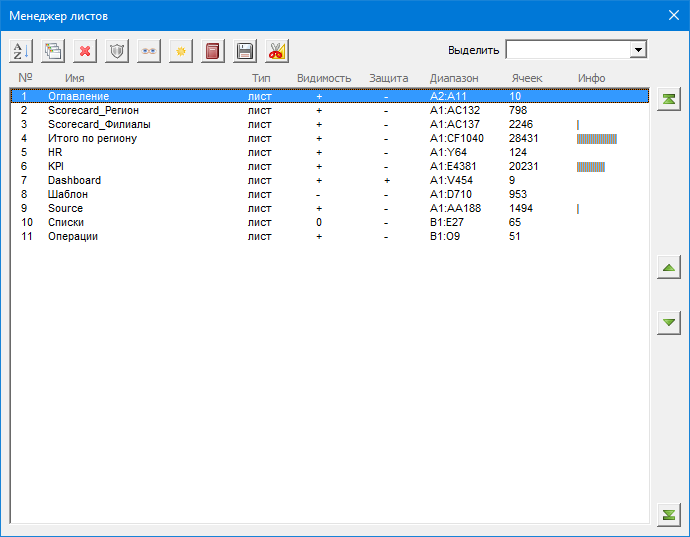
Удобный инструмент для выполнения действий над листами, когда их много. Выводит список всех листов в книге (включая скрытые и суперскрытые), отображает состояние каждого листа (защищен? видим? сколько информации хранит, тип листа и т.д.)
При помощи зеленых стрелок справа можно двигать выделенные листы (сразу несколько) вверх-вниз, т.е. к началу книги или в ее конец. При помощи выпадающего списка в правом верхнем углу можно быстро выделить только нужные листы: 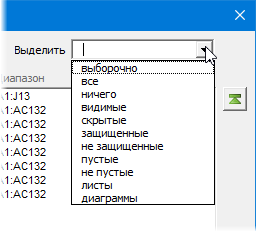
При помощи кнопок в верхней части окна можно:
- Сортировать листы по алфавиту
- Копировать выделенные листы N-раз
- Удалить сразу все выделенные листы
- Включать/Выключать защиту выделенных листов с помощью диалога:
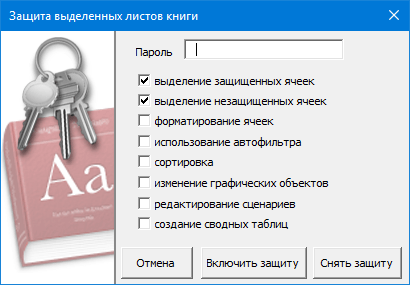
- Изменять видимость выделенных листов: видимый (+) , скрытый (-), суперскрытый (0)
- Синхронизировать выделенные листы, т.е. привести на всех листах активную ячейку в А1, полосы прокрутки — в начало и масштаб к 100%.
- Добавить в начало книги лист с «живым» оглавлением с гиперссылками
Может ли это повредить мои данные?
Нет, если только не удалите листы с нужными данными или не поставите на них пароль, а потом его забудете 🙂

16.09.2016 22:25:27

К сожалению защита книги с помощью менеджера листов в официальной версии EXCEL 2016 не работает вообще. После выделения всех листов и установления защиты с помощью пароля, PLEX выдает сообщение об ошибке в окошке с кнопками End и Debug. Очень досадная дисфункция очень полезной надстройки.

06.12.2016 02:46:57
Николай, здравствуйте! При сохранении выбранных листов через «менеджер листов» они сохраняются в формате *.xls независимо от расширения самой книги. Заметил это с версии 2.6 на Excel 2016. Ранее на Excel 2010 с версией надстройки до 2.6 листы сохранялись с расширением книги. Т.к. я работаю с книгой с расширением *.xlsx, то приходится постоянно сохранять повторно каждый лист в xlsx, потому что на мобильном устройстве в почтовом клиенте формат xls невозможно открыть.Можно ли как-то поменять расширение для сохранения листа через данный инструмент?

15.05.2019 19:28:44
А можно добавить, или где-то есть?, опцию добавления всем (выделенным) листам макета колонтитулов из шаблона, например (нумерация 1 из ?, Имя файла/Листа,Путь к файлу). удобно при печати разных версий, потом разобраться откуда печаталось

23.01.2020 16:28:39
Хотелось бы в «менеджере листов» кнопочку «сохранить в текст» номера и имена листов. Иногда для макросов надо

20.12.2020 06:06:24
Предлагаю:
— добавить в менеджер листов столбец типа «Примечание», с возможностью редактирования, для добавления описания характеристик, свойств листа. Например «База данных о транзакциях . «, «Форма отчёта о движении . «, «Запрос из Лист1 и Лист2 для формирования отчёта. «
— сделать изменяемым размер окна менеджера листа, хотя бы по вертикали.

14.03.2021 02:59:51
Можно ли добавить в менеджер возможность сортировки по количеству ячеек, диапазону?

14.09.2023 13:22:28
Здравствуйте, есть ли где-то возможность массово изменять имена листов, например убирать в названии пробелы?
Исчезли ярлычки листов
Если в нижней части книги не отображаются ярлычки листов, это может быть вызвано несколькими причинами. В таблице ниже приведены их описания и способы устранения.
Примечание: Представленные в этой статье изображения созданы в Excel 2016. Если вы используете другую версию, интерфейс может немного отличаться, но функции будут такими же (если не указано иное).
Ярлычки скрыты из-за изменения размеров окон.
Попробуйте увеличить размер окна, чтобы открыть вкладки. Просто дважды щелкните заголовок окна.
Если ярлычки по-прежнему не отображаются, щелкните Вид > Упорядочить все > Рядом > ОК.
Параметр Показывать ярлычки листов отключен.
Сначала проверьте, действительно ли параметр Показывать ярлычки листов включен. Вот как это сделать:
Ярлычки перекрываются горизонтальной полосой прокрутки.
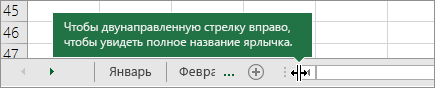
Наведите указатель мыши на край полосы прокрутки и удерживайте его, пока не появится двусторонняя стрелка (см. рисунок). Щелкните и перетащите стрелку вправо, пока не появится название ярлычка целиком и остальные ярлычки.
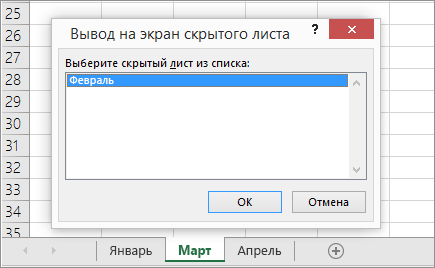
Чтобы отобразить лист, щелкните правой кнопкой мыши любой видимый ярлычок и выберите команду Отобразить. В диалоговом окне Вывод на экран скрытого листа выберите лист, который нужно отобразить, и нажмите кнопку ОК.
Дополнительные сведения
Вы всегда можете задать вопрос эксперту в Excel Tech Community или получить поддержку в сообществах.
Документация Excel Tools
Диспетчер листов рабочей книги Excel – группа инструментов для работы с группой выбранных листов:
- Создание Оглавления
- Сортировка листов
- Смена “видимости у группы листов”
- Копирование листов “N” – раз
- Удаление выбранных листов
- Включение и выключение защиты у группы листов
- Смена масштаба листов
- Экспорт выбранных листов как отдельные файлы
- Импорт выбранных листов из других книг Excel
- Группировка данных в выбранных листах
- Закрепление области в выбранных листах
- Смена цвета ярлычков
- Создание нового листа
- Поиск и навигация по книги Excel