![[rufus icon]](https://rufus.ie/pics/rufus-128.png) Rufus
Rufus
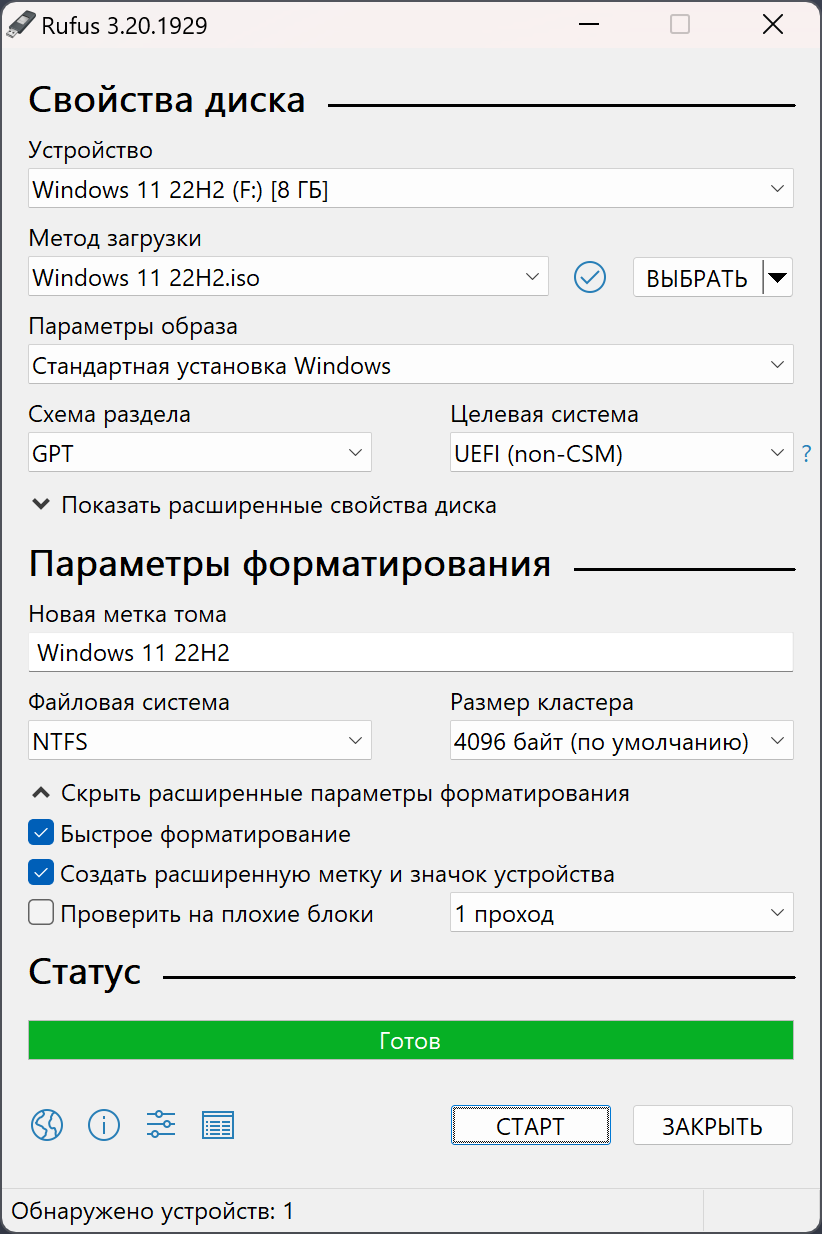
Rufus — это утилита, которая помогает форматировать и создавать загрузочные Flash/Pen/Key диски, карты памяти и т.д.
Rufus будет особенно полезен в случаях, когда:
- необходимо создать загрузочный USB-диск из загрузочного ISO-образа (Windows, Linux, UEFI и др.)
- необходимо работать на системах, которые не имеют установленной ОС
- необходимо прошить BIOS или другую прошивку из-под DOS
- необходимо запустить низкоуровневую утилиту
Несмотря на небольшой размер, Rufus умеет делать все, что вам нужно!
Неполный список ISO-образов, с которыми Rufus умеет работать, представлен внизу страницы. (1)
Скачать
Последние релизы:
| Ссылка | Тип | Платформа | Размер | Дата |
|---|---|---|---|---|
| rufus-4.3.exe | Стандарт | Windows x64 | 1.4 МБ | 2023.10.19 |
| rufus-4.3p.exe | Переносная версия | Windows x64 | 1.4 МБ | 2023.10.19 |
| rufus-4.3_x86.exe | Стандарт | Windows x86 | 1.4 МБ | 2023.10.19 |
| rufus-4.3_arm64.exe | Стандарт | Windows ARM64 | 4.6 МБ | 2023.10.19 |
| rufus-4.3_BETA.exe | BETA | Windows x64 | 1.4 МБ | 2023.10.12 |
Системные требования:
Windows 8 или более поздней версии. После загрузки приложение готово к использованию.
Поддерживаемые языки:
| Bahasa Indonesia | , | Bahasa Malaysia | , | Български | , | Čeština | , | Dansk | , | Deutsch | , | Ελληνικά | , |
| English | , | Español | , | Français | , | Hrvatski | , | Italiano | , | Latviešu | , | Lietuvių | , | Magyar | , | Nederlands | , | Norsk | , |
| Polski | , | Português | , | Português do Brasil | , | Русский | , | Română | , | Slovensky | , | Slovenščina | , | Srpski | , |
| Suomi | , | Svenska | , | Tiếng Việt | , | Türkçe | , | Українська | , | 简体中文 | , | 正體中文 | , | 日本語 | , | 한국어 | , | ไทย | , |
| עברית | , | العربية | , | پارسی | . |
Я хочу выразить мою благодарность переводчикам, которые перевели Rufus, а также эту веб-страницу на различные языки. Если вы обнаружите, что можете пользоваться Rufus на вашем родном языке, вы должны благодарить их!
Использование
Скачайте исполняемый файл и запустите его – установка не требуется.
Исполняемый файл имеет цифровую подпись, содержащую:
- «Akeo Consulting» (v1.3.0 или более поздней версии)
- «Pete Batard — Open Source Developer» (v1.2.0 или более ранней версии)
Несколько слов о поддержке DOS:
Если вы создаете DOS загрузочный диск и используете не-US клавиатуру, Rufus выберет раскладку клавиатуры в соответствии с региональными настройками вашей системы.
Несколько слов о поддержке ISO:
Все версии Rufus, начиная с 1.1.0, позволяют создать загрузочный USB-диск из ISO-образа (.iso).
Создать ISO-образ из физического диска или из набора файлов очень легко с помощью программ для записи дисков CD, таких как свободно распространяемые InfraRecorder или CDBurnerXP.
Часто задаваемые вопросы (FAQ)
FAQ по Rufus доступен ЗДЕСЬ.
Для того чтобы оставить отзыв, сообщить об ошибке или предложить идею, пожалуйста, используйте GitHub отслеживание проблем. Также вы можете отправить e-mail.
Лицензия
Открытое лицензионное соглашение GNU (GPL) версии 3 или позднее.
Вы можете свободно распространять, изменять или даже продавать программное обеспечение при соблюдении лицензии GPLv3.
Rufus создан со 100% открытым кодом в среде MinGW32.
Изменения
- Версия 4.3 (2023.10.19)
- Add support for Rock Ridge symbolic links preservation when NTFS is used
- Add an exception to enforce NTFS for Linux Mint’s LMDE
- Add an expert feature to restrict a Windows installation to S Mode
- Fix persistence support for Debian 12 when booted in BIOS mode
- Fix a regression that prevented the opening of .vhd images
- Update UEFI:NTFS to report a more explicit error on bootmgr security issues
- Improve the search for conflicting processes by running it in a background thread
- Improve support for Slax Linux
Исходный код
- Rufus 4.3 (6.1 МБ)
- Кроме того, вы можете клонировать git репозиторий с помощью:
$ git clone https://github.com/pbatard/rufus
Если вы разработчик, вы можете сильно помочь в развитии Rufus, прислав свои патчи с изменениями.
Пожертвования
Поскольку постоянно задаются вопросы о пожертвованиях, поясняю, что на странице нет кнопки пожертвовать.
Причина отсутствия возможности пожертвовать заключается в том, что, по моему мнению, пожертвования не помогают в разработке программного обеспечения, а только вызывают чувство вины у пользователей, которые не пожертвовали.
Если вы все же настаиваете, то всегда можете сделать пожертвование в Free Software Foundation, так как именно благодаря FSF является возможным создание Rufus.
В любом случае, я хочу вам сказать спасибо за вашу постоянную поддержку и энтузиазм, связанные с этой небольшой программой: для меня это очень важно!
Пожалуйста, продолжайте пользоваться Rufus безвозмездно, без каких-либо пожертвований – вы ничего не должны!
(1) Неполный список ISO-образов, с которыми Rufus умеет работать
Copyright © 2011-2023 Pete Batard Перевод на русский Кирилл Иванов
Значок приложения PC Unleashed
Хостинг на GitHubУстановка Ubuntu Linux с флешки с помощью Rufus

Множество современных моделей ноутбуков поставляются без CD/DVD привода. Это позволяет значительно снизить цену и разместить дополнительные порты и разъёмы.
Но отсутствие DVD-привода немного затрудняет администрирование компьютера.
Например, есть комплекты утилит для выполнения дефрагментации файлов, борьбы с вирусами или для работы с жёсткими дисками и разделами, которые можно скачать в виде ISO-файлов.
Мы так же использовали ISO-образ с системой, когда рассматривали установку Ubuntu на новый компьютер в предыдущей статье.
Так что, если вы приобрели такой новенький компактный ПК, то теперь вам придётся научиться создавать загрузочные USB-диски и загружать компьютер с флешки.
Приступаем. Чтобы записать ISO образ Ubuntu на флешку будем использовать специальное программное обеспечение.
Создаём загрузочный USB-диск помощью Rufus
Rufus — это программа для создания загрузочных USB-дисков. Работает на любых Windows системах, и поддерживает множество языков, в том числе русский и украинский.
Именно эту программу рекомендуют использовать на официальном сайте Ubuntu.
Если у вас есть загрузочный диск с системой Linux или Windows, вы можете с помощью программы для создания ISO-образов клонировать его и из получившегося образа создать загрузочную флешку.
Для начала нужно скачать Rufus с сайта https://rufus.ie/ru, можно выбрать портабельную версию. Далее рассмотрим, как записать образ Ubuntu на флешку.

Запускаем программу, интерфейс простой и понятный, нам предстоит сделать несколько простых настроек.
Как видим, наш USB-диск определился автоматически.

Параметр «Схема раздела» — для современных компьютеров нужно выбрать «GPT для компьютеров с UEFI».
Для более старых моделей ПК следует оставить значение «MBR для компьютеров с BIOS или UEFI».
«Параметры форматирования» — из выпадающего списка выбираем тип источника «ISO-образ». Кликаем по иконке с диском и выбираем ISO-файл с образом Ubuntu.
На этом настройки окончены. Нажимаем кнопку «Старт» и нас ждут ещё два диалоговых окна.

Отмечаем пункт «Записать в ISO-образ режиме» и жмём «ОК».

Не забудьте сохранить на жёсткий диск все важные файлы с флешки. Если всё в порядке, то можно нажимать «ОК».

Ожидаем окончания процесса, файлы копируются очень быстро.

Загрузочный USB-диск готов. Можно закрывать программу.

Теперь, если отсоединить флешку и снова подключить, то диск будет иметь новую метку тома и характерную иконку.
Убедимся, что компьютер правильно настроен и будет выбирать USB-диск при загрузке. Порядок действий может отличаться, в зависимости от модели ПК:
- 1. Войти в BIOS нажимая при загрузке компьютера клавишу F2.
- 2. Переместиться в раздел «Boot» с помощью клавиш «Стрелка вправо» и «Стрелка влево».
- 3. Опуститься в раздел «Boot priority order».
- 4. Выбрать устройство под названием «USB HDD» с помощью клавиш со стрелками вверх и вниз.
- 5. Переместите выбранное устройство на первое место в списке с помощью клавиш F6 и F5.
- 6. Выйдите из BIOS, сохранив внесённые изменения.
При перезагрузке компьютера теперь запустится GNU GRUB загрузчик, перемещаться по меню можно с помощью клавиш «Стрелка вверх» и «Стрелка вниз».
Можно выбрать пункт «Try Ubuntu without installing» и познакомиться с Ubuntu без установки.

Чтобы установить систему выбираем пункт «Install Ubuntu» и нажимаем Enter.
Весь процесс установки подробно описан в этой статье.
Ещё несколько интересных статей об Ubuntu:
- Как разметить жёсткий диск для Ubuntu вручную
- Ubuntu — бесплатный аналог Windows
- Ubuntu Linux — обзор бесплатной операционной системы
Как создать загрузочную флешку Linux Ubuntu через Rufus?
CD и DVD-диски вышли из эксплуатации. Для переустановки операционных систем используют загрузочные флешки. Они же позволяют запустить ОС с портативного накопителя. Подробно рассмотрим процедуру создания загрузочной флешки Linux (на примере Ubuntu) через Rufus в окружении Windows 10. Покажем, как установить популярный среди новичков дистрибутив Linux рядом с «Десяткой».
Что может программа Rufus
Руфус – бесплатная портативная утилита для формирования загрузочных флеш-накопителей, внешних жёстких дисков. Поддерживает создание логических томов на флешке, изменение их меток. Просканирует накопитель на предмет повреждённых блоков, проведёт низкоуровневое (устранит логические ошибки) или быстрое форматирование. Адаптирует загрузочную флешку под работу со старыми компьютерами с BIOS и новыми с UEFI.
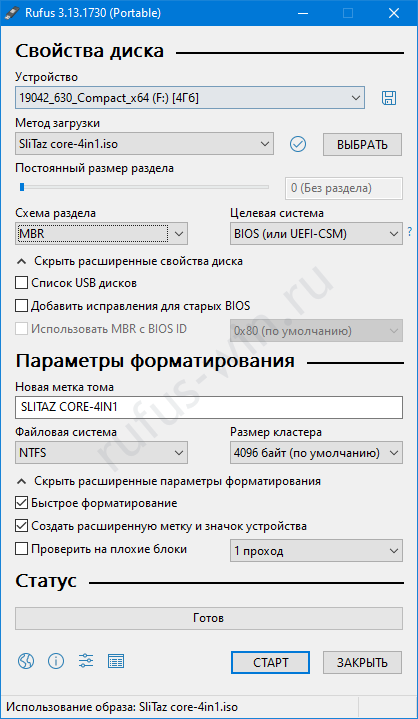
Создание загрузочной флешки Linux: инструкция
Линукс – семейство бесплатных операционных систем с открытым кодом. Отличается разнообразием сборок, заточенных под определённые цели: домашняя эксплуатация, разработка, образование, развлечения.
Загрузочная флешка Linux применяется для:
- Установки операционной системы на базе UNIX;
- Диагностики и обслуживания железа: тестирование памяти, проверка HDD.
- Работы с разделами накопителя: разбиение, объединение, конвертирование.
- Резервного копирования и восстановления информации, целых томов.
- Загрузки переносной ОС, способной запускаться с портативного накопителя на любом ноутбуке, компьютере, нетбуке.
Дистрибутивами Linux поддерживаемые Rufus
- Mint (Минт);
- Hive OS;
- Arch Linux;
- Archbang;
- BartPE;
- CentOS;
- Damn Small Linux;
- Debian;
- Fedora;
- FreeDOS;
- FreeNAS;
- Gentoo;
- GParted;
- gNewSense;
- Knoppix;
- KolibriOS;
- Kubuntu;
- Manjaro (Манджаро);
- Parted Magic;
- Raspbian;
- ReactOS;
- Red Hat;
- REFInd;
- Slackware;
- Super Grub2 Disk;
- Tails;
- Trinity Rescue Kit;
- Ubuntu.
Определение конфигурации ПК
Для правильной записи нужно знать конфигурацию ПК (на примере Windows 10):
- Откройте свойства каталога «Этот компьютер».
- Посмотрите разрядность процессора.
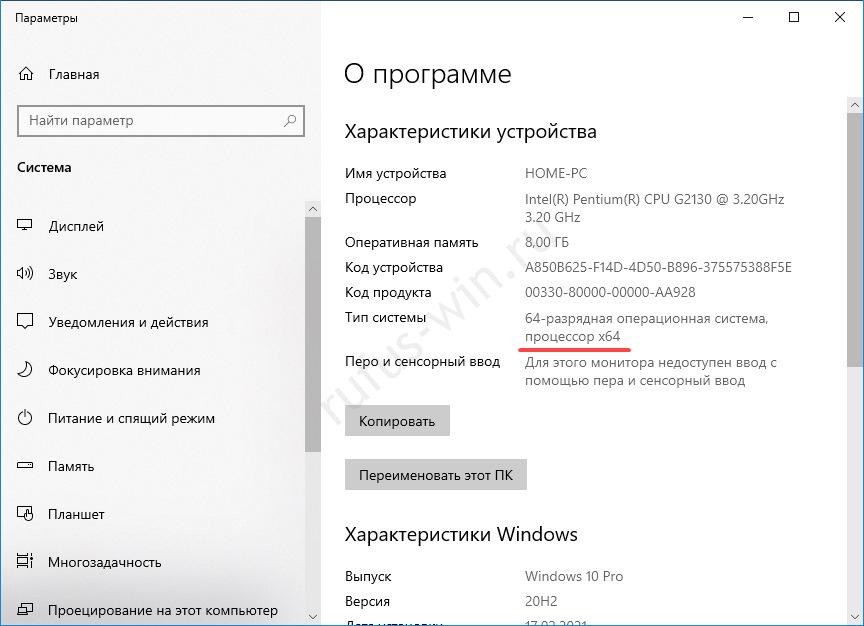
- Через правый клик по Пуску вызовите «Управление дисками».
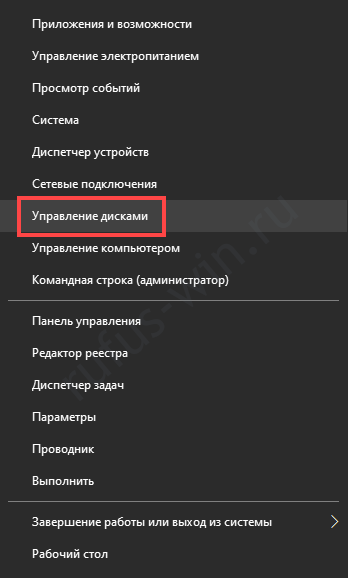
- Откройте свойства накопителя (слева), а не логического раздела.
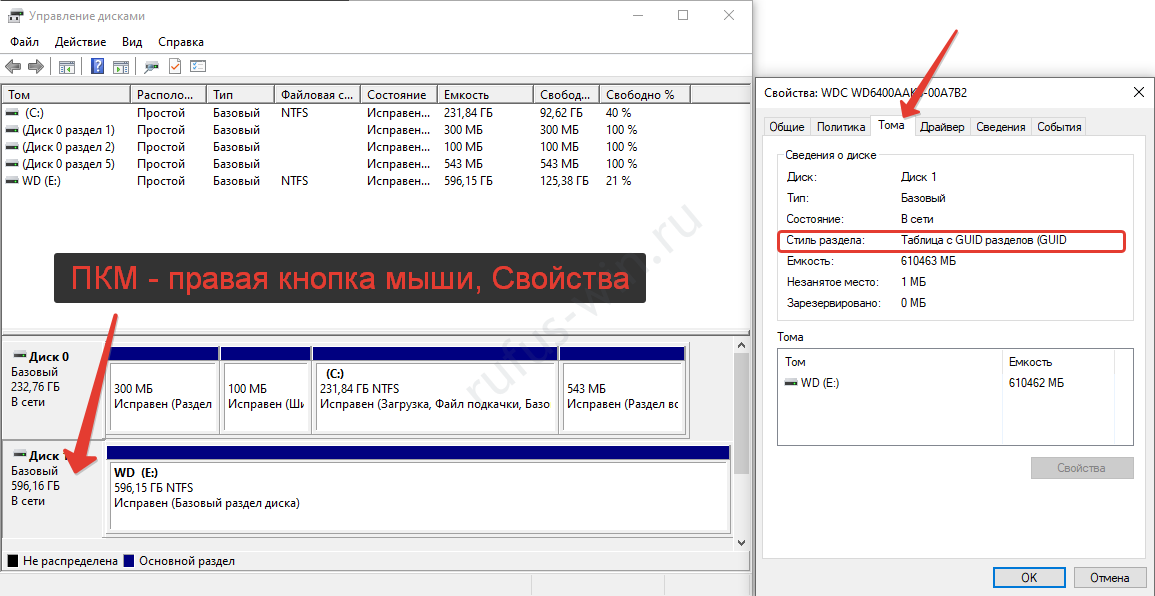
- Запомните или запишите «Стиль раздела». Информация понадобится позже.
Как скачать образ Линукс для загрузочной флешки
Загрузить нужный дистрибутив Линухи вы и так знаете откуда, а вот за что выбирают именно Linux, мы перечислим ниже:
- Бесплатное распространение.
- Настраиваемость – изменяется всё.
- Простоту инсталляции.
- Нетребовательность к аппаратным ресурсам – запустится на компьютере с 256-512 МБ ОЗУ.
- Безопасность – для заражения вирусом придётся постараться.
- Шуструю установку приложений из магазина.
- Многообразие оболочек или графических окружений.
- Продвинутую файловую систему.
- Продуманную методику хранения настроек.
- Конфиденциальность – не собирает и не делится информацией с разработчиком.
- Бесплатные приложения.
Запись образа Ubuntu на загрузочную флешку
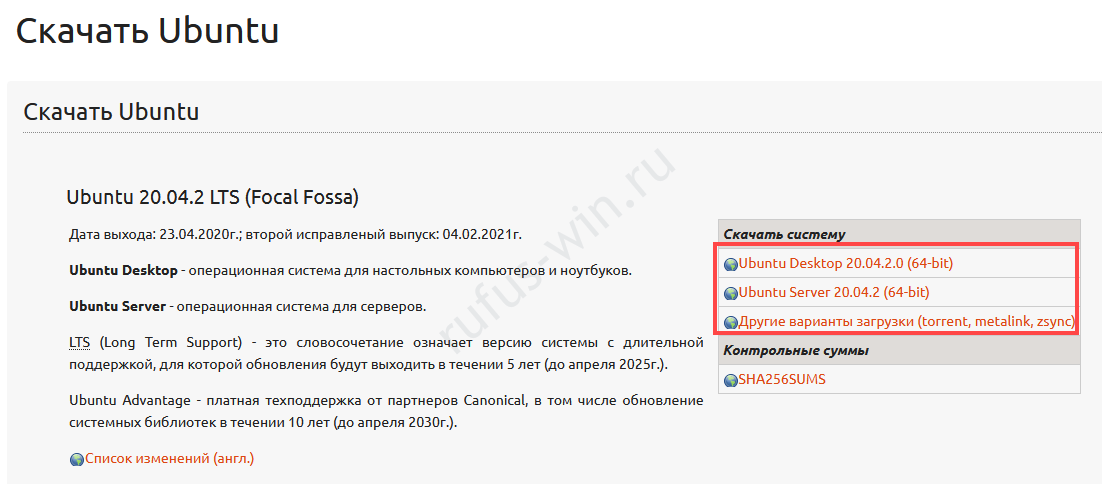
Скачать понравившийся дистрибутив Linux рекомендуется с официального сайта, все распространяются бесплатно. Рассмотрим процесс записи Ubuntu на флешку через Rufus.
При выборе иного дистрибутива или старой версии Ubuntu обратите внимание на разрядность процессора, которую мы смотрели ранее, и битность скачиваемого образа. Должны быть одинаковыми (x32 аналогично x86).
Для создания загрузочной флешки:
- Скачайте ISO со страницы.
- Скопируйте с накопителя все файлы (будут уничтожены).
- Запустите Руфус.
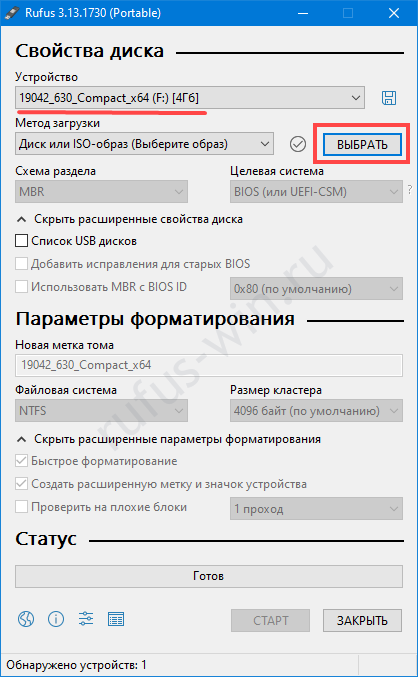
- Укажите цифровой носитель в выпадающем списке, если к ПК подключено несколько устройств.
- Нажмите «Выбрать».
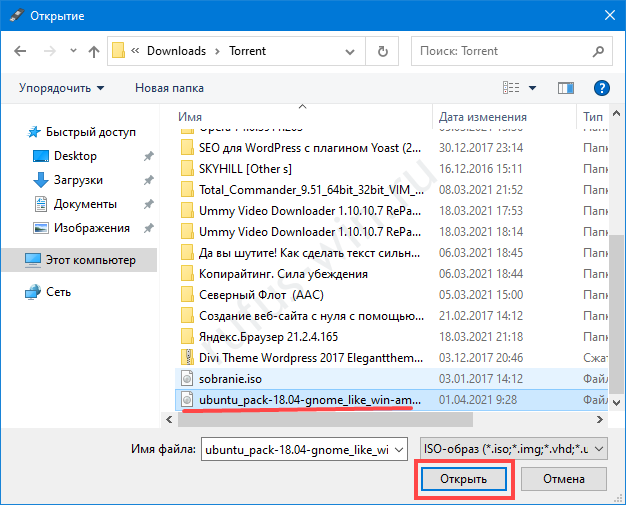
- Укажите образ и откройте ISO через Rufus.
- Выберите схему разделов, соответствующую используемой вашим накопителем: MBR или GPT.
- Опционально можете:
- изменить метку флешки;
- разбить её на пару разделов;
- провести полное форматирование накопителя, если возникали проблемы с целостностью файлов;
- отыскать повреждённые секторы.
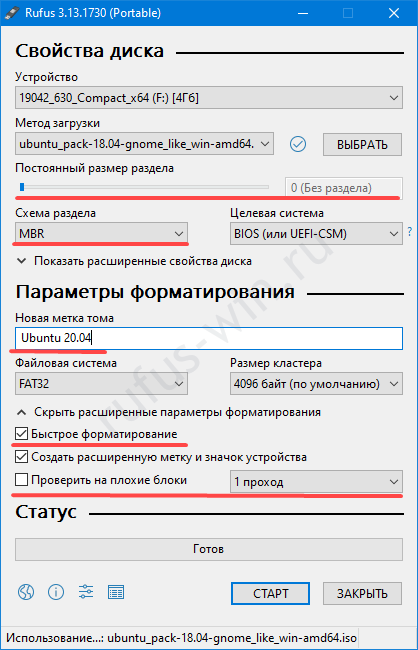
- Жмите «Старт».
- При появлении диалога, выберите первый вариант: «Записать ISO-образ…».
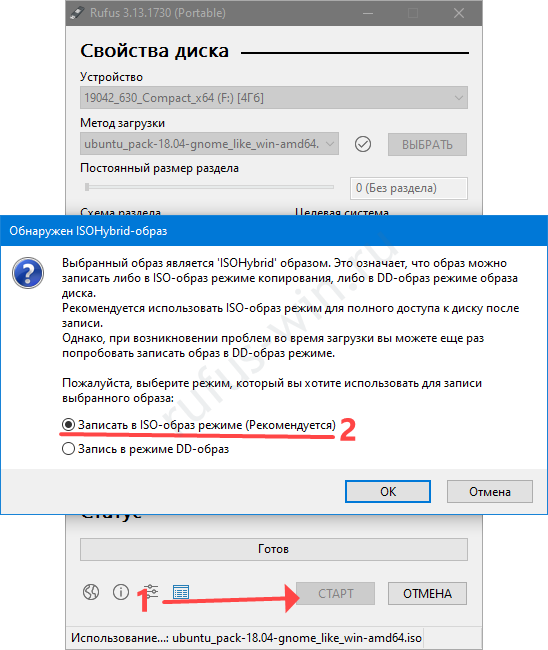
- Согласитесь докачать недостающие компоненты.
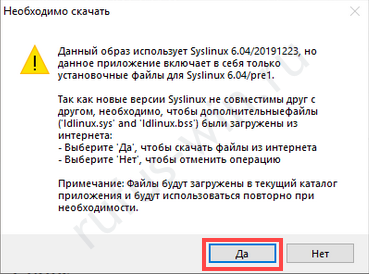
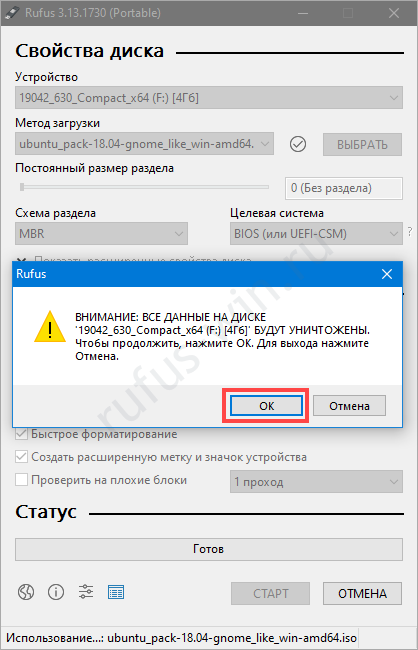
- Подтвердите форматирование устройства.
- Дожидайтесь завершения копирования файлов на носитель.
Установка Linux (Ubuntu) на ПК с загрузочной флешки
При установке Ubuntu или иного дистрибутива Линукс на жёсткий диск с Windows, рекомендуется сделать резервную копию информации. Не потому, что установщик может что-то подпортить. Пользователь из-за недостатка опыта зачастую сам виновен в потере данных. Процесс занимает ~15-20 минут в зависимости от мощности и состояния аппаратного обеспечения.
Подготовка BIOS для загрузки с флешки
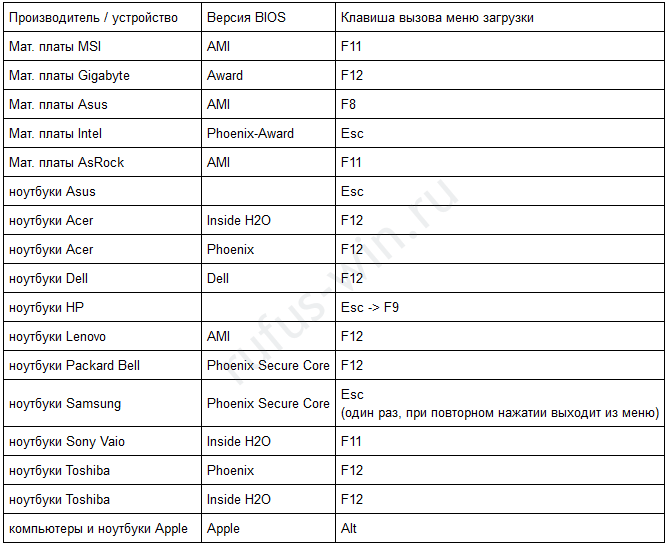
Для установки Ubuntu с загрузочной флэшки перезагрузите компьютер и вызовите Boot-меню. Чаще всего кнопкой F11 или F12 (информацию ищите в руководстве к ноуту или материнской плате). Нажмите по ней во время появления заставки с приглашением войти в настройки BIOS или UEFI.
Выберите съёмный накопитель:
- если у вас BIOS и MBR – вариант с названием флешки;
- для случаев с UEFI и GPT – пункт с «UEFI:» перед её наименованием.
Установка
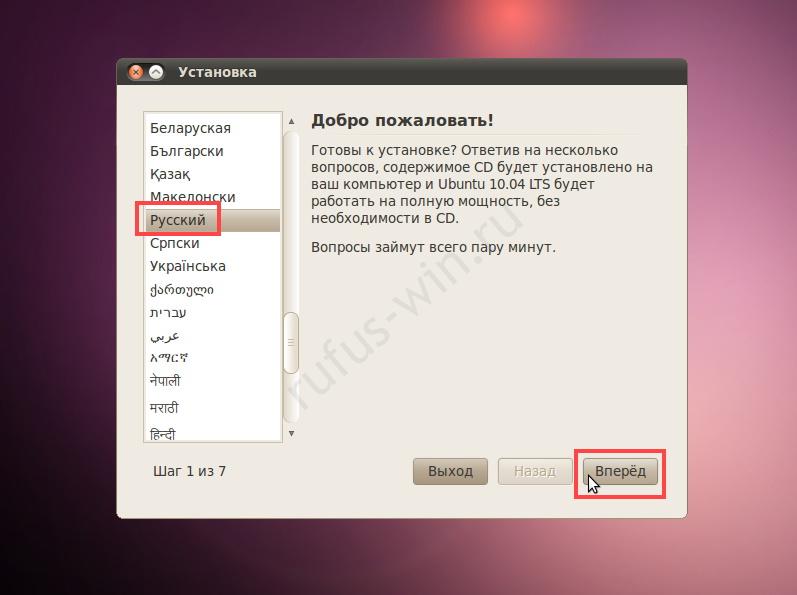
- Выберите язык интерфейса.
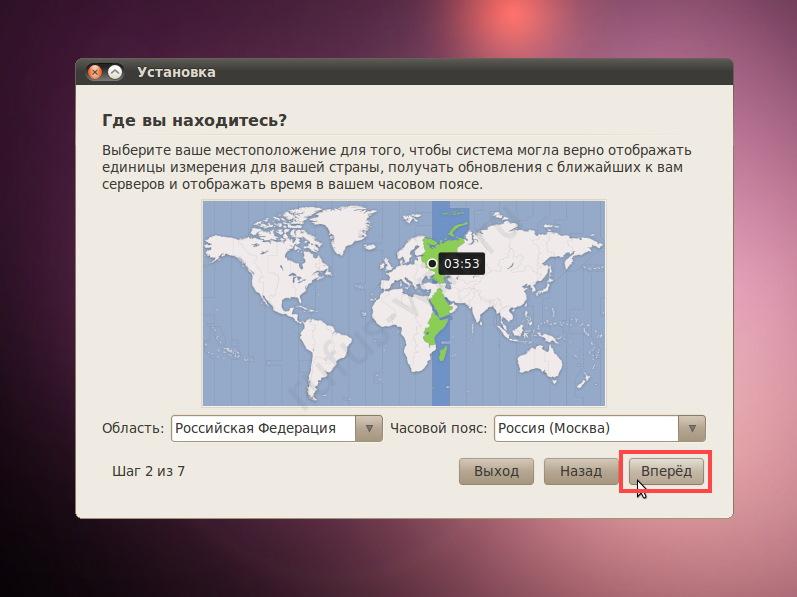
- Часовой пояс.
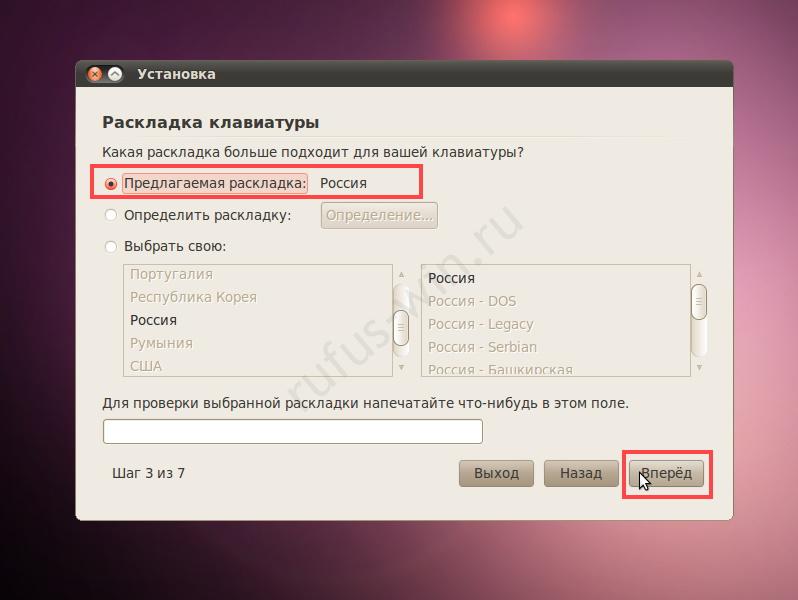
- Раскладку клавиатуры.
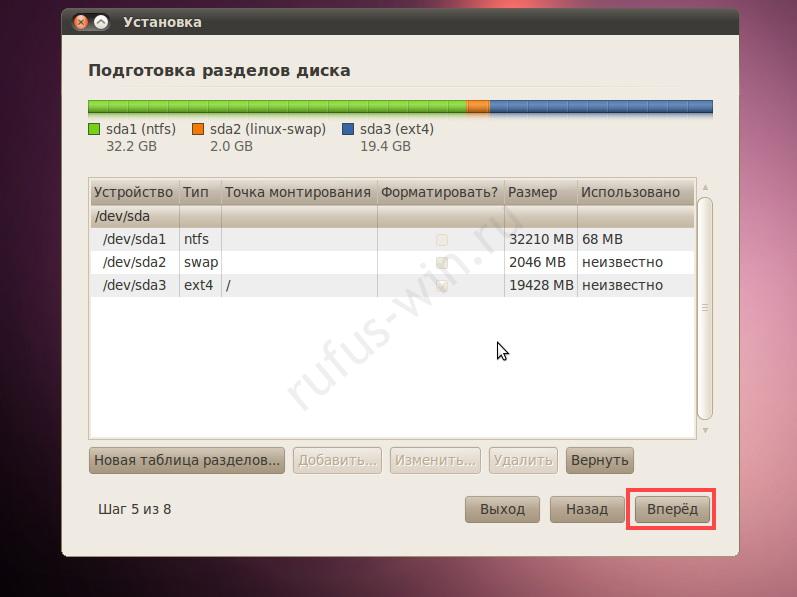
- Переместите ползунок к пункту «Задать разделы вручную».
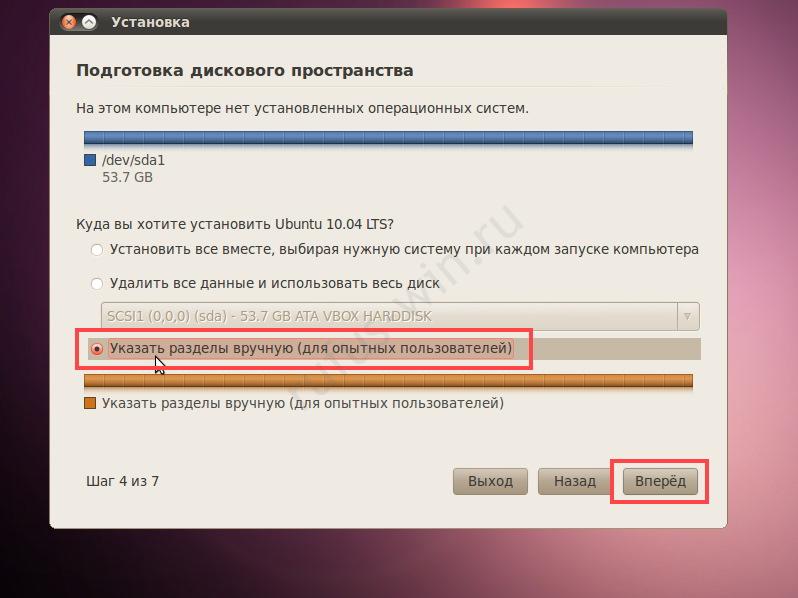
Далее инструкция разветвляется. В нашем случае Ubuntu ставится рядом с Windows.
- Укажите раздел, кликните «Изменить».
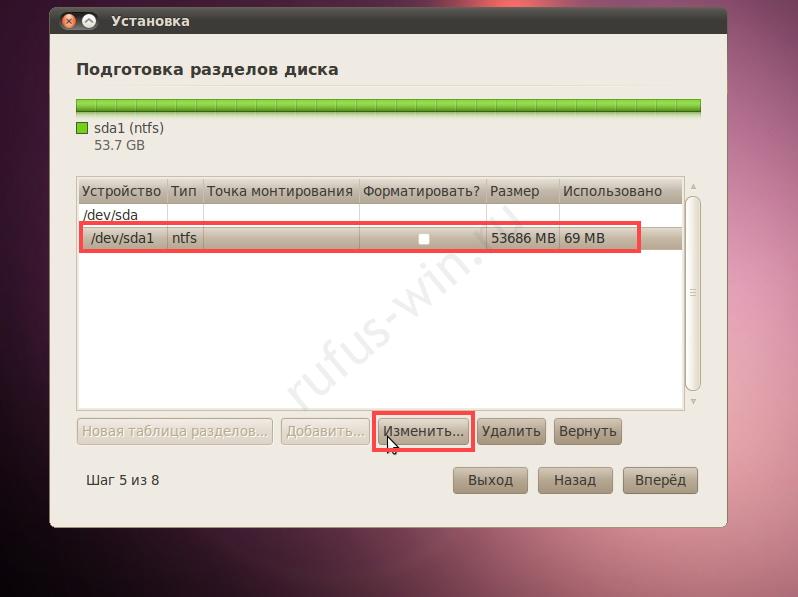
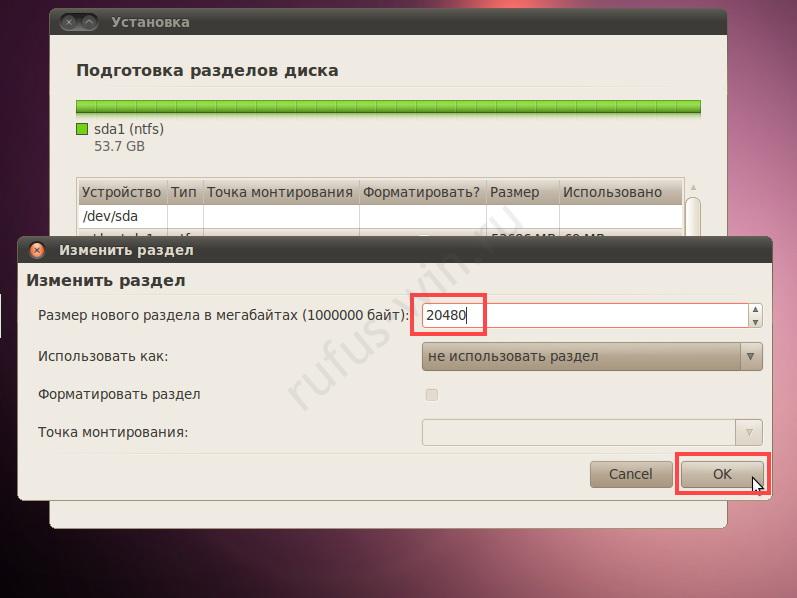
- Сократите размер тома с Windows (на нём должно быть 15-20 ГБ свободного пространства для Linux + 5-10 ГБ для нормальной работы Виндовс).
- Подтвердите выполнение операции (безвозвратно).
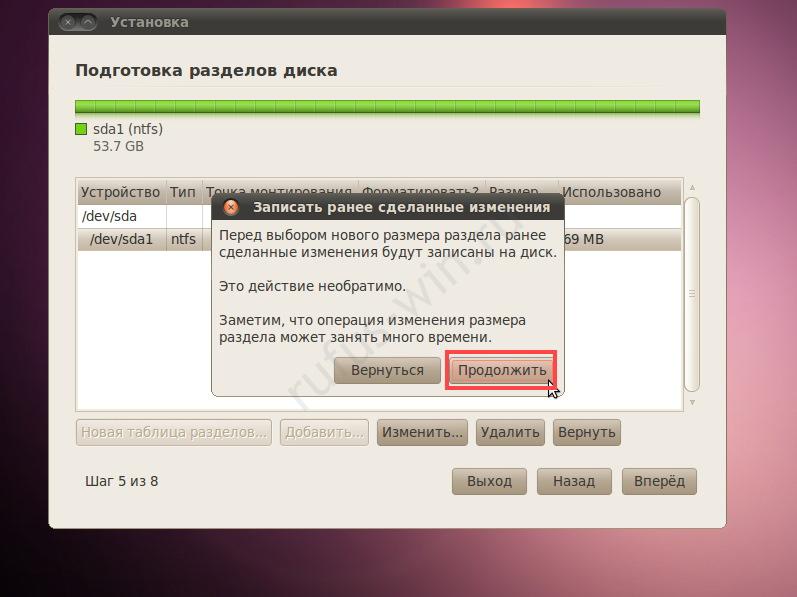
- После создания разделов кликните «Вперёд».
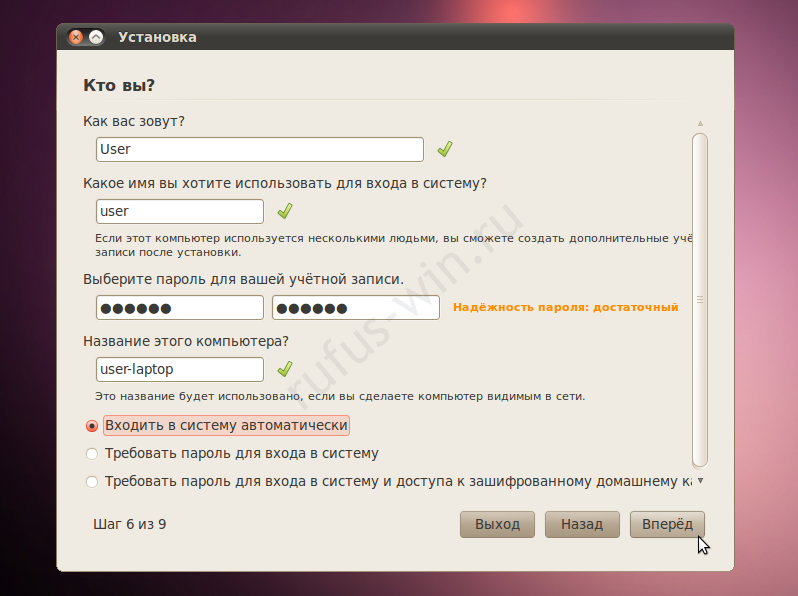
Задайте настройки учётной записи: имя, пароль, название ПК, способ авторизации.
При установке на новый ноутбук, компьютер или накопитель предыдущего шага не будет.
- Проверьте параметры и жмите «Установка».
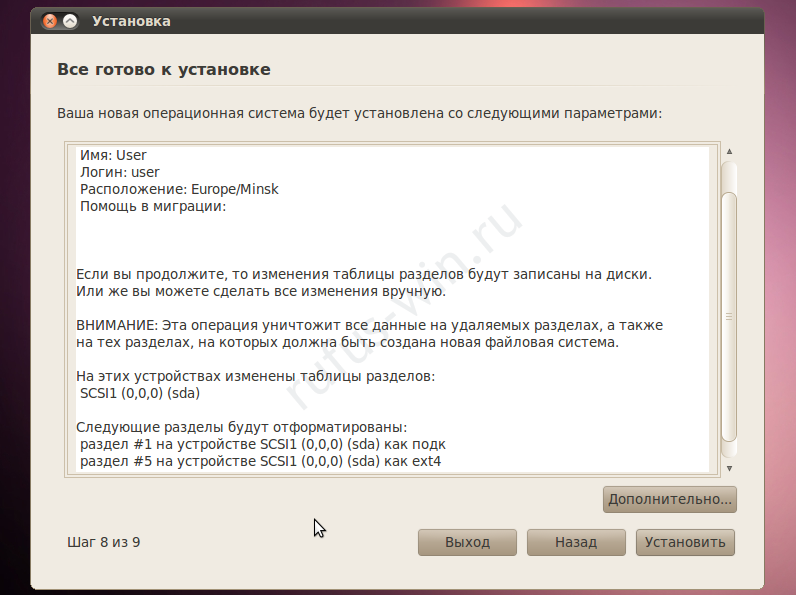
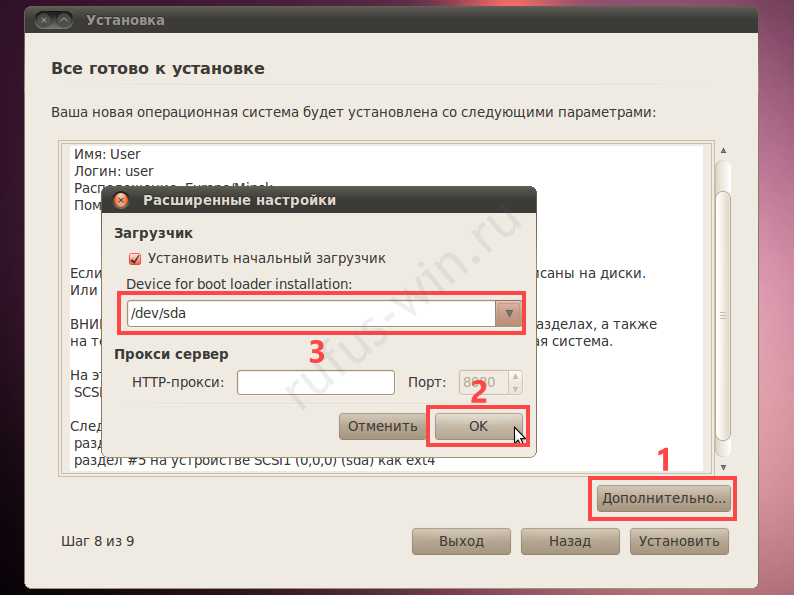
- Кликните «Дополнительно» для управления загрузчиком. Убедитесь, что он запишется на правильный HDD или SSD, если в компьютере несколько накопителей.
- После завершения копирования файлов перезапустите компьютер.
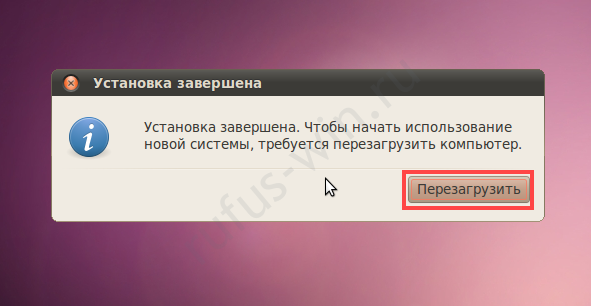
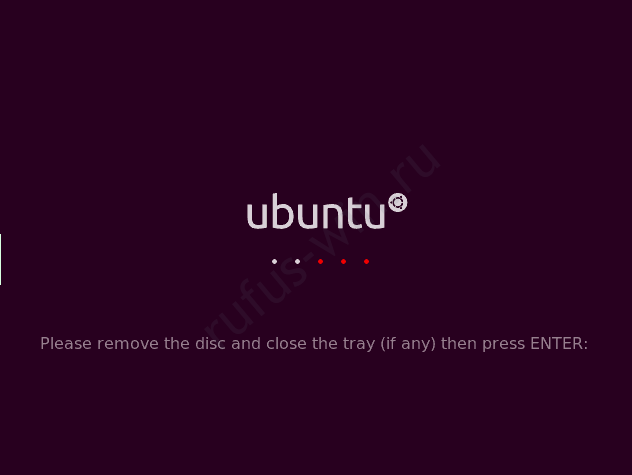
- Извлеките USB-флешку для загрузки Ubuntu.
- Установите недостающие приложения и работайте.
Вопросы и ответы
Сколько по времени занимает создание загрузочной флешки с Линукс?
Зависит от размера образа и скорости устройства, до 10 минут.
Какая версия Linux больше подойдет для домашнего пользования?Для начинающих пользователей рекомендуем Ubuntu, Manjaro, Mint, полезной будет Fedora. Для ноутбука попробуйте Elementary OS. Загрузочная флешка Linux Mint и иных дистрибутивов Linux делается аналогично. Установка немного отличается.
USB flash installation medium (Русский)
Состояние перевода: На этой странице представлен перевод статьи USB flash installation media. Дата последней синхронизации: 17 марта 2019. Вы можете помочь синхронизировать перевод, если в английской версии произошли изменения.
- Optical disc drive#Burning
- Archiso (Русский)
- Multiboot USB drive
На этой странице описаны различные способы создания загрузочной флешки с Arch Linux как для загрузки в системах с BIOS, так и с UEFI. Результатом будет система LiveUSB (подобная LiveCD), которую можно будет использовать для установки Arch Linux, обслуживания системы или в целях восстановления. Обратите внимание, что после выключения все изменения на носителе будут отмены из-за особенностей SquashFS.
Если вам нужно запускать Arch Linux с USB-накопителя с сохранением изменений, посмотрите статью Installing Arch Linux on a USB key. Если вы хотите использовать загрузочный USB-носитель Arch Linux в целях восстановления, посмотрите статью Cмена суперпользователя.
Создание загрузочного USB для BIOS и UEFI
Используя автоматические инструменты
В GNU/Linux
Через dd
Примечание: Этот способ рекомендуется из-за своей простоты. Если через него не получилось, попробуйте альтернативный метод #Используя ручное форматирование ниже.
Важно: Это уничтожит безвозвратно все файлы на /dev/sdx . Чтобы восстановить USB-накопитель как пустое, пригодное для использования запоминающее устройство после использования ISO-образа Arch, необходимо удалить подпись файловой системы ISO 9660, выполнив wipefs —all /dev/sdx от суперпользователя, перед разметкой и форматированием.
Совет: Узнать имя вашей флешки можно с помощью lsblk . Убедитесь что она не примонтирована.
Выполните следующую команду, заменив /dev/sdx на ваше устройство, например, на /dev/sdb . (Не добавляйте номер раздела, т.е. не используйте что-то вроде /dev/sdb1 )
# dd bs=4M if=путь/до/archlinux.iso of=/dev/sdx status=progress oflag=sync
Для получения дополнительной информации о dd, а также о oflag=sync смотрите соответственно dd(1) и dd(1) § DESCRIPTION .
В Windows
Через Rufus
Rufus — универсальная утилита для записи ISO на USB-накопители. Просто выберите образ Arch Linux, USB-накопитель, который вы хотите сделать загрузочным, и нажмите СТАРТ.
Поскольку Rufus не проверяет правильно ли отформатировано устройство и предоставляет GUI, его можно посчитать самым простым и надежным инструментом для использования.
- Для версий Rufus ≥ 3.0 выберите GPT в Схема раздела. После нажатия СТАРТ вы получите диалоговое окно для выбора режима, выберите Записать в режиме DD-образ.
- Для версий Rufus < 3.0 выберите режим DD-образ из выпадающего меню напротив пункта «Создать загрузочный диск».
Через USBwriter
Этот способ не требует каких-либо обходных решений и прост как dd в Linux. Вам нужно только скачать образ Arch Linux и использовать утилиту USBwriter с локальными правами администратора для записи USB флешки.
Через win32diskimager
win32diskimager — инструмент для записи iso на USB с GUI для Windows. Просто выберите ваш iso образ и букву USB-носителя (вам может потребоваться сначала отформатировать его для назначения буквы), потом нажмите Write.
Через Cygwin
Убедитесь, что установка Cygwin содержит пакет dd .
Совет: Если вы не хотите устанавливать Cygwin, вы можете скачать dd для Windows здесь. Для получения дополнительной информации смотрите следующий раздел.
Положите образ в ваш домашний каталог:
C:\cygwin\home\John\
Запустите cygwin от администратора (это необходимо cygwin’y для доступа к железу). Для записи на USB-носитель выполните следующую команду:
dd if=образ.iso of=\\.\x: bs=4M
где образ.iso — путь до образа iso без директории cygwin , а \\.\x: — ваша флешка, где x это буква, присвоенная устройству windows, например, \\.\d: .
В Cygwin 6.0 узнайте имя устройства с помощью:
cat /proc/partitions
и запишите образ ISO, согласно выходной информации предыдущей команды. Например:
Важно: Это уничтожит безвозвратно всю информацию на USB-накопителе, поэтому убедитесь, что на нем нет важных файлов перед этим.
dd if=образ.iso of=/dev/sdb bs=4M
через dd для Windows
GPL версия утилиты dd для Windows доступна на сайте http://www.chrysocome.net/dd. Преимуществом над Cygwin является меньший размер. Используйте ее, как показано в инструкциях для Cygwin выше.
Для начала скачайте последнюю версию dd для Windows. После загрузки распакуйте содержимое архива в каталог Загрузки или в другое место.
Теперь запустите командную строку от администратора. Далее смените директорию с помощью ( cd ) на Загрузки.
Если ISO Arch Linux в другом месте, укажите полный путь до него. Для удобства вы можете поместить образ Arch Linux в ту же папку, что и исполняемый файл dd. Основной формат команды будет выглядеть следующим образом.
# dd if=archlinux-версия-x86_64.iso od=\\.\x: bs=4M
Примечание: Буквы дисков в Windows связаны с разделами. Чтобы разрешить выбор всего диска, dd для Windows имеет параметр od , который используется в приведенных выше командах. Однако обратите внимание, что этот параметр относится к версии dd для Windows и может отсутствовать в других реализациях dd.
Важно: Из-за использования параметра od все разделы на выбранном диске будут уничтожены. Перед выполнением убедитесь, что вы ввели правильное имя устройства.
Замените все пустые места (обозначенные «x») правильной датой и правильной буквой диска. Вот полный пример.
# dd if=ISOs\archlinux-версия-x86_64.iso od=\\.\d: bs=4M
The factual accuracy of this article or section is disputed.
Reason: Следующее замечание может быть неверно. В документации нет ничего связанного с PhysicalDrive. (Discuss in Talk:USB flash installation medium (Русский)#dd для windows)
Примечание: Альтернативно, замените букву устройства на \\.\PhysicalDriveX , где X — физический номер устройства (начинается с 0). Например:
# dd if=ISOs\archlinux-версия-x86_64.iso of=\\.\PhysicalDrive1 bs=4M
Вы можете узнать физический номер вводом wmic diskdrive list brief в комадную строку или с dd —list .
Любые окна Проводника должны быть закрыты или dd сообщит об ошибке.
В macOS
Сначала, вам нужно идентифицировать USB-устройство. Откройте /Applications/Utilities/Terminal и перечислите все устройства хранения с помощью команды:
$ diskutil list
Ваше USB-устройство появится, как /dev/disk2 (external, physical) . Убедитесь, что это устройство, которое вы хотите использовать, проверив его имя и размер, а затем используйте его идентификатор для приведенных ниже команд вместо /dev/diskX.
USB-устройства обычно автомонтируются в macOS, и вам необходимо отключить его (не извлечь) перед записью через dd . В Терминале выполните:
$ diskutil unmountDisk /dev/diskX
Теперь скопируйте ISO образ на устройство. Команда dd похожа на версию dd в Linux, но заметьте, что ‘r’ перед ‘disk’ обозначает режим raw, который делает процесс намного быстрее:
# dd if=путь/до/arch.iso of=/dev/rdiskX bs=1m
Обратите внимание, что в diskX здесь не включается суффикс s1 , иначе USB-носитель будет загружаться только в режиме UEFI, а не в legacy. После завершения macOS может жаловаться, что «The disk you inserted was not readable by this computer» («Вставленный диск не читается этим компьютером»). Выберите ‘Игнорировать’. Устройство USB будет загрузочным.
Используя ручное форматирование
В GNU/Linux
Это способ сложнее, чем запись напрямую через dd . Но преимуществом этого способа — сохранение возможности хранение прочей информации на флешки (ISO образ устанавливается в определенный раздел уже размеченного устройства без изменения оставшихся).
Примечание: Здесь мы будем обозначать нужный раздел как /dev/sdXn . Во всех следующих командах заменяйте X и n на необходимые вам.
- Убедитесь, что пакет syslinux установлен.
- Если вы еще не разметили накопитель, то создайте таблицу разделов и/или разделы прежде чем продолжить. Раздел /dev/sdXn должен быть отформатирован в FAT32.
- Смонтируйте ISO-образ, файловую систему FAT32, расположенную на USB-носителе, а потом скопируйте содержимое ISO образа на накопитель. Затем отмонтируйте образ ISO. Раздел FAT32 должен остаться примонтированным (он будет использоваться в последующих шагах). Например:
# mkdir -p /mnt/ # mount -o loop archlinux-версия-x86_64.iso /mnt/iso # mount /dev/sdXn /mnt/usb # cp -a /mnt/iso/* /mnt/usb # sync # umount /mnt/iso
Для загрузки требуется либо метка, либо UUID для выбора раздела для загрузки. По умолчанию используется метка ARCH_YYYYMM (с соответствующим годом и месяцем). Поэтому необходимо правильно установить метку раздела, например, используя gparted. Кроме того, вы можете изменить это поведение, отредактировав строки, заканчивающиеся на archisolabel=ARCH_YYYYMM в файле /mnt/usb/arch/boot/syslinux/archiso_sys.cfg (для загрузки с BIOS) и в /mnt/usb/loader/entries/archiso-x86_64.conf (для загрузки с UEFI). Для использования UUID замените эти части строк на archisodevice=/dev/disk/by-uuid/ВАШ-UUID . UUID можно узнать с помощью blkid -o value -s UUID /dev/sdXn .
Важно: Несоответствие метки или неправильный UUID препятствует загрузке с созданного носителя.
Syslinux уже предустановлен в /mnt/usb/arch/boot/syslinux . Установите его полностью в эту папку, следуя инструкциям в Syslinux#Ручная установка.
В Windows
- При ручном форматирование не используйте утилиты для создания загрузочных USB для UEFI. Также не используйте dd для Windows, чтобы записать ISO на USB.
- В командах ниже X: предполагает USB-носитель в Windows.
- Windows использует обратную косую черту \ для разделения пути, поэтому она в командах ниже.
- Все команды следует выполнять в командной строке Windows от администратора.
- > обозначает командную строку Windows.
- Разметку и форматирование USB-устройства выполните, используя Rufus. Выберите схему разделов MBR для BIOS и UEFI и файловую систему FAT32. Уберите галку с пунктов «Создать загрузочный диск используя ISO-образ» и «Создать расширенную метку и значок устройства».
- Измените Метку устройства USB-носителя X: на МЕТКУ archisolabel= , находящейся в \loader\entries\archiso-x86_64.conf . Этот шаг необходим для официального ISO (Archiso). Этот шаг также можно было выполнить через Rufus, на предыдущем шаге «разбиение и форматирование».
- Распакуйте ISO (похоже на распаковку архива ZIP) на флешку, используя 7-Zip.
- Скачайте официальный бинарник Syslinux 6.xx (архив zip) с https://www.kernel.org/pub/linux/utils/boot/syslinux/ и извлеките его. Версия Syslinux желательно должна совпадать с версией в образе ISO.
- Запустите следующие команды (в cmd Windows от администратора):
> cd bios\ > for /r %Y in (*.c32) do copy "%Y" "X:\arch\boot\syslinux\" /y > copy mbr\*.bin X:\arch\boot\syslinux\ /y
- Установите Syslinux на USB (используйте win64\syslinux64.exe для x64 Windows):
> cd bios\ > win32\syslinux.exe -d /arch/boot/syslinux -i -a -m X:
- Приведенный выше шаг устанавливает ldlinux.sys Syslinux’а в VBR раздела USB, устанавливает раздел как «активный/загрузочный» в таблице разделов MBR и записывает код загрузки MBR в 1-й 440-байтовый загрузочный код USB.
- Параметр -d ожидает путь с разделителем пути косой черты, как в *unix системах.
Другие способы для систем с BIOS
В GNU/Linux
Через мультизагрузочную флешку
Этот способ позволяет запускать несколько ISO с одного USB-носителя, включая archiso. Обновление ISO образа на USB-накопителе здесь делается проще, чем в большинстве других методах. Для получения дополнительной информации смотрите Multiboot USB drive.
Через GNOME Disk Utility
В дистрибутивах Linux с GNOME легко можно сделать liveCD через nautilus и gnome-disk-utility . Просто нажмите правой кнопкой мыши на файл .iso и выберите Open With Disk Image Writer. Когда откроется GNOME Disk Utility, укажите флешку в Destination и нажмите Start Restoring.
Создание USB-ZIP накопителя
Некоторые старые системы с BIOS поддерживают загрузку только с USB-ZIP носителя. Этот способ позволяет вам все еще загружаться с накопителя USB-HDD.
Важно: Это уничтожит всю информацию на USB-носителе!
- Скачайте syslinux и mtools с официальных репозиториев.
- Найдите вашу флешку с помощью lsblk .
- Введите mkdiskimage -4 /dev/sdx 0 64 32 (заменив x на букву вашего устройства). Это займет некоторое время.
Теперь выполняйте инструкции из раздела ручного форматирования выше. Раздел будет /dev/sdx4 из-за особенностей работы ZIP-дисков.
Примечание: Не форматируйте накопитель в FAT32; он должен быть в FAT16.
Через UNetbootin
UNetbootin можно использовать на любом дистрибутиве Linux или Windows для копирования iso на USB. Но он перезаписывает syslinux.cfg , поэтому созданная загрузочная флешка не правильно загружается. Из-за этого Unetbootin не рекомендуется — пожалуйста используйте dd или один из других описанных здесь способов.
Важно: UNetbootin перезаписывает стандартный syslinux.cfg , поэтому его нужно восстановить до использования флешки.
sysconfig.cfg
default menu.c32 prompt 0 menu title Archlinux Installer timeout 100 label unetbootindefault menu label Archlinux_x86_64 kernel /arch/boot/x86_64/vmlinuz append initrd=/arch/boot/x86_64/archiso.img archisodevice=/dev/sdx1 ../../
В строке /dev/sdx1 вы должны заменить x на первую свободную букву т.е. на букву, которая следует за последней использованой в системе, на которую устанавливаете Arch Linux (например, если у вас два жестких диска, используйте c .). Вы можете сделать это изменение во время первой фазы загрузки, нажав Tab , когда отображается меню.
В Windows
Через Flashnul
flashnul — утилита для проверки работоспособности и обслуживания Flash-памяти (USB-Flash, IDE-Flash, SecureDigital, MMC, MemoryStick, SmartMedia, XD, CompactFlash и т.д.).
В командной строке вызовите flashnul с параметром -p и определите, какой индекс устройства является вашим USB-накопителем, например:
C:\>flashnul -p
Avaible physical drives: Avaible logical disks: C:\ D:\ E:\
Когда вы определили, какое вам нужно устройство, вы можете записать образ на него, вызвав flashnul с индексом устройства, -L и с путем к образу, например:
C:\>flashnul E: -L путь\до\arch.iso
Если вы действительно уверены, что хотите записать данные, введите yes, а затем немного подождите, пока они будут записываться. Если вы получили ошибку «Отказано в доступе», закройте все открытые окна Проводника.
Если вы используете Vista или Win7, вы должны открыть консоль от имени администратора, иначе flashnul не сможет открыть флешку как блочное устройство и сможет писать только через дескриптор диска.
Примечание: Известно, что вам нужно использовать букву диска, а не номер. flashnul 1rc1, Windows 7 x64.
Загрузка установочного носителя из ОЗУ
Этот способ использует Syslinux и Ramdisk (MEMDISK) для загрузки всего образа Arch Linux в ОЗУ. Поскольку он будет работать полностью из оперативной памяти, вам необходимо убедиться, что система, на которую вы будете его устанавливать, имеет достаточный объем. Минимальное количество ОЗУ — между 500 MB и 1 GB. Этого должно хватить для MEMDISK на основе Arch Linux.
Для получения дополнительной информации о системных требованиях Arch Linux, а также о требованиях для MEMDISK соответственно смотрите Руководство по установке и это. Для справки, вот тема форума об этом.
Совет: После того, как установщик завершит загрузку, вы можете просто извлечь USB-накопитель и даже использовать его на другом компьютере заново. Использование MEMDISK также позволяет загружать и устанавливать Arch Linux с одной и той же USB-флешки.
Подготовка флэш-накопителя USB
Отформатируйте USB-носитель в FAT32. Затем создайте следующие папки на нем.
Копирование нужных файлов на флешку
Далее скопируйте ISO, с которого вы хотите загружаться, в каталог Boot/ISOs . После этого извлеките следующие файлы из последней версии syslinux отсюда и скопируйте их в следующие каталоги.
- ./win32/syslinux.exe на Рабочий стол или в Загрузки вашей системы.
- ./memdisk/memdisk в каталог Settings на вашей флешки.
Создание файла настроек
После копирования необходимых файлов перейдите на USB-накопителе в /boot/Settings и создайте файл syslinux.cfg .
Важно: В строке INITRD обязательно используйте имя файла ISO, который вы скопировали в папку ISOs .
/Boot/Settings/syslinux.cfg
DEFAULT arch_iso LABEL arch_iso MENU LABEL Arch Setup LINUX memdisk INITRD /Boot/ISOs/archlinux-версия-x86_64.iso APPEND iso
Для получения дополнительной информации о Syslinux смотрите статью Arch Wiki.
Заключительные шаги
Наконец, создайте файл *.bat в месте расположения syslinux.exe и запустите его («Запустите от администратора» если вы используете Vista или Windows 7):
C:\Documents and Settings\username\Desktop\install.bat
@echo off syslinux.exe -m -a -d /Boot/Settings X:
Решение проблем
- Если появляется сообщение об ошибке «устройство не появляется через 30 секунд» («device did not show up after 30 seconds») из-за того, что /dev/disk/by-label/ARCH_YYYYMM не монтируется, попробуйте переименовать USB-носитель в ARCH_YYYYMM (например, ARCH_201501 ).
- Если вы получили ошибки, попробуйте использовать другое USB-устройство. Существуют примеры ситуаций, в которых решаются все проблемы.
Смотрите также
- Gentoo wiki — LiveUSB/HOWTO
- Fedora wiki — How to create and use Live USB
- openSUSE wiki — SDB:Live USB stick