Скачать и установить Зум на планшет
Выделяется два способа, как скачать Zoom на планшет бесплатно для Android или iOS. Это можно сделать через ПК или с помощью телефона через магазин приложений ОС. Ниже рассмотрим каждый из вариантов.
Загрузка на планшете
Если под рукой имеется планшет с Android или Apple iPad, можно пойти простым путем — скачать программу на русском языке прямо с устройства. Сделайте следующие шаги:
- Подключитесь к Интернету, чтобы загрузить файл.
- Войдите в Плей Маркет или Апп Сторе или скачайте по кнопкам ниже
- Введите название программы Zoom, чтобы найти и скачать ее бесплатно.
- Жмите кнопку установки. Если софт не поддерживается, система выдаст соответствующую надпись.

- Запустите установку и дождитесь ее окончания.
Во время инсталляции дайте приложению все разрешения, которое оно запрашивает. В ином случае Зум может работать не корректно.
Если Zoom вдруг не удается скачать бесплатно, вы должны знать, что делать в форс-мажорной ситуации. Пройдите следующие шаги:
- перезапустите устройство;
- убедитесь, что планшетный ПК или iPad подключен к Интернету;
- удалите лишний кэш;
- попробуйте войти в другой аккаунт;
- проверьте устройство на факт вирусов с помощью антивирусного ПО;
- убедитесь, что в девайсе достаточно места для загрузки Zoom.
В большинстве случаев трудностей с установкой Зум не возникает, и софт легко скачать бесплатно. Если ничего не помогает, можно обратиться в поддержку.
Если всё прошло благополучно, тогда, имея данные для входа (идентификатор и пароль) вы можете подключиться к конференции.

Данные для входа выдает организатор, регистрация в приложении для этого необязательна.


Если же вы решили организовать мероприятие самостоятельно, тогда жмем на кнопку «Войти в» и далее в правом нижнем углу выбираем «Бесплатная регистрация».
Уверены, что трудностей быть не должно, но кратко порядок действий такой: указываем почту, подтверждаем аккаунт, перейдя по ссылке из письма.

Далее заполняем нужные поля и пробуем начать конференцию.

В самом интерфейсе приложения всё интуитивно понятно. Жмем «Новая конференция» и приглашаем на нее участников.

Более подробно про особенности подготовки и настройки онлайн-мероприятия вы можете прочитать в другой нашей статье.
Как скачать Зум через ПК бесплатно
Если по каким-то причинам у Вас не получается скачать Зум на планшет напрямую из магазинов приложений, можно сделать это через ПК (подходит только для Андроид)
- Загрузите файл APK программы для видеоконференций Zoom.
- Подключите планшет к ПК.
- Загрузите файл приложения в память устройства.
- Запустите программу и дождитесь ее установки. Если система отказывается ставить софт из посторонних источников, установите необходимое разрешение в настройках.
Рассмотренный выше вариант применяется в крайних случаях. Лучше скачать Zoom для iOS или Android непосредственно через планшет.


Зная, как установить Zoom на планшет с Android или iOS, вы получает доступ к полезной программе с мобильного устройства. Сразу после этого можно подключиться к конференциям и участвовать в общении по Сети. Для получения всех возможностей необходимо зарегистрироваться.
На планшет
- ← Не работает камера
- Как поменять имя и тип →
Zoom для ноутбука
Скачайте Zoom на ноутбук и воспользуйтесь удобной платформой для звонков и видеоконференций. Программа не требовательна к ресурсам, идеально подходит для переносных компьютеров и работает на любой операционной системе на русском языке. Чтобы загрузить Зум для ноутбука бесплатно, выберите ОС: Windows, mac OS или Linux и нажмите на кнопку «Скачать».
Приложение Zoom удобно для быстрого подключения к конференции без установки программы и регистрации. Чтобы присоединиться к online-встрече, просто откройте полученную от организатора ссылку на любом устройстве. Создание конференции не сложнее подключения: занимает не более двух минут и не требует от пользователя специальных навыков.

Скрины Zoom
Возможности Zoom
Помимо видеовызовов, Zoom выгодно отличается от конкурентов дополнительными функциями, которые делают общение и обучение удобным. Во время проведения уроков организатор демонстрирует рабочий стол и использует виртуальную доску, на которой можно писать и рисовать.
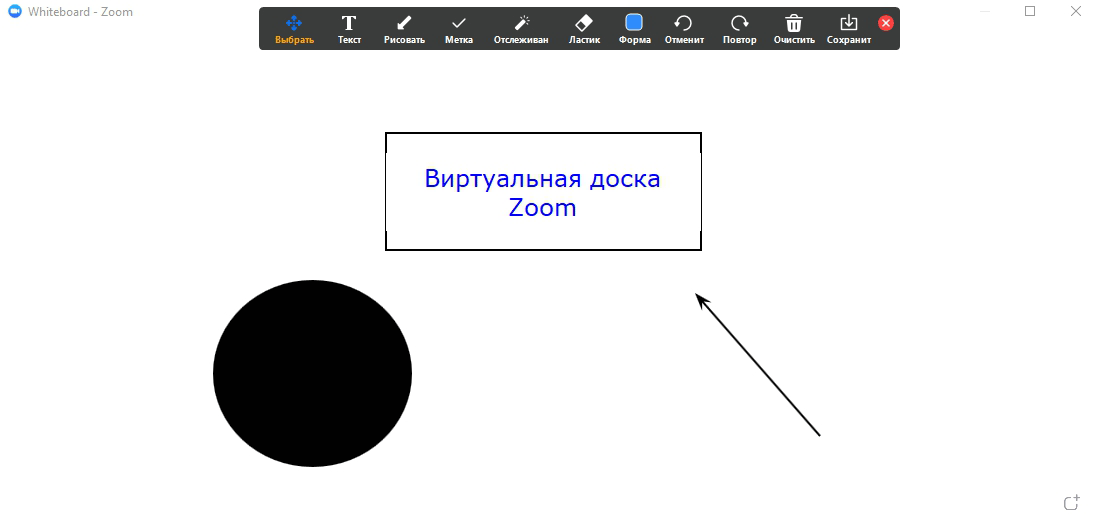
Зум активно используют для работы: проводят совещания и конференции, удаленно обучают школьников и студентов, а также устанавливают на ноутбук, персональный компьютер или смартфон, чтобы общаться с друзьями и родственниками. За что пользователи любят Zoom? Хотите освежить внешний вид? Легко! Выберите функцию «Подправить мой внешний вид» и скройте недостатки внешности. Желаете переместиться из квартиры на пляж с пальмами? Пожалуйста! Загружайте виртуальные фоны и меняйте задний план, чтобы разнообразить общение.
Плюсы программы
- Низкое потребление ресурсов оперативной памяти и процессора позволяет работать на «слабых» ноутбуках.
- Работа камеры и микрофона без предварительных настроек. Программа автоматически определяет веб-камеру и использует устройство для видеозвонков.
- При высокосортном Интернете включите видео в HD -формате 16:9. В случае перехода в зону 3G или ослабления сигнала программа понизит качество видео до оптимального значения. Даже с неустойчивым интернет-соединением качество связи будет лучше, чем в Skype.
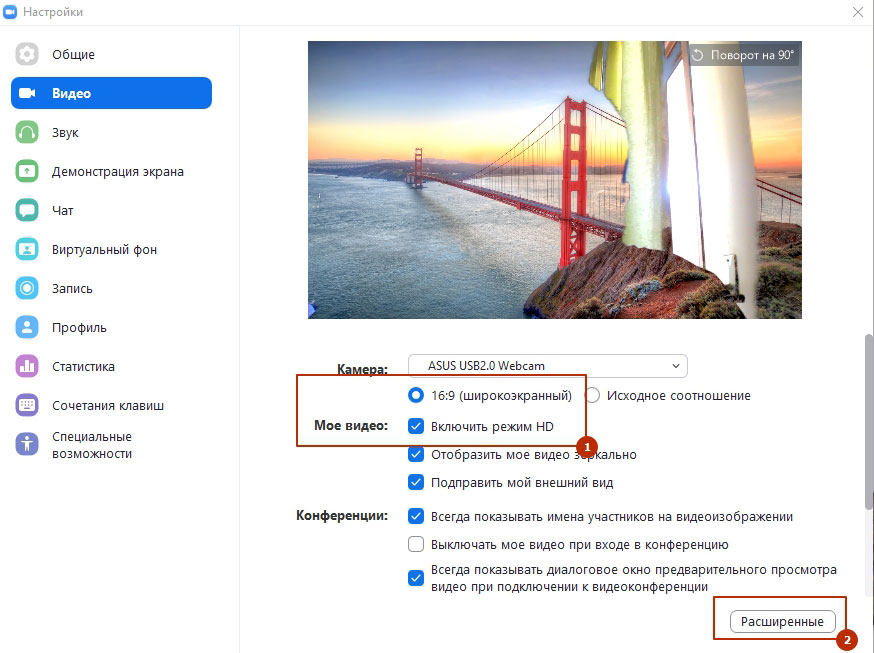
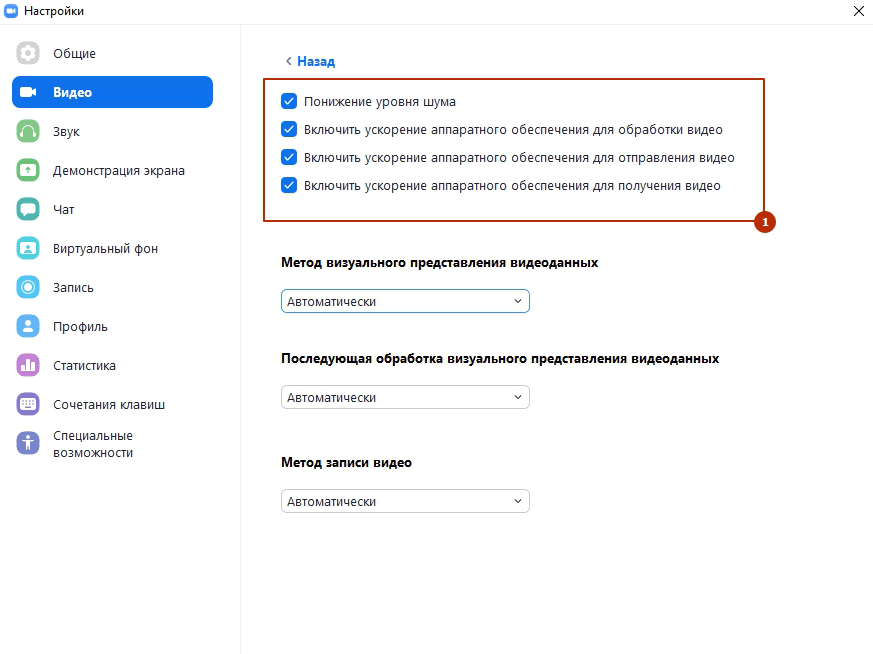
- Понизьте уровень шума и включите аппаратное ускорение для обработки, отправки и получения видео.
- Подключайтесь к конференции Zoom в браузере без установки приложения.
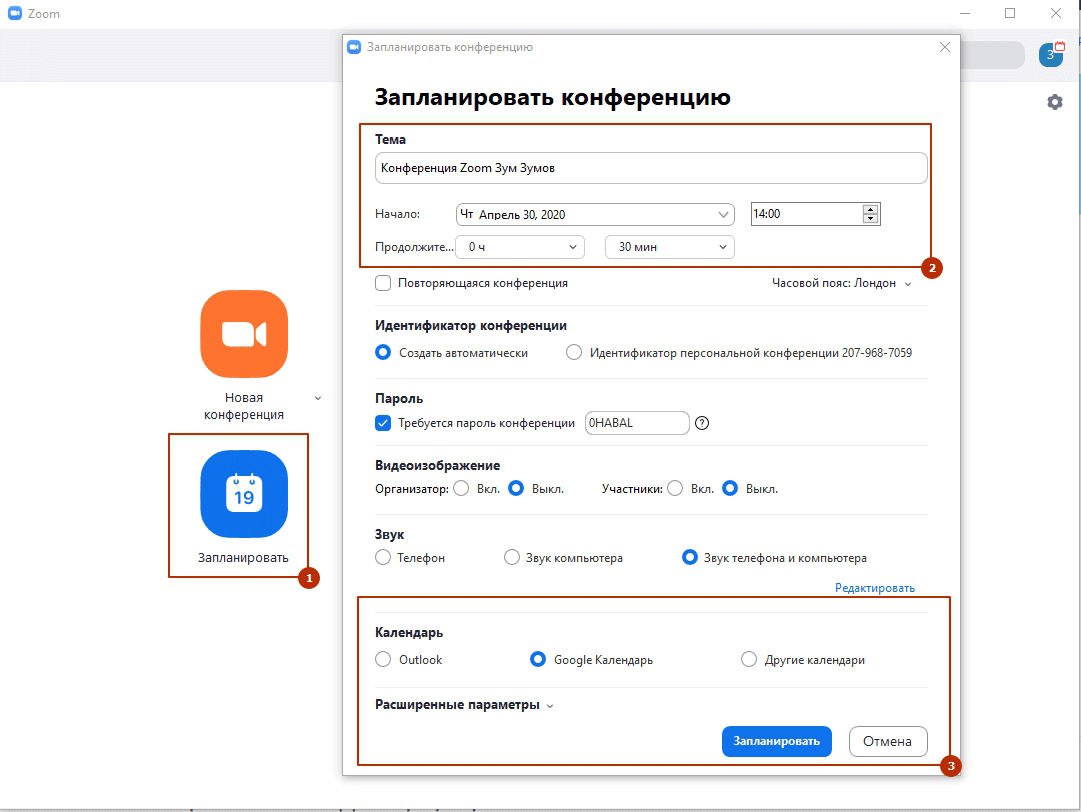
- Планируйте конференции на предстоящие даты и делитесь ссылкой на онлайн-встречи. Добавляйте расписание в календарь Outlook или Google Calendar.
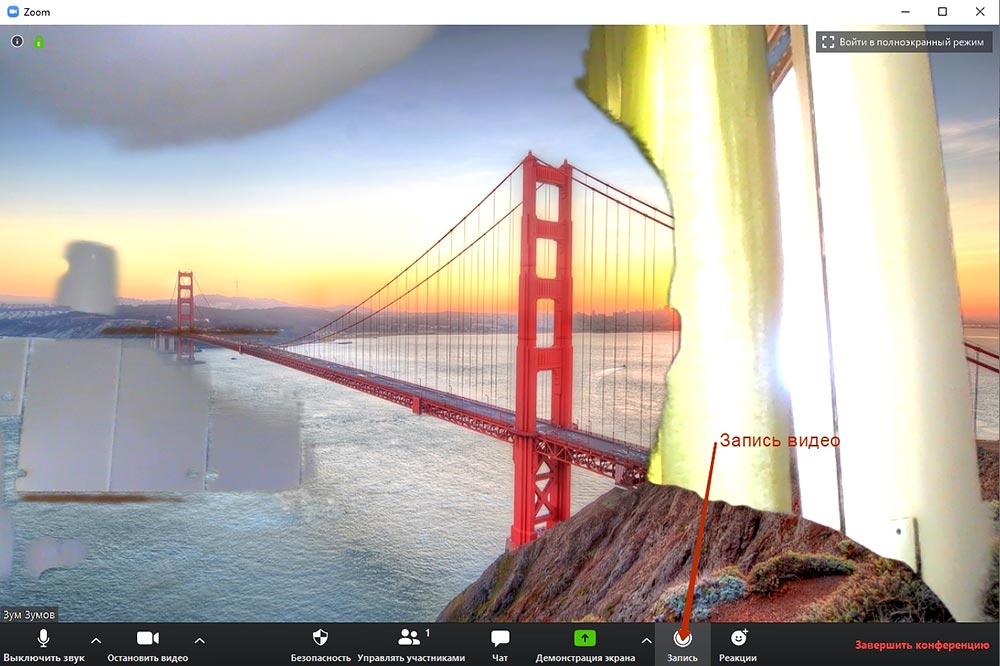
- Нажмите на иконку «Запись», чтобы записать конференцию и сохранить файл для отправки участникам, которые не успели на семинар или хотят освежить в памяти online-встречу. По завершении конференции программа конвертирует видеозапись в формат .mp4 и сохраняет файлы в папке «Имя пользователя\Мои документы\Zoom».
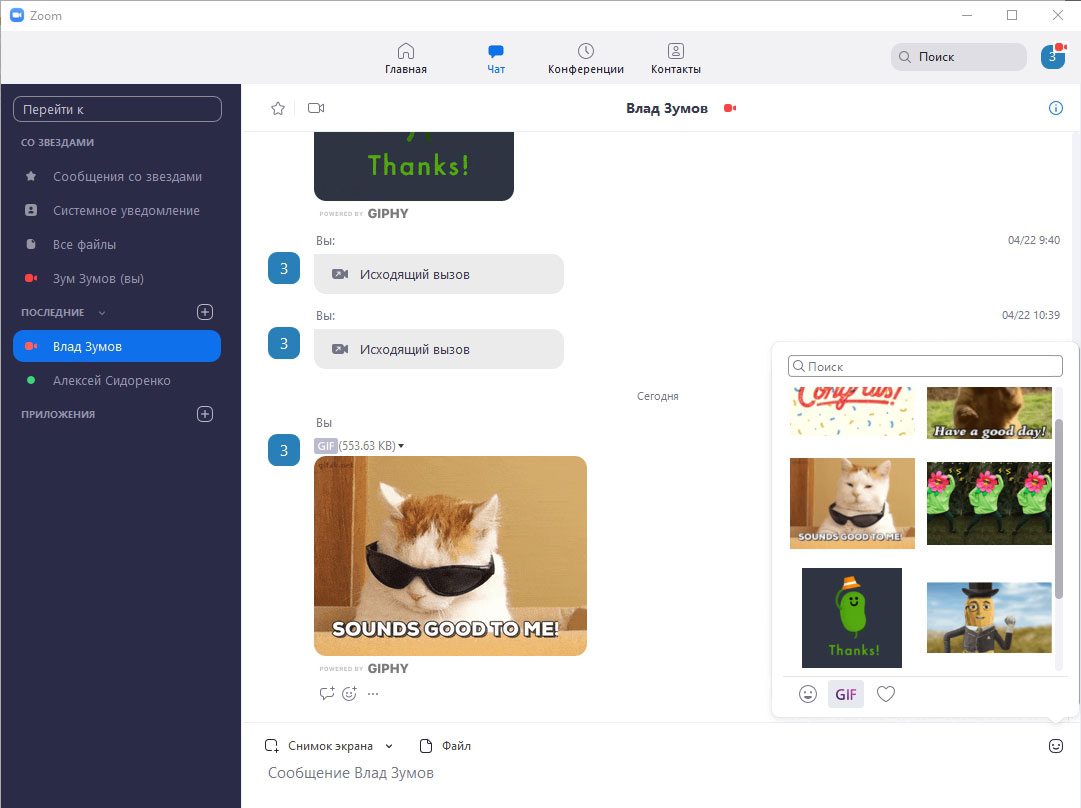
- Общайтесь в чате, используя гиф-анимации, эмодзи и снимки экрана. Делайте скриншоты экрана целиком или ограничивайте область снимка.
С остальными возможностями программы вы ознакомитесь в процессе работы. Откройте настройки приложения и пробегитесь по всем пунктам, чтобы сконфигурировать Zoom под себя.
Как превратить смартфон в беспроводную камеру
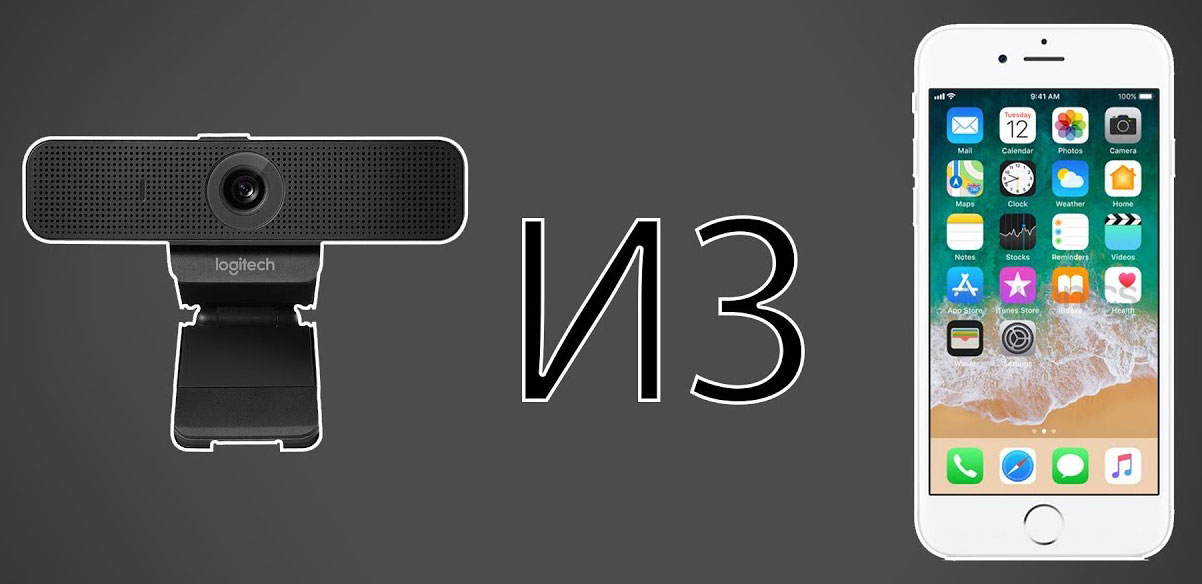
Если у ноутбука или нетбука нет веб-камеры или она сломана, замените камеру смартфоном на iOS или Android. Подключите телефон как беспроводную камеру и транслируйте потоковое видео в HD-качестве с более высоким разрешением, чем при использовании видеокамеры, встроенной в переносной компьютер. Для синхронизации мобильника с ноутбуком установите приложение NDI HX Camera на телефон и программу NDI Tools на компьютер и подключите оба устройства к одной сети Wi-Fi. Выполните простую настройку и получите бесплатную беспроводную камеру с отличным качеством трансляции видео. Чтобы не ошибиться, скачайте пошаговую инструкцию эксперта Никиты Горяинова.
Недостатки программы
Во время тестирования приложения мы не обнаружили минусы. Непривычный интерфейс связан с большим количеством функций, в которых за полчаса разберется даже начинающий пользователь компьютера. 40-минутный лимит конференций и ограничение в 100 участников снимаются переходом на платный тариф от $14,99 в месяц. Создание online-встречи за два клика, подключение к семинару в браузере без инсталляции программы, высокое качество звука и видео делают Зум лидирующим клиентом конференций и оставляют позади мессенджеры Skype и WhatsApp.
Вывод
Программу Zoom используют для обучения не только школы и вузы, но и крупные компании, например, Logitech и Uber, что говорит об удобстве и доверии к приложению. Даже если вы не проходите курс онлайн-обучения, рекомендуем скачать Zoom на ноутбук и получить персональный опыт знакомства с программой. Скорее всего, мессенджер окажется платформой № 1 для видеозвонков.
Zoom
Программа Zoom – это платформа для организации аудио и видеоконференций. Забудьте о задержках видео и отставаниях звука, логинах участников и ограничении до 25 человек, как в Skype. За два клика создайте конференцию, разошлите приглашения в мессенджере или по электронной почте и бесплатно проводите 40-минутные мероприятия численностью до 100 участников. Чтобы бесплатно скачать Zoom на компьютер с фан-сайта, нажмите на кнопку вверху страницы и установите последнюю версию программы для Windows 7, 8, 10.
Для установки Зум на телефон и MacBook промотайте вниз и загрузите инсталлятор для Android, iOS или mac OS.
- Как добавить контакты в Zoom
- Как создать конференцию в Zoom

Видеоконференции
Создавайте онлайн-конференции и транслируйте видео с компьютера и смартфона

Онлайн-семинары
Проводите тренинги, конференции и семинары для учеников и студентов

Настройка видеоконференцсвязи
Используйте конференц-залы онлайн для совещания с удаленными работниками

Облачная телефония
Звоните через облачную телефонную систему по защищенному каналу в HD-формате

Передача файлов
Отправляйте файлы в групповой чат с мобильного телефона и компьютера

Демонстрация экрана
Показывайте экран участникам и оставляйте пометки на виртуальной доске сообщений
Совершайте видеовызовы в HD-качестве, общайтесь в чате, пересылайте файлы, демонстрируйте рабочий стол и сохраняйте запись конференции на ПК.
Плюсы программы
- Общайтесь большими группами. Организуйте бесплатные конференции в Zoom до 100 участников.
- Нет времени регистрироваться? Подключайтесь к конференции без регистрации в программе.
- Общайтесь за пределами офиса! Пользуйтесь функциональным мобильным приложением Zoom Cloud Meetings.
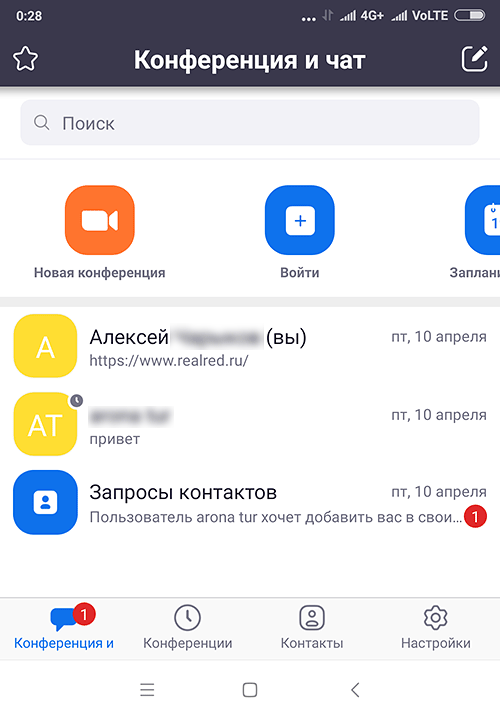
- Не успели скачать Zoom на компьютер? Присоединяйтесь к общению через ссылку-приглашение в браузере.
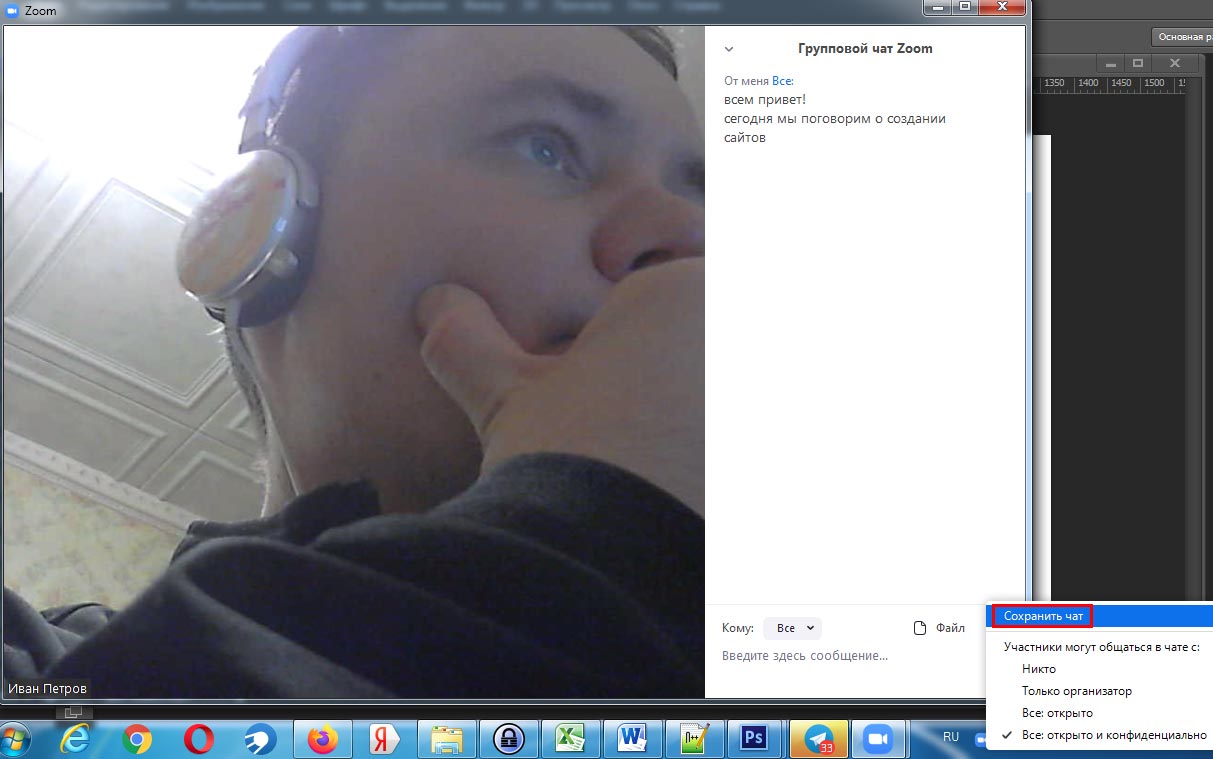
- Информация не пропадет. Сохраняйте историю переписки в чате.
- Вы не забудете, что обсуждали. Загружайте аудио и видеозапись конференции на компьютер.
- Экономьте время. Планируйте конференции в календаре Google через дополнение браузера Zoom Scheduler.
- Хотите продублировать голос текстом? Добавляйте и сохраняйте субтитры.
- Надоело писать одинаковые ответы? Настройте автоответы в чате.
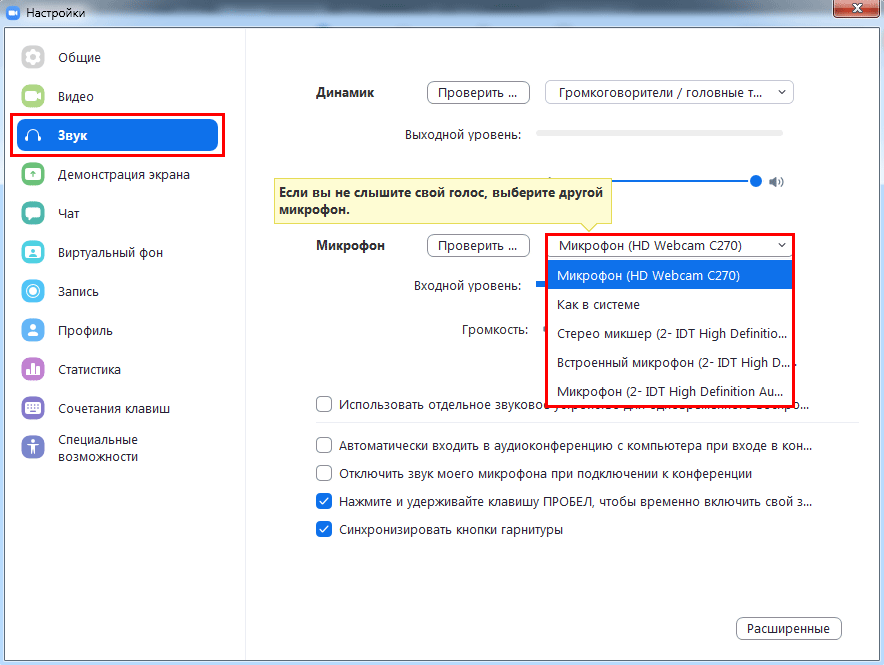
- Выбирайте оборудование. Используйте встроенные в ноутбук микрофон и динамик или внешнюю гарнитуру.
- Пускайте только избранных. Активируйте зал ожидания и подтверждайте право участников присоединиться к конференции.
- Держите организатора в курсе. Настройте уведомления по E-mail, когда участники раньше организатора вошли в конференцию.
- Информируйте об отмене. Уведомляйте участников по электронной почте в случае отмены конференции.
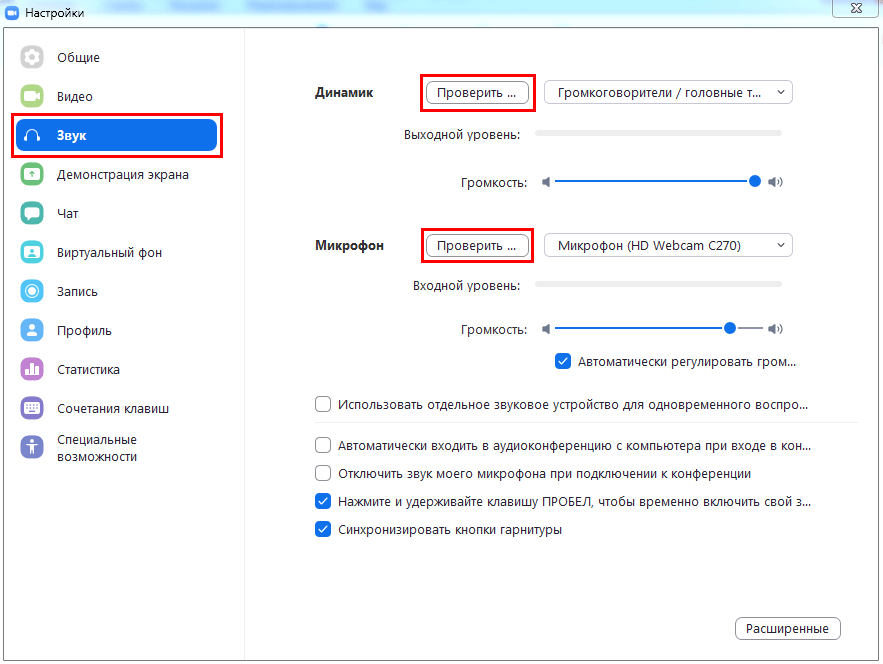
- Оборудование не подведет. Проверяйте работу микрофона и динамика перед началом конференции.
- Открыто много программ одновременно? Работайте в приложении Zoom на двух мониторах.
- Оперативно рассылайте приглашения в мессенджерах. Включите автоматическое копирование в буфер URL приглашения после начала конференции.
- Не пропускайте выступления! Настройте уведомление о скором начале конференции.
- Транслируйте видеопоток в высоком качестве. Настройте широкоформатный режим трансляции видео в HD.
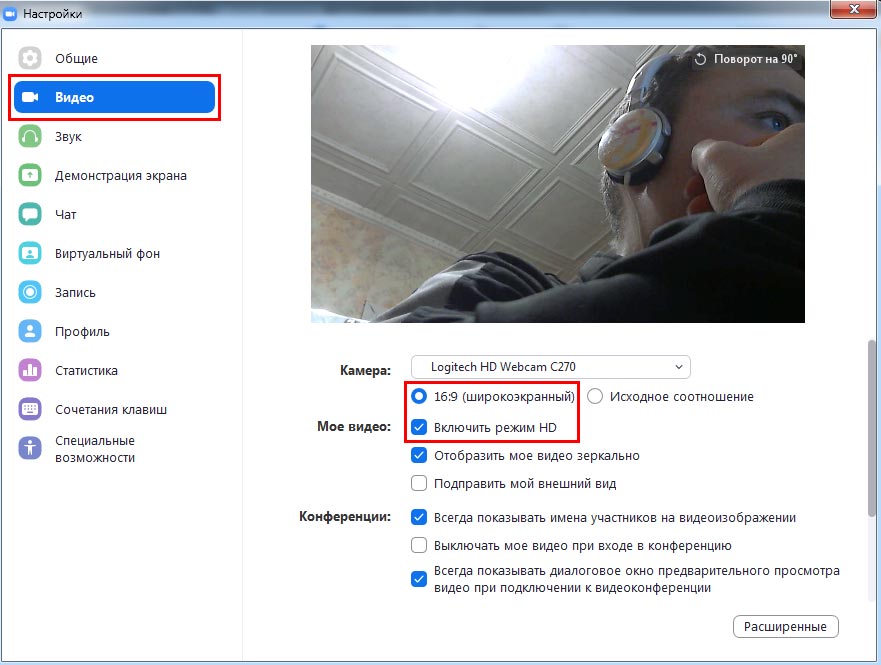
- Отслеживайте докладчика. Подсвечивайте имена участников на видеоизображении.
- Настройте чат под себя. Выберите темный или светлый цвет боковой панели чата. Установите режим отображения непрочитанных сообщений и уведомлений.
- Позаботьтесь о приватности. Блокируйте нежелательных пользователей чата.
- Оберегайте покой докладчика. Отключите звук уведомлений во время вызовов и конференций.
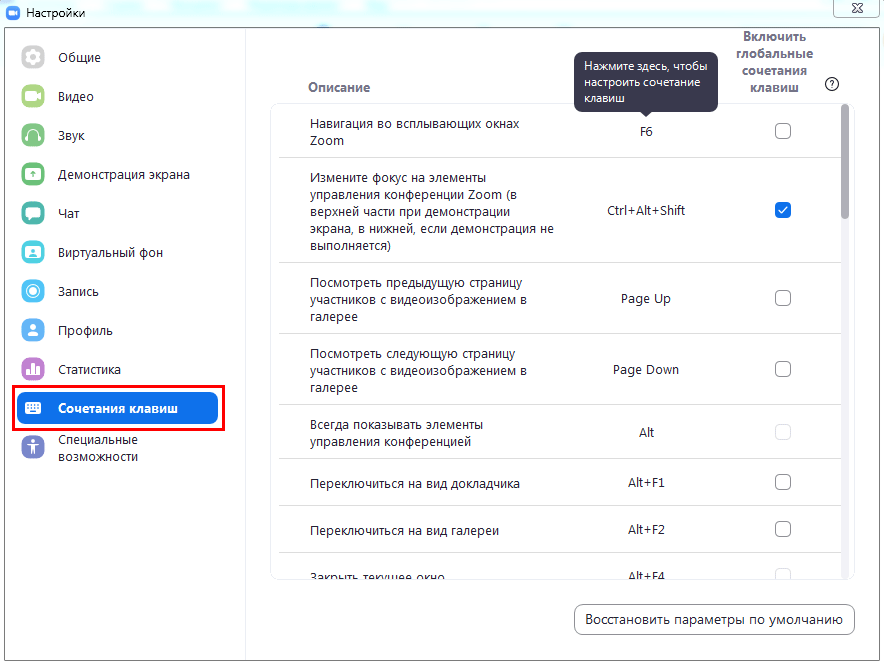
- Повышайте удобство! Настройте горячие клавиши, чтобы упростить работу с программой.
Возможности приложения
- Задавайте звуковой сигнал при доставке новых сообщений.
- Записывайте отдельный аудиофайл для каждого докладчика.
- Добавляйте дату и время трансляции в видеозапись.
- Устраивайте 40-минутные групповые конференции в Зум бесплатно.
- Сворачивайте окно Zoom в панель задач и трей или только в трей при закрытии программы.
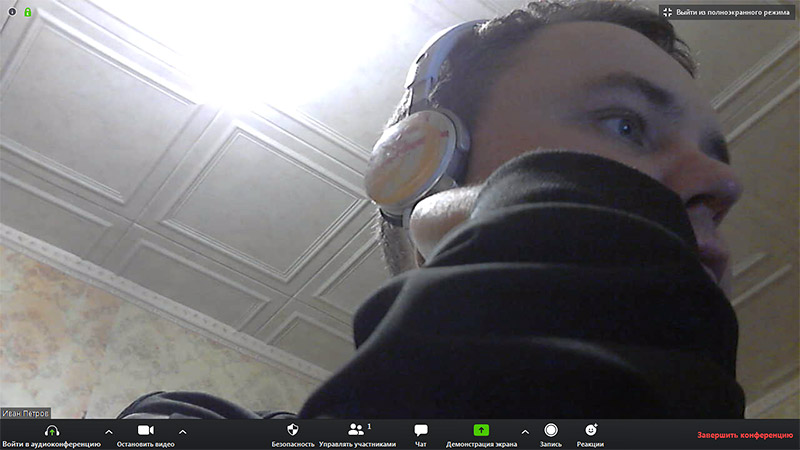
- Включайте и выключайте полноэкранный режим.
- Создавайте защищенные паролем конференции.
- Дайте возможность комментировать информацию во время демонстрации экрана.
- Совместно с другими участниками формируйте доску сообщений.
- Отправляйте личные сообщения участникам.
- Интегрируйте программу Zoom с сервисами Microsoft Office 365, Microsoft Exchange Server и Google Календарем.
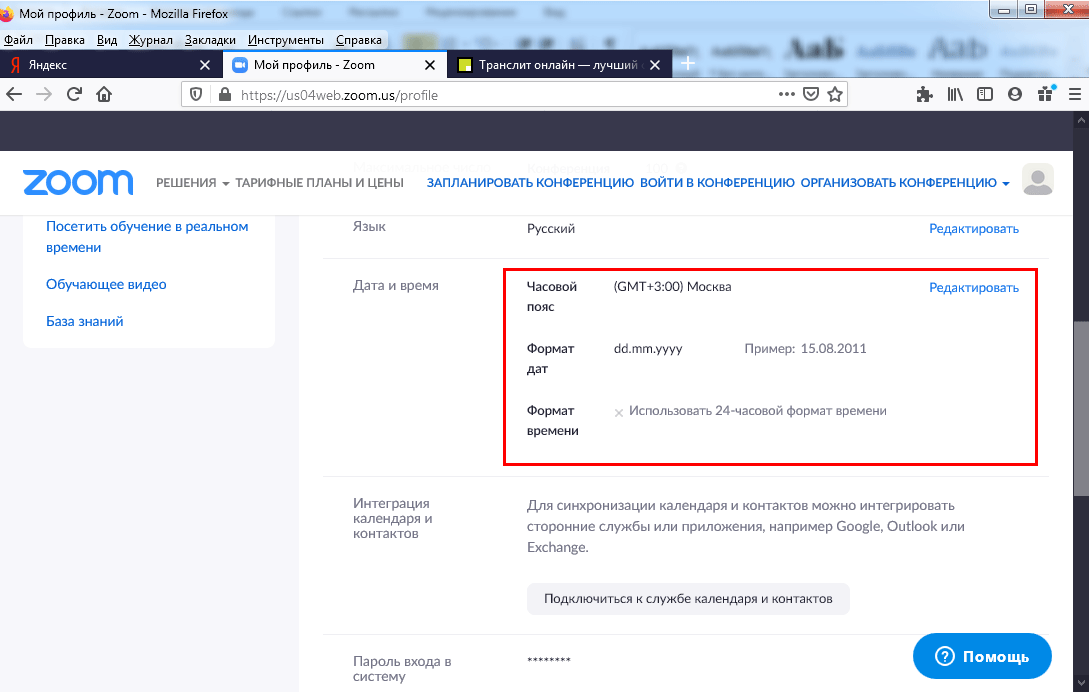
- Настраивайте часовой пояс и формат времени.
- Выбирайте один из 10 языков интерфейса, включая русский и английский.
- Задайте аватарку, чтобы вас узнавали участники конференции Зум.
- Пересылайте файлы во время общения. Настраивайте тип файлов, которыми разрешено меняться.
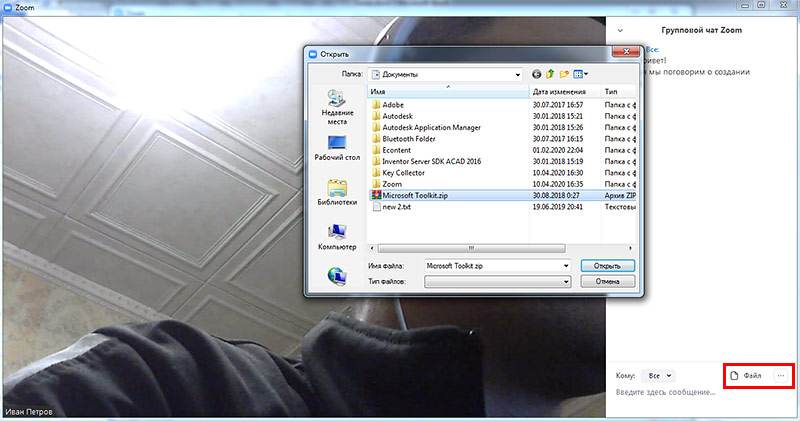
- Разрешайте или запрещайте участникам подключаться к конференции раньше организатора.
- Включайте или выключайте видео участников при подключении к конференции.
- Благодарите удачно выступившего человека аплодисментами. Настраивайте цвет кожи иконки-приветствия.
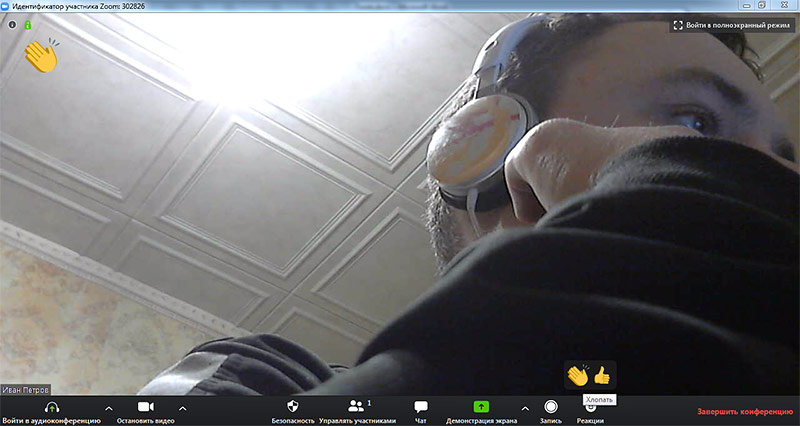
- Отключайте звук микрофона при подключении, чтобы не мешать другим участникам.
- Разрешайте или запрещайте удаленным участникам подключаться повторно.
- Делите сессионный зал на отдельные небольшие залы.
- Демонстрируйте экран целиком или отдельную программу другим участникам. Разрешите транслировать экран только организатору или всем желающим.
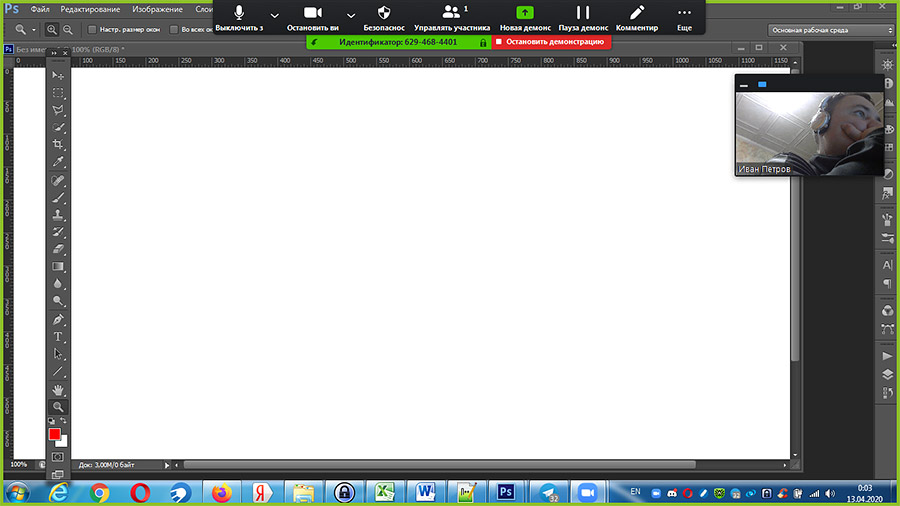
- Разрешите организатору оказывать персональную удаленную поддержку участникам.
- Позвольте другим пользователям управлять вашей камерой.
- Разрешите транслировать видео на виртуальном фоне.
- Настройте автозапуск программы Зум при включении компьютера.
- Добавьте подтверждение на выход из конференции.
- Отображайте время соединения участника.
- Скрывайте участников с отключенной камерой.
- Настройте работу приложения в полноэкранном режиме при запуске и при входе в конференцию.
- Настройте временное включение звука нажатием на клавишу «пробел».
- Отключите звуки системных уведомлений во время демонстрации рабочего стола.
- Настройте предварительный просмотр ссылки в чате.
Регистрация в Zoom
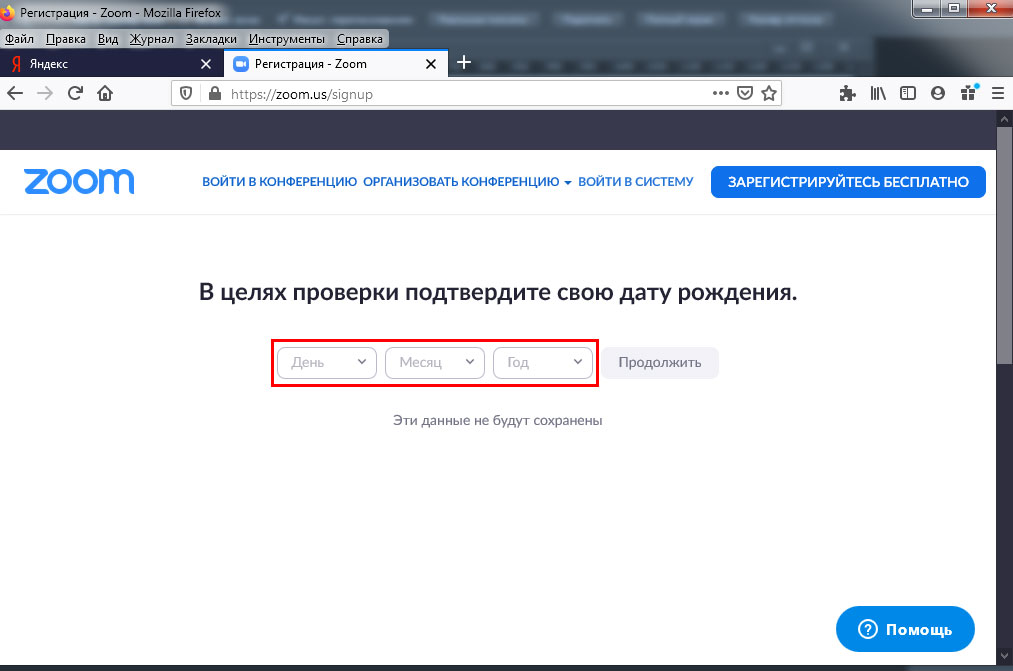
1. Перейдите по ссылке для регистрации на сайте Зум.
2. Введите дату рождения и нажмите на голубую кнопку «Продолжить».
3. Укажите E-mail и введите капчу Google.
4. Программа Zoom проинформирует об отправке письма, попросит зайти в ящик и щелкнуть по ссылке подтверждения.
Если сообщение не пришло в течение 10 минут, кликните по ссылке «Отправить письмо еще раз».
5. Щелкните по большой голубой кнопке в письме от Зум и перейдите на сайт программы.
6. Укажите имя и фамилию. Дважды введите пароль и щелкните «Продолжить».
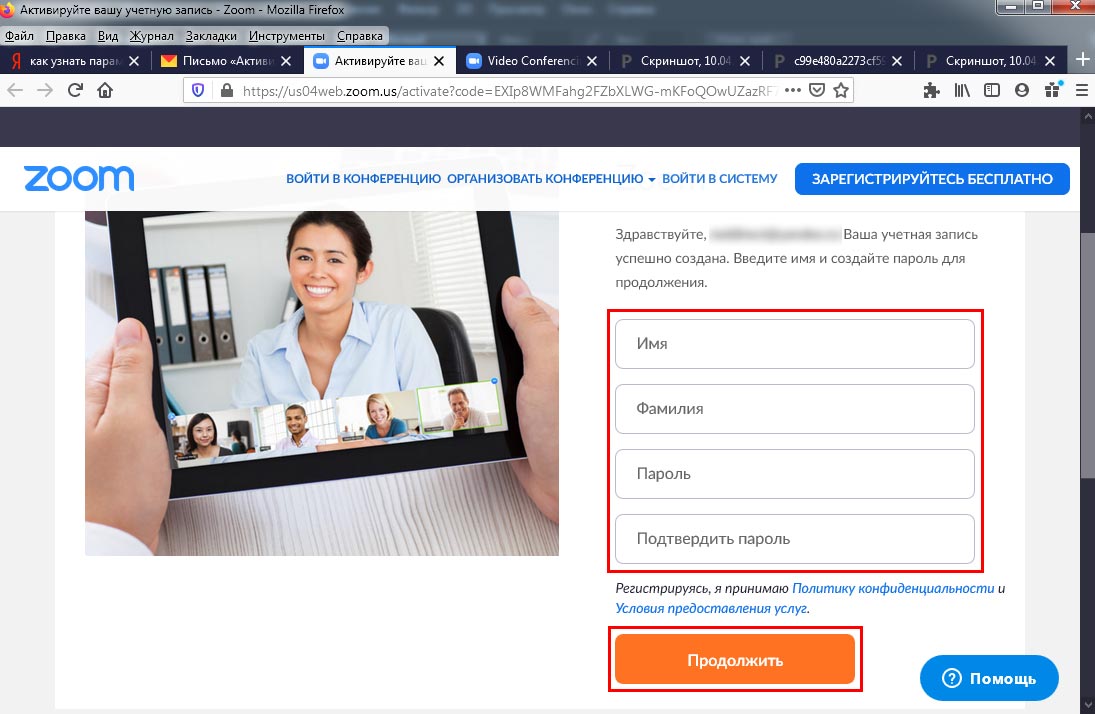
Указывайте пароль из строчных и прописных символов вперемешку с цифрами. В противном случае система не примет секретный код.
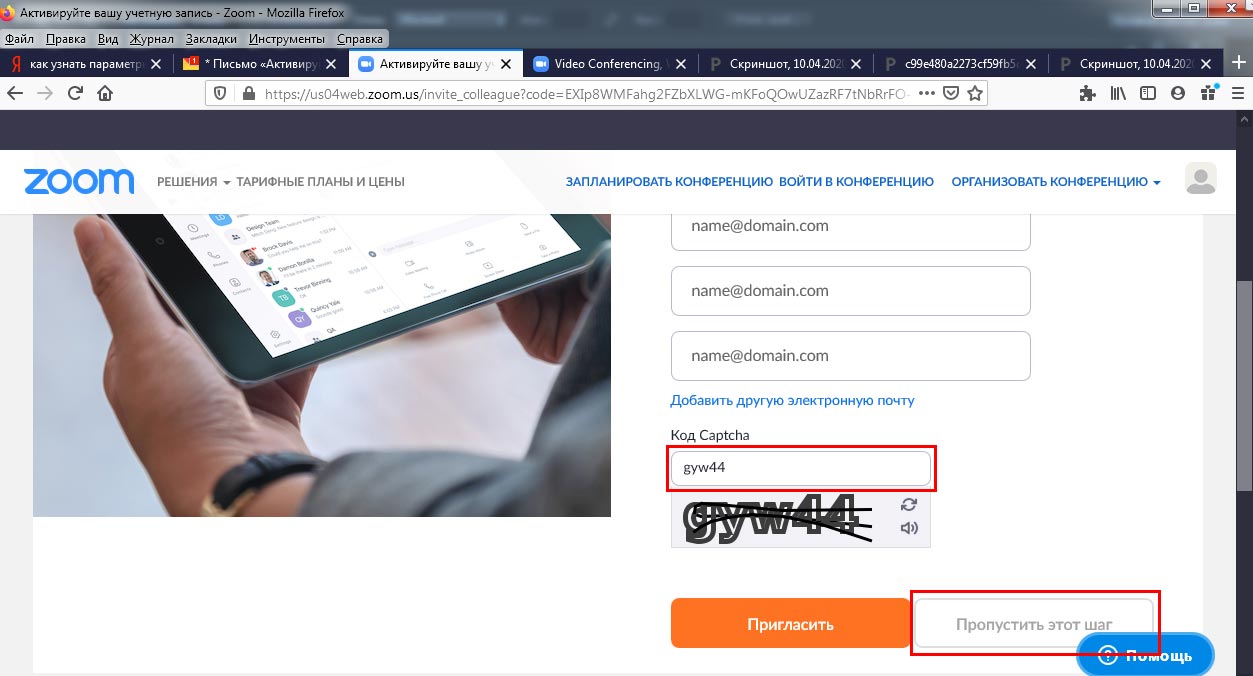
7. Система предложит пригласить друзей. Введите электронные ящики знакомых, укажите Captcha и нажмите «Пригласить» или оставьте предназначенные для E-mail поля незаполненными и щелкните «Пропустить».
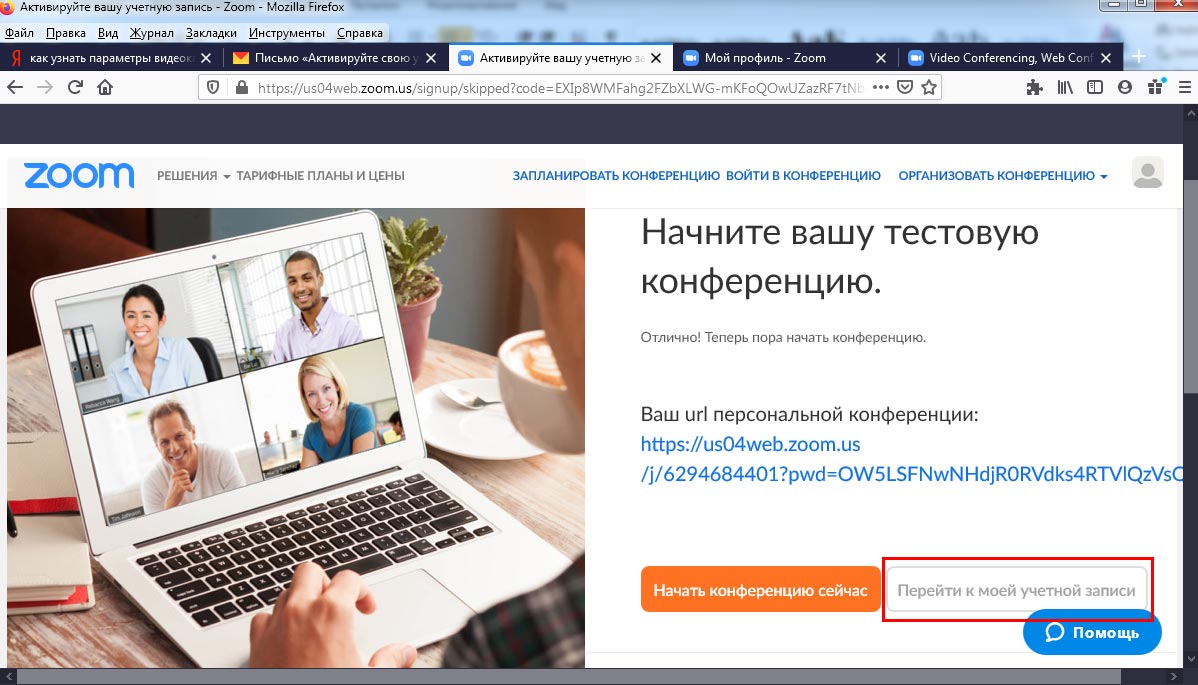
8. Авторизация завершена. Нажмите на серую кнопку «Перейти к учетной записи» и задайте оптимальные настройки.
Как установить Зум на компьютер
1. Чтобы скачать Zoom, кликните по кнопке вверху страницы.
2. Сохраните установочный файл на компьютер.
3. Запустите инсталлятор ZoomInstaller.exe.
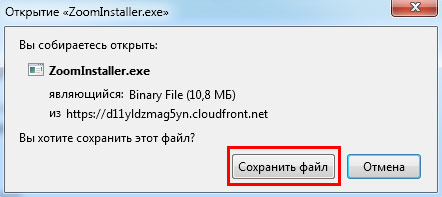
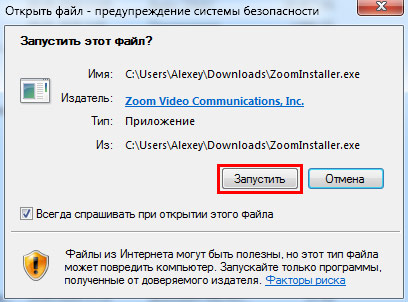
Программа весит 61,8 Мб, распаковка файлов занимает не более минуты.
4. Клиент установлен. Нажмите на белую кнопку «Войти в», укажите логин и пароль и кликните «Войти».
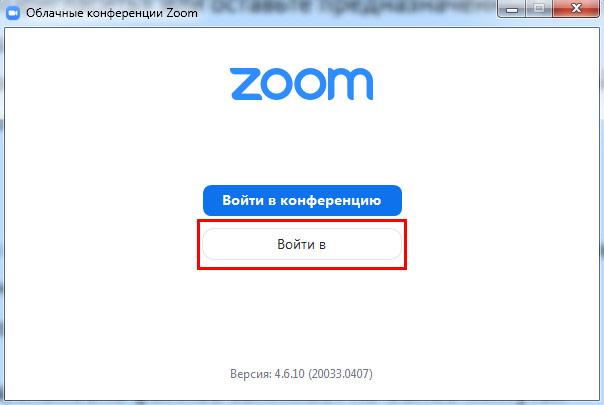
5. После авторизации переходите к настройкам приложения.
Как добавить контакты в Zoom
1. Щелкните по ярлычку программы.
2. Нажмите на кнопку «Войти в» и авторизуйтесь в приложении.
3. Щелкните по значку «Контакты» вверху.
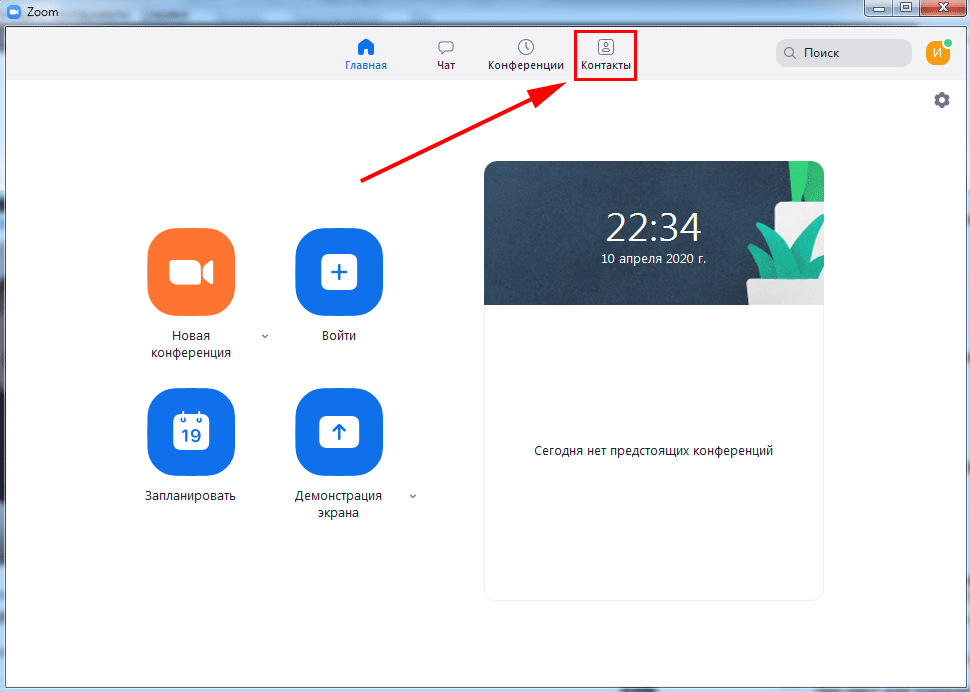
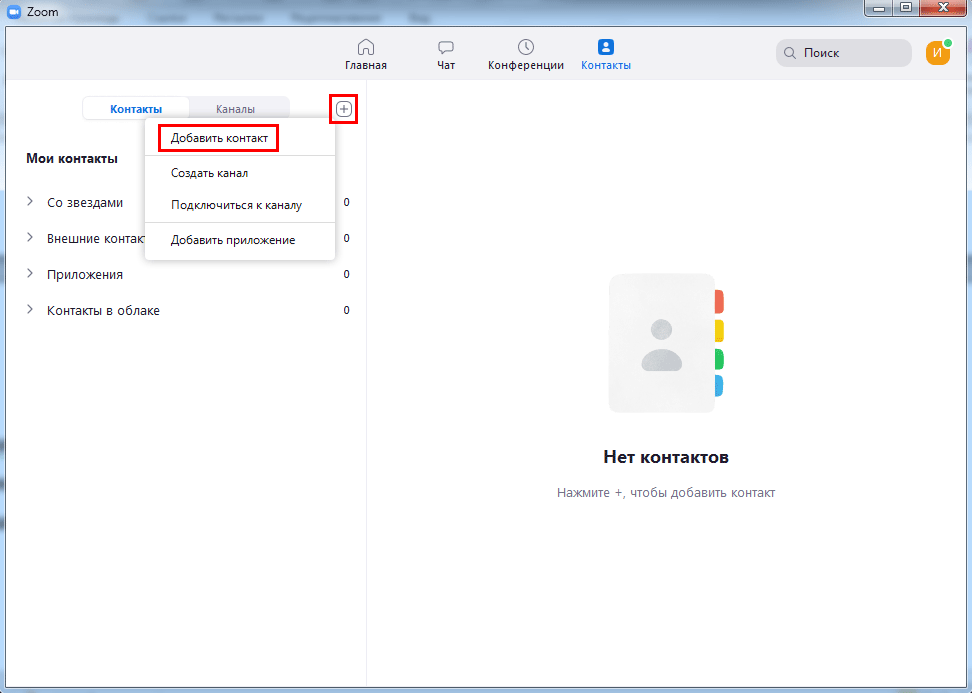
4. Нажмите на иконку с плюсиком и выберите пункт меню «Добавить контакт».
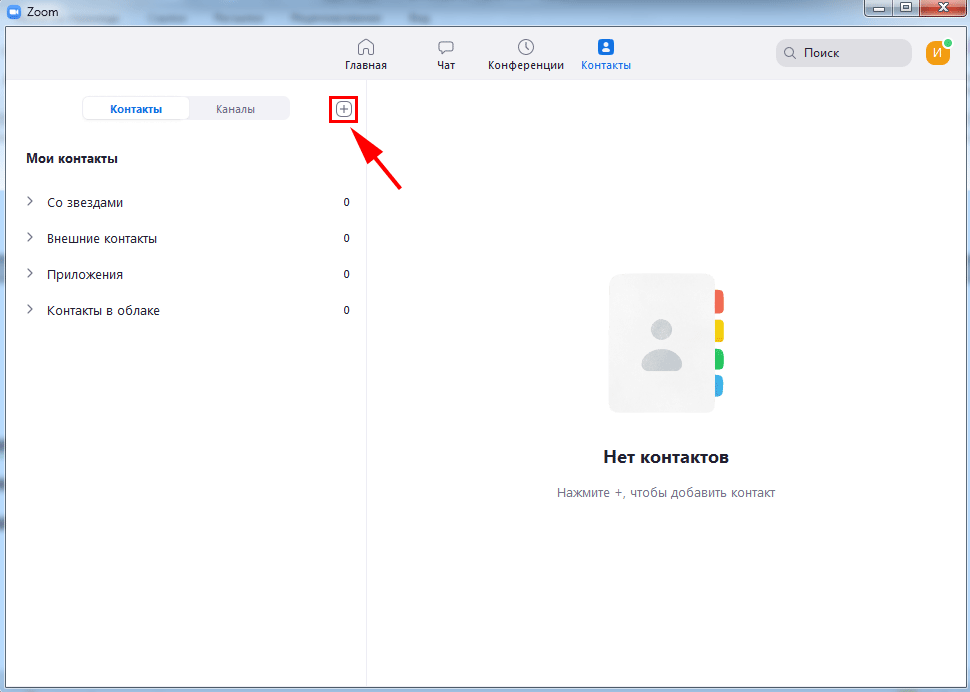
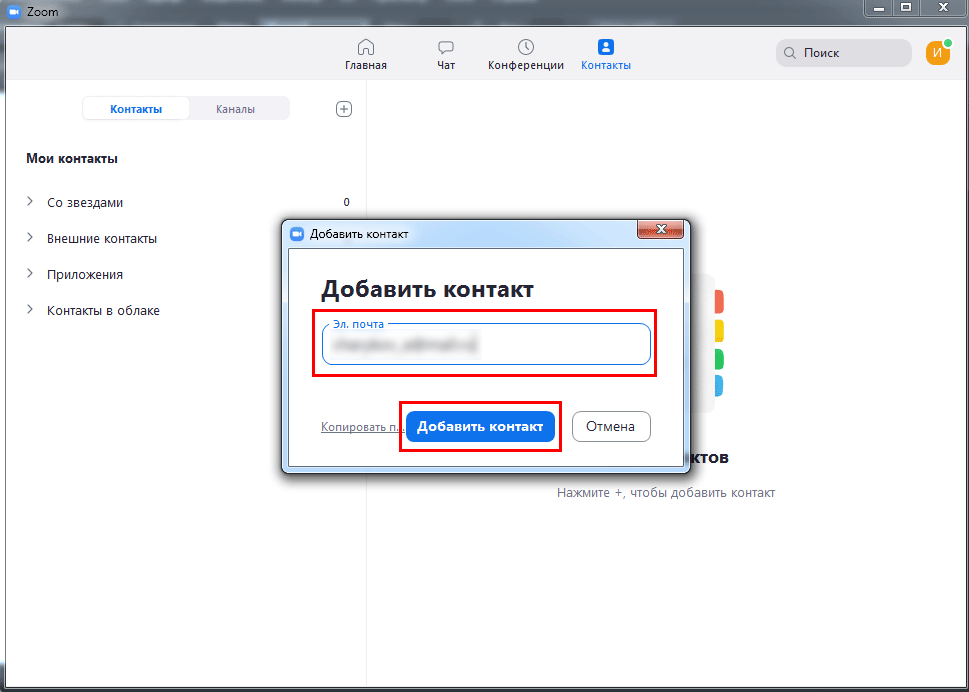
5. Введите электронную почту и щелкните «Добавить контакт».
6. Платформа Zoom сообщит об отправке приглашения адресату, кликните «Ok».
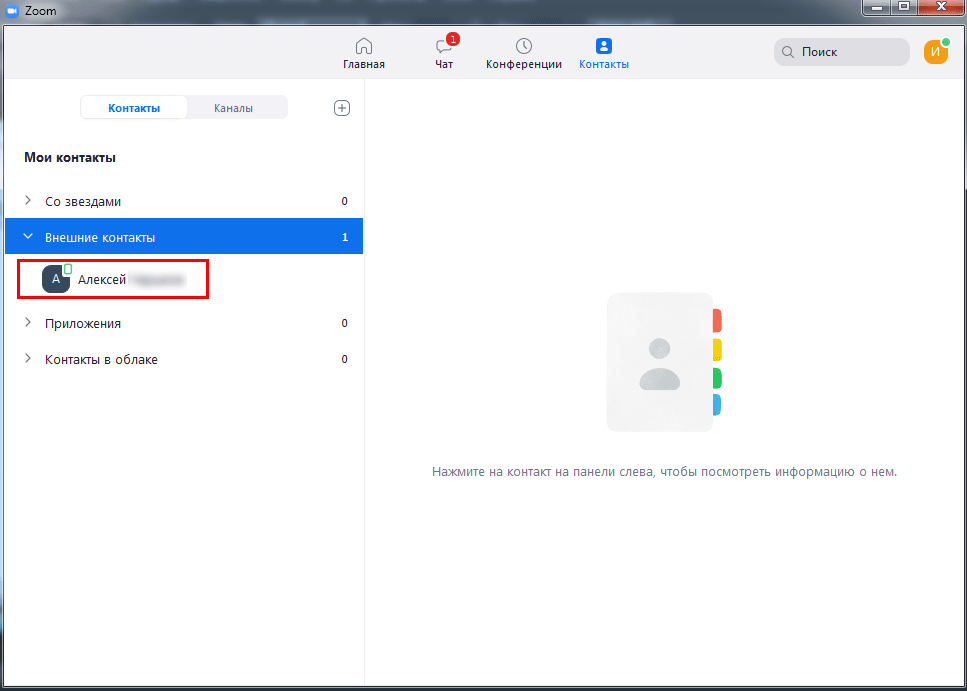
7. Неподтвержденный контакт появится во вкладке «Внешние контакты» с пометкой «Ожидание».
Адресат получит системное уведомление, как показано на скриншоте. Для подтверждения добавления контакта получатель щелкает по ссылке «Принять».
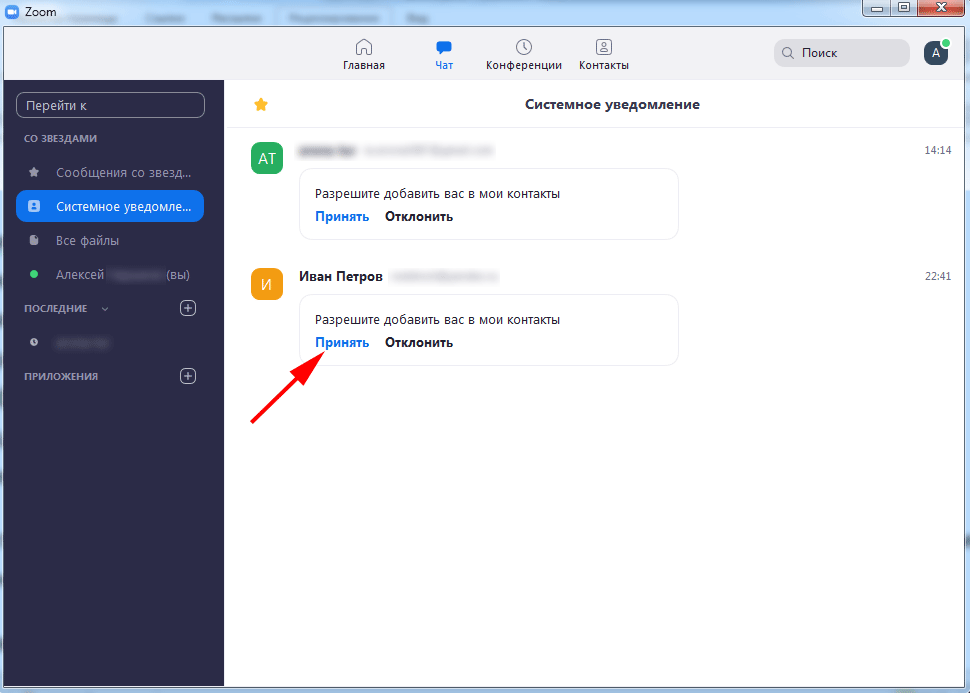
8. Система проинформирует уведомлением о подтверждении, и человек появится в списке внешних контактов.
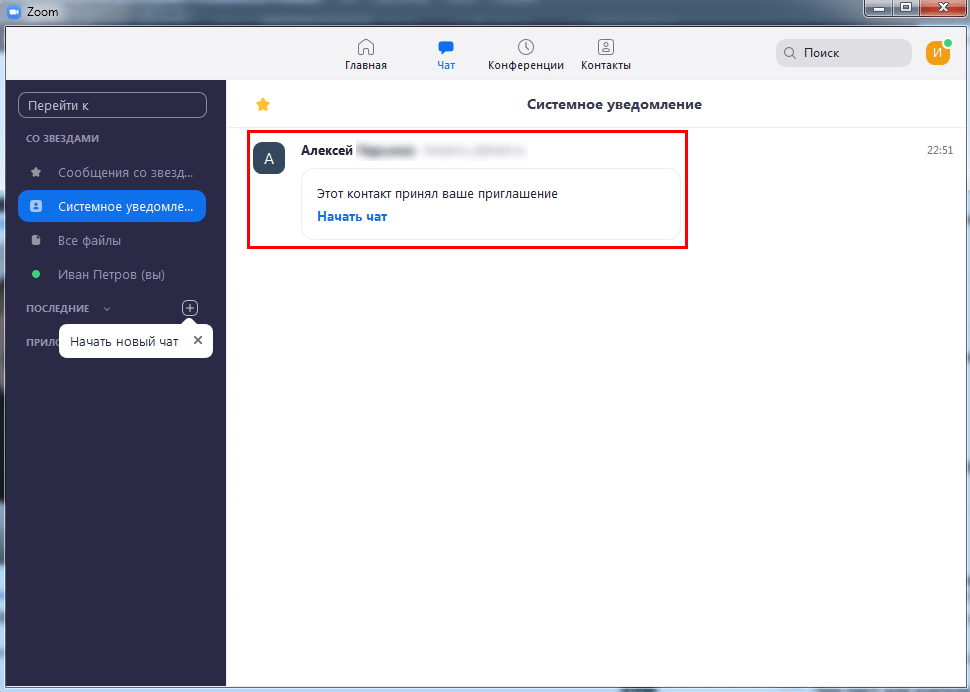
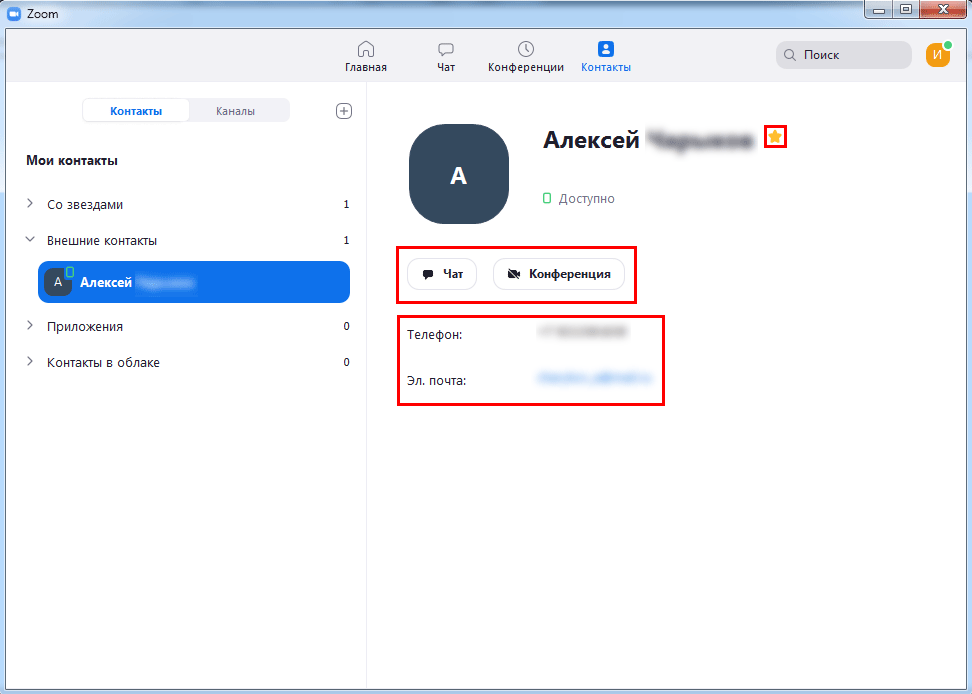
Чтобы вывести информацию по контакту, кликните по имени адресата. В правой части окна программа Zoom отобразит открытые в профиле пользователя данные и предложит начать чат или видеоконференцию. Если вы планируете часто общаться с человеком, щелкните по звездочке справа от фамилии и продублируйте контакт в папке «С звездами».
Как настроить Зум на компьютере
Платформа конфигурируется в личном кабинете пользователя на сайте и в настройках приложения.
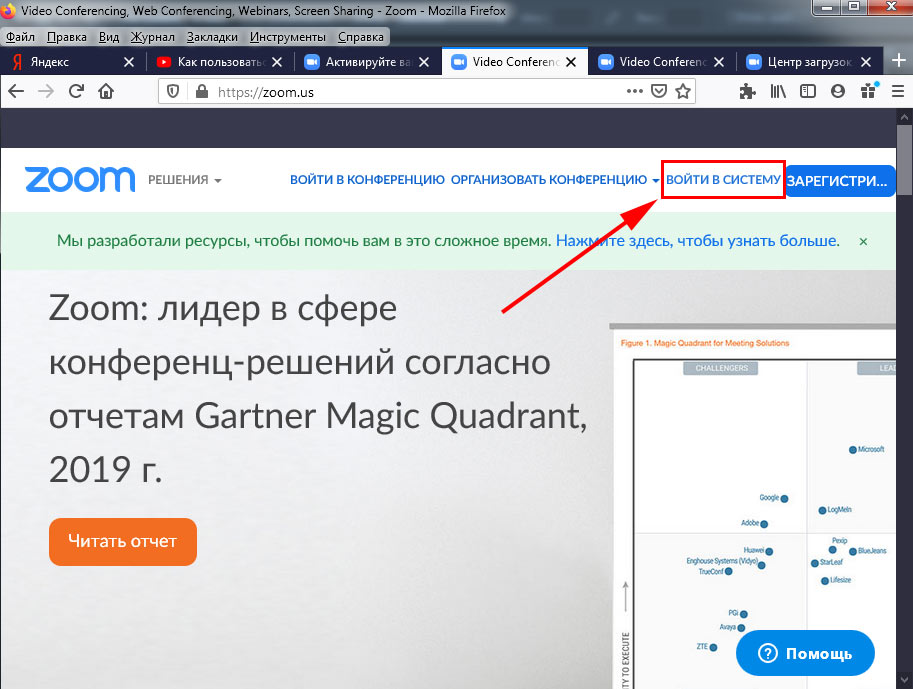
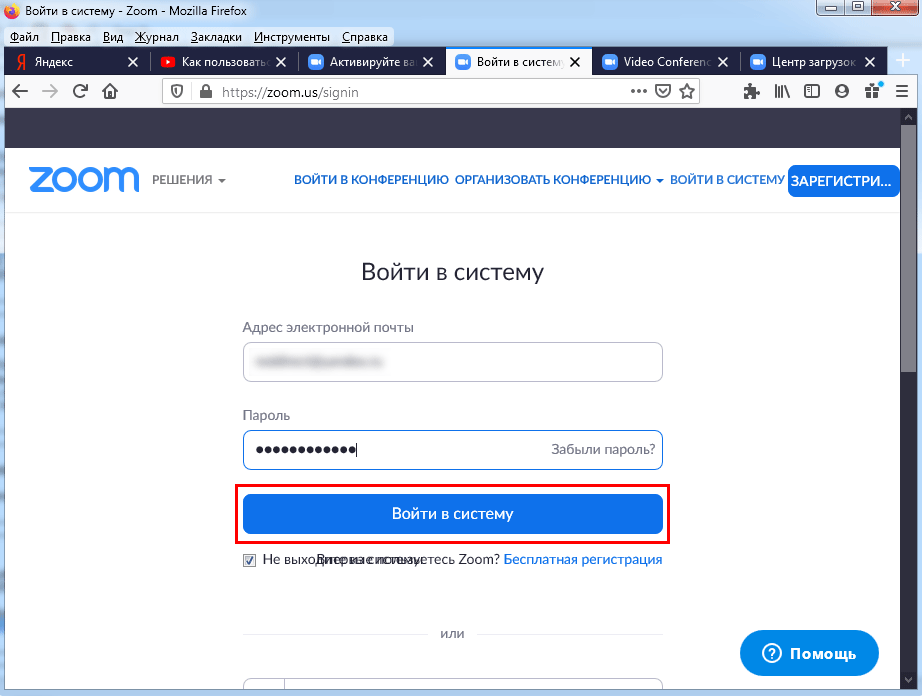
Для перехода в профиль щелкните по ссылке «Войти в систему» на сайте платформы Zoom. Чтобы войти в Зум, укажите заданные при регистрации E-mail и пароль, кликните по голубой кнопке.
Настройки в личном кабинете
1. В разделе «Профиль» задайте аватарку.
2. Затем щелкните по ссылке «Редактировать» в блоке «Идентификатор персональной конференции», проставьте чекбокс и нажмите «Сохранить изменения».
Простановка галочки позволит пользователям после истечения 40 минут повторно подключаться к конференции по той же ссылке.
3. В этой же вкладке настройте часовой пояс и привычный формат даты и времени.
4. Чтобы не мешать ведущему конференции в Zoom, отключите звук при подключении участников. Параметр задается во вкладке «Настройки»: скрольте страницу вниз до продемонстрированной на скриншоте позиции. Передвиньте отмеченный ползунок направо.
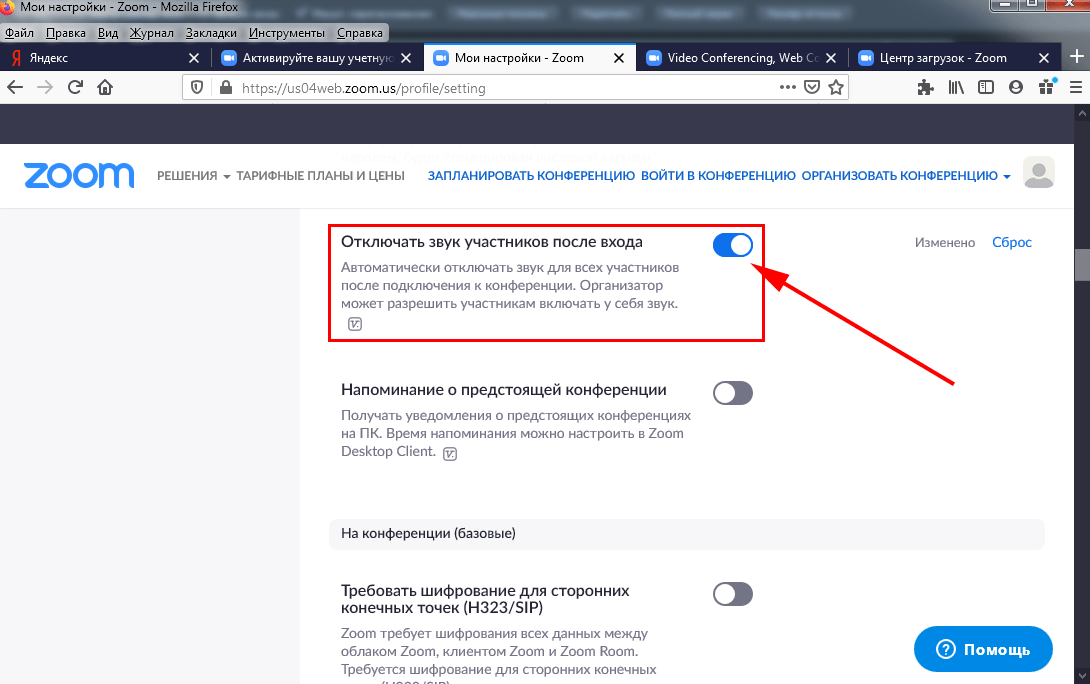
5. В разделе «Настройки» разрешите пользователям переписываться в чате, обмениваться документами и расшаривать экран: активируйте позиции «Чат», «Приватный чат», «Передача файлов», «Демонстрация экрана», «Комментарии», «Доска сообщений».
6. Позвольте юзерам без установленного приложения Zoom принимать участие в конференции: включите настройку «Показать ссылку «Войти из браузера»».
7. Активируйте параметр «Использовать идентификатор персональной конференции (PMI) для начала мгновенной конференции».
Настройки приложения Зум
Для перехода к настройкам программы Зум авторизуйтесь и щелкните по шестеренке в правом верхнем углу.
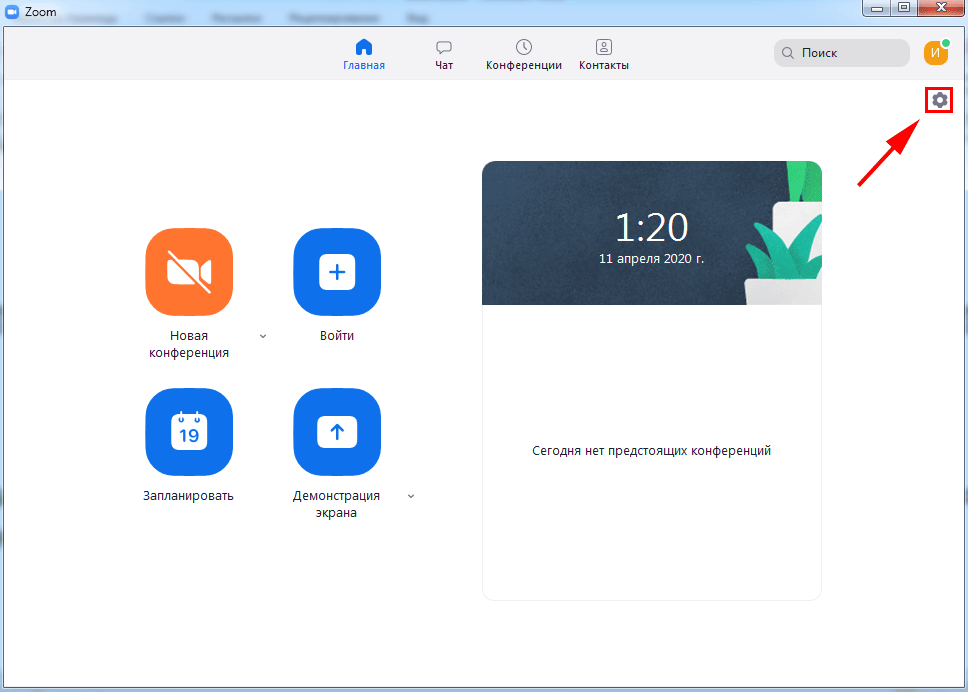
1. Во вкладке общие проставьте галочки, как на скриншоте.
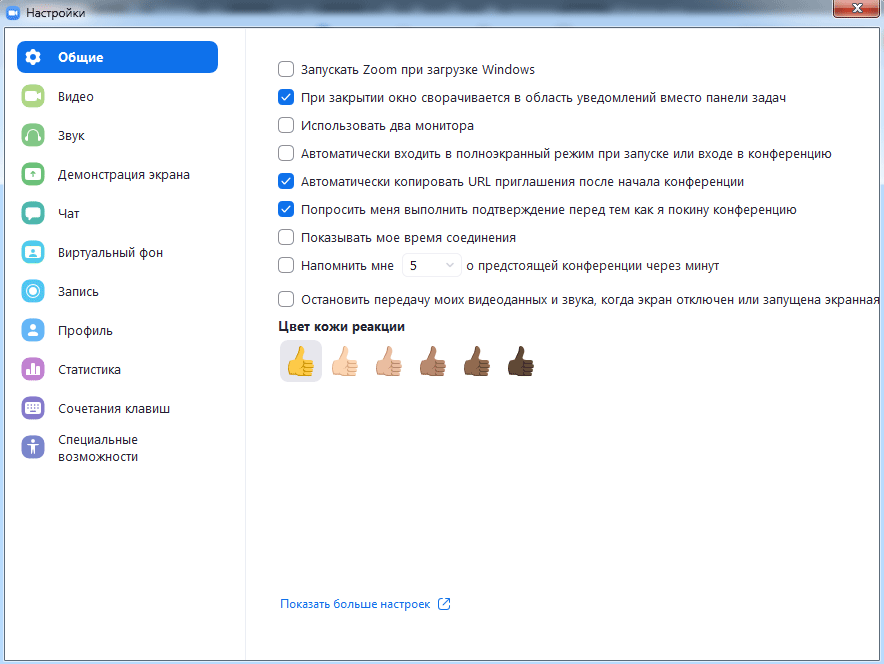
Вы сэкономите место на панели задач, оперативно отправите участникам номер конференции в мессенджере и не выйдите из конференции, случайно щелкнув не по той кнопке.
2. В разделе «Видео» помимо установленных по умолчанию настроек отметьте позицию «Подсвечивать мое видео, когда я говорю», чтобы участники понимали, кто говорит в комнате.
3. Во вкладке «Звук» проверьте работу динамика и микрофона. Выберите оборудование в случае подключения внешних устройств.
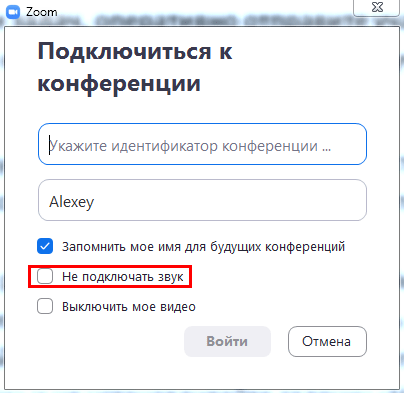
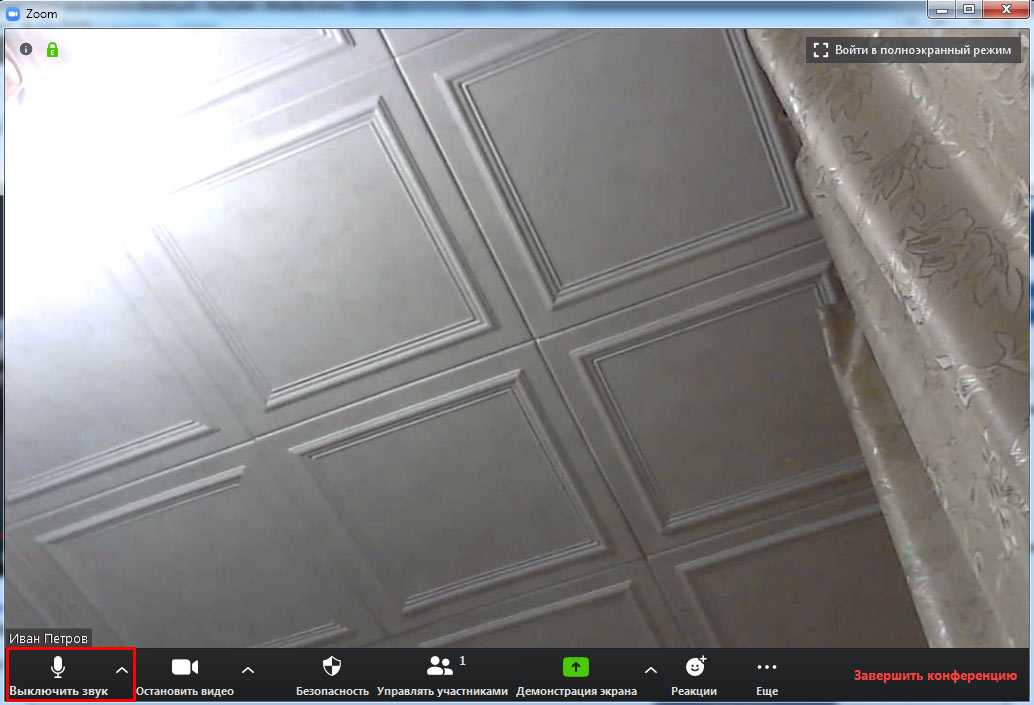
Как в Zoom включить звук при подключении по умолчанию? Не устанавливайте чекбокс «Отключить звук моего микрофона при подключении к конференции» в настройках и не отмечайте галочку «Не подключать звук» при входе в конференцию. Для включения и выключения микрофона во время общения щелкайте по пиктограмме в левом нижнем углу окна, а для смены устройства нажимайте на стрелочку справа от иконки.
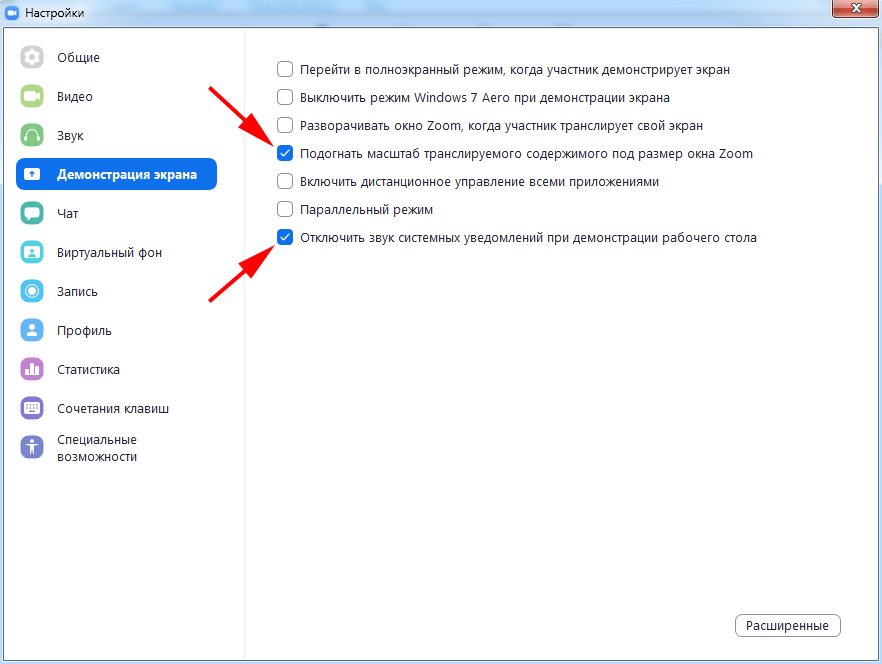
4. В разделе «Демонстрация экрана» проставьте две галочки, как показано на изображении. Простановка оставшихся чекбоксов опциональна и зависит от личных предпочтений пользователя.
5. В окне «Запись» не сбрасывайте проставленный по умолчанию флажок «Записывать видео при демонстрации экрана». Нажмите на кнопку «Изменить» вверху справа и укажите папку для хранения видеороликов.
Если на компьютере мало памяти, укажите директорию на внешнем SSD-диске или SD-карте.
Настройки программы в остальных разделах оставьте без изменений.
Минусы программы
- Многочисленные настройки в личном кабинете на сайте и в приложении на компьютере пугают неопытных пользователей.
- Месячная подписка на платный тариф менее удобна, чем единоразовый платеж.
- Лимит времени в бесплатной версии программы вынуждает по истечении 40 минут повторно подключаться к конференции.
- Неудобный для российских пользователей планировщик конференций на сайте приложения Зум: календарь начинается с воскресенья, время выводится в формате pm/am.
- Проблемы с безопасностью Zoom. В марте произошла утечка личных данных, в результате которой видеозаписи звонков пользователей попали в свободный доступ на YouTube.
Zoom на ноутбук

Скачайте Zoom на ноутбук и бесплатно пользуйтесь видеоконференциями и онлайн-чатами. Узнайте о возможностях версии Zoom Cloud Meetings на русском языке, а также о том, как установить программу для ноутбука, создать учетную запись и начать работу.
Возможности программы
- Высококачественное HD-видео и аудио в чатах. Пользователи могут совершать онлайн-звонки в режиме 1:1 или организовать групповую конференцию с поддержкой до 1000 участников (100 активных, до 49 в одном окне).
- Инструменты управления платформой на одной панели одновременно. В отличие от мобильной версии, приложение Зум для ноутбука позволяет пользоваться инструментами, сохраняя на экране изображение организатора и всех участников.
- Расширенные настройки для управления звуком. Организатор может управлять микрофонами на устройствах участников, запрашивать у них включение или выключение аудио.
- Возможности для максимальной интерактивности. Пользователям доступна онлайн-доска для заметок, функции совместного использования рабочей области.
- Функция улучшения внешнего вида или обстановки. Помогает размыть задний план своего окна или оставить видимой определенную область, а также использовать визуальный фон или слегка «поправить» внешность.
- Делегирование полномочий. Администратор может переложить свои функции на другого участника, чтобы тот выполнял организационную часть работы: переименовывал чаты, делил аудиторию на сессионные комнаты, управлял видео и аудио.
Системные требования
| Поддерживаемые ОС | Поддерживаемые браузеры (поздние версии) |
Прочие требования к устройству |
|---|---|---|
| Windows Vista, XP, 7, 8, 8.1, 10 | Chrome Firefox Safari Edge |
Наличие встроенной или USB-видеокамеры. Динамики и микрофон – встроенные, проводные или беспроводные. Высокоскоростное проводное или беспроводное интернет-подключение. |
| MacOS X, 10.7 или более поздние | ||
| Ubuntu 12.04 | ||
| Linux различные свежие версии |
Скачать Zoom на ноутбук
Рекомендуем бесплатно скачать инсталлятор Zoom на ноутбук или нетбук. Мы предлагаем последнюю версию приложения на русском для операционных систем Windows, Mac OS, Linux, безопасную для вашего устройства. Для скачивания дистрибутива кликните по ссылке ниже.
Также загрузить программу на ноутбук можно с официального сайта. Для этого достаточно перейти по ссылке для начала автоматической загрузки или найти на zoom.us раздел «Загрузить/Клиент конференций».
Установка на ноутбук
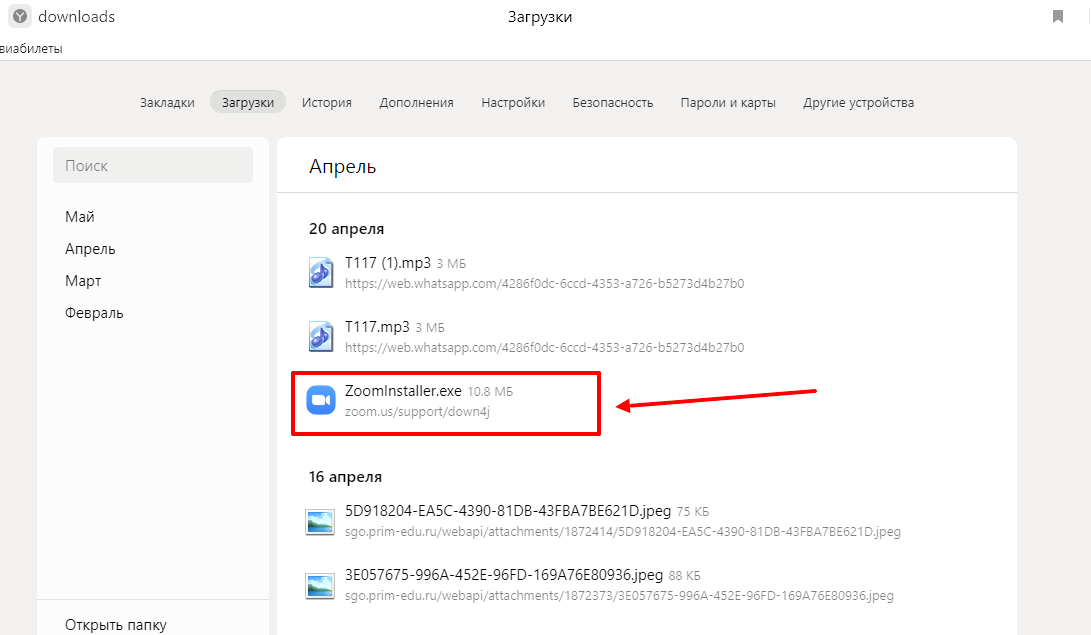
- Загрузите загрузочный файл приложения.
- Запустите файл из вкладки браузера «Загрузки» или из аналогичной папки системного диска устройства. Дождитесь завершения установки.
Ошибки установки
Иногда пользователям приходится сталкиваться с проблемами, из-за которых приложение Zoom не устанавливается на ноутбук. Основные причины возникновения ошибок установки:
- жесткий диск переполнен;
- у пользователя недостаточно прав для установки;
- антивирусное обеспечение помещает распакованные установщиком файлы в карантин;
- драйверы устройства устарели.
Способы решения:
- Очистите память ноута.
- Попробуйте запустить файл установки от имени администратора.
- Скачайте последнюю полную версию программы.
- Обновите аудио- и видеодрайверы.
Регистрация и вход на ноутбуке
Чтобы начать работать в программе Зум на ноутбуке, необходимо выполнить регистрацию:
- Запустите приложение и нажмите «Войти». В новом окне найдите кнопку «Зарегистрироваться». Откроется окно zoom.us для бесплатной регистрации.
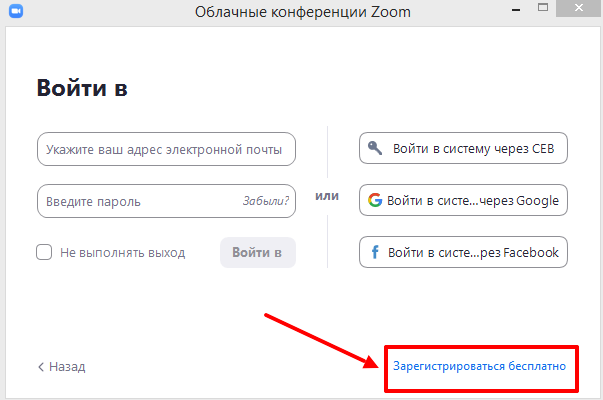
- Укажите дату рождения, затем – адрес электронной почты. Введите капча-код. Сервис отправит письмо на указанный адрес для проверки актуальности почты.
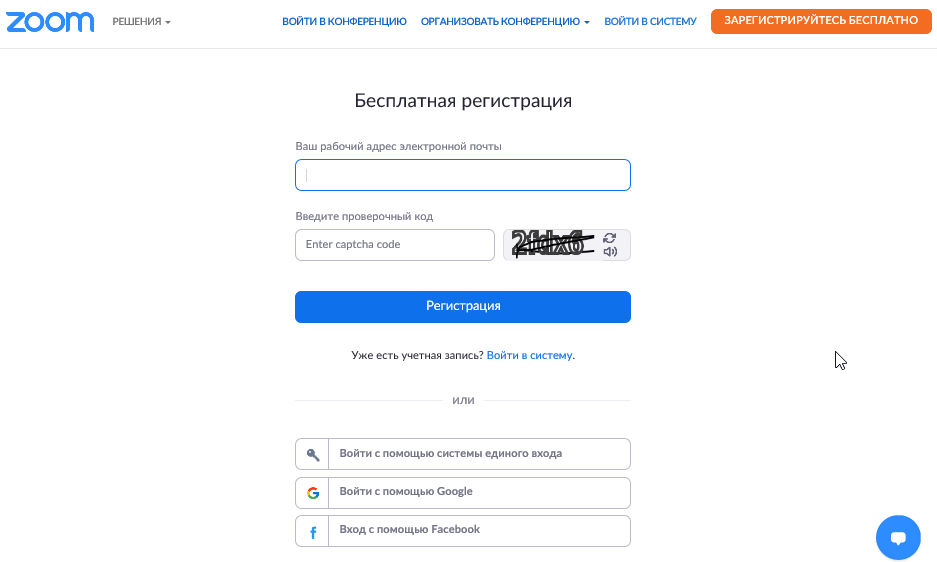
После создания учетной записи в Зум для входа в приложение необходимо вновь нажать кнопку «Войти» и использовать адрес электронной почты в качестве логина и заданный пароль.
Для авторизации доступны три дополнительных способа:
- учетная запись Google;
- профиль Facebook;
- Система Единого Входа компании.
Как пользоваться Zoom на ноутбуке
Если вы успешно скачали программу на ноутбук, попробуйте войти в конференцию Zoom или создать собственную. Для этого воспользуйтесь инструкциями ниже.
Как войти в конференцию
Чтобы подключиться к конференции, участниками используется приглашение, в котором указан идентификатор онлайн-встречи (иногда с паролем, если так пожелал организатор), а также ссылка для прямого доступа.
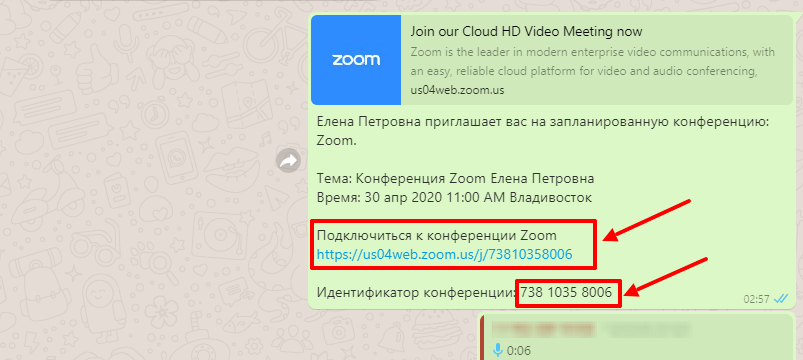
Ссылкой пользоваться проще всего – клик по ней автоматически запускает клиент Zoom Client и участнику не приходится выполнять лишние манипуляции.
Вход с идентификатором:
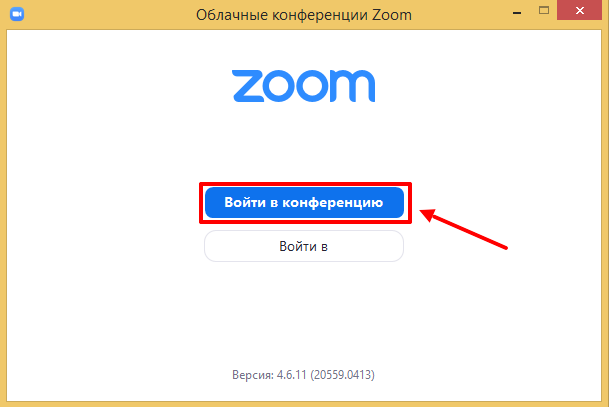
- Откройте программу и нажмите «Войти в конференцию».
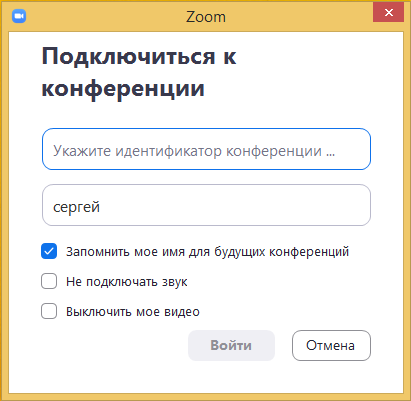
- Введите идентификатор собрания и имя (любое). Если пользователь создал приглашение с паролем, то клиент дополнительно запросит и пароль.
- Если вы присоединяетесь к трансляции вовремя, то вы попадете в зал ожидания. Дождитесь, пока администратор подключит вас.
Как создать конференцию
- Запустите клиент и войдите в него.
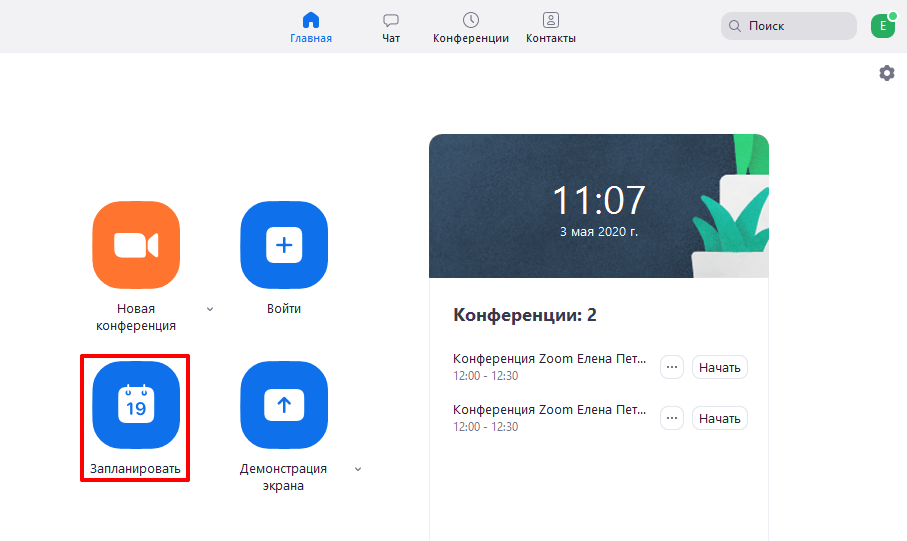
- Нажмите на значок календаря на главном экране.
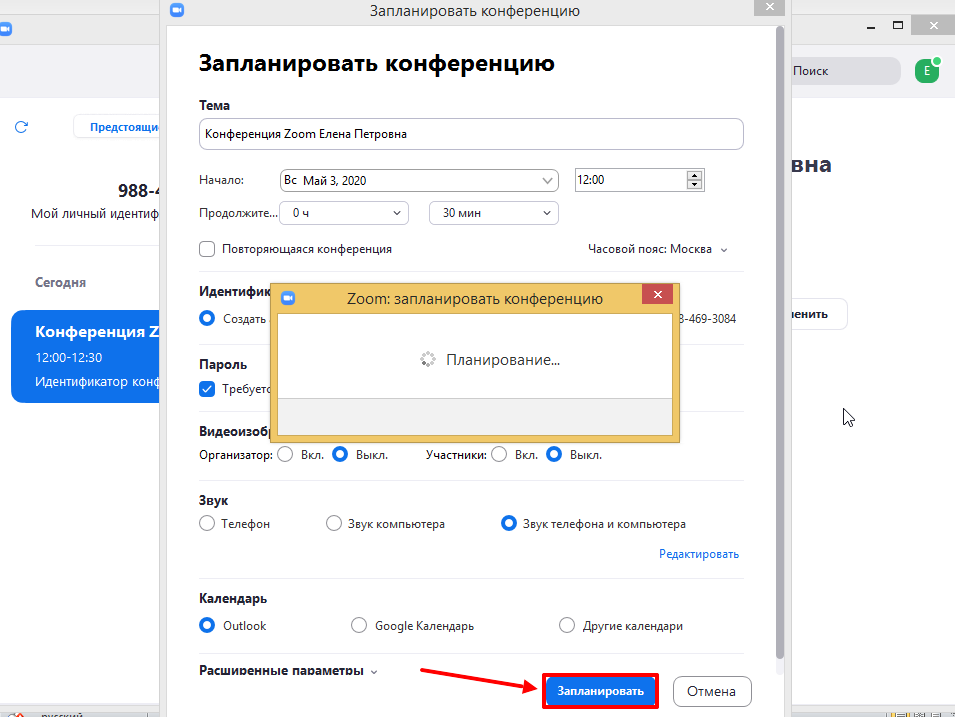
- Установите настройки собрания, выбрав время начала, возможности администратора и других пользователей, необходимость ввода пароля и прочие параметры. Нажмите «Запланировать».
- Скопируйте приглашение на вкладке «Конференции» и выполните рассылку ссылки любым удобным способом – по почте, в WhatsApp и т. д.
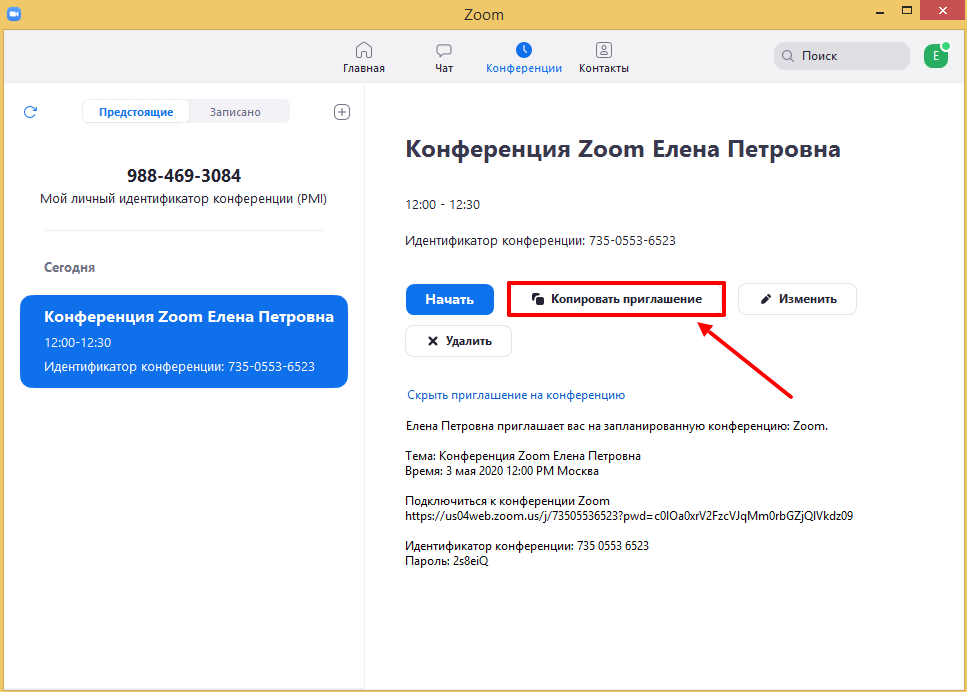
Также планирование осуществляется на вкладке «Конференции» при нажатии кнопки «+» над левой панелью.