Виртуальный фон для веб-камеры
Все наверное знают программу Zoom, в которой реализована функция виртуального фона. Это когда программа автоматически находит в кадре человека и позволяет заменить пространство вокруг. Другими словами, виртуальный задний фон — это как хромакей без зелёного экрана.
Как использовать виртуальный фон в любом приложении
Есть способ включать авто-замену фона в любом приложении для Windows. Поможет любая виртуальная веб-камера, в которой реализован соответствующий функционал. Рассмотрим на примере программы AlterCam, которую вы можете скачать здесь. Внимание, функция виртуального фона будет работать в AlterCam если у вас Windows 10 x64 или новее!
Вкратце, это работает так. После установки AlterCam в системе появляется ещё одна веб-камера, виртуальная. Её можно выбрать вместо реальной камеры в любом приложении. А вещать в виртуальную веб-камеру можно что угодно. Например, видео с реальной камеры с размытым или заменённым фоном.
Варианты виртуального фона в AlterCam, с картинками
В программе AlterCam виртуальный задний фон можно использовать несколькими способами. Например, можно включить какой-нибудь из десятков эффектов только для фона. Чаще всего используют эффект «Размытие». Давайте уже перейдём к картинкам. Вот скриншот без включенной функции.

Применяем эффекты для заднего фона
Обратите внимание на самую первую кнопку на вкладке «Эффекты». Она включает специальную маску-фон, к которой будут применяться эффекты. При её нажатии автоматически будет включен эффект размытия фона. Можно комбинировать эффекты и включать сразу несколько. Например, на скриншоте ниже включены эффекты «Размытие» и «Сердца».

Кстати, при помощи второй кнопки на вкладке «Эффекты» можно инвертировать маску. Тогда эффекты будут применяться только к человеку в кадре, а фон останется неизменным. Вдруг вам как раз надо скрыть только лицо.
Заменяем задний фон
Теперь рассмотрим варианты замены фона в AlterCam. Для этого перейдём на вкладку «Фон». Здесь замена фона включается специальной галочкой. При включении опции фон становится прозрачным и необходимо выбрать, что именно подложить под основное видео. По умолчанию не подкладывается ничего и выглядит это так:

Специальный ползунок служит для регулировки нагрузки на процессор. Если при включении функции удаления фона заметно снижается FPS (число кадров в секунду), можно сдвинуть ползунок вправо, снизив нагрузку на процессор и точность вырезания фона. В большинстве случаев ничего подстраивать не надо. Если у вас очень большое разрешение видео и не самый производительный компьютер, возможно придётся сдвинуть ползунок вправо.
Как видите, есть несколько вариантов авто-замены фона. Можно заменить его на равномерную заливку выбранным цветом. Не самый лучший вариант, потому что на нём будут наиболее видны огрехи работы функции. Можно заменить фон любой выбранной картинкой. Интересен вариант замены фона живой картинкой с рабочего стола. Это удобно для проведения онлайн-уроков, вебинаров, презентаций. Вот пример замены фона на рабочий стол в живом видео с веб-камеры:

Слой основного видео можно масштабировать и переносить в нужное место кадра мышкой прямо в области предварительного просмотра.
Возможно, на видео будет нагляднее:
Как работает виртуальный фон
Для тех, кому интересны технические подробности о работе функции автоматического отделения фона. Практически во всех известных нам реализациях, функция виртуального фона основана на нейросети, которую обучают находить человека в кадре на тысячах специально размеченных изображений. Само собой, эту нейросеть ещё надо оптимизировать для работы с видео в реальном времени. AlterCam тут не исключение, автоматическое выделение фона реализовано при помощи машинного обучения.
Как удалить фон веб-камеры
Чтобы удалить фон веб-камеры при стриме на сегодня существуют два способа — Хромакей и Виртуальный фон. С хромакеем можно получить гораздо более качественный результат, но этот вариант гораздо сложнее в настройке. Он требует равномерного освещения специального однотонного фона (обычно зелёного цвета), расположенного за объектом съёмки. При этом сам объект не должен иметь совпадающих с фоном цветов. Виртуальный фон гораздо проще в реализации — достаточно иметь специальный софт (например, AlterCam) и включить функцию одним-двумя кликами мыши. Но и результат в этом случае будет посредственен. Думаю, вы без труда заметите, когда в стриме используется хромакей, а когда виртуальный фон.
Остались какие-то вопросы? Спросите нас!
Надеюсь, статья оказалась полезной для вас и вы поделитесь ей с друзьями. Вот специальные кнопочки:
ManyCam — наложение эффектов и смена фона на видео с веб-камеры
При замене фона необходимо знать один важный момент, без которого замена фона невозможна. Чтобы корректно заменить фон на картинке, необходимо иметь монотонный непрозрачный фон. После установки фона, программа сделает снимок экрана (вас в кадре быть не должно) и подставит на фоновый оттенок рисунок или видео изображение. То есть все точки, имеющие цвет фона, будут автоматически меняться на выбранное изображение или видео. Затем, вы можете появляться в кадре, уже на фоне красивого водопада, пустыни или любого другого места нашей планеты (и не только).
Выбирать различные наложения (шляпки, носы, очки, брови, усы и прочее) можно без специального оборудования. Программа автоматически распознает части человеческого лица и сама выбирает место наложения. При этом даже во время вашего движения наложенные эффекты будут двигаться вместе с вами, сохраняя правильное расположение.
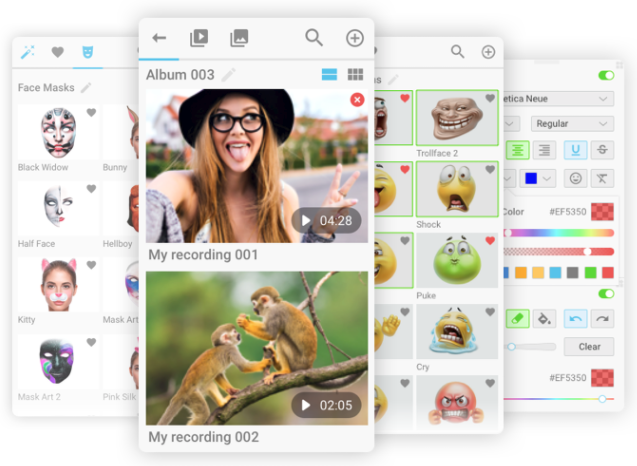
В настройках программы также можно переключить вид камеры на рабочий стол вашего компьютера, что позволит собеседнику видеть все, что происходит на вашем рабочем столе. Это крайне удобно при объяснении собеседнику чего-либо, связанного с компьютером. Например, ваш собеседник не может понять, как включить ту или иную опцию в какой-то программе. Нет ничего проще, переключаете вид камеры на рабочий стол вашего компьютера и показываете, как это делается.
На сайте производителя, кстати, огромный каталог различных эффектов, разбитых по категориям, которыми можно воспользоваться. ManyCam работает под всеми современными операционными системами семейства Microsoft Windows, начиная с XP и заканчивая последней 8.1. Из недостатков программы стоит отметить наличие ссылки на сайт ManyCam.com при включении различных эффектов, а также отсутствие русского языка. Но в целом программа очень достойна и весьма впечатляет набором функционала. Многие популярнейшие иностранные ресурсы очень высоко оценили этот проект, о чем разработчики ManyCam не стесняются упоминать на своем сайте.
Понравилась статья? Поделитесь!
Читайте также:
- Как отключить веб-камеру и микрофон на ноутбуке Windows 10
- Что нужно знать о восстановлении Windows?
- Полезные фишки браузера Vivaldi (часть 2)
- 6 скрытых возможностей видеоплеера VLC
- Как профессионально смонтировать видеоролик на телефоне
Как настроить фон на вебке
Настройка фона на веб-камере играет важную роль в создании профессионального и эстетически приятного видеообращения. Грамотно подобранный фон может помочь сосредоточить внимание на вас, убрать лишние отвлекающие элементы и создать желаемую атмосферу.
Первым шагом при настройке фона на веб-камере является выбор подходящего места для проведения видеоконференций или записи видео. Оптимальным вариантом является чистая и аккуратная комната с минимальным количеством предметов, которые могут отвлекать внимание участников видеочата или зрителей.
Важно также учесть освещение в помещении. Освещение должно быть равномерным и быть источником света спереди или сбоку (но не сзади). Избегайте слишком ярких или слишком темных пятен, которые могут искажать ваш облик и создавать неприятные эффекты на видео.
Помните, что фон должен быть подходящим для целей вашего видео: если вы проводите бизнес-презентацию, фон должен быть нейтральным и профессиональным; если вы записываете видео для блога, фон может быть более ярким и креативным.
Один из способов изменить фон на веб-камере – использовать виртуальные фоны. Существует множество приложений и программ, которые позволяют заменить реальный фон на изображение или видео. Это может быть полезно, если у вас нет возможности организовать идеальное место для съемок или если вы хотите создать определенную атмосферу для видеоролика.
Как настроить фон на веб-камере
Настройка фона на веб-камере может быть полезна, когда вы хотите добавить немного разнообразия в свои видеоконференции или стримы. В данной статье мы расскажем, как это сделать с помощью нескольких простых шагов.
- Выберите подходящую программу: существует множество программ, которые позволяют настроить фон на веб-камере. Вы можете выбрать программу в зависимости от своих предпочтений и требований. Некоторые из них включают Snap Camera, ManyCam и OBS Studio.
- Установите выбранную программу: после выбора программы, загрузите и установите ее на свой компьютер. Следуйте инструкциям на экране, чтобы завершить установку.
- Настройте фон: запустите программу и найдите опцию для настройки фона. В большинстве случаев она будет называться «Virtual Background» или «Background Effects».
- Выберите фон: выберите фон, который вы хотите использовать. В некоторых программах есть предустановленные фоны, а в других вы можете загрузить собственное изображение или видео. Помните, что некоторые программы могут иметь ограничения по форматам файлов и размеру.
- Настройте параметры: некоторые программы позволяют настроить параметры фона, такие как яркость, насыщенность и прозрачность. Используйте эти параметры, чтобы достичь наилучшего результату для вашего видеопотока.
- Проверьте результат: выполните тестовый запуск своей веб-камеры, чтобы увидеть, как будет выглядеть фон. Убедитесь, что он выглядит так, как вы задумывали, и что не мешает вашему видеопотоку.
Вот и все! Теперь вы знаете, как настроить фон на веб-камере. Эта функция может добавить немного креативности и профессионализма в ваши видеоконференции и стримы.
Подготовка к настройке фона на веб-камере
Перед тем как приступить к настройке фона на веб-камере, необходимо выполнить несколько подготовительных действий. Это поможет вам достичь наилучших результатов и сделать вашу видеоконференцию или стрим более профессиональным и привлекательным.
Вот несколько шагов, которые следует выполнить перед настройкой фона на веб-камере:
Шаг 1:
Выберите подходящее место для съемки или трансляции. Оптимально, чтобы фон был чистым и аккуратным. Убедитесь, что за вашей спиной нет неподходящих или раздражающих элементов.
Шаг 2:
Проверьте освещение в помещении. Хорошее освещение поможет создать кристально чистое изображение и подчеркнуть вас в кадре. Рекомендуется использовать натуральное освещение или дополнительные источники света.
Шаг 3:
Проверьте, что ваша веб-камера настроена и функционирует корректно. Убедитесь, что у вас последняя версия драйвера для веб-камеры. Проверьте настройки камеры в операционной системе и программе, с помощью которой вы планируете проводить видеоконференции или стримы.
Шаг 4:
Выберите подходящий метод для настройки фона на веб-камере. В зависимости от того, какую программу вы используете, у вас может быть возможность применять эффекты, использовать зеленый экран или фоновые изображения. Исследуйте доступные функции и выберите наиболее подходящую для ваших нужд.
Выбор подходящего пространства для съемки
Правильный выбор пространства для съемки на веб-камеру имеет огромное значение, поскольку фон может оказать влияние на общее впечатление от видео. Вот несколько советов, которые помогут вам выбрать подходящее пространство для вашей веб-камеры:
1. Отделите рабочее пространство от личной зоны:
Стремитесь, чтобы ваш фон отражал профессиональную атмосферу и не сливался с вашими личными предметами. Избегайте съемки в местах, где на заднем плане присутствует семейные фотографии или личные предметы, которые могут отвлекать внимание.
2. Выберите чистый и однотонный фон:
Чистый и однотонный фон поможет сделать вашу веб-камеру более профессиональной. Избегайте ярких узоров, шумных или слишком ярких цветов, которые могут отвлечь внимание от вас.
3. Обратите внимание на освещение:
Хорошее освещение очень важно для качественного видео. Избегайте съемки в слишком темных помещениях или наоборот, слишком ярких местах. Равномерное освещение позволит зрителям лучше видеть вас и повысит общий визуальный эффект.
4. Избегайте отражений и бликов:
При выборе пространства обратите внимание на возможные отражения или блики от окон, зеркал или других предметов. Они могут вызвать нежелательные отражения на вашей веб-камере и сократить качество видео.
Следуя этим советам, вы сможете выбрать подходящее пространство для съемки на веб-камеру и добиться профессионального и эстетически приятного видео.
Настройка освещения для лучшего результата
Качество видео на веб-камере напрямую зависит от освещения в помещении. Правильно настроенное освещение позволит получить четкое и яркое изображение, а также улучшит цветопередачу. В этом разделе мы рассмотрим несколько советов по настройке освещения, которые помогут вам достичь наилучших результатов.
1. Избегайте прямого света
Прямой свет, направленный на лицо, может создавать резкие тени и делать ваше лицо менее различимым на видео. Избегайте сильного прямого света от источников, таких как окна, которые находятся перед вами. Вместо этого, расположите источник света сзади или рядом с камерой, чтобы равномерно осветить ваше лицо.
2. Используйте натуральное освещение
Лучшим источником света для видео является натуральное освещение. Если это возможно, выберите помещение с большим количеством естественного света и настройте камеру так, чтобы свет падал на вас прямо или под углом.
3. Используйте дополнительный источник света
Если натуральное освещение недостаточно, вы можете использовать дополнительные источники света, чтобы улучшить видео на камере. Наличие мягкого света сбоку или светового кольца вокруг камеры поможет сделать изображение более ярким и равномерным.
4. Избегайте фонового освещения
Если за вами находится яркий источник света, такой как окно, это может создавать нежелательный эффект блика и затемнять ваше лицо на видео. Попробуйте выбрать место с умеренным или отсутствующим фоновым освещением, чтобы достичь наилучшего качества изображения.
Правильная настройка освещения на веб-камере поможет достичь наилучших результатов при видео-конференциях или записи видео. Следуйте этим простым советам, чтобы ваше лицо было четко видно и цвета были переданы точно.
Как поменять фон на веб камере
1. Выберите программу или онлайн-сервис для смены фона. Некоторые популярные варианты включают Zoom, Skype, Microsoft Teams или ChromaCam.
2. Запустите выбранное приложение или сервис и войдите в свою учетную запись, если требуется.
3. Подключите веб-камеру к компьютеру, если она еще не была подключена. Убедитесь, что она правильно работает и распознается программой.
4. Перейдите в настройки веб-камеры в выбранном приложении или сервисе. Обычно это можно сделать в меню настроек или в окне видеовызова.
5. Найдите опцию Фон или Сменить фон и выберите желаемый эффект. В зависимости от программы, вы можете выбрать стандартный фон, загрузить свое изображение или даже использовать функцию замена фона в реальном времени.
6. После выбора фона установите его активным. Обычно это делается путем щелчка по изображению или нажатия кнопки Применить.
7. Теперь ваша веб-камера будет транслировать изображение с новым фоном. Убедитесь, что вы находитесь в хорошо освещенном месте и что фон соответствует вашим потребностям.
Некоторые дополнительные советы по смене фона на веб-камере:
— Убедитесь, что выбранное изображение фона не отвлекает от вас во время видеовызова, и что оно соответствует контексту и настроению вашего разговора или презентации.
— Если вы используете свое изображение в качестве фона, проверьте его качество и разрешение, чтобы избежать размытости или искажений.
— Поставьте камеру на стабильную поверхность и настройте ее позицию таким образом, чтобы весь фон был виден и кадр был устойчивым.
— Если возможно, попробуйте использовать хорошее освещение, чтобы ваше изображение было четким и естественным.
— Перед использованием нового фона, проведите тестовый звонок или запись, чтобы убедиться, что все работает правильно и выглядит профессионально.