Блокировка и разблокировка сайтов с помощью родительского контроля в Firefox
В этой статье описывается, как можно ограничить доступ детей к использованию Firefox, заблокировать веб-сайты или фильтровать содержимое веб-сайтов в Firefox, которые могут оскорбительными или неуместными для детей.
Родительский контроль и программное обеспечение для веб-фильтрации
Firefox проверяет настройки функции родительский контроль на вашем компьютере и переходит в режим Prefer:Safe. Этот режим автоматически включает функцию защиты на каждом веб-сайте, который посещает ваш ребёнок, во всё время активности родительского контроля на вашем компьютере.
Эта функция может быть отключена только с помощью ваших родительских настроек, защищённых паролем, в вашей операционной системе, поэтому ваш ребенок не сможет отключить эту функцию через браузер.
Чтобы включить родительский контроль на вашем компьютере, пожалуйста, прочитайте сопровождающую документацию для вашей операционной системы или ознакомьтесь со следующим:
- Начало работы с Microsoft Family Safety на сайте microsoft.com.
- Настройка семейных функций после обновления до Windows 10 на сайте microsoft.com.
- Настройка семейной безопасности на сайте microsoft.com.
- Как использовать родительский контроль в Windows 7 на сайте howtogeek.com и Безопасность Windows 7 – Родительский контроль на сайте microsoft.com.
- Настройка Семейного доступа на Mac и Настройка ограничений контента и конфиденциальности с помощью Экранного времени на Mac на сайте apple.com.
В дополнение к встроенному в операционную систему родительскому контролю доступно стороннее программное обеспечение. Список программного обеспечения для веб-фильтрации доступен в статье Сравнение провайдеров программного обеспечения для контроля содержимого (на английском) на wikipedia.org.
Фильтрующие дополнения для Firefox
Эта страница результатов поиска «parental control» на addons.mozilla.org содержит несколько расширений, которые могут блокировать содержимое сайтов.
Примечание: Расширения могут быть легко отключены опытным пользователем и не работают в других браузерах.
Эти прекрасные люди помогли написать эту статью:

Станьте волонтёром
Растите и делитесь опытом с другими. Отвечайте на вопросы и улучшайте нашу базу знаний.
Блокируем сайт в браузере Mozilla Firefox
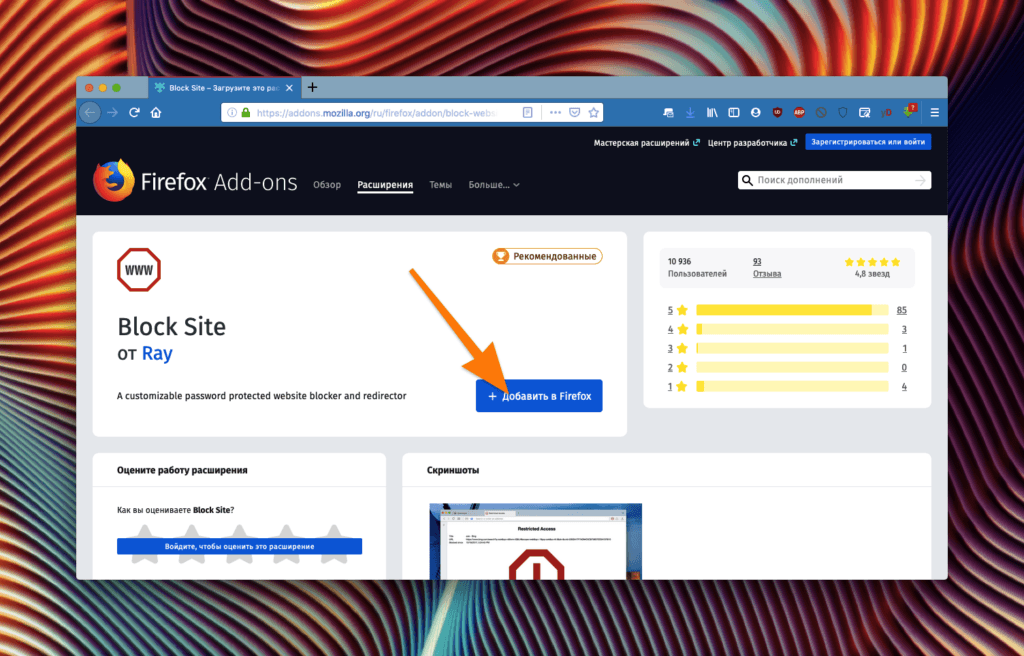
Тут все очевидно
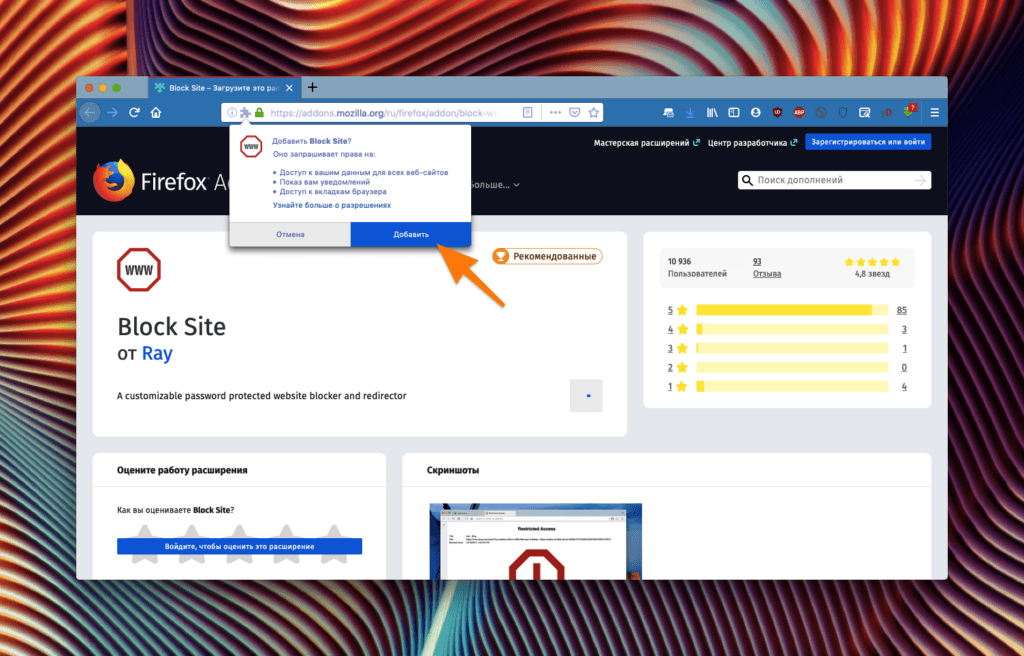
Подтверждаем установку
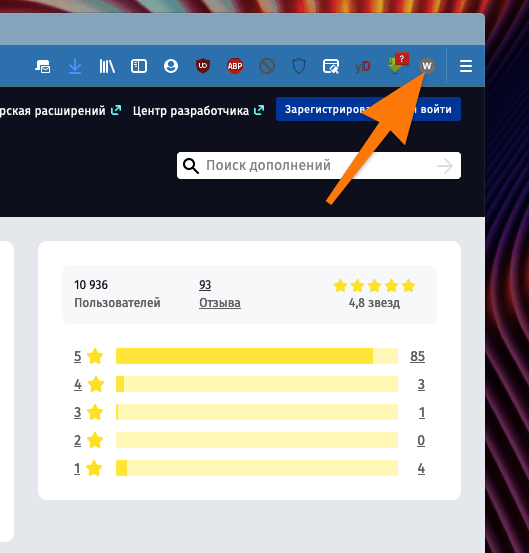
Все установленные расширения отображаются справа от адресной строки
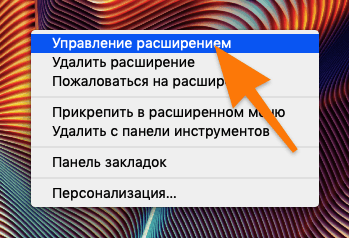
Выбираем первый пункт…
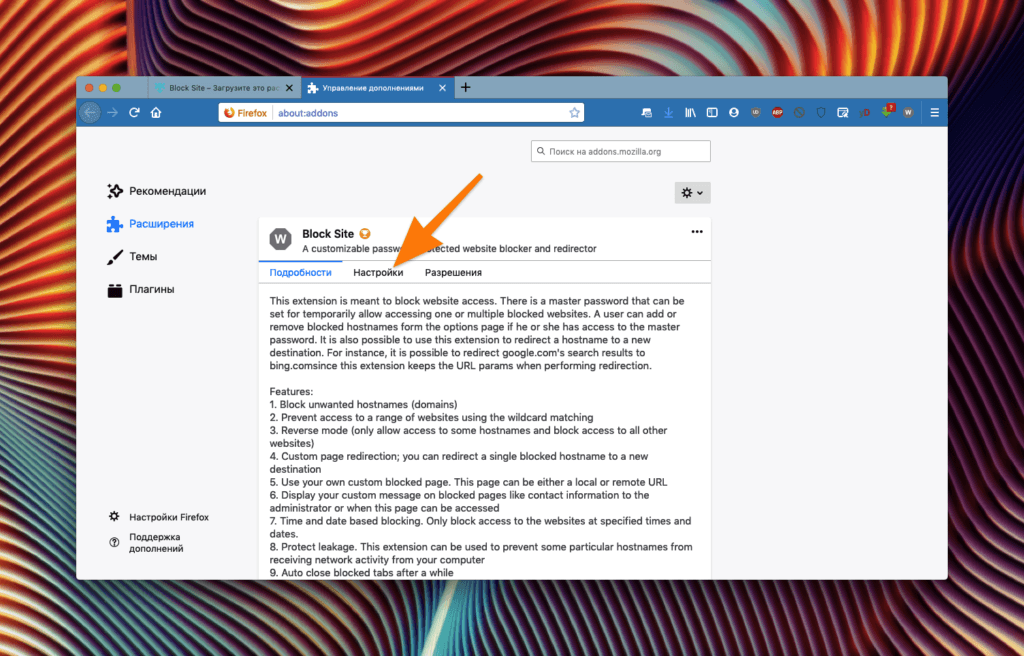
Нам нужна центральная вкладка
Теперь переходим к настройкам. Я не буду подробно останавливаться на всех параметрах. При желании вы изучите их сами. Я расскажу лишь о самых значимых.
-
Мастер-пароль. Это пароль, который расширение будет требовать для блокировки и разблокировки сайтов. Чтобы какой-нибудь умник не заблокировал вам весь интернет.
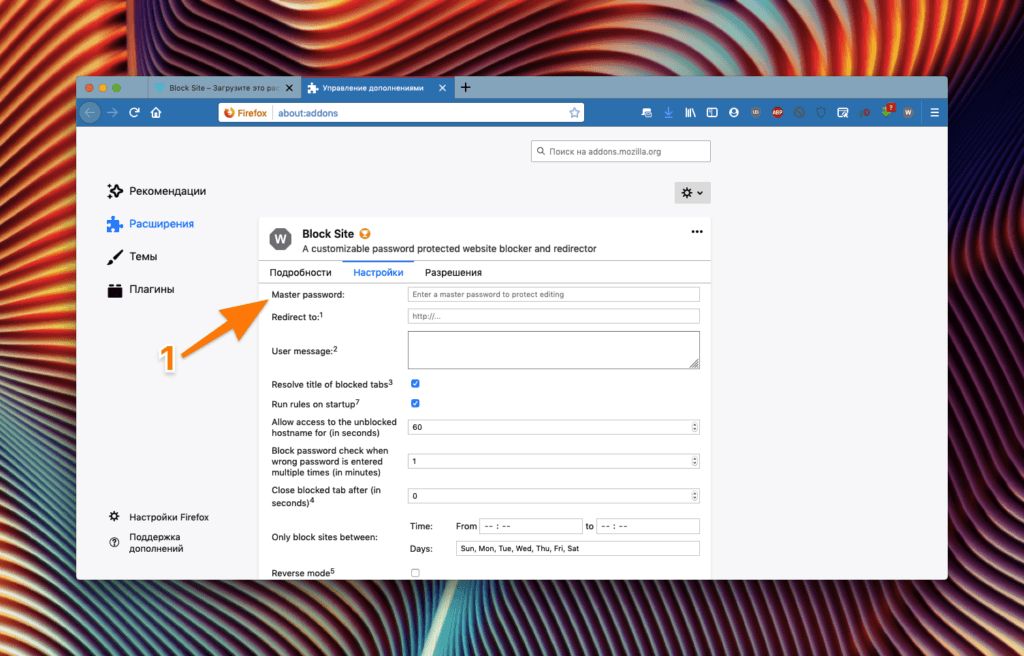
Обязательно вводим, если кто-то еще пользуется нашим компьютером
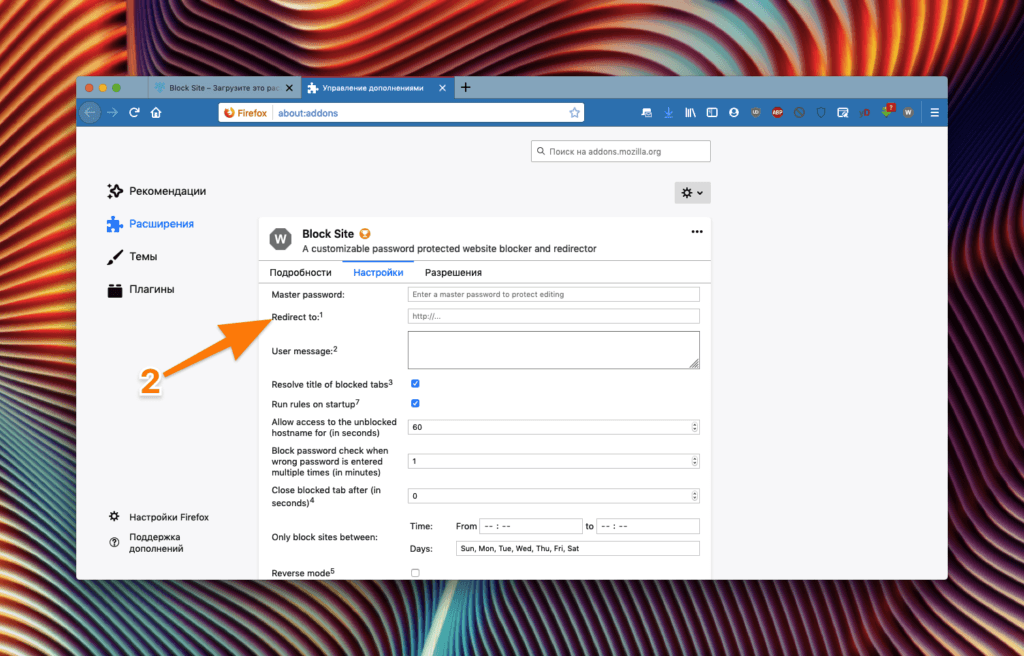
Можно отправлять себя на какой-нибудь мотивирующий сайт, чтобы не отлынивать от работы
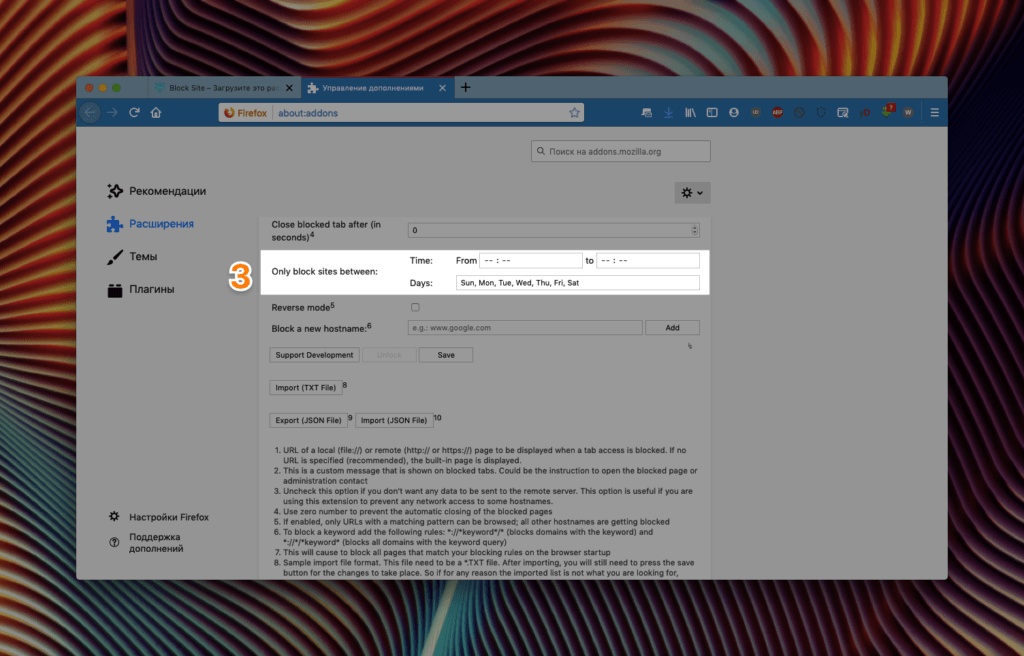
Небольшая автоматизация
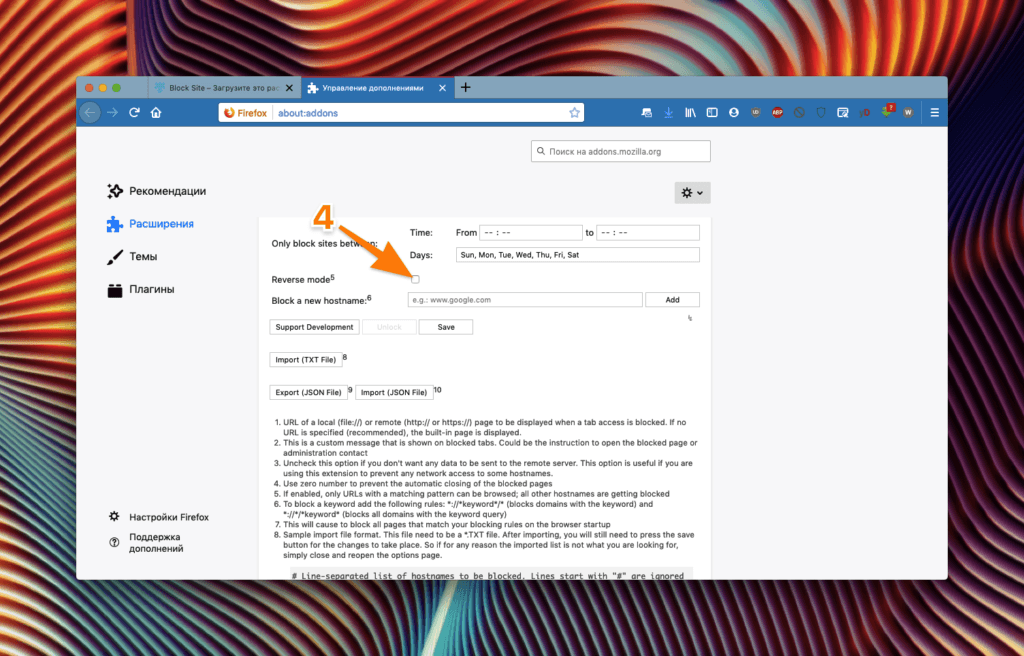
Еще больше концентрации на самом важном
-
- Ищем строку Block New Host.
- Вводим в поле напротив нее ссылку на сайт, который надо заблокировать.
- Нажимаем кнопку Add.
- Все, сайт заблокирован, пока вы не удалите его из списка или не выключите расширение.
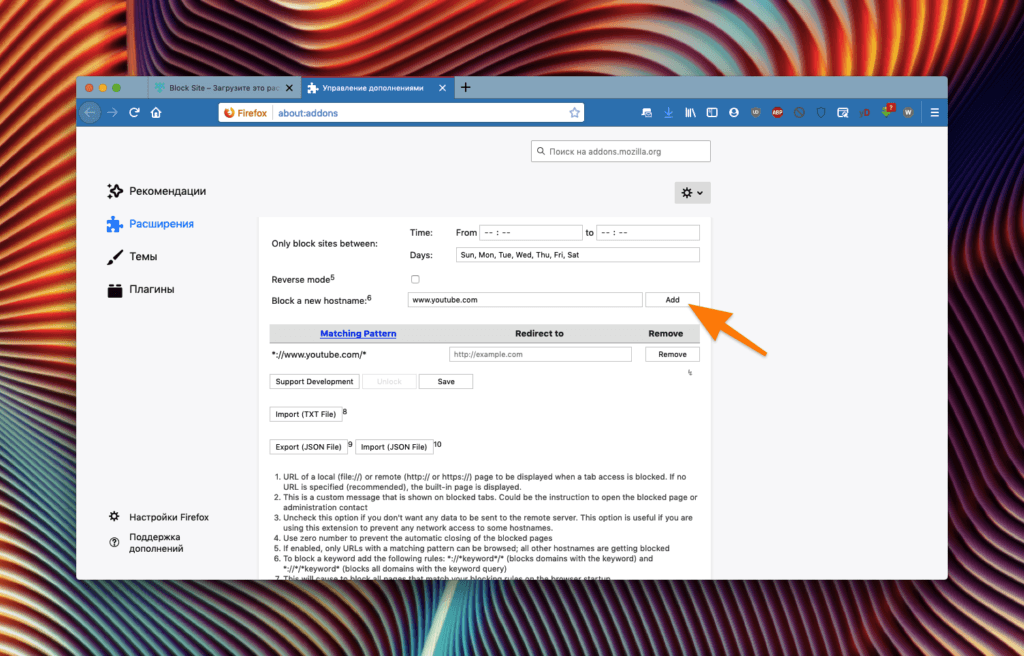
Это все нужные нам параметры
Блокировка сайтов с помощью файла hosts
Также сайты можно блокировать на уровне системы, чтоб компьютер вообще не мог к ним подключиться, независимо от браузера. Для этого придется отредактировать файл hosts.
Как только мы сыскали и открыли файл hosts, просто вносим туда две строки:
- Ссылку на сайт, который нужно заблокировать.
- Адрес 127.0.0.1.
Сопоставляем два адреса и все. Сайт заблокирован.
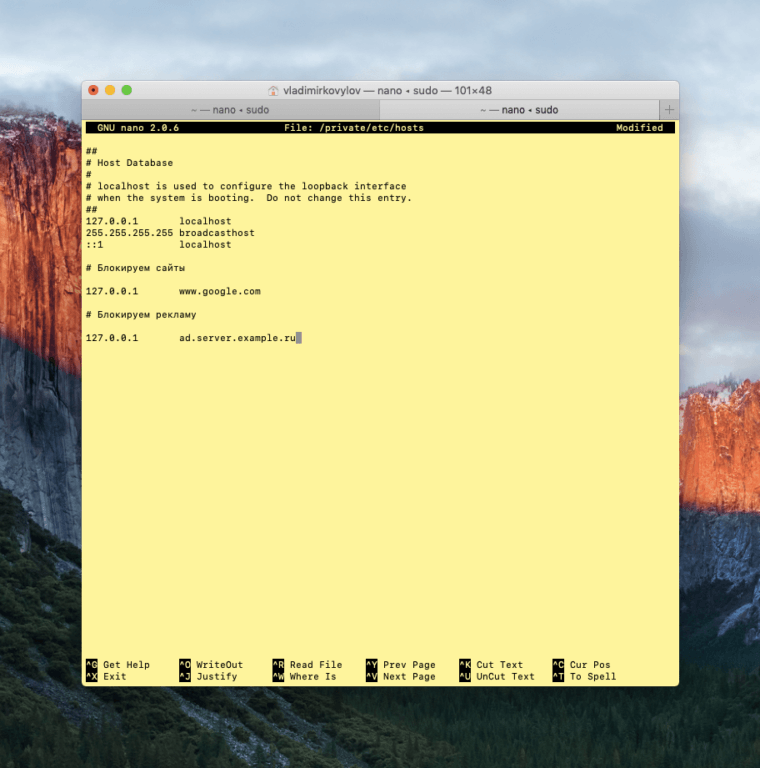
Вот как выглядит этот файл с заблокированным сайтом www.google.com
Если у вас установлен какой-то антивирус, то заниматься редактированием файла hosts необязательно. Во все новые антивирусы встроена функция родительского контроля. С помощью нее также можно заблокировать доступ к отдельным сайтам.
Блокировка небезопасного содержимого в Firefox
Firefox защищает вас от атак путем блокирования потенциально опасного, незащищённого содержимого на веб-страницах, которые должны быть безопасны. Продолжайте читать, чтобы узнать больше о смешанном содержимом и что делать, если Firefox его заблокировал.
Оглавление
- 1 Что такое смешанное содержимое и каковы риски?
- 2 Как я могу узнать, что страница имеет смешанное содержимое?
- 2.1 Смешанное содержимое отсутствует: безопасно
- 2.2 Смешанное содержимое не заблокировано: не безопасно
Что такое смешанное содержимое и каковы риски?
Протокол HTTP — это система передачи информации с веб-сервера в ваш браузер. Протокол HTTP не является безопасным, поэтому, когда вы посещаете страницу, передаваемую по HTTP, ваше соединение открыто для прослушивания и атакам человек-по-середине. Большинство веб-сайтов обслуживаются по протоколу HTTP, поскольку они не предусматривают передачу конфиденциальной информации в браузер и обратно и не нуждаются в защите.
Когда вы посещаете страницу, полностью переданную по протоколу HTTPS, например такую, как страница вашего банка, вы увидите значок замка

 в адресной строке (для получения подробной информации прочитайте статью Как мне узнать, является ли мое соединение с веб-сайтом безопасным?). Это означает, что ваше соединение аутентифицировано и зашифровано и, таким образом, защищено как от перехватчиков, так и от атак человек-по-середине.
Однако если страница HTTPS, которую вы посещаете, содержит HTTP-контент, часть HTTP может быть прочитана или изменена злоумышленниками, даже если главная страница передаётся через HTTPS. Когда страница HTTPS имеет HTTP-контент, мы называем этот контент «смешанным». Страница, которую вы посещаете, только частично зашифрована, и хотя она выглядит безопасной, это не так. Для получения дополнительной информации о смешанном контенте (активном и пассивном), прочитайте это сообщение в блоге.
Каковы риски смешанного контента? Злоумышленник может заменить содержимое HTTP на странице, которую вы посещаете, чтобы украсть ваши учётные данные, захватить вашу учётную запись, получить конфиденциальные данные о вас или попытаться установить вредоносное ПО на ваш компьютер.
Как я могу узнать, что страница имеет смешанное содержимое?
Существует два типа смешанного содержимого: смешанное пассивное / отображаемое содержимое и смешанное активное содержимое. Разница заключается в уровне угрозы. Найдите значок замка в адресной строке, чтобы определить, содержит ли страница смешанное содержимое.


Примечание: Значок щита

 в адресной строке сообщает, какие трекеры были заблокированы на сайте. Для получения подробной информации, прочитайте статью Улучшенная защита от отслеживания в Firefox для компьютера.
Смешанное содержимое отсутствует: безопасно
 : Когда вы находитесь на полностью защищённой странице (HTTPS), вы увидите серый значок замка. Чтобы убедиться, что Firefox заблокировал части незащищённой страницы, щёлкните по серому замку. Для получения дополнительной информации прочитайте раздел Разблокировка смешанного содержимого ниже.
Смешанное содержимое не заблокировано: не безопасно

 : Если вы увидите замок, перечёркнутый красной линией, это значит, что Firefox не блокирует небезопасные элементы и эта страница открыта для прослушивания и атак, при которых злоумышленники могут украсть ваши личные данные с сайта. Если вы не разблокировали смешанное содержимое, используя инструкции в следующем разделе, вы не должны увидеть этот значок на безопасном (HTTPS) веб-сайте. Примечание: Замок, перечёркнутый красной линией, также показывается на незашифрованных (HTTP) веб-сайтах.

 : Замок с треугольником означает, что Firefox не блокирует небезопасное пассивное содержимое, такое как изображения. По умолчанию Firefox не блокирует смешанное пассивное содержимое; вы будете просто видеть предупреждение, что страница не полностью безопасна. Злоумышленники могут манипулировать частью страницы, путём отображения вводящего в заблуждение или нежелательного контента, но они не в состоянии украсть с сайта ваши личные данные.
Дополнительные сведения о смешанном активном и пассивном содержимом прочитайте в статье Содержимое на сайтах в браузере Mozilla.
Разблокировка смешанного содержимого
Разблокировка небезопасных элементов не рекомендуется, но она может быть выполнена, если это необходимо:
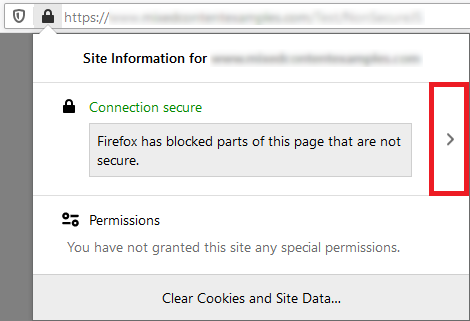
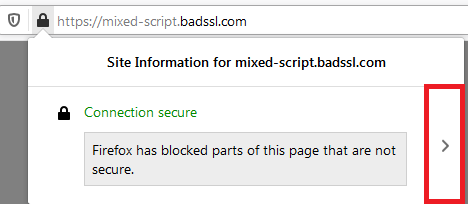
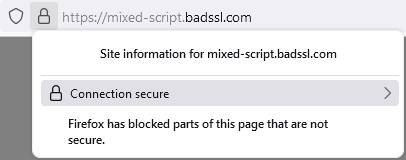
- Щёлкните по значку замка в адресной строке.
- Щёлкните по стрелке на панели Информация о сайте:
- Щёлкните Пока отключить защиту .
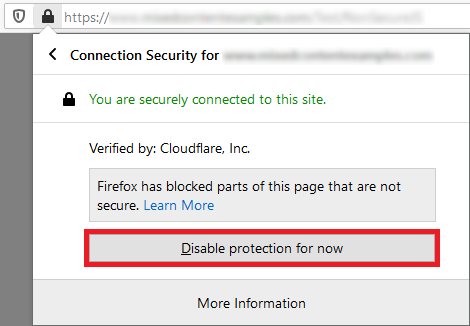
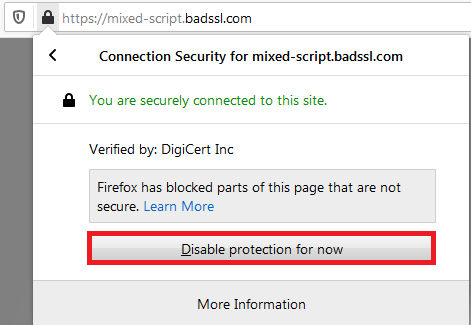
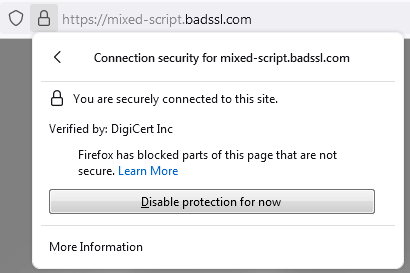
Чтобы включить защиту, выполните предыдущие шаги и щёлкните Включить защиту .
Внимание: Разблокировка смешанного содержимого, может сделать вас уязвимым для атак.
Разработчикам: Если ваш сайт генерирует ошибки безопасности из-за небезопасного содержимого, прочитайте эту статью на MDN Как исправить страницу с заблокированным содержимым.
Эти прекрасные люди помогли написать эту статью:
Что такое всплывающие окна?
Всплывающие окна — это окна, появляющиеся автоматически без вашего разрешения. Они могут иметь разный размер, но обычно не занимают весь экран. Некоторые всплывающие окна появляются в верхней части окна Firefox, другие — в нижней.
Firefox позволяет вам управлять всплывающими окнами в настройках. Блокировка всплывающих окон включена по умолчанию, поэтому вам не надо беспокоиться о предотвращении появления всплывающих окон в Firefox.

При блокировании всплывающего окна Firefox отображает информационную панель (если она не была отключена ранее — см. ниже) и значок в адресной строке.


При нажатии на кнопку Настройки в информационной панели или соответствующий значок в адресной строке появляется меню со следующими пунктами:
- Разрешить/Заблокировать всплывающие окна для адрес веб-сайта>
- Управление настройками всплывающих окон…
- Не показывать это сообщение при блокировке всплывающих окон
- Показать веб-адрес всплывающего окна>
Блокирование всплывающих окон может вызывать проблемы при работе с некоторыми веб-сайтами: Некоторые веб-сайты, в частности, некоторые банковские сайты, используют всплывающие окна для предоставления важных функций. Блокирование всех всплывающих окон препятствует работе этих функций. Чтобы разрешить определённым веб-сайтам открывать всплывающие окна и по-прежнему блокировать их для всех остальных, добавьте необходимые веб-сайты в список разрешённых. Блокирование всплывающих окон работает не всегда: Хотя Firefox блокирует большинство всплывающих окон, некоторые веб-сайты могут открывать всплывающие окна, используя неизвестные методы, даже когда всплывающие окна для них заблокированы.
Настройки блокировки всплывающих окон
Чтобы открыть настройки блокировки всплывающих окон:
- На Панели меню в верхней части экрана нажмите Firefox и выберите Настройки . Нажмите кнопку меню
 и выберите Настройки .
 - Выберите панель Приватность и защита .
- Прокрутите до разделаРазрешения.
-
- Снимите флажок рядом с Блокировать всплывающие окна, чтобы полностью отключить блокировку всплывающих окон.
- Щёлкните по кнопке Исключения… справа от Блокировать всплывающие окна, чтобы открыть диалоговое окно для выбора сайтов, которым разрешено отображать всплывающие окна.
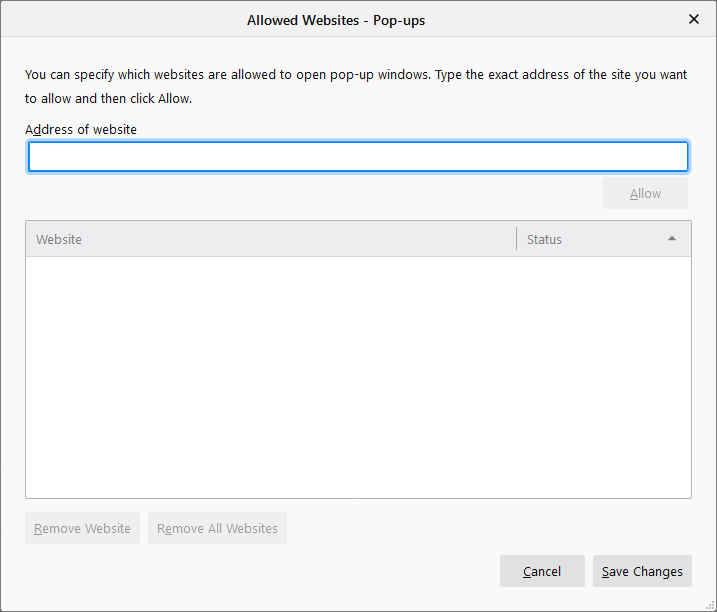
Диалоговое окно предлагает вам следующий выбор:
- Введите или вставьте адрес или веб-сайт и щёлкните по кнопке Разрешить , чтобы добавить его в список сайтов, для которых разрешены всплывающие окна.
- Выберите веб-сайт в списке и щёлкните по кнопке Удалить веб-сайт , чтобы удалить его из списка исключений.
- Щёлкните по кнопке Удалить все веб-сайты , чтобы удалить все веб-сайты из списка исключений.
Щёлкните по кнопке Сохранить изменения , чтобы применить ваши изменения.
Всплывающие окна не блокируются
Проверьте, является ли Firefox источником всплывающего окна
Всплывающие окна могут появляться не только из Firefox. Вы можете определить источник всплывающего окна по внешнему виду этого окна.
- Если вы видите адресную строку с кнопками Защита от отслеживанияи Информация о сайтево всплывающем окне, то источником этого окна является Firefox.
- Если вы не видите этих кнопок, то, возможно, ваш компьютер заражён вредоносной программой, вызывающей всплывающие окна. Для получения помощи прочтите эту статью.
Проверьте, включена ли блокировка всплывающих окон для этого сайта
- На Панели меню в верхней части экрана нажмите Firefox и выберите Настройки . Нажмите кнопку меню и выберите Настройки .
- Выберите панель Приватность и защита и перейдите в раздел Разрешения.
- Убедитесь, что отмечен флажок Блокировать всплывающие окна поставлен.
- Справа от надписи Блокировать всплывающие окна нажмите кнопку Исключения. . Откроется диалоговое окно со списком сайтов, которым разрешено отображать всплывающие окна.
- Если сайт, который открывает всплывающие окна, находится в этом списке, выберите его и щёлкните по Удалить веб-сайт .
- Нажмите Сохранить изменения , чтобы сохранить изменения.
- Закройте страницу Настройки . Любые внесённые изменения будут сохранены автоматически.
Проверьте, не появляется ли всплывающее окно после щелчка мыши или нажатия клавиши на клавиатуре
Определённые события, такие как щелчок мыши или нажатие клавиши на клавиатуре, могут вызывать всплывающие окна независимо от настроек блокировки таких окон. Это сделано специально: Firefox не блокирует всплывающие окна, которые необходимы веб-сайтам для работы.
Проверьте, что это действительно всплывающее окно
Иногда рекламные баннеры выглядят как окна, хотя самом деле ими не являются. Блокировка всплывающих окон Firefox не может заблокировать эти баннеры.
Опросы Mozilla
При посещении веб-сайта Mozilla вы иногда можете увидеть всплывающее окно с просьбой принять участие в опросе. Единственная сторонняя компания, которую Mozilla использует для проведения опросов — Alchemer (бывш. SurveyGizmo). Она была проверена командами наших юристов и специалистов по приватности. Firefox не блокирует такие всплывающие окна.
Эти прекрасные люди помогли написать эту статью:
Станьте волонтёром
Растите и делитесь опытом с другими. Отвечайте на вопросы и улучшайте нашу базу знаний.