Как в Discord сделать правила на сервере
Одна из многочисленных опций программы Discord – это создание серверов. После того как вы откройте свой собственный канал, можно приглашать участников, и общаться на этом ресурсе. При этом любая группа предполагает свои рекомендации, советы и ограничения для ее участников. В этой статье расскажем, как сделать правила в Дискорде на сервере, и для чего потребуется такая страница на вашем новом ресурсе.

Как сделать правила в Discord на сервере, если они заранее готовы
Знание и соблюдение норм взаимодействия и поведения на канале, к которому присоединяются участники, даст вам гарантию корректности общения, а пользователей предостережет от возможных банов.
Как только новый участник входит на сервер, он должен ознакомиться с Правилами вашего сервера. В них прописывается ответственность за нарушение основного поведения на площадке. И обязательно приводится полный список действий по категориям. Ваш участник должен понимать, что от администратора может прилететь, если вести себя слишком вольно.

Сначала подготовьте текст, используя стандартный шаблон, и оформите его в отдельном Файле. Таки будет гораздо проще и быстрее создать страницу с требованиями для пользователей. Приводим алгоритм, как разместить на сервере готовые правила:
- Откройте раздел «Настройки сервера».
- В меню выберите пункт «Сообщество:начать».
- Перейдите в три пункта.
- Нажмите кнопку «Обзор».
- Выберите раздел «Канал с правилами и рекомендациями».
- На открывшейся странице скопируйте информацию из файла с правилами, и вставьте ее.
- Сохраните внесенные изменения, и закройте настройки.
Обратите внимание! Если вы не желаете, чтобы на вашем сервере был беспорядок, то обязательно подготовьте и разместите Правила.

Как подготовить текст правил для Дискорда
Условия пользования вашим ресурсом отражают основные нормы для участников и показывают права администраторов. Существуют стандартные правила для сервера Дискорд, в которых все описано кратко и по делу. Вы можете ими воспользоваться как шаблоном, и подкорректировать их под нюансы своей площадки. Состоят они из таких разделов:
- Общие положения. Здесь укажите о равенстве пред Правилами, независимо от наделенных ролей, обязательно упомяните запрет на оскорбления, а также запрещенные видеоматериалы по Законам РФ – порно, оружие и прочее.
- Размещение ссылок. Пропишите по пунктам, что нельзя делать, а именно распространять рекламу без согласования с администрацией, спам-рассылки в личке, использование ссылок на домены, если это не согласовано
- Голосовой чат. Громкие звуки, музыка через микрофон под запретом.
- Ники и аватарки. Здесь целый букет ограничений – ники типа Discord User, Moderator, NickName и прочее, имена с матом, рекламой, символика террористов, призывы к насилию, бессмысленные наборы символов, картинок с оскорблениями.
- Отдельный блок по применению каналов и подканалов соответствуют тем же что и на основном мессенджере плюс запрет на донат-сайты.
- Ответственность. Здесь последовательно опишите, за что и в каких случаях накладывается бан.
Частые вопросы:
- Что такое Дискорд Онлайн, и как им пользоваться
- Как восстановить учетную запись Discord после удаления
- Как разбанить человека на сервере Дискорд Онлайн
- Как сделать персональную шапку в профиле пользователя Discord
Как закрепить сообщение в Discord

Закрепленные на Дискорд-серверах сообщения позволяют читателям каналов всегда быть в курсе самых важных событий и не потерять какую-то информацию в тоннах ненужной переписки. Вместе с этим закреплять можно и сообщения в личной переписке, что тоже может пригодиться определенным юзерам. Давайте более наглядно разберемся с этим, чтобы вы поняли, что закрепление сообщений в Discord не является чем-то трудным.
Закрепление сообщений в Discord
Для начала давайте рассмотрим, как вообще осуществляется закрепление сообщений, если у вас на это есть разрешение на сервере или вы являетесь его создателем. Это же актуально для личной переписки, где каждый ее участник может закреплять и откреплять неограниченное количество сообщений.
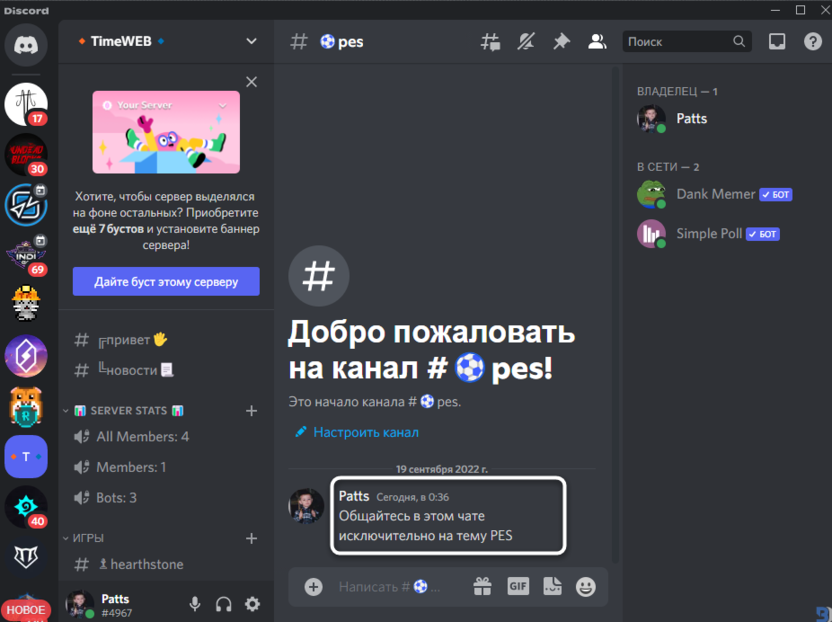
- Я покажу это на примере канала на сервере. Вам понадобится отыскать сообщение, которое нужно закрепить, и кликнуть по нему правой кнопкой мыши.
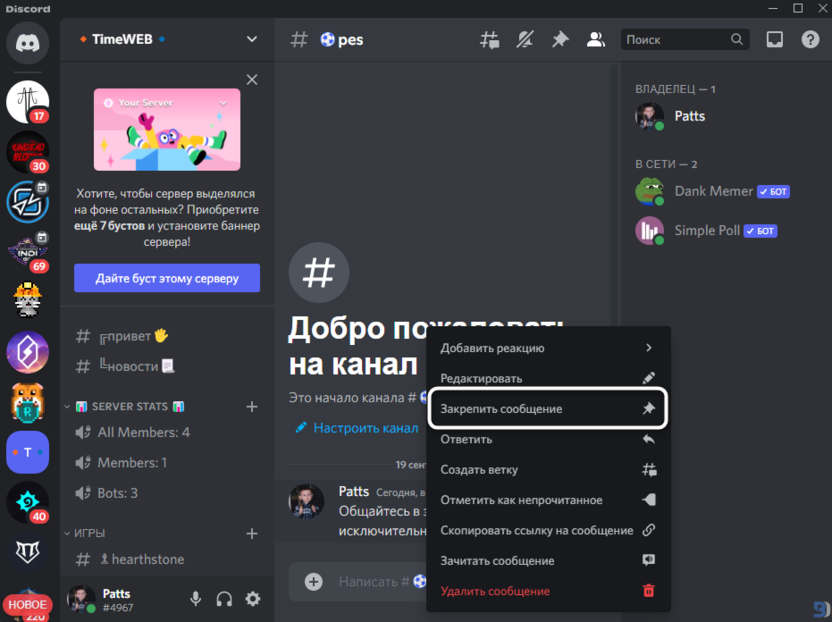
- В итоге вы увидите контекстное меню, в котором найдите пункт «Закрепить сообщение».
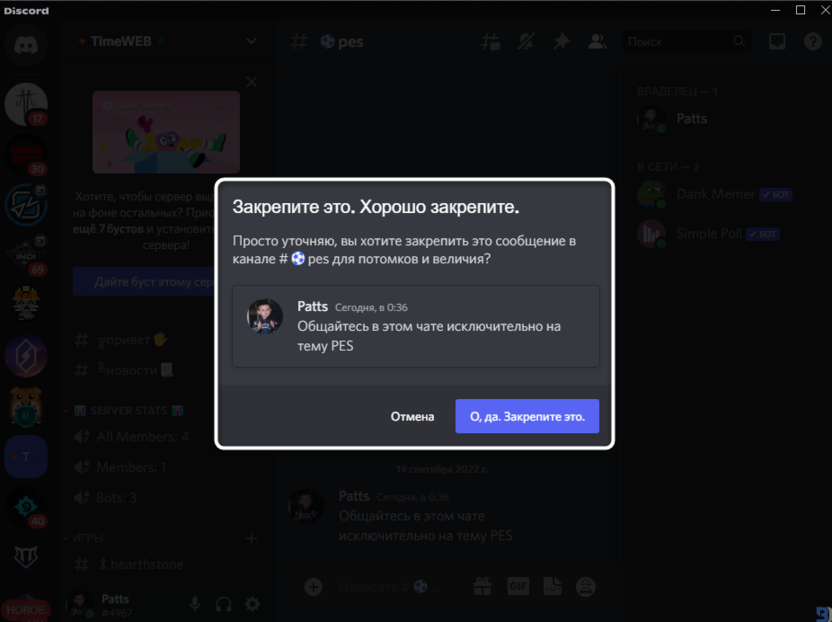
- Появится небольшое окно для подтверждения действия. В нем убедитесь, что выбрали правильное сообщение, после чего нажмите «О, да. Закрепите это».
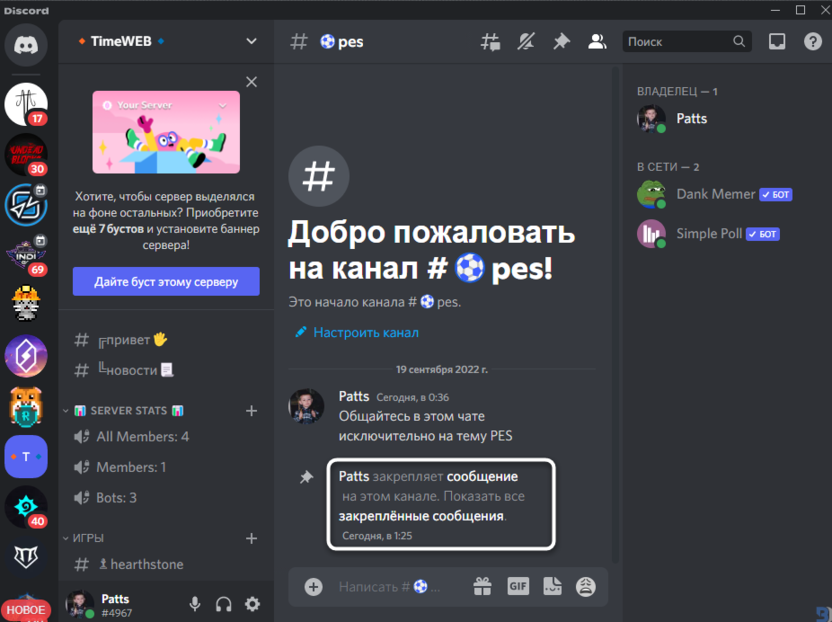
- В чате появится уведомление о том, что конкретное сообщение было закреплено пользователем. Его увидят все, кто сидит в этом канале (если такое уведомление вам не нужно, его можно просто удалить).
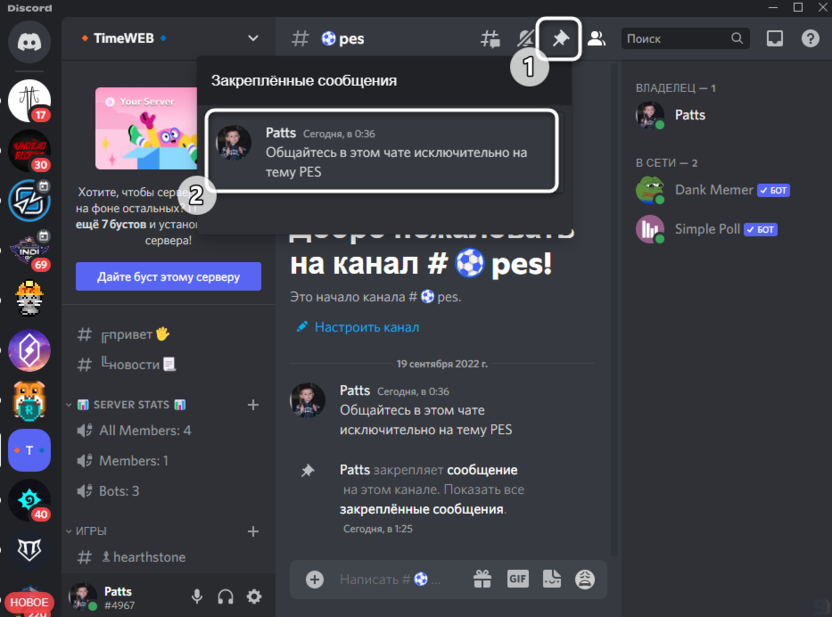
- Для просмотра всех закрепленных сообщений нажмите по значку с изображением булавки. Все реплики будут отображены в одном меню.
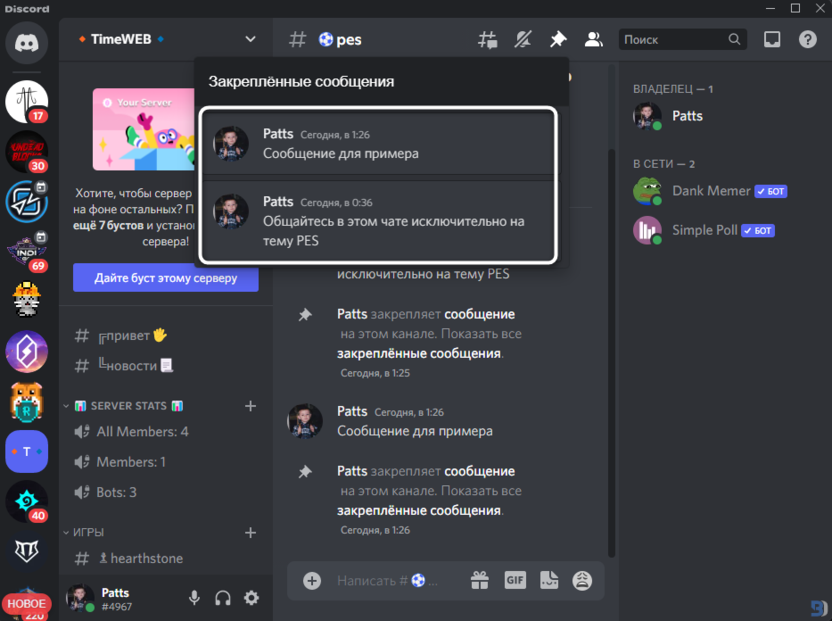
- Кстати, вы можете закреплять несколько сообщений, они будут показаны последовательно.
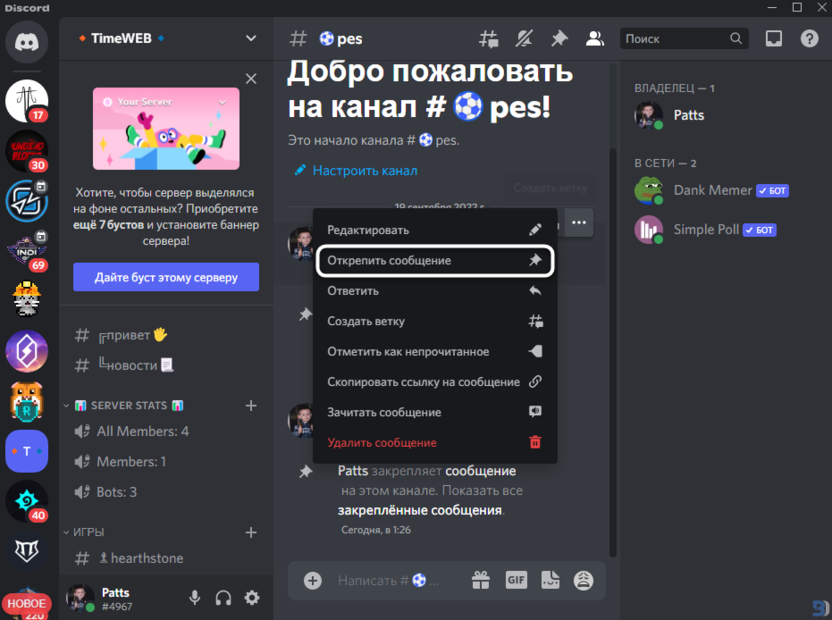
Если через некоторое время вы решите, что сообщение больше не нужно в списке закрепленных, щелкните по нему правой кнопкой мыши и из контекстного меню выберите пункт «Открепить сообщение». Для перехода к самому сообщению используйте то самое меню, которое показано на скриншоте выше.
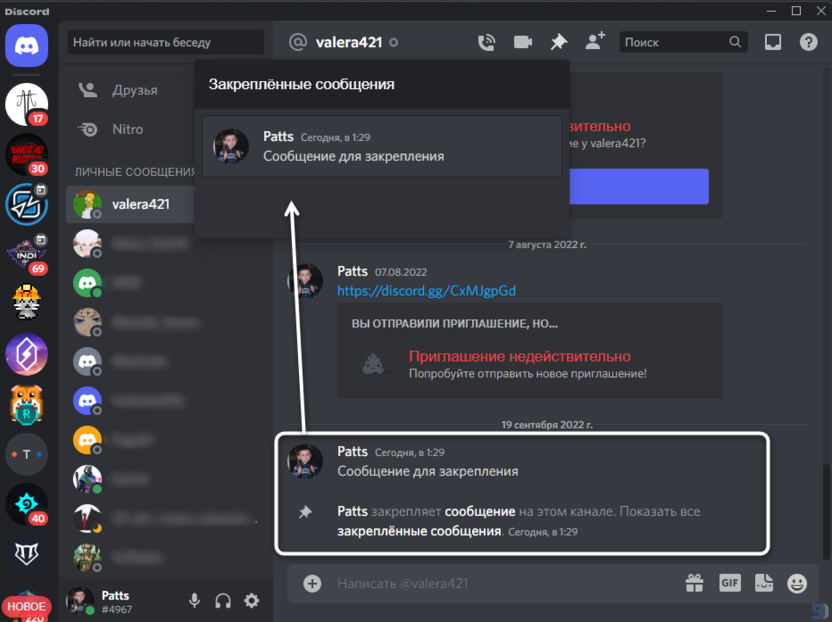
Как я уже и сказал, закрепление на текстовых каналах серверов и в личных сообщениях осуществляется точно так же. Поэтому вы можете просто повторить те же самые действия, чтобы создать список с закрепленными сообщениями в любой из существующих переписок.
Комьюнити теперь в Телеграм
Подпишитесь и будьте в курсе последних IT-новостей
Предоставление права на управление сообщениями на сервере
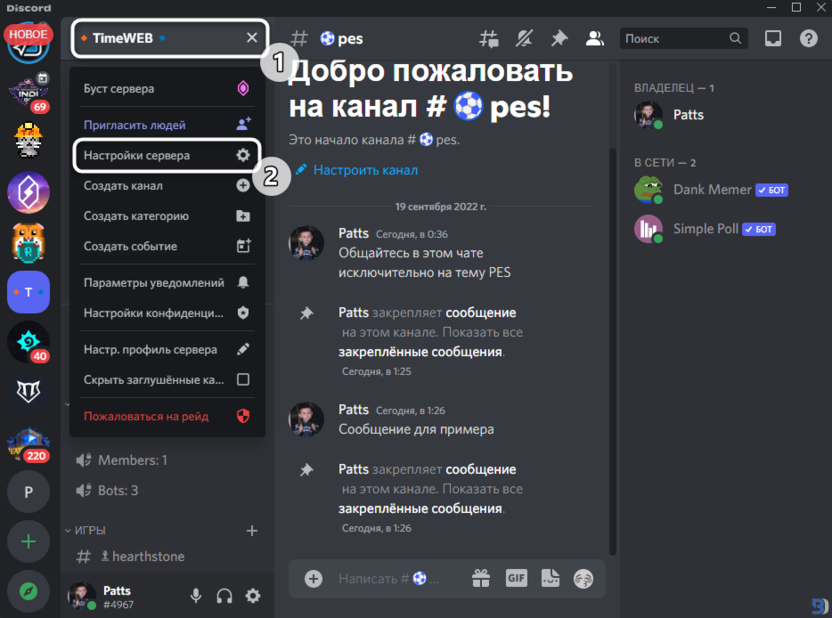
Отдельно расскажу о настройке для ролей, которая будет полезна владельцам серверов. По умолчанию ни одна роль, кроме администратора и модератора, не имеет доступа к управлению сообщениями, соответственно, закреплять их тоже не получится. Если вы хотите предоставить это право конкретной роли или человеку, выполните такие действия:
- Меню сервера вызывается нажатием по его названию. Там выберите пункт «Настройки сервера».
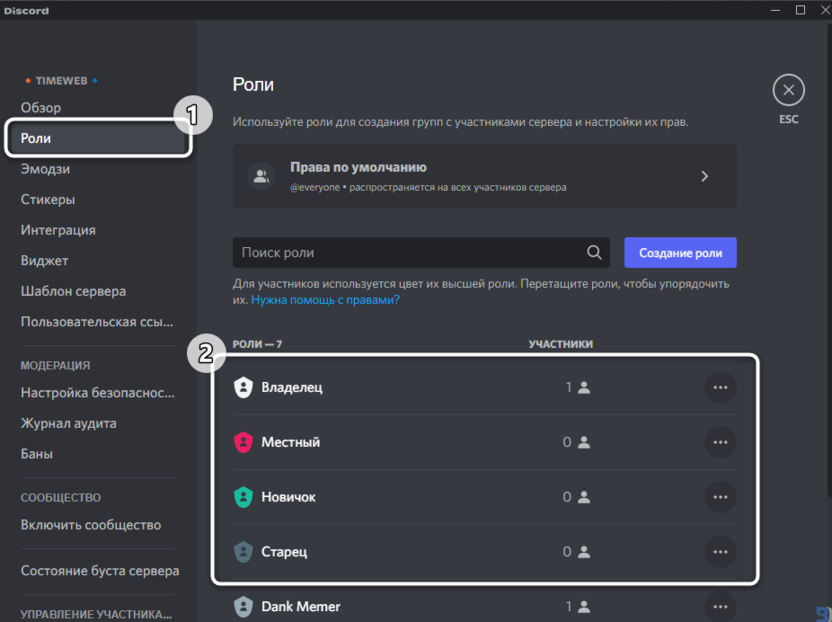
- На панели слева отыщите раздел «Роли», затем определитесь, для какой роли хотите внести соответствующее изменение. В случае необходимости просто создайте еще одну роль и присвойте ее нужному человеку.
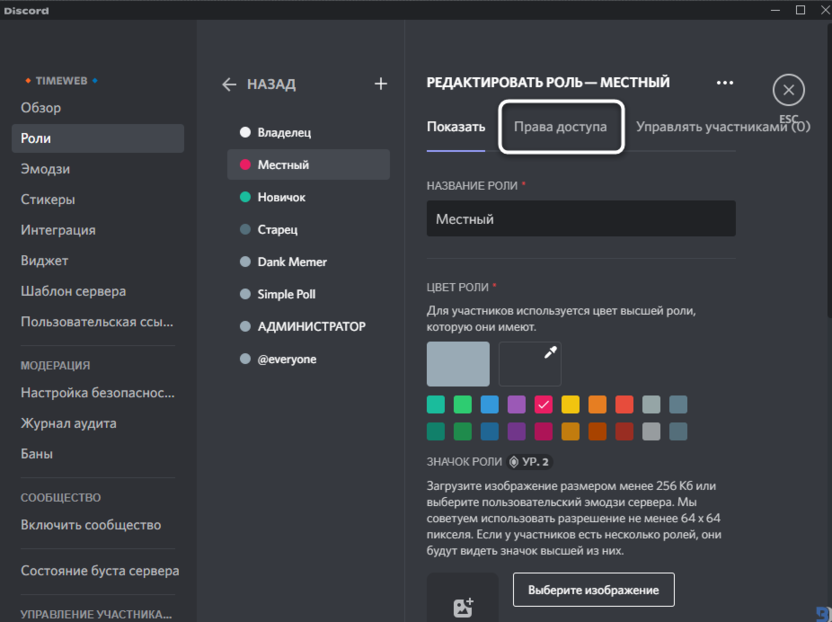
- В окне редактирования роли перейдите на вкладку «Права доступа».
- Отыщите пункт «Управлять сообщениями» и включите это право. Перед выходом не забудьте сохранить изменения.
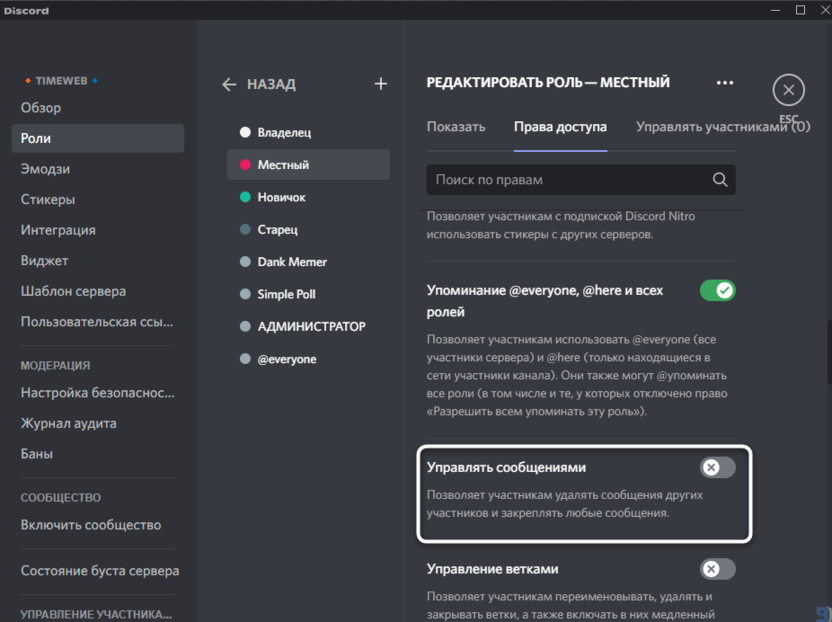
Теперь обладатели той роли, кому вы предоставили рассмотренное право, смогут самостоятельно закреплять и откреплять сообщения в разных текстовых каналах по необходимости.
Как предоставить права администратора на сервере в Discord

Владелец Discord-сервера не всегда справляется в одиночку, поэтому он выбирает доверенное лицо, которому можно предоставить все права на управление. Для этого создается отдельная роль, которая присваивается одному или нескольким людям на выбор самого создателя.
В рамках этой статьи я как раз и хочу показать, как осуществляется создание и настройка роли администратора, а в завершение покажу вариант для тех, кто хочет передать права на управление сервером другому участнику, например, при его продаже.
Создание и настройка роли администратора в Discord
Давайте начнем как раз с подготовки роли администратора и дальнейшего назначения на нее определенных участников сервера. Обратите внимание, что в этом случае пользователь получит практически полный набор прав, сможет удалять других участников, управлять каналами и сообщениями. Учитывайте это и доверяйте такие роли исключительно тем, в ком вы уверены.
- Сначала создадим целевую роль, что осуществляется буквально в несколько кликов. Для этого разверните меню управления сервером, кликнув по его названию на верхней панели.
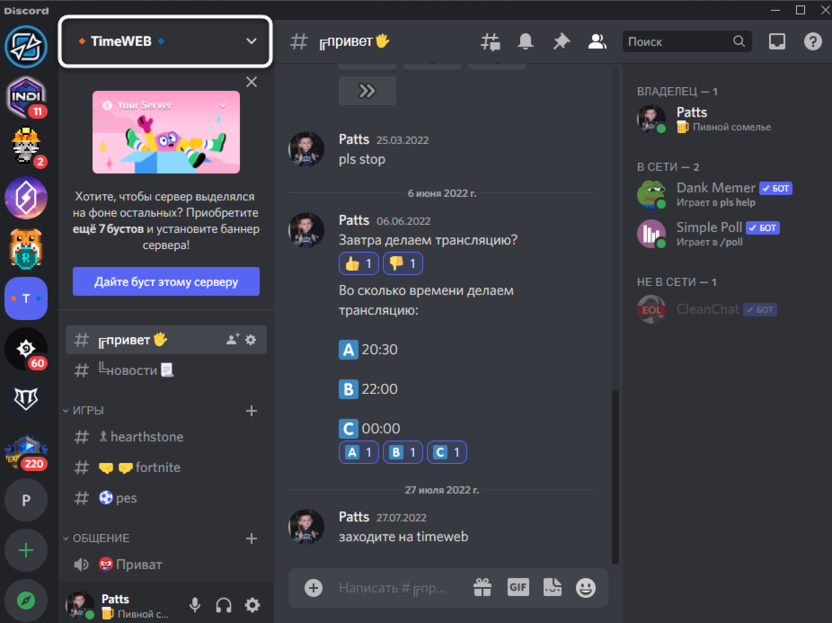
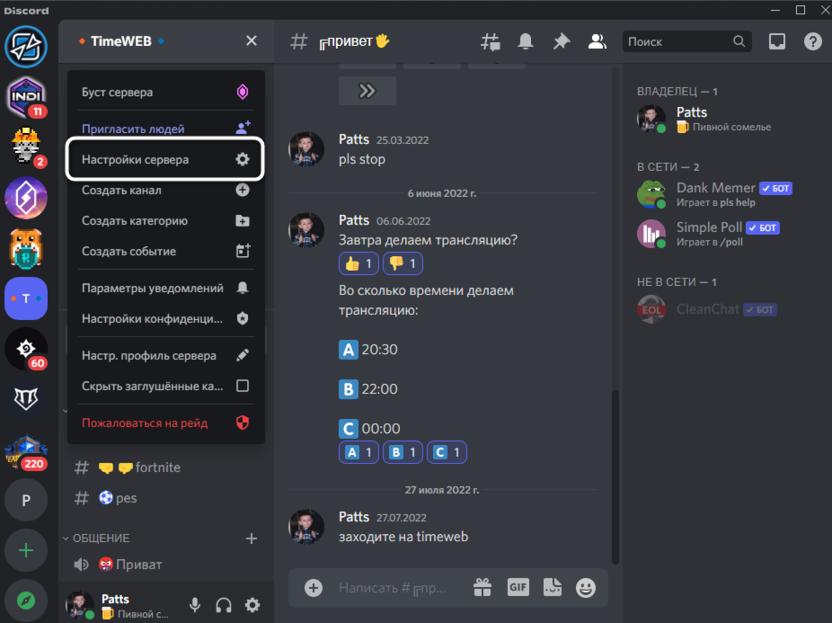
- В появившемся списке найдите пункт «Настройки сервера» и нажмите по нему для перехода в соответствующее меню.
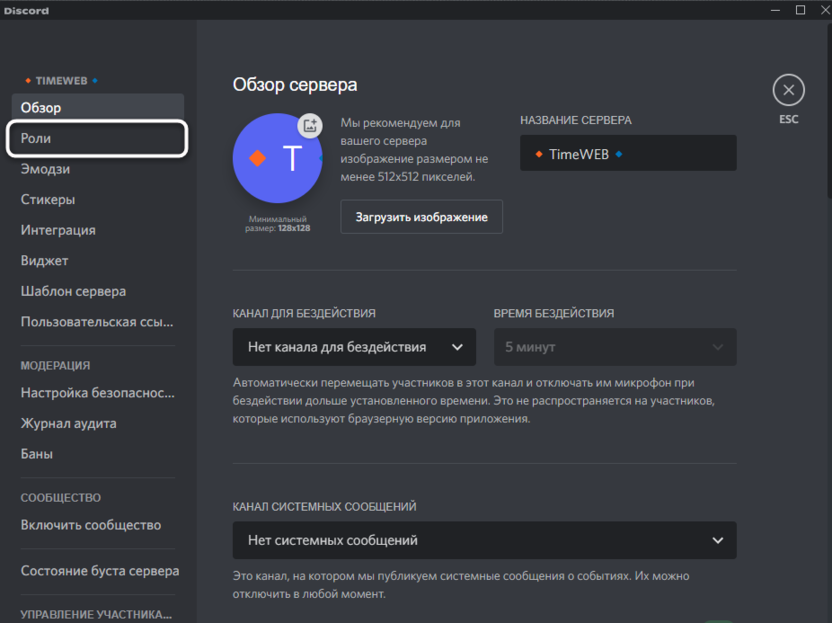
- Среди разделов вас интересует тот, что называется «Роли».
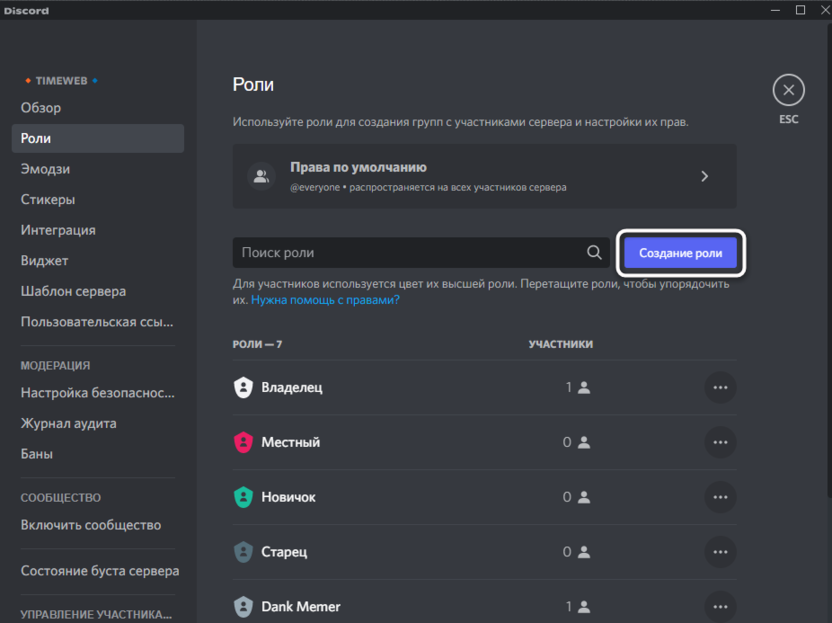
- Вы увидите определенное количество созданных ролей на сервере. Для создания новой нажмите на кнопку с соответствующим названием.
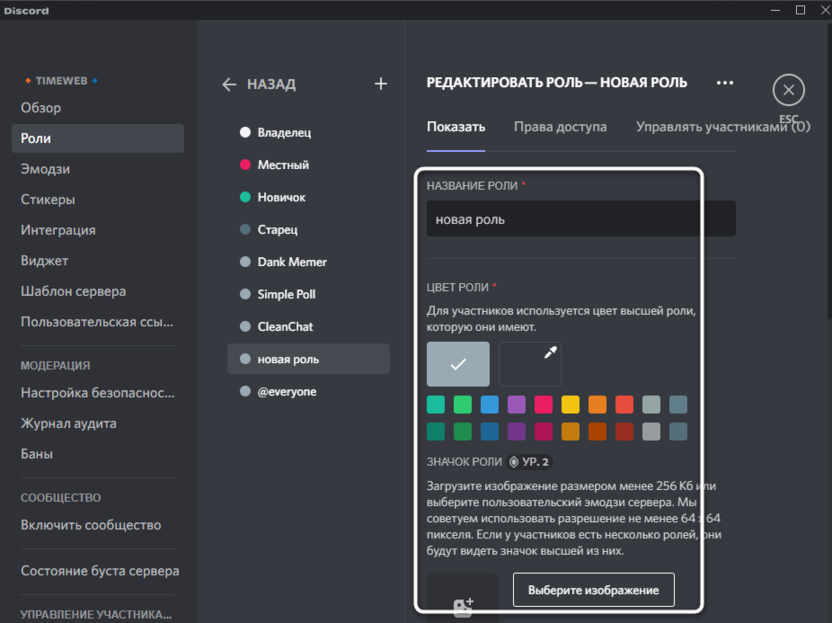
- Задайте имя для роли администратора, чтобы ее можно было отличить от другой, а также укажите цвет и выберите иконку, если в этом есть необходимость.
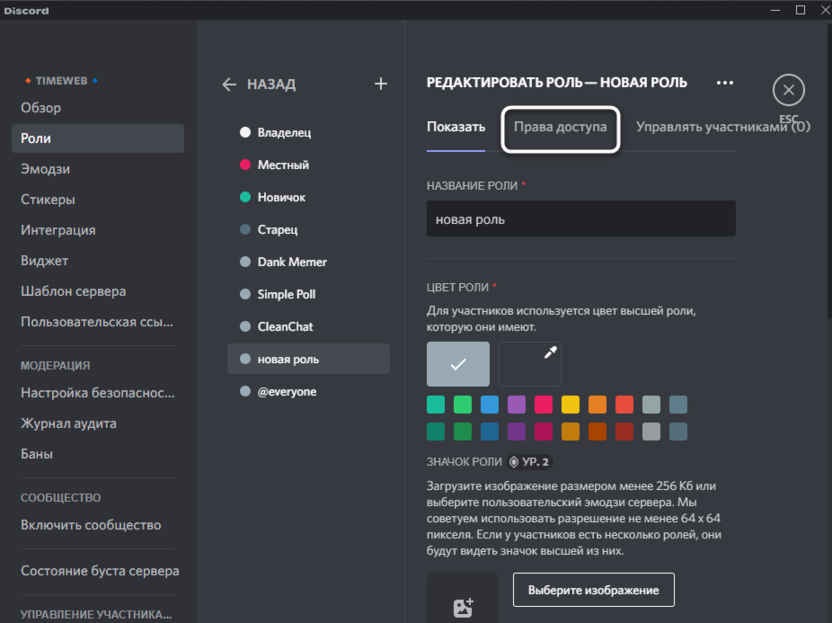
- Далее переключитесь на вкладку «Права доступа», чтобы как раз и предоставить администратору соответствующие права.
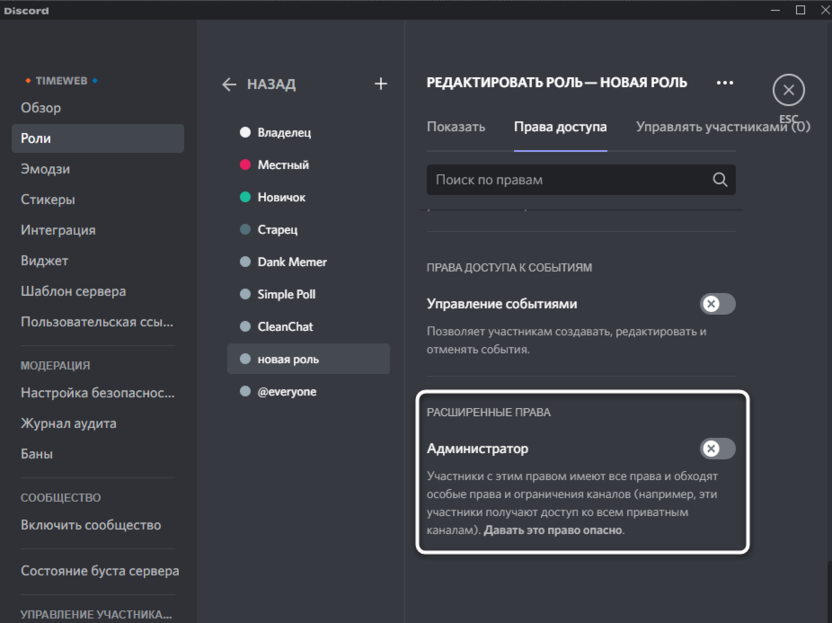
- Опуститесь по списку с правами и найдите раздел «Расширенные права». В нем вы увидите переключатель «Администратор» – активируйте его. По сути, только с его помощью и можно решить поставленную задачу. Вы будете уведомлены о том, что администратор обойдет все ограничения и получит полный набор разрешений для управления участниками и каналами.
- Если вас интересуют только конкретные права, присущие администратору, используйте поиск по разрешениям и исследуйте список, чтобы активировать требуемые.
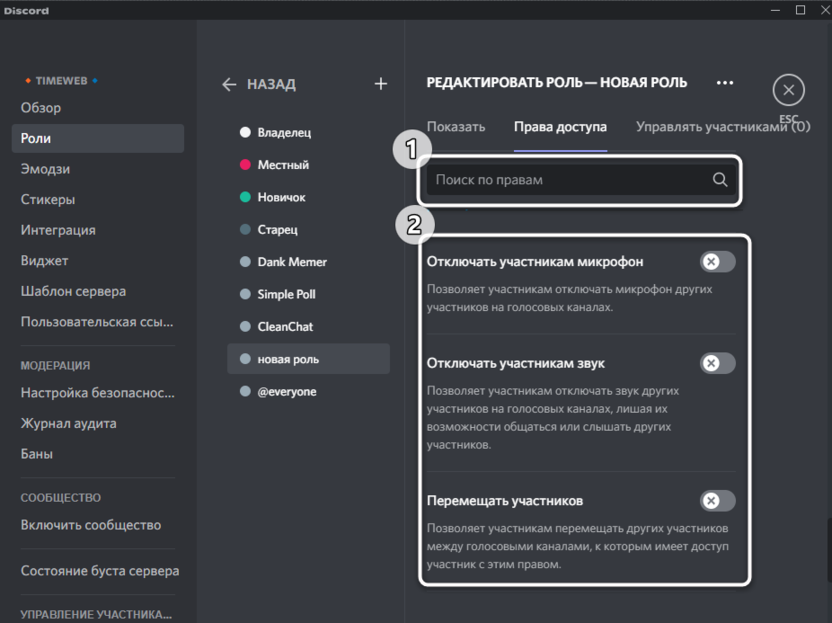
Обращу ваше внимание на то, что роль администратора может быть настроена точно так же, как и остальные роли на сервере, но с более обширным списком прав. Например, вы можете ограничить средства для управления участниками, если считаете, что доверенному админу этого делать не стоит. Если вы не используете переключатель «Администратор», вы не ограничены в параметрах и можете задавать любые разрешения, которые посчитаете нужными.
По сути, сама роль уже готова, но еще ни один участник на нее не назначен, соответственно, и администраторов пока нет. Для исправления этой ситуации не выходите из меню с настройками, а следуйте инструкции далее.
- Перейдите на вкладку настройки роли с названием «Управлять участниками».
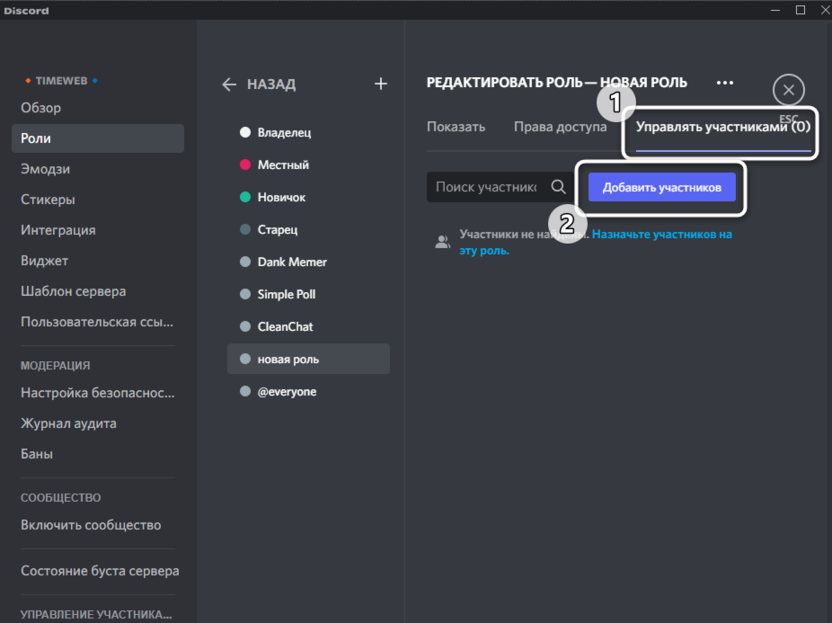
- Вы увидите полный список участников сервера, а также сможете использовать поиск, если понадобится найти конкретное имя. Слева от каждого юзера есть блок для установки галочки. Если галочка стоит, значит, участник назначен на эту роль. Вы можете добавить неограниченное количество администраторов на один сервер.
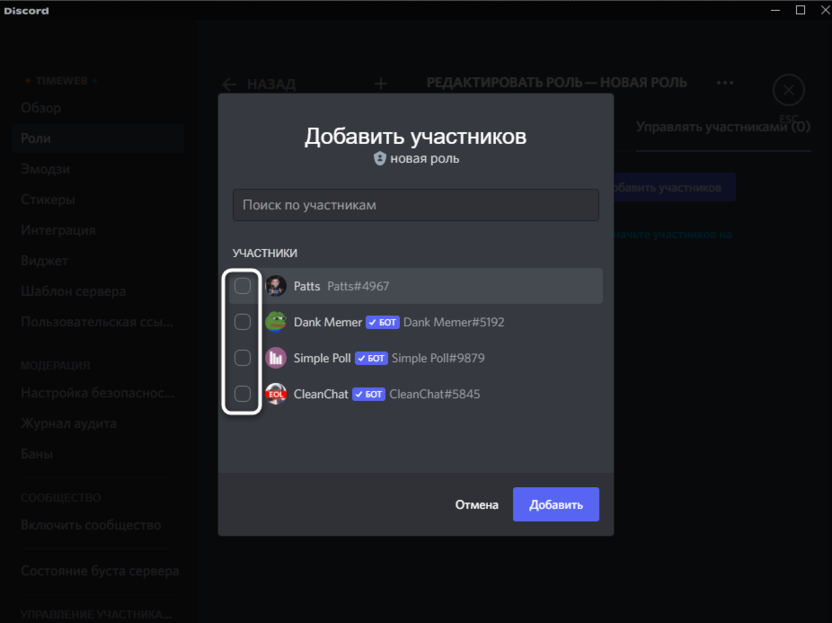
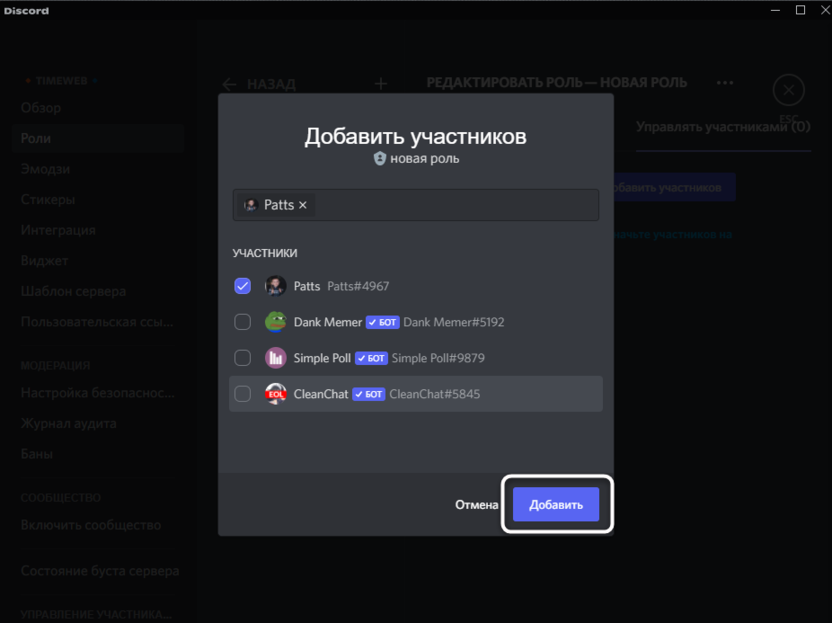
- Перед выходом обязательно нажмите кнопку «Добавить» и подтвердите сохранение изменений, чтобы новые настройки роли вступили в силу.
- Эту роль вы будете видеть в списке со всеми остальными и сможете управлять ею в любой момент, назначая новых администраторов и снимая старых, добавляя или ограничивая определенные права.
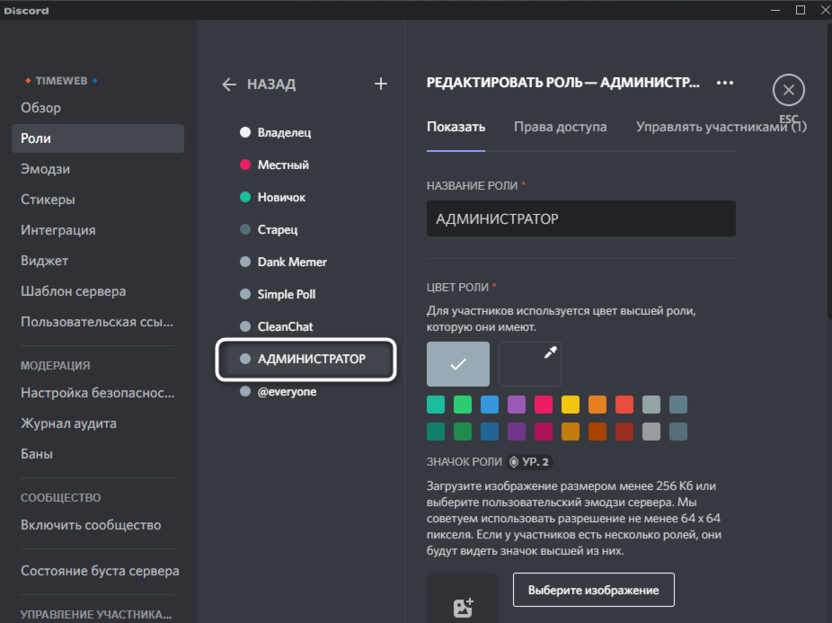
Только что вы увидели как общий процесс создания роли на сервере, так и некоторые детали, связанные непосредственно с правами администратора. Все это должно помочь вам определиться с подходящими настройками и назначить пользователей для управления сообществом. Еще раз повторюсь – подходите к этой задаче ответственно и назначайте админами только проверенных людей.
Комьюнити теперь в Телеграм
Подпишитесь и будьте в курсе последних IT-новостей
Передача прав на управление сервером
Как и обещал, в конце покажу инструкцию, которая базируется вокруг того, как передать права на управление сервером. Таким образом, вы снимаете с себя все привилегии и становитесь обычным участником. Пользователь, кому эти права были переданы, может полноценно управлять сообществом, включая и его удаление вместе со всем содержимым, если посчитает это нужным. Учитывайте данную особенность при выполнении следующей инструкции.
- Сначала перейдите в настройки сервера, открыв его меню и выбрав соответствующий пункт.
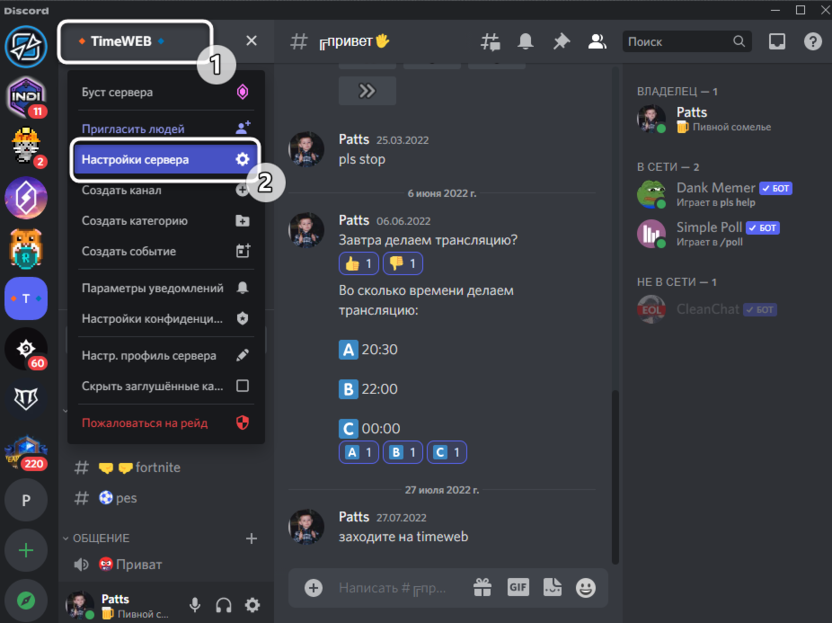
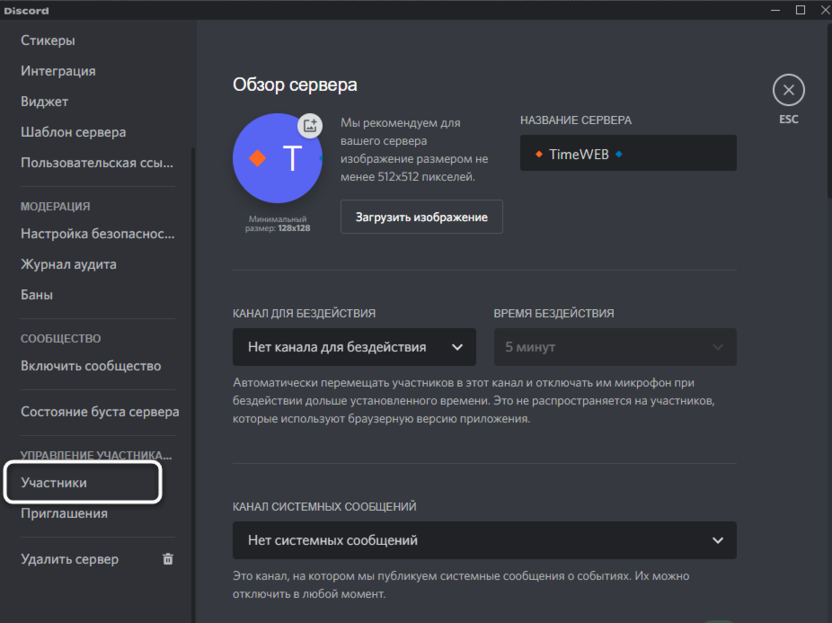
- В списке параметров отыщите категорию «Участники» и перейдите в нее.
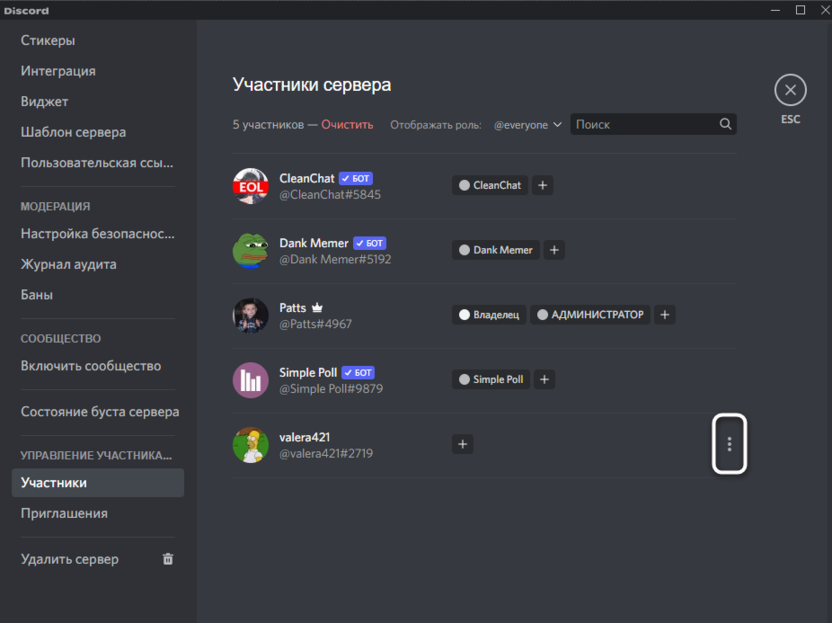
- На экране отобразится перечень всех участников сервера, среди которых нужно отыскать того, кому вы хотите предоставить права на полное управление. Наведите курсор на эту учетную запись и щелкните по значку с тремя точками справа.
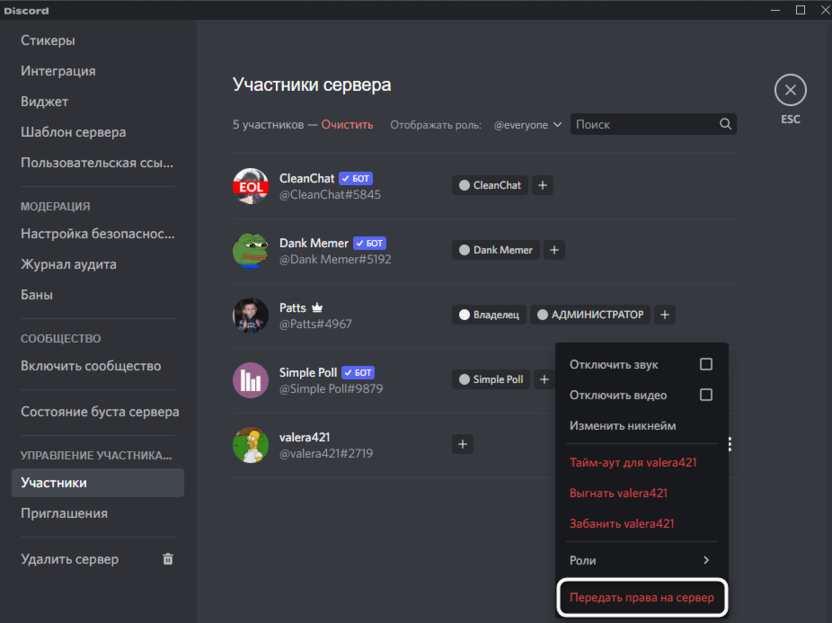
- Из контекстного меню выберите пункт «Передать права на сервер».
- Прочитайте уведомление от разработчиков и активируйте переключатель, чтобы кнопка «Передать права на сервер» стала активной.
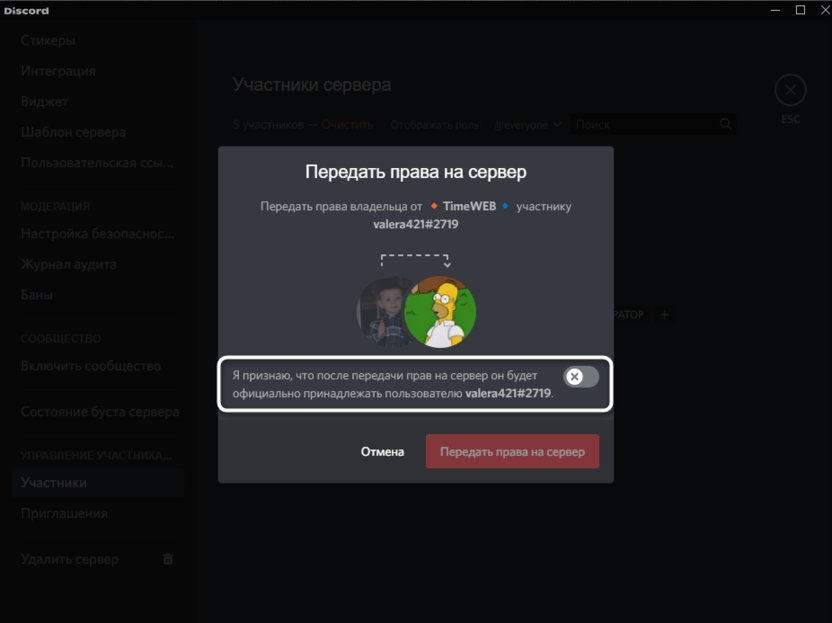
Ваша дальнейшая судьба на сервере зависит только от того, что с ним будет делать новый владелец. Он может исключить вас или ограничить доступ к определенным каналам. Учитывайте уже сказанное мною: после передачи прав на сервер вы теряете возможность всяческого управления им и участниками.
В этой статье я показал, как осуществляется настройка роли администратора с назначением на нее участников, а также кратко прошелся по теме передачи прав управления сервером другому пользователю. Внимательно следуйте инструкциям и учитывайте все риски, чтобы в дальнейшем не возникло трудностей при управлении сообществом в Дискорде.
Как написать правила для сервера в Discord
Дискорд – программа, которая разработана, чтобы пользователи могли искать собеседников в зависимости от выбранного интереса, и создавать группы. Функционал программы предназначен для того, чтобы обсуждать идеи или решения в зависимости от выбранного интереса. Функционал включает отправление текстовых сообщений, совершение аудизвонков, или видеоконференций. При этом, разработчики регулярно обновляют, и развивать мессенджер, чтобы пользователи могли применять расширенный вариант функционала.
В мессенджере действую правила и требования, которые пользователи должны соблюдать. Помимо основополагающих стандартных правил, которые действуют в программе, пользователи могут создавать требования для созданного канала. При нарушении правил, пользователь может попасть под бан, которые не разрешает использовать функционал программы. В программе выделяют бан на указанный период времени, или пользователь не сможет использовать программу с персонального аккаунта.
Официальные правила Дискорда для серверов и каналов
Разработчики приложения Дискорд создали стандартный набор правил, которые должны выполнять пользователи. Правила распространяются на каналы или серверы, которые создали клиенты мессенджера. Среди основополагающих правил и требований для участников следует выделить:
- Пользователи мессенджера Дискорда должны выполнять правила и требования, не зависимо от накопленного опыта, или выполняемой роли.
- Пользователи могут использовать мат во время разговора, но не допускает злоупотребление бранных слов.
- Пользователи не могут оскорблять посторонних участников программы, несмотря на сложившуюся ситуацию при введении диалога. Оскорбления не допускаются в устной или письменной форме.
- Пользователи не могут использовать, или распространять порнографические картинки, или видеоролики, или шок-контент.
- Пользователь не следует регулярно использовать клавишу Caps Lock, чтобы увеличивать размер символов.
- Флуд не допускается в любой форме использования.
- Троллинг допускается в стандартной форме, пользователи не могут жестко троллить посторонних участников.
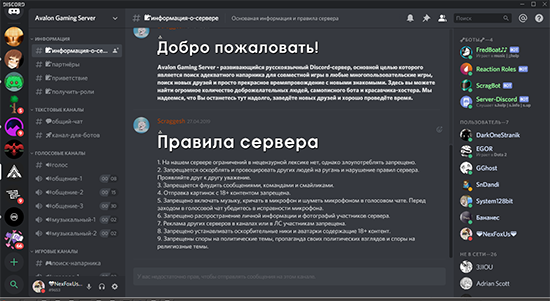
Как самому написать правила для Дискорда?
Преимущество использования программы Дискорд заключается в том, что пользователи могут создавать правила для созданного канала. Следует отметить, что правила на канале не могут противоречить стандартному набору требований в программе.
Для всех участников
При написании правил для участников, следует учитывать не только права администратора, но и права участника. При этом, следует основывать выбор на выбранном контенте, чтобы соответствовать основополагающему настрою.
Для администрации
При создании правил для администраторов, следует учитывать роли, которые выполняют, и помнить, что администратор – лицо группы, и должен подавать пример участникам.
Готовые примеры, которые можно скопировать
Пользователи могут сэкономить время при составлении правил и требований, если просмотрели доступные оформленные правила в мессенджере Дискорд. Если пользователь просмотрим готовые варианты правил, то может использовать по назначению, и скопировать, чтобы вставить в конкретно указанное место.
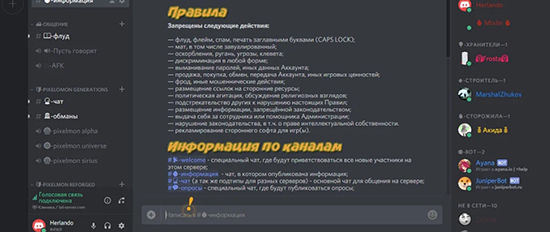
Для всех участников
Правила, которые подойдут для использования в сторону участников мессенджера Дискорд:
- Размещение рекламы без предварительного согласия со стороны администратора запрещено.
- В сообщениях нельзя отправлять рассылки со спамом.
- В сообщениях нельзя отправлять ссылки на контенты в Ютубе, Вконтакте, или Википедии.
- Отправлять ссылки можно при согласовании с администратором.
- Не допускается включение музыки в микрофон во время звонка, или конференции.
- В микрофон не должны попадать посторонние звуки, которые мешают общению.
- Если шум производится, то целесообразно применить опцию Push-To-Talk.
- Ник следует выбирать оригинальный, и избегать варианты User, Discord User, NickName, Admin, Moderator и т. д.
- При создании ника нельзя использовать слова или фразу, которые могут оскорблять религиозные убеждения, или присутствует наличие пропаганды алкоголя или наркотиков.
- Пользователи не могут использовать картинки с изображением террористических организаций.
- Администраторы могут потребовать от участника канал сменить картинку, или ник, если смысл сосредоточен на оскорблении.
- При создании названия следует использовать смысловое выражение или слово, а не набор букв или символов.
- При создании канала следует придерживать правил, которые идентичны с требованиями для сервера.
- При создании канала нельзя оставлять публикации на донат-сайты, ссылки на оказание спонсорской помощи, или пожертвований.
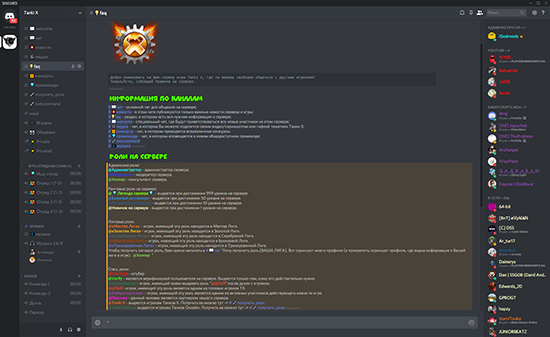
Для администрации
Варианты правил и требований, которые направлены по отношению к администратору канала:
- Администратор не может проявлять оскорбительные выражения по отношению к участникам.
- Администраторы не могут снимать с участника баз без доказательств. Заявление на снятие блокировки проходят через форум.
- Администратор должен следить за выполнением правил со стороны участников, но и следовать требованиям.
- Администратор не может вызывать споры между участниками, или провоцировать ругань.
- Администратор не может изменить выбранную карту в зависимости от предпочтений.
- Администратор не может отменять результаты голосования, в котором принимали участие пользователи канала.
- Администратор не может накладывать бан, если нарушение произошло за рамками программы Дискорд.
- Администраторы не могут оспаривать, или обсуждать вопросы администраторов, которые стоят на уровень выше.
- Администраторы, в отличие от участников, не могут использовать матные слова или выражения.
- Администраторы не могут передавать права на работу посторонним лицам.
- Администратор может ограничить доступ к каналу без объяснения причины.
- При нарушении правил администратор может ограничить доступ к каналу.