Экранная клавиатура Windows 10
В этой инструкции для начинающих несколько способов открыть экранную клавиатуру в Windows 10 (даже две разных встроенных экранных клавиатуры), а также решение некоторых типичных проблем: например, о том, что делать, если экранная клавиатура появляется сама при открытии каждой программы и полностью выключить ее не получается или же наоборот — как поступить, если она не включается.
Простое включение экранной клавиатуры и добавление ее значка в панель задач Windows 10

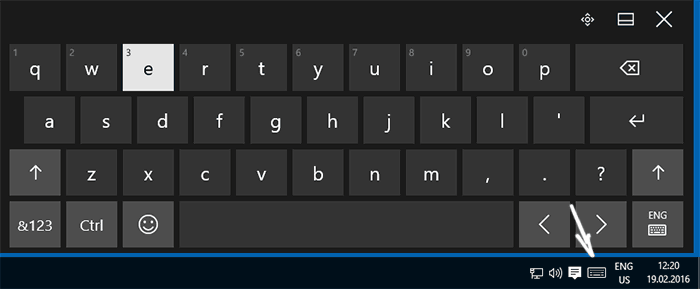
Сначала несколько самых простых способов включить экранную клавиатуру Windows 10. Первый из них — нажать по ее значку в области уведомлений, а если такого значка нет, то кликнуть правой кнопкой мыши по панели задач и в контекстном меню выбрать пункт «Показать кнопку сенсорной клавиатуры».
Если в системе отсутствуют проблемы, описанные в последнем разделе этой инструкции, на панели задач появится иконка для запуска экранной клавиатуры и вы сможете легко ее запустить, нажав по ней.
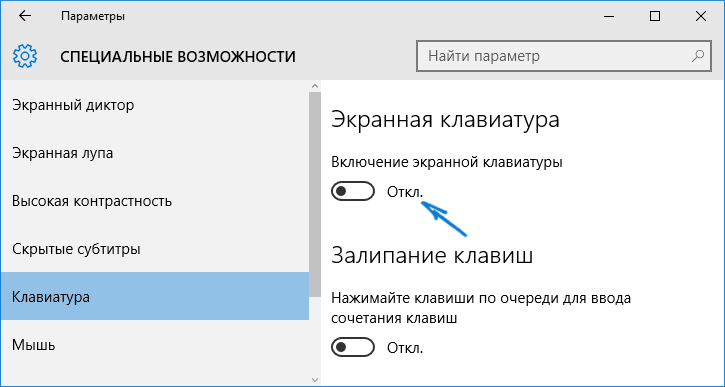
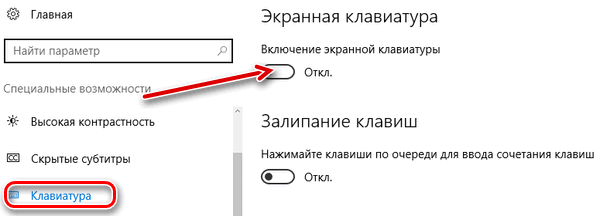
Второй способ — зайти в «Пуск» — «Параметры» (или нажать клавиши Windows + I), выбрать пункт настроек «Специальные возможности» и в разделе «Клавиатура» включить параметр «Включение экранной клавиатуры».
Способ номер 3 — также, как и для запуска многих других приложений Windows 10, чтобы включить экранную клавиатуру вы можете просто начать вводить «Экранная клавиатура» в поле поиска в панели задач. Что интересно, найденная таким образом клавиатура не та же самая, что включается в первом способе, а альтернативная, присутствовавшая в предыдущих версиях ОС. Эту же клавиатуру можно запустить сочетанием клавиш Win+Ctrl+O.
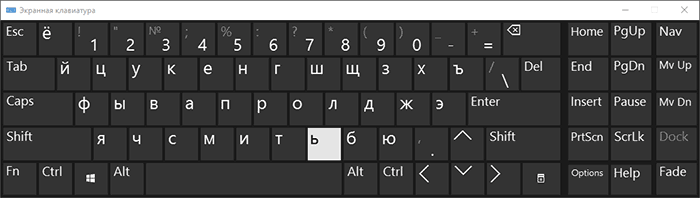
Такую же альтернативную экранную клавиатуру вы можете запустить, нажав клавиши Win+R на клавиатуре (или правый клик по Пуску — Выполнить) и введя osk в поле «Выполнить».
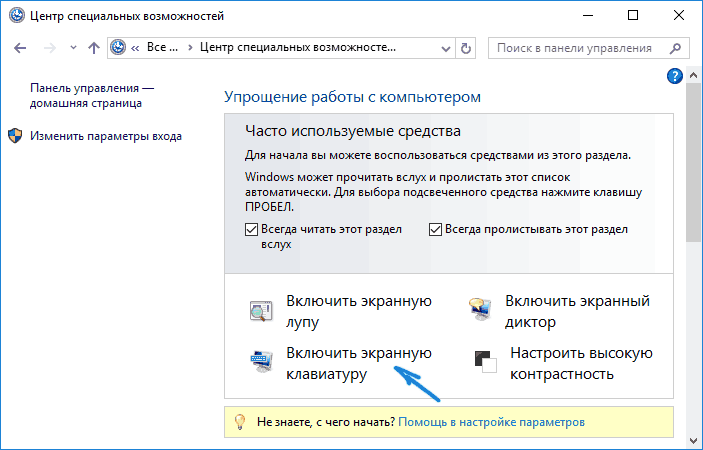
И еще один способ — зайдите в панель управления (в пункте «просмотр» справа вверху поставьте «значки», а не «категории») и выберите пункт «Центр специальных возможностей». Еще проще попасть в центр специальных возможностей — нажать клавиши Win+U на клавиатуре. Там же вы найдете и пункт «Включить экранную клавиатуру».
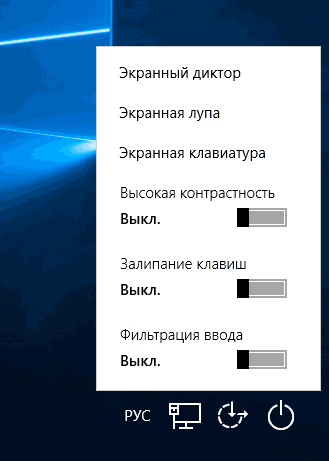
Также вы всегда можете включить экранную клавиатуру на экране блокировки и ввода пароля Windows 10 — просто нажмите по иконке специальных возможностей и выберите нужный пункт в появившемся меню.
Проблемы с включением и работой экранной клавиатуры
А теперь о возможных проблемах, имеющих отношение к работе экранной клавиатуры в Windows 10, почти все они просты в решении, но сразу можно не понять, в чем дело:
- Кнопка «экранная клавиатура» не показывается в режиме планшета. Дело в том, что установка отображения этой кнопки в панели задач работает отдельно для обычного режима и режима планшета. Достаточно просто в режиме планшета снова кликнуть правой кнопкой мыши по панели задач и включить кнопку отдельно для режима планшета.
- Экранная клавиатура все время появляется сама. Зайдите в Панель управления — Центр специальных возможностей. Найдите пункт «Использование компьютера без мыши или клавиатуры». Снимите отметку с пункта «Использовать экранную клавиатуру».
- Экранная клавиатура не включается ни одним способом. Нажмите клавиши Win+R (или правый клик по «Пуску» — «Выполнить») и введите services.msc. В списке служб найдите «Служба сенсорной клавиатуры и панели рукописного ввода». Дважды кликните по ней, запустите, а тип запуска установите в «Автоматически» (если она вам понадобится не один раз).
Кажется, учел все распространенные проблемы с экранной клавиатурой, но если вдруг не предусмотрел каких-то еще вариантов, задавайте вопросы, постараюсь ответить.
А вдруг и это будет интересно:
- Лучшие бесплатные программы для Windows
- Ноутбук тормозит на зарядке или без неё — причины и варианты решения
- 403 Forbidden — что это за ошибка и как исправить?
- Непредвиденная ошибка компонента службы теневого копирования томов — как исправить?
- Ошибка 0x00000005 в Microsoft Store — как исправить?
- Как добавить папку в панель навигации Проводника Windows
- Windows 11
- Windows 10
- Android
- Загрузочная флешка
- Лечение вирусов
- Восстановление данных
- Установка с флешки
- Настройка роутера
- Всё про Windows
- В контакте
- Одноклассники
-
Алексей 24.02.2016 в 16:25
- Dmitry 25.02.2016 в 08:05
- александр 15.05.2017 в 13:04
Экранная клавиатура
Windows IoT Enterprise предоставляет разработчикам множество функций клавиатуры на экране, чтобы улучшить взаимодействие с пользователем.
Ключевые функции
Реализация клавиатуры обеспечивает следующие преимущества для разработки головных устройств:
- Включение экранной клавиатуры
- Весь набор макетов языка клавиатуры Windows
- Поддержка входных область (например, адрес электронной почты, числовой ПИН-код, поле поиска и т. д.)
- Редактор методов ввода (IME)
- Незащищенные поля ввода текста
- Режим диктовки
- Выбор параметров пользовательского интерфейса
Включение экранной клавиатуры
Windows имеет встроенный инструмент «Простота доступа» с именем «Экранная клавиатура», которую можно использовать вместо физической клавиатуры. Для использования экранной клавиатуры не требуется сенсорный экран. В нем отображается визуальная клавиатура со всеми стандартными клавишами, поэтому вы можете использовать мышь или другое указывающее устройство для выбора ключей, или использовать физический один ключ или группу ключей для цикла по клавишам на экране.
Открытие экранной клавиатуры
Перейдите в раздел «Пуск>«, а затем выберите Параметры> Ease of Access>Keyboard и включите переключатель в разделе «Использовать экранную клавиатуру». Клавиатура, которую можно использовать для перемещения по экрану и ввода текста, появится на экране. Клавиатура останется на экране, пока не закроете его.
Чтобы открыть экранную клавиатуру на экране входа, нажмите кнопку «Простота доступа» в правом нижнем углу экрана входа и нажмите кнопку «Экран».
Изменение способа ввода сведений в экранную клавиатуру
Откройте экранную клавиатуру, выберите клавишу «Параметры » и выберите нужные параметры:
- Используйте звук щелчка. Используйте этот параметр, если вы хотите услышать звук при нажатии клавиши.
- Показать ключи, чтобы упростить перемещение по экрану. Используйте этот параметр, если вы хотите, чтобы ключи были освещены при вводе.
- Включите числовую клавиатуру. Используйте этот параметр, чтобы развернуть экранную клавиатуру, чтобы отобразить числовую клавиатуру.
- Щелкните ключи. Используйте этот режим, если вы предпочитаете щелкнуть или коснитесь клавиш на экране, чтобы ввести текст.
- Наведите указатель мыши на ключи. Используйте этот режим, если вы используете мышь или джойстик, чтобы указать на ключ. Символы, которые вы указываете, вводятся автоматически при указании на них в течение указанного времени.
- Сканируйте ключи. Используйте этот режим, если вы хотите, чтобы экранная клавиатура постоянно сканирует клавиатуру. Режим сканирования выделяет области, в которых можно вводить символы клавиатуры, нажимая сочетание клавиш, используя устройство ввода переключателя или устройство, имитируемое щелчком мыши.
- Используйте прогнозирование текста. Используйте этот параметр, если вы хотите, чтобы экранная клавиатура предложила вам слова по мере ввода, чтобы не нужно вводить каждое полное слово.
- Прогнозирование текста доступно на английском, французском, итальянском, немецком и испанском языках. Если вы хотите использовать один из этих языков и он не установлен, установите языковые файлы для этого языка.
- Если вы используете режим наведения указателя мыши или режим сканирования и случайно свести к минимуму экранную клавиатуру, его можно восстановить, указав его на панель задач (для режима наведения указателя мыши) или нажав клавишу сканирования (для режима сканирования).
- Если свести к минимуму экранную клавиатуру и перейти в режим планшета, нажмите кнопку «Представление задач», чтобы вернуться к экранной клавиатуре.
Пакеты компонентов
Для изображений прототипов (разработка) функция клавиатуры на экране уже включена, но ее необходимо включить с устройства Параметры на портале устройств Windows.
Для коммерческой коммерции в изображение будут добавлены следующие дополнительные пакеты функций:
- IOT_SHELL_ONSCREEN_KEYBOARD
- IOT_SHELL_ONSCREEN_KEYBOARD_FOLLOWFOCUS
Макеты языка клавиатуры Windows
В этом выпуске поддерживаемые языковые макеты развернуты, чтобы включить полный набор доступных в классическом выпуске Windows. Чтобы пользователи могли выбирать разные языковые макеты, обычно в Параметры области приложения будет включен пользовательский интерфейс выбора. Следующий API предоставляется для настройки приложения языка, который будет использоваться на экранной клавиатуре:
Пример этого API можно увидеть в примере приложения По умолчанию IoT Enterprise в файле LanguageManager.cs .
Поддержка входных область
В предыдущих выпусках доступны только входные данные EmailSmtpAddress область. В этом выпуске доступен полный набор входных область. В следующем разделе описываются входные область и способы их использования в приложениях:
редактор метода ввода (IME)
Этот выпуск предоставляет редактор методов ввода, который требуется для любого языка с большими графемами, чем на клавиатуре есть клавиши, такие как китайский, японский и корейский.
Незащищенные поля ввода текста
В предыдущих выпусках сенсорный клавиатура может скрыть фокусовое текстовое поле, чтобы пользователь не мог видеть, что они вводили. Этот выпуск устраняет эту проблему, автоматически прокручивая текстовое поле в режиме, чтобы он больше не скрывался сенсорной клавиатурой.
Режим диктовки
Если для языка ввода задан язык ОС, который по умолчанию является функцией распознавания голоса, доступна функция ввода голосовых данных. Чтобы отобразить кнопку диктовки на клавиатуре, см. следующий раздел о конфигурации пользовательского интерфейса.
Конфигурация пользовательского интерфейса
Экранная клавиатура предоставляет несколько настраиваемых параметров для пользовательского интерфейса. Они настроены через реестр. Во время разработки можно использовать PowerShell или Secure Shell (SSH). Для создания образа OEM предпочтительный механизм настройки значений реестра приведен OEMInput.xml здесь:
Большинство параметров реестра, описанных здесь, вступают в силу, пока отображается экранная клавиатура. Это позволяет во время разработки легко попробовать различные сочетания значений параметров, немедленно видя результирующий изменения в режиме реального времени. Если параметр не вступил в силу немедленно, необходимо перезагрузить устройство, чтобы просмотреть изменения пользовательского интерфейса клавиатуры.
Высота клавиатуры
По умолчанию сенсорный клавиатура будет использовать более низкую 45% высоты экрана. Это может показаться слишком большим или небольшим на устройстве в зависимости от его размера и разрешения. Высоту экрана можно настроить не более двух третей. Любое значение, не указанное в диапазоне, будет зажато в диапазон. Так как это значение указывается как значение с плавающей запятой, оно обеспечивает точность на уровне пикселей.
Чтобы вычислить процент, примените следующую формулу: percentage = (100 — ) /
Например, чтобы изменить высоту на 56,783%, задайте следующее значение реестра:
set OskRootKey=HKLM\SOFTWARE\Microsoft\Windows NT\CurrentVersion\Winlogon\IoTShellExtension\OSK reg.exe ADD "%OskRootKey%" /v MaxHeightPercentage /t REG_SZ /d "56.783" /f или из PowerShell:
set OskRootKey "HKLM:\SOFTWARE\Microsoft\Windows NT\CurrentVersion\Winlogon\IoTShellExtension\OSK" cd $OskRootKey Set-ItemProperty -Path . -Name MaxHeightPercentage -Type String -Value 56.783 Тип значения реестра должен быть строкой ( REG_SZ ), чтобы дробные значения могли быть представлены вместе. десятичная точка. Использование DWord ( REG_DWORD ) не будет работать даже для целых процентных значений.
Дополнительные настройки
Оставшийся набор параметров — строковые значения в подразделе «Параметры»:
HKEY_LOCAL_MACHINE\SOFTWARE\Microsoft\Windows NT\CurrentVersion\Winlogon\IoTShellExtension\OSK\Preferences | значение реестра | Значение по умолчанию | Description |
|---|---|---|
| AudioFeedback_Disabled | «0» | «0» позволяет нажать кнопку обратной связи с звуком; «1» отключает его. |
| Dictation_Disabled | «1» | «0» отображает кнопку диктовки (распознавание голоса); «1» скрывает его. (см. примечание ниже) |
| KeyboardModeEnabled_full | «0» | «0» отключает полный режим клавиатуры; «1» включает его. |
| KeyboardModeEnabled_narrow | «1» | «0» отключает узкий режим клавиатуры; «1» включает его. |
| KeyboardModeEnabled_wide | «1» | «0» отключает широкий режим клавиатуры; «1» включает его. |
| ModeOrder | «широкий; Узкий; full» | Порядок (слева направо), в котором режимы перечислены в раскрывающемся меню режима, если включена |
| ПараметрыMenuKey_Collapsed | «0» | Скрывает раскрывающееся меню режима. Установите значение «1», если включен только один режим. |
| Paste_Disabled | «0» | «0» отображает кнопку «Вставить»; «1» скрывает его. Изменение вступило в силу после перезагрузки. |
| CloseButton_Disabled | «0» | «0» отображает кнопку «Закрыть»; «1» скрывает кнопку «Закрыть». Изменение вступило в силу после перезагрузки. |
| ЭмодзиKeyEnabled | «0» | «0» скрывает ключ Эмодзи; Отображается значение 1, позволяющее пользователю вводить символы эмодзи. |
Режим диктовки требует установки пакета речи для выбранного языка ввода, а также звукового устройства ввода. Если соответствующие пакеты речи не установлены, кнопка диктовки не будет отображаться.
Все изображения включают язык речи en-US. Другие пакеты речи устанавливаются как необязательные функции. Дополнительные сведения о функциях Интернета вещей см . в руководстве по производству IoT Enterprise.
Например, чтобы включить только wide режим клавиатуры, в PowerShell можно сделать следующее:
set OskRootKey "HKLM:\SOFTWARE\Microsoft\Windows NT\CurrentVersion\Winlogon\IoTShellExtension\OSK" cd $OskRootKey mkdir Preferences cd Preferences Set-ItemProperty . -Name KeyboardModeEnabled_full -Value "0" # Optional, since the default is "0" Set-ItemProperty . -Name KeyboardModeEnabled_narrow -Value "0" Set-ItemProperty . -Name KeyboardModeEnabled_wide -Value "1" # Optional, since the default is "1" Set-ItemProperty . -Name SettingsMenuKey_Collapsed -Value "1" Дополнительные ресурсы
- Ввод с помощью экранной клавиатуры
- Экранная клавиатура для головных устройств
Как включить экранную клавиатуру в Windows 10
Не все пользователи знают про существование экранной клавиатуры. Присутствует она не только у планшетов, но и у ПК. Во втором случае такая функция удобна тем, что ею можно воспользоваться при некорректной работе обычной клавиатуры. Однако по умолчанию функция не активирована. Поэтому все людям будет полезно знать, как включить экранную клавиатуру в Windows 10.
Панель задач
Этот метод наиболее прост и быстр, а потому большинство пользователей прибегают именно к нему. Сначала следует активировать отображение нужной кнопки. Для этого требуется кликнуть ПКМ по панели и выбрать соответствующий пункт:

В области уведомлений (правая часть панели задач) должна появится иконка. Если по ней нажать, то сразу же включится клавиатура.

Параметры
Если указанный выше способ по какой-то причине не работает, то следует зайти в настройки ОС. Быстрее всего открыть их можно с помощью сочетания клавиш Win+I. Далее нужно перейти в раздел, обведенный на скриншоте ниже.

Слева будет большое количество вкладок. Ближе к концу списка есть «Клавиатура». В этой вкладке сразу можно заметить ползунок, отвечающий за желаемую функцию.

Панель управления
Чтобы попасть в панель, необходимо открыть окно «Выполнить», нажав Win+R, и ввести команду «control». Далее в открывшемся окне требуется найти следующий пункт:

В этом разделе присутствует возможность включения различных функций, включая лупу и диктор. Клавиатура тоже не стала исключением. Находится она в самом верху окна:

Другие способы
Существует один очень быстрый метод – сочетание клавиш. Чтобы активировать экранную клавиатуру в Windows 10, достаточно одновременно нажать Win, Ctrl и O. Также можно ввести специальную команду в окне «Выполнить» (как его открыть, уже указывалось ранее), а именно «osk».

Еще один возможный вариант – поиск панели задач. Достаточно написать в него «экранная клавиатура» и нажать на появившийся результат поиска. Выглядит это следующим образом:

Почему не работает экранная клавиатура в Windows 10
Неполадки в работе операционной системы могут привести к тому, что функция не будет работать. Также в редких случаях клавиатура появляется сама, чем вызывает сильное раздражение. Первое чаще всего связано с режимом планшета: активировав его, нужно заново включить функцию. Второе возникает из-за одного параметра, присутствующего в панели управления. Чтобы решить эту проблему, следует зайти в тот же раздел, о котором указывалось в способе, связанном с панелью управления, прокрутить окно немного вниз и нажать на:

Там будет лишь один пункт, с которого требуется снять галочку. После этого экранная клавиатура перестанет включаться автоматически.
Если ни один из указанных вариантов не работает, то, вероятно, проблема заключается в том, что отключена соответствующая служба. Нужно в очередной раз нажать Win+R и в строке написать «services.msc». После этого появится огромный перечень служб, среди которых будет следующая:

Нужно дважды нажать на нее ЛКМ, чтобы открыть настройки. В них необходимо кликнуть по кнопке «Запустить» и выбрать один из подходящих типов запуска (если клавиатура используется редко, то лучше ставить «Вручную», а если часто – «Автоматически»).

Таким образом, существует множество методов активации экранной клавиатуры. Чаще всего пользователи используют самые быстрые из них, т. е. сочетание клавиш, значок на панели задач или поиск. Также важно помнить, что в некоторых случаях функция может работать некорректно, однако решается это обычно достаточно просто.
Понравилось? Поделись с друзьями!
Дата: 02.08.2021 Автор/Переводчик: Wolf
Как включить и настроить экранную клавиатуру в системе Windows 10
Существует несколько типов компьютерных клавиатур. Чаще всего используется физическая внешняя клавиатура, подключаемая к компьютеру. Однако, система Windows также включает в себя специальный инструмент – экранную клавиатуру.
Экранную клавиатуру можно использовать вместо физической клавиатуры для навигации по экрану компьютера или ввода текста. Для использования экранной клавиатуры сенсорный экран не нужен. Все стандартные клавиши отображаются на экране, так что вы можете выбирать их с помощью мыши или другого указывающего устройства. Либо Вы можете использовать одну физическую клавишу или группу клавиш для перехода между этими клавишами на экране.
Примечание: Компьютер с сенсорным экраном также имеет сенсорную клавиатуру. Если вы используете компьютер с сенсорным экраном, коснитесь текстового поля или другой области, в которой вы можете вводить текст, и отобразится сенсорная клавиатура.
Как запустить экранную клавиатуру Windows 10
Перейдите к кнопке Пуск, а затем выберите пункт Настройки → Специальные возможности → Клавиатура, после чего переместите ползунок в разделе Экранная клавиатура.
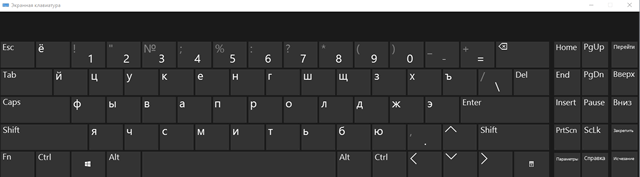
На экране появится клавиатура, с помощью которой можно перемещаться по экрану и вводить текст. Клавиатура останется на экране до тех пор, пока Вы её не закроете.
Примечание: Чтобы открыть экранную клавиатуру на экране входа в систему, нажмите кнопку Специальные возможности в левом нижнем углу экрана входа в систему, а затем выберите вариант Экранная клавиатура.
Настройка экранной клавиатуры системы Windows 10
На открытой экранной клавиатуре нажмите клавишу Параметры , а затем выберите следующие параметры:
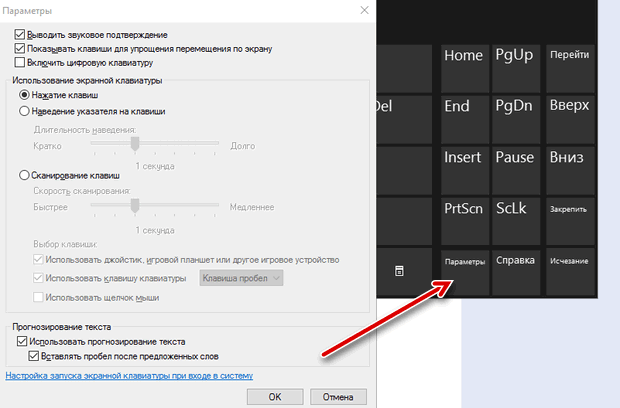
- Звуковое подтверждение. Используйте эту опцию, чтобы при нажатии кнопки воспроизводился звук.
- Показать клавиши, чтобы упростить перемещение по экрану. Используйте эту опцию, чтобы выделять клавиши во время набора текста.
- Включить цифровую клавиатуру. Используйте эту опцию, чтобы отобразить цифровую клавиатуру вместе с экранной клавиатурой.
- Нажатие клавиш. Используйте этот режим, если вы предпочитаете вводить текст, нажимая экранные клавиши.
- Наведение указателя на клавиши. Используйте этот режим, чтобы указывать клавиши с помощью мыши или джойстика. Указанные символы вводятся автоматически после определенного времени индикации.
- Сканирование клавиш. Используйте этот режим, если хотите включить постоянное сканирование клавиатуры. В режиме сканирования выделяются области, куда можно ввести клавиатурные символы путем нажатия сочетания клавиш или с помощью кнопочного устройства ввода или устройства, имитирующего щелчок мыши.
- Использование прогнозирования текста. Используйте эту опцию, если хотите, чтобы экранная клавиатура предлагала слова при вводе и чтобы исключить необходимость ввода целых слов.
- Функция прогнозирования текста доступна только на английском, французском, испанском, немецком и итальянском языках. Если вы хотите использовать один из этих языков, но он не установлен, установите для него языковые файлы.
- Если при использовании режима наведения или режима сканирования экранная клавиатура была случайно свернута, её можно восстановить, указав на панели задач (в режиме наведения) или нажав клавишу просмотра (в режиме просмотра).
- В случае уменьшения экранной клавиатуры и перехода в режим планшета, вы можете вернуться к экранной клавиатуре, с помощью кнопки Вид задач .