разделение сплошного текста на отдельные слова
у меня такая проблема в word 2007 после сохранения курсовой, все слова написаны слитно (пр.Факторпервый: очевидномногоплатежеспособныхпотребителей. Всемхочетсязащититьсяоткариеса.) как можно это исправить автоматически, а то 80 стр. исправлять вручную не охота. ПОМОГИТЕ пожалуйста!
2 Ответ от viter.alex 28.06.2010 00:01:08
Re: разделение сплошного текста на отдельные слова
К сожалению, никак. Может быть где-то и существует супер-пупер программа для разбора абракадабры в читаемый текст.
Хотя есть идея: дать текст программе-читалке. А то что она будет читать, дать программе, которая наоборот: речь переводит в печатный текст. Может быть и получится.
А вообще, делайте шрифт покрупнее и за работу. Уверен, что это не займёт больше суток.
Лучше день потерять — потом за пять минут долететь!
3 Ответ от andrkar 28.06.2010 03:38:16
Re: разделение сплошного текста на отдельные слова
Давайте сначала посмотрим на файл такой. Может быть там просто не отображаются непечатные знаки или еще что-то? Можно на файл то посмотреть.
4 Ответ от rozo 28.06.2010 12:57:49
Re: разделение сплошного текста на отдельные слова
можно вот файлик
5 Ответ от andrkar 28.06.2010 15:16:45
Re: разделение сплошного текста на отдельные слова
пока файлика не видно. Вы его не прикрепили к сообщению:(
6 Ответ от rozo 06.07.2010 08:09:44
Re: разделение сплошного текста на отдельные слова
повторная отправка файла
Post’s attachments
выдержки.doc 209.5 Кб, 12 скачиваний с 2010-07-06
You don’t have the permssions to download the attachments of this post.
7 Ответ от viter.alex 06.07.2010 08:47:49
Re: разделение сплошного текста на отдельные слова
Слова действительно не разделены пробелами, но прошло больше недели, давно можно было всё исправить и забыть. Другого решения эта проблема не имеет
Лучше день потерять — потом за пять минут долететь!
8 Ответ от rozo 06.07.2010 08:52:58
Re: разделение сплошного текста на отдельные слова
у тебя не спросился что и как мне делать
9 Ответ от viter.alex 06.07.2010 11:02:57
Re: разделение сплошного текста на отдельные слова
Не нужно так реагировать. Ничего обидного я не сказал.
Если ты обратишь внимание на мою подпись, то увидишь, что я сам не сторонник ручной работы. Но в данном случае, действительно, нет другого варианта.
Желаю успеха
Лучше день потерять — потом за пять минут долететь!
10 Ответ от rozo 06.07.2010 13:42:10
Re: разделение сплошного текста на отдельные слова
11 Ответ от andrkar 06.07.2010 18:31:02
Re: разделение сплошного текста на отдельные слова
абсолютно согласен — тут только ручками править. Другого просто не дано. Нет более навороченного инструмента, чем человеческий глаз+мозг со знаниями+руки+желание. Если какой-то компонент отсутствует, что-то трудно сделать..
Сообщений [ 11 ]
Страницы 1
Чтобы отправить ответ, вы должны войти или зарегистрироваться
Похожие темы
- Разделение таблицы на отдельные документы
- Разделение текста по разделителю на несколько столбцов
- Сохранение результатов слияния в отдельные файлы
- Как разбить файл на отдельные файлы по одной странице
- Разделение таблицы
- Разделение окна на две части
- Автоматическое разделение Латиницы и кирилицы
- Разделение большого документа на части
разделение сплошного текста на отдельные слова
Если вы пользуетесь таким редактором, как Microsoft Word, то вам полезно посетить форум Ворд Эксперт, где участники обмениваются тонкостями работы с этой программой. На портале о Microsoft Office Word вы узнаете про: восстановление файла word 2003. Форум русскоязычный, с удобной системой регистрации, которая, к тому же, описана в главном разделе с картинками. Наш сайт о Microsoft Office Word даст ответ про: сщздание перекрестных ссылок между файлами exel. Там же вы найдете ответы по работе ресурса и на наиболее часто встречающиеся вопросы.
Ориентирован Ворд Эксперт на написание различных макросов, которые позволяют автоматизировать работу программы, быстро и просто выполнять требуемые операции. Наш сайт о Microsoft Office Word даст ответ про: как в цщкв поставить наголос. Вы найдете как готовые, так и инструкции по разработке. Можете оставить заявку.
Другие вопросы, связанные с программой, также освещены довольно широко. На портале о Microsoft Office Word вы узнаете про: как в ворде ставить номер страницы. Обязательно указывайте, какая у вас версия программы. Можно написать ее прямо в подписи, это поможет быстрее понять вашу проблему и отреагировать. На портале о Microsoft Office Word вы узнаете про: как сделать на компьютере d djhlt hfvre. На форуме обсуждаются настройки самой программы, работа с текстами и их редактирование.
Также на форуме и сайте размещено множество литературы и информативных, полезных ссылок. Наш сайт о Microsoft Office Word даст ответ про: открытка в word. На страничке нашего форума собрана вся важнейшая информация о программе. Здесь есть и «курилка», в которой вы сможете пообщаться по любым вопросам, не вошедшим в главные разделы. На портале о Microsoft Office Word вы узнаете про: как изменить пробел между строчками в ворде.
страницы
- полезности word
- книги и программы
- о проекте
- стать автором
- реклама на сайте
- правовая информация
авторство
© 2006 — 2016, Word Expert
Авторские права на все материалы, опубликованные на сайте WordExpert.ru (включая текст, иллюстрации, фотографии, подборку, расположение и т.п.), принадлежат администрации Word Expert, если не указано иное.
Изменение интервалов в тексте
Интервалы между знаками можно изменять как для выбранного текста, так и для отдельных знаков. Кроме того, вы можете растянуть или сжать текст целого абзаца для придания ему желаемого вида.
Изменение интервала между знаками
При выборе параметра Разреженный или Уплотненный между всеми буквами устанавливаются одинаковые интервалы. Кернинг регулирует интервалы между отдельными парами букв, уменьшая или увеличивая их.
Равномерное увеличение или уменьшение интервалов между всеми выделенными знаками
- Выделите текст, который требуется изменить.
- На вкладке Главная щелкните средство запуска диалогового окна Шрифт
 (на снимке экрана ниже) зеленым цветом, а затем перейдите на вкладку Дополнительно .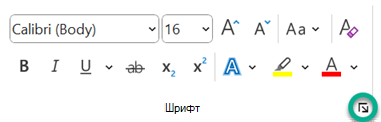
- В поле Интервал выберите параметр Разреженный или Уплотненный, а затем введите нужное значение в поле на.
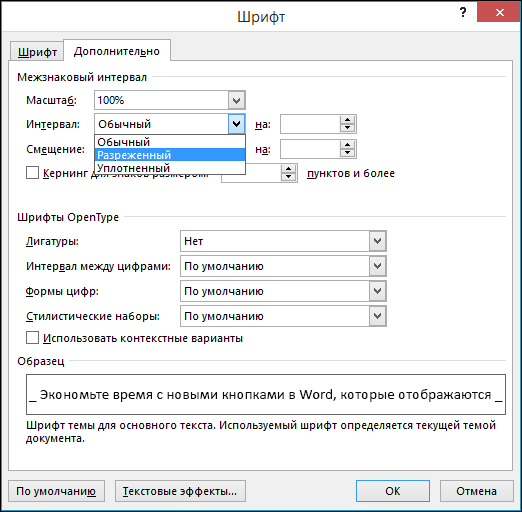
Кернинг знаков, размер которых превышает заданный
Кернингом называется регулировка расстояния между двумя знаками. Идея заключается в том, чтобы дать лучший результат, уменьшив интервал между символами, которые хорошо вписываются вместе (например, «A» и «V») и увеличить интервал между символами, которые этого не делать.
- Выделите текст, цвет которого требуется изменить.
- На вкладке Главная щелкните средство запуска диалогового окна Шрифт(на снимке экрана ниже) зеленым цветом, а затем перейдите на вкладку Дополнительно .
- Установите флажок Кернинг для знаков размером, а затем введите нужный размер в поле пунктов и более.
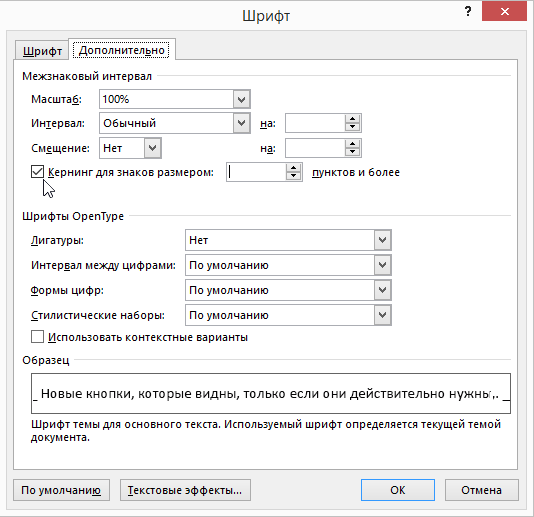
Изменение масштаба текста по горизонтали
При изменении масштаба форма знаков меняется в соответствии с указанным процентным значением. Масштаб текста изменяется путем его сжатия или растяжения.
- Выделите текст, который вы хотите сжать или растянуть.
- На вкладке Главная щелкните средство запуска диалогового окна Шрифт(на снимке экрана ниже) зеленым цветом, а затем перейдите на вкладку Дополнительно .
- Введите нужное процентное значение в поле Масштаб. Проценты свыше 100 процентов растягивают текст. Процент ниже 100 процентов сжимает текст.
Изменение междустрочных интервалов
Чтобы увеличить или уменьшить объем вертикального пространства между строками текста в абзаце, лучше всего изменить стиль абзаца.
- Найдите стиль, который вы используете, в коллекции Стили на вкладке Главная .
- Щелкните стиль правой кнопкой мыши и выберите пункт Изменить.

- В центре диалогового окна находятся кнопки междустрочного интервала, позволяющие выбрать одинарный, 1,5 или двойной интервал. Выберите интервал, который вы хотите применить, и нажмите кнопку ОК.
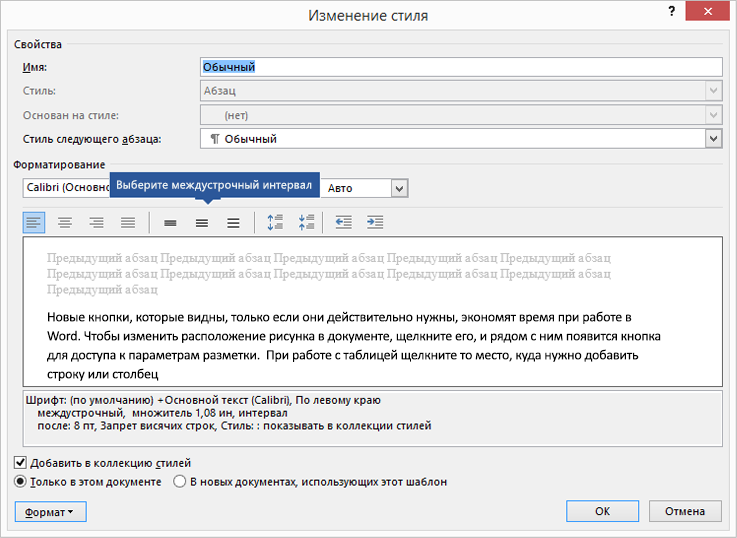
Если вы хотите применить к стилю более конкретный междустрочный интервал, нажмите кнопку Формат в левом нижнем углу диалогового окна Изменение стиля и выберите Пункт. Раскрывающийся список Междустрочный интервал позволяет выбрать или задать более конкретный междустрочный интервал.
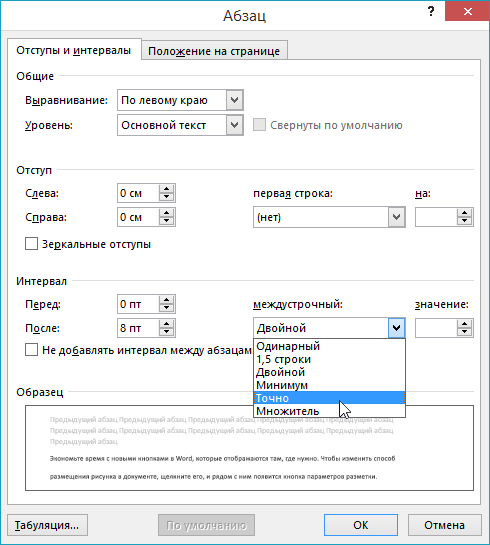
Дополнительные сведения об изменении стилей в Word см. в статье Настройка стилей в Word.
См. также
- Использование стилей в Word — бесплатный 10-минутный обучающий курс.
- Изменение размера шрифта
- Настройка полей страницы
- Изменение горизонтального выравнивания текста на странице
- Как изменить междустрочный интервал в Word
Остались вопросы о Word?
Помогите нам улучшить Word
У вас есть предложения по улучшению Word? Сообщите нам, предоставив нам отзыв. Дополнительные сведения см. в статье Разделы справки оставить отзыв о Microsoft 365?.
Связывание слов и абзацев
Документы часто выглядят лучше, если определенные слова или абзацы отображаются на странице вместе (до или после разрывов). Кроме того, можно добавить в текст переносы, чтобы упростить его чтение.
Отображение определенных слов в одной строке
В Word текст автоматически переносится на следующую строку, если в конце текущей ввести пробел или дефис. Если вы хотите отображать два слова или составное слово с дефисом в одной строке, вместо обычных знаков следует использовать неразрывный пробел или неразрывный дефис.
- Щелкните место, где требуется вставить неразрывный пробел.
- На вкладке Вставка в группе Символы нажмите кнопку Символ.
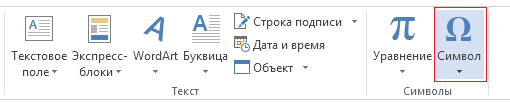
- В появившемся меню выберите пункт Другие символы.
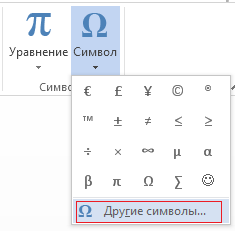
- В диалоговом окне Символ на вкладке Специальные знаки выберите Неразрывный пробел и нажмите кнопку Вставить.

- Нажмите кнопку Закрыть.
Совет: Для аналогичного эффекта можно также использовать специальное сочетание клавиш. Щелкните место, где требуется вставить неразрывный пробел, и нажмите клавиши CTRL+SHIFT+ПРОБЕЛ.
Вставка неразрывного дефиса
Иногда требуется, чтобы слово с дефисом отображалось в одной строке, а не переносилось на другую строку.
- Щелкните место, где требуется вставить неразрывный пробел.
- На вкладке Вставка в группе Символы нажмите кнопку Символ.
- В появившемся меню выберите пункт Другие символы.
- В диалоговом окне Символ на вкладке Специальные знаки выберите Неразрывный дефис и нажмите кнопку Вставить.
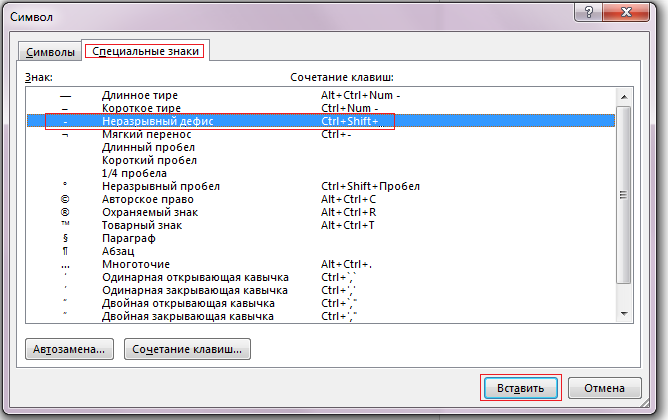
- Нажмите кнопку Закрыть.
Совет: Для аналогичного эффекта можно также использовать специальное сочетание клавиш. Щелкните место, где требуется вставить неразрывный дефис, и нажмите клавиши CTRL+SHIFT+ЗНАК «МИНУС».
Отображение определенного абзаца на одной странице
В Word абзацы автоматически разрываются в конце страницы, поэтому абзацы, начавшиеся на одной странице, часто продолжаются на следующей. Если вы хотите, чтобы весь абзац отображался на одной странице, сделайте следующее:
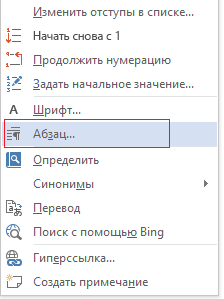
- Щелкните правой кнопкой мыши абзац, который требуется отображать на одной странице. В контекстном меню выберите пункт Абзац.
- В диалоговом окне Абзац перейдите на вкладку Положение на странице.
- В разделе Разбивка на страницы установите флажок не отрывать от следующего и нажмите кнопку ОК.
Не отрывать от следующего
Если два последовательных абзаца или подзаголовок и абзац близко связаны, может потребоваться отображать их на одной странице.
- Щелкните правой кнопкой абзац или подзаголовок, который требуется отображать на странице вместе с последующим контекстом. В контекстном меню выберите пункт Абзац.
- В диалоговом окне Абзац перейдите на вкладку Положение на странице.
- В разделе Разбиение на страницы установите флажок Сохранить со следующим проверка и нажмите кнопку ОК.
Совет: Между абзацами лучше не добавлять дополнительные разрывы строк: каждый такой знак считается в Word началом нового абзаца, поэтому при их наличии разрывы страниц могут отображаться не так, как требуется. Если вы хотите вставить пробелы между абзацами, используйте элементы управления для изменения интервала между абзацами. Дополнительные сведения см. в статье Изменение интервала между абзацами.
Исключение «висячих» строк в нижней и верхней частях страницы
Последняя строка абзаца, из-за разрыва отображаемая на следующей странице, называется «верхней висячей строкой». В свою очередь, первая строка абзаца, из-за разрыва находящаяся в нижней части предыдущей страницы, называется «нижней висячей строкой».
Если вы хотите исключить подобные строки в своем документе, сделайте следующее.
- Щелкните необходимый абзац правой кнопкой мыши. В контекстном меню выберите пункт Абзац.
- Откройте вкладку Положение на странице.
- В разделе Разбивка на страницы установите флажок запрет висячих строк.
- Нажмите кнопку ОК.
Если слово не умещается на строке, Microsoft Office Word 2007 переносит его в начало следующей строки, вместо того чтобы вставлять перенос. Тем не менее вы можете автоматически или вручную расстанавливать переносы в тексте, вставлять мягкие переносы или неразрывные дефисы, а также задавать максимальное расстояние между словом и правым полем, при котором слово не будет переноситься.
Автоматическая расстановка переносов
При использовании автоматической расстановки переносов Office Word 2007 автоматически вставляет дефисы там, где они нужны. Если впоследствии отредактировать документ и изменить разрывы строк, Office Word 2007 повторно расставит переносы.
- Убедитесь в том, что не выделен ни один фрагмент текста.
- На вкладке Разметка страницы в группе Параметры страницы нажмите кнопку Расстановка переносов и выберите значение Автоматически.
Вставка мягкого переноса
Мягкий перенос определяет, где будет переноситься слово или фраза, если они не будут помещаться в строке. Например, можно указать, что слово «непечатаемый» должно переноситься как «не-печатаемый», а не как «непеча-таемый». Если мягкий перенос вставлен в слово, которое не находится в конце строки, дефис будет отображаться только в том случае, если вы нажмете кнопку Показать или скрыть.
- На вкладке Главная в группе Абзац нажмите кнопку Показать или скрыть.
- Щелкните слово, в которое вы хотите вставить мягкий перенос.
- Нажмите клавиши CTRL+ДЕФИС.
Расстановка переносов в части документа
Чтобы автоматически расставить переносы в части документа, сделайте следующее:
- Выделите текст, в котором нужно расставить переносы.
- На вкладке Разметка страницы в группе Параметры страницы нажмите кнопку Расстановка переносов и выберите значение Автоматически.
При расстановке переносов вручную Office Word 2007 ищет слова, в которых требуется перенос. Когда вы укажете, где нужно добавить переносы, Word вставит мягкие переносы. Если позже вы измените документ и измените разрывы строк, Office Word 2007 отображает и выводит только необязательные дефисы, которые по-прежнему попадают в конец строк. Word не расстанавливает переносы в документе повторно.
- Выделите текст, в котором нужно расставить переносы.
- На вкладке Разметка страницы в группе Параметры страницы нажмите кнопку Расстановка переносов и выберите значение Вручную.
- Если Office Word находит слово или фразу, в которые нужно добавить перенос, выполните одно из следующих действий:
- Чтобы вставить мягкий перенос в предложенном месте, нажмите кнопку Да.
- Чтобы вставить мягкий перенос в другой части слова, переместите точку вставки в нужное место и нажмите кнопку Да.
Вставка неразрывного дефиса
Неразрывный дефисы предотвращают перенос слов и чисел с дефисами, которые находятся в конце строки. Например, можно предотвратить перенос в числе 555-0123; вместо этого все число переместится в начало следующей строки.
- Щелкните место, в которое нужно вставить неразрывный дефис.
- Нажмите клавиши CTRL+SHIFT+ДЕФИС.
Настройка зоны переноса слов
Зона переноса слов — это максимальное расстояние между словом и правым полем, при котором оно не переносится. Вы можете настроить ширину зоны переноса слов. Чтобы уменьшить число переносов, расширьте зону переноса слов. Чтобы край правого поля был более ровным, сделайте зону переноса слов уже.
- На вкладке Разметка страницы в группе Параметры страницы нажмите кнопку Расстановка переносов и выберите значение Параметры расстановки переносов.
- В поле Ширина зоны переноса слов введите нужное значение.
Удаление переносов, добавленных автоматически и вручную
Вы можете удалить все автоматически расставленные переносы и каждый из переносов, добавленных вручную, то есть мягких переносов и неразрывных дефисов.
- Чтобы удалить переносы, расставленные автоматически, на вкладке Разметка страницы в группе Параметры страницы нажмите кнопку Расстановка переносов и выберите значение Нет.
- Чтобы удалить переносы, добавленные вручную, на вкладке Главная в группе Редактирование выберите команду Заменить.
- Если кнопка Специальный не отображается, нажмите кнопку Больше.
- Нажмите кнопку Специальный и щелкните Мягкий перенос или Неразрывный дефис.
- Поле Заменить на оставьте пустым.
- Нажмите кнопку Найти далее, Заменить или Заменить все.
word весь текст слился в одно слово как разделить?
Выделите весь текст, Формат — Шрифт.. . Вкладка ИНТЕРВАЛ. Установи:
Масштаб — 100%
Интервал — Обычный.. .
Может и в шаблоне что-то полетело.. . Найди Normal.dot и грохни его потом запусти Word — он шаблон сам заново восстановит.. .
А может вирусняк поймал — тогда: Лечиться.. . Лечиться и ещё раз Лечиться.. .
😉
PS: Можете упаковать его (документ) и выслать на мыло.. . -можно и глянуть. так сказать, для.. . накопления опыта.. . )))
Остальные ответы
василий павловМыслитель (5826) 13 лет назад
гениально 80 стр пробелами

копай там, где на фото
Эльвира АбдурамановаЗнаток (454) 7 лет назад
Я так работу заказчику сдал. Они меня вызвали в другой город и застыдили. А было это с перехода от Ворд 2010 на Ворд 2007.
Теперь всё пересматриваю в распечатке. Это урок мне был.
ввести слипшийся текст в конвертер -«перевести ворд в пдф», а потом полученный пдф также ввести в конвертер В БЕСПЛАТНОЙ ПРОГРАММЕ В ИНТЕРНЕТЕ- «»перевести пдф в ворд». Т. е., не делать это автономно-не сохранять как текст пдф-формат.