Как смешивать цвета в фотошопе при рисовании

Чем занимается художник-аниматор? Какие требования предъявляются к специалисту работодателем? Как построить карьеру в сфере анимации с нуля? Ответы на эти вопро.
Заключение Смешать цвета в Photoshop можно и с помощью функции «Градиент», но многие пользователи отмечают, что «Палец» — один из самых удобных способов, особенно если вы только начали осваивать графический редактор. Смешиваете цвета другим способом? Расскажите о нем в комментарии.
Оцените статью ( 3 голоса )
3.6666666666667 5 3
0 комментариев
Добавление комментария
Самое читаемое

Особенности перевода терминов В этой статье мы разберем, как перевести название терминов, компаний и организационно-правовых форм, чтобы корректно передать точный смысл понятия на русский язык.

LSI-копирайтинг LSI-копирайтинг заключается не в создании привычного SEO-оптимизированного текста, насыщенного «ключами», а в полном раскрытии смысла ключевых запросов в максимально интересной для пользователя форме.

Легенда компании Продуманная до мелочей история создания бренда — легенда — способна не только поддержать репутацию компании, но и привлечь клиентов. В статье вы узнаете о том, какие задачи решит грамотное описание бренда, какие классические сценарии легенды существуют.

eTXT Проверка уникальности В этом выпуске рассылки — не только о новшествах в системе eTXT, но и о программе для проверки уникальности текстов «eTXT Проверка уникальности». В статье получите ответы на часто задаваемые вопросы, связанные с программой и ее версиями: онлайн и десктопной.
Этот сайт собирает cookie-файлы. Продолжая использование сайта, вы даете согласие на сбор и использование cookie-файлов и других данных в соответствии с Политикой конфиденциальности.
- Разработчикам
- API от eTXT
- API системы
- API Проверки на уникальность
- Партнерам
- Бонусы от партнеров
- Стать партнером
- Реферальная программа
- Работа на бирже
- Безопасная сделка
- Рейтинг пользователей
- Рейтинг категорий
- Аттестация исполнителей
- Промокоды eTXT
- Самозанятым
- Режимы работы на еТХТ
- Обучение авторов
Пн-Пт 10.00-18.00, по МСК
RSS-лента заказов
RSS-лента статей
© 2008-2022
Все права защищены.
Правила смешивания Цветов
Уважаемый посетитель, позвольте для начала предложить Вам Зарегистрироваться или войти на сайт под своим именем.
Это займет всего минуту, и вы сможете воспользоваться множеством дополнительных возможностей нашего сайта.
После моего последнего урока многие люди начали задавать мне вопросы о том, как правильно смешивать цвета в Photoshop-е. У каждого художника есть свое собственное решение данного вопроса, ну а я расскажу вам о своем методе. Вы увидите, насколько механическая растушевка в Photoshop-e отличается от традиционного смешивания цветов на бумаге, но и в том и в другом случае правила света и тени применяются одинаково. Этот урок поможет вам во всем разобраться.
Основные настройки смешивания цветов
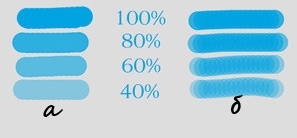
При смешивании цветов нужно учитывать два очень важных фактора – Непрозрачность (Opacity) и Поток (Flow) кисти. В данном уроке мы будем использовать различные комбинации Непрозрачности и Потока для достижения максимально мягкого эффекта.
а. Разная степень Непрозрачности при 100% Потоке
б. Разная степень Потока при 100% Непрозрачности
Создание плавного Градиента
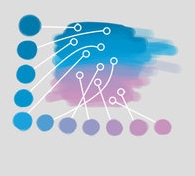
Установите Непрозрачность вашей кисти на уровне 100%, а Поток — примерно на 60%. Нарисуйте три горизонтальные линии разными цветами. Я использую цвета под кодами #0079ab, #01a4e0 и #d293c7 сверху вниз, но вы можете выбрать любые другие цвета!

Установите Непрозрачность 40-50%, Поток оставьте на предыдущем уровне, и нанесите средний цвет частично поверх двух остальных. Вы можете создавать промежуточные оттенки с помощью пониженной Непрозрачности путем нанесения одного оттенка на другой. Теперь у вас шесть основных оттенка вместо трех.

Уменьшите Непрозрачность до 30% и используйте Пипетку (Eyedropper tool) для того, чтобы выбрать промежуточные цвета и выполнить последний этап смешивания. Нанесите их поверх предыдущих цветов, используя тот же метод, что и пунктом выше. У вас сразу же появится большое количество оттенков, как видно на рисунке ниже. Повторяйте это действие до тех пор, пока не получите плавный переход цветов!
Смешивание цветов в 3D
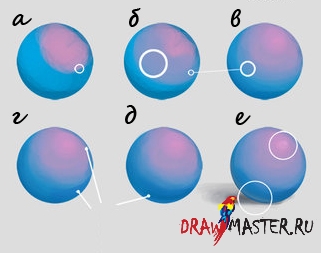
Теперь перейдем к наиболее часто задаваемому вопросу. Сейчас мы затеним этот круг до образования сферы (банально, да, но очень полезно, поверьте мне). Вы увидите, что очень часто графические художники используют разную комбинацию Непрозрачности и Потока для достижения желаемого эффекта, так что не бойтесь отступать от стандартного способа смешивания цветов, описанного выше.
Для начала, нарисуйте круг и залейте его темным тоном в качестве основы. Лучше выбрать слишком темный, чем светлый оттенок (т.к. потом можно легко высветлить рисунок), так вы сможете избежать недостатка контраста. Также, это поможет вам заблокировать прозрачность слоя, чтобы оставаться в пределах границ!

а. Сначала возьмите светло-голубой и розовый цвета с Непрозрачностью 60% и Потоком 50% и закрасьте на шаре среднюю его часть и блик.
б. Используйте Пипетку для подбора срединных оттенков и продолжайте наносить цвета, уменьшая процент Потока и Непрозрачности примерно до 30.
в. Повторите это действие несколько раз.
г – д. Используйте более темные тона для округления формы шара. Продолжайте смешивать цвета с помощью Пипетки и коррекции Непрозрачности и Потока кисти.
е. Добавьте финальные блики и отраженный свет, затем нарисуйте отбросанную тень. И готово!
Анатомия смешивания цветов
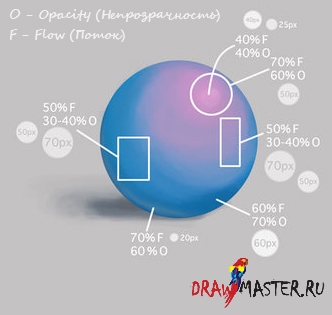
Это заключительный обзор всех комбинаций Непрозрачности и Потока кисти, которые я использовала для создания данной диаграммы. Помните, что нужно экспериментировать и создавать свои собственные комбинации этих параметров, не нужно машинально их копировать у других художников! Своим примером я лишь хотела показать вам, сколько разных элементов нужно задействовать при растушевке.
Многие художники будут модифицировать стандартный процесс смешивания цветов, подгоняя его под свой индивидуальный стиль. Ниже представлено несколько альтернативных вариантов, которые я заметила на сайте DA, и описала, как нужно настроить свои кисти для достижения такого же результата:
ГРУБЫЙ
Чтобы добиться такого эффекта: используйте высокую степень Непрозрачности и средний уровень Потока (я выбрала Непрозрачность 70% и Поток 50%), и накладывайте мазки так, чтобы они не повторяли форму вашего объекта.

СТАНДАРТНЫЙ
Чтобы добиться такого эффекта: используйте стандартный набор процедур 🙂

МЯГКИЙ
Чтобы добиться такого эффекта: начните смешивать как при стандартном методе. Затем возьмите аэрограф с ОЧЕНЬ низкой Непрозрачностью (у меня было 7-12%) и пройдитесь им поверх обычного слоя, используя Пипетку для подбора цветов. Старайтесь сохранять Поток на уровне 40%.
В этом разделе мы собрали все самое интересное, что не вошло в другие категории нашего сайта, чтобы вы могли тренироваться на лучших бесплатных уроках и окунуться в удивительный мир Фотошоп.
Лучшие уроки рисования для начинающих и продвинутых художников подарят вам настоящие моменты удовольствия.
Все уроки выполнены поэтапно, чтобы помочь вам научиться рисовать с полного нуля.
Все очень просто: выбирайте то, что вам действительно по душе и наслаждайтесь рисованием!
Теперь у вас есть прекрасная возможность рисовать, редактировать любые изображения из любой точки мира не имея под рукой графического редактора.
«Фотошоп онлайн» — Полностью бесплатен! Доступен откуда угодно, не требует установки, легок, удобен и практичен!
Для использования «фотошоп онлайн» нажмите на кнопку.
ПОПУЛЯРНЫЕ
Уроки Рисования » Рисуем Разное »
Как научиться Смешивать цвета
Публикация от — Samina
Уважаемый посетитель, позвольте для начала предложить Вам Зарегистрироваться или войти на сайт под своим именем.
Это займет всего минуту, и вы сможете воспользоваться множеством дополнительных возможностей нашего сайта.
Это очень простой урок о том, как смешивать цвета в Photoshop (я использую Photoshop CS2) с помощью чувствительного к нажиму графического планшета (у меня Wacom Intuos 2).
Кстати, здесь описано то, как смешиваю цвета лично Я, если у вас есть свой, более лучший метод, придерживайтесь его для дальнейшей работы.
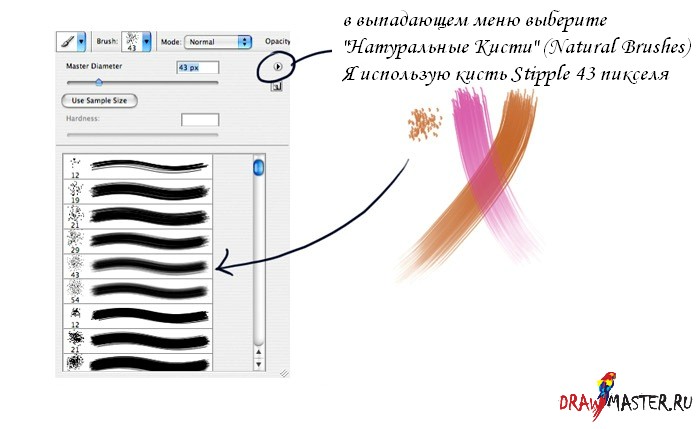
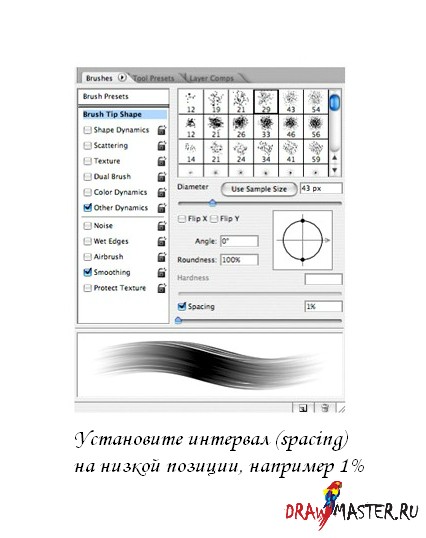
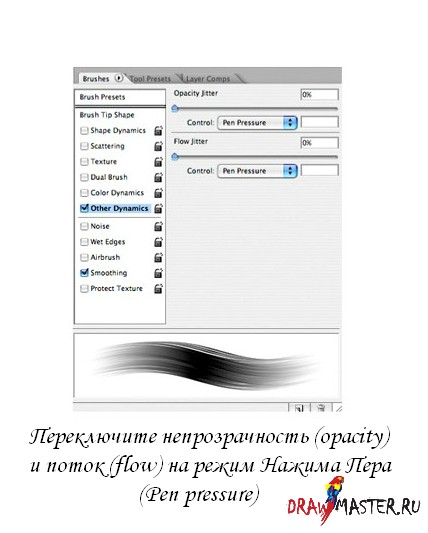
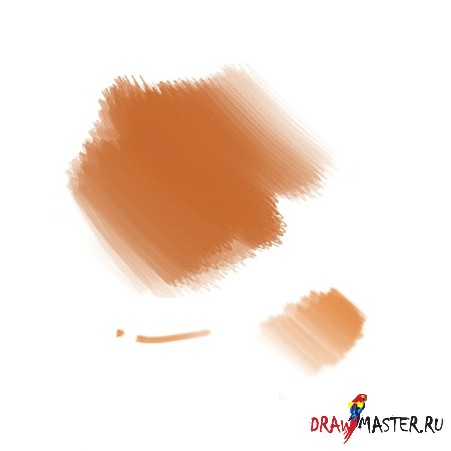
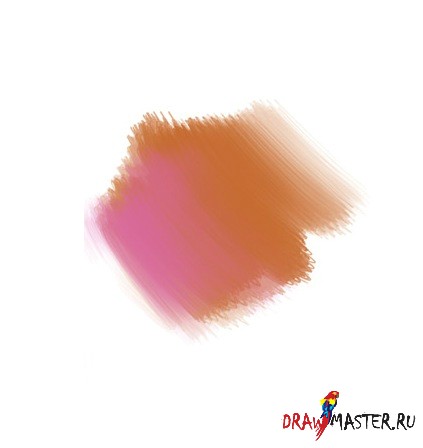
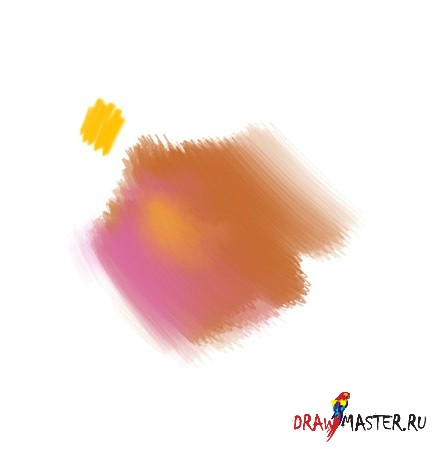
Эта часть больше о контроле нажима кисти. Я привыкла рисовать зигзагами и накладывать один цвет на другой.
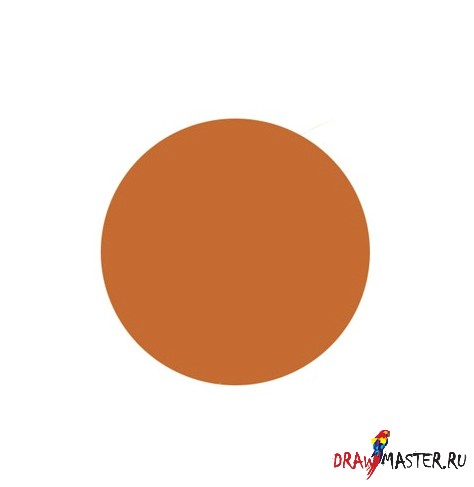
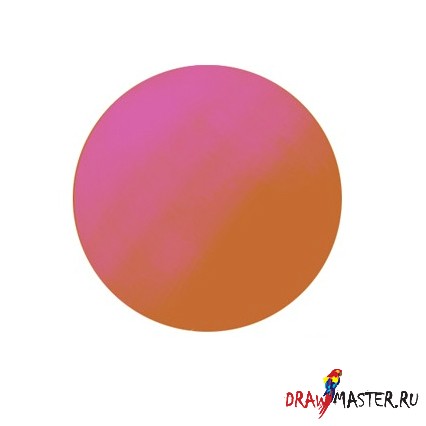
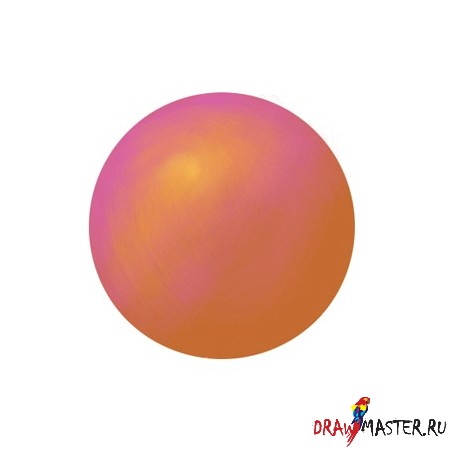
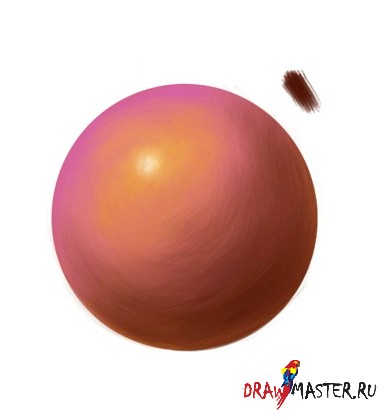
В обычной ситуации, я бы остановилась на этом этапе. Если же вам нужен более мягкий эффект, возьмите большую мягкую кисть, используйте Пипетку (eyedropper) для подбора цветов, и начните еще больше размывать границы между красками.
Рисование с помощью микс-кисти
Микс-кисть позволяет моделировать реалистические приемы живописи, такие как смешение цветов на холсте, сочетание цветов на кисти, изменение влажности краски на протяжении штриха.
Микс-кисть имеет два колодца: резервуар и коллектор. Резервуар содержит финальный цвет, накладываемый на холст, и вмещает больше краски. Колодец коллектора получает краску только с холста. Его содержимое постоянно смешивается с цветами холста.

Выберите инструмент «Микс-кисть» . (В случае необходимости нажмите и удерживайте стандартный инструмент «Кисть», чтобы вызвать «Микс-кисть».)
Чтобы загрузить краску в резервуар, щелкните по холсту, удерживая клавишу «Alt» (Windows) или «Option» (Mac OS). Вы также можете выбрать основной цвет кисти.
Когда краска загружается с холста, на кончике кисти отображается цвет с любыми вариациями в области пробы. Если требуется загрузить на кончик кисти чистый цвет, выберите команду «Заполнить только чистые цвета» во всплывающем меню «Текущая заполненность кисти» на панели параметров.
Выберите кисть на панели «Наборы кистей».
На панели параметров задайте настройки инструмента. Чтобы узнать больше об общих параметрах, см. Параметры инструментов рисования. Ниже перечислены параметры, уникальные для микс-кисти.
Образец текущей заполненности кисти
На всплывающей панели щелкните «Заполнить кисть», чтобы загрузить цвет резервуара, или «Очистить кисть», чтобы удалить краску из кисти. Чтобы выполнять эти задачи после каждого штриха, выберите параметры автоматического заполнения  или очистки
  .
.
Всплывающее меню наборов
Применяет популярные сочетания настроек «Влажность», «Заполнение» или «Смешение».
Управляет количеством краски, собираемым кистью с холста. Чем больше значение, тем длиннее полосы краски.

Увеличение влажности кисти
A. 0 % Б. 100 %
Заполнение
Определяет количество краски, загружаемое в резервуар. При небольших значениях кисть высыхает быстрее.

Увеличение значения заполнения
A. 1 % Б. 100 %
Управляет коэффициентом смешения краски на холсте и в резервуаре. При значении 100 % с холста собирается вся краска; при значении 0 % вся краска поступает из резервуара. (Однако эффект смешения краски на холсте также контролируется параметром «Влажность».)