Как в автокаде удлинить линию
Удлинение объектов до пересечения с другими объектами

Панель: Редактирование
Меню: «Редактирование» «Удлинить» В командной строке введите команду «удлинить».
Ввод команды: удлинить
Текущие настройки: Проекция = текущая, Кромка = текущая
Выбрать граничные кромки.
Выбрать объекты или : Выбрать один или несколько объектов и нажать ENTER или нажать ENTER для выбора всех отображенных объектов
Выбрать удлиняемый (+Shift — обрезаемый) объект или [ Линия / Секрамка / Проекция / Кромка / Отменить ]: Выбрать удлиняемые объекты или, удерживая SHIFT , выбрать обрезаемый объект, или задать опцию
Выбор граничных кромок
Использование выбранных объектов для определения граничных кромок, до которых удлиняется объект.
Указывает объекты для удлинения. Для завершения команды нажать клавишу ENTER.
Клавиша Shift для обрезки
Обрезка выбранных объектов до ближайшей кромки, а не удлинение. Это простой метод переключения между обрезкой и удлинением.
Выбор всех объектов, пересекающих линию выбора. Линия выбора — это последовательность временных линейных сегментов, заданная с помощью двух или более точек. Линия выбора не образует замкнутый контур.
Укажите первую точку линии выбора: Указать начальную точку линии выбора
Следующая точка линии выбора или [Отменить]: Укажите следующую точку линии выбора или введите о
Следующая точку линии выбора или [Отменить]: Укажите следующую точку линии выбора, введите о или нажмите ENTER
Позволяет выбрать объекты, находящихся внутри прямоугольной области, определенной двумя точками, и пересекающих ее.
Первый угол: Указать точку
Противоположный угол: Точка на диагонали, которая выходит из первой точки
Примечание Некоторые рамки выбора объектов для расширения неоднозначны. Команда УДЛИНИТЬ разрешает выбор вдоль прямоугольной секущей рамки по часовой стрелке от первой точки до первого обнаруженного объекта.
Задает режим проецирования, который используется при удлинении объектов.
Задать опцию проецирования [Нет/Пск/Вид] текущая>: Задать опцию или нажать клавишу ENTER
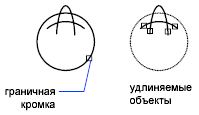
Без проецирования. Удлиняются только объекты, пересекающиеся в 3D пространстве с граничными кромками.
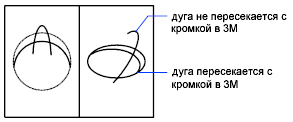
Задание проецирования на плоскость XY текущей ПСК. Удлиняются объекты, не пересекающиеся в 3D пространстве с граничными кромками.
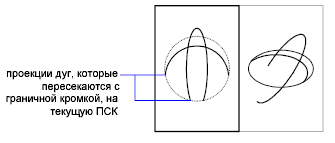
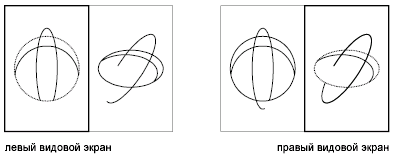
Проецирование вдоль текущего направления взгляда.
Удлинение объекта до пересечения с воображаемой гранью другого объекта или только до объекта, действительно пересекающего этот объект в 3D-пространстве.

Задать режим продолжения кромки до воображаемого пересечения [Удлинить/Без удлинения] текущий>: Задать опцию или нажать клавишу ENTER
Удлинение граничной кромки до пересечения с удлиняемым объектом или его продолжением в 3D пространстве.

Без продолжения
Режим удлинения объекта только до кромки, которую он реально пересекает в трехмерном пространстве.

Отмена последних изменений, внесенных с помощью команды УДЛИНИТЬ.
УДЛИНИТЬ (команда)
Удлинение объектов в соответствии с кромками других объектов.

найти
Обзор
Доступно два режима удлинения объектов: быстрый и стандартный.
Быстрый режим. Для удлинения выберите объекты по отдельности, нажмите и перетащите их, чтобы нарисовать траекторию выбора от руки, или укажите две пустые области, чтобы задать секущую линию. Все объекты автоматически используются в качестве граничных кромок.
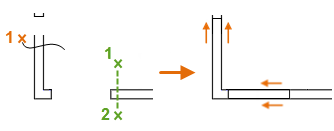
В быстром режиме доступны следующие параметры.
- Режущие кромки
- Линия (параметр не указан в списке)
- Секрамка
- Режим
- Проекция
Стандартный режим. Для удлинения объектов сначала выберите границы и нажмите клавишу ENTER. Затем выберите объекты, которые требуется удлинить. Для использования всех объектов в качестве границ нажмите ВВОД в ответ на запрос выбора объектов.
В стандартном режиме доступны следующие параметры.
- Выбрать граничные кромки.
- Режущие кромки
- Линия
- Секрамка
- Режим
- Проекция
- Ребро
Прим.: Системная переменная TRIMEXTENDMODE определяет режим по умолчанию для команды УДЛИНИТЬ: быстрый или стандартный.
Следующие сообщения отображаются как в быстром, так и в стандартном режиме.
Выбрать граничные кромки.
Использование выбранных объектов для определения граничных кромок, до которых удлиняется объект.
Выберите объект для удлинения.
Указывает объекты для удлинения. Нажмите ВВОД для завершения команды.
Клавиша Shift для обрезки
Обрезка выбранных объектов до ближайшей кромки, а не удлинение. Это простой метод переключения между обрезкой и удлинением.
Режущие кромки
Использование указанных дополнительных объектов для определения граничных кромок, до которых удлиняется объект.
Линия
Выбор всех объектов, пересекающих линию выбора. Линия выбора — это последовательность временных линейных сегментов, заданная с помощью двух или более точек. Линия выбора не образует замкнутый контур.
Секрамка
Позволяет выбрать объекты, находящихся внутри прямоугольной области, определенной двумя точками, и пересекающих ее.
Прим.: Некоторые рамки выбора объектов для расширения неоднозначны. Команда УДЛИНИТЬ разрешает выбор вдоль прямоугольной секущей рамки по часовой стрелке от первой точки до первого обнаруженного объекта.
Режим
Выбор в качестве режима удлинения по умолчанию быстрого режима (где все объекты используются в качестве потенциальных граничных кромок) или стандартного режима (с предложением пользователю выбрать граничные кромки).
Проекция
Задает режим проецирования, который используется при удлинении объектов.
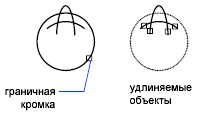
Без проецирования. Удлиняются только объекты, пересекающиеся в 3D пространстве с граничными кромками.
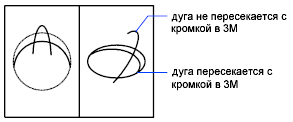
Задание проецирования на плоскость XY текущей ПСК. Удлиняются объекты, не пересекающиеся в 3D пространстве с граничными кромками.
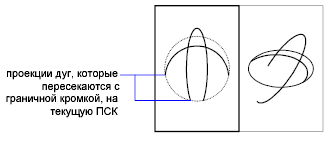
Проецирование вдоль текущего направления взгляда.
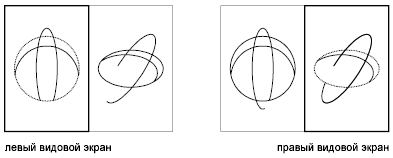
Кромка
Удлинение объекта до пересечения с воображаемой гранью другого объекта или только до объекта, действительно пересекающего этот объект в 3D-пространстве.

С продолжением
Удлинение граничной кромки до пересечения с удлиняемым объектом или его продолжением в 3D пространстве.

Прим.: Задание для системной переменной EDGEMODE значения 1, при котором удлинение выбранного объекта до воображаемого продолжения граничной кромки выполняется по умолчанию.
Без продолжения
Режим удлинения объекта только до кромки, которую он реально пересекает в трехмерном пространстве.

Прим.: Задание для системной переменной EDGEMODE значения 0, при котором использование выбранной граничной кромки без удлинения выполняется по умолчанию.
Отменить
Отмена последних изменений, внесенных с помощью команды УДЛИНИТЬ.
Команда Удлинить в Автокад
В предыдущем видео уроке Автокад мы рассмотрели как подрезать объекты c помощью команды Обрезать. Теперь наоборот рассмотрим как удлинить объект (линии, отрезки) в Автокад до их пересечения с другими объектами.
Удлинение объектов в Автокад осуществляется с помощью команды «Удлинить». Данная команда практически объединена с командой «Обрезать», поэтому принцип работы с этой командой идентичен команде «Обрезать».
В видео уроке Автокад мы рассмотрим:
- Способы вызова в Автокаде команды «Удлинить».
- Принцип работы с командой «Удлинить» в Автокаде.
- Опции команды Удлинить:
- Линия — в этом видео уроке Автокад не рассмотрена. Эта опция команды Удлинить перенесена в отдельный видео урок.
- Секрамка.
- Проекция — в этом видеоуроке не рассмотрена. Эта опция команды Удлинить в Автокаде перенесена в отдельный видео курс 3D моделирование.
- Кромка.
- Отменить.
Команда «Обрезать» в Автокаде (Autocad)
При построении часто обнаруживаются фрагменты отрезков, дуг и пр., которые «вылезли» за пределы объектов. Возникает вопрос, как обрезать линии в Автокаде. Для обрезки таких фрагментов в Автокаде служит команда «Обрезать». В качестве элементов подрезки могут быть отрезки, прямоугольники, сплайны, лучи и т.д.
Обрезка в Автокаде осуществляется путем указания режущей кромки и фрагмента объекта, который должен быть удален.
Команда обрезать в Автокаде, как и другие команды Редактирования в Автокаде, востребована и удобна в использовании. Вызвать команду «Обрезать в Автокаде» можно несколькими способами:
1. На вкладке «Главная» → панель «Редактирование».

2. Введя ключевик «ОБР», а затем нажав «Enter».
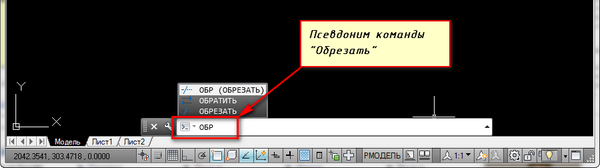
Рассмотрим пример, как в Автокаде обрезать объект:
Допустим, Вам надо обрезать часть отрезка, вышедшего за пределы прямоугольника. В этом случае режущей кромкой будет сам прямоугольник, а подрезаемым объектом — часть отрезка за пределами прямоугольника. Весь процесс представлен на рисунке.
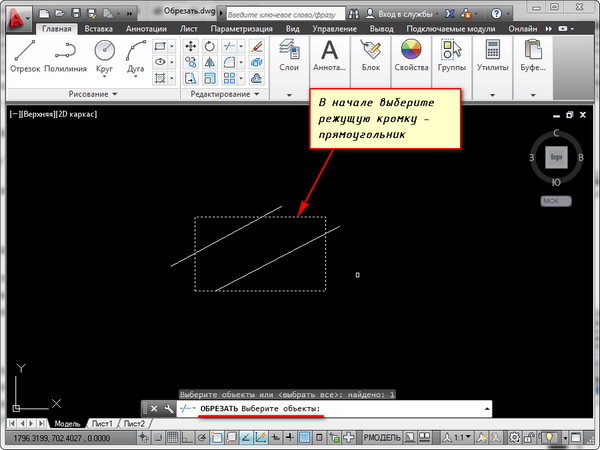
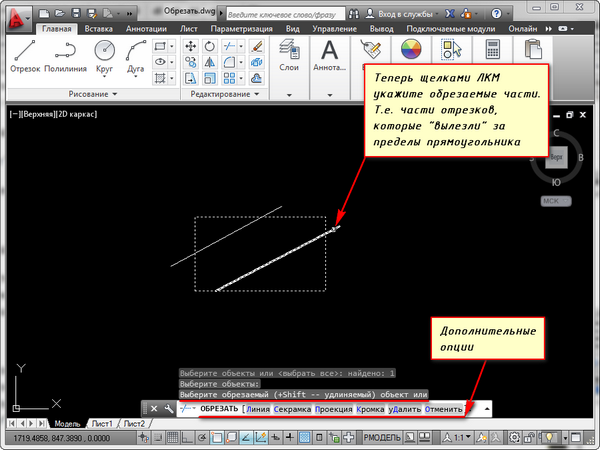
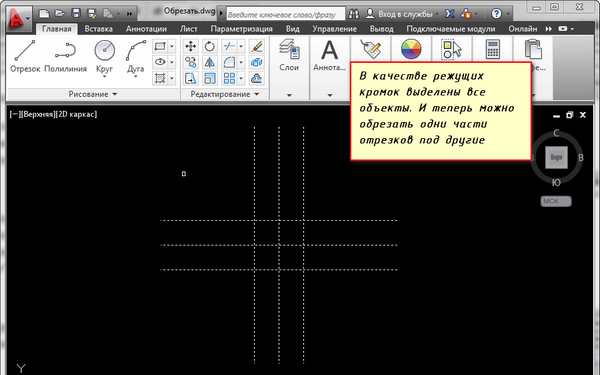
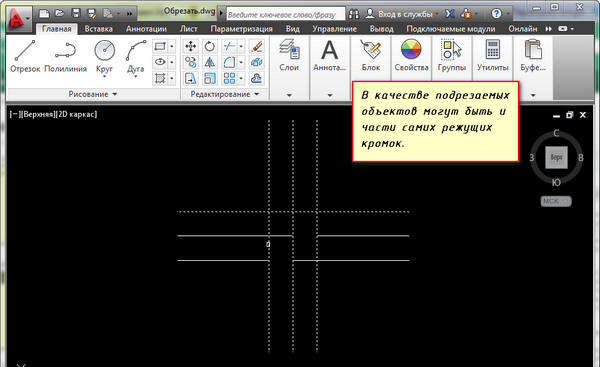
Режущих кромок, как и подрезаемых объектов, может быть много. Иногда я выделяю в качестве режущих кромок все объекты или большую их часть. А затем щелкаю ЛКМ по тем элементам, которые хочу обрезать. Сразу после указания объекта производится его подрезка. Закончить подрезку можно нажатием клавиши «Enter» или «Esc». В качестве подрезаемых объектов могут быть и части самих режущих кромок.
Если при выборе обрезаемых объектов удерживать клавишу “Shift”, они будут не обрезаться, а удлиняться.
При выборе подрезаемых объектов можно воспользоваться следующими опциями:
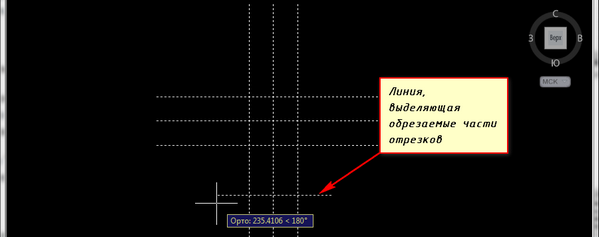
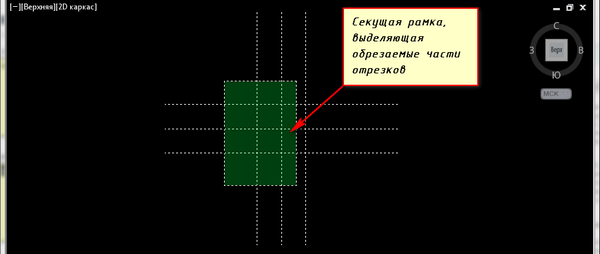
- Линия и Секрамка – позволяют выбирать подрезаемые объекты при помощи временной ломанной линии и секущей рамки.
- Кромка – включает/выключает режим продолжения кромки до воображаемого пересечения.
При включенном режиме подрезка в AutoCAD будет производиться и в тех случаях, когда подрезаемый объект не явно пересекается с режущей кромкой. Включен этот режим или нет, видно из запроса командной строки при вызове команды “Обрезать” в Автокаде.
Если написано “Кромки = Без продолжения”, значит, режим выключен. Включить его можно перед выбором подрезаемых объектов, введя в командную строку букву “С”.


- Отменить — опция, позволяющая отменить подрезку последнего объекта, не отменяя выполнение полностью всей команды.
- Удалить — эта опция позволяет удалять объекты, не прерывая выполнение команды обрезки.
Команда “Обрезать” в Автокаде имеет несколько неявных суб-опций, с которыми можно разобраться самостоятельно. А если возникнут сложности, мы всегда поможем разобраться с тем, как научиться работать в Автокаде просто и эффективно!
Освойте профессию проектировщика
Научитесь быстрому черчению, освоите прикладное 3D, автоматизируете создание ведомостей и спецификаций.