Как открыть лайт версию Яндекс Почты

Яндекс Почта — одна из самых популярных электронных почтовых служб в России. Она предлагает широкий функционал и удобный интерфейс для работы с электронной почтой. Но иногда, из-за различных причин, пользователи могут захотеть воспользоваться более легкой и простой версией почты. На помощь в таких случаях приходит lite версия Яндекс Почты.
Lite версия Яндекс Почты — это упрощенный вариант почтового клиента, который потребляет меньше ресурсов и работает быстрее. Она подходит для использования на старых компьютерах, мобильных устройствах с небольшим объемом оперативной памяти или при медленном интернет-соединении. Чтобы открыть lite версию Яндекс Почты, следуйте нашей детальной инструкции.
В первую очередь, необходимо открыть сайт Яндекса, введя в адресную строку браузера «www.yandex.ru» или «www.yandex.ua» в зависимости от вашего региона. Затем на главной странице найдите раздел «Почта» и щелкните на нем. После этого вы попадете на страницу авторизации. Введите вашу почту и пароль, и нажмите на кнопку «Войти».
Обратите внимание, что lite версия Яндекс Почты предназначена только для зарегистрированных пользователей. Если у вас нет аккаунта Яндекс Почты, вам следует зарегистрироваться, чтобы воспользоваться lite версией почты.
Как открыть lite версию Яндекс Почты
В данной инструкции будет описано, как открыть lite версию Яндекс Почты. Lite версия представляет собой упрощенный интерфейс, который может быть полезен пользователям с медленным интернет-соединением или устройствами с ограниченными возможностями.
- Откройте любой веб-браузер на вашем устройстве.
- В адресной строке введите адрес почтового сервиса Яндекса: https://mail.yandex.ru.
- После загрузки страницы в правом верхнем углу вы увидите кнопку «Вход». Нажмите на нее.
- Введите ваш логин и пароль от почтового ящика.
- После успешного входа в почтовый ящик вы увидите интерфейс стандартной версии Яндекс Почты.
- Для переключения на lite версию, прокрутите страницу до самого низа и найдите ссылку «Попробуйте простой функционал» внизу страницы. Нажмите на ссылку.
- После нажатия на ссылку, страница будет перезагружена и откроется lite версия Яндекс Почты.
Теперь вы можете пользоваться упрощенной версией Яндекс Почты. Если вы хотите вернуться к стандартному интерфейсу, прокрутите страницу до самого низа и нажмите на ссылку «Перейти на полную версию» внизу страницы.
Подготовка к открытию lite версии Яндекс Почты
Перед тем, как открыть lite версию Яндекс Почты, вам необходимо выполнить несколько подготовительных шагов:
- Убедитесь, что у вас есть аккаунт Яндекс Почты. Если нет, то создайте его на официальном сайте Яндекса.
- Убедитесь, что ваш компьютер имеет доступ к интернету. Lite версия Яндекс Почты работает только онлайн.
- При необходимости обновите ваш браузер до последней версии. В lite версии Яндекс Почты используются современные веб-технологии, поэтому старые версии браузеров могут не поддерживаться.
- Ознакомьтесь с основными функциями и интерфейсом lite версии Яндекс Почты. На официальном сайте Яндекса вы можете найти обучающие материалы и видеоуроки.
После завершения подготовительных шагов вы будете готовы открыть lite версию Яндекс Почты и начать пользоваться ее удобными функциями.
Открытие lite версии Яндекс Почты в браузере
Lite версия Яндекс Почты представляет собой упрощенную версию почтового сервиса, которая загружается быстрее и имеет минимальный набор функций. Если вы хотите открыть lite версию Яндекс Почты в браузере, следуйте следующим инструкциям:
- Откройте любой веб-браузер.
- В адресной строке введите mail.yandex.ru и нажмите клавишу Enter.
- После загрузки страницы Яндекс Почты, вы увидите два варианта интерфейса:
- Стандартный интерфейс — это полнофункциональная версия Яндекс Почты с расширенными возможностями.
- Lite интерфейс — это упрощенная версия Яндекс Почты без некоторых дополнительных функций.
- Для открытия lite версии Яндекс Почты, нажмите на ссылку «Версия для мобильных устройств» или «lite» в правом верхнем углу страницы.
- После этого страница Яндекс Почты перезагрузится и загрузится lite версия.
Теперь вы можете пользоваться lite версией Яндекс Почты со своего браузера. Обратите внимание, что упрощенная версия может не иметь некоторых функций, доступных в стандартной версии.
Установка lite версии Яндекс Почты на мобильное устройство
Для установки lite версии Яндекс Почты на мобильное устройство вам понадобится выполнить несколько простых шагов:
- Откройте магазин приложений на вашем мобильном устройстве (Google Play для устройств на Android или App Store для устройств на iOS).
- В поисковой строке введите «Яндекс Почта».
- Выберите приложение «Яндекс Почта» из списка результатов поиска.
- Нажмите на кнопку «Установить» и подождите, пока приложение загрузится и установится на ваше устройство.
- После установки откройте приложение «Яндекс Почта».
- Если у вас уже есть аккаунт Яндекс, введите свой логин и пароль, затем нажмите кнопку «Войти». Если у вас еще нет аккаунта, нажмите на кнопку «Зарегистрироваться» и следуйте инструкциям для создания нового аккаунта.
- После входа в приложение вы сможете приступить к использованию lite версии Яндекс Почты на своем мобильном устройстве.
Теперь у вас установлена и настроена lite версия Яндекс Почты на вашем мобильном устройстве, что позволит вам быстро и удобно проверять свою электронную почту, отвечать на письма и управлять входящими и исходящими сообщениями.
Вопрос-ответ
Как открыть lite версию Яндекс Почты?
Чтобы открыть lite версию Яндекс Почты, вам нужно зайти на сайт mail.yandex.ru и войти в свой аккаунт. После успешной авторизации, вы попадете на главную страницу почтового ящика в классическом интерфейсе. В верхней части экрана вы увидите ссылку «Почта Lite». Нажмите на нее, чтобы переключиться на лайт-версию Яндекс Почты.
Какие преимущества у lite версии Яндекс Почты?
Lite версия Яндекс Почты представляет собой упрощенную версию интерфейса почтового ящика. Ее основное преимущество в том, что она работает быстрее и потребляет меньше интернет-трафика, чем полная версия. Благодаря этому, вы сможете более эффективно работать с почтой даже при медленном интернет-соединении или на мобильных устройствах.
Как переключиться с lite версии обратно на полную версию Яндекс Почты?
Если вы хотите вернуться обратно на полную версию Яндекс Почты, вам необходимо нажать на ссылку «Почта» в верхней части экрана. Это приведет вас обратно к стандартному интерфейсу почтового ящика.
Какие функции недоступны в lite версии Яндекс Почты?
Lite версия Яндекс Почты предлагает основные функции для работы с почтой, такие как чтение и отправка писем, создание и редактирование папок, поиск и фильтрация сообщений. Однако, некоторые расширенные функции, такие как настройка фильтров, создание автоответчика и просмотр статистики использования почты, могут быть недоступны в лайт-версии.
Какую версию лучше выбрать — lite или полную?
Выбор между lite и полной версией Яндекс Почты зависит от ваших предпочтений и условий использования. Если вам важна скорость работы и экономия интернет-трафика, то лучше выбрать lite версию. Если вы используете почту для профессиональных целей и вам нужны все функции и возможности, предоставляемые полной версией, то лучше остаться на стандартном интерфейсе.
Легкая версия Яндекс Почты: как включить

При нестабильном соединении с интернетом Яндекс предлагает воспользоваться легкой версии почты. Легкая версия Яндекс Почты — это практически тоже самое, что и обычная версия, с точки зрения функциональности, но с ограниченными визуальными эффектами. Один из главных плюсов легкой версии Яндекс Почты — отсутствие рекламных блоков, которые потребляют много трафика и мешают удобно воспринимать информацию в обычной версии почтового клиента.
В этой статье мы рассмотрим способы включить легкую версию Яндекс Почты на компьютере и телефоне.
Как включить легкую версию Яндекс Почты на компьютере
Обратите внимание
Когда скорость соединения с интернетом медленная, Яндекс сам при входе в почту предлагает переключить на легкую версию. Но можно перейти к ней и принудительно, используя рассмотренные ниже способы.
Самый простой способ всегда открывать легкую версию Яндекс Почты вместо обычной — это заходить в нее из закладок. Достаточно добавить в закладки адрес легкой версии Яндекс Почты — https://mail.yandex.ru/lite/. После перехода по этому адресу, если в браузере пользователь авторизован в Яндексе с необходимого почтового аккаунта, будет сразу открываться легкая версия почты.
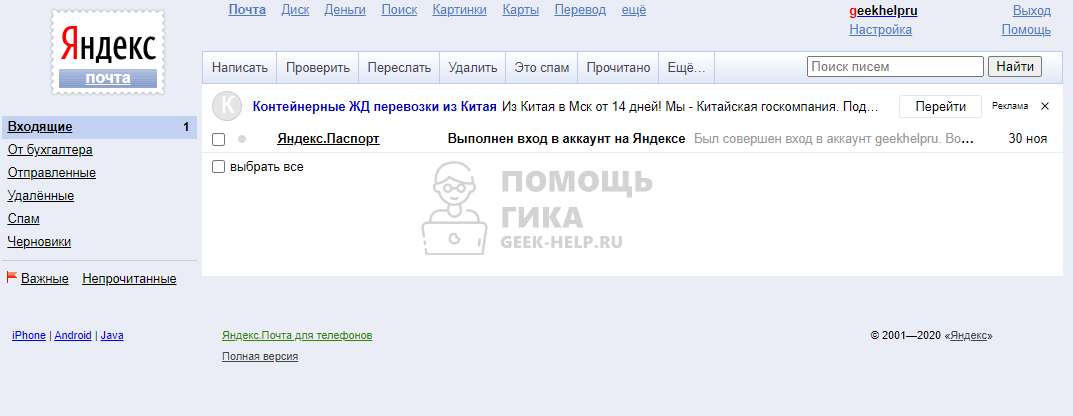
Можно перейти к легкой версии Яндекс Почты и принудительно. Для этого нужно открыть обычную версию Яндекс Почты, и снизу, под списком всех писем на странице, возле журнала учета посещений, нажать на кнопку “Легкая версия”.
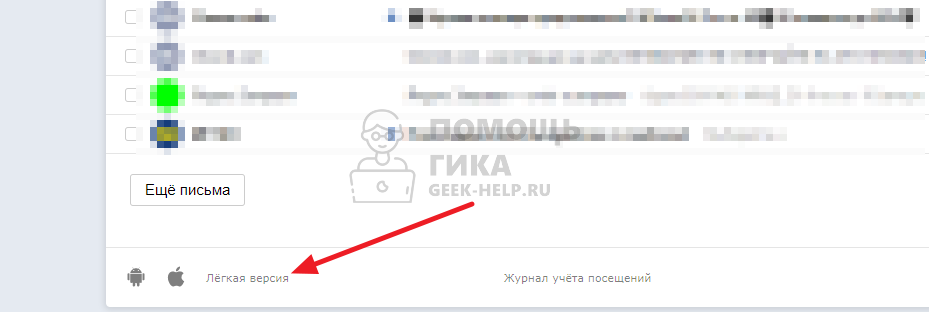
Сразу после этого произойдет переход на облегченную версию Яндекс Почты.
В легкой версии Яндекс Почты недоступны некоторые опции и настройки, которые представлены в полной версии. Переходить на облегченный вариант сайта не рекомендуется на постоянной основе. Он может быть использован только в критической ситуации, когда есть проблемы со скоростью работы интернета.
Как включить легкую версию Яндекс Почты на телефоне
На телефоне включить легкую версию Яндекс Почты не получится. Даже если перейти на полную версию сайта, а после внизу нажать на легкую версию, либо же перейти на нее по прямой ссылке, откроется все равно мобильная версия сайта.
Связано это с тем, что мобильная версия сайта по потреблению трафика менее еще менее затратная, чем легкая версия сайта. Соответственно, на телефоне нет никакого смысла включать легкую версию Яндекс Почты, когда можно использовать мобильную версию.
Обратите внимание
Еще меньше трафика потребуется приложение Яндекс Почты, поэтому рекомендуется использовать его, если есть ограничения по трафику или медленная скорость интернета.
Настройка электронной почты Яндекс в 1С

Брагина Жастина Посмотреть все статьи >> Специалист линии консультации франчайзинговой сети «ИнфоСофт».
Время прочтения — 2 мин.
Заказать консультацию
Иногда пользователь сталкивается с проблемой настройки Яндекс почты в 1С.
Пользователь вводит данные для настройки – логин, пароль от почты, выбирает для чего будет использоваться почта и заносит данные в поле «Имя отправителя».
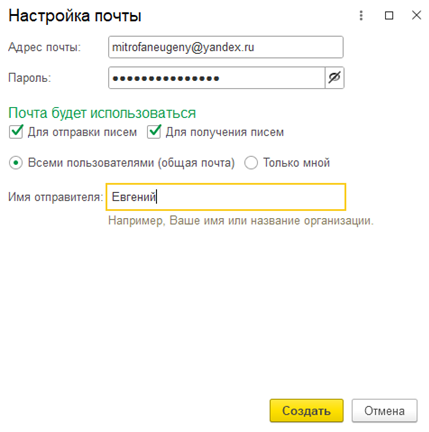
Далее нажимает «создать» и выходит сообщение об ошибке:
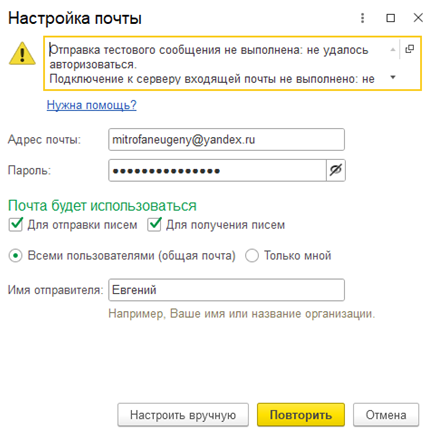
Если развернуть текст ошибки:
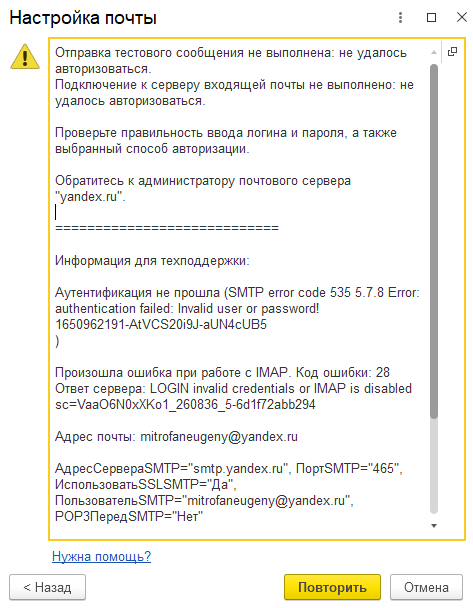
По рекомендациям пользователь проверяет правильность ввода логина и пароля — нажимает «Повторить» и ошибка не уходит.
Проблема в том, что при настройке учетной записи в программе 1С пользователь вводит свой обычный пароль от учетной записи Яндекс для входа в почту. Но для подключения к почтовому ящику Яндекс из программы 1С:Предприятие, не подходит обычный пароль, который используется для входа в учетную запись.
Для настройки ЯндексПочты в 1С необходимо использовать специальный пароль приложения из 16 символов, который генерируется системой безопасности Яндекса.
Подпишитесь на дайджест!
Подпишитесь на дайджест, и получайте ежемесячно подборку полезных статей.
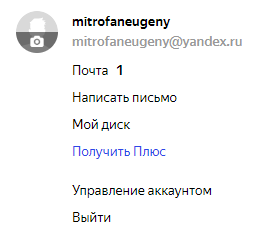
Для этого необходимо зайти в настройки учетной записи Яндекса и нажать на «Управление аккаунтом»:
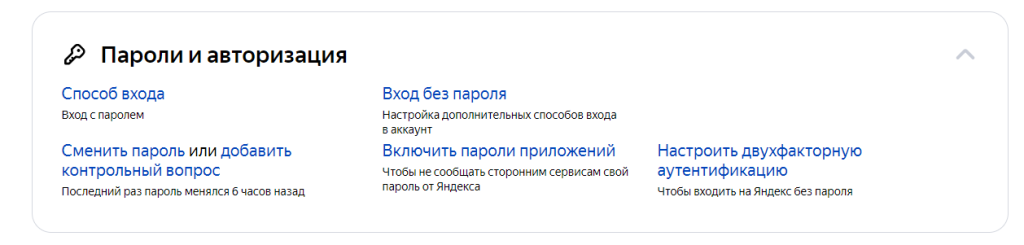
На закладке «Пароли и авторизация» включить пароли приложений
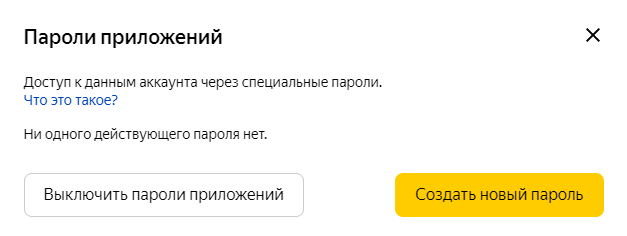
После включения паролей приложения нужно создать новый пароль, нажав на соответствующую кнопку:
Далее необходимо выбрать тип приложения – «Почта», заполнить название пароля для доступа к почте и нажать на кнопку «Создать»:

Яндекс автоматически генерирует пароль из 16-ти символов, этот пароль необходимо скопировать:
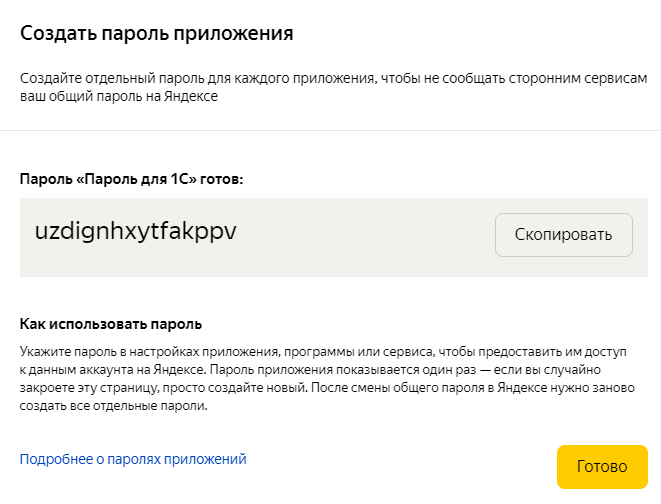
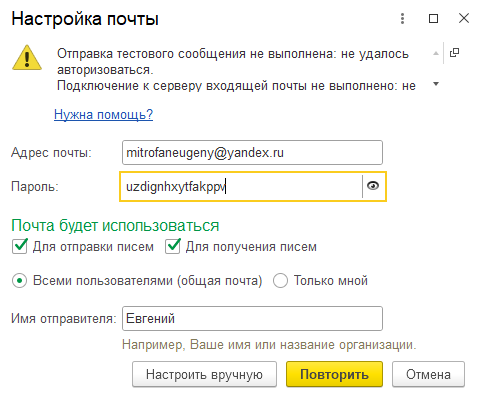
Скопированный пароль необходимо указать в 1С, при настройке почты и нажать на кнопку «Повторить»
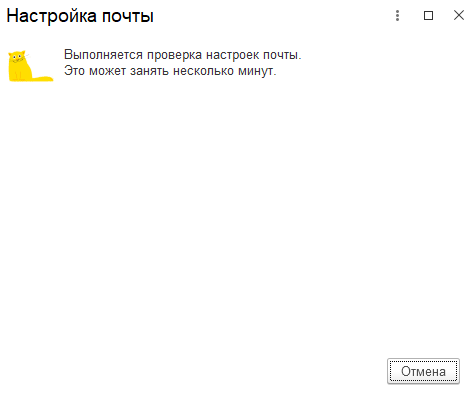
Запустится проверка настроек почты:
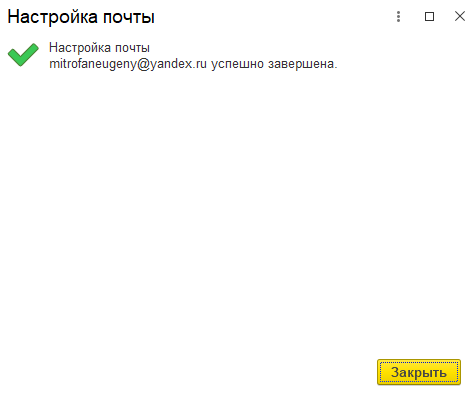
После проверки настроек, программа оповестит об успешной настройке:
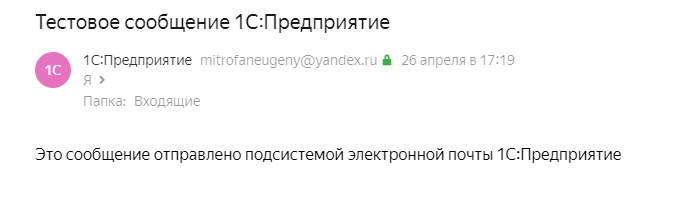
И на Яндекс почту придёт тестовое сообщение:
Если вышеуказанная настройка не помогла, и ошибка сохранилась, то необходимо проверить настройки доступа к почтовому ящику с помощью почтовых клиентов.
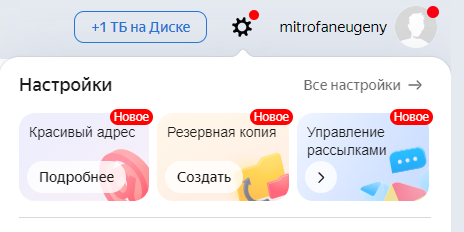
Для этого необходимо нажать на значок «шестерёнки» в ЯндексПочте и перейти по ссылке «Все настройки»:
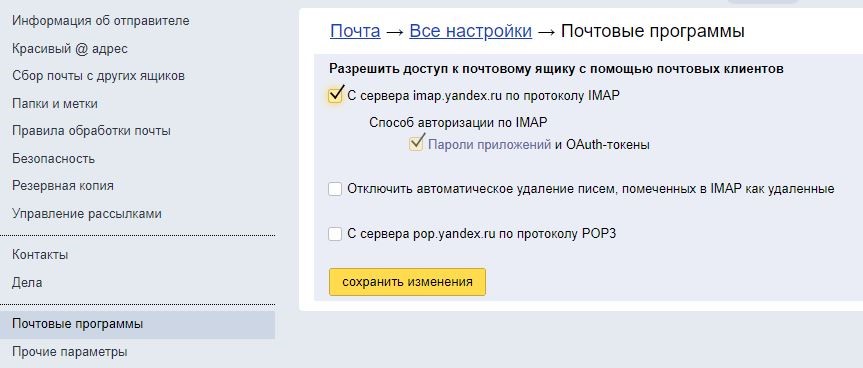
Далее необходимо перейти в раздел «Почтовые программы» — разрешить доступ к почтовому ящику с помощью почтовых клиентов и сохранить изменения и в 1С нажать на кнопку «Повторить».
Рассказать друзьям
Предыдущая
Настройка счетов учета в 1С:ERP для взаиморасчетов и номенклатуры
Настройки для УТ 11, чтобы пользователь с правами менеджера по продажам не мог указывать произвольную цену и скидку
Комментарии ( 66,’PROPERTY_OBJECT_ID’ => $ElementID, ‘ACTIVE’=>’Y’,), array(), false, array(‘ID’, ‘NAME’) ); echo $cnt; ?>)
IncludeComponent( «scoder:scoder.comments», «coments», Array( «AJAX_MODE» => «Y», «AJAX_OPTION_ADDITIONAL» => «», «AJAX_OPTION_HISTORY» => «N», «AJAX_OPTION_JUMP» => «N», «AJAX_OPTION_STYLE» => «N», «CACHE_TIME» => «36000000», «CACHE_TYPE» => «A», «COMPOSITE_FRAME_MODE» => «A», «COMPOSITE_FRAME_TYPE» => «AUTO», «CUSTOM_TITLE_DATE_ACTIVE_FROM» => «», «CUSTOM_TITLE_DATE_ACTIVE_TO» => «», «CUSTOM_TITLE_DETAIL_PICTURE» => «», «CUSTOM_TITLE_DETAIL_TEXT» => «», «CUSTOM_TITLE_IBLOCK_SECTION» => «», «CUSTOM_TITLE_NAME» => «Ваше имя», «CUSTOM_TITLE_PREVIEW_PICTURE» => «», «CUSTOM_TITLE_PREVIEW_TEXT» => «», «CUSTOM_TITLE_TAGS» => «», «DEFAULT_INPUT_SIZE» => «30», «DETAIL_TEXT_USE_HTML_EDITOR» => «N», «DIF_LEVEL_COMMENTS_SPACE_PX» => «50», «DISPLAY_BOTTOM_PAGER» => «Y», «DISPLAY_TOP_PAGER» => «N», «ELEMENT_ASSOC» => «PROPERTY_ID», «ELEMENT_ASSOC_PROPERTY» => «300», «GROUPS» => array(«2»), «MAX_FILE_SIZE» => «0», «MAX_LEVELS» => «100000», «MAX_USER_ENTRIES» => «100000», «NEWS_COUNT» => «50», «OBJECT_ID» => $ElementID, «OBJECT_TYPE» => $arParams[«IBLOCK_ID»], «PAGER_BASE_LINK_ENABLE» => «N», «PAGER_DESC_NUMBERING» => «N», «PAGER_DESC_NUMBERING_CACHE_TIME» => «36000», «PAGER_SHOW_ALL» => «N», «PAGER_SHOW_ALWAYS» => «N», «PAGER_TEMPLATE» => «.default», «PAGER_TITLE» => «Комментарии», «PREVIEW_TEXT_USE_HTML_EDITOR» => «N», «PROPERTY_CODES» => array(«300″,»NAME»), «PROPERTY_CODES_ANSWERE» => array(«300″,»NAME»), «PROPERTY_CODES_ANSWERE_REQUIRED» => array(«300″,»NAME»), «PROPERTY_CODES_REQUIRED» => array(«300″,»NAME»), «RESIZE_IMAGES» => «N», «SC_HIDE_TREE» => «N», «STATUS_NEW» => «ANY», «USER_MESSAGE_ADD» => «Ваш комментарий отправлен», «USE_CAPTCHA» => «N», ) );?>
Почему не приходят уведомления от Яндекс Почты на Андроид?
Яндекс Почта является одним из самых популярных почтовых сервисов в России. Благодаря своей удобной функциональности, многие пользователи предпочитают использовать его при работе с электронной почтой. Однако, иногда пользователи сталкиваются с проблемой — не приходят уведомления о новых сообщениях на их устройствах на базе операционной системы Android.
Эта проблема может быть вызвана несколькими факторами, и для ее решения необходимо выполнить несколько шагов. Во-первых, убедитесь, что уведомления разрешены для приложения Яндекс Почты. Для этого зайдите в настройки вашего устройства, выберите раздел «Уведомления» и убедитесь, что для Яндекс Почты включена функция «Разрешить уведомления».
Во-вторых, убедитесь, что уведомления не заблокированы на уровне самого приложения. Для этого откройте приложение Яндекс Почты, зайдите в его настройки, выберите раздел «Уведомления» и убедитесь, что все опции связанные с уведомлениями включены. Также, убедитесь, что звук уведомлений и вибрация для приложения установлены в настройках вашего устройства.
Если проблема не решена после выполнения этих шагов, попробуйте очистить кеш приложения Яндекс Почты. Для этого зайдите в настройки вашего устройства, выберите раздел «Приложения» и найдите Яндекс Почту в списке установленных приложений. Затем, нажмите на нее и выберите опцию «Очистить кеш». После этого перезапустите приложение и проверьте, начали ли приходить уведомления.
Если все вышеперечисленные шаги не помогли решить проблему, попробуйте обновить приложение Яндекс Почты до последней версии. Для этого зайдите в Play Маркет, найдите Яндекс Почту в списке установленных приложений и нажмите на кнопку «Обновить». Обновление приложения может исправить ошибки, из-за которых не приходят уведомления.
Если после выполнения всех этих шагов проблема не решена, обратитесь в службу поддержки Яндекс Почты. Они смогут предоставить более точные рекомендации и помочь вам решить данную проблему.
Почему нет уведомлений от Яндекс Почты на Android?
Если у вас нет уведомлений от Яндекс Почты на Android, возможно, есть несколько причин:
| 1. | Проверьте настройки уведомлений в приложении Яндекс Почты. Возможно, уведомления были отключены или настроены неправильно. |
| 2. | Убедитесь, что у вас включены уведомления для приложения Яндекс Почты в настройках вашего устройства Android. |
| 3. | Проверьте, есть ли активное интернет-соединение на вашем устройстве. Без подключения к интернету уведомления не могут приходить. |
| 4. | Убедитесь, что ваше устройство не находится в тихом режиме или не было настроено блокировать уведомления от Яндекс Почты. |
| 5. | Проверьте, не заблокировало ли ваше устройство уведомления от Яндекс Почты. Для этого можно проверить настройки безопасности и блокировки уведомлений. |
Если после проверки вышеуказанных пунктов уведомления по-прежнему не поступают, возможно, проблема связана с самим приложением. Рекомендуется обновить приложение Яндекс Почты до последней версии или попробовать переустановить его.
Если ничто из вышеперечисленного не помогло, возможно, стоит обратиться в службу поддержки Яндекс Почты для получения дополнительной помощи и конкретных инструкций для вашего устройства и версии приложения.
Проблема решаема!
Существует несколько шагов, которые вы можете предпринять, чтобы восстановить уведомления и быть в курсе всех новостей в вашей почте:
1. Убедитесь, что уведомления включены в настройках вашего устройства. Для этого зайдите в раздел «Настройки» на вашем устройстве и найдите раздел «Уведомления». Убедитесь, что для Яндекс Почты установлены разрешения на показ уведомлений.
2. Проверьте настройки уведомлений в самом приложении Яндекс Почты. Зайдите в настройки приложения и убедитесь, что разрешено показывать уведомления для всех нужных вам действий, таких как новые письма, важные письма или письма от определенных отправителей. Также убедитесь, что звуковое оповещение и вибрация включены.
3. При необходимости обновите приложение Яндекс Почты до последней версии. Иногда проблема может быть связана с устаревшей версией приложения, и обновление может исправить эту проблему.
4. Проверьте наличие других приложений или настроек, которые могут блокировать уведомления. Некоторые приложения, такие как батарейные экономайзеры или приложения для оптимизации работы устройства, могут блокировать уведомления от Яндекс Почты. Убедитесь, что такие приложения не блокируют уведомления или настройте их так, чтобы они разрешали уведомления от Яндекс Почты.
5. Переустановите приложение Яндекс Почты. Если все предыдущие шаги не привели к восстановлению уведомлений, попробуйте удалить приложение Яндекс Почты и переустановить его снова. Иногда это может помочь исправить технические проблемы, которые могут быть связаны с уведомлениями.
Следуя этим шагам, вы должны снова начать получать уведомления от Яндекс Почты на вашем устройстве Android. В случае, если проблема не решается, рекомендуется связаться с технической поддержкой Яндекс Почты для получения дальнейшей помощи и решения проблемы.
Важно убедиться в настройках
Если вы не получаете уведомления от Яндекс Почты на своем устройстве Android, важно проверить настройки вашего приложения.
Первым делом, убедитесь, что уведомления включены в настройках приложения Яндекс Почты. Для этого откройте приложение и перейдите в меню настроек.
Далее, прокрутите вниз и найдите раздел «Уведомления». Убедитесь, что переключатель рядом с опцией «Уведомления» включен. Если он выключен, просто переключите его в положение «Включено».
Также, в этом разделе настройте остальные параметры уведомлений по вашему усмотрению. Например, вы можете выбрать, какие уведомления от Яндекс Почты вы хотите получать: только о новых письмах, о новых письмах и обновленных письмах, или вообще не получать никаких уведомлений.
Дополнительно, проверьте настройки вашего устройства Android. Возможно, уведомления от Яндекс Почты заблокированы в настройках безопасности или энергосбережения. Откройте «Настройки» на вашем устройстве, найдите раздел «Приложения» или «Уведомления» и убедитесь, что Яндекс Почта имеет разрешение на отправку уведомлений.
Проверка и настройка уведомлений в приложении Яндекс Почты и настройки устройства Android может помочь решить проблему с отсутствием уведомлений от Яндекс Почты на вашем Android-устройстве.
Проверьте настройки аккаунта
Если уведомления от Яндекс Почты не приходят на ваше устройство Android, первым делом стоит проверить настройки аккаунта.
Убедитесь, что уведомления разрешены для приложения Яндекс Почты. Для этого перейдите в настройки вашего устройства, затем выберите «Уведомления» или «Приложения и уведомления» (в зависимости от версии Android). Проверьте, есть ли в списке приложений Яндекс Почта и дайте ему разрешение на отправку уведомлений.
Также, убедитесь, что внутри самого приложения Яндекс Почты уведомления включены. Для этого откройте приложение, нажмите на иконку «Настройки» (обычно в виде шестеренки) и найдите раздел «Уведомления». Проверьте, что включена опция «Уведомления о почте».
Если у вас есть возможность, проверьте настройки аккаунта Яндекс Почты на другом устройстве или веб-версии почты. Убедитесь, что уведомления включены и правильно сконфигурированы.
При необходимости, вы также можете попробовать удалить и снова добавить аккаунт Яндекс Почты на своем устройстве Android. Это может перезапустить настройки и решить проблему с уведомлениями.
Если после всех этих действий уведомления от Яндекс Почты все равно не приходят, возможно, причина кроется в других настройках вашего устройства, например, в состоянии батареи или в настройках энергосбережения. Рекомендуется обратиться к документации вашего устройства или связаться с технической поддержкой.
Нужно обновить приложение Яндекс Почты
Если вы столкнулись с проблемой отсутствия уведомлений от Яндекс Почты на вашем устройстве Android, вероятно, вам потребуется обновить приложение.
Обновление приложения Яндекс Почты может помочь в решении проблемы с отсутствием уведомлений. В новой версии могут быть исправлены ошибки, которые мешают правильной работе уведомлений.
Чтобы обновить приложение Яндекс Почты, следуйте этим простым шагам:
| 1. | Откройте Google Play Store на своем устройстве Android. |
| 2. | Перейдите в раздел «Мои приложения и игры». |
| 3. | Найдите приложение Яндекс Почты в списке установленных приложений. |
| 4. | Если доступна новая версия, нажмите на кнопку «Обновить». |
После обновления приложения Яндекс Почты перезапустите устройство и проверьте, появились ли уведомления. Если проблема не решена, попробуйте осуществить другие рекомендации для настройки уведомлений от Яндекс Почты на Android.
Проверьте подключение к интернету
Первым шагом при устранении проблем с получением уведомлений от Яндекс Почты на вашем устройстве Android следует проверить ваше подключение к интернету.
Убедитесь, что у вас есть стабильное и функционирующее подключение к Wi-Fi или мобильным данным. Вы можете проверить подключение, открыв веб-браузер на вашем устройстве и загрузив сайт или другое приложение, требующее интернета. Если страницы загружаются медленно или вообще не открываются, это может быть признаком проблемы с вашим интернет-соединением.
Если вы используете Wi-Fi, убедитесь, что вы подключены к правильной сети Wi-Fi и что пароль для этой сети введен правильно.
Если вы используете мобильные данные, проверьте, есть ли у вас достаточно оставшегося трафика и что у вас есть достаточный сигнал сотовой связи.
Если вы установили, что у вас есть надежное подключение к интернету, но уведомления от Яндекс Почты по-прежнему не поступают, перейдите к следующему шагу.
Обращайтесь в службу поддержки Яндекс Почты
Если у вас возникли проблемы с получением уведомлений от Яндекс Почты на устройстве на базе операционной системы Android, рекомендуется обратиться в службу поддержки Яндекс Почты. Ниже приведены несколько способов связаться с ними:
- Откройте приложение Яндекс Почты на своем устройстве.
- Перейдите в раздел настроек.
- Выберите пункт «Помощь и обратная связь».
- Найдите вопрос, связанный с проблемой уведомлений, и нажмите на него.
- Нажмите на кнопку «Написать в поддержку» или «Обратиться в службу поддержки».
Также вы можете обратиться в службу поддержки Яндекс Почты через официальный сайт Яндекса:
- Откройте любой браузер на своем устройстве.
- Перейдите на официальный сайт Яндекса (www.yandex.ru).
- На главной странице найдите ссылку на раздел «Помощь».
- Перейдите в раздел «Почта» или использование Яндекс Почты.
- Найдите вопрос, связанный с проблемой уведомлений, и выберите его.
- Нажмите на ссылку «Обратиться в службу поддержки» или «Написать в поддержку».
При обращении в службу поддержки Яндекс Почты укажите детальную информацию о вашей проблеме, включая модель устройства, версию операционной системы Android, версию приложения Яндекс Почты и действия, которые вы уже предприняли для решения проблемы. Это поможет поддержке быстрее найти решение и помочь вам.