Поиск информации о гарантии или соглашении AppleCare
Проверьте, распространяется ли на ваше устройство право на сервисное обслуживание, и узнайте о доступных вариантах ремонта и поддержки. Либо найдите номер соглашения, подтверждение факта приобретения и дату окончания срока действия соглашения.
Проверьте, распространяется ли на ваше устройство действие соглашения AppleCare или ограниченной гарантии Apple
- Перейдите на сайт checkcoverage.apple.com
- Введите серийный номер устройства.
- Следуйте инструкциям на экране.
Чтобы узнать, распространяется ли на устройство право на сервисное обслуживание, можно также перейти на сайт mysupport.apple.com Выполните вход с помощью идентификатора Apple ID, а затем выберите устройство. Узнайте, что делать, если указана неверная информация или сведения о соглашении AppleCare не отображаются.
Узнайте, что включает ваше право на сервисное обслуживание
- Перейдите на сайт mysupport.apple.com.
- Выполните вход с помощью идентификатора Apple ID.
- Выберите устройство. Вы сможете просмотреть информацию о доступных вариантах поддержки, включая ремонт аппаратного обеспечения и техническую поддержку.
Вы также можете просмотреть сведения о праве на сервисное обслуживание в «Настройках» своего iPhone или iPad. Вот как использовать эту функцию:
- Откройте приложение «Настройки».
- Нажмите «Основные», а затем — «Об этом устройстве».
- Нажмите «Действие гарантии». Затем нажмите на своем устройстве для получения дополнительной информации.
Проверьте, когда истекает срок действия права на сервисное обслуживание
- Перейдите на сайт mysupport.apple.com.
- Выполните вход с помощью идентификатора Apple ID.
- Выберите устройство. Дата окончания срока действия указана среди прочей информации о вашем праве на сервисное обслуживание.
Получите номер соглашения или подтверждение права на сервисное обслуживание
- Перейдите на сайт mysupport.apple.com.
- Выполните вход с помощью идентификатора Apple ID.
- Выберите устройство.
- Выберите «Просмотр подтверждения права на сервисное обслуживание». Если подтверждение права на сервисное обслуживание не отображается, убедитесь, что для вашего идентификатора Apple ID настроена двухфакторная аутентификация.
Просмотр истории покупок в App Store, iTunes Store и других службах медиаматериалов Apple
Список недавно приобретенных приложений, подписок, музыки и других товаров можно найти в разделе истории покупок в Интернете.
Порядок просмотра истории покупок
- Перейдите на веб-сайт reportaproblem.apple.com.
- Войдите в систему, используя свой идентификатор Apple ID и пароль.
- Появится список ваших последних покупок. Если вы не уверены, за что были сняты средства, но знаете сумму, выполните поиск по сумме. Информацию о более ранних покупках можно найти в меню «Настройки» или «Настройки учетной записи» на вашем устройстве.
Если вы приобрели подписку, которая вам больше не нужна, вы можете отменить подписку.

Поиск информации о более ранних покупках
Если вам не удается найти товар в истории покупок на сайте reportaproblem.apple.com, проверьте историю покупок в меню «Настройки» на iPhone или iPad. Вы также можете посмотреть историю покупок в настройках учетной записи на своем компьютере.
На устройстве iPhone или iPad
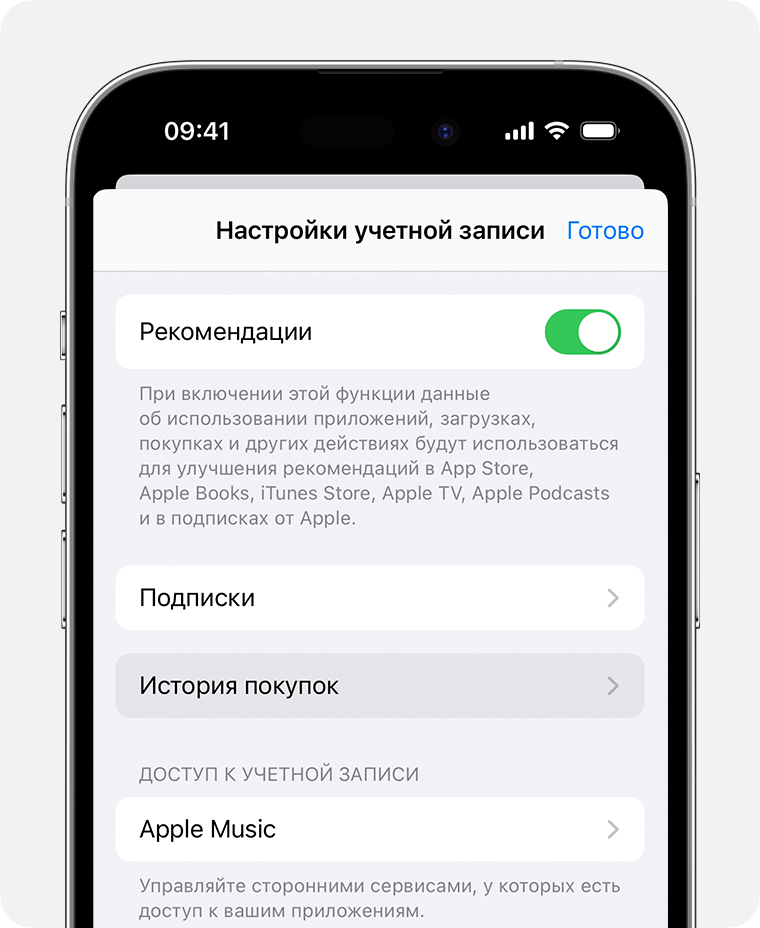
- Откройте приложение «Настройки».
- Нажмите на свое имя, затем нажмите «Медиаматериалы и покупки».
- Нажмите «Просмотреть». Может потребоваться выполнить вход.
- Нажмите «История покупок».
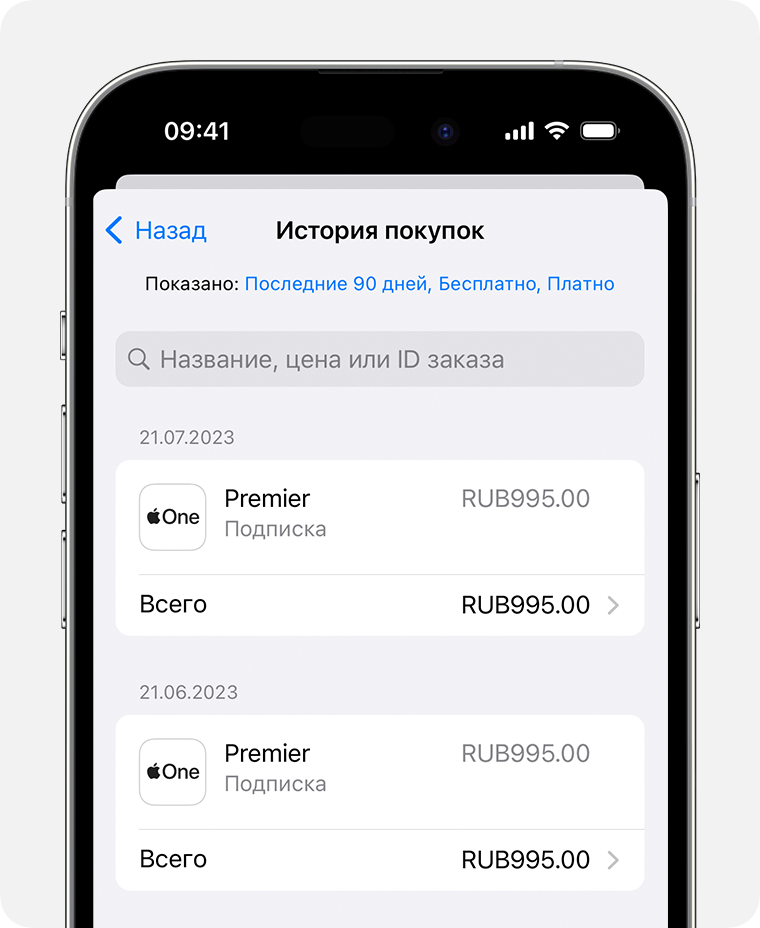
- Отобразится история ваших покупок. Если вы не уверены, за что были сняты средства, но знаете сумму, выполните поиск по сумме.
- Если вы хотите просмотреть большее количество покупок, нажмите «Последние 90 дней» в верхней части экрана «История покупок» и выберите другой способ фильтрации покупок.
На компьютере Mac

- Откройте приложение «Музыка».
- В меню «Учетная запись» в верхней части экрана выберите «Настройки учетной записи». Может потребоваться выполнить вход.
- На странице «Информация об учетной записи» прокрутите вниз до раздела «История покупок». Нажмите «См. все» рядом с пунктом «Самые последние покупки».
- Открытие окна «История покупок» может занять некоторое время. Нажмите «Выберите период». Вы также можете нажать «Последние 90 дней», а затем выбрать диапазон дат.
На PC с Windows
- Откройте приложение iTunes.
- В меню «Учетная запись» выберите «Просмотреть мою учетную запись». Может потребоваться выполнить вход.
- На странице «Информация об учетной записи» прокрутите вниз до раздела «История покупок». Нажмите «См. все» рядом с пунктом «Самые последние покупки».
- Открытие окна «История покупок» может занять некоторое время. Нажмите «Последние 90 дней» и выберите другой диапазон дат.
Если не удается найти товар в истории покупок
Не можете найти нужный товар? Если у вас несколько идентификаторов Apple ID, возможно, вы приобретали товар с другого Apple ID. Выполните вход с помощью другого идентификатора Apple ID и снова проверьте историю покупок.
Если вы получили подозрительное уведомление о покупке по электронной почте, отправителем может быть не компания Apple, а в самом уведомлении может указываться сумма списания, отличная от реальной. Узнайте, как определить подлинность сообщений электронной почты от магазинов App Store и iTunes Store.
Если отображаются покупки, о которых вы не помните, или неизвестные платежи
- Узнайте, как запросить возврат денежных средств.
- Если в истории покупок вы обнаружите товары, о покупке которых не помните, спросите членов семьи, покупали ли они этот товар. Если у членов семьи есть доступ к вашему устройству, вы можете включить запрос пароля для каждой покупки. Если кто-то другой использует ваш Apple ID и пароль, измените пароль учетной записи Apple ID.
- Несколько покупок и подписок могут быть объединены в один счет. Узнайте об оплате счетов за покупки в App Store и iTunes Store.
- Узнайте, что делать, если в банковской выписке есть незнакомый платеж.
Информация о продуктах, произведенных не компанией Apple, или о независимых веб-сайтах, неподконтрольных и не тестируемых компанией Apple, не носит рекомендательного или одобрительного характера. Компания Apple не несет никакой ответственности за выбор, функциональность и использование веб-сайтов или продукции сторонних производителей. Компания Apple также не несет ответственности за точность или достоверность данных, размещенных на веб-сайтах сторонних производителей. Обратитесь к поставщику за дополнительной информацией.
[Инструкция] Из какой страны Ваш iPhone, iPad?


Для покупки нового iPhone желательно всегда знать из какой страны сам смартфон, т.к. таким образом можно узнать под каких операторов он может быть залочен, или просто узнать страну в которой он был приобретён. Делается это с помощью номера модели, который указан в настройках самого телефона. Для этого нужно зайти в настройки – основные – об устройстве.

В данном примере указана модель MKTU2LL/A – этот телефон был куплен в США, так как две последние буквы в модели гаджета указывают в какой стране был куплен аппарат, об этом чуть поподробнее. Первые пять символов показывают модель, цвет корпуса и ёмкость памяти устройства – MKTU2. Затем одна или две латинских буквы – LL, которые обозначают страну, для которой выпущено и в дальнейшем продано устройство. По данным двум буквам можно понять в какой стране был куплен гаджет. И оставшийся символ – /A не несет никаких обозначений.
Чтобы узнать из какой страны достаточно знать последние буквы модели, по которым и определяется страна. Ниже приведён список стран и последних символов модели.
A — Канада
AB — ОАЭ, Саудовская Аравия
AE — ОАЭ, Бахрейн, Кувейт, Катар, Саудовская Аравия
AH — Бахрейн, Кувейт
B — Великобритания или Ирландия
BZ — Бразилия
С — Канада
CH — Китай
CN — Словакия
СZ — Чехия
D — Германия
DN — Голландия, Австрия, Германия
E — Мексика
ЕЕ — Эстония
ET — Эстония
F — Франция
FB — Люксембург
FS — Финляндия
FD — Лихтенштейн, Австрия, или Швейцария
GR — Греция
HB — Израиль
HN — Индия
IP — Италия
J — Япония
KH — Китай, Южная Корея
KN — Дания или Норвегия
КS — Финляндия или Швеция
LA — Перу, Эквадор, Гондурас, Гватемала, Колумбия, Сальвадор
LE — Аргентина
LL — США
LP — Польша
LТ — Литва
LV — Латвия
LZ — Парагвай, Чили
MG — Венгрия
MY — Малайзия
NF — Люксембург, Бельгия, Франция
PK — Финляндия, Польша
PL — Польша
PM — Польша
PO — Португалия
PP — Филиппины
QL — Италия, Испания, Португалия
QN — Дания, Норвегия, Швеция, Исландия
RK — Казахстан
RM — Россия или Казахстан
RO — Румыния
RP — Россия
RR — Россия
RS — Россия
RU — Россия
SE — Сербия
SL — Словакия
SO — ЮАР
Т — Италия
TA — Тайвань
TU — Турция
UA — Украина
Х — Австралия
Y — Испания
ZA — Сингапур
ZD — Германия, Бельгия, Люксембург, Нидерланды, Австрия, Франция, Швейцария, Монако
ZP — Гонконг, Макао
Похожие записи:
- Deutsche Bank проанализировал в какой стране самый дорогой iPhone
- [Инструкция] Как настроить почту на iPhone, iPad, iPod Touch?
- [Инструкция] Как узнать серийный номер iPhone/iPad/iPod?
- [Опрос] Business Insider: Какой айфон лидирует в эксплуатации?
Как проверить при покупке был ли активирован iphone?

iPhone – один из желанных телефонов большей половины населения. Его уникально-лаконичный дизайн в комплексе с высокой производительностью создали большой спрос. С ним же вырос и серый рынок, на котором можно купить уже активированный айфон без официальной гарантии.
Многие пользователи не знают о существовании такого рынка и становятся жертвой нечестных продавцов. Которые выдают активированный телефон за новый.
Сегодня мы хотим поделиться с вами двумя способами, как проверить при покупке был ли активирован iphone и как узнать срок официальной гарантии от Apple.
В чем разница между включением и активацией айфон
Как вообще активированный айфон может попасть в руки покупателя? В сфере продаж Apple техники, в частности iPhone существуют неофициальные компании (проще говоря перекупщики), которые вынуждены при перевозе айфонов выдавать за свое устройство или активировать его, тем самым разорвав контракт в одностороннем порядке с оператором мобильной связи.
Исходя из этого Вы можете попасть на перекупа, который продаст вам активированный айфон по цене нового. А теперь ответим на вопрос в чем разница между активированным и включенным. Просто включение айфона не приведет к его активации. Активация айфона происходит в том случае, если устройство со вставленной сим-кой подключилось к интернету.
Как скрыть данные активации iphone?
К счастью незнающих всех этих тонкостей покупателей, скрыть или удалить дату активации устройства невозможно. Именно дата активации iphone служит для компании Apple показателем использования устройства. С момента, как вы активировали свой айфон начинается отсчет гарантии гаджета.
При покупке айфона запросите у продавца серийный номер и следуя инструкции ниже проверьте активировано ли устройство.
Как проверить новый айфон на предмет активации?
- Перейдите на оф.сайт компании Apple
- В строку введите серийный номер, который вы можете найти на коробке (если она запечатана). Или на экране включения айфона, в нижнем правом углу будет значок ⓘ Нажав на который, вы увидите IMEI или серийный номер
- В результате проверки должна высветиться следующая информация (смотрите фото). Это означает что айфон не активирован!

Как проверить оставшуюся гарантию на активированном айфон?
- Перейдите на оф.сайт компании Apple
- В строку введите серийный номер, который вы можете найти на коробке (если она запечатана). Или перейдя в настройки → основные → об этом устройстве
- В третьем пункте «Право на обслуживание и ремонт» должно быть написано «Предоставляется»

Срок гарантии айфона истек
- Перейдите на оф.сайт компании Apple
- В строку введите серийный номер, который вы можете найти на коробке (если она запечатана). Или перейдя в настройки → основные → об этом устройстве
- Во втором пункте будет указано, что срок гарантии истек. Это означает, что это бу телефон, который не может быть обслужен при поломке официальным сервисом Apple

Даже если вы не имеете расширенных познаний в области Apple iPhone. Следуя нашим инструкциям, Вы сможете купить новый, не активированный айфон. И не стать жертвой недобросовестных продавцов.