Настройка звука и наушников в CS:GO
В Counter-Strike: Global Offensive звук помогает заполучить преимущество перед оппонентами. Но, чтобы воспользоваться им, эти звуки нужно определять очень быстро и точно. Ниже мы собрали настройки, которые помогут выжать максимум из игровых звуковых подсказок.
Основы
Звуковая карта
Наличие в вашем компьютере выделенной звуковой карты – это однозначно здорово, так как разница с нею и без нее просто разительна. Материнские платы верхнего ценового сегмента оснащаются отличным звуком, но отдельная звуковая карта все еще в приоритете. Благодаря ей некоторые игроки могут даже услышать тишайшие звуки, раздающиеся где-то очень далеко, или понять, где находится враг – над или под ними.
Наушники
Еще одна важная история – это хорошие наушники. Если вы действительно хотите извлечь максимум пользы из звуков в CSGO, то это как раз тот случай, когда нужно куда-нибудь (хотя бы на время покупки) упрятать своего внутреннего скрягу. Звуковая карта плюс хорошие наушники более, чем стоят своих денег в CSGO.
Также убедитесь, что наушники подключены именно к звуковой карте, а не просто к материнской плате. Для использования беспроводного соединения вам нужна поддержка Bluetooth и современных протоколов передачи звука на Wi-Fi адаптере компьютера и самих наушниках.
Внутриигровые настройки и настройки Windows
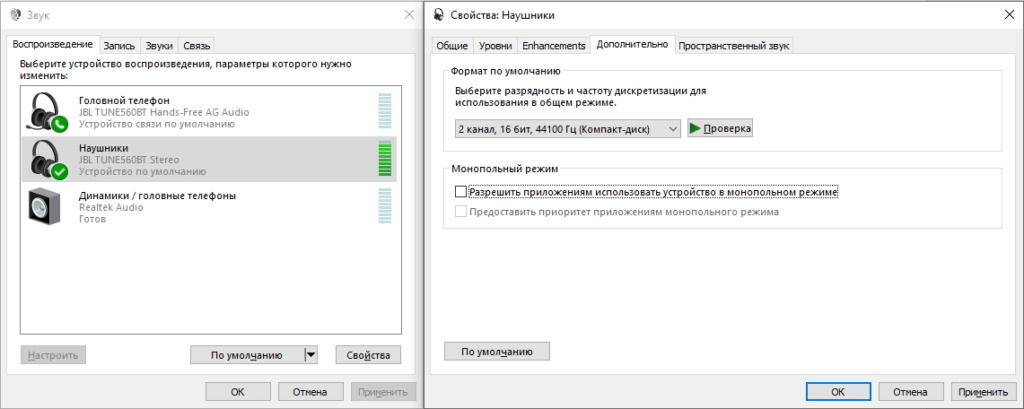
Самая первая настройка, которую нужно выставить в игре – это задать в пункте «Тип звукового устройства» настройку «Стереонаушники», а также отключить настройку «Улучшенная обработка 3D-звука». Кроме того, убедитесь, что в драйверах звуковой карты и настройках Windows тоже выставлено стерео. Наиболее часто используемый аудио-формат в CS:GO – это 16 бит с частотой 44100 Гц, так что советуем выставить в Windows именно эти настройки.
В Windows 10 эти настройки можно найти, если кликнуть по кнопке динамика в трее, выбрать «Звуки», найти свои наушники, кликнуть по ним правой кнопкой мыши, выбрать «Свойства» и, наконец, вкладку «Дополнительно». Здесь также еще будет полезно отключить использование устройства приложениями в монопольном режиме.
Популярные команды для конфига
Теперь настало время углубиться в конфигурационные команды. Ниже мы собрали несколько самых популярных аудио-команд, которые прописываются в конфиге CSGO.
volume “0.2” – это общий ползунок громкости всего звука. Здесь можно задать цифру плоть до 1.
voice_enable “1” – это включает голосовой чат с другими игроками. Если задать здесь 0, это отключит голосовой чат.
voice_scale “0.5” – здесь задается громкость голоса ваших тиммейтов. Мы рекомендуем использовать здесь диапазон между 0 и 1, но вообще здесь можно поставить и цифру выше 1, но тогда вы вообще не будете слышать звуков игры в то время, когда будут говорить ваши тиммейты.
windows_speaker_config “0” – отключает настройки динамиков.
snd_surround_speakers “0” – это отключает настройки объемного звука динамиков.
snd_tensecondwarning_volume “1” – эта настройка всегда должна быть задана по умолчанию. В ней задается громкость 10-секундного предупреждения. Слыша его, вы будете знать, успеете ли вы разминировать бомбу или нет.
Команды, которые отключают необязательную музыку
snd_musicvolume "0" snd_menumusic_volume "0" snd_roundend_volume "0" snd_roundstart_volume "0" snd_deathcamera_volume "0" snd_mapobjective_volume "0"
Команды для улучшения звуковой навигации
snd_front_headphone_position “xx.x” – замените xx.x на разрешение своего экрана (например, 43.2 для 5:4, 45.0 для 4.3, 50.2 для 16:10 или 53.2 для 16:9).
snd_rear_headphone_position “90.0” – небольшая подгонка этой настройки позволит лучше понимать, с какой стороны идет звук.
snd_headphone_pan_exponent “1.2” – звуки на среднем и дальнем расстоянии становятся громче, но близкие звуковые подсказки это не затрагивает никак.
snd_headphone_pan_radial_weight “0.5” – позволяет определять источник звука по уменьшению и увеличению его громкости.
Тестирование звуковых настроек
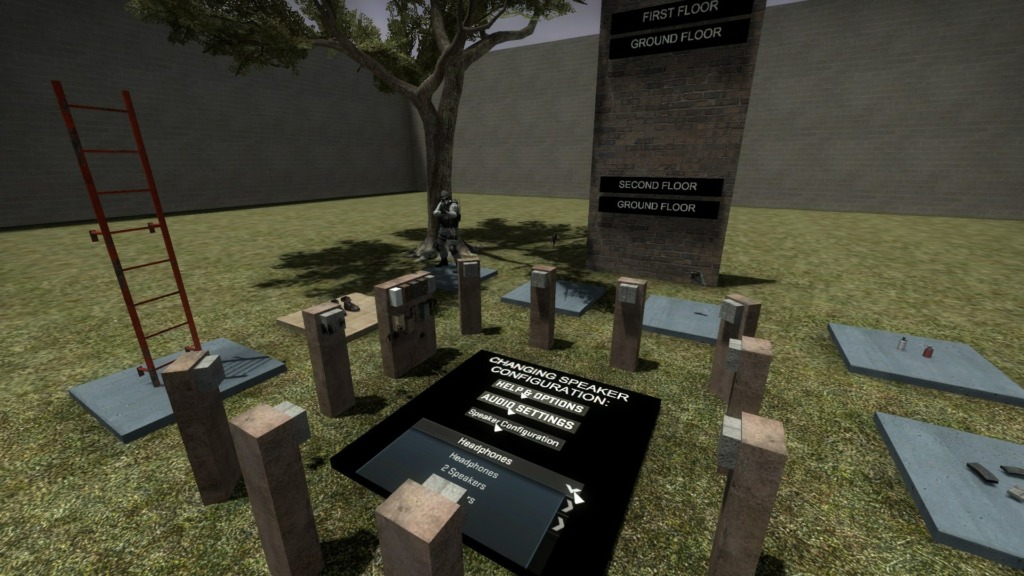
Есть несколько моддерских карт, помогающих определить, какие звуковые настройки подходят вам лучше всего:
Просто подпишитесь на них, после чего сможете найти их в самой игре в мастерской.
Больше гайдов CS:GO
- Советы новичкам
- Как стрелять с AWP
- Как настроить прицел
- Дуэли 1 на 1
- Как тренировать броски гранат
- Как забиндить jumpthrow
- Параметры запуска
- Косметическая экономика (скины)
- Создание профессиональных карт
- Настройка звука и наушников
- Настройка радара
КАК УБРАТЬ ОБЪёМНЫЙ (3 D) ЗВУК В НАУШНИКАХ В КС ГО
Раньше было всё норм . после того как переуст. винду . Скачал заново кс . Звук стал не тот как раньше . Долго икал в интернете как решить эту проблему, но не нашёл .(винда 7) . Может ли это быть из за того что я подключил наушники в другой разъём пк
Голосование за лучший ответ
Это в настройках наушников, качаешь прогу для изменения звука в твоих наушниках, убираешь ОБЪЁМНЫЙ ЗВУК и всё
артем антоновЗнаток (303) 5 лет назад
Можно ссылку на эту прогу
[CS:GO]Тех у кого глухой звук.

В настройках звука сменить с Headphones with HRTF на просто Headphones. HRTF — Это 3d звук (не путать с 7.1/5.1) был добавлен в одной из последних обновлений и тем самым приглушает обычным пользователям в наушниках.
08 Dec 2016 в 14:24 #2
Играю на Mace, но тут такого нет в звуке.
08 Dec 2016 в 14:24 #3
Сделайте скрин из игры, где это есть, заранее спасибо. Может это я не там смотрю, а то новый звук просто вырубает.
08 Dec 2016 в 17:06 #4
The Apple xD сказал(а):↑
Сделайте скрин из игры, где это есть, заранее спасибо. Может это я не там смотрю, а то новый звук просто вырубает.
Нажмите, чтобы раскрыть.
Настройки звука в кс го.
Что делать если звук в кс го глухой

возможно что в операционной системе определилось и по умолчанию установилось устройство вывода как headset earphone, в нём звук глухой и как будто чутка удалённый, проверь и если это так то выбери динамики Hyperx cloud alpha s game

KIRILL1984
1 год назад
Изменено модератором
вы имеете ввиду не слышно собеседников или что то другое как вариант попробуйте так сделать как на скриншотах


Обсуждение товара
Наушники и гарнитуры 1 год назад
Глухой звук hyperx cloud alpha S
Купил вчера наушники, подключил звук в играх какой то глухой, в чем может быть дело?
Наушники и гарнитуры 2 года назад
Доработка ПО HyperX NGENUITY
Добрый день, подскажите планируется ли добавить эквалайзер в NGENUITY? Очень не хватает эквалайзер, хоть какого нибудь, в режиме 7.1 задраны верха и с помощью него можно было бы донастроить звук. Учитывая что у всех конкурентов он имеется достаточно странно что у вас нет данного инструмента.
Наушники и гарнитуры 1 год назад
HyperX Cloud Alpha S — Проблема со звуком.
Купил данные наушники и обнаружил что с ними не записывается звук дискорда на откатах/записи видео. Может кто сталкивался? Как чинится?
Наушники и гарнитуры 2 года назад
плохое качество звука, глухой звук
звук глухой, подключены через звуковую карты из комплекта
Наушники и гарнитуры 1 год назад
Скрежет звука. Гарантийный ли это случай? Помогите
Наушники покупал 08. 2021 вроде-бы сразу особо внимания не придавал, но через месяц заметил противный скрежет звука. при подключении к звуковой карте что идёт в комплекте, иногда, очень редко происходит противный скрежет. Что происходит? это гарантийн.