Создание плейлистов на iPhone

В приложении «Музыка» Вы можете упорядочить музыку в плейлисты и отправлять их друзьям.
Примечание. Создание плейлистов недоступно в подписке Apple Music Voice. Подробная информация приведена в статье службы поддержки Apple Использование Apple Music Voice.
Упорядочивание музыки с помощью плейлистов
- Чтобы создать новый плейлист, коснитесь «Медиатека», коснитесь «Плейлисты», затем коснитесь «Новый плейлист».
- Чтобы легче находить плейлист позже, введите имя и описание.
- Чтобы добавить обложку плейлиста, коснитесь кнопки , затем сделайте снимок или выберите изображение из своей фото-библиотеки.
- Коснитесь «Создать», затем коснитесь «Добавить музыку». Вы можете находить музыку с помощью функции поиска, выбирать ее в своей медиатеке или добавлять песни, показанные внизу экрана.
- Коснитесь , чтобы добавить музыку в плейлист.
В iOS 17.1 приложение «Музыка» может предлагать песни для всех созданных Вами плейлистов. Чтобы добавить предложенную песню в плейлист, смахните к нижнему краю экрана, затем коснитесь рядом с песней. Чтобы обновить список предложенных песен, коснитесь .

Совет. Чтобы при добавлении песен в плейлист они автоматически добавлялись в медиатеку, откройте «Настройки» > «Музыка», затем включите параметр «Добавление из плейлиста».
Редактирование плейлиста, созданного на iPhone
Коснитесь плейлиста, коснитесь кнопки , коснитесь «Изменить», затем выполните любое из перечисленных действий.
- Добавление песен. Коснитесь «Добавить музыку», затем выберите музыку. Можно также коснуться песни, альбома, плейлиста или видеоклипа и удерживать их, затем коснуться «Добавить в плейлист» и выбрать плейлист.
- Удаление песни. Коснитесь кнопки , затем коснитесь «Удалить». Удаление песни из плейлиста не приводит к ее удалению из Вашей медиатеки.
- Изменение порядка песен. Перетяните кнопку рядом с песней.
- Изменение обложки. Выберите один из множества шаблонов, предлагаемых Apple, для использования в качестве обложки.
Изменения, вносимые Вами в медиатеку, синхронизируются со всеми Вашими устройствами, если в настройках приложения «Музыка» включена «Синхронизация Медиатеки». При отсутствии подписки на Apple Music изменения отображаются в медиатеке во время следующей синхронизации устройства с компьютером.
Сортировка плейлиста
- Коснитесь плейлиста, затем коснитесь в верхнем правом углу экрана.
- Коснитесь кнопки «Сортировка» и выберите нужный вариант: «Порядок плейлистов», «Название», «Артист», «Альбом» или «Дата выпуска».
Удаление плейлиста
Коснитесь плейлиста и удерживайте палец, затем коснитесь «Удалить из Медиатеки».
Можно также коснуться плейлиста, коснуться кнопки , затем коснуться «Удалить из Медиатеки».
[Полное руководство] Три способа поделиться плейлистом iTunes
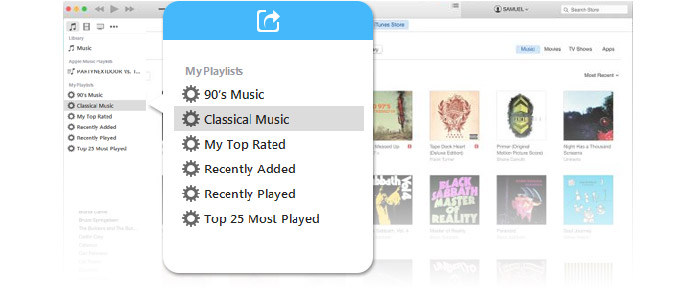
Если вы поклонник музыки, вы наверняка узнаете, как приятно создавать списки воспроизведения iTunes. Соберите все песни, которые вам нравятся, из iTunes, классифицируйте их и поместите в разные плейлисты iTunes, чтобы вы могли слушать их при разных обстоятельствах, таких как плейлист для запуска, плейлист перед сном, плейлист для собирания, плейлист для расставания .
Создать плейлист iTunes очень просто. Нажмите значок «+» под боковой панелью или выберите «Файл»> «Новый список воспроизведения», чтобы создать новый список воспроизведения, назвать его, а затем добавить песни в список воспроизведения. Но мы все знаем, что это не самая лучшая часть iTunes Playlist.
Таким образом, вы потратили так много энергии на организацию своих песен и создание списков воспроизведения iTunes, будет очень жаль, если вы не сможете поделиться списком воспроизведения iTunes со своими друзьями и семьей, услышав, как они оценивают ваш хороший вкус к музыке. Я имею в виду, разве это не все ?! Ага, конечно нет, но вы поняли.
Есть несколько способов поделиться своим плейлистом на iTunes. Далее мы подробно обсудим три способа.
- Способ 1. Поделиться плейлистом с iTunes
- Способ 2. Поделитесь своим плейлистом в подарок
- Способ 3. Поделиться плейлистами iTunes без iTunes
Способ 1. Поделиться плейлистом с iTunes
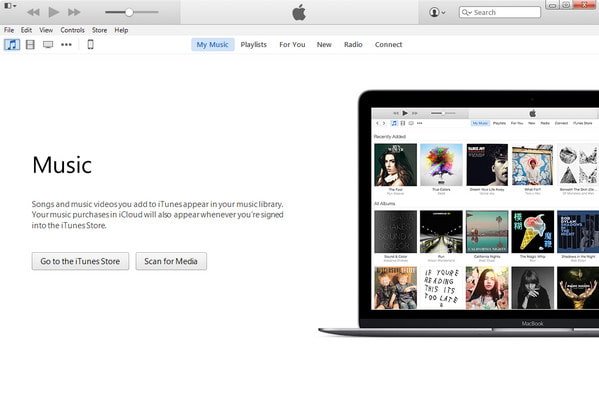
Шаг 1 Загрузите и запустите iTunes
Чтобы поделиться плейлистом с другими через iTunes, загрузите последнюю версию iTunes и запустить его первым. Войдите, используя свой Apple ID и пароль. (Apple ID забыли или потеряли? Изменить идентификатор Apple.)
Шаг 2 Экспорт iTunes Playlist
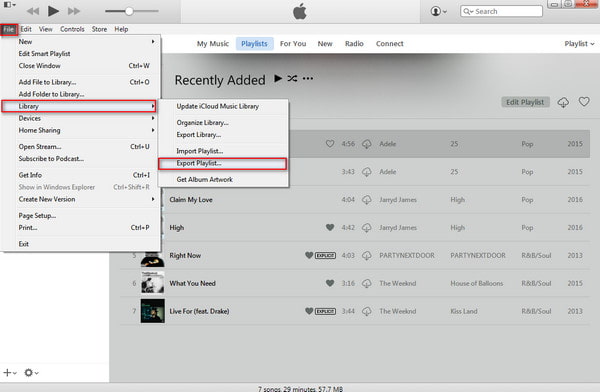
Выберите список воспроизведения на боковой панели iTunes, затем выберите «Файл»> «Библиотека»> «Экспорт списка воспроизведения». Сохраните файл в формате XML по умолчанию. Отправьте его человеку, с которым вы хотите поделиться этим плейлистом.
Если вы хотите поделиться плейлистом iTunes, включающим музыку вашего iPhone, просто перенести музыку с iPhone в iTunes в первую очередь.
Шаг 3 Импортировать плейлист iTunes
Для получателя откройте iTunes и выберите «Файл»> «Библиотека»> «Импорт списка воспроизведения», затем выберите файл XML.
Внимание : Если у вашего друга нет всех песен в iTunes, он увидит ошибку импорта плейлиста iTunes. В этом случае вы можете обратиться к функции «Общий доступ» iTunes или обратиться к методу 3. В противном случае плейлист будет добавлен в его / ее iTunes. Ваш друг может прослушать плейлист в iTunes или перенести плейлист iTunes на iPhone / iPod, как ему нравится.
Способ 2. Поделитесь своим плейлистом в подарок
Вместо того, чтобы делиться файлом плейлиста iTunes, есть еще один способ поделиться содержимым вашего любимого плейлиста с другом напрямую, на самом деле, более приятным способом. То есть вы можете отправить плейлист iTunes в подарок. Вот как это работает:
Шаг 1 Загрузите и запустите iTunes
Обновите iTunes до последней версии на вашем ПК / Mac и войдите в систему, используя свой Apple ID и пароль.
Шаг 2 Выберите плейлист, который вы хотите подарить
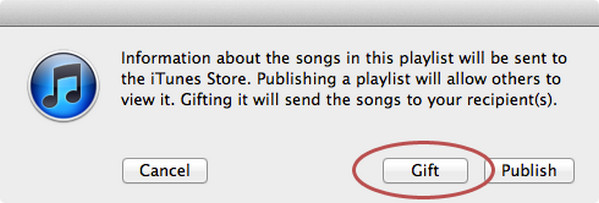
Если вы выберете плейлист, затем нажмите «Магазин»> «Поделиться плейлистом» на панели инструментов, появится диалоговое окно с вопросом, хотите ли вы предоставить этот плейлист или опубликовать его в iTunes Store. Нажмите Gift, и iTunes просмотрит ваши песни, а затем доставит вас в магазин.
Шаг 3 Заполните платежную информацию и многое другое
Чтобы купить iTunes Gift, вам нужно добавить способ оплаты, затем ввести адрес электронной почты получателя, добавить сообщение, если хотите, и выбрать день, когда вы хотите отправить подарок.
Или вы можете отправить iTunes подарочная карта получателям, чтобы получить список воспроизведения iTunes, который они хотят точно.
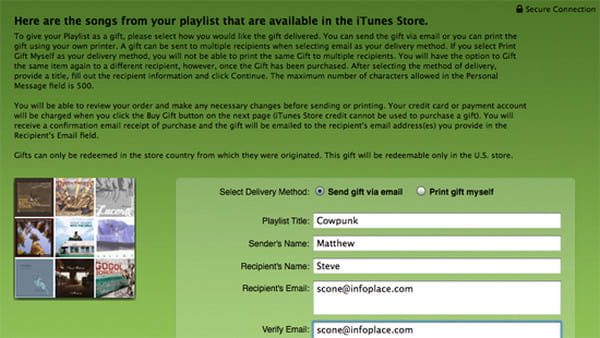
Шаг 4 Подтвердите подарок iTunes Playlist
После того, как все настроено, подтвердите покупку подарка и нажмите «Купить подарок». Я уверен, что ваш друг будет очень рад получить это.
Внимание : iTunes Playlist Gift очень ограничен. Только песни, доступные на iTunes, могут быть подарены, и это не включает песни только для альбома.
Способ 3. Поделиться плейлистами iTunes без iTunes
Как мы упоминали выше, если ваш список воспроизведения содержит песни, скопированные с компакт-диска или загруженные с другого носителя, вы не сможете поделиться этим списком воспроизведения с другими в iTunes. Чтобы делиться списком воспроизведения iTunes с большей гибкостью, вы можете использовать это программное обеспечение для обмена iOS. Он позволяет легко переносить списки воспроизведения с музыкальными файлами между всеми устройствами iOS и компьютерами, а все песни в вашем списке воспроизведения могут быть экспортированы.
- Aiseesoft FoneTrans — это профессиональный инструмент синхронизации iPhone для передачи всех типов данных iOS между устройствами iOS, перемещения данных с iPhone на Mac / iTunes и синхронизации данных с Mac на iPhone.
- Синхронизируйте фотографии, музыку, плейлист и т. Д. С iPhone в iTunes напрямую.
- Перенос контактов, календаря, фотографий и т. Д. С iPhone на компьютер (Windows PC и Mac).
- Перенос данных с компьютера на iPhone.
- Совместим с iPhone, iPad и iPod с iOS.
Шаг 1 Скачайте и запустите FoneTrans на ПК
Загрузите, установите и запустите эту программу для совместного использования iTunes Playlist на ПК.
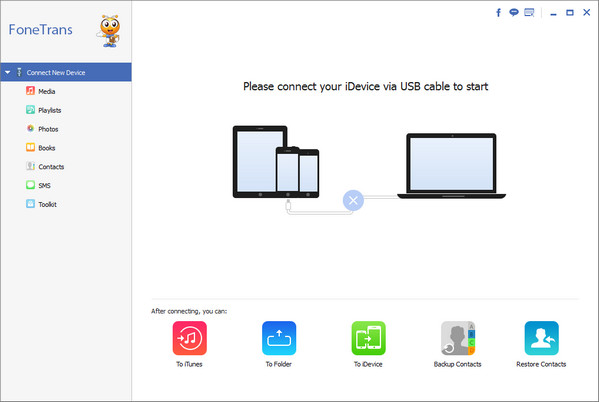
Шаг 2 Подключите ваше устройство к компьютеру
Подключите ваш iPhone / iPod к компьютеру через USB-кабель и подождите, пока ваше устройство не будет автоматически распознано.
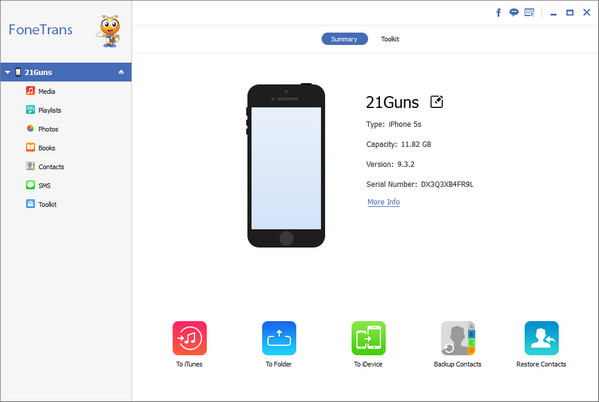
Шаг 3 Экспорт и обмен плейлистами
Нажмите Плейлисты в левом списке, и вы сможете просмотреть все свои плейлисты из окон предварительного просмотра. Выберите файл, которым хотите поделиться, и нажмите «Экспорт на»> «Экспорт на ПК» / «Экспорт в iTunes Library», чтобы сохранить файл списка воспроизведения на вашем компьютере. Тогда вы можете поделиться им, как вам нравится.
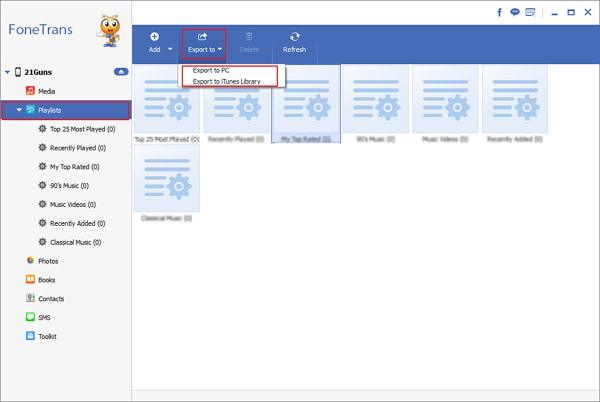
Внимание : Если вы хотите поделиться списками воспроизведения iTunes между устройствами iOS, подключите их к компьютеру. Выберите нужный плейлист, нажмите «Экспорт в» и выберите целевое устройство.
Кроме того, вы можете подключить USB-кабель к компьютеру, чтобы скопируйте плейлист iTunes на USB-накопитель легко с этим программным обеспечением.
С помощью этого программного обеспечения вы можете не только делиться iTunes Playlist, но также фотографиями, фильмами, контактами и многим другим.
Более того, прежде чем поделиться плейлистом iTunes, вам лучше управлять списком воспроизведения iPhone, а затем для обмена легко.
Рейтинг: 4.8 / 5 (на основе рейтингов 195)
29 декабря 2020 г. 14:40 / Обновлено Луиза Уайт в Передача данных iOS
Более Чтение

Оставьте свой комментарий и присоединяйтесь к нашему обсуждению
Главная Передача данных iOS Поделиться iTunes Playlist

Авторские права © 2023 Aiseesoft Studio. Все права защищены.
Как создать и поделиться совместным плейлистом на Apple Music
Apple Music — один из самых популярных сервисов потоковой передачи музыки, с помощью которого вы можете получить доступ к более чем 50 миллионам песен. Чтобы управлять таким количеством песен, вам лучше сделать плейлисты в Apple Music, чтобы треки были классифицированы в соответствии с их особенностями. Кроме того, после создания плейлистов Apple Music делиться ими с друзьями и семьей тоже круто.
В этом посте вы узнаете, как создать совместный плейлист и поделиться им в Apple Music. Давайте начнем!
Вам может понравиться:
Как создать совместный плейлист Apple Music
Прежде чем делиться плейлистом в Apple Music, нам нужно сначала создать его. В этой части вы узнаете, как подробно создавать плейлисты Apple Music и делиться ими с друзьями и семьей. Давайте двигаться дальше.
Шаг 1. Создание совместного плейлиста
№1. Запустите Apple Music на своем iPhone, а затем нажмите «Моя музыка» внизу, вы увидите миниатюры «Недавно добавленных плейлистов». Из этих списков вы можете увидеть:
• «Плейлисты Apple Music», на которые вы подписались.
• «Мои плейлисты», которые вы создали сами
• «Показать музыку, доступную в автономном режиме», которая покажет вам песни, сохраненные на вашем iPhone 6 / 6s / 7 / 7P / 8 / X.
# 2. Чтобы создать список воспроизведения, нажмите кнопку «Создать» в правом верхнем углу. Дайте вашему плейлисту имя, описание и обложку. Если вы не можете найти подходящее изображение в это время, просто оставьте его в покое, оно автоматически сгенерирует одно из всех песен, которые вы добавили в него.
Шаг 2. Добавить песни в недавно созданный плейлист
Теперь вы создали новый плейлист на Apple Music, есть два варианта добавления песен в список воспроизведения.
# 1. Перейдите к новому плейлисту, нажмите зеленую кнопку с плюсом, чтобы добавить песни, которые вы хотите поместить в этот недавно созданный плейлист.
# 2. Другой способ — сначала просмотреть песни, а затем коснуться значка с тремя точками справа от песен, чтобы открыть новый список, выбрать «Добавить в список воспроизведения…», после чего коснуться только что созданного списка воспроизведения.
Как поделиться плейлистом Apple Music с другими
После того, как вы добавили все песни, которые хотите поместить в новый плейлист, вы можете поделиться прекрасным плейлистом со своими друзьями и семьей. Следуйте инструкциям ниже, чтобы сделать это!
Шаг 1. Перейдите к списку воспроизведения, которым вы хотите поделиться, щелкните значок с тремя точками в верхней правой части, появится список.
Шаг 2. Нажмите «Поделиться плейлистом», после чего вы можете выбрать целевую платформу и человека. Сообщение, электронная почта, Twitter и т. д. доступны для вас.
Заключение
У вас есть способ создать плейлист и поделиться им в Apple Music? Если вы выполните шаги, указанные в содержании, вы должны получить удовлетворительный результат. После создания плейлиста Apple Music вы также можете скачать плейлист Apple Music в MP3, который можно перемещать и воспроизводить на любых устройствах, которые вам нравятся. Итак, просто следуйте за нами и создайте уникальный плейлист и получайте больше удовольствия от Apple Music!
Как создать нейронный плейлист по любому запросу в Apple Music или Spotify. Теперь можно!

В закладки
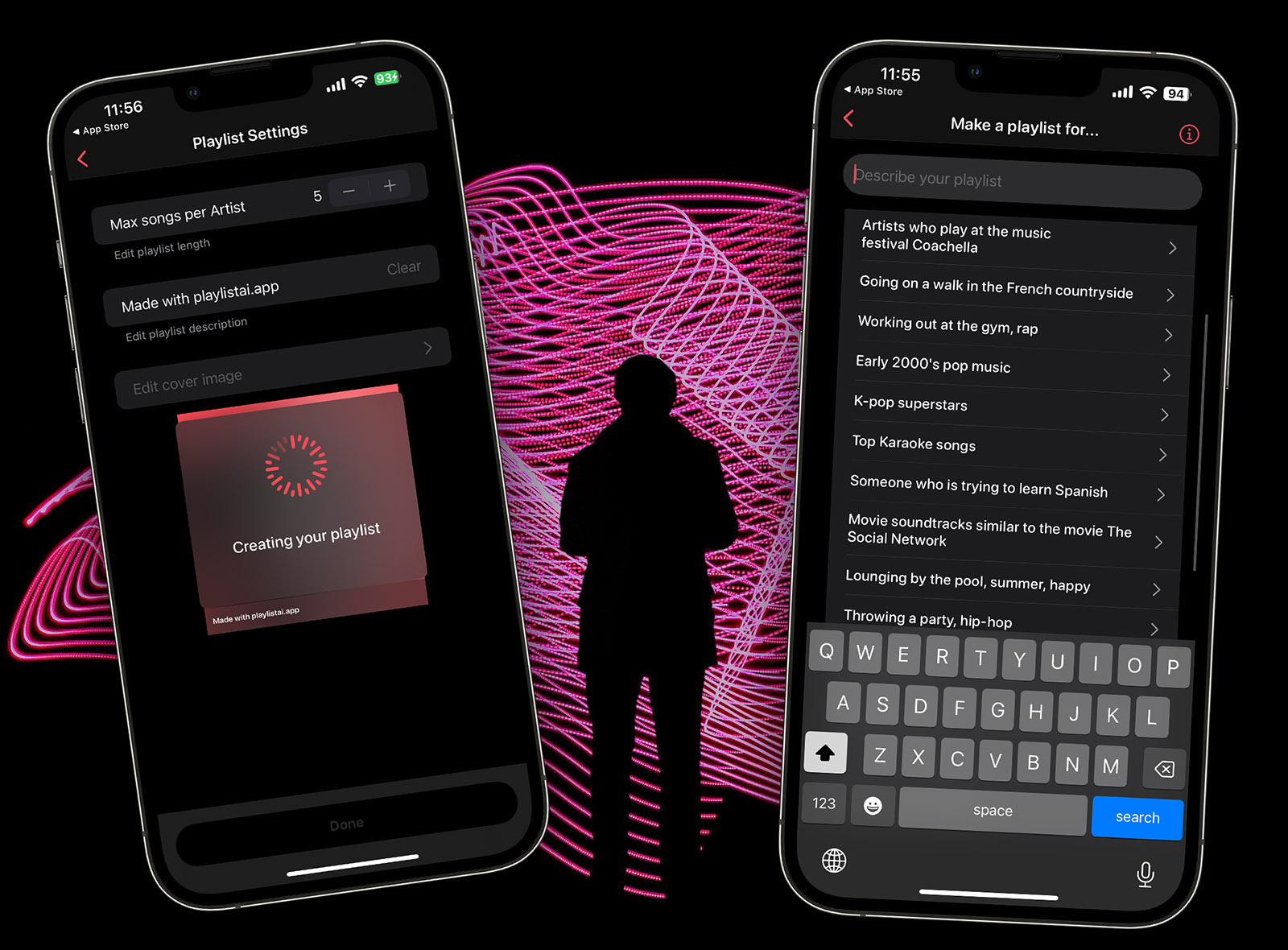
Многим запомнился 2022 год. В мире технологий самым ярким и заметным прорывом стали нейросети. Точнее, их демократизация. Midjourney, DALL-E, Stable Diffusion и ChatGPT захватили тренды – легко доступные каждому, а иногда вообще бесплатные, нейросети меняют мир и дают каждому возможность быстро делать то, что раньше занимало часы и даже годы.
Например, нейросеть ChatGPT позволяет получать умные и качественные ответы на практически все существующие темы. Люди уже используют её в качестве «решателя» сложных задач по разработке, математике и даже заменяют им Google.
Недавно наткнулся на новое приложение на основе ChatGPT, которое использует нейросеть для создания плейлистов в Apple Music и Spotify. Оно запущено в бета-версии, но даже так удивило меня скоростью, лёгкостью и точностью, с которой подбирает треки.
Apple стоит присмотреться к такой идее и, в идеале, однажды добавить её в Apple Music. Ибо очень удобно.
Приложение называется PlaylistAI
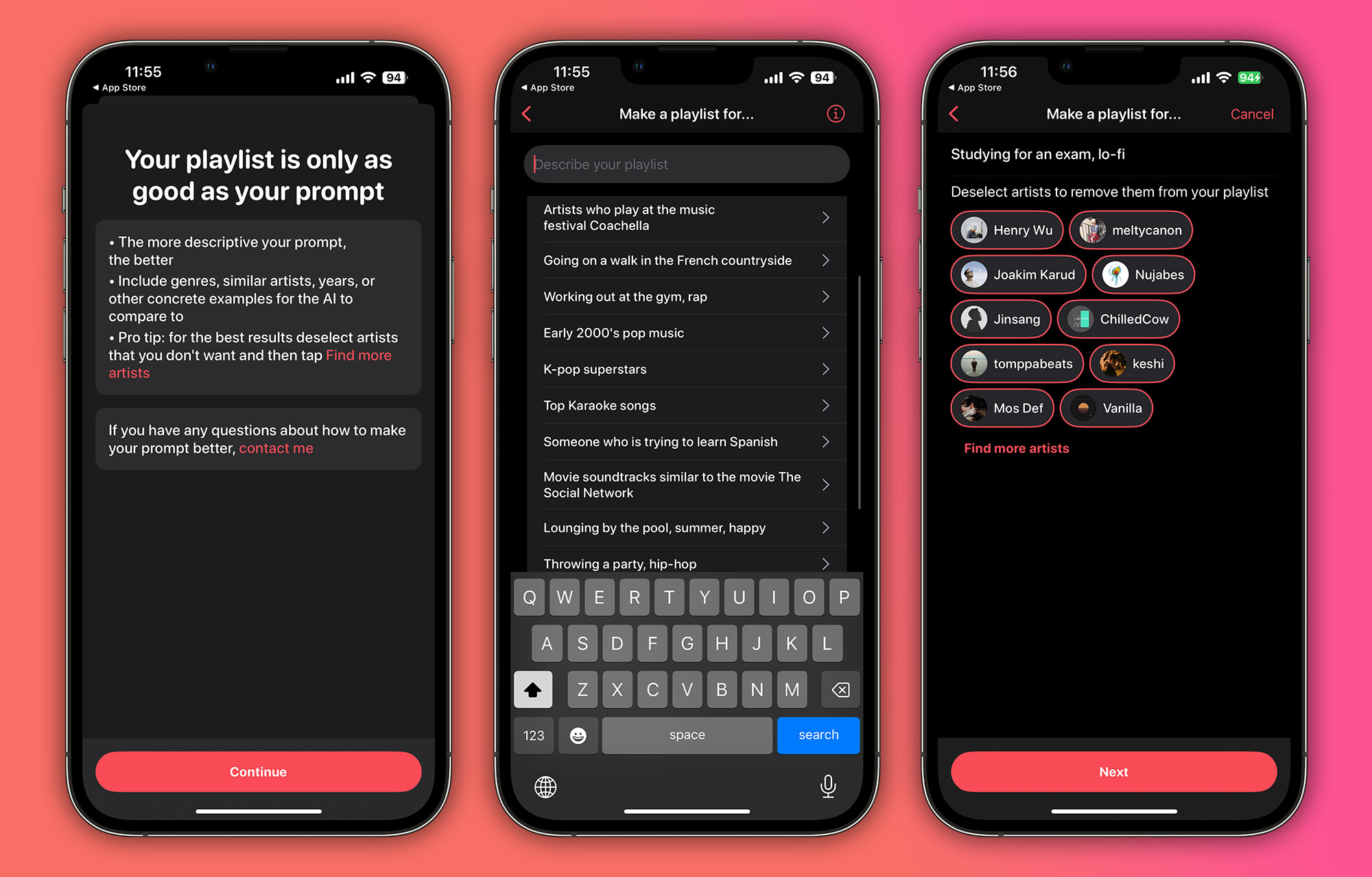
Скачать PlaylistAI можно бесплатно в App Store. Программа вышла в ноябре 2022 года, но только сейчас начала набирать популярность.
Пользоваться ей очень просто. Открываете, выбираете сервис стриминга – Apple Music или Spotify. Затем вводите запрос на английском и задаёте параметры плейлиста: количество треков на исполнителя, название и обложка. Через пару секунд все подобранные нейросетью треки появляются в вашей медиатеке .
Логичный вопрос: в чём польза PlaylistAI? В отличие от какой-нибудь Siri или Алисы, нейросеть способна подбирать треки по очень специфическим запросам. Например, вы хотите послушать по одному самому популярному треку в мировом чарте за период с 1990 по 2010 годы. Или вам нужна музыка для «чила и расслабона», но обязательно не vaporwave и не джаз. Как насчёт исполнителей, чьи треки сильнее всего похожи на альбомы Metallica времён Ride the Lightning?
Всё это и многое другое нейросеть решает точнее и гораздо быстрее, чем, скажем, голосовой ассистент Siri или Алиса. Увы, запросы на русском языке программа не распознаёт.
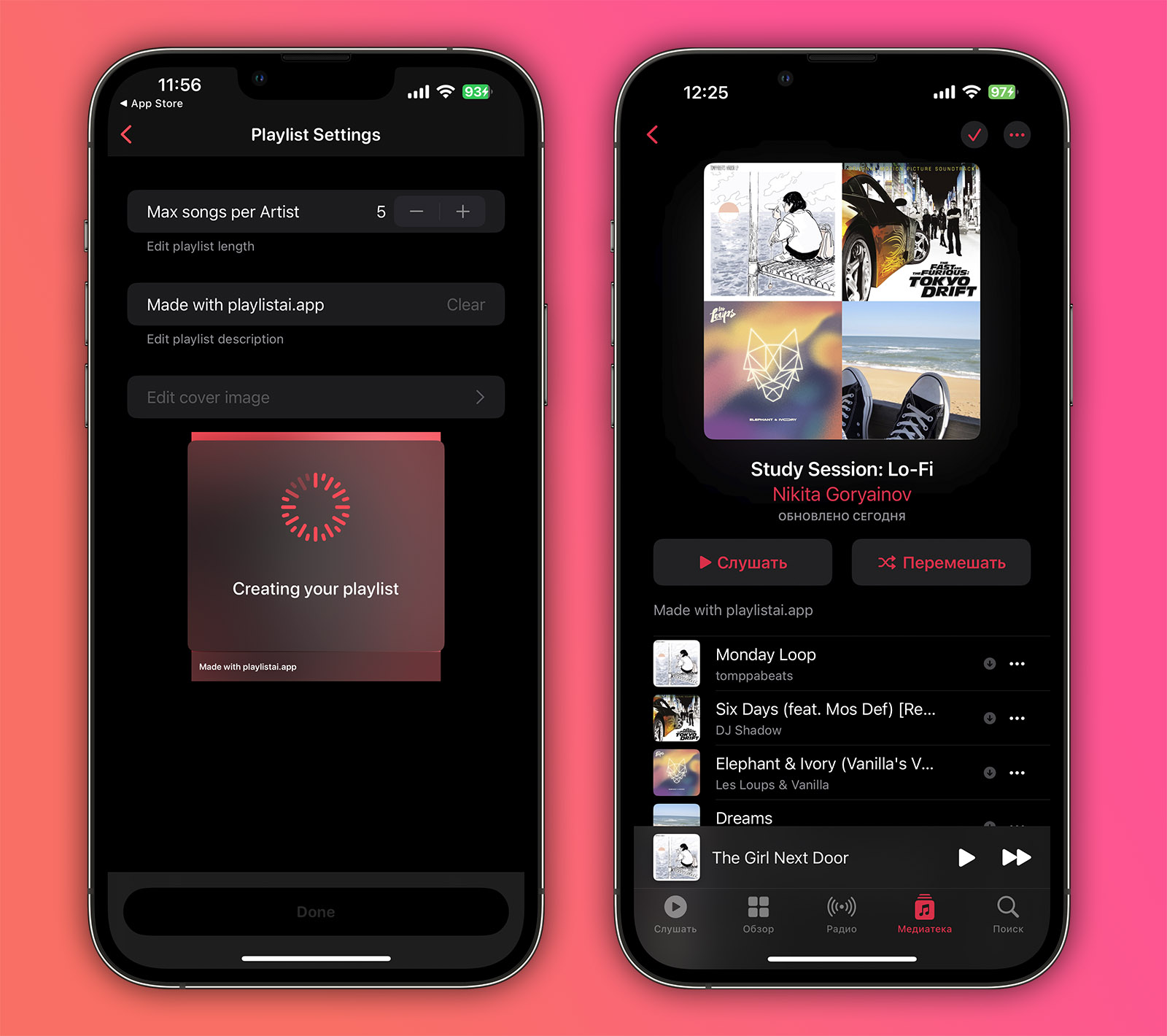
Я не пользуюсь Spotify, поэтому не могу подсказать, хорошо ли программа интегрирована в этот стриминговый сервис. Что касается Apple Music, то после генерации плейлиста все треки (и сам трек-лист) автоматически добавляются в вашу медиатеку.
На данный момент для Apple Music не реализована функция автоматического создания плейлиста на основе ваших ТОП-треков по количеству прослушиваний. Но это обещают добавить чуть позже.
Программа работает на базе нейросети ChatGPT, которая генерирует трек-листы на основе ваших запросов. Разработчик утверждает, что каждый такой запрос стоит ему денег. Поэтому приложение является условно бесплатным: после нескольких из них с вас попросят 199 рублей в месяц или 1490 рублей в год.
Так как первые запросы и плейлисты она сделает бесплатно, не вижу ничего плохого в том, чтобы скачать программу и попробовать самому. Жаль, что ничего подобного пока нет в самом Apple Music. Уж точно это лучше, чем надеяться на рекомендации или готовые плейлисты в сервисе, когда вам нужно что-то конкретное – и не хочется тратить десятки минут на подбор подходящих треков в поиске.
(12 голосов, общий рейтинг: 4.67 из 5)
�� Хочешь ещё? Читай больше в Telegram
�� Ищешь ответ на вопрос? Приходи на Форум
Многим запомнился 2022 год. В мире технологий самым ярким и заметным прорывом стали нейросети. Точнее, их демократизация. Midjourney, DALL-E, Stable Diffusion и ChatGPT захватили тренды – легко доступные каждому, а иногда вообще бесплатные, нейросети меняют мир и дают каждому возможность быстро делать то, что раньше занимало часы и даже годы. Например, нейросеть ChatGPT позволяет получать.
Никита Горяинов
Главный редактор iPhones.ru. Спасибо, что читаете нас. Есть вопрос, предложение или что-то интересное? Пишите на [email protected].