Як перенести дані з Android на пристрій iPhone, iPad або iPod touch
Готові до переходу на iOS? Завантажте програму «Перехід на iOS», яка допоможе перейти від використання пристрою з Android до роботи з вашим новим iPhone, iPad або iPod touch.
Підготовка
- Переконайтеся, що на пристрої з ОС Android увімкнено Wi-Fi.
- Підключіть обидва пристрої (з iOS і з Android) до джерел живлення.
- Переконайтеся, що ваш новий пристрій iOS вмістить усі дані, які ви переміщуєте, зокрема дані на зовнішній картці пам’яті Micro SD.
- Якщо ви хочете перенести закладки з браузера Chrome, оновіть Chrome на пристрої Android до останньої версії.

Почніть процес на пристрої Apple
Увімкніть новий пристрій Apple і покладіть його поруч із пристроєм Android.
Дотримуйтесь інструкцій із налаштування, що відобразяться на пристрої Apple.
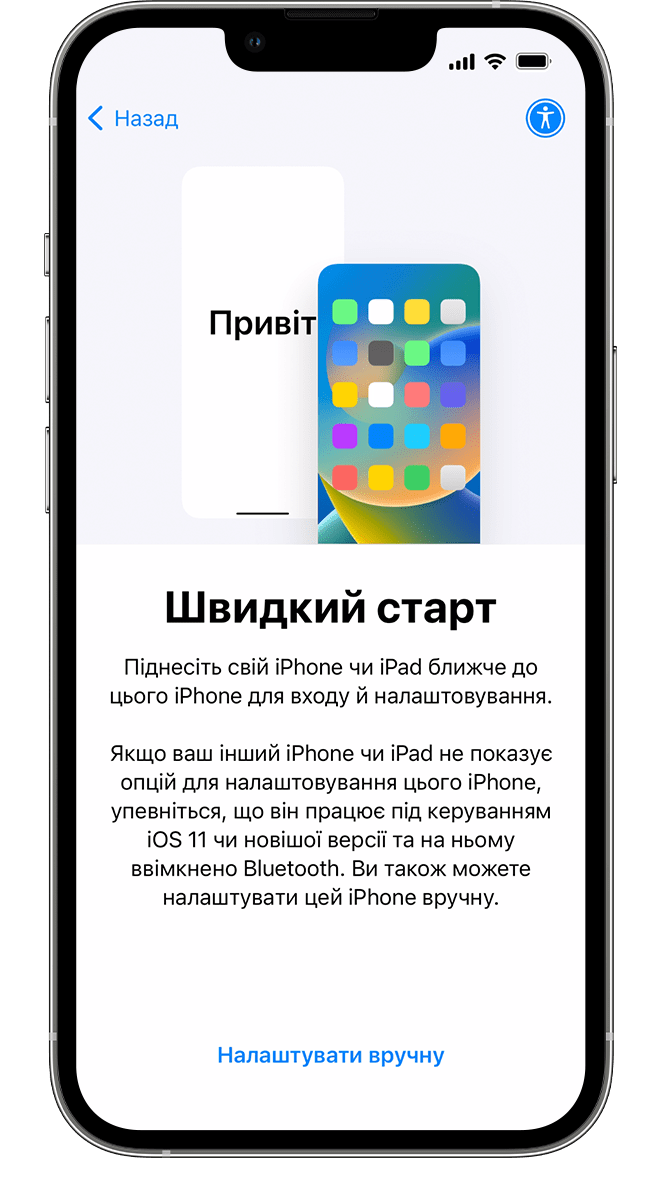
На екрані функції «Швидкий старт» натисніть «Налаштувати вручну» й дотримуйтесь подальших інструкцій. Можливо, вас попросять активувати eSIM.
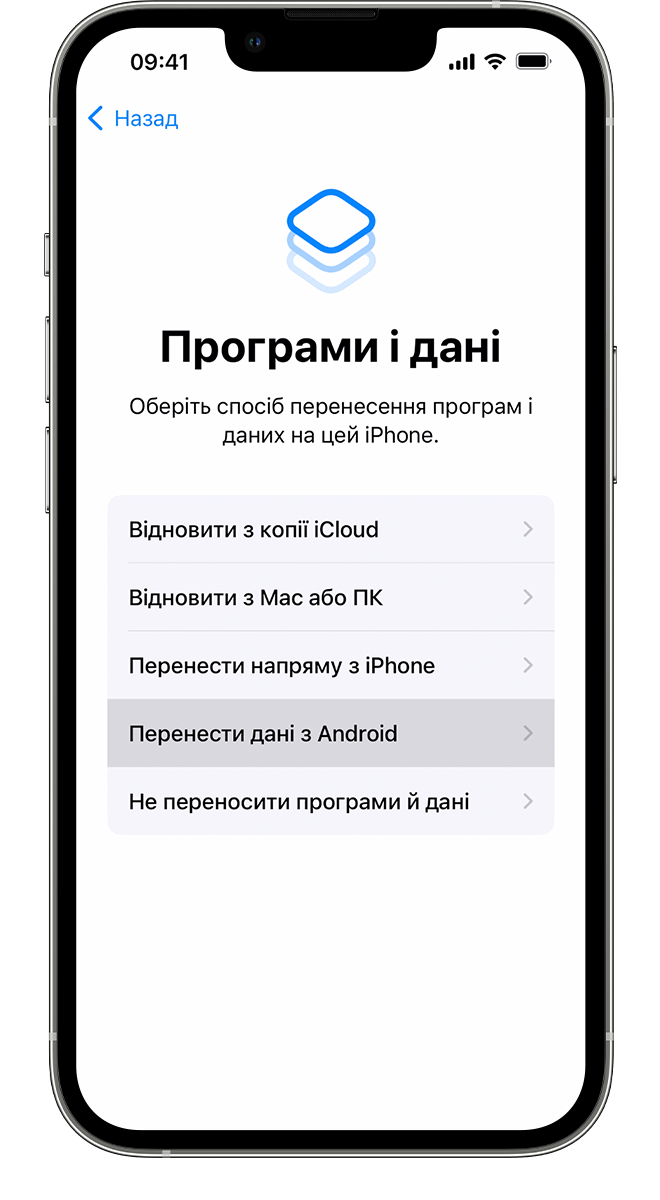
Натисніть «Перенести дані з Android»
Відкрийте екран «Програми й дані». Потім натисніть «Перенести дані з Android». (Якщо ви вже завершили налаштування, слід стерти дані з пристрою iOS і почати спочатку. Якщо ви не хочете цього робити, просто перенесіть дані вручну.)
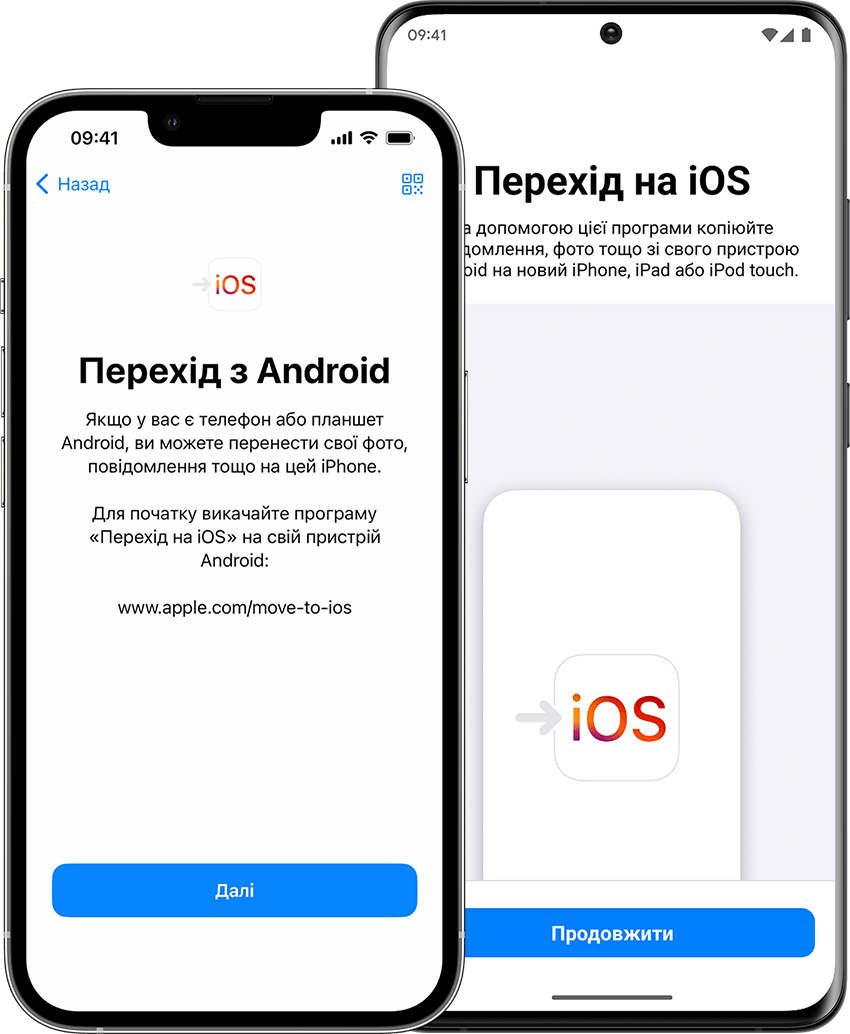
Відкрийте програму «Перехід на iOS»
Відкрийте програму «Перехід на iOS» на пристрої Android. Якщо у вас немає програми «Перехід на iOS», ви можете натиснути кнопку «QR-код» на новому пристрої iOS і відсканувати QR-код за допомогою камери на пристрої Android, щоб відкрити магазин Google Play. Торкніть «Продовжити» й ознайомтеся з умовами та положеннями, що відобразяться. Для продовження натисніть «Погоджуюсь».
Зачекайте на код
На пристрої iOS торкніть «Продовжити», коли відобразиться екран «Перехід з Android». Потім дочекайтеся появи десятизначного або шестизначного коду. Якщо на пристрої Android відображається попередження про слабке підключення до інтернету, ігноруйте його.
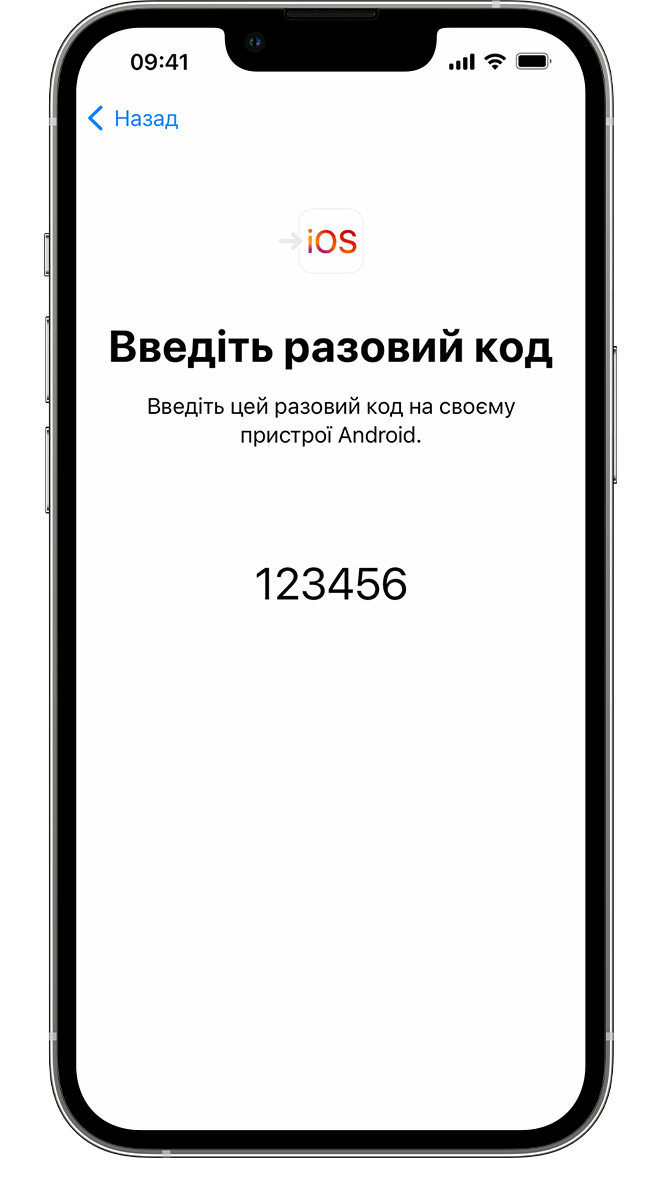
Використайте код
Введіть отриманий код на пристрої Android.
Підключіться до тимчасової мережі Wi-Fi
Пристрій iOS створить тимчасову мережу Wi-Fi. Коли з’явиться запит, торкніть «З’єднати», щоб приєднатися до цієї мережі на пристрої Android. Зачекайте появи екрана «Перенесення даних».
Виберіть дані та зачекайте
На пристрої Android виберіть вміст, який потрібно перенести, і натисніть кнопку «Продовжити». Після цього (навіть якщо на пристрої Android відобразиться повідомлення про завершення процесу) не чіпайте жоден із пристроїв, доки індикатор завантаження на пристрої iOS не заповниться повністю. Тримайте пристрої поруч один з одним і під’єднайте їх до джерела живлення, доки перенесення даних не завершиться. Тривалість процесу перенесення залежить від обсягу вмісту, що переноситься.
Ось що підлягає перенесенню: контакти, історія повідомлень, фотографії та відео з камери, фотоальбоми, файли та папки, параметри спеціальних можливостей, налаштування дисплея, вебзакладки, облікові записи електронної пошти, повідомлення та медіафайли WhatsApp, а також календарі. Також буде перенесено деякі безкоштовні програми, якщо вони доступні як у Google Play, так і в App Store. Після завершення перенесення ви зможете завантажити з App Store будь-які безкоштовні програми, для яких знайдено відповідності.
Налаштуйте пристрій iOS
Коли індикатор завантаження на пристрої iOS повністю заповниться, натисніть «Готово» на пристрої Android. Після цього натисніть «Продовжити» на пристрої iOS і виконайте вказівки на екрані, щоб завершити налаштування вашого пристрою iOS.
Завершіть перенесення
Переконайтесь, що перенесено всі дані. Музику, книги та файли PDF потрібно переносити вручну.
Потрібні програми, які були на вашому пристрої Android? Перейдіть до App Store на своєму пристрої iOS, щоб завантажити їх.
Допомога з перенесенням даних
- В жодному разі не чіпайте жоден пристрій, доки перенесення даних не завершиться. Наприклад, на вашому пристрої Android програма «Перехід на iOS» має весь час залишатися на екрані. Дані не буде перенесено, якщо під час перенесення ви використовуєте іншу програму або приймаєте телефонні дзвінки на пристрої Android.
- На пристрої Android необхідно вимкнути програми чи параметри, які можуть вплинути на ваше з’єднання з мережею Wi-Fi, як-от Sprint Connections Optimizer або Інтелектуальний комутатор мережі. Після цього знайдіть Wi-Fi у меню параметрів і видаліть усі відомі мережі, утримуючи їхні назви та вибираючи відповідний варіант. Тепер повторіть спробу перенесення.
- Перезапустіть обидва пристрої та повторіть спробу.
- Вимкніть з’єднання з мережею стільникового зв’язку на пристрої Android. Тепер повторіть спробу перенесення.
Допомога після перенесення
- Зверніться по допомогу, якщо після перенесення вмісту програма «Повідомлення» не працює належним чином.
- Якщо програми з пристрою Android не відображаються на новому пристрої iOS, знайдіть і завантажте їх в App Store на новому пристрої.
- Може статися, що перенесено не всю інформацію, а на пристрої iOS вже закінчилося вільне місце, або пристрій iOS заповниться ще до завершення перенесення. В цьому випадку видаліть дані з пристрою iOS і почніть перенесення знову. Переконайтеся, що обсяг вмісту на пристрої Android не перевищує доступний простір на вашому iOS.
Інформація про продукти, вироблені не компанією Apple, або про незалежні веб-сайти, які не контролюються та не тестуються компанією Apple, не носить рекомендаційного характеру та не рекламується компанією. Компанія Apple не несе жодної відповідальності за вибір, функціональність і використання веб-сайтів або продукції сторонніх виробників. Компанія Apple також не несе відповідальність за точність або достовірність даних, розміщених на веб-сайтах сторонніх виробників. Зверніться до відповідного постачальника за додатковою інформацією.
Как перенести заметки с huawei на iphone
Будь в курсе последних новостей из мира гаджетов и технологий
iGuides для смартфонов Apple

Как синхронизировать заметки между iPhone и Android

Олег Воронин — 5 марта 2021, 12:45
Компания Apple создала качественную экосистему для пользователей своих устройств. Например, «Связка ключей iCloud» позволяет не беспокоиться о сохранности паролей и получать к ним моментальный доступ с любого Apple-девайса. С помощью AirDrop можно быстро и без лишних действий перемещать любые файлы и данные между iPhone, iPad и Mac. А заметки «на лету» синхронизируются с iCloud и обеспечивают непрерывную работу с любого девайса Apple.
Однако если пользователь хочет совместить использование, скажем, iPad и смартфона на Android — у него могут возникнуть трудности. У Apple нет приложения для Заметок iCloud, а получить доступ к ним за пределами экосистемы можно только через браузер на сайте iCloud.com, что абсолютно не годится для ежедневного использования. И всё же, при помощи Google-аккаунта, можно синхронизировать «Заметки iCloud» между Apple и Android-девайсами.
Добавляем на iPhone или iPad свой Google-аккаунт
Для этого пройдите в «Настройки» → «Почта» → «Учетные записи» и выберите «Новая учетная запись» → «Google». Откроется окно авторизации Google, в котором нужно ввести логин и пароль, а также подтвердить личность при активной двойной проверке. После входа в аккаунт устройство предложит выбрать, что именно синхронизировать с Google. Включите тумблер «Заметки», а остальное оставьте по своему усмотрению.
Если же необходимый Google-аккаунт уже добавлен на Ваше устройство, пройдите в «Настройки» → «Почта» → «Учетные записи», нажмите на нужный аккаунт и включите тумблер «Заметки». Готово!
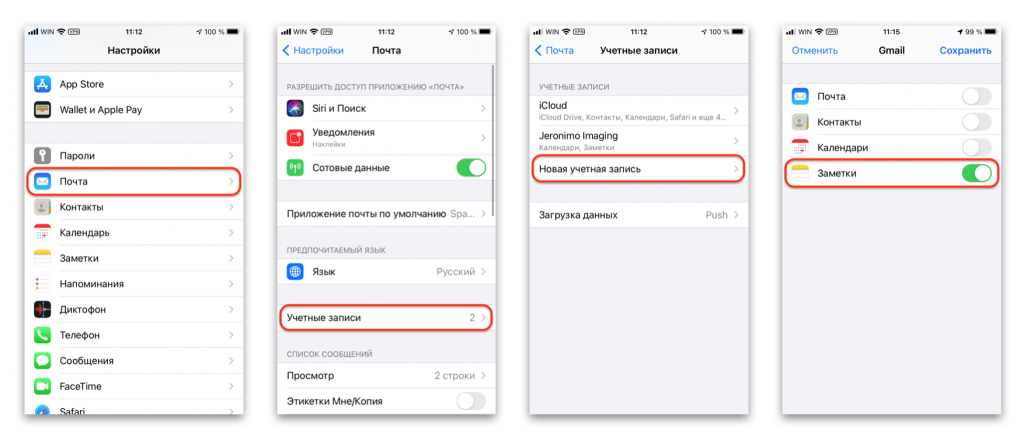
Теперь пройдите в приложение «Заметки»
Внизу списка папок должен появиться новый раздел с названием, соответствующим Вашему Google-аккаунту. Чтобы новые заметки синхронизировались с Android-устройством, создавайте и редактируйте их именно в этой папке.
А как же быть с уже имеющимися в iCloud заметками?
К сожалению, Apple позволяет переместить их из iCloud в Google-аккаунт только в macOS.
Если у Вас есть Mac, добавьте нужный Google-аккаунт, пройдя в «Настройки» → Учетные записи интернета» и нажав на значок плюса в нижнем углу окна. После авторизации включите галочку «Заметки» аналогично iOS. После этого пройдите в программу «Заметки» → «Все заметки iCloud», выделите все свои заметки — для этого выберите первую, зажмите клавишу Shift, перемотайте список вниз и выберите последнюю — и перетащите их в папку Google-аккаунта. Дождитесь окончания синхронизации. Заметки появятся в соответствующей папке на всех авторизованных устройствах.
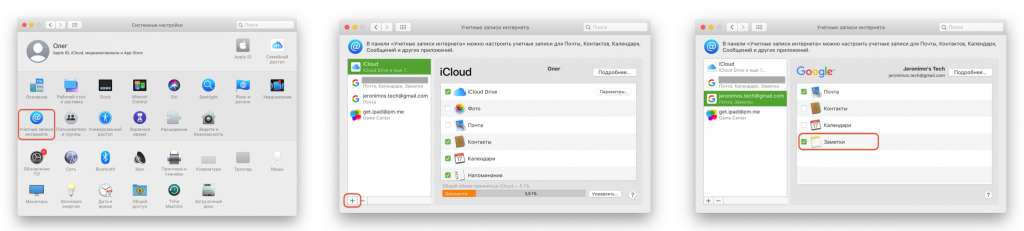
Процесс переноса окончен. Теперь на Apple-устройствах Вы сможете работать с заметками в привычной нативной программе, а на Android — воспользоваться любым софтом, который поддерживает Google-заметки. Любые изменения будут сразу синхронизироваться на всех девайсах.
Смартфоны на Android и многое другое вы можете купить у наших друзей из Big Geek. Скидка по промокоду iGuides
Как перенести Заметки с айфона на андроид
Люди часто хранят важную информацию, адреса и номера друзей в заметках своего телефона. Иногда приходится менять смартфон на новый из-за его морального и физического устаревания, но информацию, имеющуюся на нем, нужно сохранить. Иногда владелец айфона вместо него выбирает Android-устройство. Обе операционные системы поддерживают перенос заметок несколькими способами. В этой статье будет рассказано, как перенести заметки с айфона на андроид.
Как перенести заметки с айфона на андроид через iCloud
Теперь стоит разобраться, как перекинуть заметки с айфона на андроид. Айклауд – один из самых безопасных способов переноса заметок с айфона на андроид. В этом процессе и раскрывается вся прелесть облачных систем хранения данных. Доступ к ним можно получить с любого устройства. Это не прямой путь, но надежный.

Большое количество инструкций по экспорту и импорту файлов с разных операционных систем можно найти на сайте 4 PDA
- Разблокировать айфон и перейти в главное меню.
- Найти пункт «Настройки» и раздел «iCloud». Важно убедиться, что он синхронизирован с приложением «Notes» («Заметки»).
- Войти в сервис через персональный компьютер или смартфон под управлением андроид.
- Ввести логин и пароль, а потом открыть пункт «Notes»
- Нажать на каждую запись по очереди и выбрать пункт «Отправить по электронной почте». Это сохранит важные заметки в почтовом ящике.
Важно! Синхронизация приложения с сервисом iCloud должна быть обязательно. Без этого не получится скопировать нужные данные напрямую через официальный сайт с персонального компьютера или смартфона Android.
Это великолепный и надежный способ не только экспортировать некоторые данные, включая закладки и черновики, с устройств под управлением операционной системы iOS куда угодно, но и вариант сохранить свои записи путем резервного копирования на сервера Apple, откуда они не пропадут даже в том случае, если телефон полностью выйдет из строя.
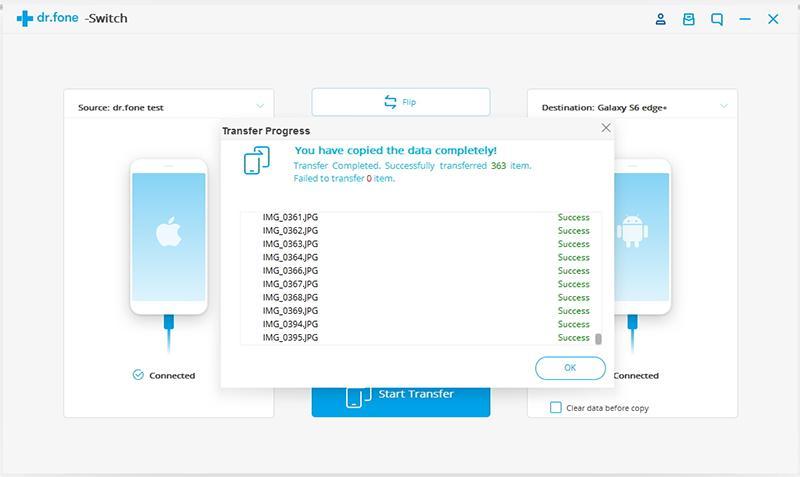
Скинуть черновые записи с важной для пользователя информацией можно и с помощью сторонних программ
Как перекинуть заметки с iPhone на Android через Gmail
Большинство из читающих, вероятно, пользователи Google. Эта компания, как и некоторые другие цифровые гиганты, предлагает один аккаунт для всех своих сервисов. Это означает, что если у человека с телефоном под управлением андроид есть учетная запись хотя бы в Google Play, то распространяется она и на YouTube, Google Docs, Google Календарь, Диск и так далее. Касается и стандартной почты от Гугл – Gmail.
Это самый простой способ передачи картинок и черновиков между старым и новым телефоном. Возможно такое благодаря сервису Google Sync, который синхронизирует смартфон на iOS с Google Mail. После установки рабочего соединения можно синхронизировать заметки, календари, контакты и фотографии с учетной записью Гугл Почты.
Важно! Пользоваться Google Sync можно лишь в том случае, когда айфон работает на прошивке 4 и выше. В других случаях выполнить синхронизацию будет невозможно (по отношению к Gmail) или в разы сложнее.
- Зайти в «Настройки» на своем айфоне и перейти в пункт «Учетные записи».
- Перейти в подпункт «Почта, адреса и календари».
- Нажать «Добавить учетную запись» и выбрать среди предложенных вариантов Google.
- Ввести логин учетной записи и пароль от нее. В качестве логина выступает адрес электронной почты Gmail.
- Убедиться, что тумблер синхронизации заметок и прочих данных активирован.
Если все прошло успешно, то данные, включая заметки, календари и почты, должны синхронизироваться с аккаунтом в Google Mail, а на телефоне Android, который подключен к этой учетной записи в приложении Gmail появятся экспортированные заметки и прочие данные.

Переместить заметки с iPhone не самой последней версии на Android можно с помощью связки учетной записи с двумя гаджетами
Перенос заметок с айфона на андроид через Outlook
Если у человека нет учетной записи Gmail, то можно воспользоваться приложением Outlook от Microsoft. Это не всегда удобно, если заметок очень много. Синхронизация с этим сервисом выполняется следующим образом:
- Подключить свой айфон к персональному компьютеру или ноутбуку через обычный USB-кабель.
- Запустить iTines и синхронизировать мобильное устройство с ПК.
- В левой панели программы выбрать вкладку «Информация», которую стоит пролистать вниз до пункта «Синхронизировать с».
- Выбрать сервис Outlook.
- Нажать «Синхронизировать».
- Зайти в учетную запись «Аутлук» на Андроиде, чтобы просмотреть заметки.
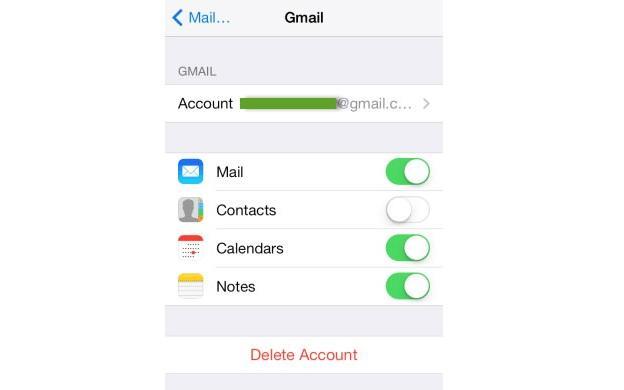
Перемещать можно не только через iCloud или iTune, но и с помощью Gmail или Outlook
Синхронизация в приложении заметки на айфоне
Можно воспользоваться и стандартным способом: синхронизацией самого приложения. Способ гибкий, поскольку позволяет экспортировать не только текст записей, но и файлы, которые в них вложены, списки или таблицы. Для синхронизации нужно:
- Открыть настройки своего телефона.
- Нажать на значок «Apple ID».
- Нажать на «iCloud».
- Войти в сервис под своим логином и паролем.
- Активировать синхронизацию записей в списке сервисов «Айклауд».
Если требуется синхронизировать айфон и айпад, то проделать эти шаги нужно с обоих устройств.
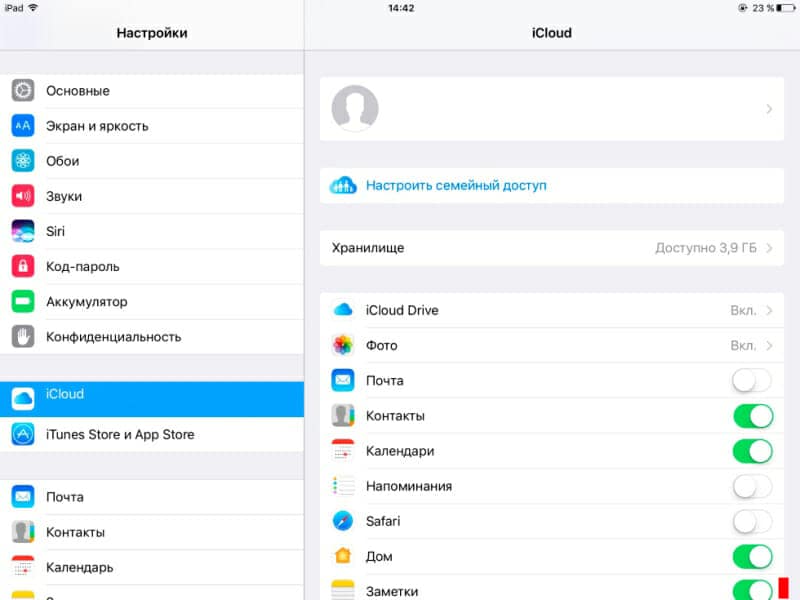
Перенос заметок с iPhone на Android может быть осуществлен через специальный сервис Apple – iCloud
Теперь понятно, как перенести заметки с iPhone на Android (будь то «Самсунг», Huawei или Xiaomi). Все они завязаны на использовании конкретных сервисов по синхронизации данных. Есть вариант скачать сторонние программы, но они могут навредить, если будут установлены из непроверенного источника.
Перенос заметок с iPhone на Android
Вы устали от использования iPhone? Вы наконец готовы перейти на Android? Если это так, вы можете беспокоиться о переносе всех своих заметок. Но не бойтесь! Мы покажем вам, как перенести заметки с iPhone на Android всего за несколько простых шагов.
Шаг 1. Убедитесь, что на вашем iPhone есть резервная копия
Прежде чем начать процесс переноса, убедитесь, что ваш iPhone создан в iCloud. Это гарантирует, что все ваши заметки будут сохранены и готовы к передаче.
Шаг 2. Загрузите Google Диск на оба устройства
Чтобы перенести заметки с iPhone на Android, вам необходимо загрузить Google Диск на оба устройства. Это позволит вам загружать свои заметки в облако, а затем получать к ним доступ с вашего устройства Android.
Шаг 3. Загрузите свои заметки на Google Диск
После загрузки Google Диска на оба устройства откройте приложение на своем iPhone и загрузите свои заметки в облако. Для этого просто откройте приложение «Заметки», выберите заметку, которую хотите передать, а затем щелкните значок «Поделиться». Оттуда выберите «Сохранить на Google Диске».
Шаг 4. Загрузите свои заметки на Android
После того, как вы загрузили свои заметки на Google Диск, все, что осталось сделать, это загрузить их на свое устройство Android. Для этого просто откройте Google Диск на своем устройстве Android, выберите заметку, которую хотите загрузить, а затем щелкните значок загрузки. Это сохранит заметку на вашем устройстве Android, готовую для просмотра и редактирования.
Преимущества переноса заметок с iPhone на Android
- Доступ к вашим заметкам на любом устройстве
- Будьте организованы на разных платформах
- Легко переключайтесь между устройствами без потери важной информации
- Воспользуйтесь преимуществами использования Google Диска, мощного облачного хранилища
Ключевые выводы
- Резервное копирование вашего iPhone имеет решающее значение перед передачей заметок
- Загрузка Google Диска на оба устройства необходима для процесса переноса.
- Загрузка заметок на Google Диск на iPhone и их загрузка на Android — это быстрый и простой процесс.
- Передача заметок обеспечивает легкий доступ и организацию на разных платформах.
Теперь, когда вы знаете, как переносить заметки с iPhone на Android, вы можете с уверенностью переключиться. Наслаждайтесь свободой использования любого устройства, которое вы предпочитаете, не беспокоясь о потере важных заметок. Удачных заметок!
Related:
- Стильно прыгайте с корабля: перенос заметок с Samsung на Huawei.
- Сделайте резервную копию своих заметок и позвольте им бродить по дикой природе: как перенести заметки с Android на компьютер.
- Защита паролем ваших заметок на iPhone как профессионал.
- Перенос данных как профессионал: перенос данных со старого телефона на iPhone 11 64 ГБ, черный
- Перенос данных как босс: как это сделать с одного телефона Android на другой