Как сменить аккаунт в яндекс навигаторе
После подключения аккаунта Яндекс Директ мы отправим на вашу почту логин и временный пароль от него. Также доступы можно будет увидеть в карточке аккаунта:
- Нажмите на три точки рядом с логином, а затем на «Перейти в Яндекс Директ»;

- Откроется окно с логином, временным паролем и инструкцией по входу в аккаунт.

В кабинете указан временный пароль. Яндекс Директ предложит установить новый пароль при первом входе в аккаунт. Пароль можно восстановить в Яндекс Паспорте.
Как сменить аккаунт в Яндекс Навигаторе
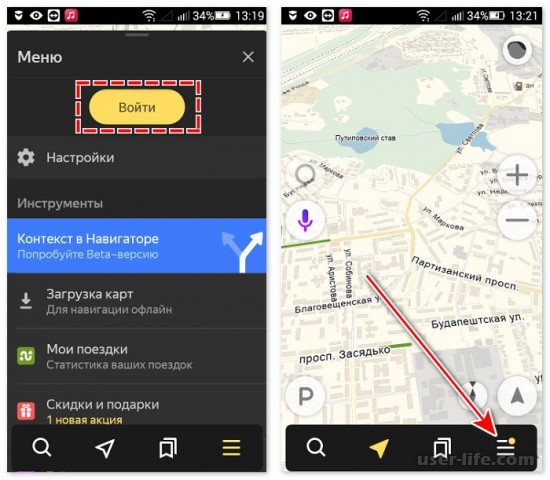

Всем привет! Сегодня поговорим про смену аккаунта в популярном приложении Яндекс Навигатор. Итак, поехали!
Этап 1: Выход
В Yandex.Навигаторе есть кнопка выхода из аккаунта, вследствие этого не потребуется выходить из всех сервисов в одно и тоже время с поддержкой опций телефона.
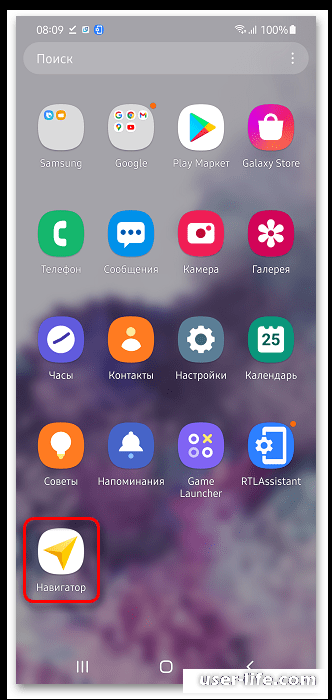
Откройте «Яндекс.Навигатор». В перечне поставленных приложений он именуется элементарно «Навигатор».
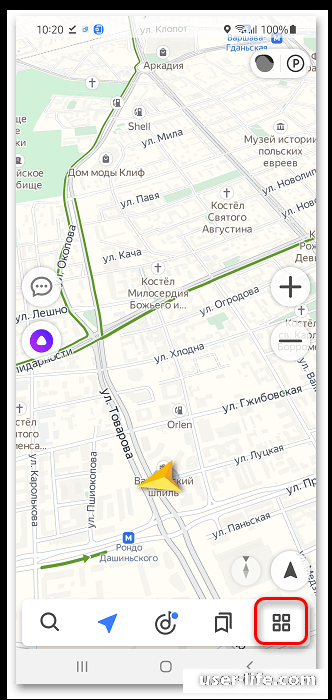
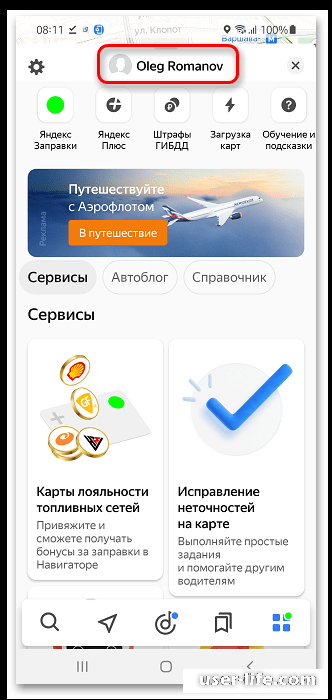
Перейдите в ведущее окно.
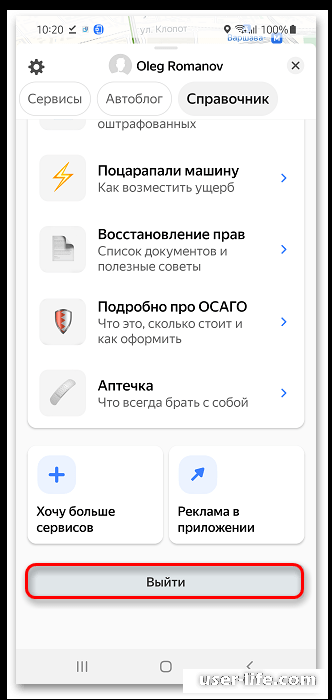
Пролистайте в самый низ, нажмите кнопку «Выйти». Более ничего создавать не потребуется.
Этап 2: Авторизация
Грядущий порядок поступков животрепещущ на каждых устройствах.
Перейдите в окно приложения.
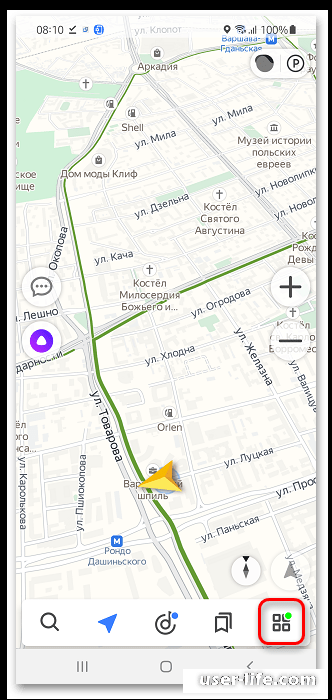
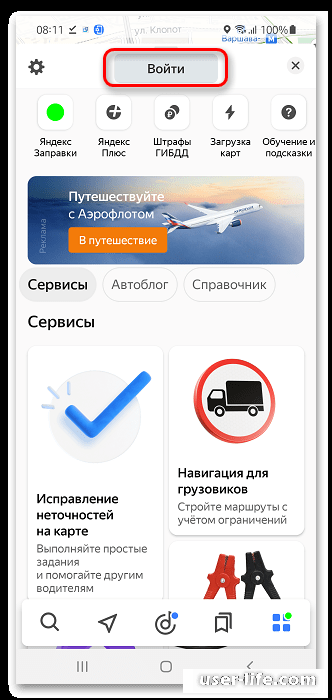
Тапните кнопку «Войти».
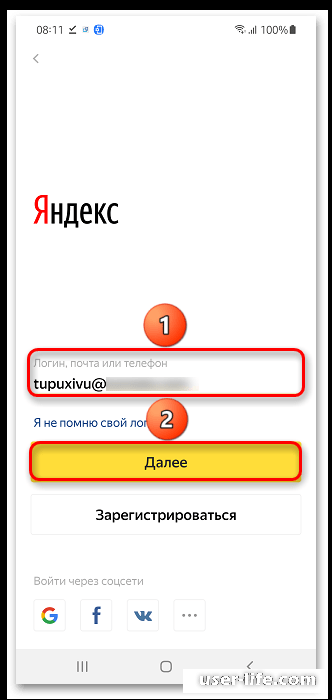
Введите логин (email или же телефон), привязанный к профилю на Yandex’е, и нажмите «Далее».
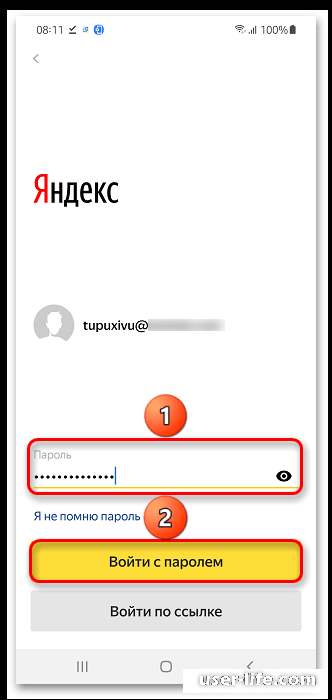
Укажите пароль и войдите в профиль. Доступен еще вариант авторизации по ссылке.
На пространстве кнопки будут замечены ваши имя и фамилия. Это значит, собственно что вход прошёл благополучно, и вы авторизовались во всех приложениях Yandex’а, имеющихся на приборе, незамедлительно.
Не пропустите похожие инструкции:
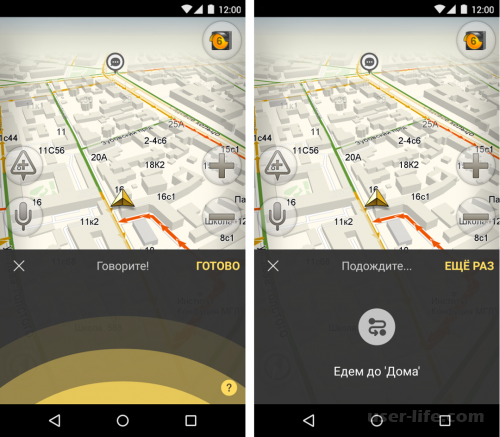
Яндекс Навигатор не показывает скорость
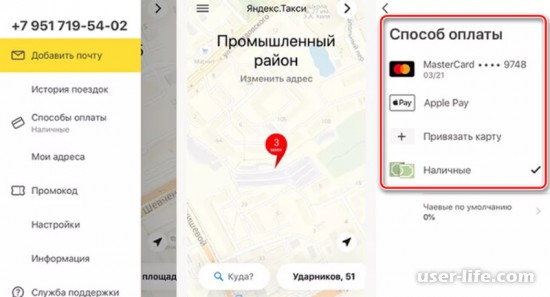
Как привязать карту к Яндекс Такси
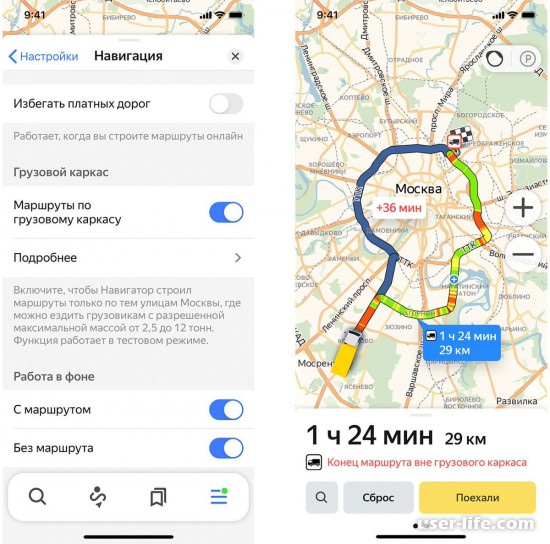
Как отключить грунтовые дороги в Яндекс Навигаторе
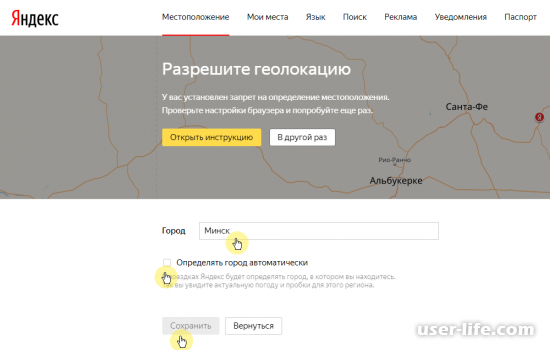
Как отключить определение местоположения в Яндекс Браузере
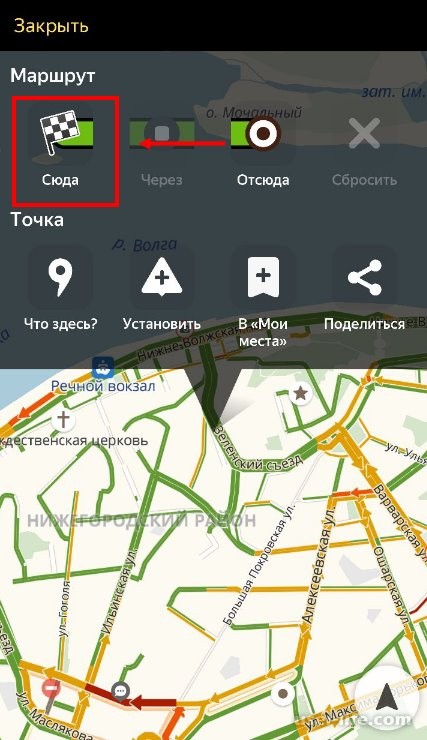
Как сохранить маршрут в Яндекс Навигаторе
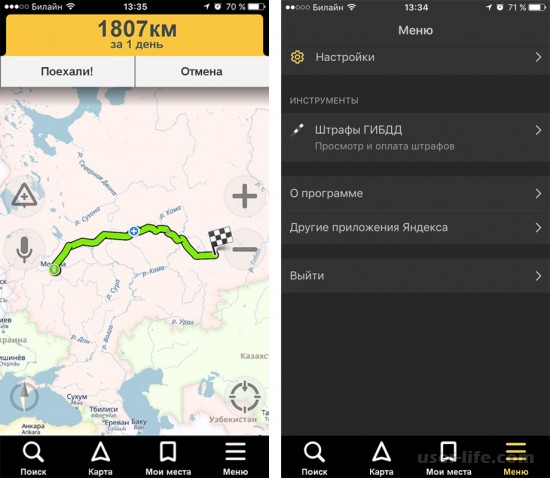
Как посмотреть историю маршрутов в Яндекс Навигаторе
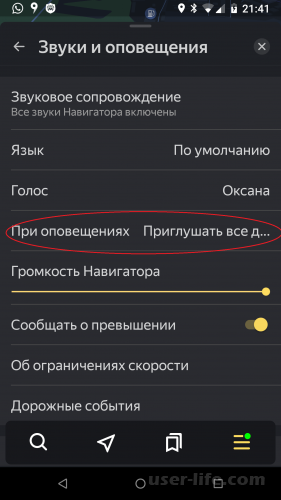
Как включить звук в Яндекс Навигаторе
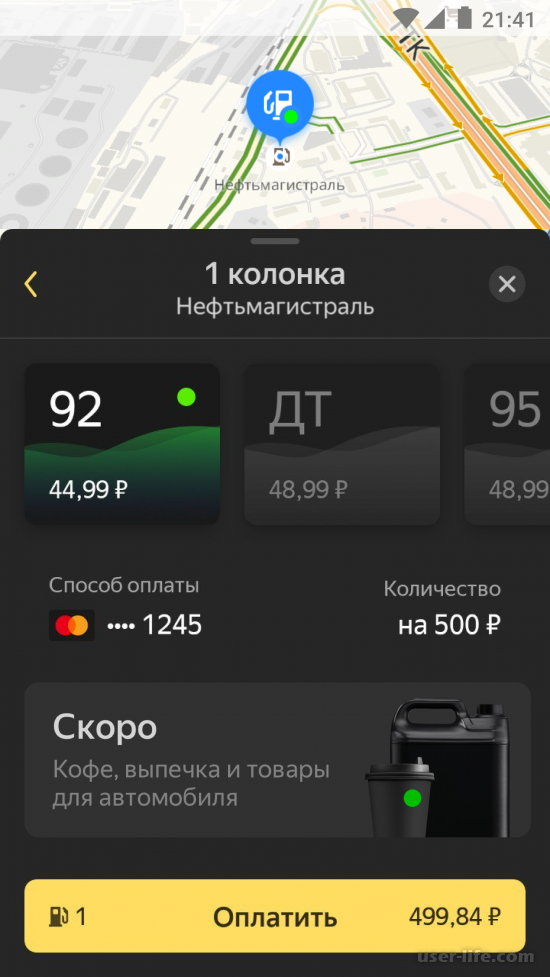
Как заправиться через Яндекс Навигатор
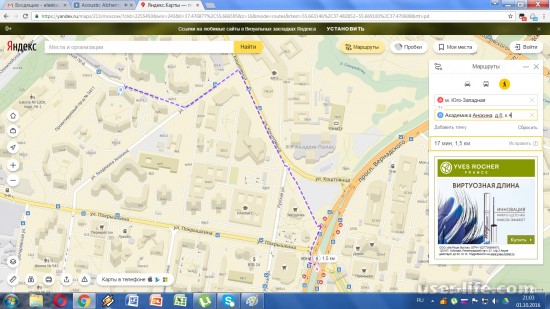
Как добавить фото на Яндекс Карты
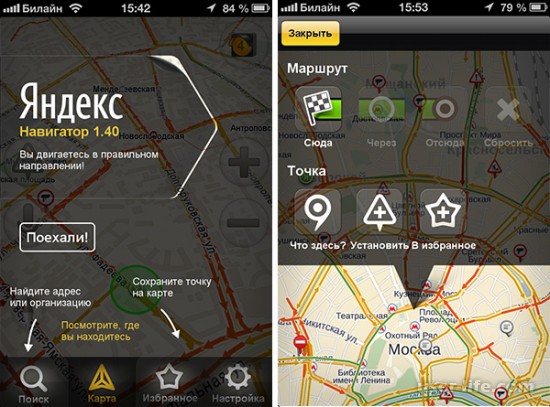
Как сохранить маршрут в Яндекс Навигаторе

Яндекс Директ что это такое как работает контекстная реклама
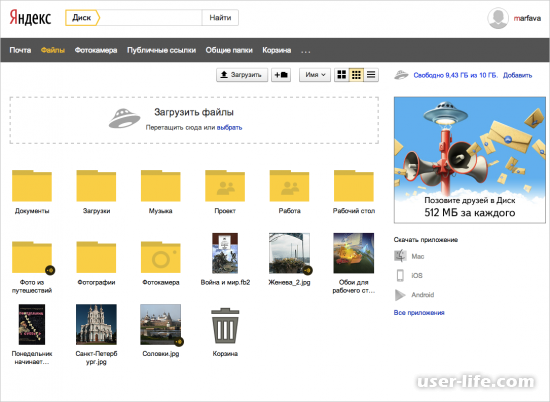
Яндекс Диск как пользоваться инструкция по работе как сделать скачать

Как избавиться от спама в почте

Яндекс браузер как пользоваться скачать установить настроить (включить отключить убрать удалить)

Как отключить Яндекс директ в Яндекс браузере (убрать рекламу)

Как искать в Яндексе
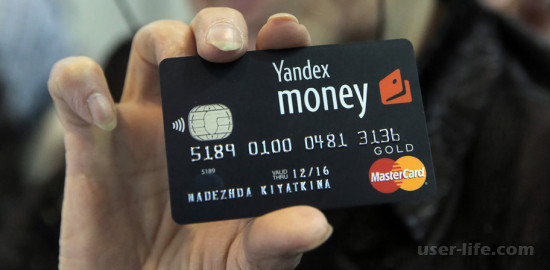
Как пользоваться картой Яндекс деньги: перевод вывести можно какая комиссия кошелек заказать банковская кредитная онлайн займы (отзывы пополнить снять сколько банкомат номер банки Сбербанк получить пластиковая виртуальная)
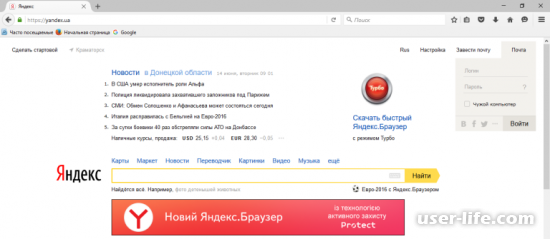
Как завести электронную почту на Яндексе бесплатно регистрация
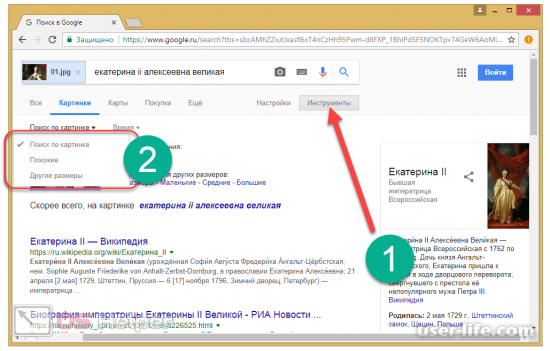
Как сделать поиск по картинке Яндекс Гугл: изображение загрузить с мобильного телефона Андроид Айфон Ios онлайн сервис фото полная версия

Как настроить рекламу в Яндекс Директ самостоятельно правильно 2018: РСЯ контекстную бесплатно можно (официальный сайт объявления личный кабинет)
Комментариев пока еще нет. Вы можете стать первым!
Добавить комментарий!
Популярное

3 способа получения пассивного дохода в криптовалюте
Авторизация
Последние статьи
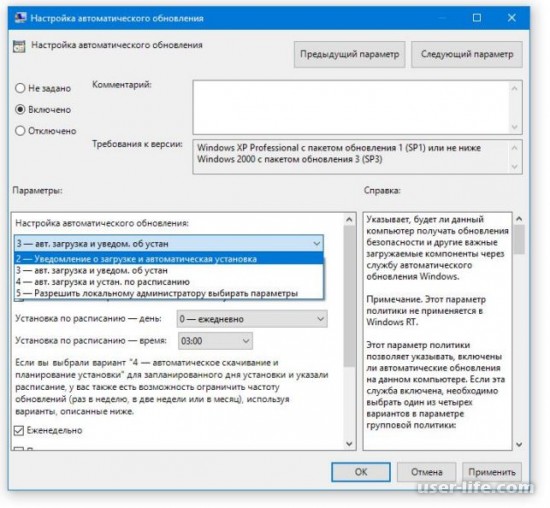
Как включить автообновление в Виндовс 10
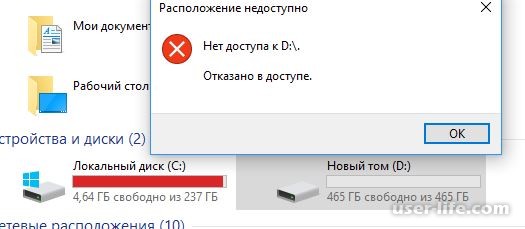
«Расположение недоступно. Отказано в доступе» в Windows 10
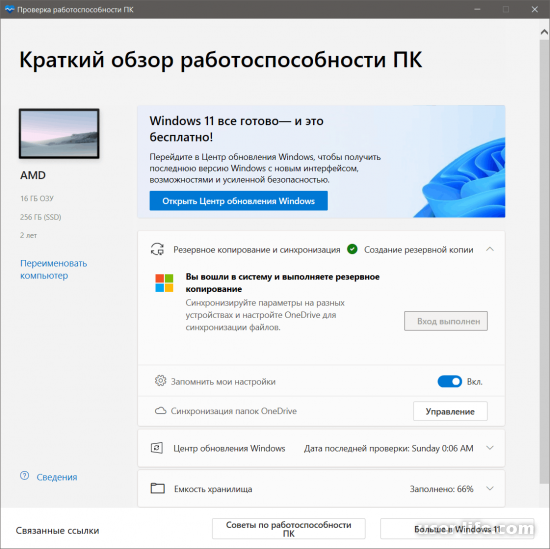
Ошибка Центра обновления в Windows 11
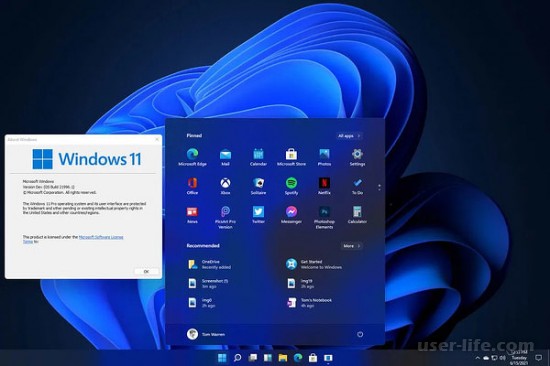
Как обновить Windows 11 Home до Pro
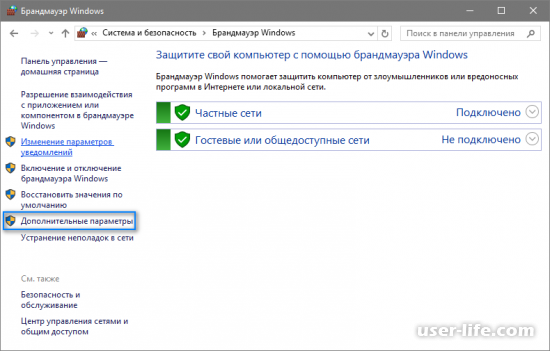
Как отключить брандмауэр в Виндовс 10
Как открыть дисковод на компьютере без кнопки
Чем открыть HEIC в Windows 7
Как переименовать диск в Windows 11
Как сменить аккаунт в яндекс навигаторе
https://ria.ru/20230301/parkovka-1855054020.html
«Яндекс Карты» ввели функцию оплаты парковки в Москве
«Яндекс Карты» ввели функцию оплаты парковки в Москве — РИА Новости, 01.03.2023
«Яндекс Карты» ввели функцию оплаты парковки в Москве
Функция оплаты парковок в Москве появилась в приложении «Яндекс Карты», позже она будет добавлена и в «Навигатор» компании, говорится в сообщении «Яндекса». РИА Новости, 01.03.2023
2023-03-01T11:09
2023-03-01T11:09
2023-03-01T11:09
google android
МОСКВА, 1 мар — РИА Новости. Функция оплаты парковок в Москве появилась в приложении «Яндекс Карты», позже она будет добавлена и в «Навигатор» компании, говорится в сообщении «Яндекса». Сейчас парковку также можно оплатить через приложение «Парковки России», СМС и в личном кабинете на портале parking.mos, а также с помощью паркомата. «Московские водители могут оплачивать парковку в «Яндекс Картах» — там же, где строят маршруты для своего автомобиля. Теперь для этого им не нужно переключаться между приложениями или платить по смс», — говорится в сообщении. Уточняется, что пользователям достаточно припарковать автомобиль и активировать в приложении слой с парковками, нажав на экране на значок Р, затем найти свою парковку и в появившейся карточке оплатить нужное время. Кроме того, парковку можно продлить или, наоборот, завершить досрочно. В последнем случае деньги вернутся на парковочный счет. «Сейчас все работает в приложении «Яндекс Карт» на Android и iOS, а позже появится и в «Навигаторе». Оплата доступна на городских парковках, кроме закрытых шлагбаумами», — добавили в компании.
[Инструкция] Яндекс Навигатор на Android Auto без подписки и root-прав + аналоги

Для тех кто не желает или не имеет возможности смотреть, вот инструкция «в двух словах»:
1. Качаем архив с нужными файлами, распаковываем на телефон (пароль: greeshan.ru)
2. Устанавливаем «Android Auto на экране телефона», запускаем, жмем несколько раз по пункту «Версия» пока не откроется меню «Для разработчиков» (сверху справа 3 точки) и открываем его, в этом меню активируем пункт «Неизвестные источники».
3. Устанавливаем «KingInstaller», запускаем его, жмем «Выбрать файл» и выбираем .apk файл Яндекс Навигатора из распакованного архива, жмем «Установить».
4. Открываем Яндекс Навигатор, даем все разрешения, качаем нужные карты. На этом этапе все должно работать cool, идем в машину и проверяем.
5. Другие навигаторы-аналоги устанавливаются таким-же способом.
У кого все равно просит Яндекс.Плюс подписку:
Такое возможно из-за других яндекс приложений, установленных на Вашем телефоне (Яндекс.Музыка, Карты и т.д.), поэтому здесь два варианта, либо удалить остальные приложения от Яндекса, либо заменить их на модифицированные версии (моды) этих приложений. У меня установлены следующие приложения и навигатор работает без подписки:
1. Яндекс.Навигатор (мод) — из моего архива выше
2. Яндекс.Музыка (мод) — можно скачать отсюда
3. Яндекс.Диск (мод) — можно скачать отсюда
4. Яндекс.Карты (официальная версия из Google Play)