Как очистить канал Discord от лишних сообщений
В Дискорде чаты, где общаются участники, называют каналами. Они могут быть как текстовыми, так и голосовыми. Но обычно большие переписки занимают лишнее место. К тому же, сведения, указанные в них, теряют свою актуальность. Поэтому могут возникнуть сложности с принятием новых сообщений. Рассмотрим, как можно очистить канал в Discord.

Удаляем сообщения из канала в Дискорде по одному
В настройках мессенджера нет функции, позволяющей управлять историей сообщений, поэтому очистить все сообщения сразу вы не сможете. Но здесь есть возможность удалять сообщения по одному. Если вы общаетесь в Discord через ПК, то руководствуйтесь следующей инструкцией:
- Откройте мессенджер и введите логин и пароль.
- Перейдите в список диалогов, нажав на специальный значок в левом верхнем углу.
- Найдите нужную переписку.
- Правой кнопкой мышки нажмите на сообщение, которое хотите удалить.
- В появившемся окошке кликните по трем горизонтальным точкам.
- В контекстном меню выберите пункт «Удалить сообщение».
- Подтвердите свои действия.
- При необходимости удалите аналогичным образом другие сообщения, чтобы полностью очистить переписку с данным собеседником.

Если вы пользуетесь мобильной версией программы, то порядок действий будет схожий:
- Запустите приложение, нажав на его иконку на экране телефона.
- Пройдите авторизацию в системе.
- Откройте беседу, которую хотите удалить.
- Нажмите на нужное сообщение и удерживайте его, пока не появится дополнительное меню.
- Кликните по кнопке удаления и подтвердите действия.
- Если хотите убрать несколько сообщений, то поочередно нажмите на каждое из них, а потом удерживайте до появления всплывающего окошка.
Важно! С помощью этого способа вы сможете удалить только те сообщения, которые вы отправили самостоятельно, или которые были адресованы именно вам. Чужие очистить сможет только администратор сервера.

Как очистить канал в Discord от сообщений: пошаговое руководство
Если нет желания убирать сообщения по одному, то полностью удалите канал. Этот способ подойдет вам, если вы являетесь его создателем. Так сможете сразу избавиться от спама, который заполнил канал за все время его существования. Следуйте алгоритму:
- Откройте Дискорд с ПК или с телефона.
- Введите данные для входа.
- На панели с левой стороны экрана выберите сервер.
- Правой кнопкой мышки кликните по нужному каналу, либо нажмите на него и удерживайте.
- В появившемся окошке найдите значок в виде шестеренки.
- Кликните по кнопке «Удалить канал».
- Подтвердите удаление. Так будет очищена вся история.
- При необходимости создайте новый канал.

Другие способы удаления сообщений в Дискорде
Если по каким-то причинам вам не подошел ни один из перечисленных способов, с помощью которых можете очистить канал, воспользуйтесь одним из следующих:
- Пройдите авторизацию в Найдите канал пользователя, от которого хотите удалить сообщения. Нажмите на его никнейм. В появившемся списке выберите пункт «Забанить пользователя». Выберите период, за который хотите удалить сообщения: 24 часа, 7 дней. Подтвердите действия. Все сообщения за отмеченный промежуток будут удалены.
- Скачайте специальный бот, например, UzumeBot. Авторизуйте его через настройки сервера. Определите права бота. Найдите нужный канал и введите соответствующую команду, чтобы очистить историю.
Обратите внимание! У каждого бота свой список команд.
Частые вопросы:
- Как удалить все сообщения сразу в Discord
- Как удалить сообщения из чата в Discord
- Как удалить личные сообщения в Дискорд Онлайн
- Как восстановить удаленный канал в Discord
Как удалить переписку в Дискорде

Очистить чат в Дискорде можно полностью и выборочно (одно или несколько сообщений). Всё зависит от ситуации: по ошибке что-то пользователь отправил (смс или файл), нужно избавиться от всей переписки, удалить спам, флуд. О том, какие методы удаления смс на серверах Discord можно применить, подробно читайте в этой статье.
Полная очистка истории
Сразу убрать всю историю сообщений при помощи встроенного функционала мессенджера не получится. Потребуются сторонние программные средства. И плюс к этому – права администратора на канале, сервере, где необходимо удаление данных.
Боты
«Уборка» ботом – один из самых простых способов. Не требует от пользователя навыков программирования, тонких настроек приложения, достаточно начальных навыков.
Рассмотрим способ удаления переписки в Дискорде посредством бота Uzume:
Внимание! Предварительно авторизуйтесь в мессенджере.
1. Откройте в браузере доверенный ресурс – http://www.carbonitex.net/Discord/bots
2. Дождитесь завершения загрузки страницы, активируйте опцию поиска: Ctrl + F.
3. В поисковой панели введите запрос – uzume. Нажмите «Enter».
4. Браузер переместит страницу в панель бота.
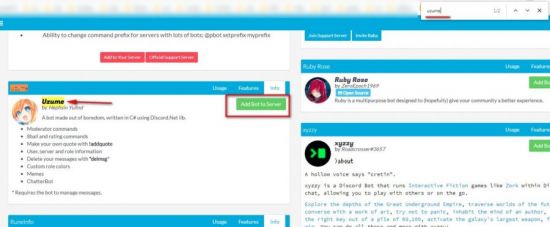
5. Кликните кнопку «Add Bot to Server».
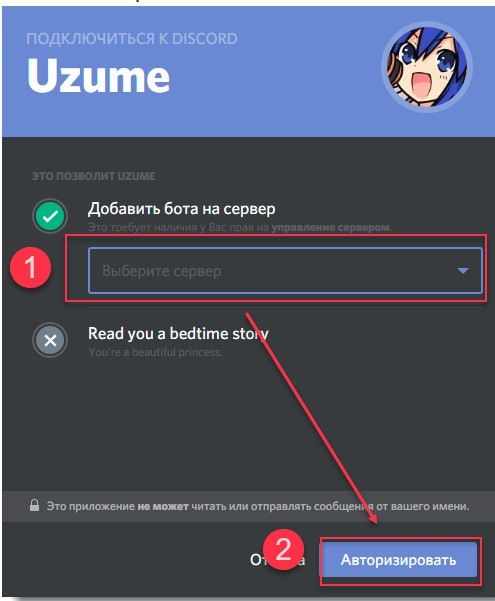
6. Укажите сервер, на который требуется добавить бота. Нажмите «Авторизовать».
7. В чате введите команду очистки (указана в установочной панели) – *delmsg*
Стоит отметить, что Uzume – это не единственное решение для того, чтобы убрать все сообщения. На этом же ресурсе есть и аналоги. Искать их можно функцией «Поиск по странице» по запросу – «messengers».
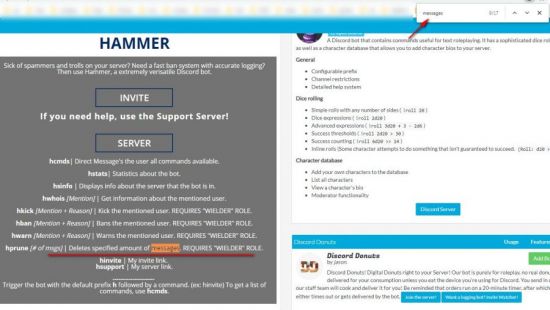
В списке возможностей бота должно быть указано «deletes … messages», или «clear messages».
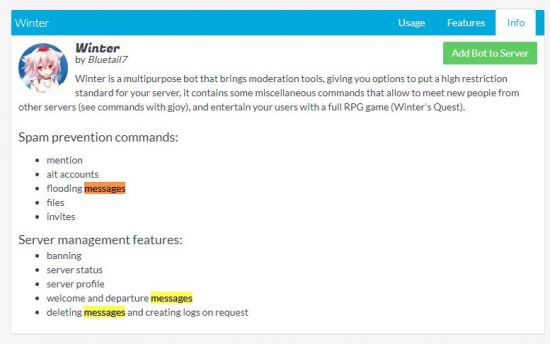
Кроме нейтрализации текстовых данных некоторые боты предлагают посмотреть созданные логи по запросу команды.
Скрипты
Вставка специального скрипта – решение только для опытных. Желательно, чтобы пользователь понимал, что выполняет каждая строчка кода в таких программах. В противном случае есть риск потерять учётные данные, конфиденциальную информацию из профиля и столкнуться с прочими неприятностями. Злоумышленники внедряют вирусный код в скрипты.
Чтобы почистить, наберите данный скрипт в блокноте с учётом своих данных (рекомендуется Notepad ++):
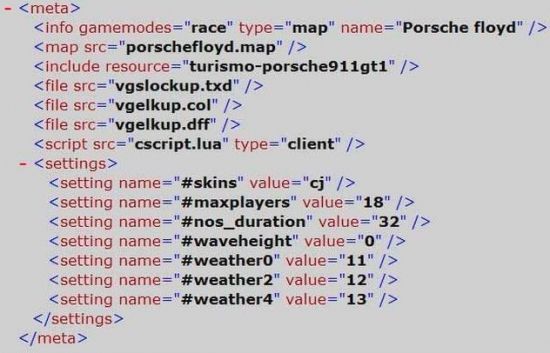
Затем скопируйте код и вставьте в поле для сообщения на канале. Запустите скрипт.
Удаление канала
Метод весьма радикальный: нет канала – нет и сообщений. Но если никакой ценности чат для вас не представляет, а ненужных диалогов накопилось солидное количество, то можно и удалить его совсем.
Делается это довольно просто:
1. Откройте меню настроек канала («шестерёнка» в панели).
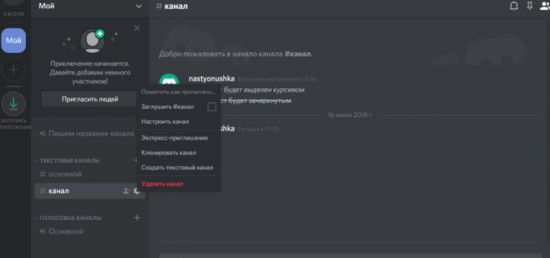
2. Выберите «Удалить… ».
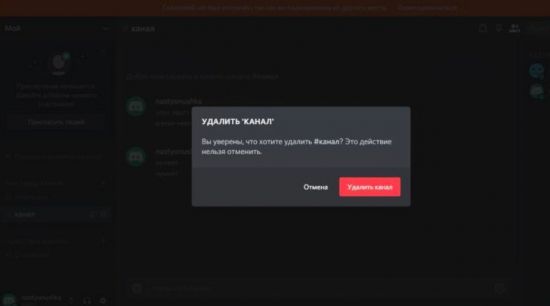
3. Подтвердите запрос на выполнение команды.
Выборочное удаление смс
Свои сообщения в чате
Когда требуется убрать личные сообщения на канале, используйте встроенные функции Дискорда.
Щёлкните правой кнопкой мыши по смс, которое необходимо убрать. В списке опций нажмите «Удалить сообщение».
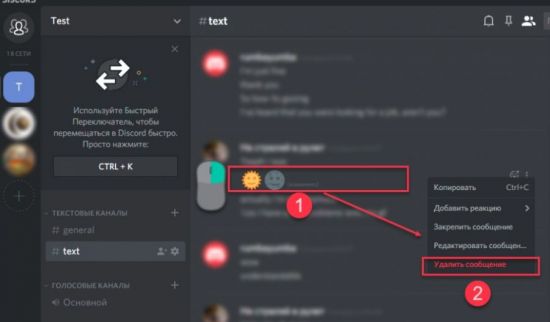
Второй вариант – в панели смс щёлкните меню (значок «Три точки»). И выберите соответствующую команду в выпавшем меню.
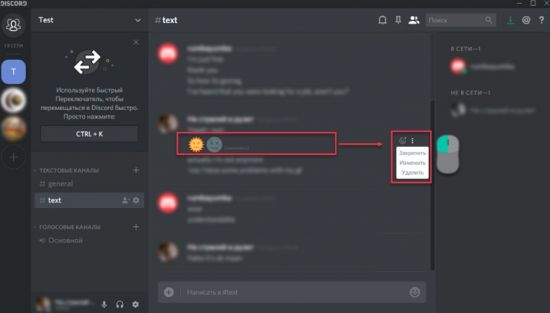
Бан
Отличный способ в ситуации, требующей убрать личную переписку с конкретным собеседником.
1. Установите курсор над ником участника чата, смс которого требуется нейтрализовать. Нажмите правую кнопку мыши.
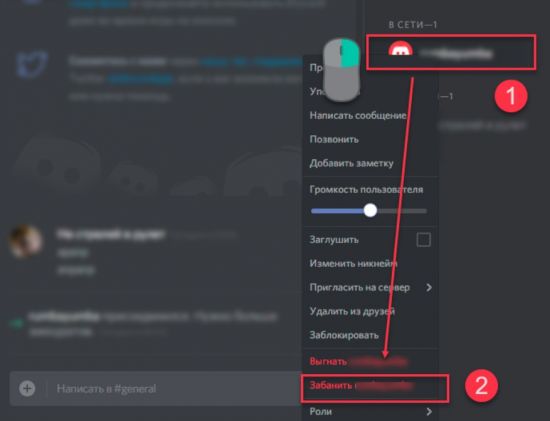
2. Активируйте опцию «Забанить».
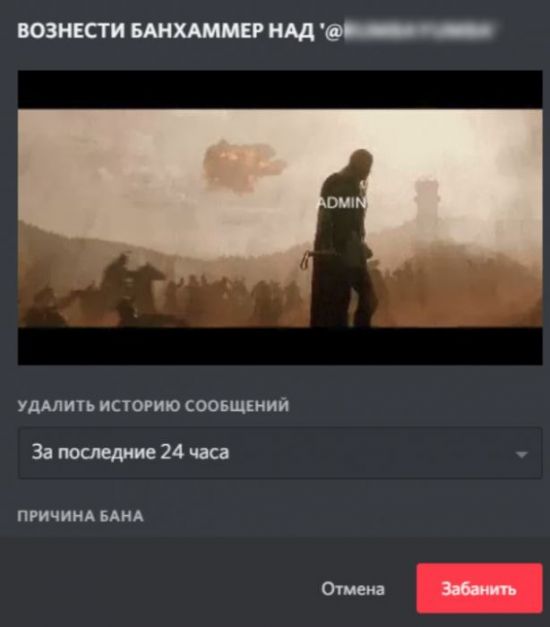
3. В настройках установите, за какой период очистить переписку (на выбор – от 24 часов до 7 дней).
4. Кликните «Забанить». Сообщения будут удалены, участнику откроется доступ для общения в чате только после того, как вы его разбаните.
Нет конкретных правил по очистке чатов. Всё зависит от тематики и администратора. Если по задумке в канале приветствуется юмор, флуд, офтоп, то и удалять его не имеет никакого смысла. В узкоспециализированных серверах желательно подчищать ненужные смс, чтобы вы и пользователи не запутались в потоке переписки. Планка требований в этом плане задаётся владельцем чата.
Как очистить чат в Дискорде полностью?

Как очистить чат в Дискорде полностью, есть ли в мессенджере специальная функция удаления сообщений? Попробуем разобраться вместе!
Убираем по одному
К сожалению, не существует ответа на вопрос, как удалить все сообщения в Дискорде. Такой опции в мессенджере пока нет. Возможно, она появится в будущем, но сейчас рассчитывать на возможность стереть всю историю разом не стоит.
Поэтому придётся искать дополнительные возможности и обходные пути! Воспользуемся всеми доступными опциями.
Во-первых, удалить сообщения в Дискорде можно по одному. Этот способ актуален, если переписка небольшая и долго мучиться не придётся. Если история беседы достаточно ёмкая, этот вариант не подходит – потратите слишком много времени.
- Войдите в приложение или откройте веб-версию, при необходимости авторизуйтесь;
- Найдите на панели слева нужный диалог;
- Наведите курсор на исходящее – наверху справа появится иконка с тремя точками;
- Из появившегося меню выберите пункт «Удалить» , а затем подтвердите действие.

Если вы пользуетесь мобильным приложением:
- Войдите в нужный чат и переходите к своим исходящим;

- Зажмите пальцем на несколько секунд до появления контекстного меню;

- Кликните по иконке корзинки – не забудьте подтвердить действие нажатием соответствующей кнопки.

Но это ответ на вопрос, как удалить чат в Дискорде исключительно с вашей стороны. Стереть входящие вы не сможете, об этом придётся просить собеседника – пусть повторит аналогичные действия. Не очень удобно!
Кстати, есть ещё полезная статья о том, как сменить ник в Дискорде.
Закрываем переписку
Есть другой ответ на вопрос, как удалить переписку в Дискорде. Вряд ли он удовлетворит всех пользователей – но некоторым будет достаточно просто скрыть беседу из основного списка.
- Найдите на панели слева чат, который хотите убрать;
- Наведите курсор и кликните на крестик, который появится справа.
Готово! Чат исчезнет из списка и больше не будет постоянно попадаться на глаза. При этом его легко можно восстановить.
Чтобы посмотреть удалённые сообщения в Дискорде, достаточно просто набрать имя собеседника в поисковой строке – или дождаться любого входящего от него. Беседа моментально будет восстановлена и продолжится с того места, на котором остановилась.
Не идеальный вариант, но можно использовать в определённых целях. Попробовать стоит!
Блокировка
Как очистить переписку в Дискорде полностью и больше не получать входящих от собеседника? Есть радикальный способ – можно заблокировать человека!
Когда пользователь окажется в чёрном списке, он не сможет с вами связаться – никаких оповещений об исходящих. Также человек автоматически будет удалён из списка друзей.
- Откройте мессенджер и найдите беседу с тем, кого хотите отправить в чёрный список.
- Нажмите правой кнопкой мышки на его имя (на панели слева).
- Появится небольшое меню, где есть пункт «Заблокировать».
- Нажмите и вновь кликните по кнопке блокировки.
А теперь обратите внимание на переписку – вам удалось практически полностью очистить сообщения в Дискорде. Все входящие скрыты под баннером «Заблокированные сообщения» .
Вы все ещё можете просмотреть любое входящее, нажав на соответствующую кнопку. Но этого можно не делать! Достаточно просто нажать на крестик, чтобы убрать беседу из основного списка и навсегда о ней забыть.
Бан на сервере
Нужно упомянуть о функции, позволяющей стереть все входящие от определённого участника сервера. Этой опцией вы можете воспользоваться, только если являетесь администратором с соответствующими правами – или владельцем!
- Найдите сервер на панели слева и наведите курсор на стрелку наверху;
- Из контекстного меню выберите пункт «Настройки сервера» ;

- Перейдите к вкладке «Участники» и отыщите того, чьи сообщения хотите убрать;

- Нажмите на три точки рядом с именем и выберите пункт «Забанить» ;

- Появится окно с запросом «Удалить историю…» ;
- Вы можете выбрать из выпадающего меню нужный срок – стереть данные за 24 часа или за последнюю неделю.
А ещё вы можете вообще удалить Дискорд с компьютера, если больше не хотите им пользоваться.
Рассказали все, что знали о том, как удалить диалог в Дискорде – способов немного, но добиться результата все-таки можно. Надеемся, наши советы вам пригодятся!
Стрим в Discord и чат
Не могу вывести стрим в дискорде на весь экран (во время просмотра). Почему-то снизу появился чат и я никак не могу его убрать
Может у кого-то было такое? Как можно убрать чат?
Голосование за лучший ответ
Попробуй просто перезапустить дискорд, мне помогло.
Похожие вопросы
Ваш браузер устарел
Мы постоянно добавляем новый функционал в основной интерфейс проекта. К сожалению, старые браузеры не в состоянии качественно работать с современными программными продуктами. Для корректной работы используйте последние версии браузеров Chrome, Mozilla Firefox, Opera, Microsoft Edge или установите браузер Atom.