Как перезагрузить iPhone 7 без физической кнопки Home
iPhone 7 и iPhone 7 Plus практически не отличаются внешне от предшественников. Тем не менее кнопка Home, которая выглядит так, будто не получила никаких изменений, на самом деле больше не является кнопкой. Ее скорее можно назвать сенсорной поверхностью, которая создает ощущение нажатия с помощью Taptic Engine. Ну, ничего плохого в этом нет, но как теперь принудительно перезагрузить iPhone 7?
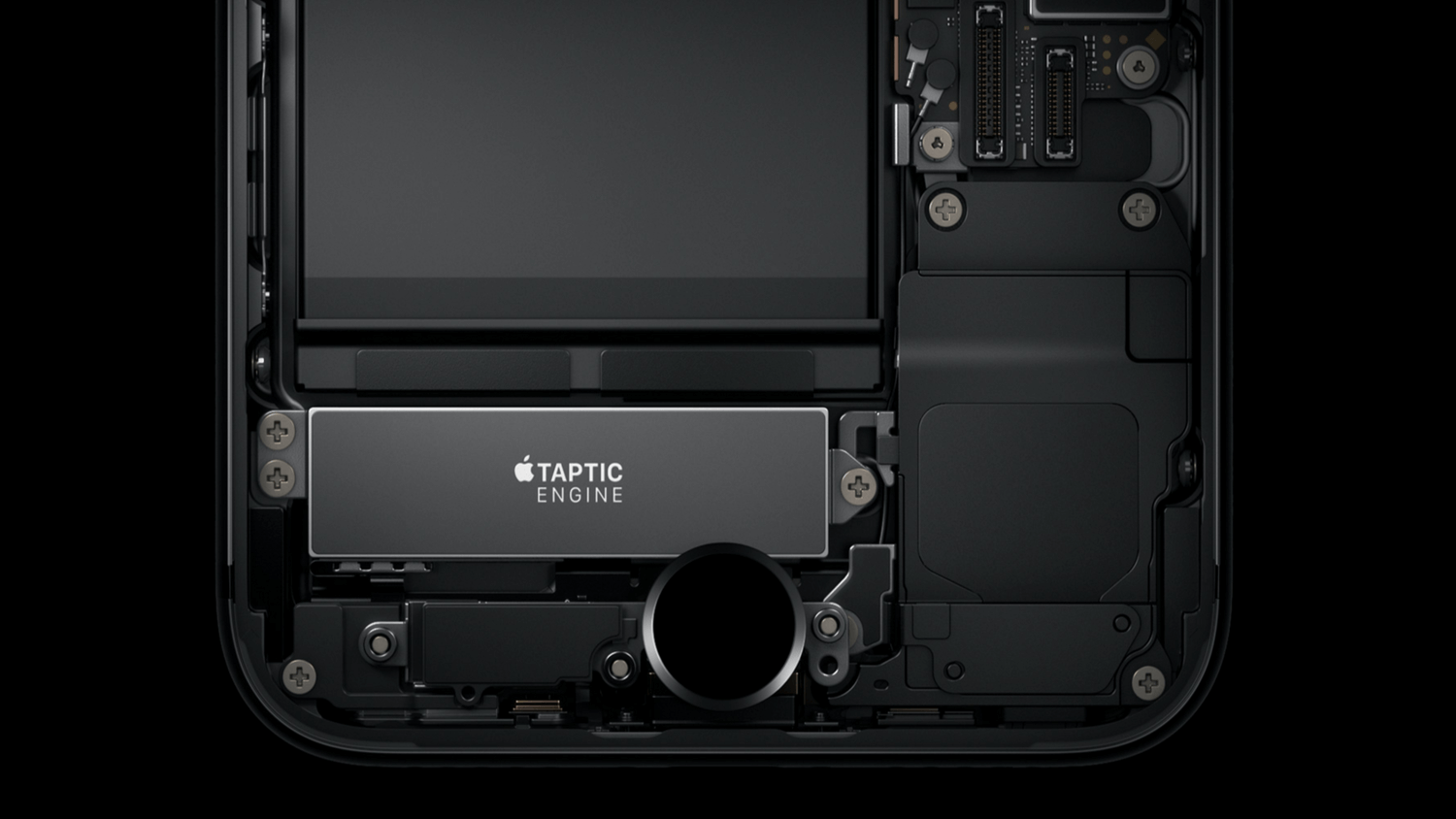
Это случается крайне редко, но все же, к сожалению, это случается. Бывает, что iPhone зависает или по каким-то другим причинам нуждается в принудительной перезагрузке. Опытные пользователи iOS-устройств хорошо знают, что в любой непонятной ситуации следует зажать кнопку включения и кнопку Home. Но что делать, когда кнопка Home больше не является кнопкой? В iPhone 7 нажатие на нее обрабатывается программно, и это ничем не поможет, если смартфон завис.
Не переживайте. Apple придумала новую комбинацию, которая перезагрузит iPhone 7 и iPhone 7 Plus:
- Зажмите кнопку включения и блокировки справа.
- Не отпуская ее, зажмите кнопку уменьшения громкости слева.
- Удерживайте кнопки, пока экран смартфона не потемнеет, а затем не покажет логотип Apple.
Наши соцсети
Новости, статьи и анонсы публикаций
iPhone 7. Принудительная перезагрузка


Если вы еще не знаете как принудительно перезагрузить iPhone 7 двумя кнопками, к примеру, если телефон завис, то добро пожаловать. Эта инструкция поможет перезагрузить и iPhone7 и 7 Plus. Но в последующих моделях Айфонов, используется уже другой способ перезагрузки.
Принудительная перезагрузка иногда может пригодиться в следующих случаях:
- iPhone завис при обновлении или восстановлении прошивки iOS
- Зависло приложение и загнало в ступор iPhone
- Зависание в результате экспериментов с джейлом
- Это же сочетание клавиш выводит iPhone 7 из DFU
В прежних моделях iPhone (c первого по iPhone 6S), принудительно, перезагрузка делается вот так – Home + Power. В более новых моделях, старый способ не работает.
В телефонах iPhone 8, 8 Plus и новом iPhone X обновленный способ – новая перезагрузка
Для перезагрузки iPhone 7, 7 Plus используйте одновременное удерживание кнопок Power + Volume down (-). Держим 5 секунд нажатые кнопки: Включения + Кнопку уменьшения громкости, зависший телефон перезагружается. Иногда iPhone при зависании оставляют в покое, он сам отвисает или перезагружается, но если телефон безрезультатно пролежал в ступоре пол дня, то вы знаете что делать – применяем новую комбинацию из двух кнопок.
Если вы искали – как сделать жесткую перезагрузку и стереть с iPhone всю информацию, то выполните – полный сброс настроек и контента.
Видимо не зря разработчики сменили комбинацию принудительной перезагрузки, передав восстановительный функционал кнопке понижения громкости. Существует мнение, что в будущих моделях iPhone, кнопки Домой (Home), как отдельного элемента, не станет вовсе. Возможно, когда-нибудь она сольется с дисплеем и станет просто частью сенсорной панели. Остается лишь гадать в каком поколении iPhone (8, 9, 10) это произойдет.
Запись опубликована в рубрике ИНСТРУКЦИИ с метками перезагрузка. Добавьте в закладки постоянную ссылку.
- Как скачать видео с YouTube на iPhone. Бесплатные способы
- Режим модема в iPhone – как раздать интернет?
- Как отключить режим наушников в iPhone
9 комментариев:
Apple заменил физическую кнопку Home на iPhone 7 и iPhone 7 Plus альтернативным вариантом, потому не все знают, как перезапустить устройство в чрезвычайной ситцуации. Я расскажу вам, как вы можете перегрузить айфон 7, если он завис намертво.
Руководство по принудительной перезагрузке iPhone 15/14/13/12/11/XS/XR/X и более ранних версий
Пользователи iPhone могут согласиться с тем, что, когда вы сталкиваетесь со странным сбоем на своем iPhone, первое, что нужно сделать, — это перезагрузить iPhone. Но что, если ваш iPhone завис или не отвечает, и обычная перезагрузка не работает? Здесь на помощь приходит принудительная перезагрузка iPhone.
Способ принудительной перезагрузки iPhone зависит от того, какая у вас модель. В этой статье мы поделимся полным руководством по как заставить перезагрузить iPhone в разных моделях. Давайте погрузимся!

- Часть 1. Как принудительно перезагрузить iPhone 8 и новее (включая iPhone 15 серии)
- Часть 2. Как принудительно перезагрузить iPhone 7 и 7 Plus
- Часть 3. Как принудительно перезагрузить iPhone 6s и более ранние модели
- Часть 4. Что делать, если принудительная перезагрузка iPhone не работает?
- Часть 5. Часто задаваемые вопросы о принудительной перезагрузке iPhone
Часть 1. Как принудительно перезагрузить iPhone 8 и новее (включая iPhone 15 серии)
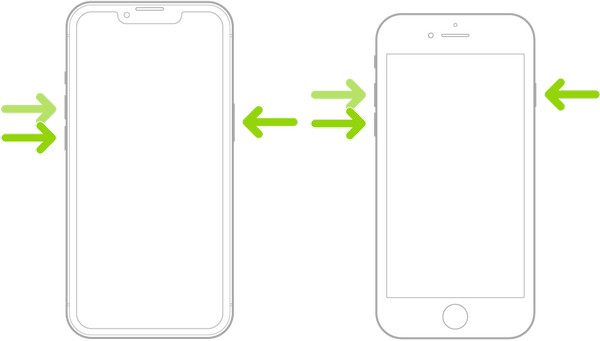
Метод принудительного перезапуска iPhone 15, 14, 13, 12, 11, XS, XR, X, SE 2022, SE 2020 и iPhone 8 серии одинаков. Просто следуйте инструкциям ниже.
Шаг 1Нажмите и быстро отпустите кнопку увеличения громкости.
Шаг 2Нажмите и быстро отпустите кнопку уменьшения громкости.
Шаг 3Нажмите и удерживайте боковую кнопку.
Шаг 4Когда вы увидите логотип Apple, отпустите боковую кнопку.
Часть 2. Как принудительно перезагрузить iPhone 7 и 7 Plus
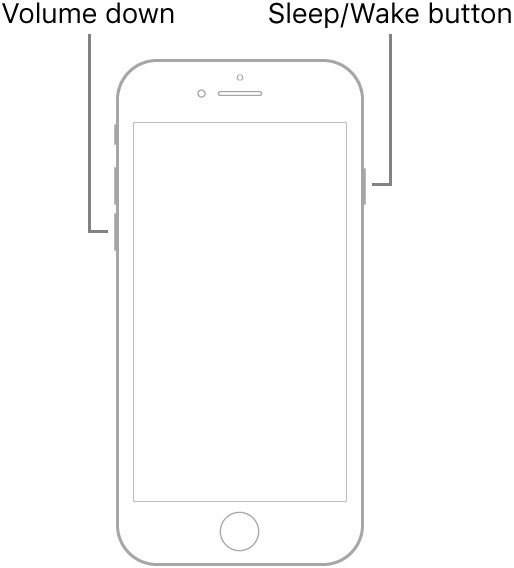
Процесс принудительной перезагрузки iPhone 7 и 7 Plus уникален и отличается от всех новых и старых моделей iPhone. Вот как это сделать.
Шаг 1Нажмите и удерживайте обе Объемы вниз Режим сна / Пробуждение одновременно.
Шаг 2Отпустите обе кнопки, когда появится логотип Apple.
Часть 3. Как принудительно перезагрузить iPhone 6s и более ранние модели
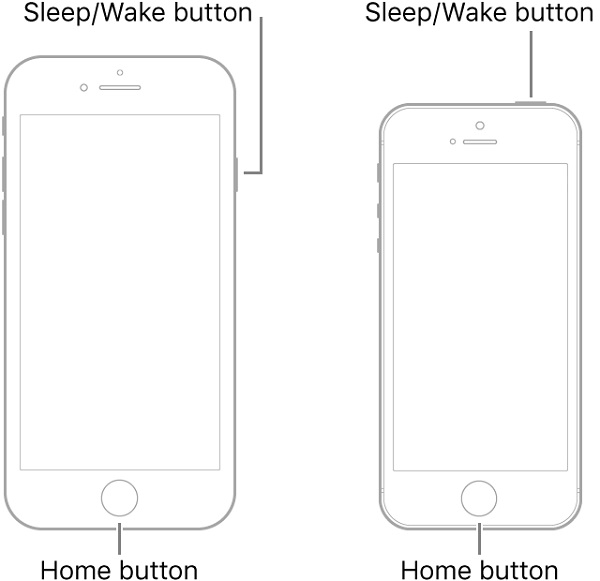
Если у вас есть старые модели iPhone, такие как iPhone 6s, 6s plus, iPhone SE (1-го поколения), iPhone 6, 6 Plus и более ранние модели, вы можете выполнить следующие действия, чтобы принудительно перезагрузить iPhone.
Шаг 1Одновременно нажмите и удерживайте обе кнопки Режим сна / Пробуждение и Главная кнопку.
Шаг 2Отпустите обе кнопки, когда увидите логотип Apple.
Часть 4. Что делать, если принудительная перезагрузка iPhone не работает?
Есть вероятность, что принудительная перезагрузка iPhone не сработает, если на вашем iPhone возникнут серьезные проблемы с программным обеспечением, например айфон кирпичный, iPhone зависает при обновлении, экран iPhone черный и т. д. Не волнуйтесь. Мы все равно вас прикроем.
Здесь мы рекомендуем специализированный инструмент для исправления системы iOS, Apeaksoft iOS Восстановление системы, чтобы помочь вам вернуть ваш iPhone в нормальное состояние.
Исправьте устройства iOS в нормальное состояние из-за различных системных проблем, когда ваш iPhone не выполняет принудительную перезагрузку.
Предоставляйте гибкие режимы исправления iOS для решения различных системных проблем iOS, включая быстрое исправление, стандартный режим и расширенный режим.
Полностью совместим со всеми iPhone/iPad/iPod под управлением iOS 17/iPadOS 17 и более ранних версий.
Доступно как для систем Windows, так и для Mac OS.
Следуйте простым шагам ниже, чтобы исправить сбои в системе iPhone, если на вашем iPhone не работает принудительная перезагрузка.
Шаг 1Бесплатно скачайте и установите iOS System Recovery на свой компьютер.
Шаг 2Запустите программное обеспечение и войдите в функцию восстановления системы iOS, подключите зависший или не отвечающий iPhone к компьютеру через USB-кабель. Затем нажмите » Начать «, чтобы программа обнаружила ваше устройство iOS.
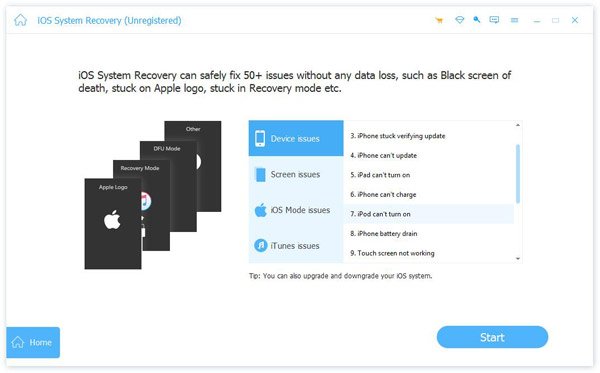
Шаг 3После того, как программное обеспечение успешно обнаружит ваше устройство iOS, вы можете выбрать режим исправления, чтобы соответствующим образом исправить ваш iPhone.
Если на вашем iPhone есть небольшие сбои, такие как зависание, зависание, сбой приложения и т. д., вы можете попробовать Бесплатное быстрое исправление сначала режим, который может безопасно вернуть ваше устройство в нормальное состояние без дальнейших операций.
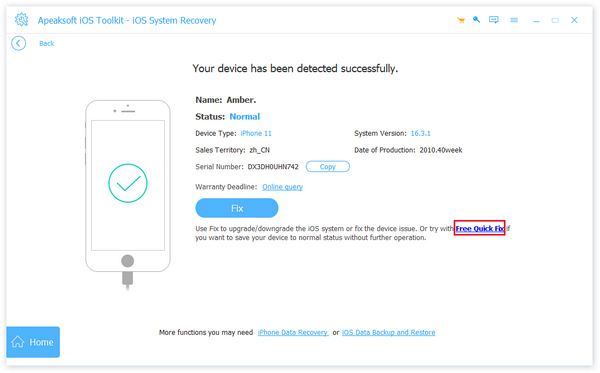
Если ваше устройство iOS сталкивается с более серьезными проблемами, с которыми не может справиться принудительная перезагрузка, возможно, ваш iPhone отключен. iPhone недоступен, iPhone продолжает перезагружаться и т. д., вам нужно выбрать для исправления устройства стандартный или расширенный режим.
В чем разница между стандартным режимом и расширенным режимом?
Стандартный режим: Устраните системную проблему вашего iPhone и сохраните все данные на своем устройстве в целости и сохранности.
Расширенный режим: Устраните проблему с системой вашего iPhone, но удалит все данные на вашем устройстве. Этот режим может решить все проблемы вашей системы, и вероятность успеха выше.

Шаг 4После выбора режима восстановления просто следуйте инструкциям на экране, чтобы загрузить подходящую прошивку и восстановить систему iOS.

Узнайте больше о решениях различных проблем с системой iOS:
Часть 5. Часто задаваемые вопросы о принудительной перезагрузке iPhone
1. Зачем принудительный перезапуск?
Принудительный перезапуск — это перезапуск на аппаратном уровне, а обычный перезапуск — на программном уровне. Он также работает, даже если ваш iPhone полностью завис или выходит из строя.
2. Как перезагрузить iPhone без кнопки «Домой»?
Перейдите в «Настройки» и выберите «Специальные возможности». Найдите параметр «Полужирный текст» и включите его. Ваш iPhone спросит, хотите ли вы перезагрузить устройство.
3. Как перезагрузить iPhone под управлением iOS 11 с помощью Assistive Touch?
Убедитесь, что у вашего iPhone достаточно заряда аккумулятора, а затем включите функцию «Assistive Touch». Нажмите плавающую кнопку «Вспомогательное касание», нажмите «Устройство», а затем «Еще». Затем вы увидите значок «Перезагрузка», нажмите на него, после чего ваш iPhone автоматически выключится и снова включится.
4. Удаляет ли принудительный перезапуск iPhone все?
Нет. Принудительный перезапуск iPhone очистит приложения, работающие в фоновом режиме, и часть данных кэша. Но он не удалит какой-либо личный контент, приложения, индивидуальные настройки и другие файлы на вашем iPhone, поэтому вы можете безопасно выполнить принудительный перезапуск iPhone для решения различных проблем с программным обеспечением.
В этом уроке мы рассказали, как принудительно перезагрузить все модели iPhone. Если вам нужно выполнить принудительную перезагрузку вашего iPhone, вы можете выполнить простые шаги, описанные выше. Если принудительная перезагрузка не решит вашу проблему или принудительный перезапуск айфона не работает, вы можете использовать инструмент восстановления системы iOS, чтобы исправить проблемы с программным обеспечением вашего iPhone, что может помочь вашему iPhone вернуться в нормальное состояние и добиться результата принудительного перезапуска.
- Советы iOS
- Как сбросить взломанный iPhone
- Как сбросить iPad без Apple ID (99.2% успеха)
- Как сбросить украденный iPhone (поддерживается iOS 17) без пароля
- Топ 5 способов передачи музыки с iPad на iPhone
- Слайд для разблокировки не работает проблема, 5 Лучшие способы исправить
- Простые способы резервного копирования iPhone на ноутбук [iPhone 15 покрыт]
- Как исправить iTunes Match не работает
- Уронили айфон в воду? Вот как починить поврежденный водой iPhone
- Лучшие способы 3 вывести iPhone из режима восстановления без компьютера
- 4 способа исправить синий экран смерти на iPhone 15/14/13/12/11/XS/XR/X
- [Решено] Сбой Touch ID после обновления iOS 17 / 16: вот как это исправить
- Как восстановить случайно удаленный плейлист Apple Music на iPhone
- iCleaner и 3 — лучшие альтернативы iCleaner для очистки iPhone
- Как легко делать видеозаписи с iPhone в формате MP4
- 5 способы исправить iPad не может восстановить или обновить
- Сброс взломанного iPhone 15/14/13/12/11/X/8/8 Plus/7/7 Plus и более ранних версий

- [Полное руководство] Как попасть в заблокированный iPhone
- Как выполнить полную перезагрузку iPhone iPhone 15/14/13/12/11/XS/XR/X/8/8 Plus/7/7 Plus/6/6s и более ранних версий
- Центр загрузок
- Апексофт Магазин
- Компания
- О Нас
- Свяжитесь с нами
- Пользовательское соглашение
- Персональные данные
- Лицензионное соглашение
- Продукт
- Восстановление данных iPhone
- Android Восстановление данных
- Передача iPhone
- iPhone Eraser
- Восстановление данных
- Поддержка
- Центр поддержки
- Решения
- Карта сайта
- FAQ
Как перезагрузить iPhone?
Если ваш iPhone завис или начал подтормаживать, да еще и в самый неподходящий момент, есть решение: ваш смартфон всегда можно перезагрузить. И не важно, используете вы старенький iPhone 5 или свежий iPhone 14, ведь такая проблема может возникнуть у владельцев iPhone любого поколения. Устройство на базе iOS можно перезапустить при помощи меню в телефоне, комбинации кнопок и даже принудительно. Сегодня расскажем, какие существуют способы перезагрузки айфона, научим восстанавливать его и разберемся, в каких случаях эти знания вам пригодятся.
Как перезагрузить iPhone с помощью меню в телефоне?
Самый простой способ перегрузить айфон вне зависимости от его поколения — воспользоваться меню настроек. Для перезапуска устройства выполните несколько простых действий:
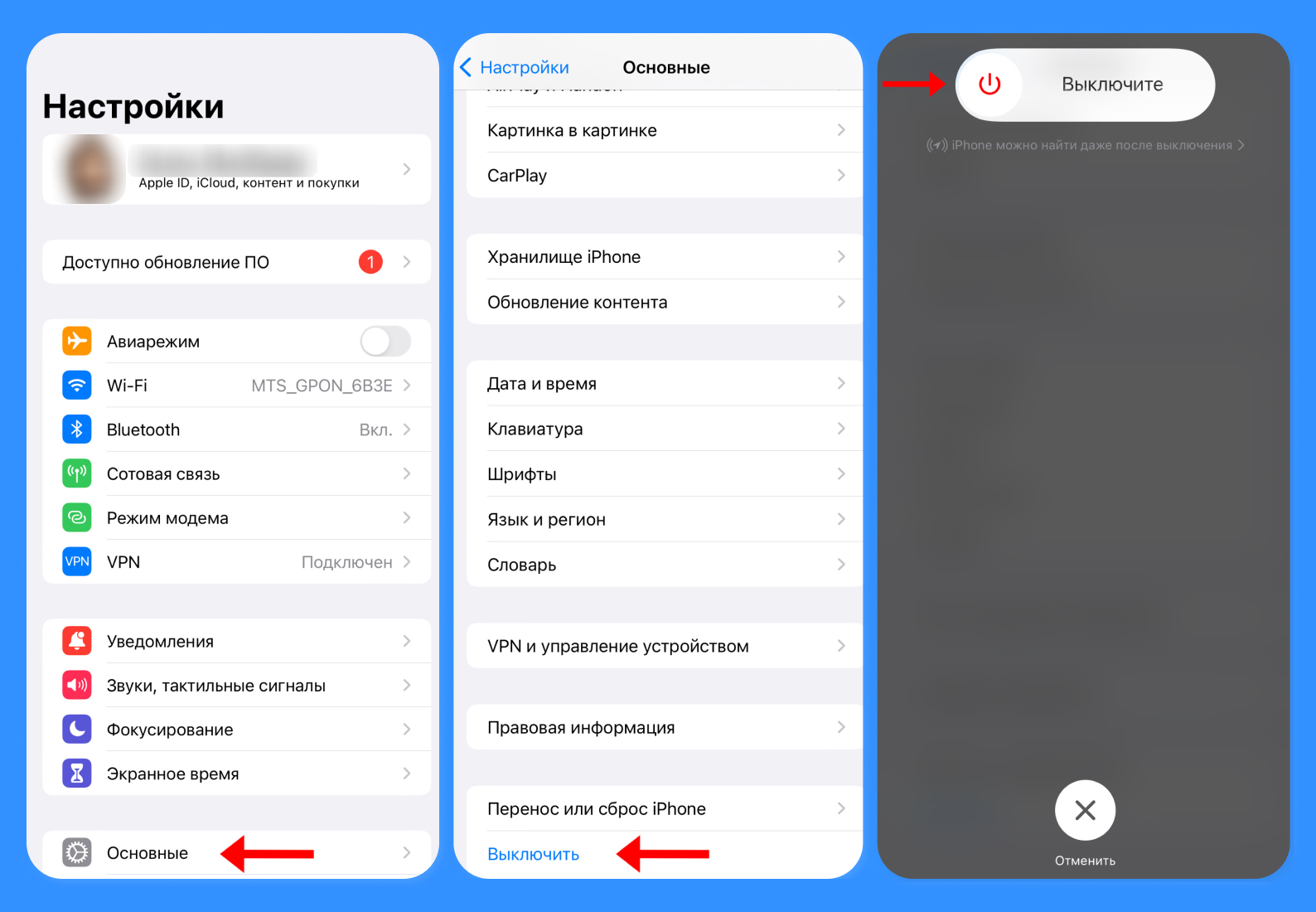
- Откройте меню настроек.
- Выберите раздел «Основные».
- Прокрутите экран в самый низ и нажмите на кнопку «Выключить».
- Когда на экране появится слайдер для выключения смартфона, сделайте свайп вправо.
Итак, ваш смартфон отключен, дело осталось за малым — нужно включить его обратно. Для этого зажмите кнопку питания и дождитесь включения устройства.
Как перезагрузить айфон с помощью кнопок?
Еще один способ перезагрузить телефон — перезагрузить айфон при помощи кнопок. Учитывая, как мало кнопок предполагают iPhone, этот метод кажется даже легче предыдущего.
Но здесь стоит учесть только один момент: у iPhone X, 11, 12, 13 или более поздних версиях айфона, а также на iPhone 6, 7, 8 или SE (2-го или 3-го поколения) кнопка выключения находится на правой части корпуса. а на iPhone SE (1-го поколения), 5 или более ранней версии смартфона — на верхней. И еще немного отличаются комбинации нажатия кнопок: для перезагрузки яблочного устройства следуйте следующим инструкциям согласно модели айфона.
Перезагрузка iPhone 5, SE и более старых моделей
- Нажмите и удерживайте верхнюю кнопку, пока не появится ползунок «Выключить» айфон.
- Передвиньте ползунок, а затем подождите 30 секунд, чтобы устройство выключилось.
- Чтобы снова включить айфон, нажмите и удерживайте верхнюю клавишу, пока не появится логотип Apple.
Перезагрузка iPhone 6, 6S
- Нажмите и удерживайте боковую клавишу выключения, пока не появится ползунок «Выключить» телефон.
- Передвиньте ползунок, а затем подождите 30 секунд, чтобы устройство выключилось.
- Чтобы снова включить устройство, нажмите и удерживайте боковую кнопку Power, пока не появится логотип Apple.
Перезагрузка iPhone 7
Здесь способ такой же, как и у iPhone 6.
Перезагрузка iPhone 8
И здесь тоже — смотрите инструкцию к iPhone 6 и 6S.
Перезагрузка iPhone 8 и более свежих моделей
- Нажмите и удерживайте кнопку увеличения или уменьшения громкости и боковую кнопку, пока не появится ползунок «Выключить».
- Передвиньте ползунок, а затем подождите 30 секунд, чтобы устройство выключилось. Если телефон завис или не реагирует на действия, выполните принудительный перезапуск. Как его сделать — пишем ниже.
- Чтобы снова включить устройство, нажмите и удерживайте боковую кнопку с правой стороны iPhone, пока не появится логотип Apple.
Ранее мы рассказывали:
Глубокая (жесткая) перезагрузка iPhone
Иногда айфон зависает, не перезагружается стандартными способами и отказывается подавать какие-либо признаки жизни — обычно такое случается, когда в ПО смартфона возникают какие-то ошибки или появляются проблемы с беспроводными сетями. В таком случае можно попробовать принудительно перезагрузить устройство.
Обратите внимание на то, что ваши медиафайлы и другие важные данные вашего iPhone останутся в целости и сохранности — полная перезагрузка айфона не удаляет информацию с устройства. Такой способ перезапуска устройства не несет среда гаджету, а просто очищает оперативную память и закрывает многочисленные открытые программы, которые мешают нормальной работе устройства.
Как принудительно перезапускать разные модели iPhone?
Принудительная перезагрузка iPhone 8 или SE (2-го поколения и новее), X, 11, 12, 13 или более поздней модели
- Нажмите и сразу отпустите кнопку увеличения громкости.
- Нажмите и сразу отпустите кнопку уменьшения громкости.
- Нажмите и удерживайте боковую кнопку.
- Когда появится логотип Apple, отпустите боковую кнопку.
Принудительный перезапуск iPhone 7
- Нажмите и удерживайте кнопку уменьшения громкости и клавишу включения.
- Когда появится логотип Apple, отпустите обе кнопки.
Перезагрузка iPhone 5 и iPhone 6, SE и более старых моделей
- Нажмите и одновременно удерживайте кнопку блокировки и кнопку Home.
- Когда появится логотип Apple, отпустите обе кнопки.
Режим восстановления айфона
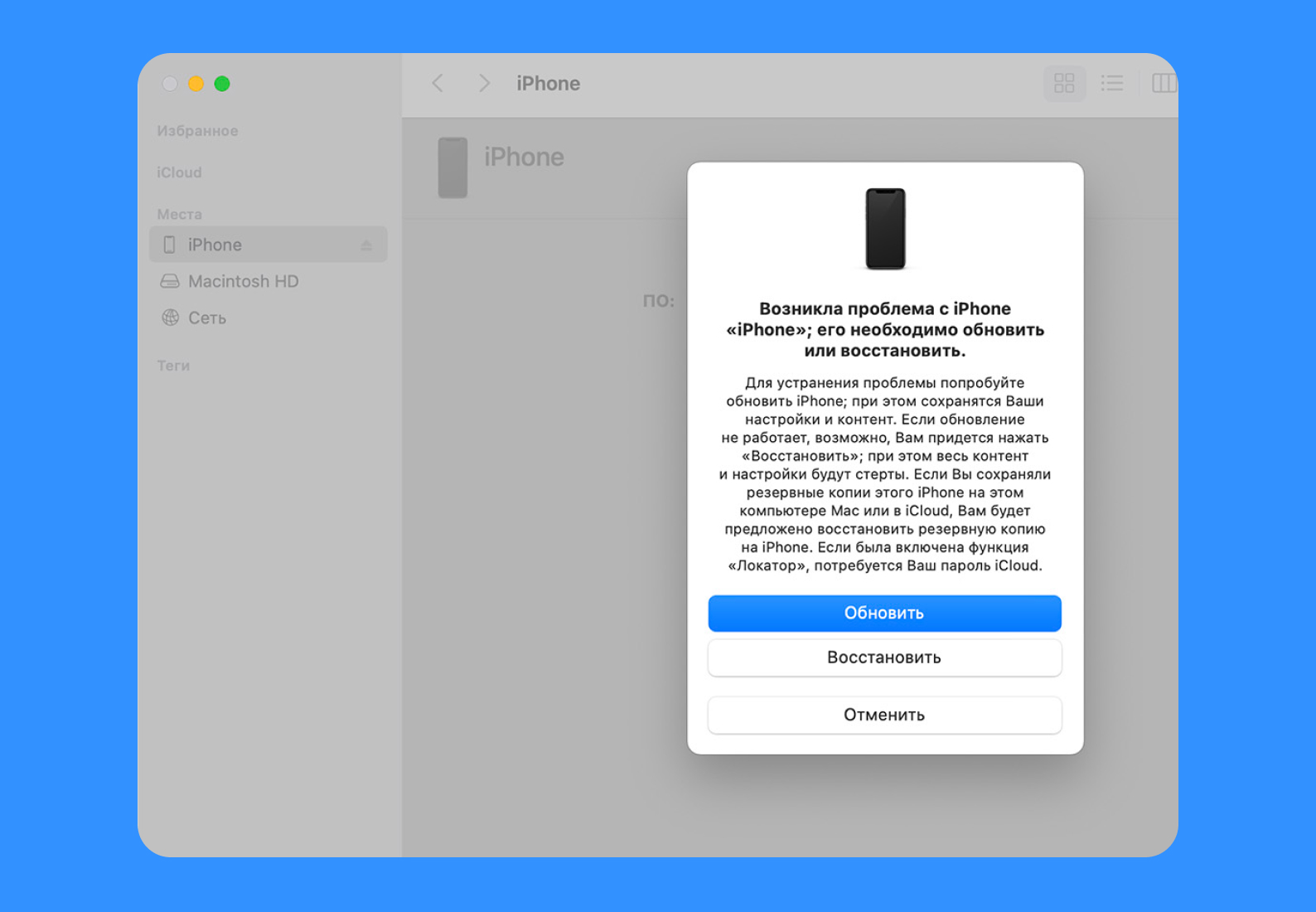
Компания Apple предусмотрела и тот случай, когда перезагрузить iPhone при помощи меню настроек и даже при помощи принудительного перезапуска не выходит. При таких обстоятельствах вам нужно воспользоваться режимом восстановления айфона. Для этого выполните следующие действия:
- Убедитесь, что на компьютере Mac установлена последняя версия программного обеспечения. Если используется приложение iTunes, проверьте, что стоит самая свежая его версия.
- Подключите устройство к компьютеру с помощью кабеля USB.
- На компьютере Mac с macOS Catalina или более поздней версии откройте Finder. На компьютере Mac с macOS Mojave или более ранней версии либо на компьютере с Windows откройте приложение iTunes. Если приложение iTunes уже открыто, закройте его, а затем снова откройте.
- Оставьте устройство подключенным и дождитесь, когда появится экран режима восстановления.
- На iPhone 8 и более поздних моделях, включая iPhone SE (2-го поколения): нажмите и сразу отпустите кнопку увеличения громкости. Нажмите и сразу отпустите кнопку уменьшения громкости. Затем нажмите и удерживайте боковую кнопку, пока не появится экран режима восстановления.
- На iPhone 7, iPhone 7 Plus и iPod touch (7-го поколения): нажмите и удерживайте одновременно верхнюю (или боковую) кнопку и кнопку уменьшения громкости. Продолжайте удерживать их, пока не появится экран режима восстановления.
- На iPhone 6s и более ранних моделях, включая iPhone SE (1-го поколения), и iPod touch (6-го поколения) или более ранних моделях: нажмите и удерживайте одновременно кнопку «Домой» и верхнюю или боковую кнопку. Продолжайте удерживать их, пока не появится экран режима восстановления.
- Найдите ваш айфон на компьютере. Когда появится предложение выполнить обновление или восстановление, выберите «Обновить». Дождитесь, пока на ПК загрузится программное обеспечение для устройства. Если загрузка занимает больше 15 минут и устройство переключается с экрана режима восстановления, дождитесь завершения загрузки и повторите шаг 3.
- После завершения обновления или восстановления настройте устройство.
Итак, ваш смартфон отключен, дело осталось за малым — нужно включить его обратно. Для этого зажмите кнопку питания и дождитесь включения устройства.
Ранее мы рассказывали:
Подведем итоги: зачем же нужна экстренная перезагрузка на айфоне?
Экстренную перезагрузку на айфоне стоит делать для того, чтобы дать вашему смартфону выдохнуть и заново начать работу. Как правило, зависание смартфона не происходит без видимой причины: иногда девайс может тормозить забитая память, огромное количество незакрытых вкладок, накопившихся не за один день. Поэтому старайтесь соблюдать гигиену на вашем «яблочном» продукте — очищайте вкладки и удаляйте лишние медиафайлы, которые обычно занимают основной объем памяти, чистите кэш в приложениях.
И помните: если вам не удалось перезагрузить айфон, или вам не удается включить режим восстановления из-за сломанных кнопок, либо на экране появилось сообщение о блокировке активации, вы всегда можете обратиться в службу поддержки Apple.
Хотите стать автором «Эльдоблога»? Тогда присылайте нам свои обзоры и видео техники и получайте до 1000 бонусов на новые покупки!
Разбираюсь в том, как технологии и гаджеты делают нашу жизнь лучше. Более 5 лет в журналистике и контент-маркетинге.